The Information tarafından görülen dahili bir belgeye göre Apple, yaklaşan ürünlerle ilgili sızıntıların sayısını azaltmak için gelecekte tedarikçi ortakları için daha katı düzenlemeler getirecek.
Foxconn ve Pegatron gibi şirketlerden daha fazla güvenlik kamerası kurmaları ve iş başvurusunda bulunanlar üzerinde kapsamlı geçmiş kontrolleri yapmaları istenecek. Tedarikçiler ayrıca, hiç kimsenin fotoğraf çekme fırsatı bulamaması için hassas bileşenleri bir yerden başka bir yere taşımak için harcanan zamanı da izlemelidir.
İş ortaklarının Apple çalışanlarını ziyaret ederek biyometrik bilgi toplamalarına izin verilmeyecek, ancak kendi fabrika çalışanlarında hem yüz hem de parmak izi taramasını kullanmakta özgür olacaklar.
Yeni kurallara rağmen, Apple’ın sızıntıları tamamen durdurması son derece zor olacak. Yeni iPhone’lar ve diğer Apple ürünleriyle ilgili ayrıntıların ortaya çıkarılmasından kazanılacak büyük meblağlar var.
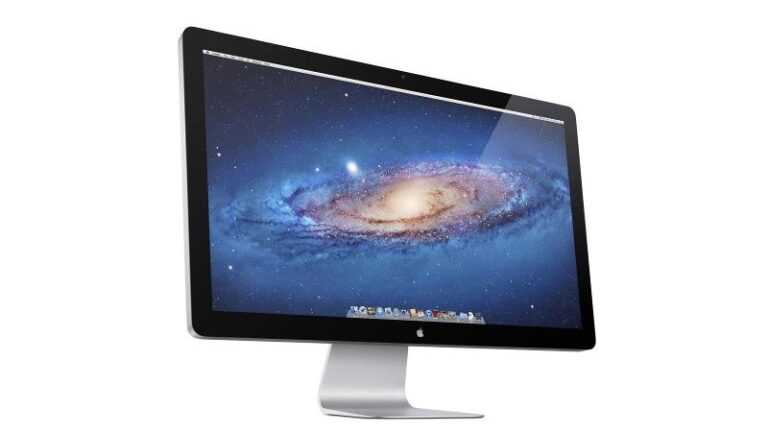
Apple, 2011 yılında 27 inç Thunderbolt ekranı satmaya başladı ve ardından 2016’da satıştan kaldırdı, ancak zarif alüminyum monitör hala Apple hayranları arasında popüler ve birçok ofiste kullanılıyor. Ebay’de bugün bile yüksek fiyatlara ulaşıyor.
Apple’ın Thunderbolt 2 – Thunderbolt 3 adaptörü ile Intel Mac’ler ile sorunsuz bir şekilde kullanılabilir. Ne yazık ki, kullanımdan kaldırılan monitörü M1 Mac’lerle kullanırken bir sorun var.
Apple’ın Thunderbolt ekranı neden M1 Mac’lerle çalışmıyor?
Yazıda neler var ?
Yeni bir M1 Mac ile eski bir Thunderbolt Ekranı (veya daha eski LED Sinema Ekranı) kullanmaya çalışanlar bir hata bildiriyor: ekranın sağ üst köşesinde görülebilen birkaç pikselden oluşan bir çizgi. Bazıları sorunu, bazen TV kayıtları sırasında görülebilen örnekleme boşluğu gibi tanımlıyor.
Görünürlük duvar kağıdına bağlı olsa da, çok sayıda video ve ekran görüntüsü bu piksellerin neredeyse her zaman ekranda aynı konumda göründüğünü gösterir. Apple Toplulukları hakkında kullanıcı raporları vardır ve Makrolar forumları.
Bu, ekranı kullanılamaz hale getirmeyecek küçük bir sorun gibi görünüyor. Ancak pikseller yanıp söner ve hatayı kaydettiğinizde bu çok can sıkıcı olabilir.
Nedeni açıklanmadı, ancak hatanın doğası, Apple M1 Mac’lerin yeni grafik kartıyla monitörün uyumluluk sorunu olduğunu gösteriyor. Sonuçta, eski Mac’ler etkilenmez.
Kabloları ve adaptörleri değiştirmek yardımcı olmaz ve en son üretici yazılımının yüklenmesi de yardımcı olmaz.
Raporlara göre, 14 inç ve 16 inç MacBook Pro dahil olmak üzere tüm M1 serisi Mac’ler etkileniyor.
Apple bu konuda ne yapıyor?
Birçok kullanıcı, Apple’ın sorunu bir sistem güncellemesiyle çözeceğini ummuştu. macOS sürümlerindeki güncellemeler harici monitörlerle ilgili bazı uyumluluk sorunlarını çözdüğü için bunun olabileceğine dair bir umut var.
Ancak, Apple’ın Thunderbolt Display’i en son satmasının ve şirketin onu Temmuz 2021’de Vintage listesine taşımasının üzerinden yedi yıldan fazla zaman geçtiği için Apple’ın hatayı gidermekle ilgilenmesi pek olası görünmüyor. Vintage olarak sınıflandırılmak, Apple’ın şu anlama gelir: tamir edilmesi gerekiyorsa artık yedek parça tedarik etmeyecek ve şirket işletim sistemi desteği vaat etmiyor.
Şu ana kadar Apple’dan herhangi bir açıklama gelmedi ve özellikle Apple’ın 2022’de piyasaya sürmek için daha ucuz bir ekran üzerinde çalıştığına dair söylentiler doğruysa, artık ekranları desteklemeyen grafik hatalarının şirket tarafından yüksek bir öncelik olarak görülmediğini tahmin ediyoruz.
Bunu akılda tutarak, şu anda kullanılmış bir Thunderbolt ekranı satın almamanızı tavsiye ederiz.
İlginizi çekebilir: Neden ikinci el bir Mac almamalısınız ve Mac’ler ne kadar dayanır?
Birçok kaynak, Apple’ın 2024’ten itibaren belirsiz bir ortakla otonom bir elektrikli otomobil yapmayı planladığını söylüyor. Ancak Volkswagen’in evi Wolfsburg’da insanlar bu olasılık konusunda sakin.
Volkswagen patronu Herbert Diess, Frankfurter Allgemeine Sonntagszeitung ile yaptığı röportajda açıkladığı gibi, şirket endişeli değil veya öyle olduğunu düşünmemizi istemiyor. “Otomobil endüstrisi, tek bir hamlede devralabileceğiniz tipik bir teknoloji sektörü değil,” diyor Diess. Apple bunu bir gecede başaramayacağını da sözlerine ekledi.
Diess, Apple’ın işini bu yönde genişletmesinin “mantıklı” olacağını, çünkü Cupertino şirketinin pil teknolojisi, yazılım ve tasarım konusunda uzmanlığı ve büyük yatırımlar yapmak için yeterli parası olduğunu kabul etti. Ancak bunun Volkswagen veya diğer geleneksel otomobil üreticileri için bir tehdit oluşturduğuna inanmıyor.
Blogosfer, Apple’ın otomobil üreticisi iş ortağı seçimiyle ilgili spekülasyonlarla parlıyor. Firmaların ilgili bir konuda birlikte çalıştıkları bildirilmesine rağmen, VW bu proje için öne çıkan adaylar arasında değil: Mayıs 2018’de New York Times, Apple’ın “otomobil üreticisinin yeni T6 Transporter minibüslerinden bazılarını dönüştürmek için Volkswagen ile bir anlaşma imzaladığını yazdı. Apple çalışanları için sürücüsüz servis araçları “.
Hyundai-Kia bir süredir sıcak favoriydi, ancak görüşmelerin askıya alındığı bildirildi; Nissan, patronu tarafından makul derecede olumlu bir yorumdan sonra ilgi odağı oldu, ancak Reuters şimdi Japon otomobil üreticisinin Apple’ın ilerlemelerini el salladığını söylüyor. Bir sözcü, Financial Times gazetesinde Apple’ın bir ortaklık hakkında Nissan’a başvurduğu yönündeki bir habere aykırı olarak “Apple ile görüşmüyoruz” dedi.
Apple Car haber merkezimizde en son söylentileri yakalayın.
Epic Games’in Apple aleyhindeki davası devam ederken, 2011’de App Store yöneticisi ve eski pazarlama müdürü Phil Schiller’in Apple’ın ücretini düşürmesi gerekip gerekmediğini düşündüğünü gösteren yeni bilgiler ortaya çıktı.
Bloomberg, Temmuz 2011’de servis patronu Eddy Cue’ya gönderilen bir e-postada Schiller’in “70/30 bölünmemizin sonsuza kadar süreceğini düşünüyoruz” diye sorduğunu bildirdi. Ücreti güçlü bir şekilde desteklediğini, ancak bunun sonsuza kadar geçerli olacağını düşünmediğini söyledi.
Değiştirilecekse, bunun Apple için bir “güçlü konumdan” yapılması gerektiğini önerdi, örneğin App Store’un 1 milyar dolar kar elde etmesi gibi. Schiller, bu noktadan sonra ücretin% 25 veya% 20’ye düşürülebileceğini öne sürdü – kârın 1 milyar dolar sınırının üzerinde kalması şartıyla.
Phil Schiller e-postada “Bunun tartışmalı olduğunu biliyorum” diye yazdı. “İşin büyüklüğüne, neyi başarmak istediğimize ve nasıl rekabetçi kaldığımıza bakmanın başka bir yolu olarak ortaya koyuyorum.”
Apple şu anda, yılda 1 milyon dolardan fazla gelir sağlayan geliştiriciler için ücretli uygulama ve uygulama içi satın alımlardan elde edilen gelirin% 30’unu alıyor. Geçen yıl ücret yapısında yapılan bir değişikliğin ardından, 1 milyon $ ‘a ulaşmayan daha küçük geliştiricilere yalnızca% 15 ücret ödendi.
Epic Games, ücretlerin rekabete aykırı olduğunu ve Apple’ın App Store’un mülkiyeti ve işletmesi yoluyla tekel yetkilerini kullandığını savundu. Apple, şaşırtıcı bir şekilde bunu reddediyor.
Apple, Schiller’in App Store’un 1 milyar dolar kar edip etmediğini söylemediğini ve ücret yapısının App Store tarafından üretilen karla bağlantılı olduğuna dair hiçbir gösterge bulunmadığını söyleyerek yanıt verdi.
Epic’in uzman tanıklarından birinin yaptığı hesaplamalara göre, App Store geçen yıl Apple için 22 milyar dolar komisyon oluşturdu ve% 80 kar marjına sahip.
Bu makale ilk olarak Macworld İsveç’te yayınlandı. David Price Tercümesi.
Apple’ın bu yıl içinde gelecek olan yeni işletim sistemleri için vaat ettiği bir dizi yeni özellik gibi, Apple da iCloud Private Relay’i bu sonbaharda tam sürümden uzak tutmaya karar verdi. (Bakınız: Lansman sırasında kullanılamayacak altı iOS 15 özelliği).
iCloud Private Relay, iOS 15 ve Monterey ile piyasaya sürülecekti, ancak şu anda erteleniyor ve yalnızca yeni işletim sistemleri başlatıldığında beta sürümünde mevcut olacak.
Apple, beta testçilerinin kullanırken bildirdiği yavaş internet hızları nedeniyle onu tutmaya karar vermiş olabilir.
iCloud Private Relay, Safari’de web’de gezinirken iOS 15, iPadOS 15 ve macOS Monterey kullanıcılarının gizliliğini koruyacak iCloud+’da gelen yeni bir özelliktir.
Abonelik hizmeti, kullanıcının cihazından çıkan tüm trafiği şifreler, böylece kullanıcı ile web sitesi arasında hiç kimse tarafından okunamaz. Bu, Apple ve ağ sağlayıcınızın bile web etkinliğiniz hakkında hiçbir bilgiye sahip olmayacağı anlamına gelir.
Bu bir VPN gibi geliyorsa, öyledir – ancak VPN’ler trafiğinizi şifrelemekten çok daha fazlasını yapar.
Örneğin, Apple’ın çözümü ile size anonim bir IP adresi atanacaktır – bu, konumunuzu ifşa etmeyecek, ancak yine de bölgenizle eşlenecektir. Birçok VPN kullanıcısı farklı bir ülkede görünmek ister.
Apple’ın hizmeti ise ağırlıklı olarak gizlilikle ilgilidir.
Mac’iniz veya iPhone’unuz için bir VPN ister misiniz? Burada bir dizi seçenek öneriyoruz:
tvOS 15’in geliştirici beta sürümünün 7 Haziran 2021’deki Apple WWDC Keynote’unun ardından gelmesi muhtemelken, genel beta sürümü büyük olasılıkla Haziran ayının sonunda veya Temmuz ayının başında gelecek. Apple TV’nize yeni tvOS beta sürümünü yüklemek istiyorsanız doğru yere geldiniz ve bunu yapmak için aşağıda adım adım ilerliyoruz.
tvOS 15’te bir dizi yeni özellik geliyor. Herkese açık testçiler, sonbaharda yeni tvOS gelmeden önce bu yeni özellikleri denemeye hiç şüphe yok ve geliştiriciler uygulamalarının onunla ne kadar iyi çalıştığını görmek isteyecekler.
Ama burada bir uyarı sözü var. Yalnızca bir Apple TV’niz varsa – ve özellikle Netflix ve benzerlerini izlemek için alternatif bir yolunuz yoksa – bozabileceği için beta sürümünü Apple TV’nize yüklememenizi şiddetle tavsiye ederiz. Apple uyarıyor: “tvOS’un bu sürümünü yetkisiz bir şekilde yüklemeye çalışmak, cihazınızı kullanılamaz duruma getirebilir ve garanti dışı onarım gerektirebilir.”
tvOS beta’yı çalıştırmak için gerekenler
Yazıda neler var ?
Betayı yüklemeye hazır mısınız? İşte ihtiyacınız olan:
Apple TV 4K (2021 veya 2017 modelleri) Apple TV 4. nesil (önceki Apple TV modelleri desteklenmez)
Bir geliştiriciyseniz, aşağıdakilere de ihtiyacınız olacak:
Geliştirici olarak kaydolun: Apple Geliştirici Programı kayıt sayfasına gidin ve Kaydol’a tıklayın. Ücretsiz olarak kayıt olabilirsiniz, ancak yazılımı indirmek isterseniz, yıllık 79 £/99 $’a mal olacaktır.
Xcode’un en son sürümü.
Apple Configurator’ın en son sürümü.
macOS’un en son sürümü.
Mac’iniz ve Apple TV’nizin aynı ağda olması gerekir.
Herkese Açık Beta’yı denemek istiyorsanız, buradan Beta Tohum Programı web sitesine kaydolabilirsiniz. Geçerli bir Apple Kimliğine sahip 18 yaşında veya daha büyük olmanız ve ayrıca Gizlilik Sözleşmesini kabul etmeye istekli olmanız gerekir; bu, güncellemeyle ilgili bilgileri veya ekran görüntülerini paylaşmamayı kabul ettiğiniz anlamına gelir.
tvOS geliştirici beta nasıl yüklenir
Apple TV’niz (4. nesil) varsa betayı yüklemenin iki yolu vardır, ancak daha yeni 2021 Apple TV 4K veya daha eski 2017 4K Apple TV’niz varsa bu yollardan yalnızca biri çalışır, bu yüzden bununla başlayacağız .
Geliştirici betayı çalıştırmak için aşağıdakileri yapmanız gerekir:
Mac’inizdeki Apple Developer indirme sayfasına gidin ve tvOS beta yazılımı yapılandırma profilini indirin.
Apple TV’nizi takın ve açın.
Mac’inizde Xcode’u açın.
Xcode’da Pencere > Aygıtlar ve Simülatörler’i seçin.
Cihazlar’ı tıklayın.
Şimdi Apple TV’ye dönün ve Ayarlar’ı açın.
Uzaktan Kumandalar ve Cihazlar > Uzak Uygulama ve Cihazlar’ı seçin.
Apple TV’niz olası eşleştirme aygıtlarını aramalı ve Mac’i keşfetmelidir.
Mac’te Xcode’a döndüğünüzde Apple TV’yi seçebilmelisiniz (Keşfedilen’in altında sol sütunda olacaktır.)
Bir Apple TV bağlantı isteği göreceksiniz.
Apple TV’de görüntülenen doğrulama kodunu buraya girin ve Bağlan’a tıklayın.
Xcode, Apple TV ile eşleştiğinde, sol sütunda Apple TV’nin yanında bir ağ simgesinin göründüğünü göreceksiniz.
Şimdi Mac’inizde Apple Configurator’ı açın.
Bir Apple TV’yi ilk kez kuruyorsanız, Hazırla’yı tıklayın ve ekrandaki yönergeleri izleyin.
Daha önce kurduğunuz bir Apple TV için profil ekliyorsanız, Ekle > Profiller’i tıklayın. (Alternatif olarak, Finder’dan bir profili sürükleyip doğrudan Apple TV simgesine bırakabilirsiniz).
Yukarıda da söylediğimiz gibi 4. nesil bir TV’ye betayı kurmanın iki yolu var. Apple ikinci yolu açıklıyor – Görüntüyü Geri Yükle kullanarak – burada.
tvOS genel beta sürümü nasıl yüklenir
Genel beta için yükleme işlemi aşağıda özetlenmiştir:
Apple’ın Beta Yazılım programına buradan kaydolun. Kaydol’a tıklayın ve Apple Kimliğinizi girin. Oturum açın ve ardından şartlar ve koşulları kabul etmek için Kabul Et’e tıklayın.
Apple TV’nizde Ayarlar > Hesaplar’a tıklayın.
iCloud’a tıklayın ve Genel Beta programına katıldığınızda kullandığınız Apple Kimliği e-posta adresini ve şifreyi girin.
Siri Remote’unuzdaki Menü düğmesine tıklayın.
Tekrar Menü’ye tıklayın.
Şimdi Sistem > Yazılım güncellemeleri’ne tıklayın ve Genel Beta Güncellemelerini Al’ı açın.
Herkese Açık Beta Güncellemelerini Al’a tıklayın.
Şartlar ve koşulları kabul edin.
Şimdi betayı yükleyebilmelisiniz. Ayarları tekrar açın.
Yazılım Güncellemeleri > Yazılımı Güncelle’ye tıklayın.
Şimdi İndir ve Yükle’yi seçin.
Ayrıca macOS’un beta sürümlerini ve iOS’un beta sürümlerini çalıştırmak istiyorsanız, bunun nasıl yapılacağını öğrenmek için bağlantıları tıklayın.
Ve tvOS beta’yı yükler ve sonra pişman olursanız, tvOS beta’yı nasıl kaldıracağınız ve eski sürüme nasıl geri döneceğiniz aşağıda açıklanmıştır.
Şu anda, Twitter’daki kanıtları gören herkesin hevesle onaylayacağı gibi, en popüler ve görünür çevrimiçi oyunlardan biri Wordle.
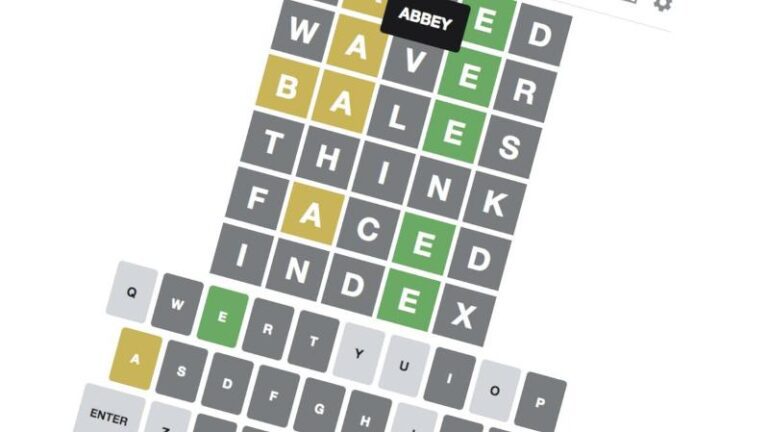
Bu, beş harfli bir İngilizce kelimeyi mümkün olduğunca az denemede tanımlamaya çalıştığınız basit ama zorlayıcı bir kelime oyunudur. Her tahminde, harfler yeşil (doğru), sarı (yanlış, ancak kelimenin başka bir yerinde mevcut) veya gri (tamamen yanlış) olarak etiketlenir.
Belki de şaşırtıcı olmayan bir şekilde, bir dizi uygulama geliştiricisi, App Store’da oyunun resmi olmayan klonlarını başlatarak Wordle’ın başarısını geri almaya çalıştı. (iOS için resmi bir sürüm olmadığını unutmayın; yalnızca çevrimiçi olarak kullanılabilir.) Bazıları oyunu kopyalarken, diğerleri aynı adı bile kullandı. Orijinal oyun ücretsiz olsa da, klonlar arasında size ekstra tahminler veren ve ‘yaratıcısı’ ne kadar iyi olduğu konusunda övünen bir Pro sürümü için yılda 30 dolar gibi şaşırtıcı bir ücret alan bir oyun var.
Bu adam, Wordle’ı (isim ve tümü) uygulama içi satın alımlarla bir F2P iOS oyunu olarak utanmadan klonladı ve Josh Wardle markasını markalaştırmadığı için ne kadar iyi gittiği ve bundan nasıl kurtulacağı hakkında övünüyor. Çok iğrenç.
Ağır eleştirilerin ardından Apple, MacRumors tarafından vurgulandığı gibi bu kopyaları kaldırmaya karar verdi. Ve yukarıda alıntılanan geliştirici, davranışını biraz inandırıcı olmayan bir şekilde savunuyor, Twitter’dan.
Wordle’ın orijinal versiyonu, gelecekte tamamen ücretsiz kalacağına söz veren Josh Wardle tarafından oluşturuldu. İşte gerçek Wordle uygulamasını iPhone veya iPad’inize nasıl alacağınız.
Bu makale ilk olarak Macworld İsveç’te yayınlandı. David Price tarafından tercüme (DeepL kullanılarak) ve ek raporlama.
Apple, 2015’ten beri MacBook, MacBook Pro ve MacBook Air dizüstü bilgisayarlarının birçoğundaki klavyeler için toz ve kirin arızalanmasına neden olabileceği için sert eleştiriler aldı. MacBook klavye sorunları hakkında uzun uzadıya yazdık.
Sözde kelebek klavyeyi iyileştirmeye yönelik birkaç başarısız denemeden sonra, Apple sonunda 2019’un sonunda klasik makas mekanizmalı klavyeye dönmeyi seçti ve herkes rahat bir nefes aldı.
Ancak Apple için sorunlar bitmedi. MacRumors’a göre, memnun olmayan bir grup kullanıcı, şirketin sorunların farkında olduğunu iddia ederek finansal tazminat talep ediyor, ancak yine de arızalı klavyeli Mac’leri satmaya devam ediyor.
Mahkeme kabul ederse, Apple para cezasına çarptırılabilir.
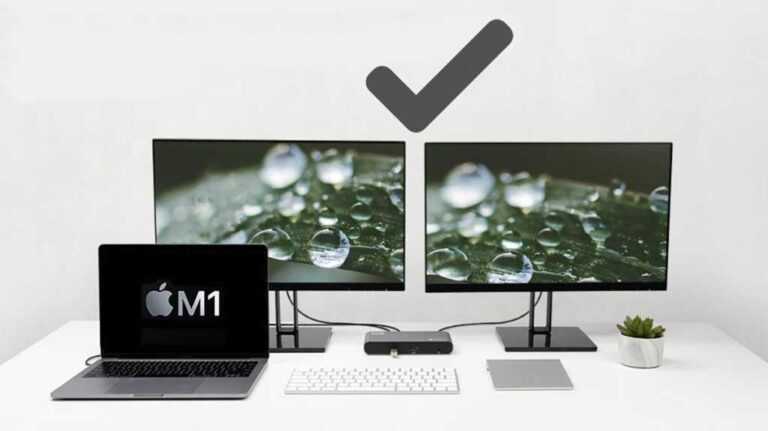
Apple’ın şirketin kendi Silicon M1 veya M2 işlemcilerini kullanan MacBook serisi, yerel olarak birden fazla harici monitör bağlayamaz; bu, bir USB-C’ye bağlandığında iki ekran çalıştırabilen önceki Intel tabanlı Mac dizüstü bilgisayar neslinde büyük bir sınırlamadır. veya Thunderbolt 3 yerleştirme istasyonu veya hub.
M1 Pro ve M1 Max, birden fazla harici ekranı destekler. M2’nin M1 sınırlamasını kaybedeceğini ummuştuk, ancak M2 düzlüğünde hayatta kalıyor; mevcut olduğunda, M2 Pro ve M2 Max’in tıpkı M1 kardeşleri gibi daha fazla ekranı desteklemesini bekleyin.
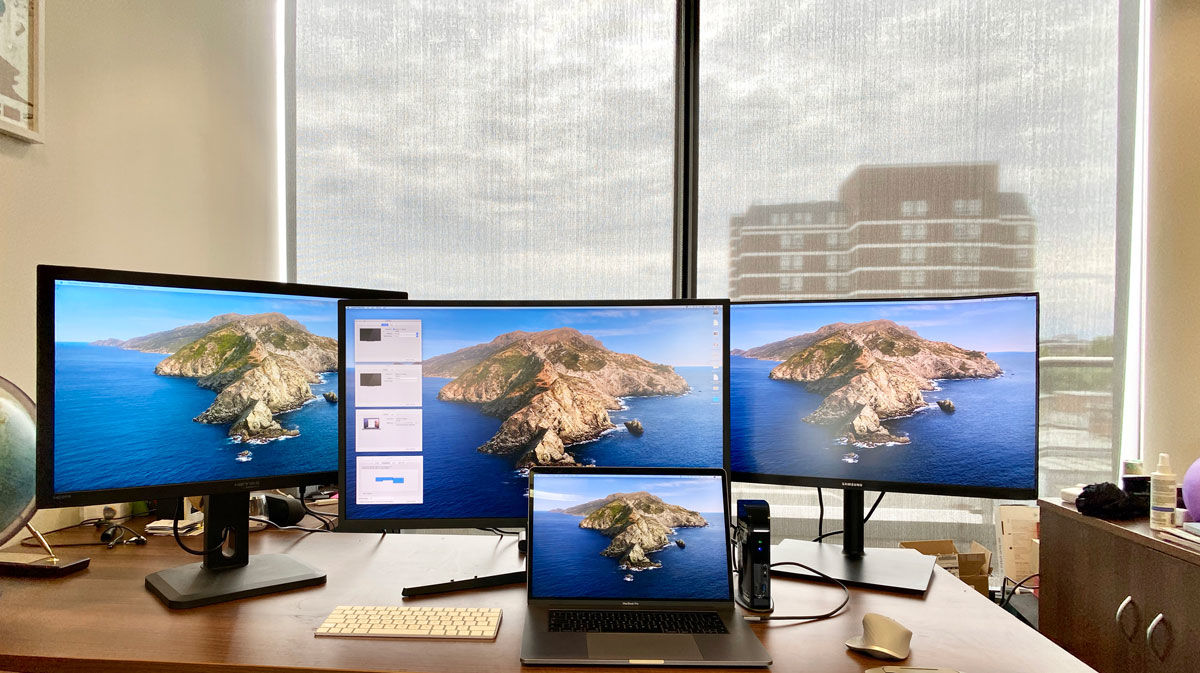
Ancak, bu M1/M2 sınırlamasının etrafında, burada ana hatlarıyla açıklayacağımız bir M1 MacBook’tan iki harici ekran çalıştırmanıza izin veren yollar vardır. Bir yazılım sürücüsü artı donanım bağdaştırıcısı geçici çözümü ve bir hub veya bağdaştırıcı geçici çözümü vardır.
Yazılım geçici çözümünde, üçüncü taraf sürücüleri yüklemeniz gerekeceğinden bazı riskler vardır ve bunlar daha sonra macOS’in gelecekteki güncellemeleri tarafından desteklenmeyebilir. Ve muhtemelen en az bir adaptör satın almanız gerekecek, önceden bir yuva artı harici ekran başına bir ekran kablosu yeterli olacaktı.
Donanım çözümü, kurulum sırasında Sistem Tercihleri’nde biraz kurcalama gerektiren bir çift HDMI adaptörü içerir.
Apple’ın en yeni 14 inç veya 16 inç M1 Pro M1 Max MacBook Pro modellerini beklediyseniz, bu dizüstü bilgisayarlar birden fazla harici ekranı desteklediğinden şanslısınız. M1 Pro’lu dizüstü bilgisayarlar, 60 Hz’de 6K’ya kadar çözünürlüğe sahip iki adede kadar harici ekrana bağlanabilirken, M1 Max’e sahip MacBook’lar, 6K’ya kadar çözünürlüğe sahip üç harici ekrana ve 60 Hz’de 4K’ya kadar çözünürlüğe sahip bir harici ekrana bağlanabilir.
M1/M2 sahipleri, yeni bir MacBook Pro için kaydetmeye başlayın veya okumaya devam edin.
Harici ekranlar: M1 ve M2 Mac’lerin büyük sorunu
Yazıda neler var ?
Apple’ın Mac mini, MacBook Air ve MacBook Pro 13in, Apple tasarımı M1 CPU’ya sahip ilk Mac’lerdi. Burada Macworld de dahil olmak üzere Intel tabanlı dizüstü bilgisayarlara kıyasla hız iyileştirmeleri için büyük eleştiriler aldılar.
13 inç MacBook Pro (M1) ile MacBook Pro (Intel) ve MacBook Air (M1 Silicon) ile MacBook Air (Intel) karşılaştırmamıza bakın. Ayrıca Mac mini (M1) ve Mac mini (Intel) arasındaki farklara da baktık.
Ancak MacBook kurulumunuz birden fazla harici ekran çalıştırmayı içeriyorsa, büyük bir sorununuz var demektir. Apple’ın M1 veya M2 yongaları, en azından yerel olarak bunu dikkate almaz.
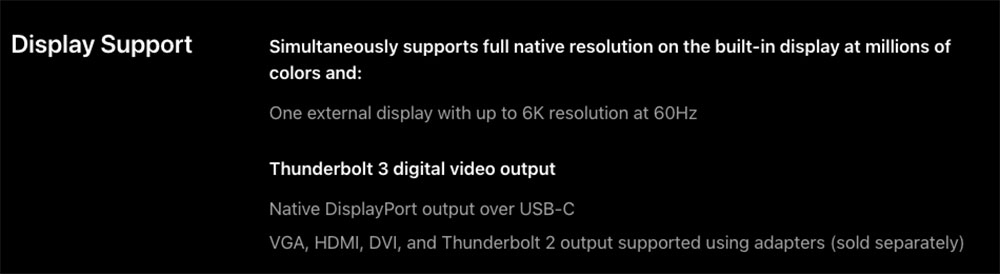
Apple, M1 ve M2 MacBook Air ve MacBook Pro teknik özelliklerinde “60 Hz’de 6K çözünürlüğe kadar yalnızca bir harici ekranı” desteklediklerini belirtir.
Bir Apple Silicon M1 ve M2 Mac'e iki veya daha fazla harici ekran nasıl bağlanır 9
Elma
M1 ve M2 MacBook’lar doğal olarak yalnızca bir monitörü desteklerken, M1 Mac Mini, biri HDMI bağlantı noktası ve diğeri USB-C aracılığıyla olmak üzere iki adede kadar harici monitörü doğal olarak destekler. Ancak MacBook Air ve MacBook Pro’nun M1 modelleri yalnızca bir harici ekranı destekler.
Apple, görünüşe göre gelecekteki bir macOS güncellemesinde sorunu çözme sözü verdi, ancak daha sonra M1 Pro ve M1 Max’in ve daha yakın zamanda M2’nin gelmesi, M1 sahiplerinin uzun bir süre bekleyebileceğini gösteriyor. M1 Mac’ler için Monitörler ve satın almadan önce bilmeniz gerekenler için bu kılavuzumuz var.
Çözüm 1: DisplayLink yazılım sürücülerini yükleyin
Bağlantı istasyonu üreticisi Plugable, M1/M2 MacBook’ların tek monitör sınırlamasını aşmak için ekran teknolojilerinin bir kombinasyonunu kullanmanızı önerir. Çoğu üretici bunu önermese de, bu çoğu üçüncü taraf bağlantı istasyonuyla çalışmalıdır.
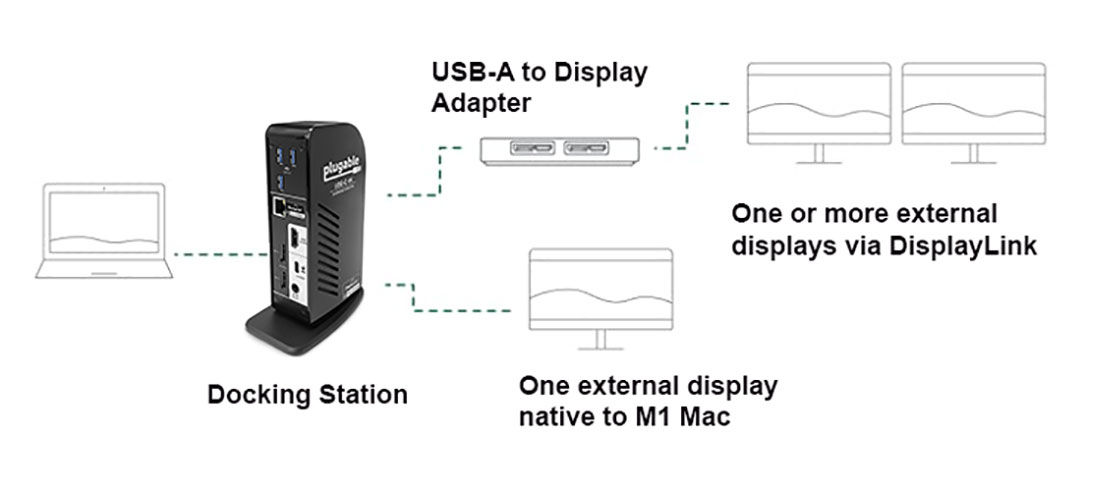
Plugable’ın çoklu ekran yuvaları, yerel USB-C Alternatif Modu (yerel “Alt Modu” video çıkışı) ve DisplayLink teknolojisinin bir kombinasyonunu kullanır. Bu kombinasyon, USB-C aracılığıyla yalnızca tek bir harici ekranı destekleyen M1/M2 platformu için bir geçici çözüm işlevi görür.
DisplayLink’in Mac’e yüklenmesi için üçüncü taraf bir sürücü gerektirdiğini unutmayın. DisplayLink sürücüsünün farklı sürümleri vardır ve bazıları partiye kendi tavizlerini getirir.
Ve bu çözüm hala ekstra bir donanım adaptörü gerektiriyor.
DisplayLink macOS uygulaması veya DisplayLink Manager uygulaması, macOS’ta DisplayLink teknolojisini etkinleştirmenin yollarıdır. Uygulama, mac App Store yerine bağımsız bir yükleyici olarak kullanılabilir.
1. İlk olarak, en son Mac DisplayLink sürücüsünü indirin.
DisplayLink Manager Graphics Connectivity App v. 1.1.0, macOS Catalina 10.15, macOS 11 Big Sur ve macOS 12 Monterey ile uyumludur. Apple Menü çubuğundaki DisplayLink simgesi aracılığıyla yönetilebilir.
macOS, DisplayLink cihazlarının düzgün çalışması için kullanıcının “Ekran Kaydı”na izin vermesini gerektirir. Bu, Güvenlik ve Gizlilik’te Gizlilik altındaki Sistem Tercihleri’nde bulunabilir; soldaki listede Ekran Kaydı’na gidin, ardından yönetici şifrenizi kullanarak asma kilidi açtıktan sonra DisplayLink Yöneticisi için Ekran Kaydı iznini işaretleyin. Daha sonra DisplayLink Manager’dan çıkmanız ve yeniden başlatmanız gerekebilir.
Bu DisplayLink destek sayfasında macOS Big Sur, Catalina ve Monterey altında DisplayLink Manager hakkında daha ayrıntılı bilgi bulabilirsiniz.
Kurulum basittir, ancak bu sürümün dizüstü bilgisayarların kapalı ekran/Clamshell modunu desteklemediğini unutmayın.
Diğer sınırlamalar, ekran döndürme ile uyumsuzluğu içerir. Apple M1/M2’de döndürme, macOS 12+ ile DisplayLink Manager 1.6+ gerektirir.
DisplayLink yöneticisinde “başlangıçta başlat” seçeneği vardır veya DisplayLink Yöneticisini Kullanıcılar ve Gruplar’daki Giriş Öğelerinize sürükleyebilirsiniz.
M1/M2 MacBook’ların Displaylink takılı monitörlerle Kapaklı Modunda (yani kapak kapalıyken) çalışabileceğini, ancak Intel tabanlı MacBook’ların çalışamayacağını ve DisplayLink kullanılıyorsa dizüstü bilgisayar kapağı kapatıldığında ekranların kapanacağını unutmayın. Bu, Intel MacBook’ların DisplayLink olmadan iki ekranı çalıştırabileceği kadar önemli olmayacak, ancak üç veya daha fazla monitör eklemek için DisplayLink’e ihtiyaçları olacak.
2. Ardından MacBook’u aşağıdaki gibi bir yuvaya bağlayın. Takılabilir UD-ULTC4K Üçlü Ekran 4K Bağlantı İstasyonu veya Caldigit TS3 Plus yuvası. Daha fazla ayrıntı için en iyi Thunderbolt 3 yerleştirme istasyonları hakkında daha fazla bilgi edinin veya daha basit bir bağlantı yoluyla bağlanabilirsiniz. USB-C hub.
3. İlk ekran için, dock’un DisplayPort veya HDMI Bağlantı Noktası aracılığıyla bağlanabilirsiniz ve bu, M1/M2 MacBook tarafından yerel olarak ele alınacaktır.
Ayrıca ilk harici ekranı Thunderbolt 3 veya USB-C ile HDMI veya DisplayPort adaptörüne bağlayabilirsiniz.
HDMI veya DisplayPort çıkışı, Alternatif Modu (Alt Modu) kullanır ve temel olarak doğrudan sistemin yerel GPU’suna giden bir boru hattı olduğundan, dizüstü bilgisayarınıza bir USB-C – HDMI dongle bağladığınız gibi davranır. Bu, kullanıcı sürücüsü yüklemesi gerektirmez.
4. Ek ekranlar M1 MacBook tarafından yerel olarak işlenemez.
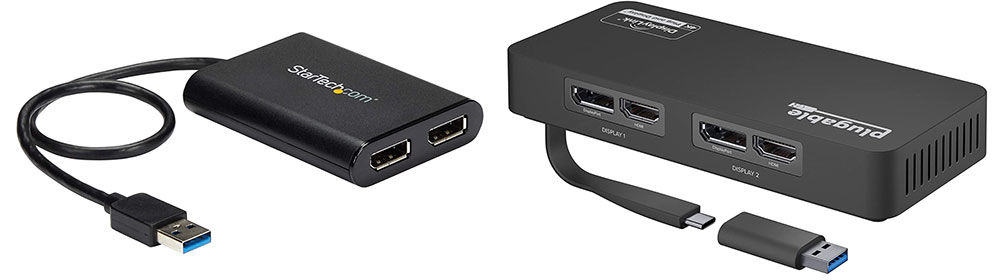
İkinci veya üçüncü ekranı, StarTech.com USB 3.0 – HDMI / DVI Adaptörü gibi bir adaptör kullanarak dock veya hub’ınızın USB-A bağlantı noktalarından biri veya daha fazlası aracılığıyla bağlamanız gerekir. Bu, 80 £ veya 80 ABD Doları tutarındadır; bu nedenle, birden fazla monitöre ihtiyacınız varsa, bir M1/M2 MacBook satın alımını fiyatlandırırken hesaba katılması gerekir.
Başka bir seçenek de Plugable’ın USB Çift 4K Görüntü Adaptörüdür.
Bu adaptör, kullanılabilir bir USB-A 3.0 bağlantı noktasını bir DVI-I veya VGA bağlantı noktasına (DVI – VGA adaptörü dahildir) ve bir HDMI çıkışına dönüştürür. Her ekran aynı anda 60Hz’de maksimum 2048×1152 çözünürlüğü destekleyebilir.
Bazıları 30 Hz’de 4K ile sınırlı olduğundan, 60 Hz’de 4K’yı destekleyebilen aktif bir HDMI DisplayLink adaptörü kullandığınızdan emin olun.
DisplayLink, sistemdeki grafik verilerini USB veri paketlerine dönüştürmek için kurulu bir sürücü ve sistem CPU ve GPU’sunu kullanır. Bu USB verileri daha sonra USB kablosu üzerinden veri paketleri olarak gönderilir ve video bilgilerine dönüştürülür ve yerleştirme istasyonundaki DisplayLink çipi aracılığıyla monitörlere gönderilir.
Geçici Çözüm #2: Özel bir Çift HDMI adaptörü kullanın
Aksesuar üreticisi Hyper, bir M1 veya M2 Mac’e birden fazla ekran eklemenize izin veren iki donanım çözümü satar.
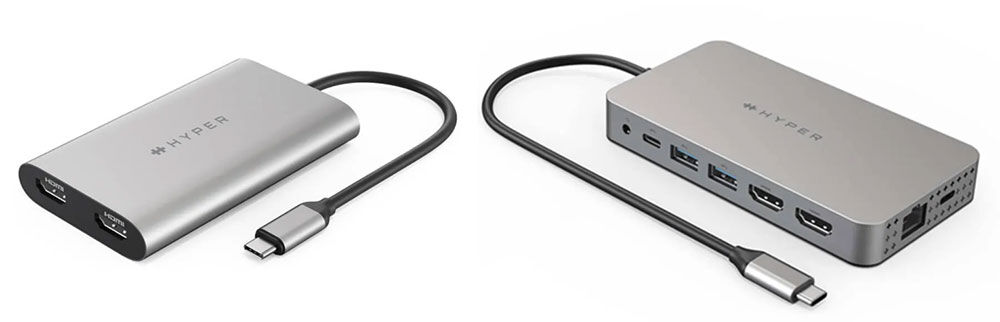
bu M1 MacBook için Hyperdrive Çift 4K HDMI Adaptörü ve Hyperdrive Çift 4K HDMI 10’u 1 Arada USB-C Hub iki HDMI ekrana genişletilebilir: biri HDMI ve DP Alt modu aracılığıyla 4K 60Hz’de ve biri HDMI ve Silicon Motion’ın InstantView teknolojisi aracılığıyla 4K 30Hz’de.
Hyper, bunların “hantal sürücüleri indirmek zorunda kalmadan” çalıştığını söylüyor, ancak bazı yazılım yüklemeleri söz konusu ve Sistem Tercihleri’nde Gizlilik ayarlarınıza InstantView erişimine izin vermeniz gerekiyor. Hub’ı veya adaptörü M1 MacBook’unuza bağlarsınız ve bir Finder klasörü kenar çubuğunda görünen HyperDisplay uygulamasını bulursunuz. macOS InstantView simgesine çift tıklayın ve Sistem Tercihleri talimatlarını izleyin. Bu tamamlandığında, MacBook’unuz o andan itibaren adaptörü otomatik olarak tanıyacaktır.
Çift 4K HDMI 3’ü 1 arada USB-C Adaptörü (129,99 $) iki HDMI bağlantı noktasına sahiptir ve entegre USB-C kablosuyla M1 Mac’inize bağlanır. Başka bir USB-C PD bağlantı noktası, bağlı dizüstü bilgisayarı 100 W’a kadar şarj etmenize olanak tanır; adaptör M1 veya M2 dizüstü bilgisayarınızın iki Thunderbolt bağlantı noktasından birini kullandığından kullanışlıdır.
Daha eksiksiz bir çözüm, daha ucuz adaptörde görülen iki HDMI bağlantı noktası ve 100 W PC bağlantı noktası da dahil olmak üzere 10 bağlantı noktasına ve ayrıca Gigabit Ethernet, 3,5 mm Ses’e sahip Çift 4K HDMI 10’u 1 Arada USB-C Hub’dır (199.99 $). Combo Jack, SD ve MicroSD UHS-I kart okuyucuları ve iki adet USB-A (5Gbps) bağlantı noktası. O da entegre bir USB-C kablosuyla dizüstü bilgisayara bağlanır. İkisi arasında, bu çok bağlantı noktalı hub, uygun bir ağa bağlandığında onu bir rıhtım olarak kullanabileceğiniz için daha iyi bir değerdir. USB-C PD duvar şarj cihazı.
Doğrudan Hyper’dan satın alın. İngiltere’ye nakliye şu anda 66 $ gibi yüksek bir fiyattır, bu nedenle ABD’de ikamet etmiyorsanız bunu hesaba katın.
DisplayLink rotası etkili ancak desteklenmiyor
Ne Plugable ne de Caldigit’in Mac’ler için böyle bir DisplayLink kurulumunu resmi olarak desteklemediğini unutmayın. Çözüm işe yarıyor, ancak bunun macOS’un gelecekteki sürümlerinde çözülebileceği konusunda uyarıyorlar.
Yeni bir işletim sistemi güncellemesi olduğunda, sürücülerin her seferinde güncellenmesi gerekebilir.
Plugable, oyun oynama, video düzenleme, dijital ses iş istasyonları (DAW’ler) ve korumalı içerik (HDCP) oynatma için geçici çözüm önermez. Bu iş yükleri için kullanıcılar, Alt Modu kullanılarak dock’taki DisplayPort veya HDMI bağlantı noktası tarafından sağlananlar gibi, “çıplak metal” yerel GPU bağlantısının tam verimini isteyecektir.
Caldigit, güvenilir olmadığı ve sürücü ile bağlantı istasyonu arasında bir sinerji olmayacağı için DisplayLink’in kullanılmamasını aktif olarak önerir. Üçüncü taraf bir sürücü gerektirdiğinden, kullanıcılar sonraki sürümleri desteklemek için Apple’ın ve üçüncü taraf geliştiricinin insafına kalmıştır.
Bununla birlikte, bu görüntüleme teknolojileri kombinasyonu, M1 ve M2 MacBook’ların birden fazla harici monitörü ve M1 Mac mini’nin ikiden fazlasını çalıştırmasını sağlar.
Tek risk, herhangi bir zamanda çalışmayı durdurabilmesidir, ancak bunu yaparsa sisteminize zarar vermez ve DisplayLink’i kolayca kaldırabilirsiniz.
Bu nedenle, potansiyel olarak sınırlı bir zaman aralığına sahip bir geçici çözümdür, ancak en kötüsü olursa, uyumluluğun bir aşamada geri yüklenmesi ve çoklu monitör kurulumunuzu geri almanız olasılığıdır.
Hyperdrive ikili 4K HDMI donanım çözümü, ikisinin daha pahalı ama kararlı bir çözümü gibi görünüyor.
M1 MacBook Air incelememizi okuyun.
Mac’inizle ikinci bir ekran kullanmak istiyorsanız ve Mac’inizin ekranı açık değilse, Mac’in ekranı nasıl kapatılır başlıklı makalemizi okuyun.
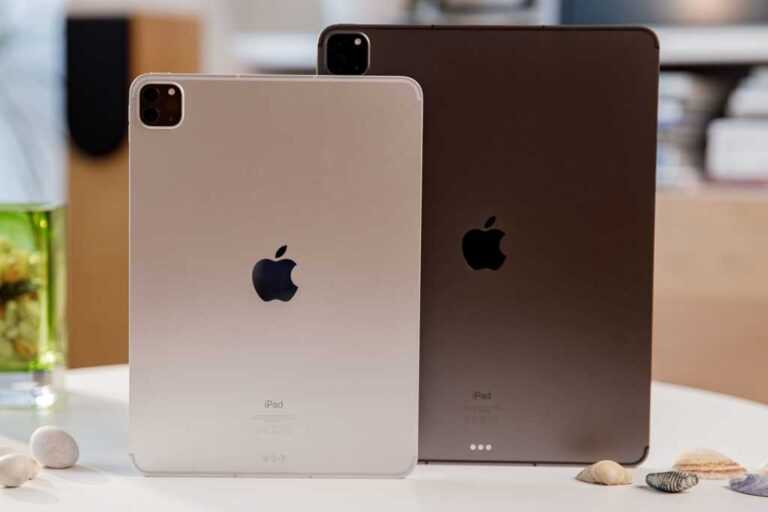
12,9 inç iPad’iniz için yeterli bir çalışma alanı değilse, daha da büyük bir model yolda olabilir. Göre 14.1 inçlik dev bir iPad Pro şu anda geliştirme aşamasındadır ve gelecek yıl kadar erken piyasaya sürülebilir.
Tedarik zinciri kaynaklarından alıntı yapan Young, iPad Pro için 14,1 inçlik bir ekranın varlığını “onaylanmış” olarak nitelendiriyor ve cihazın 2023’ün başlarında piyasaya sürülmesinin “daha muhtemel” olduğunu söylüyor. (Ne olduğundan daha fazla? Bu net değil.) , ancak muhtemelen, 2022’de daha sonra bir lansmandan daha muhtemeldir.)
14,1″ iPad Pro’nun tedarik zinciri kaynaklarımızla geliştirildiğini doğruladı. MiniLED’lere ve ProMotion’a sahip olacak. Zamanlamadan emin değilim, ancak 2023’ün başları daha olası olabilir.
— Ross Young (@DSCCross)
Ekranının mini LED’e dayanacağını ve mevcut 12.9 inç Pro’nun özelliklerine uyan ProMotion özelliğine sahip olacağını iddia ediyor. Ve bir yorumcuya verdiği yanıtta, cihazın yalnızca Face ID’ye sahip olacağını düşündüğünü de ekliyor. Bir süredir söylentileri dolaşan ancak henüz herhangi bir Apple cihazında görünmeyen ekran altı Touch ID için bekleyiş sürüyor.
Bunun yeni bir söylenti olmadığını belirterek başlayalım. Geçen yaz Bloomberg’den Mark Gurman, Apple’ın daha büyük ekranlı bir iPad üzerinde çalıştığını ve “ben de dahil olmak üzere birçok insan için mükemmel bir cihaz” olarak tanımladığını söyledi. [which] tablet ve dizüstü bilgisayar arasındaki çizgileri bulanıklaştırmaya devam edecekti.” Ocak ayındaki bir raporda, Çinli elektronik üreticisi BOE’nin Apple’ın tablet serisini göz önünde bulundurarak 15 inç boyutuna kadar OLED paneller üretmeyi planladığı iddia edildi.
Bu gerçekten olacak mı?
Daha büyük bir iPad Pro’nun varlığını iddia eden pek çok raporla, bunun doğru olduğundan oldukça eminiz. Young’ın mükemmel sicilini de hesaba katabiliriz – şu anda AppleTrack’te yüzde 92,9 doğruluk olarak derecelendirildi ve en son bir iPad’in ekran boyutunun artacağını tahmin ettiğinde, sayıları yerindeydi.
Stratejik olarak, hareket daha belirsiz. Bir yandan, aynı müşteriler için rekabet eden iki iPad serisiyle Apple’ın son yıllarda karşılaştığı sorunu çözecekti. iPad Air her güncellendiğinde, görünüşte daha pahalı iPad Pro’ya olan talebi kesiyor ve Profesyoneller her güncellendiğinde Air’i dünün haberi gibi gösteriyorlar. Bazı açılardan, bu güzel bir problem, ancak kendinizle rekabet etmek verimsiz olma eğilimindedir.
Muhtemelen daha küçük olan 11 inçlik modelin yerini alan 14.1 inçlik model ile daha büyük bir Pro serisine sahip olmak, Air için tamamen farklı bir pazarı hedefledikleri anlamına gelir. 11 inç veya daha az mı arıyorsunuz? Havaya git. 12 inç veya daha fazlasını mı arıyorsunuz? Profesyonel sizin için. Young, eğer varsa, 14,1 inç olana yer açmak için hangi Pro modelinin düşürüleceği konusunda spekülasyon yapmadı, ancak 11 inç’i öldürmek bu açıdan mantıklı olurdu.
Öte yandan, dev bir iPad Pro için tam olarak ne kadar büyük bir pazar var? 12.9 inç iPad Pro zaten oldukça uygun ve çoğu alıcının fiyat aralığının dışında; Apple’ın 14,1 inç’e ihtiyaç duyan ve karşılayabilen, ancak bu ihtiyacı bir dizüstü bilgisayarla karşılamak istemeyen önemli bir teknoloji alıcısı kitlesini nerede bulacağını görmek zor.
M2 işlemcili yeni iPad Pro’ların sonbaharda çıkmasını bekliyorduk, ancak bu söylentiye göre M2 modellerinin 2023’ün başlarında çıkması mümkün. O zamana kadar beklemek istemiyorsanız, ödeme yaptığınızdan emin olun. En iyi iPad fırsatlarını içeren derlememizi ziyaret ederek mevcut modellerdeki en düşük fiyat.