

Apple’ın Mesajlar uygulamasını kullanmanın harika özelliklerinden biri, resim ve video göndermek için sağlam destektir. Ancak bir noktada Apple, bir mesajda gönderilen medya öğelerinin miktarını üç farklı şekilde ele almaya karar verdi. Bu, Mesajlar konuşmasında ne gördüğünüzü ve mesajdaki medyaya nasıl davrandığınızı etkiler. Bu rehberde, Mesajlar’da gelen fotoğraf ve video gruplarının şifresi nasıl çözülür sorusuna kapsamlı bir yanıt bulacaksınız.
Apple, medya mesajlarını üç miktara böler:
- Tek fotoğraf veya video: Kendi kendine görünür
- İki veya üç medya öğesi: Apple’ın “kolaj” dediği gevşek bir yığın olarak görünüyor
- Dört veya daha fazla medya öğesi: Yığındaki öğelerin sayısını belirten bir etiketle satır içi yığın olarak görünür; bu etikete dokunmak veya tıklamak, bir resim veya video galerisini ortaya çıkarır.
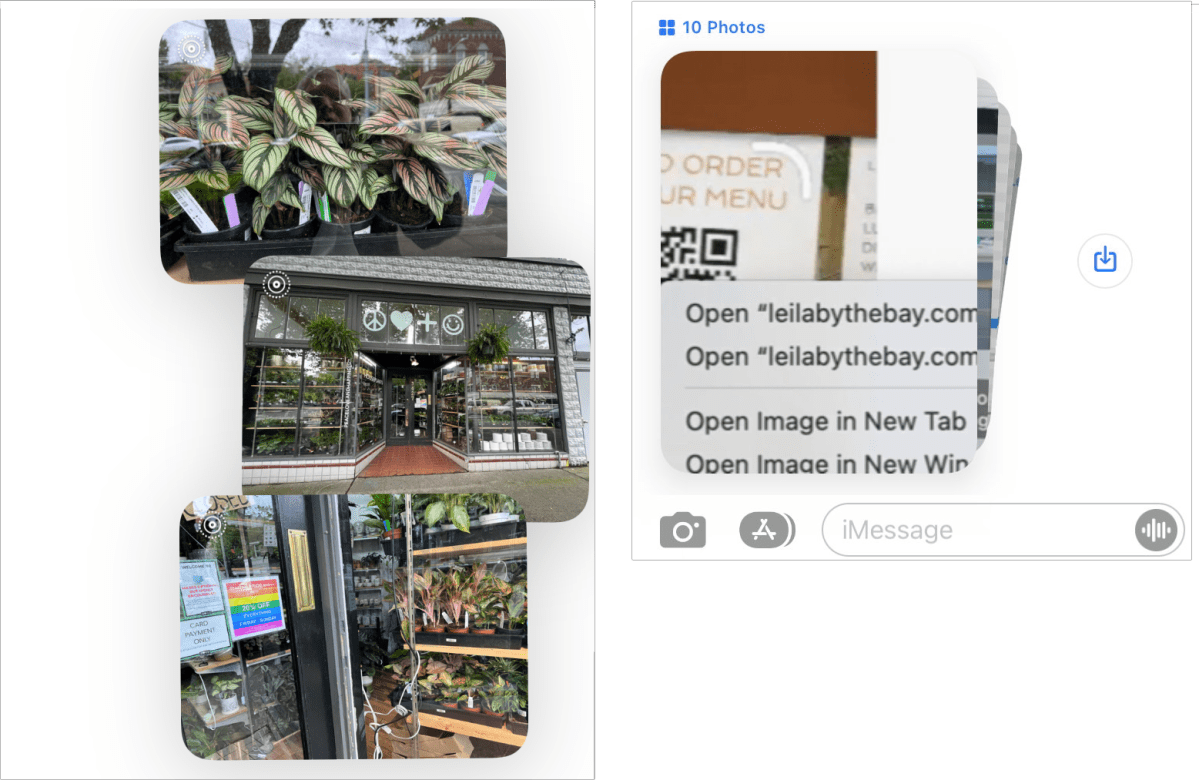
Tüm görüntüleri veya videoları Fotoğraflar kitaplığına kaydetmek için herhangi bir miktarın yanındaki Kaydet simgesine dokunabilir veya tıklayabilirsiniz. Herhangi bir öğeyi satır içi veya Hızlı Bakış (macOS) ile veya tam ekran önizleme (iOS/iPadOS) olarak görüntülerken, daha fazla seçenek için iOS/iPadOS’ta Paylaş simgesine dokunabilir veya macOS’te Kontrol tuşuna basarak öğeyi tıklayabilirsiniz.
Seçtiğiniz bir veya daha fazla resmin altına yerleştirilmiş bir Mesajlar dizisi oluşturmak için göründüğünde Yanıtla simgesine de dokunabilirsiniz.
Bir galeri için (dört veya daha fazla öğe), en üstteki resme dokunun veya tıklayın ve ardından iOS/iPadOS’ta sola veya sağa kaydırabilir veya resimler arasında gezinmek için klavyedeki ok tuşlarını kullanabilirsiniz. “X Öğe” yazan galeri etiketine dokunun veya tıklayın; Mesajlar, bir resim ve video ızgarasını ortaya çıkarır. Ardından, kaydetme veya silme gibi işlem yapmak için galeride bir veya daha fazla öğe seçebilirsiniz.
Galeri ve Kolaj Arasındaki Farklar
Mesajlar’da gelen fotoğraf ve video gruplarının şifresi nasıl çözülür sorusunun temelinde, Apple’ın medya öğelerini gruplama mantığını anlamak yatar. İki veya üç medya öğesi gönderildiğinde, bunlar otomatik olarak bir “kolaj” halinde birleştirilir. Bu kolaj, tüm öğelerin aynı anda görülebildiği, üst üste bindirilmiş bir düzende sunulur. Dört veya daha fazla öğe olduğunda ise bu bir “galeri” yığınına dönüşür. Galeri yığını, yalnızca en üstteki öğeyi gösterir ve üzerinde kaç öğe olduğunu belirten bir etiket bulunur. Bu etikete dokunarak galeriyi açabilir ve tüm medyayı tek tek görüntüleyebilirsiniz.
Bu iki farklı görünüm, kullanıcı deneyimini optimize etmek için tasarlanmıştır. Kolaj, az sayıdaki medyayı hızlıca taramanızı sağlarken, galeri yığını çok sayıda medyayı düzenli bir şekilde sunarak ekranı karmaşadan korur. Özellikle seyahat fotoğrafları veya etkinlik videoları gibi yoğun medya paylaşımlarında, bu sistem sayesinde sohbet akışı bozulmaz.
Medya Öğelerini Kaydetme ve Paylaşma İpuçları
Mesajlar’da gelen fotoğraf ve video gruplarının şifresi nasıl çözülür sorusunun bir diğer önemli boyutu da bu medyayı nasıl yöneteceğinizdir. Tüm medyayı tek seferde kaydetmek için yığının sağ alt köşesindeki “Kaydet” simgesine (aşağı ok bulunan kutu) dokunmanız yeterlidir. Bu işlem, hem kolajdaki hem de galeri yığınındaki tüm öğeleri doğrudan Fotoğraflar uygulamasına aktarır. Ancak, yalnızca belirli öğeleri kaydetmek isterseniz, önce galeriyi açmanız ve ardından seçim yapmanız gerekir.
Galeri görünümünde, sağ üst köşedeki “Seç” butonuna dokunarak birden fazla öğeyi işaretleyebilirsiniz. Seçtiğiniz öğeleri kaydetmenin yanı sıra, Paylaş simgesi aracılığıyla başka bir uygulamaya gönderebilir veya silebilirsiniz. Ayrıca, bir öğeyi uzun süre basılı tutarak (iOS/iPadOS) veya sağ tıklayarak (macOS) hızlı işlem menüsüne erişebilirsiniz. Bu menüden “Kopyala”, “Yanıtla” veya “Sticker Olarak Ekle” gibi seçenekleri kullanabilirsiniz.
macOS ve iOS/iPadOS Arasındaki Farklılıklar
Mesajlar uygulaması, macOS ve iOS/iPadOS arasında bazı farklılıklar gösterir. Örneğin, macOS’te bir galeri yığınına tıkladığınızda, medya öğeleri Hızlı Bakış penceresinde açılır. Bu pencerede ok tuşlarını kullanarak öğeler arasında geçiş yapabilir ve sağ üst köşedeki “Izgara” simgesine tıklayarak tüm öğeleri küçük resimler halinde görebilirsiniz. iOS/iPadOS’ta ise galeri yığınına dokunmak, medyayı tam ekran bir önizleme modunda açar. Bu modda yukarı veya aşağı kaydırarak öğeler arasında geçiş yapabilirsiniz.
Her iki platformda da medya öğelerini yönetmek için benzer seçenekler sunulsa da, macOS’te daha fazla klavye kısayolu bulunur. Örneğin, Command+C ile kopyalama, Command+S ile kaydetme gibi işlemleri hızlıca gerçekleştirebilirsiniz. Ayrıca, macOS’te bir öğeye Kontrol tuşuna basarak tıkladığınızda, “Hızlı Bakış” seçeneğiyle medyayı açmadan önizleyebilirsiniz.
Sıkça Sorulan Sorular
Mesajlar’da gelen bir kolajı nasıl ayrı ayrı kaydedebilirim?
Kolaj halindeki medyayı ayrı ayrı kaydetmek için önce kolaja dokunarak tam ekran görüntüleyin. Ardından, sağ üst köşedeki “Paylaş” simgesine dokunun ve “Kaydet” seçeneğini kullanın. Bu işlem, tüm öğeleri Fotoğraflar’a aktaracaktır. Yalnızca belirli bir öğeyi kaydetmek isterseniz, önce o öğeye dokunun ve ardından aynı adımları izleyin.
Galeri yığınındaki tüm videoları aynı anda nasıl indirebilirim?
Galeri yığınındaki tüm videoları tek seferde indirmek için yığının sağ alt köşesindeki “Kaydet” simgesine dokunun. Bu, tüm medya öğelerini (hem fotoğraflar hem de videolar) doğrudan Fotoğraflar uygulamasına kaydedecektir. İndirme işlemi sırasında internet bağlantınızın stabil olduğundan emin olun.
Mesajlar’da gönderilen medya neden bazen bulanık görünüyor?
Apple, mesajlaşma sırasında medya kalitesini optimize etmek için sıkıştırma uygular. Bu, özellikle büyük boyutlu videolar veya yüksek çözünürlüklü fotoğraflar için geçerlidir. Medyayı orijinal kalitesinde göndermek için, göndermeden önce “Yüksek Kalite” seçeneğini etkinleştirebilirsiniz. Bunun için Ayarlar > Mesajlar bölümüne gidin ve “Düşük Kaliteli Görüntü Modu” seçeneğini kapatın.
Bir galeri yığınından yalnızca bir fotoğrafı nasıl silebilirim?
Galeri yığınından yalnızca bir fotoğrafı silmek için önce galeriyi açın. Ardından, silmek istediğiniz fotoğrafa dokunun ve sağ alt köşedeki çöp kutusu simgesine tıklayın. Bu işlem, yalnızca seçili öğeyi mesajdan kaldıracak, diğer öğeleri etkilemeyecektir. Silinen medya, karşı taraftan da otomatik olarak kaldırılır.
Mac 911’e sorun
Cevapları ve sütun bağlantılarıyla birlikte en sık sorulan soruların bir listesini derledik: sorunuzun kapsanıp kapsanmadığını görmek için süper SSS bölümümüzü okuyun. Değilse, her zaman çözmek için yeni sorunlar arıyoruz! Sizinkini mac911@macworld.com adresine, uygun şekilde ekran görüntüleri ve tam adınızın kullanılmasını isteyip istemediğiniz dahil olmak üzere e-posta ile gönderin. Her soru yanıtlanmayacaktır, e-postaya yanıt vermeyiz ve doğrudan sorun giderme tavsiyesi sağlayamıyoruz.


