
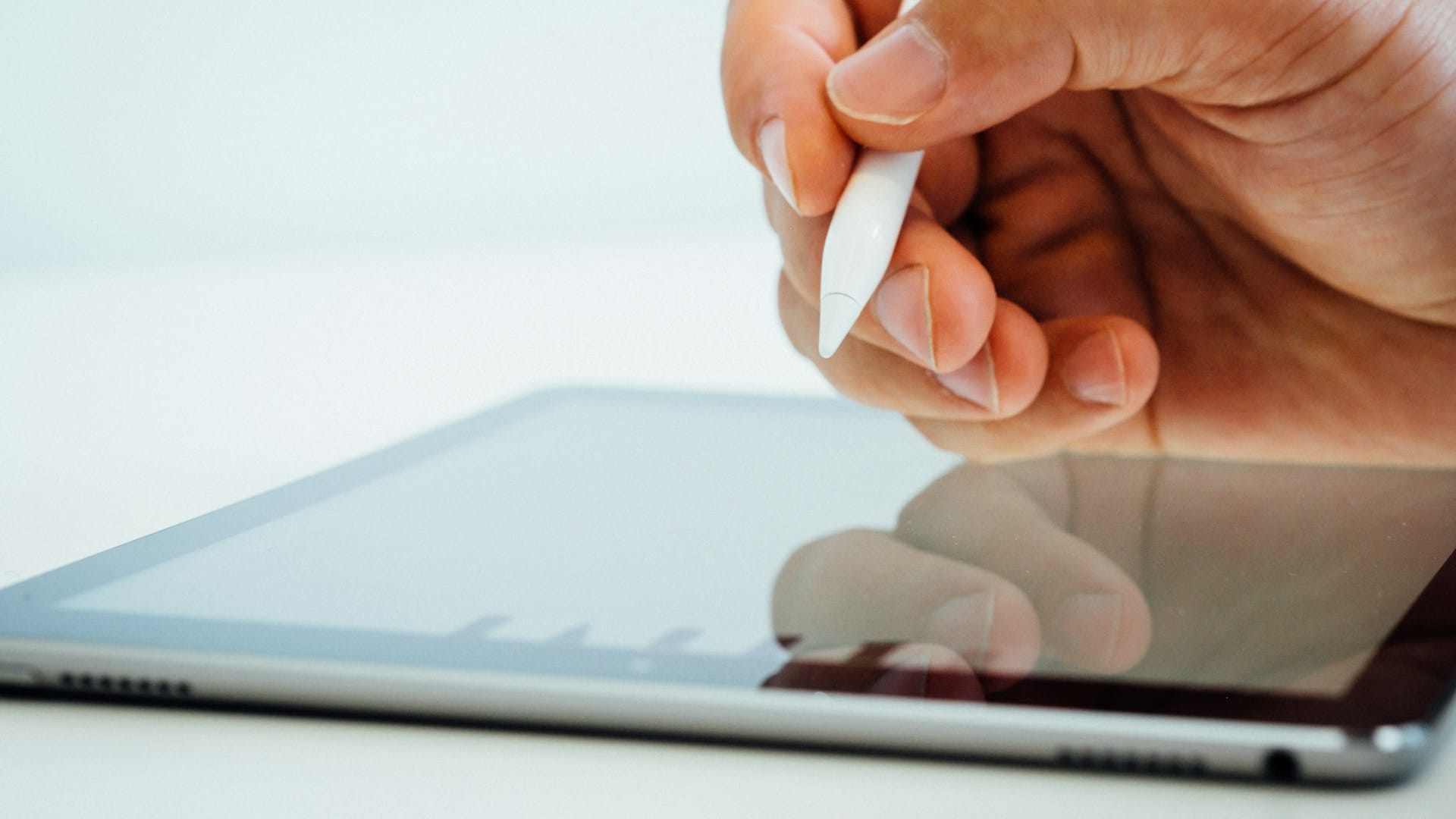
iPad depolama alanı konusunda iPad Depolama Alanı Kazanmanın 10 Yolu (2026) hakkında hazırladığımız bu rehberde tüm detayları bulacaksınız.
iPad’inizin depolama alanı mı doldu? Can sıkıcı bir durum, biliyorum. Geçen hafta bir arkadaşımın iPad’i yeni bir güncelleme yüzünden neredeyse kullanılamaz hale gelmişti. Neyse ki birkaç basit adımla sorunu çözdük. Aslında çoğu kişi iPad’inde gereksiz dosyaların, eski yedeklerin ve kullanılmayan uygulamaların biriktiğinin farkında bile değil. 2026’da iPadOS 20 ile birlikte depolama yönetimi daha da kolaylaştı., iPad depolama alanı kazanmanın 10 yolunu adım adım anlatacağım. Kimi yöntemler anında işe yararken, kimisi uzun vadede iPad’inizi hızlı tutmanıza yardımcı olacak. Hadi başlayalım.
1. iPad Depolama Ayarlarını Kontrol Edin
İlk adım, neyin ne kadar yer kapladığını görmek. Ayarlar > Genel > iPad Depolama yolunu izleyin. Burada bir grafik ve uygulama listesi göreceksiniz. En çok yer kaplayan uygulamaları belirleyin. Mesela benim iPad’imde “Müzik” uygulaması 15 GB yer kaplıyordu – oysa çoğu şarkıyı dinlemiyordum bile.
Bu ekranda ayrıca “Öneriler” bölümü var. iPadOS size hangi uygulamaları kaldırabileceğinizi, hangi dosyaları silebileceğinizi söyler. Bu önerileri dikkate alın. Çoğu zaman gereksiz dosyaları temizlemek için en iyi rehber burasıdır.
2. Kullanılmayan Uygulamaları Otomatik Olarak Kaldırın
iPadOS 20’de “Kullanılmayan Uygulamaları Kaldır” özelliği var. Ayarlar > App Store > Kullanılmayan Uygulamaları Kaldır seçeneğini açın. Bu özellik, uzun süre kullanmadığınız uygulamaları otomatik olarak siler, ancak belgelerinizi ve verilerinizi korur. Daha sonra uygulamayı tekrar yüklemek isterseniz, verileriniz geri gelir. Bence bu özellik sayesinde aylık 2-3 GB yer kazanmak mümkün.
3. iCloud Fotoğrafları ile Yer Açın
Fotoğraflar genellikle en büyük depolama tüketicisidir. iCloud Fotoğrafları’nı etkinleştirip “Depolama Alanını Optimize Et” seçeneğini işaretleyin. Bu, orijinal fotoğrafları iCloud’a yükler ve iPad’inizde sadece küçük boyutlu önizlemeler tutar. Ben bu ayarı yaptıktan sonra 12 GB yer kazandım. Tabii iCloud depolama alanınızın yeterli olduğundan emin olun. 50 GB iCloud planı aylık sadece 12,99 TL, bence değer.
Eğer iCloud kullanmak istemiyorsanız, fotoğrafları bilgisayara aktarıp iPad’den silebilirsiniz. Ancak bu yöntem daha zahmetli.
4. Eski iMessage ve WhatsApp Mesajlarını Silin
Mesajlaşma uygulamaları zamanla devasa boyutlara ulaşabilir. Özellikle fotoğraf ve video içeren mesajlar. iPad’de Mesajlar uygulamasında, Ayarlar > Mesajlar > Mesaj Geçmişi’nden eski mesajları otomatik olarak silecek bir süre belirleyebilirsiniz. Ben 30 gün olarak ayarladım. Ayrıca WhatsApp’ta Ayarlar > Depolama ve Veri > Yönet’e girip büyük dosyaları tek tek silebilirsiniz. Geçenlerde bir arkadaşımın WhatsApp’ı 8 GB yer kaplıyordu, temizleyince 5 GB kazandı.
5. Safari Önbelleğini ve Geçmişini Temizleyin
Safari, ziyaret ettiğiniz sitelerin verilerini önbellekte tutar. Bu zamanla birikebilir. Ayarlar > Safari > Geçmişi ve Web Sitesi Verilerini Temizle’ye dokunun. Bu işlem çerezleri de sileceği için bazı sitelere tekrar giriş yapmanız gerekebilir, ama bence buna değer. Genelde 500 MB ile 1 GB arası yer açar.
6. Podcast ve Müzik İndirmelerini Kaldırın
Podcast’leri dinledikten sonra otomatik silme ayarını yapın. Podcast uygulamasında Ayarlar > Podcast’ler > İndirilenleri Sil seçeneğini işaretleyin. Müzik uygulamasında ise indirilen albümleri kontrol edin. Ben genelde yeni bir albüm indirir, birkaç kez dinler, sonra silerim. Ama bazen unutuyorum. Düzenli olarak kontrol etmekte fayda var.
7. iOS Güncellemesi Sonrası Geçici Dosyaları Temizleyin
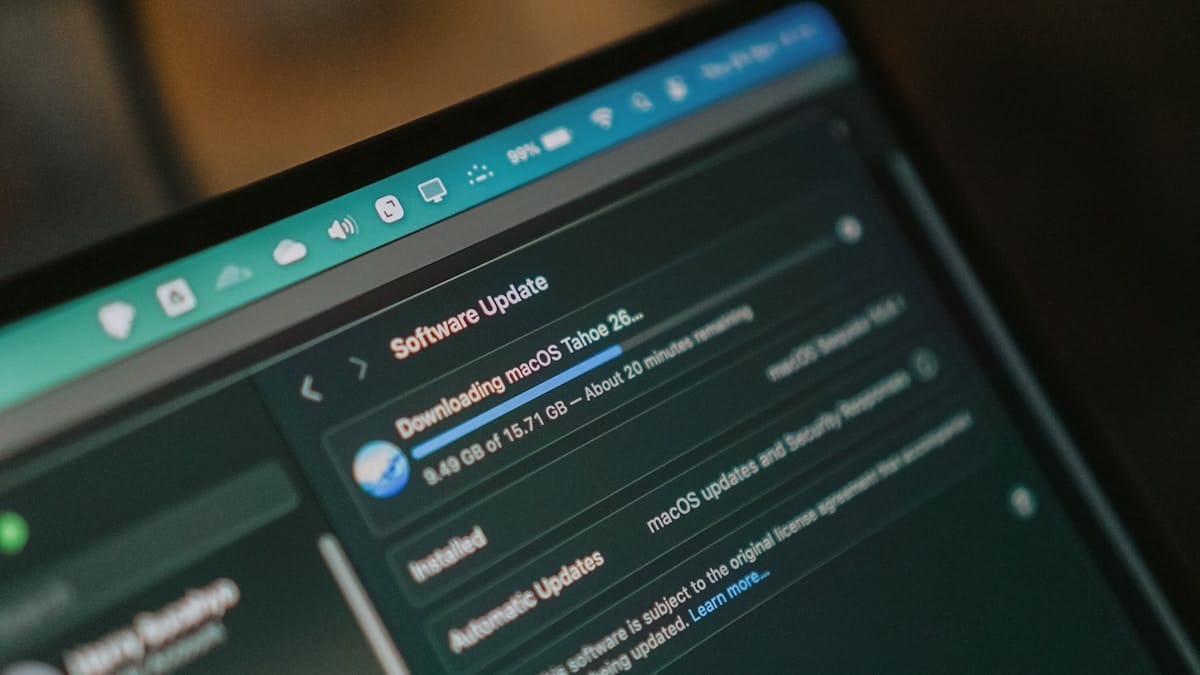
iPadOS güncellemeleri bazen geçici dosyalar bırakır. Özellikle büyük güncellemelerden sonra birkaç GB’lık dosya kalabilir. Bunları temizlemek için iPad’inizi kapatıp açmayı deneyin. Ya da Ayarlar > Genel > iPad Depolama’ya gidin, orada “Sistem Verileri” bölümüne bakın. Eğer çok büyükse, bir DFU sıfırlama düşünebilirsiniz. Ama önce basit bir yeniden başlatma işe yarayabilir.
8. Uygulama Önbelleklerini Temizleyin
Bazı uygulamalar kendi önbelleklerini temizleme seçeneği sunar. Örneğin YouTube, Twitter, Instagram gibi uygulamalar. Genelde uygulama içi ayarlarda “Önbelleği Temizle” seçeneği bulunur. Eğer yoksa, uygulamayı silip yeniden yüklemek en kesin çözümdür. Ama verilerinizi kaybetmemek için önce yedek alın.
9. Dosyalar Uygulamasındaki Gereksiz Dosyaları Silin
Dosyalar uygulaması, indirilenler, belgeler ve diğer dosyalar için bir depolama alanıdır. Zamanla burada bir sürü gereksiz PDF, resim veya arşiv birikebilir. Dosyalar uygulamasını açın, “Son Silinenler” klasörünü boşaltın. Ayrıca İndirilenler klasörünü kontrol edin. Ben genelde ayda bir bu klasörleri temizlerim, ortalama 1-2 GB kazanırım.
10. iPad’inizi Sıfırlayın ve Temiz Kurulum Yapın
Eğer yukarıdaki yöntemler yeterli gelmediyse, son çare: iPad’i sıfırlayıp temiz bir kurulum yapmak. Önce iCloud veya bilgisayara yedek alın. Sonra Ayarlar > Genel > Sıfırla > Tüm İçerik ve Ayarları Sil. Bu işlem iPad’inizi fabrika ayarlarına döndürür ve tüm verileri siler. Ardından yedekten geri yükleyin. Bu sayede yıllardır biriken gereksiz dosyalardan kurtulursunuz. Ben bu yöntemi iki yılda bir uyguluyorum, iPad’im ilk günkü gibi hızlı çalışıyor.
Unutmayın, düzenli bakım iPad’inizin ömrünü uzatır. Bu 10 yöntemi uygulayarak hem iPad depolama alanı kazanacak hem de cihazınızı hızlandıracaksınız. Hemen şimdi birkaç adımı deneyin, farkı görün.
Detaylı bilgi ve ek kaynaklar için resmi Vikipedi adresini ziyaret edebilir veya ilgili belgelere göz atabilirsiniz.
Sıkça Sorulan Sorular
iPad depolama alanı nasıl temizlenir?
Ayarlar > Genel > iPad Depolama yolunu izleyerek hangi uygulamaların ne kadar yer kapladığını görebilirsiniz. Buradan kullanılmayan uygulamaları silebilir, önerileri uygulayabilirsiniz. Ayrıca iCloud Fotoğrafları’nı etkinleştirip fotoğraflarınızı optimize edebilirsiniz.
iPad'de yer açmak için hangi uygulamalar silinmeli?
En çok yer kaplayan uygulamalar genellikle oyunlar, video düzenleme uygulamaları ve medya uygulamalarıdır. Kullanmadığınız uygulamaları silmek en hızlı yöntemdir. Ayrıca mesajlaşma uygulamalarındaki eski medya dosyalarını temizlemek de büyük fark yaratır.
iPad depolama alanı dolu uyarısı nasıl geçer?
Öncelikle gereksiz dosyaları silin, fotoğrafları iCloud’a taşıyın, Safari önbelleğini temizleyin. Eğer hala doluysa, büyük uygulamaları kaldırıp yeniden yüklemeyi deneyin. Son çare olarak iPad’i sıfırlayıp temiz kurulum yapabilirsiniz.
iPad depolama alanı neden şişer?
Fotoğraflar, videolar, uygulama önbellekleri, mesaj ekleri ve güncelleme dosyaları zamanla birikir. Ayrıca bazı uygulamalar verilerini silmez, bu da depolama alanının şişmesine neden olur.
iPad depolama alanı kazanmak için en iyi uygulama hangisi?
Üçüncü parti uygulamalara gerek yok; iPad’in kendi depolama yönetim aracı yeterli. Ancak dosya yönetimi için ‘Files’ uygulamasını kullanabilirsiniz. iCloud ayarları da oldukça etkili.
iPad depolama alanı sorunu can sıkıcı olsa da, yukarıdaki yöntemlerle kolayca çözülebilir. Ben şahsen her ay düzenli olarak Safari önbelleğini temizliyor ve kullanılmayan uygulamaları kaldırıyorum. Ayrıca iCloud Fotoğrafları’nı açtığımdan beri depolama derdim kalmadı. Siz de hemen birkaç adımı uygulayın, iPad’iniz hem hızlansın hem de size daha fazla alan sunsun. Unutmayın, düzenli bakım iPad’inizin ömrünü uzatır. Şimdi harekete geçme zamanı!
iPad depolama alanı konusuna dair derinlemesine bilgi edinmek, süreçleri daha verimli yönetmenize ve hedeflerinize çok daha hızlı ulaşmanıza olanak tanır. İlgili stratejileri uygulamak, dijital varlığınızın gücünü artıracaktır.


