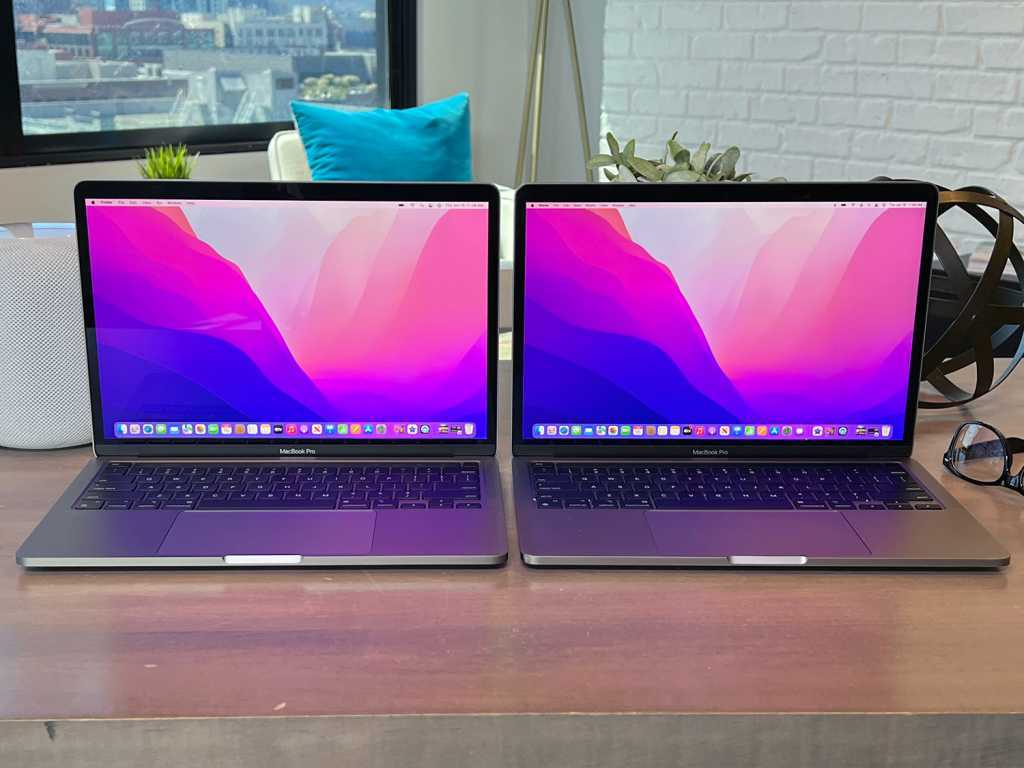
Yeni 13 inç M2 MacBook Pro’nun incelemesinde, “Apple’ın basitçe M1’i çıkardığını ve M2 ile değiştirdiğini söylemek abartı olmaz, ve işte yeni dizüstü bilgisayar.” Eh, ortaya çıktı ki, belki de dır-dir biraz abartı. MacBook Pro’da eski M1 yongasını bir M2 ile değiştiremezsiniz, çünkü Apple bu süreci sandığınızdan çok daha karmaşık hale getirmiş durumda.
YouTuber Luke Miani temelde bu ifadeyi test etti. Hem eski hem de yeni 13 inç MacBook Pro’dan mantık kartlarını dikkatlice çıkardı ve ardından M2 kartını M1’in kasasına yerleştirdi. Ve dizüstü bilgisayarın güç düğmesine bastığında hiçbir şey olmadı.
Miani’nin videosunda mantık kartlarının yan yana çekimleri var ve M2 kartının bir 256 GB yongası ve M1 kartının bir çift 128 GB yongası olduğu NAND flash bellek dışında aynı görünüyorlar. Kartlar bile aynı fermuarlı konektörlere sahip, bu nedenle M2 kartını M1 MacBook Pro’ya yerleştirmek nispeten basit bir işti.
Ama Miani ne yaparsa yapsın dizüstü bilgisayar açılmıyordu. Touch ID düğmelerini değiştirmeyi, Apple Configurator’ı çalıştırmayı ve tüm konektörlerin uygun yerlerinde olduğunu doğrulamayı denedi, hepsi boşuna. Mantık panolarını orijinal durumlarına geri koyduğunda işe yaradı.
Miani’nin videosuna yorum yapanların, anahtarın neden çalışmadığına dair bazı fikirleri var. Bazıları M2’nin farklı güç gereksinimlerine sahip olduğunu düşünüyor. Bir yorumcu, M2’nin klavyeyi ve izleme dörtgenini bağlamak için farklı bir yolu olduğunu ve bunun güç düğmesinin çalışmasını engelleyeceğini söyledi. Diğerleri, tetiklenmeyen bir güvenlik kilidi, farklı pin konfigürasyonları veya pil gibi bileşenleri tanımayan kart olduğunu öne sürdü.
Sebep ne olursa olsun, Apple M1’i M2 ile değiştirmekten fazlasını yaptı – ne kadar görünür olursa olsun. Yani daha hızlı çip istiyorsanız, yeni bir Mac satın almanız gerekecek.
MacBook Pro’da M1’den M2’ye Geçiş Neden Mümkün Değil?
MacBook Pro’da eski M1 yongasını bir M2 ile değiştiremezsiniz, çünkü Apple’ın yonga tasarımı ve entegrasyonu, kullanıcı tarafından yapılan yükseltmelere izin vermeyecek şekilde optimize edilmiştir. M1 ve M2 yongaları fiziksel olarak benzer görünse de, anakart üzerindeki güç yönetimi, veri yolu protokolleri ve Secure Enclave gibi güvenlik bileşenleri farklılık gösterir. Bu farklılıklar, işletim sisteminin donanımı tanımasını engeller. Apple, her yeni yonga neslinde anakart üzerindeki bileşenlerin yerleşimini ve bağlantı şemalarını değiştirir. Bu nedenle, bir M2 yongasını M1 anakartına takmak, tıpkı bir arabanın motorunu farklı bir modelin şasisine takmaya çalışmak gibidir: fiziksel olarak uyabilir, ancak elektronik sistemler uyumsuz kalır.
Güç Yönetimi ve Isıl Tasarım Farklılıkları
M2 yongası, M1’den daha yüksek saat hızlarına ve daha fazla GPU çekirdeğine sahiptir. Bu, daha fazla güç tüketimi ve ısı üretimi anlamına gelir. M1 MacBook Pro’nun soğutma sistemi, M2’nin termal gereksinimlerini karşılayacak şekilde tasarlanmamıştır. Ayrıca, güç dağıtım devreleri (VRM’ler) farklı voltaj ve akım seviyeleri için optimize edilmiştir. M2 yongasını M1 anakartına bağladığınızda, güç kaynağı yanlış voltaj gönderebilir veya yonga ihtiyaç duyduğu akımı alamayabilir. Bu durum, sistemin açılmamasına veya kısa sürede aşırı ısınmaya neden olabilir. Luke Miani’nin deneyinde dizüstü bilgisayarın hiç tepki vermemesi, büyük olasılıkla güç yönetimi çipinin (PMIC) M2 yongasını tanımamasından kaynaklanıyordu.
Yazılım ve Donanım Kilidi: Apple’ın Güvenlik Duvarı
Apple, Mac’lerdeki güvenliği artırmak için donanım ve yazılım arasında sıkı bir entegrasyon kullanır. M1 ve M2 yongaları, her bir cihaza özel olarak üretilmiş benzersiz bir Secure Enclave ve bir dizi benzersiz tanımlayıcı (chip ID) içerir. macOS, önyükleme sırasında bu tanımlayıcıları kontrol eder ve anakart üzerindeki diğer bileşenlerle (Touch ID sensörü, pil yönetim birimi) eşleşmesini bekler. Eğer bu eşleşme sağlanamazsa, sistem güvenlik nedeniyle önyüklemeyi reddeder. Bu, Apple’ın cihaz değiştirme ve onarım politikalarının bir parçasıdır. Kullanıcıların sadece yonga değiştirerek performans artırmasını engellemek, Apple’ın yeni Mac satışlarını koruma stratejisinin bir parçasıdır.
Apple Silicon Yükseltme Alternatifleri: Ne Yapabilirsiniz?
MacBook Pro’da eski M1 yongasını bir M2 ile değiştiremezsiniz, ancak performansınızı artırmak için başka yollar mevcut. İşte en etkili alternatifler:
- Yeni Bir Mac Satın Alın: En basit ve garantili çözüm, M2 veya daha yeni bir yongaya (M3, M4) sahip bir MacBook Pro satın almaktır. Apple’ın takas programı sayesinde eski cihazınızı belirli bir indirim karşılığında verebilirsiniz. Örneğin, MacBook Air M4 vs Pro M4 karşılaştırması rehberimizde, M4 yongasının M2’ye göre sunduğu performans artışlarını detaylıca inceledik. Bu karşılaştırma, hangi modelin sizin için daha uygun olduğuna karar vermenize yardımcı olabilir.
- Harici GPU (eGPU) Kullanımı: Apple Silicon Mac’ler, harici GPU’ları resmi olarak desteklemez. Ancak, bazı üçüncü taraf çözümler ve Thunderbolt bağlantıları üzerinden belirli grafik kartlarını kullanmak mümkün olabilir. Bu yöntem, özellikle video düzenleme ve 3D modelleme gibi grafik yoğun işlerde performansı artırabilir.
- RAM ve Depolama Yükseltmesi (Sınırlı): M1 MacBook Pro’da RAM ve depolama anakarta lehimlidir ve değiştirilemez. Ancak, harici SSD’ler ve Thunderbolt depolama çözümleri kullanarak depolama alanınızı genişletebilirsiniz. Bu, dosya erişim hızlarını artırarak genel sistem performansını dolaylı yoldan iyileştirebilir.
- Yazılım Optimizasyonu: macOS’i güncel tutmak, gereksiz başlangıç programlarını kaldırmak ve depolama alanını temizlemek, mevcut donanımınızın daha verimli çalışmasını sağlar. Activity Monitor (Etkinlik Monitörü) uygulamasını kullanarak hangi işlemlerin kaynak tükettiğini belirleyebilir ve bunları optimize edebilirsiniz.
Apple’ın Yonga Tasarım Felsefesi: Neden Yükseltme Yapılamıyor?
MacBook Pro’da eski M1 yongasını bir M2 ile değiştiremezsiniz, çünkü Apple’ın “System on a Chip” (SoC) tasarımı, tüm bileşenleri tek bir entegre devrede birleştirir. Bu, performans ve enerji verimliliği açısından büyük avantajlar sağlar, ancak modülerliği tamamen ortadan kaldırır. Intel tabanlı Mac’lerde CPU, GPU ve RAM ayrı modüllerdi ve değiştirilebiliyordu. Apple Silicon ile birlikte bu bileşenlerin hepsi aynı silikon parçasına gömülü hale geldi. Bu nedenle, bir M2 yongasını M1 anakartına takmak, sadece işlemciyi değil, aynı zamanda bellek denetleyicisini, Thunderbolt denetleyicisini ve diğer tüm birleşik bileşenleri de değiştirmek anlamına gelir. Bu kadar karmaşık bir entegrasyonu başarıyla gerçekleştirmek, Apple’ın kendi mühendislik ekipleri için bile zorlu bir süreçtir.
Sıkça Sorulan Sorular (FAQ)
M1 MacBook Pro’ma M2 yongası takabilir miyim?
Hayır, MacBook Pro’da eski M1 yongasını bir M2 ile değiştiremezsiniz. Fiziksel olarak uyumlu görünse de, güç yönetimi, yazılım kilidi ve donanım entegrasyonu nedeniyle sistem açılmaz.
Apple neden M1’den M2’ye yükseltmeye izin vermiyor?
Apple, güvenlik ve performans optimizasyonu için donanım ve yazılım arasında sıkı bir entegrasyon kullanır. Her yonga nesli, anakart üzerinde farklı güç ve veri yolu protokolleri gerektirir. Ayrıca, bu politika Apple’ın yeni Mac satışlarını teşvik etme stratejisinin bir parçasıdır.
M1 MacBook Pro’mu nasıl yükseltebilirim?
En etkili yol, yeni bir Mac satın almaktır. Alternatif olarak, harici depolama çözümleri, yazılım optimizasyonu ve sınırlı da olsa harici GPU kullanımı ile performansı artırabilirsiniz.
M2 yongasını M1 anakartına takmak cihaza zarar verir mi?
Evet, potansiyel olarak zarar verebilir. Yanlış voltaj veya akım, M2 yongasına veya anakarttaki diğer bileşenlere kalıcı hasar verebilir. Ayrıca, soğutma sistemi yetersiz kalacağı için aşırı ısınma riski yüksektir.

