Pazartesi, Nisan 13, 2026
Ana Sayfa Blog Sayfa 94

MX Mekanik Klavye incelemesi | Macworld

0

Kaynak: https://www.macworld.com/article/706173/logitech-mx-mechanical-keyboard-review.html

Apple, Ventura’da klasik bir Mac OS Paskalya yumurtası saklıyor

0

Kaynak: https://www.macworld.com/article/788250/macos-ventura-clarus-print-page-setup.html

Amazon Şikayetlerinin Ardından Fakespot App Store’dan Kaldırıldı

0

Cnet’in haberine göre, popüler ancak tartışmalı uygulama Fakespot, Amazon’un resmi bir şikayette bulunmasının ardından App Store’dan kaldırıldı.

Fakespot’un yaratıcıları, uygulamanın Amazon, Tripadvisor, Walmart ve Yelp gibi sitelerdeki sahte yorumları belirlemek için AI tabanlı veri analizi kullandığını iddia ediyor.

Fakespot, SSS’lerinde, “Kullanıcı inceleme sistemi, incelemeler için ödeme yapan satıcılar, rekabetlerini kötü göstermeye çalışan şirketler ve gerçek yorumcular gibi davranan teknolojiler tarafından çok sık suistimal ediliyor” diyor. “Patentli algoritmalarımız, genellikle güvenilir veya güvenilmez olduğunu düşündüğümüz incelemeleri belirlememize izin veren belirli kalıpları arar.”

Ancak Amazon bu bulguların doğruluğuna itiraz ediyor. Cuma günü e-ticaret devi, uygulamanın “müşterilere satıcılarımız ve ürünleri hakkında yanıltıcı bilgiler sağladığını, satıcılarımızın işlerine zarar verdiğini ve potansiyel güvenlik riskleri oluşturduğunu” iddia eden bir bildiri yayınladı. Apple’ın bu uygulamayı App Store yönergelerine göre incelemesini takdir ediyoruz. “

Amazon’a göre, Fakespot’un sitedeki üçüncü taraf satıcı analizlerinin %80’i yanlıştı.

Amazon, Haziran ayında yayından kaldırma sürecini başlattı ve uygulama şimdi App Store’dan kaldırıldı.

Fakespot, The Verge’e Apple’ın durumu çözme fırsatı vermediğini söylüyor, ancak Apple biraz farklı bir hikaye anlatıyor: “Bu, Amazon tarafından 8 Haziran’da başlatılan fikri mülkiyet haklarıyla ilgili bir anlaşmazlıktı ve birkaç saat içinde her iki tarafın da iletişim halinde olmasını sağladık. sorunu ve geliştiricinin uygulamalarını mağazada tutmak için atması gereken adımları açıklayarak ve sorunu çözmeleri için onlara bolca zaman vererek. 29 Haziran’da, uygulamalarını App Store’dan kaldırmadan haftalar önce Fakespot ile tekrar iletişime geçtik. “

Fakespot’un kabaca 150.000 iPhone’a yüklendiği tahmin ediliyor.

Bu makale ilk olarak Macworld İsveç’te yayınlandı. David Price tarafından tercüme ve ek raporlama.

.

Kaynak: https://www.macworld.co.uk/news/fakespot-app-store-3806724/

Excel, genellikle bir ya da iki iş becerisi olabilir. 20 doların altında ustalaşın.

0

Kaynak: https://www.macworld.com/article/783048/excel-can-often-be-a-make-or-break-job-skill-master-it-for-under-20.html

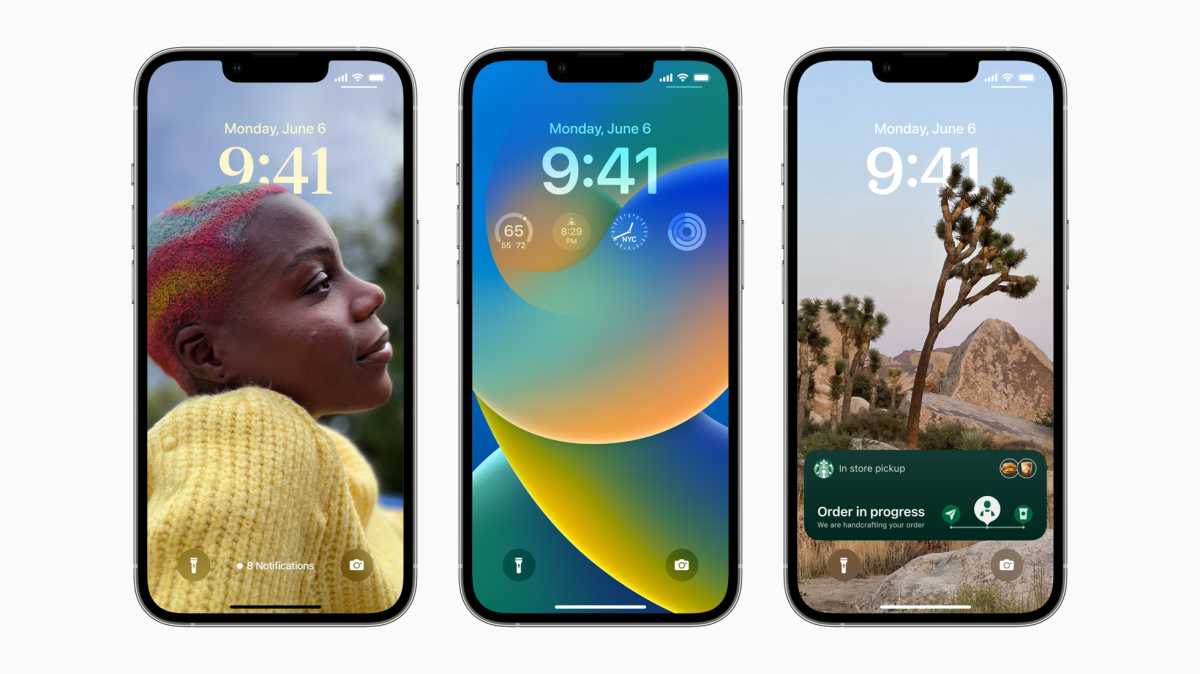
iOS 16: WWDC açılış konuşmasında görmediğiniz 10 çekici özellik

0

Kaynak: https://www.macworld.com/article/782950/ios-16-little-details-and-hidden-features.html

Apple’ın Eddy Cue’su Yeni İş Ünvanını Aldı

0

Apple’ın en yüksek rütbeli ve en uzun süredir hizmet veren çalışanlarından birinin iş unvanında yapılan bir değişiklik, şirketin değişen öncelikleri hakkında bir fikir verdi.

Eddy Cue, 1989’dan beri Apple’da çalışmaktadır ve uzun süredir İnternet Yazılımları ve Servislerinden Sorumlu Kıdemli Başkan Yardımcısı unvanına sahiptir. Ancak Apple şimdi bu başlıkta küçük bir değişiklik yaptı, 9to5Mac’e göre.

Apple basitçe başlıktan “İnternet Yazılımı”nı kaldırdı. Geriye Hizmetlerden Sorumlu Kıdemli Başkan Yardımcısı kaldı.

Değişiklik, Apple’ın (öncelikli olarak, salt finansal terimlerle) bir iPhone satıcısından bir hizmet satıcısına, geniş bir iPhone sahipleri tabanına dönüşmeye çalışmasıyla önemi artan bir alan olan Apple’ın artan odaklanmasını vurgulamaktadır.

En son kazanç çağrısında Apple, App Store, iTunes, Apple Music ve iCloud’u içeren hizmetlerin Mac’lerden, iPad’lerden ve giyilebilir cihazlardan daha iyi performans gösteren ikinci en büyük gelir kaynağı olduğunu duyurdu. Hizmetler, 2020’nin 3. çeyreğindeki 13,2 milyar dolarlık gelirden 2021’in üçüncü çeyreğinde 17,5 milyar dolarlık gelir getirdi.

Eddy Cue’nun iş tanımı ayrıca iTunes gibi eski platformlara yapılan referansları kaldırır ve Apple Card, Apple Podcast’ler ve Apple TV+ gibi daha yeni hizmetler ekler.

Bu makale ilk olarak Macworld İsveç’te yayınlandı. David Price tarafından tercüme ve ek raporlama.

.

Kaynak: https://www.macworld.co.uk/news/apples-eddy-cue-gets-new-job-title-3807465/

Apple tüm Mac serisini elden geçirecek – Bloomberg

0

Apple’ın 2020’de ve bu Nisan’da piyasaya sürdüğü M1 Mac’lerden memnun olduğunu düşünmüş olabilirsiniz, ancak görünüşe göre onları yeniden elden geçirme planları var!

Apple’ın Mac’i Intel işlemcilerden kendi yongalarına geçirdiğini zaten biliyoruz ve bu süreç çoktan başladı, ancak görünüşe göre şirketin yongaları değiştirmekten daha fazlasını yapmayı planlıyor. Bloomberg’den Mark Gurman’a göre: “Apple, daha hızlı işlemcilere, yeni tasarımlara ve harici cihazlara gelişmiş bağlantıya sahip birkaç yeni Mac dizüstü ve masaüstü bilgisayar piyasaya sürmeye hazırlanıyor.”

Gurman, kaynaklarının MacBook Pro, MacBook Air, Mac Pro, iMac ve Mac mini’nin elden geçirileceğini gösterdiğini iddia ediyor.

Yeni MacBook Pro çok yakında

İlk olarak, yeniden tasarlanmış bir 14 inç MacBook Pro ve 16 inç MacBook Pro’nun bu yaz piyasaya sürülmesi bekleniyor. Daha önce bildirildiği gibi, bunlar bir MagSafe şarj cihazına ve HDMI bağlantı noktasının ve SD kart yuvasının dönüşüne sahip olacak.

Kaynaklara göre, bu yeni Mac’ler “mevcut M1 yongalarının performansını ve yeteneklerini büyük ölçüde geride bırakacak şekilde şirket içinde tasarlanmış işlemcileri” görecek. Rapor, M serisi yongaların bu daha güçlü yinelemelerinin “daha fazla grafik ve hesaplama çekirdeğine” sahip olacağını gösteriyor.

14 inç ve 16 inç MacBook Pro modelleri için Apple iki farklı yonga planlıyor. Bloomberg raporuna göre bunların kod adı Jade C-Chop ve Jade C-Die. Her iki yonga da sekiz yüksek performanslı çekirdek ve iki enerji verimli çekirdek sunacak – toplamda 10 tane getiriyor. Mevcut M1 yongaları ise dört yüksek performans ve dört verimli çekirdek sunuyor.

Daha iyi grafik performansı arayanlar, M1’e kıyasla 16 veya 32 grafik çekirdek varyasyonu ve yedi veya sekiz grafik çekirdeği olacağını öğrenmekten memnuniyet duyacaklar.

Ve daha fazla RAM umuyorsanız, bu iki yeni model tarafından ele alınacaktır. Raporda, “Çipler ayrıca 64 gigabayta kadar bellek içerirken, M1’de maksimum 16 bellek içeriyor” diyor. Ayrıca, daha fazla Thunderbolt bağlantı noktasının eklenmesini sağlayacak geliştirilmiş bir Neural Engine de olacak.

Diğer Mac’lere gelen güncellemeler

Bloomberg raporuna göre, yenilenmiş bir MacBook Air, yeni bir düşük kaliteli MacBook Pro, üst düzey bir Mac mini masaüstü ve tamamen yeni bir Mac Pro iş istasyonu da göreceğiz.

Rapor, bu “Mac mini’nin daha güçlü sürümü” kod adı J374’ün ayrıntılarını içerir. Bu model, yeni MacBook Pro ile aynı çipe sahip olacak ve şu anda sahip olduğu iki bağlantı noktası yerine dört bağlantı noktası sunacak.

Rapora göre, Mac Pro’ya gelince, Apple yapımı işlemcinin “yeni üst düzey MacBook Pro çipinden iki veya dört kat daha güçlü” olması muhtemel.

.

Kaynak: https://www.macworld.co.uk/news/apple-overhaul-mac-bloomberg-3804731/

iPhone Uygulamasını Ana Ekrandan Gizleme

0

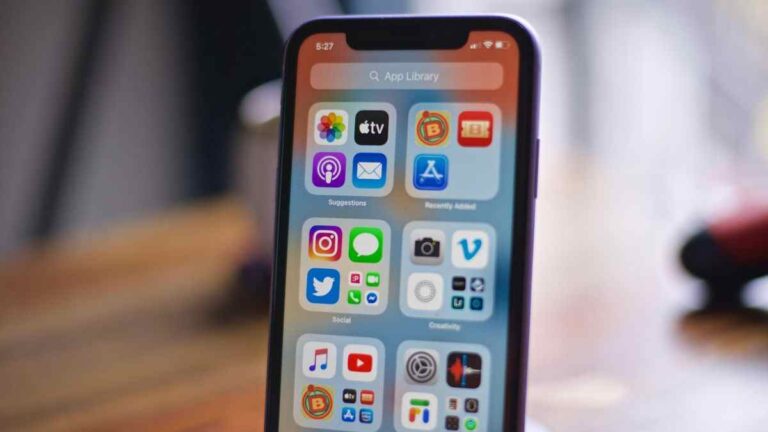
iPhone Uygulamasını Ana Ekrandan Gizleme İster bir uygulamayı ana ekrandan gizlemek isteyin, ister bunu yapmanın başka yolları olup olmadığını merak edin, cevap evet. Bu makale, uygulamaları ana ekrandan gizleme ve daha önce gizlediğiniz bir uygulamayı nasıl kaldıracağınız hakkında bilmeniz gereken her şeyi kapsayacaktır.

iphone uygulama gizleme

Uygulamaları arama sonuçlarından gizleyin

iPhone ana ekranınızda çok sayıda uygulamaya sahip olmak ekranı karıştırabilir. iOS’ta uygulamaları gizlemenin çeşitli yolları vardır. Uygulama Kitaplığındaki uygulamaları gizleyebilir, Ana Ekranınızdaki uygulamaları gizleyebilir veya uygulamaları gizlemek için Arama işlevini kullanabilirsiniz. Uygulamaları gizlemenin en etkili yolu Arama işlevini kullanmaktır.

Uygulama Kitaplığında, uygulamaları ada veya kategoriye göre arayabilirsiniz. Ayrıca gizli uygulamaları Uygulama Kitaplığı’ndan kaldırabilir ve Ana Ekran’a geri yükleyebilirsiniz. iOS 14’ün yeni bir özelliği, uygulamaları silmeden gizlemenizi sağlar. Bu özellik Android kullanıcıları için de mevcuttur.

Bir klasörü kullanmak, ayarları değiştirmek ve arama işlevini kullanmak dahil olmak üzere iPhone’unuzdaki uygulamaları gizlemek için kullanabileceğiniz birkaç numara vardır. Bu püf noktaları, arama özelliğinden gizlediğiniz uygulamaları bulmanıza yardımcı olacaktır.

iPhone’unuzdaki uygulamaları gizlemenin ilk yolu, ayarlarınızı değiştirmektir. İçeriği Aramada Göster veya Uygulamayı Aramada Göster’i kapatarak uygulamaları arama sonuçlarından gizleyebilirsiniz. Uygulamaları Siri ve Arama’dan da gizleyebilirsiniz. Bu özellik, Ayarlar uygulamasının bir parçasıdır.

Uygulamaları gizlemenin başka bir yolu da Ana Ekranınızda bir klasör oluşturmaktır. Klasörde en fazla 12 sayfa oluşturabilirsiniz. Bir klasör oluşturmak için, klasörü oluşturmak üzere uygulama simgesini sallamanız gerekir. Daha sonra klasörün bir sonraki sayfasına bir uygulama yerleştirebilirsiniz. Bir uygulamayı klasörden kaldırdığınızda, klasör kaybolacaktır. Ancak yine de Uygulama Kitaplığı’nda görünecektir.

Uygulama Kitaplığı, iPhone’unuzdaki gizli uygulamaları bulmanın harika bir yoludur. Uygulamaları ada göre arayabilir, klasörler oluşturabilir ve düzenleyebilir ve uygulamaları gizleyebilir veya geri yükleyebilirsiniz. Ayrıca birçok başka seçenek de mevcuttur.

iPhone’unuzdaki uygulamaları gizlemenin farklı yolları hakkında daha fazla bilgi için Apple’ın yardım sayfalarına bakın. Doğru yöntemi seçmek gizliliğinizi sağlam tutmanıza yardımcı olacaktır.

Uygulamaları ana ekranınızdan gizleyin

İster dağınıklığı azaltmak ister ana ekranınızdaki uygulamaları gizlemek isteyin, bu görevi çeşitli şekillerde gerçekleştirebilirsiniz. Ancak, uygulamaları ana ekranınızdan gizlemenin iki ana yolu vardır. Yöntemlerden biri Uygulama Kitaplığı’nı kullanmayı, diğeri ise uygulamaları bir klasöre sürüklemeyi içerir. Sizin için en uygun yöntemin hangisi Android cihazınızın sürümüne bağlı olacaktır.

Uygulama Kitaplığı’nda, ekranın sol üst köşesindeki arama çubuğuna giderek gizlemek istediğiniz uygulamaları bulabilirsiniz. Gizli uygulamaları Ayarlar’da da arayabilirsiniz.

Onlarla bir klasör oluşturarak aynı anda birden fazla uygulamayı gizleyebilirsiniz. Bunu yapmak için, bir uygulamayı başka bir uygulamaya sürüklemeniz yeterlidir. Bu, yeni bir klasör penceresi yaratacaktır. Şimdi, uygulamayı yeni klasöre taşıyın. Klasöre girdikten sonra, uygulamayı klasörün sağ tarafına sürükleyerek gizleyebilirsiniz. Ayrıca klasörünüzü yeniden adlandırabilirsiniz.

Bir klasör oluşturduktan sonra, istediğiniz kadar uygulama ekleyebilirsiniz. Klasörün adını, üstündeki metne tıklayarak da değiştirebilirsiniz. Bir uygulama eklemek istemiyorsanız, onu klasörden silmeniz yeterlidir.

Widget’larınızı da gizleyebilirsiniz. Ekranın sol üst köşesindeki “+” düğmesine dokunarak onları tekrar ekleyebilirsiniz. Widget’ları “-” düğmesine dokunarak da gizleyebilirsiniz.

Ana ekran sayfalarınızı da gizleyebilirsiniz. Bu yöntem, hangi uygulamaları ana ekranınızda tutmak istediğinizden emin değilseniz kullanışlıdır. Boş bir sayfada tuşunu basılı tutarak da uygulamaları ana ekran sayfanıza ekleyebilirsiniz.

Uygulama Kitaplığı, iPhone’unuzdaki tüm uygulamaların merkezi bir veritabanıdır. Bu, uygulamaları ana ekranınızdan hızlı bir şekilde bulup silebileceğiniz anlamına gelir. Ancak, önceden yüklenmiş uygulamaları gizleyemezsiniz. Bunları silmediğiniz sürece Uygulama Kitaplığı’nda bulunmaya devam edeceklerdir.

Uygulamalarınızı ana ekranınızdan gizlemek istemiyorsanız, Ayarlar’a giderek onları tekrar ekleyebilirsiniz. Ancak bu yöntem, gizlemek istemediğiniz uygulamaları devre dışı bırakmanızı gerektirir.

Bir uygulama için bildirimleri kapatın

Bildirimleri yönetmek, günlük iPhone kullanımının önemli bir parçasıdır. Bildirimler, kullanıcıları önemli e-postalar veya sosyal medya mesajları konusunda uyarmak gibi çeşitli amaçlar için kullanılabilir. Ancak, can sıkıcı bir dikkat dağıtıcı da olabilirler. Neyse ki, iPhone’unuzdaki bildirimleri kapatmak kolaydır.

Bir iPhone’da bildirimleri kapatmanın ilk adımı, Ayarlar uygulamasını açmaktır. Bu, size bildirim sunan tüm uygulamalarınızı gösteren uygulamadır. Tek tek uygulamalar için bildirimleri kapatabilir veya tümü için bildirimleri devre dışı bırakabilirsiniz. Ayarlar uygulaması, Ana ekrandan aşağı kaydırılarak bulunur.

Bildirimler ekranına giderek iPhone’unuzdaki bildirimleri de kapatabilirsiniz. Bu ekran, bildirim sunan tüm uygulamalarınızı gösterir ve iPad’deki Bildirimler ekranıyla aynıdır. Ekranın üst kısmında dişli şeklinde bir simge bulunur. Tüm bildirimleri geçici olarak susturan Rahatsız Etmeyin özelliğini açabilirsiniz. Ayrıca, iPhone’unuz açıkken bildirimlerin başlık olarak görünmesini durdurabilen Uyarıları da açabilirsiniz. Uygulama simgenizin yanında görünen sesleri ve rozet simgelerini de kapatabilirsiniz.

Bildirimler ekranı, bildirimlerinizi yönetmenize yardımcı olacak bir dizi özellik de içerir. Özelleştirilmiş bir Kilit Ekranı, grup bildirimleri ve daha fazlasını ayarlayabilirsiniz. Ayrıca Bildirim Merkezinizi özelleştirebilir ve bir Odaklanma modunu açabilirsiniz. iOS 15+ sürümündeki Odaklanma özelliği, yaşam/iş dengenizi yönetmek için özellikle kullanışlıdır.

iPhone’un Odaklanma özelliği, hangi bildirimleri almanıza izin verildiğini seçmenize olanak tanır ve hatta izin verilmeyen bildirimleri susturabilirsiniz. Kalıcı veya geçici olacak şekilde uyarılar ve afişler de ayarlayabilirsiniz. Uyarıların ve afişlerin stilini de değiştirebilirsiniz. Odaklanma özelliğini kullanmak, Bildirim Merkezinizi kontrol altında tutmanıza yardımcı olacaktır.

Bir iPhone’da bildirimleri kapatmak kolaydır, ancak birkaç şeyi aklınızda bulundurmak isteyebilirsiniz. Örneğin, Rahatsız Etmeyin gibi bir özellik kullanıyorsanız, yalnızca gerçekten kullanmanız gereken uygulamalar için bildirimleri kapattığınızdan emin olmak isteyebilirsiniz. Belirli bildirimleri kapatmanın, temel uygulama özelliklerinin çalışmasını engelleyeceğini de dikkate almanız gerekir. Herhangi bir sorunuz varsa, cihazınızın üreticisiyle iletişime geçmek isteyebilirsiniz.

Önceden gizlenmiş bir uygulamayı silin

İster iPhone’unuzda yer açmak, ister onu kötü niyetli bilgisayar korsanlarına karşı korumak isteyin, önceden gizlenmiş bir iPhone uygulamasını silebilirsiniz. Ancak, bu görevi gerçekleştirmek için izlemeniz gereken birkaç adım vardır. İşte süreç boyunca size rehberlik edecek birkaç ipucu.

Öncelikle, silmek istediğiniz uygulamayı bulmanız gerekir. Bunu, iPhone’unuzdaki uygulamalara bakarak veya Uygulama Kitaplığı ekranının üst kısmındaki arama çubuğunu kullanarak yapabilirsiniz. Uygulamayı bulduğunuzda, daha fazla bilgi görüntülemek için üzerine dokunabilirsiniz. Gizli bir uygulamayı nasıl sileceğinizi bilmiyorsanız, üçüncü taraf bir uygulama yönetim aracı kullanabilirsiniz.

Silmek istediğiniz uygulamayı bulduğunuzda, onu Uygulama Kitaplığı’ndan kaldırmanız gerekir. Bu, iPhone’unuzdaki depolama alanını boşaltacak ve ayrıca onu ana ekranınızdan kaldıracaktır. Ancak önceden gizlenmiş bir iPhone uygulamasını silmek, mobil cihazınızdaki diğer işlevleri de bozabilir.

Uygulama Kitaplığı, tüm iOS uygulamalarınızı bulabileceğiniz merkezi bir konumdur. Uygulama Kitaplığı, cihazınızda bulunan tüm uygulamaları alfabetik sırayla listeler. Ana ekranınızda eksik olan uygulamaları bulmak için Uygulama kitaplığının üst kısmındaki arama çubuğunu da kullanabilirsiniz.

Gözden kaçırmış olabileceğiniz yeni uygulamaları taramak için App Store’u da kullanabilirsiniz. Bir uygulama artık Apple tarafından desteklenmiyorsa, onu Uygulama Kitaplığı’ndan kaldırabilirsiniz. Artık kullanmak istemiyorsanız da silebilirsiniz.

Uygulama Kitaplığı’nı kullanarak önceden gizlenmiş bir iPhone uygulamasını silmek, ondan kurtulmanın hızlı ve kolay bir yoludur. Ancak, gizli uygulamaları silmek için başka seçenekler de vardır. Örneğin, iMazing’i kullanmak, yazılımı kullanmadan önce iCloud veya Apple Kimliğinizi doğrulamanızı gerektirir. Ayrıca iPhone’unuzu okuması için izin verilmesi gerekecektir. Syncios iOS Eraser’ı kullanmayı da deneyebilirsiniz.


iPhone Tamiri ve Fiyat Listesi ilginizi çekebilir.

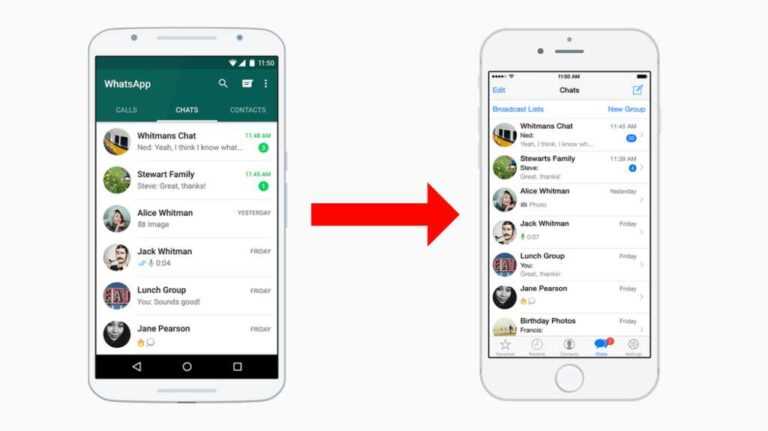
WhatsApp mesajları Android’den iPhone’a nasıl taşınır

0


How to move Whatsapp messages from Android to iPhone MAIN

Kaynak: https://www.macworld.com/article/789004/how-to-move-whatsapp-messages-from-android-to-iphone.html

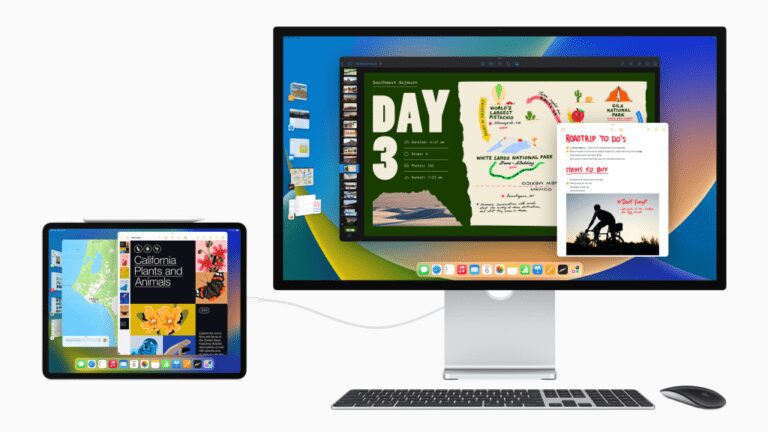
Stage Manager iyileştirmeleri ‘uçuş halinde’ ancak destek eski cihazları kapsamayacak

0


iPadOS16 stage manager 1


Kaynak: https://www.macworld.com/article/786495/stage-manager-refinements-older-devices.html