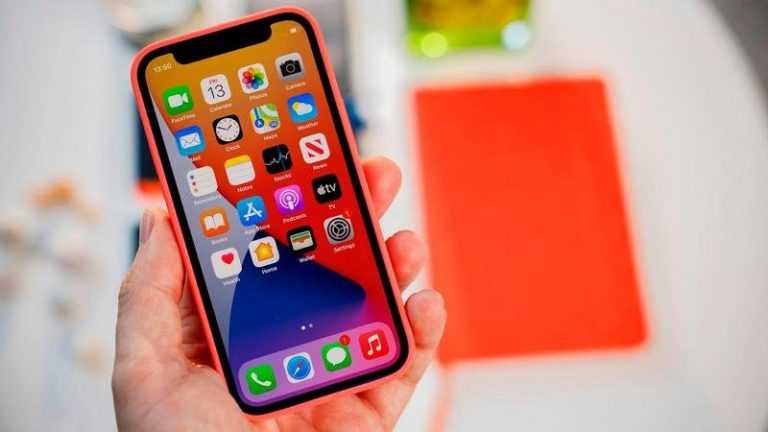
Apple, 2020 sonbaharında standart boyutlu modele ek olarak bir iPhone 12 mini sunduğunda, bazı kullanıcılar muhtemelen bir şişe köpüklü şarap açtı: Yıllardır belirli bir hedef grup kullanışlı bir formatta Apple akıllı telefonlarını kaçırıyordu. Şimdi, Apple’ın küçük iPhone için üretim planlarını yeniden düşündüğüne dair söylentiler var. JP Morgan analisti William Yang, mevcut duruma ilişkin değerlendirmesinde bu söylentilere değiniyor.
Görünüşe göre Apple, iPhone 12 Pro ve iPhone 12 Pro Max gibi daha pahalı cihazlara geçiş yaparak iPhone 12 ve iPhone 12 mini üretimini sırasıyla 9 milyon ve 11 milyon azaltmak istiyor. Çince web sitesi Sürücülerim aracılığıyla.
Son finansal sonuçlar konferans görüşmesinde Tim Cook ve Luca Maestri, Apple’ın iPhone 12 Pro ve Max sürümüne olan talebi hafife aldığını doğruladı. Çevrimiçi Apple Store’larda bulunan birimler, mini model için yalnızca yarına kadar beklemeniz gerektiğini, ancak iPhone 12 Pro için yaklaşık bir hafta beklemeniz gerektiğini ve bu satışların başlamasının üzerinden üç aydan fazla olduğunu gösteriyor. Bu nedenle Apple’ın daha az popüler olan modelleri en çok satanlar lehine ölçeklendirmesi şaşırtıcı değil.
Analistlere göre, iPhone 12 mini’nin bataryası, alıcıların ondan uzak durmasının ana nedeni. Apple, daha küçük kasaya sığdırmak için pilin boyutlarını da küçültmek zorunda kaldı, bu da pil ömrünün kısalmasına neden oldu.
Buna rağmen üreticinin iPhone 13 için aynı dört modeli planladığı söyleniyor, bu nedenle mini seriye devam edilecek. Apple’ın 2021’in ikinci çeyreğinde iPhone 12 mini’nin üretimini gerçekten tamamen durdurup durdurmayacağı henüz belli değil.
Bir iPhone 12 mini veya başka bir iPhone 12 modeli satın almak istiyorsanız, en iyi iPhone 12 fırsatlarını içeren derlememize bir göz atın.
iPhone 12S mi iPhone 13 mü? Bu soru, Apple topluluğunu neredeyse bir yıldır meşgul ediyor, en azından Apple sızıntıları birkaç ay önce yalnızca iPhone 13 hakkında konuşmaya başlayana kadar. Ancak bundan önce Apple’ın bu yıl için bir iPhone 12S planladığını belirten söylentiler vardı.
12S veya 13: Fark nedir?
Yazıda neler var ?
Bazı kullanıcılar için isim büyük bir rol oynamaz: Yeni iPhone’da birçok yeni özellik olduğu sürece, iPhone 12S veya 13 olarak adlandırılması önemli değil. Ancak bir iPhone’a S son eki vererek Apple’ın birçok kişi tarafından bunun bir yükseltmeden daha az olduğunu gösterdiği görülüyor.
Bu, Apple hayranlarının yeni telefonun adını bilme arzusunun can alıcı noktası oldu. Bu yılki güncelleme iPhone’a küçük veya büyük değişiklikler getirecek mi?
iPhone 13 çıkartması
Son söylentiler, iPhone’un tam sayı güncellemesi alacağını belirtmişti, bu nedenle herkes iPhone 13’e atıfta bulundu. Şimdi Twitter’da, Wiebo’da ilk kez paylaşılan bir fotoğraf ortaya çıktı.
Twitter kullanıcısı DuanRui (son zamanlarda adını çeşitli Apple bilgileriyle birlikte görmemize rağmen, bir sızıntı olduğunu reddediyor) ilk elden hiçbir bilgiye sahip olmadığını, sadece “nispeten” olduğuna inandığı bir şeyi paylaştığını söylüyor. güvenilir”.
iPhone 13 🤔 kaynak: https://t.co/INCk7dSbj9
Sızıntı yapan biri olmadığımı tekrar vurgulayayım. İlk elden bilgim yok. Göreceli olarak güvenilir olduğunu düşündüğüm bazı bilgileri yeniden basıyorum.
Paylaştığı fotoğraf, ambalaj için kullanılacak bir Apple çıkartmasını gösteriyor gibi görünüyor. iPhone 13 ismi orada açıkça görülüyor. Ancak, bu bilgilerle dikkatli olmalıyız. Apple, daha önce iPhone ambalajında oklu çıkartmalar kullanmıştı, ancak görünüşleri farklıydı.
Ancak, yeni nesil iPhone’ların ambalaj tasarımının değişmesi, özellikle de Apple’ın daha düz ambalajlara izin veren elektrik fişinden vazgeçtiği için değişmesi mümkündür.
DuanRui ayrıca yakın zamanda, görünüşe göre yeni iPhone’un kamera lenslerinin daha büyük, çentik daha küçük ve yeni iPhone’un iPhone 12’den daha kalın olacağını gösteren aşağıdaki görüntüleri tweetledi. Ek olarak, iPhone 13 Pro Max kamera çıkıntısı, iPhone’unkinden daha kalın görünüyor. iPhone 12 Pro Maks.
M2 MacBook Air, yeniden tasarımı ve performansıyla adından söz ettirdi, ancak CPU kısıtlaması raporları nedeniyle de dikkat çekiyor. Beklenmedik bir durum değil: MacBook Air fansız bir tasarıma sahip olduğundan, tıpkı M1 modelinde olduğu gibi, uygun çalışma sıcaklığını korumak için yoğun işlemler sırasında performans yavaşlar. Ancak bu, gözden geçirenlerin sorunu abartmak için karşılaştırmalı değerlendirmeleri ve video demolarını kullanmasını engellemedi.
Yine de bir YouTuber, MacBook Air’in CPU sorunları için akıllıca bir çözüm buldu. Max Tech, termal pedleri MacBook Air’in anakartına yerleştirdi, bu pedlerin ısıyı CPU’dan uzaklaştırmaya yardımcı olacağı ve böylece işlemcinin tıkanmaması ve performansını korumasına yardımcı olacağı teorisine dayanarak.
Ve Max Tech’in testlerine göre termal pedler işe yaradı. Videoda alınan karşılaştırmalar, MacBook Air’in pedler takılmadan önce kaydedilen sonuçları geliştirdiğini gösteriyor. Daha da iyisi, modlu MacBook Air, kıyaslamalarda 13 inç M2 MacBook Pro’yu gerçekten geçti. Max Tech ayrıca CPU’nun daha yüksek sıcaklıklara ulaşmasının daha uzun sürdüğünü gösterdi.
Max Tech’in düzeltmesi oldukça caziptir – termal pedler ucuzdur (15 $) ve kurulumları nispeten basittir (sadece dizüstü bilgisayarı açmanız yeterlidir, ki bu yapması kolaydır). Ancak ısıya maruz kalmanın zamanla pedlerin dayanıklılığını nasıl etkilediği gibi uzun vadeli etkiler bilinmemektedir. (Bu, Apple’ın neden bu kadar kolay bir düzeltmeyi ilk etapta uygulamadığı sorusuna yol açar.)
Ayrıca MacBook Air’de bu değişikliğin yapılması Apple’ın garantisini neredeyse kesin olarak geçersiz kılacaktır. Yani MacBook Pro performansının bir MacBook Air olmasını istiyorsanız, termal pedleri kendiniz takmayı deneyebilirsiniz. Ama bunu kendi sorumluluğunuzda yapacaksınız.
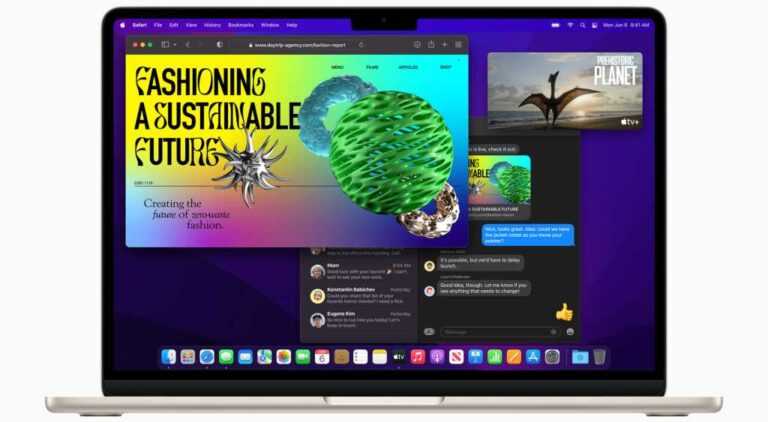
Apple, Apple’ın en popüler dizüstü bilgisayarına yeni bir M2 yongası, tasarımı ve ekranı getiren yeni MacBook Air için ön siparişleri açtı. Beklendiği gibi, ön siparişlerin yayınlanmasından sadece birkaç dakika sonra, teslimatlar orijinal 15 Temmuz tarihinden kayıyor.
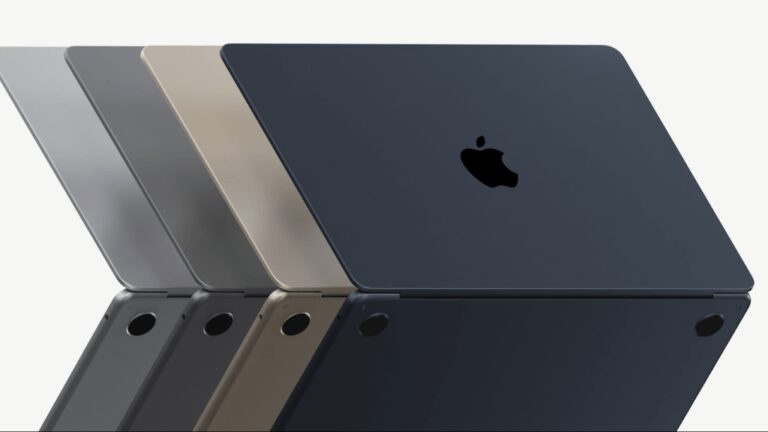
8 çekirdekli GPU ve 256 GB depolama alanına sahip temel modeli satın alırsanız, Temmuz ayında almaya devam edeceksiniz, ancak renge bağlı olarak, 15 Temmuz’da resmi olarak raflara çıktıktan birkaç gün sonra olabilir. İsterseniz daha iyi bir işlemci, daha fazla RAM veya yeni Midnight rengi, Ağustos’u daha da uzun süre bekliyorsunuz. İşte 08:30 ET itibariyle gönderim tahminleri:
Uzay Grisi M2 MacBook Air (8 çekirdekli GPU, 8 GB bellek): 15 Temmuz
Starlight M2 MacBook Air (8 çekirdekli GPU, 8 GB bellek): 18-25 Temmuz
Midnight M2 MacBook Air (8 çekirdekli GPU, 16 GB bellek): 2-9 Ağustos
Starlight/Uzay Grisi M2 MacBook Air (10 çekirdekli GPU, 8 GB bellek): 15 Temmuz
Gümüş M2 MacBook Air (10 çekirdekli GPU, 16 GB bellek): 26 Temmuz-2 Ağustos
Midnight M2 MacBook Air (10 çekirdekli GPU, 16 GB bellek): 2-9 Ağustos
Bu nakliye tahminlerinin gün geçtikçe kaymaya devam etmesi muhtemeldir, bu yüzden bir tane istiyorsanız hızlı davranmalısınız. Apple, tedarik zinciri sorunları nedeniyle birçok ürününe olan talebi karşılamakta zorlanıyor ve bu MacBook Air’i de etkiliyor gibi görünüyor.
Yeni M2 MacBook Air’in başlangıç fiyatı 1.199 dolardır, M1 modelinden yüzde 20 daha yüksek bir başlangıç fiyatına sahiptir, ancak ince çerçeveli yeni bir tasarım, daha büyük bir 13,6 inç ekran ve MagSafe şarjı da dahil olmak üzere bir dizi yükseltme getiriyor.
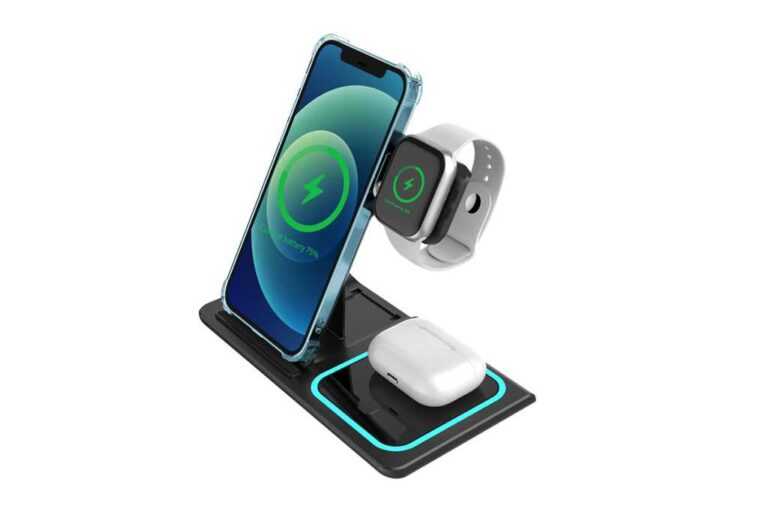
iPhone’unuzdan Apple Watch’ınıza kadar, sabit bir güç kaynağına olan ihtiyaç çok önemlidir. Ancak hiç kimse şarj kabloları ve adaptörlerle dolu bir çantayı paketlemeye hevesli olmadığından ve pazarlıklı bodrum seçenekleri işe yaramayacağından, bu Charge and Fold 3’ü 1 Arada Yerleştirme İstasyonu, Apple cihazlarınızı verimli tutmak için şık bir yol sunar.
Bu kullanışlı yerden tasarruf sağlayan, Qi özellikli telefonunuza, akıllı saatinize ve kulakiçi kulaklıklarınıza kablosuz olarak güç sağlamak için belirlenmiş üç noktaya sahiptir. Hiçbir şeyin fişe takılması gerekmez, bu nedenle tezgahınızı veya komodininizi çirkin bir karmaşaya dönüştürmek için gösterişli kablolar yoktur. Bu arada, hazır istasyon 15W’a kadar hızlı şarj sağlayarak her cihazın optimum hızda güvenli bir şekilde şarj olmasını sağlar. Ayrıca güç akışını bozabilecek yabancı nesneleri de algılar.
Eğim açısı tasarımı, kullanıcıların şarj devam ederken video izlemek veya Facetime aramaları yapmak için telefonlarını dikey veya yatay yönlerde sallamalarına olanak tanır. Son olarak, istasyonun tamamı o kadar kompakttır ki, güç artışına ihtiyaç duyabileceğiniz her yere rahat taşıma için kolayca katlanır.
Charge and Fold 3’ü 1 Arada Bağlantı İstasyonu, kablosuz Android ve iOS cihazlarının yanı sıra cüzdanınızla da uyumludur. Düzenli olarak 119,99 ABD Doları, şimdi perakende fiyatından %70 indirimle satışta, yalnızca 35,99 ABD Doları karşılığında mevcuttur.
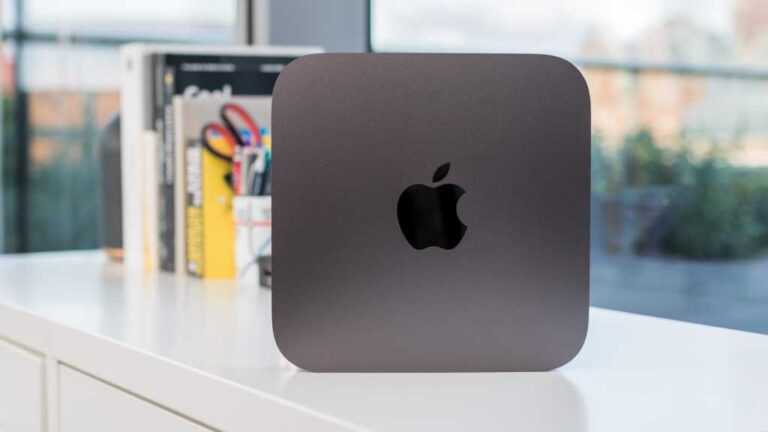
Mac mini harika bir seçim çünkü alabileceğiniz en ucuz Mac’tir ve aynı zamanda en güçlü Mac’lerden biridir. Yeni bir Mac mini istiyorsanız, tam fiyat ödemenize bile gerek yok – yeni bir Mac’te paradan tasarruf edebilmeniz için bir Mac mini için en iyi indirimli fiyatlar için web’i taradık.
Bazı harika indirimler mevcutken, bir Mac mini satın almak şüphesiz bir Mac almanın en ucuz yoludur. Sizin için en iyi Mac’i seçmek için yardım isterseniz, tüm modelleri ele aldığımız Mac satın alma kılavuzumuzu okuyun.
Şu anda en iyi Mac mini fırsatları
Yazıda neler var ?
Şu anda gördüğümüz Mac mini için en iyi fırsatlardan bazıları:
ABD’de:
İngiltere’de:
Farklı bir Mac arıyorsanız, en iyi masaüstü Mac fırsatlarımıza göz atın.
Mac mini’yi nereden satın alabilirim?
ABD’deki Mac mini alıcıları aşağıdaki mağazalara göz atabilir:
Birleşik Krallık’ta ikamet ediyorsanız aşağıdaki satıcılardan bir Mac mini alabilirsiniz:
Apple’ın Birleşik Krallık’ta Mac’leri stoklayan ve başka hizmetler sunan bir dizi Apple Premium Bayisi vardır:
Ayrıca, yeni satın alımınızdan biraz para kazanmak için eski Mac’inizi takas edebilirsiniz. İşte Apple’ın takas programıyla nasıl para kazanacağınız.
Mac mini: Bilmeniz gerekenler
Apple, Kasım 2020’de M1 çipli Mac mini’yi tanıttı. Daha fazla bilgi için Mac mini ve iMac karşılaştırmamızı ve Mac mini M1 incelememizi okuyun.
Mac mini fiyatlandırması aşağıdaki gibidir:
8 çekirdekli CPU ve 8 çekirdekli GPU’lu M1 Chip, 8 GB RAM, 256 GB, £699/699$
8 çekirdekli CPU ve 8 çekirdekli GPU’lu M1 Çip, 8 GB RAM, 512 GB, £899/899$
3.0 GHz 6 çekirdekli 8. nesil i5 Intel, tümleşik grafik kartı, 8 GB RAM, 512 GB, £1,099/$1,099
Bir Mac mini’yi doğrudan Apple İngiltere ve Apple ABD’den sipariş edebilirsiniz.
Mac mini’nin yakında 2021 MacBook Pro’da olduğu gibi M1 Pro veya M1 Max seçeneğine sahip olmasını umuyoruz. Bu söylenti modeli geldiğinde, Apple’ın hala sattığı Intel destekli Mac mini’nin yerini alması muhtemel ve mevcut M1 Mac mini modellerinden daha yüksek bir fiyata sahip olacak. Daha fazlası burada: Bir sonraki Mac mini hakkında bildiğimiz her şey.
Apple’ın hala sattığı eski 3.0 GHz 6 çekirdekli Intel Mac mini’den bahsetmişken, şu anda Apple’ın M1 yongalarına geçmemeyi tercih ederseniz, bu size çekici gelebilir. Rengi kontrol ederek ikisi arasında ayrım yapabilirsiniz – Intel modeli Space Grey, M1 modeli gümüş. M1 Mac mini ve Intel Mac mini’ye ayrı bir makalede bakıyoruz.
Devam eden en iyi M1 Mac mini fırsatları
M1 Mac mini, 256 GB (699 $/ 699 £)
$669.00
Özgür
699,99 $
Özgür
M1 Mac mini, 512 GB (899 $/899 £)
$899.99
Özgür
Devam eden en iyi Intel Mac mini fırsatları
Aradığınız Intel Mac mini ise, bu modellerde bazı iyi fırsatlar elde edebilirsiniz:
Intel Mac mini, 3.0GHz, 512GB (1.099$/1.099£)
1099.00$
Özgür
1099,99 $
Özgür
En iyi yenilenmiş Mac mini fırsatları
Apple zaman zaman Mac’lerinin fiyatını düşürse de, bu oldukça nadir bir durumdur: Apple, resmi olarak yenilenmiş mağazası dışında hiçbir zaman gerçekten indirim sunmaz.
Bunu göz önünde bulundurarak, indirimli Mac mini modellerini bulabileceğiniz Apple Refurbished Store’u ziyaret etmenizi öneririz. Bu yenilenmiş modeller, belki de bir arıza nedeniyle Apple’a iade edilen Mac mini’lerdir. Apple bu modelleri tamamen yeniler ve onlara tam bir yıl garanti sunar.
Amazon’un ayrıca Apple ürünleri için onaylı bir yenilenmiş mağazası vardır, ancak beş yıldan eski ürünleri satın almamanızı tavsiye ederiz – Amazon’un yenilenmiş mağazasında gördüğümüz ürünlerin çoğu ne yazık ki çok eskidir.
En son Apple yenilenmiş fırsatlarını burada bulabilirsiniz. Ayrıca yenilenmiş bir Mac satın alma konusunda bu tavsiyemiz var.
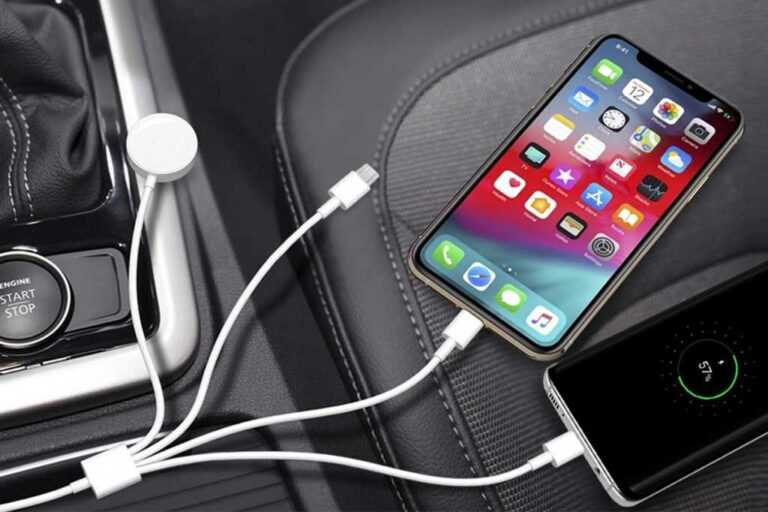
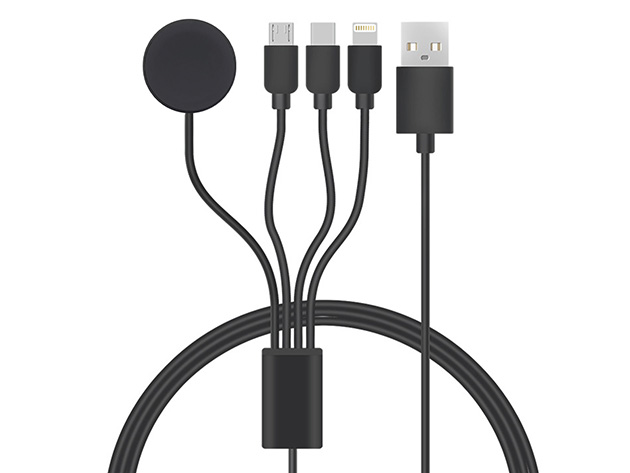
Çok yönlü ve çok yönlü bir çağda yaşıyoruz. Yalnızca Apple cihazları satın alsanız bile, Lightning kabloları, USB, Micro-USB ve hatta tüm bu cihazları tam olarak şarj etmeye ve her an sallanmaya hazır tutmaya yardımcı olan kablosuz bağlantılar için konektörleriniz var. Bu 4’ü 1 arada Çoklu Bağlantı Noktası ve Apple Watch Şarj Cihazı, ne tür bir bağlantıya ihtiyacınız olursa olsun, bu zorluğun üstesinden gelmekten daha fazlasıdır.
Bir uçta standart bir Apple USB-A bağlantı noktasından bu seçenekler, bir Lightning konektörü, USB-C ve Micro-USB bağlantı noktaları ve hatta bir Apple Watch şarj pedi dahil olmak üzere 4 ayrı çıkışla dallara ayrılır. Bu şekilde iPhone, iPad, Apple Watch, Bluetooth hoparlör, Android telefon ve daha fazlası dahil olmak üzere dört cihazı aynı anda çalıştırabilirsiniz.
Bu arada, aynı anda bağlı bir veya dört cihazınız olsun, bu şarj cihazı güç akışını düzenliyor. En kaliteli TPE’den, naylon örgülü kablodan ve alüminyum gövdeden yapılmış bu şarj cihazı, güç akışını izler ve cihazlarınızın mümkün olan en yüksek hızda güvenli bir şekilde şarj olmasını sağlar.
Yaklaşık 4 fit uzunluğunda, tüm cihazlarınızı bağlı tutmak için yeterli erişime sahipken, şarj hub’ınızın dağınık görünmemesi için yeterince düzenli kalır. Veya arabanızdaki veya kamyonunuzdaki herkesin kolayca ve herhangi bir kavga olmadan takıp açabilmesi için yeterli şarj bağlantı noktasına sahip olduğunuzdan emin olun.
Normal fiyatı 34$ olan 4’ü 1 arada Çoklu Bağlantı Noktalı ve Apple Watch Şarj Cihazı şimdi neredeyse yarı indirimle satışta ve bu teklif devam ederken fiyatı sadece 17,99$’a düşürüyor.
4’ü 1 Arada Çok Bağlantı Noktalı ve Apple Watch Şarj Cihazı – 17,99 ABD Doları
Apple, pil sağlığını hesaplayan algoritmaların bazen iPhone 11, 11 Pro ve 11 Pro Max’te hata yaptığını keşfetti. Bu nedenle şirket, merakla beklenen iOS 14.5 yazılım güncellemesine dahil edilecek bir kalibrasyon işlevi geliştirdi.
Apple’ın daha önce yayınladığı yeni bir destek belgesinde, güncelleme hala beta testinde olsa da, şirket, kalibrasyonun siz iOS 14.5’e güncelledikten sonra otomatik olarak başlayacağını ve birkaç hafta sürebileceğini yazıyor.
Daha önce iPhone’unuzun pilinin azaldığını ve değiştirilmesi gerektiğini iddia eden bir mesaj aldıysanız, bu mesaj kaldırılacaktır. Bunun yerine, iOS’un pil sağlık sistemini kalibre ettiğini belirten bir bildirim göreceksiniz.
Bazı durumlarda, birkaç hafta sonra kalibrasyonun başarısız olması sonucu ortaya çıkabilir. Bu durumda, bir bildirim alacaksınız ve ücretsiz pil değişimi için Apple veya yetkili bir atölye ile iletişime geçebileceğiniz konusunda bilgilendirileceksiniz.
Apple ayrıca, iPhone’unuzun standart garantisi, AppleCare Plus veya garantisi yakında sona ererse ve telefon kalibrasyona başladıysa, kalibrasyonun tamamlanmasını bekleyip servis almaya devam edebilmeniz için uzatılacağını yazıyor.
Yanlışlıkla gerekli olduğu söylendikten sonra pil değişimi için ödeme yapan müşterilere tazminat için Apple Destek ile iletişime geçmeleri talimatı verilir.
İlgili tavsiyeler için iPhone pil ömrünü iyileştirme kılavuzumuzu okuyun.
Bugün kullandığımız Mac işletim sistemi 21 yıl önce tanıtıldı. İster Mac’i bundan daha uzun süredir kullanıyor olun ister yeni olun, macOS geniş bir işletim sistemidir ve her zaman bilmediğiniz veya unuttuğunuz özellikler, yararlanabileceğiniz özellikler vardır. işleri halletmenize yardımcı olmak için.
İşte bilmediğiniz veya unuttuğunuz macOS ipuçları ve özellikleri ve bunlar Mac’inizden daha fazlasını elde etmenize yardımcı olabilir. Bunlardan bazıları bir süredir Mac’te, ancak diğerleri nispeten yeni. Bu ipuçları ve özellikler, macOS Monterey’in en son sürümündedir.
Menü çubuğu, sık kullanılan ayarlara ve diğer işlevlere hızla erişmenin iyi bir yoludur. Bundan en iyi şekilde yararlanmak için simge sırasını tercih ettiğiniz konumlara göre yeniden düzenleyebilirsiniz. Bir simgeyi taşımak için Komut düğmesini basılı tutun ve ardından simgeyi tıklayıp istediğiniz yere sürükleyin.
Tarih ve saat, Siri ve Kontrol Merkezi gibi birkaç menü çubuğu öğesi taşınamaz. Bu taşınmaz simgelerin solundaki tüm simgeler yeniden düzenlenebilir.
Menü çubuğundaki simgelerin çoğunu yeniden düzenleyebilirsiniz.
dökümhane
İmlecinizi özelleştirin (ve bulun)
Yazıda neler var ?
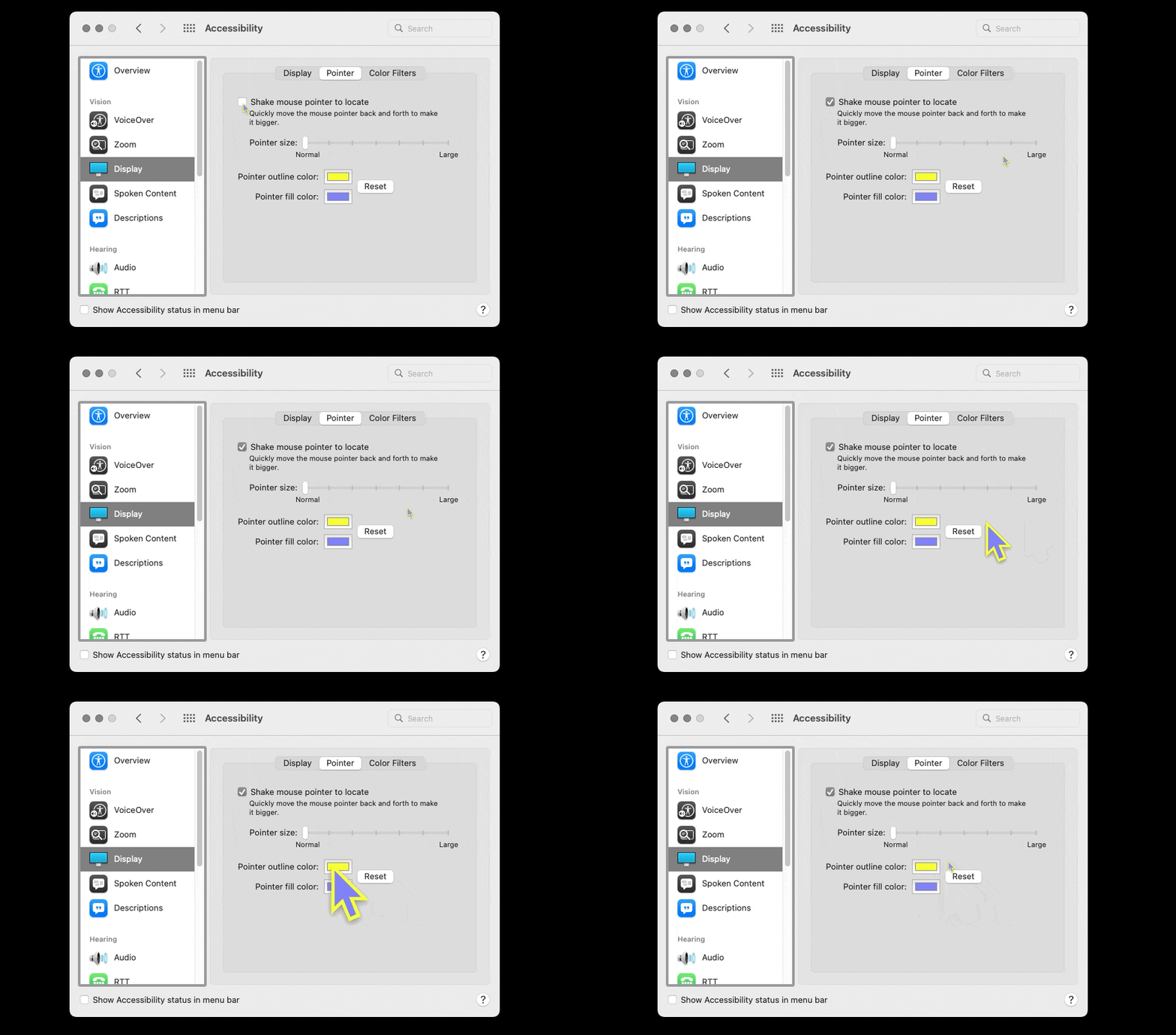
Mac’i benim kadar uzun süredir kullanıyorsanız, o beyaz-siyah işaretçi imleci tanıdık bir görüntüdür. Erişilebilirlik ayarlarında bazı özelleştirmelerle ona biraz kişilik kazandırabilirsiniz.
İçinde Görüntülemek bölümü Ulaşılabilirlik, Mac’in imlecini değiştiren İşaretçi ayarları vardır. İmleci büyütebilir ve ana hatlarını ve dolgu renklerini değiştirebilirsiniz. Biraz eğlenin ve Mac’inizi biraz daha kişisel hale getirin.
İşaretçi ayarları Erişilebilirlik sistem tercihinde bulunur.
dökümhane
Ve işte size bir bonus ipucu: İşaretçi sekmesinin içinde “Bulunmak için fare işaretçisini sallayın” için bir onay kutusu bulacaksınız. Açın ve imlecinizi kısaca büyütmek için farenizi hızlı bir şekilde ileri geri hareket ettirebileceksiniz. İmleci sık sık tespit edemiyorsanız, bu harika.
Pencerelerinizi döşeyin
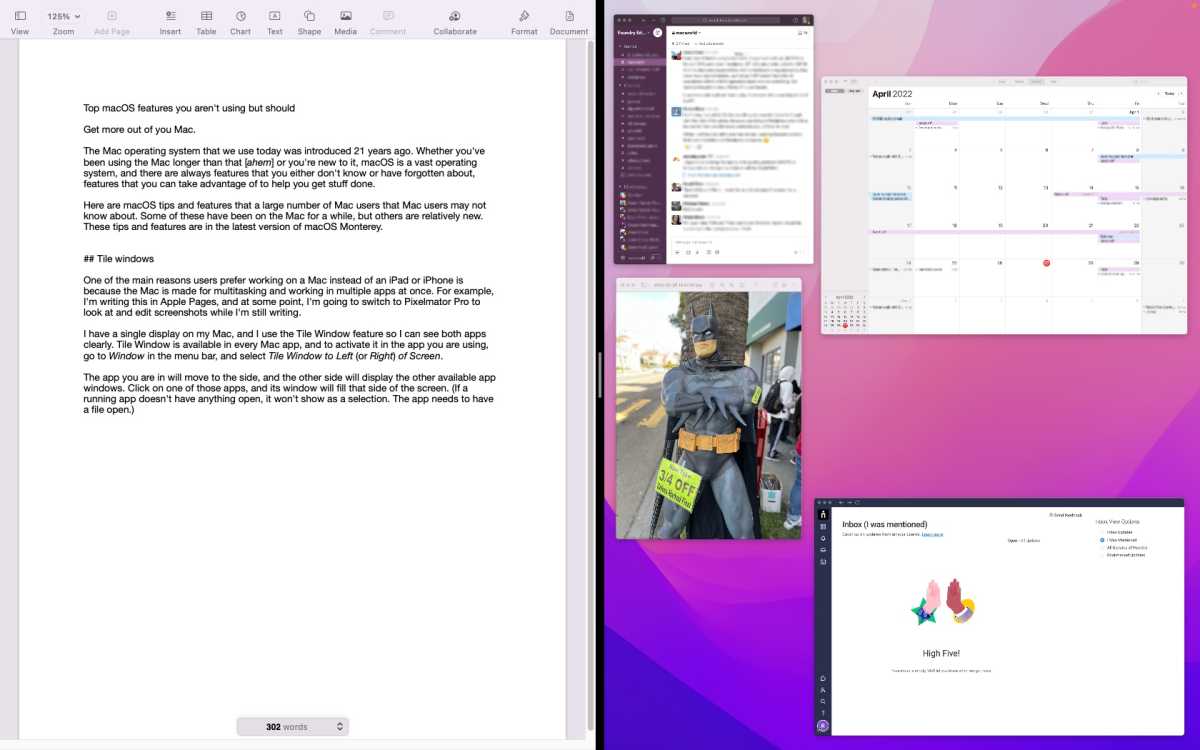
Kullanıcıların iPad veya iPhone yerine Mac üzerinde çalışmayı tercih etmesinin ana nedenlerinden biri, macOS’in aynı anda birden fazla uygulamada çalışmak ve çoklu görev için yapılmış olmasıdır. Örneğin, ekran görüntülerine bakmak ve düzenlemek için Pixelmator Pro’ya geçerken bunu Apple Pages’da yazıyorum.
Mac’imde tek bir ekranım var ve her iki uygulamayı da net bir şekilde görebilmek için Döşeme Penceresi özelliğini kullanıyorum. Döşeme Penceresi her Mac uygulamasında mevcuttur ve bunu kullandığınız uygulamada etkinleştirmek için şuraya gidin: pencere menü çubuğunda öğesini seçin ve Pencereyi Sola Döşe (veya Doğru) Ekranın.
MacOS’ta döşenmiş pencereler.
dökümhane
Bulunduğunuz uygulama bir tarafa hareket edecek ve diğer tarafta mevcut diğer uygulama pencereleri görüntülenecektir. Bu uygulamalardan birine tıklayın, penceresi ekranın o tarafını dolduracaktır. (Çalışan bir uygulamada açık hiçbir şey yoksa, bir seçim olarak gösterilmez. Uygulamanın bir dosya veya pencerenin açık olması gerekir.) Bu görünümden çıkmak için klavyenizdeki Escape tuşuna basın.
Altyazı stilini değiştir
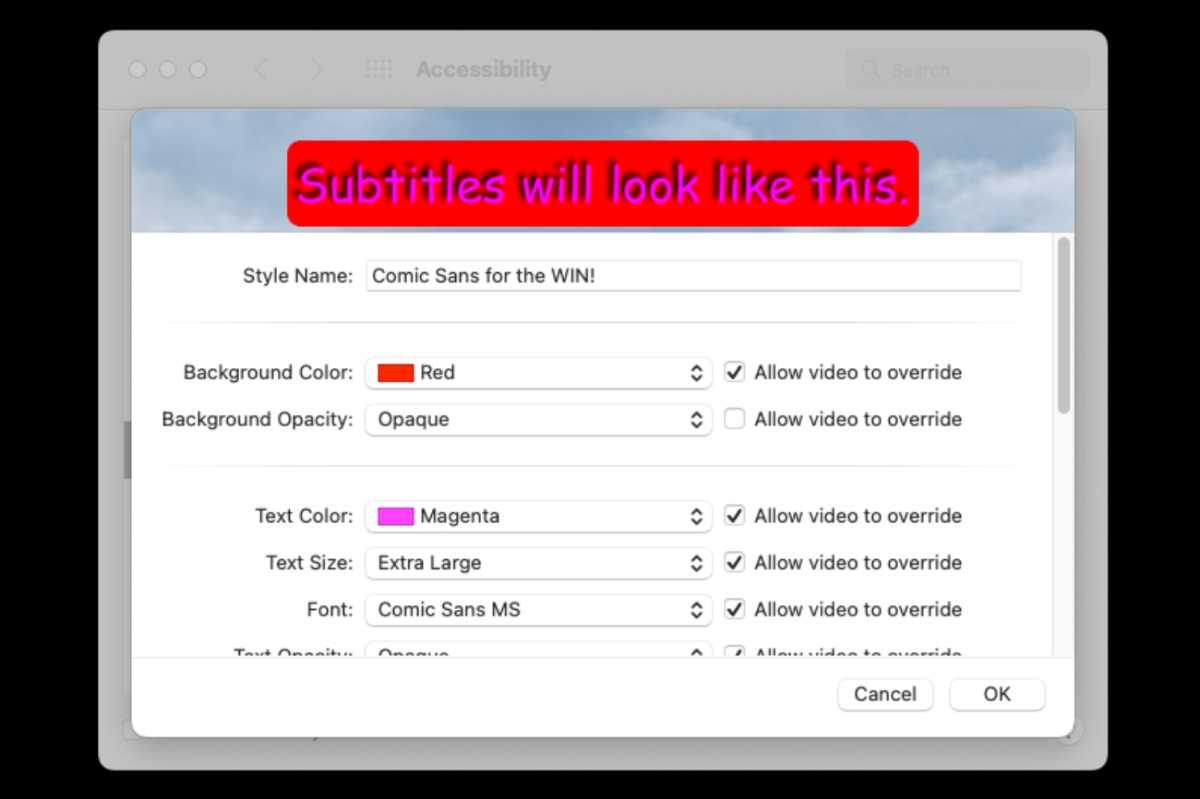
İşitme duyum eskisi gibi değil ve ayrıca her zamankinden daha fazla uluslararası şov izliyorum. Bu yüzden altyazılı TV izliyorum ve birinin ne söylediğini yanlış anlama endişesi duymadan şovun tadını çıkarabildim. Ancak Apple TV uygulamasının varsayılan altyazı stili benim zevkime göre biraz fazla rahatsız edici.
Altyazı stilini değiştirmenin yolu TV uygulamasının tercihlerinde değil, Sistem Tercihlerindedir > Ulaşılabilirlik. Sol kaydırma penceresinde, İşitme bölümüne tıklayın ve Altyazılar. Apple dört başlık stili sunar ve bunlardan birini seçebilirsiniz. Veya “+” işaretine tıklayıp kendi stilinizi oluşturabilirsiniz.
TV uygulamasında ve diğer Apple uygulamalarında görünen altyazıları özelleştirebilirsiniz.
dökümhane
Burada ayarlanan altyazı stilinin yalnızca TV gibi Apple uygulamalarını etkilediğini unutmayın. Örneğin bir YouTube videosu izlerseniz, YouTube’un uyguladığı stile maruz kalırsınız.
Memojiler oluşturun ve özelleştirin
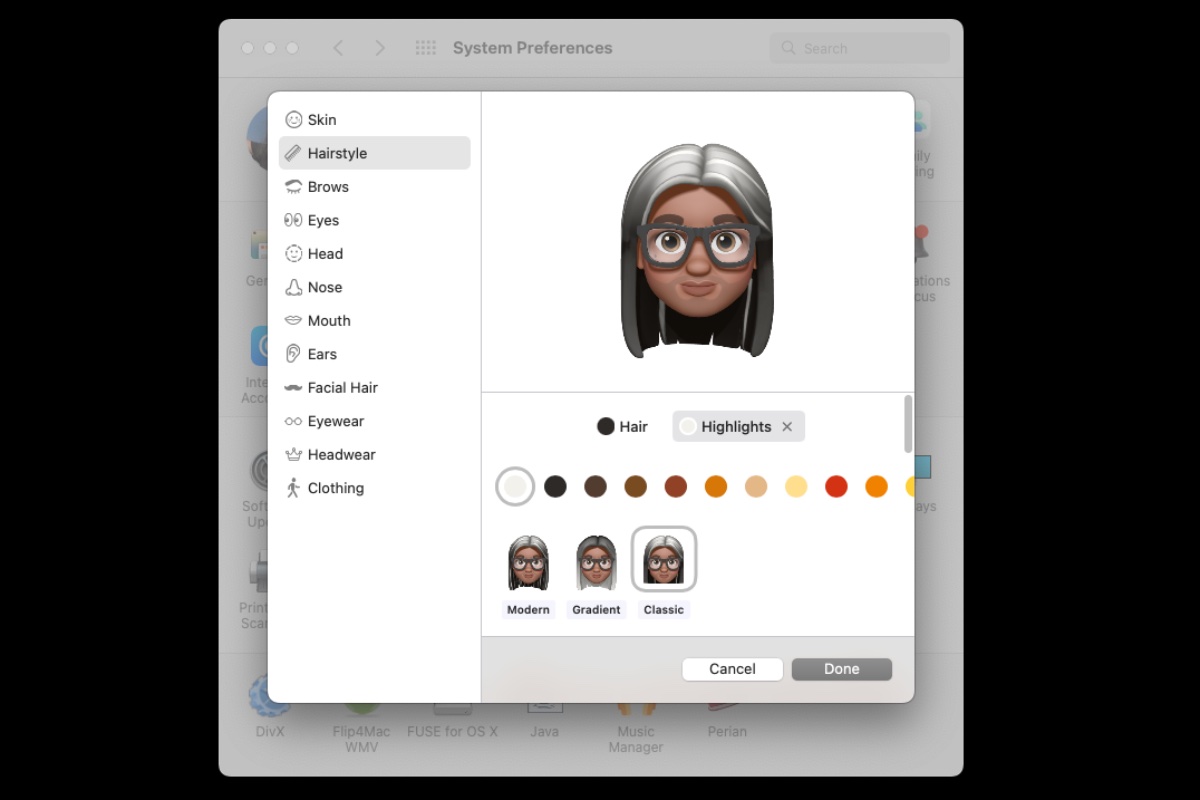
Memojiler bir iPhone/iPad olayı olarak düşünülür ve bu cihazlarda biraz daha işlevsel (ve eğlenceli) olsalar da bunları macOS’ta oluşturabilir veya yapabilirsiniz. İşte nasıl.
Sistem Tercihlerini başlatın (Apple menüsünün altında bulunur).
Hesabınız, Sistem Tercihleri penceresinin en üstünde olmalıdır. İmleci profil resminizin üzerine getirirseniz, “düzenle” görünmelidir. Tıkla.
Görünen pencerede, solda farklı profil resmi seçeneklerinin bir listesi bulunur. Memoji’nin seçili olduğundan emin olun.
Kullanılabilir Memojiniz sağda görünür. Halihazırda bir Memoji’niz varsa ve üzerinde değişiklik yapmak istiyorsanız, onu seçin ve Düzenlemek buton. Yeni bir Memoji yapmak için “+” düğmesine tıklayın.
Size Görünümden Giysiye kadar değiştirebileceğiniz bir dizi özellik sunulacak. Her birini gözden geçirin ve seçimlerinizi yapın.
Tıklamak Tamamlandı Bittiğinde.
Mac’te Memoji Oluşturma.
dökümhane
Bir Memoji oluşturduktan sonra, bir Poz veya Stil (temelde arka plan rengi olan) da ayarlayabilirsiniz. Memoji’yi ve Mac’inizin kullanıcı profili resmini ayarlamak istiyorsanız, sol alt köşede görünecek şekilde seçin. Tıklamak Kaydetmek.
iCloud kullanıyorsanız ve aygıtlarınız aynı hesaptaysa, Memoji’niz diğer aygıtlarınıza taşınır.
Bir fotoğraftaki metni kopyalama
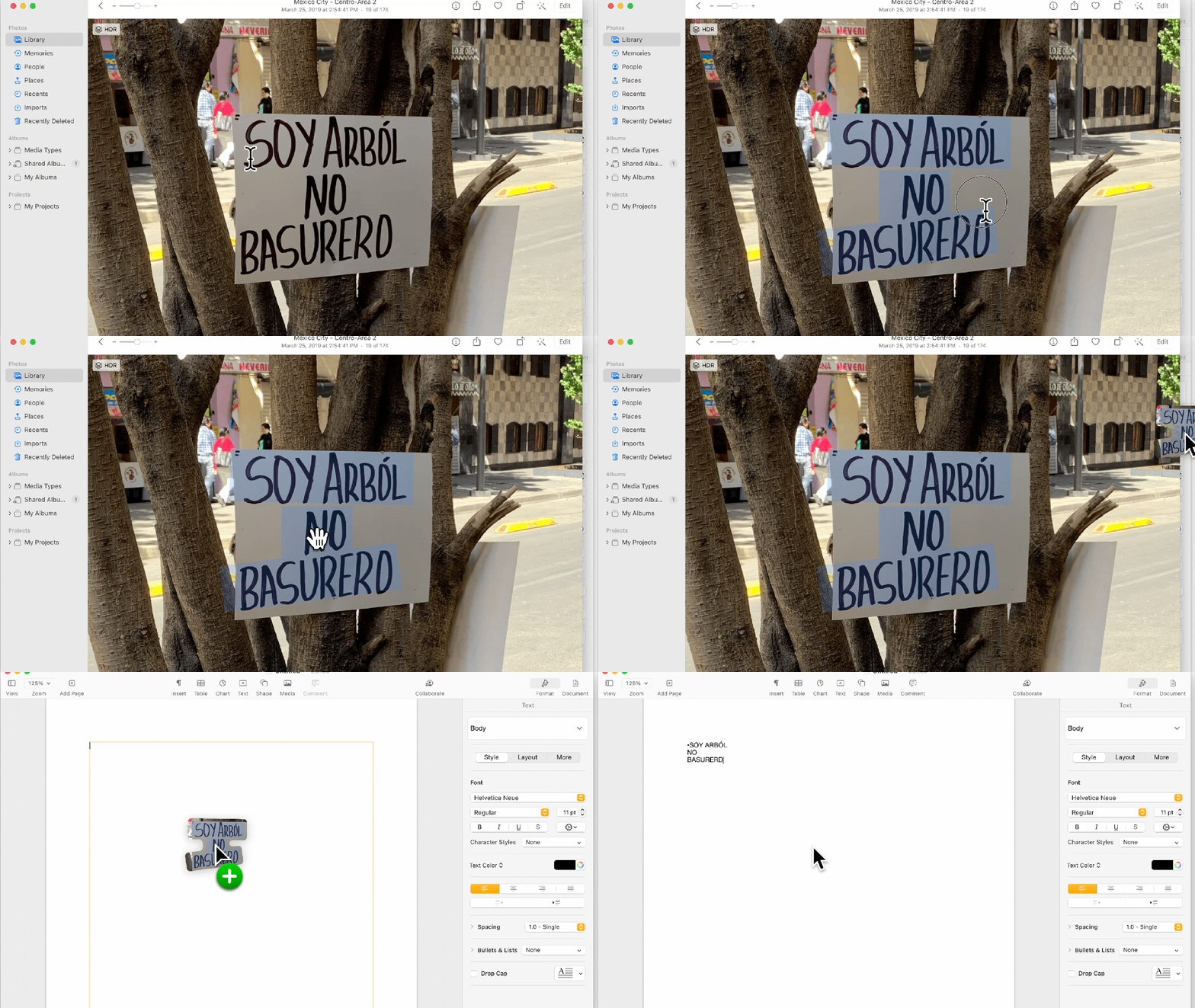
MacOS Monterey’de Apple, bir görüntüdeki herhangi bir metni seçme ve kopyalama yeteneği olan Canlı Metin’i tanıttı. Örneğin, bir işaretin resmini çektiyseniz, bu resmi Önizleme uygulamasında açabilir, işaretçiyi bir işaretteki kelimelerin üzerine getirebilir ve işaretçi metin seçme aracına dönüşebilir. Ardından metni seçebilir, kopyalayabilir ve ardından bir metin belgesine yapıştırabilirsiniz. Genel bakış makalemizde Canlı Metin’in nasıl çalıştığı hakkında daha fazla bilgi edinebilirsiniz.
Canlı Metin, metni seçmenize ve bir görüntüden kopyalamanıza olanak tanır.
IDG
iCloud Private Relay’i açın
Apple, web’de gezinirken gizliliğinizi korumaya yardımcı olmak için iCloud Private Relay’i oluşturdu. Safari kullandığınızda, gönderilen veriler şifrelenir ve ardından konumunuzu, IP adresinizi ve göz atma etkinliğinizi gizlemeye yardımcı olmak için iki kesişme rölesi (internette verinin geçtiği noktalar) üzerinden geçer. yaratıldı. İkinci geçiş, Apple’ın kullanıcının bilgilerini bilmesini önlemek için üçüncü taraf bir hizmet tarafından gerçekleştirilir. Tam olarak bir VPN değil, ancak gizlilik için harika bir araçtır.
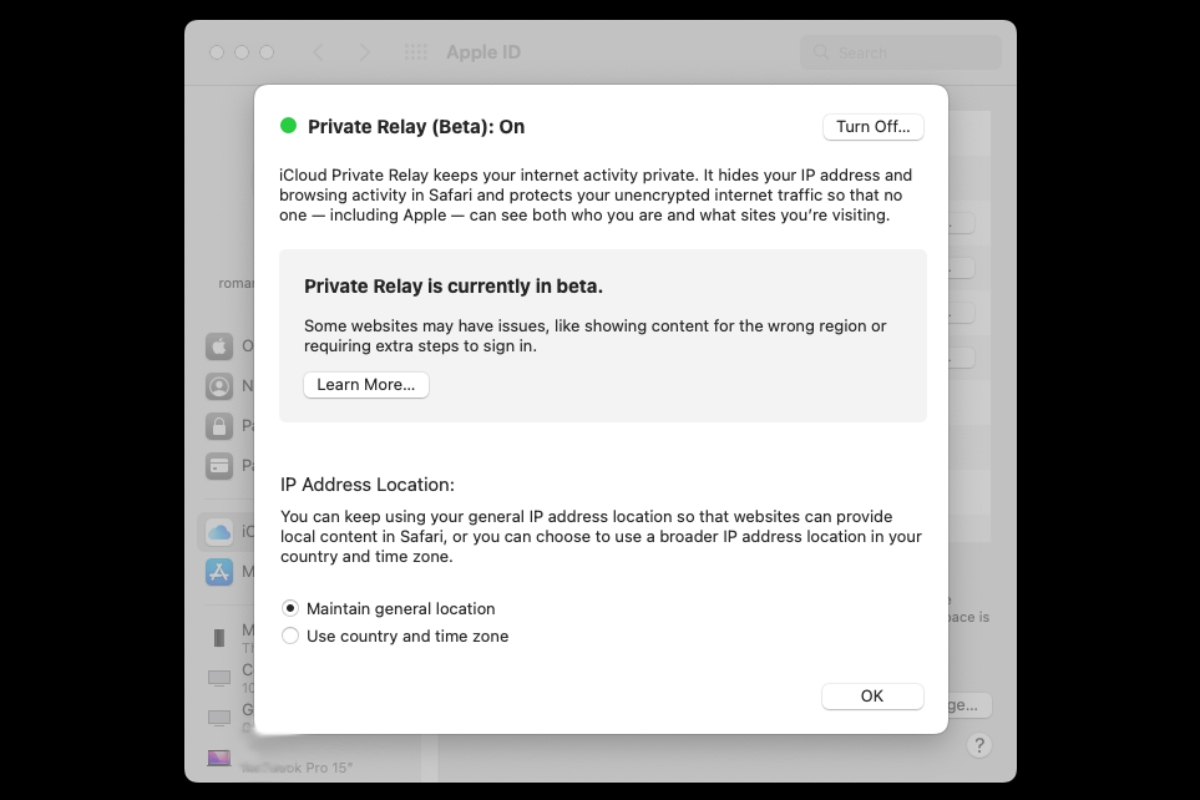
iCloud Private Relay’i açmak için Sistem Tercihleri’ne gidin ve Apple kimliginiz. Sağdaki kontrol listesinde, Özel Geçiş (Beta) ve kutuyu işaretleyin ve Seçenekler buton. Ayrıca değiştirebileceğiniz bir IP Adresi Konumu ayarı da vardır. SSS bölümümüzde iCloud Private Relay’in neler yapabileceği hakkında daha fazla bilgi edinin.
Internet Private Relay’in IP adresi konumunu istediğiniz kadar geniş olacak şekilde ayarlayabilirsiniz.
dökümhane
İnternet Özel Aktarımı hala bir beta özelliğidir, bu da kullanılabilir olduğu anlamına gelir, ancak yine de üzerinde çalışılması gereken bazı bariz kusurları vardır ve Apple herhangi bir zamanda nasıl çalıştığı konusunda büyük bir değişiklik yapabilir. 50 GB için ayda bir dolar kadar düşük bir maliyeti olan bir iCloud+ aboneliği gerektirir.
Sağ tıklatarak, kontrol tuşuna basarak veya iki parmakla izleme dörtgenine dokunarak erişilebilen macOS bağlam menüsü, bazı görevleri hemen gerçekleştirmenize ve bazı adımları kaydetmenize olanak sağlaması açısından harikadır. Bununla birlikte, yalnızca sistem işlevleri değildir; bir uygulama yüklediğinizde, genellikle bağlamsal menüye işlevler ekler.
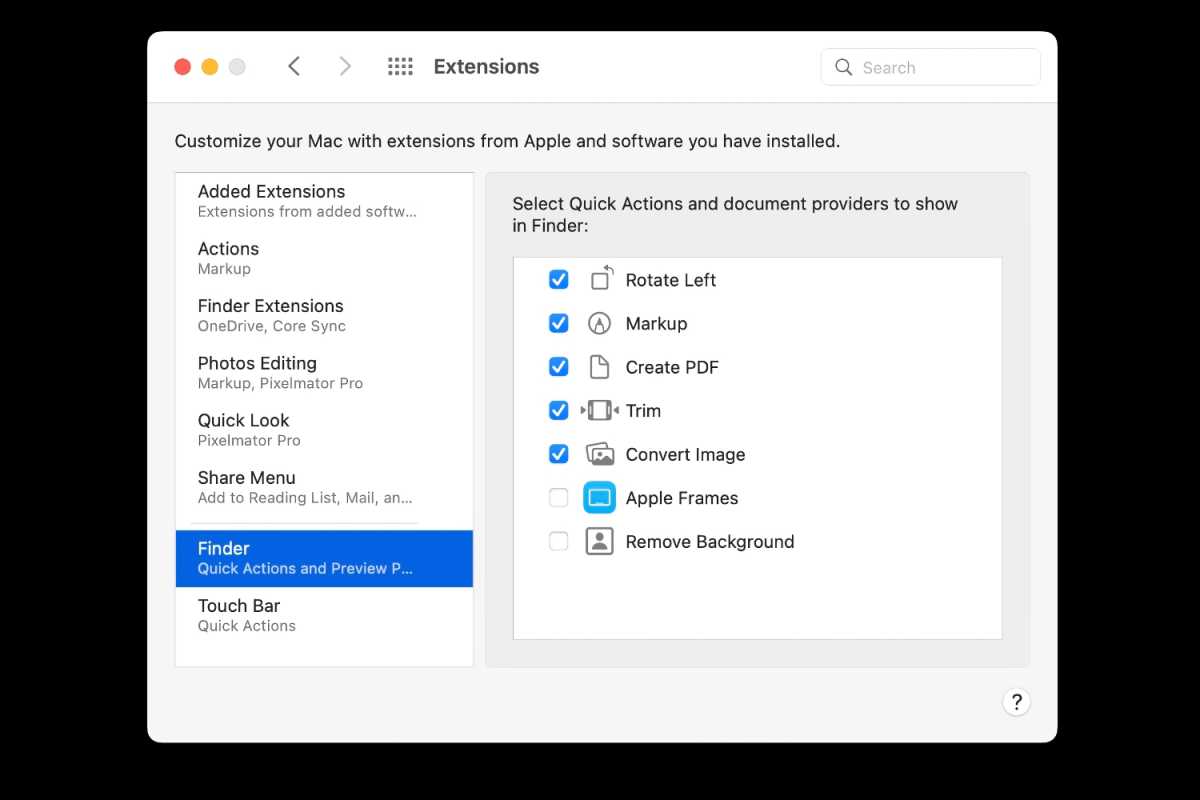
Açılır menünün alt kısmında uygulamayla ilgili bazı eylemler görebilir veya bir dosyayı sağ tıklayıp Hızlı Eylemler, uygulamayla ilgili görevlerin bir listesi görünür. Bir uygulama bu tür bir işlevsellik eklediğinde, macOS’a bir uzantı ekliyor demektir. Ancak bazen menüde hiç kullanmadığınız öğeler olabilir veya kullanabileceğiniz işlevler olduğunu bilmiyor olabilirsiniz.
Bağlamsal menüyü yönetmek için Sistem Tercihleri’ne gidin ve Uzantılar. Bağlamsal menünün Hızlı İşlemler bölümünü özel olarak yönetmek için Bulucu bölümüne gidin. Sol sütunda, görevleri kaldırmak için ekleyebileceğiniz başka bölümler var. Örneğin, Paylaş bölümünde, Paylaş menüsüne uygulamalar ekleyebilirsiniz.
Muhtemelen kullanmadığınız (ama kullanmanız gereken) 10 çok kullanışlı Mac özelliği 28
dökümhane
Touch Bar’ı özelleştirin
Touch Bar’lı bir MacBook Pro kullanıyorsanız Touch Bar işlevlerini özelleştirebilirsiniz. İşte nasıl.
Sistem Tercihleri’ne gidin > Uzantılar.
Sol sütun seçiminde Dokunmatik Çubuk.
Tıkla Kontrol Şeridi’ni Özelleştir buton.
Ekranın altında bir dizi düğme ile yeni bir ekran görünecektir. Bu, Kontrol Şeridi daraltıldığında görünen Touch Bar düğmeleri grubudur.
İle düğme ekledüğmesini tıklayın ve ekranın alt kısmına sürükleyin. Touch Bar yeni düğmeyi gösterecektir.
İle bir düğmeyi kaldır, bir düğme vurgulanana kadar imleci ekranın altına hareket ettirin, ardından kaldırmak istediğiniz düğmeyi seçmek için sola veya sağa hareket ettirin. Tıklayın ve ardından ekranda yukarı sürükleyin; düğme, “Dokunma Çubuğundan Kaldır” etiketiyle görünmelidir. Kaldırmak için düğmeyi bırakın.
Touch Bar’da genişletildiğinde Control Strip’i özelleştirmek için yukarıdaki adımları izleyin. 4. adımda, Touch Bar’ı genişlettiğinizde düğme seti ekranda ayarlanacaktır. Aşağıda, bu adımların nasıl göründüğüne dair hızlı bir video bulunmaktadır.
Hepimiz Mac’imizde fabrika geri yüklemesini kullanabilecek sorunlarla karşılaşıyoruz. Apple silikon Mac’ler veya macOS Monterey çalıştıran T2 güvenlik yongasına sahip Intel Mac’ler kullanıyorsanız, yüklü işletim sistemini korurken Mac’inizin ayarlarını, verilerini ve uygulamalarını silmenin hızlı bir yolu vardır. Bu, bir Mac’i tamamen silmez, yalnızca kişisel eşyalarınızı silebilir.
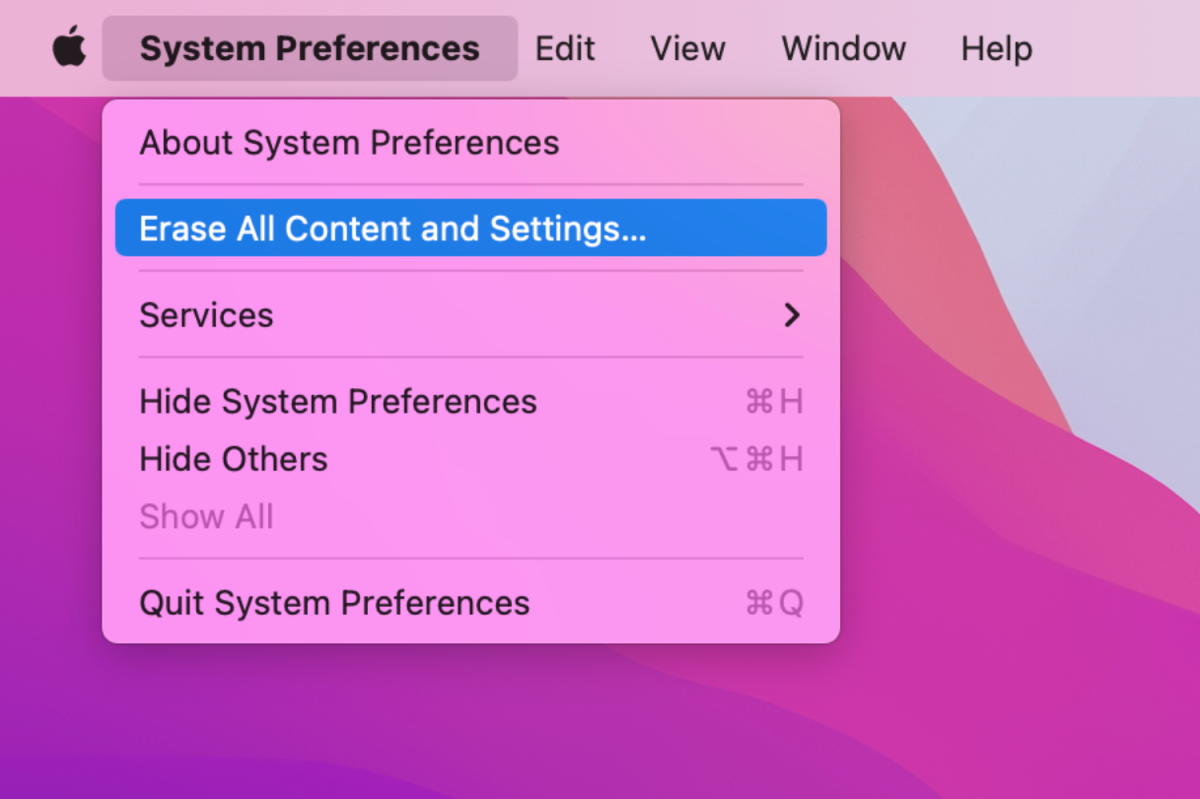
Sistem Tercihlerini Açın (elma menüsü > Sistem Tercihleri) ve ardından Sistem Tercihleri penceresi öndeyken, menü çubuğuna gidin ve Sistem Tercihi menüsüne tıklayın. Sistem Tercihi Hakkında altında, adı verilen yeni bir öğe bulunur. Tüm İçeriği ve Ayarları Sil. Tıpkı iPhone ve iPad’de olduğu gibi çalışır: tüm işletim sistemini silip yeniden yüklemeden kişisel bilgilerinizi silmek istediğinizde bunu seçin.
Kullanıcı verilerinizi anında silin.
dökümhane
Bir yönetici parolası girmeniz ve Silme Yardımcısı’nın adımlarını izlemeniz gerekecek. Mac yeniden başlatılacak ve sizi kurulum sürecinden geçirecektir. Mac’i kurmak istemiyorsanız, kapatmak için güç düğmesini basılı tutun.
Apple’ın Haziran ayında WWDC’de yaptığı tüm duyurular arasında, Safari’nin iOS 15 ve macOS Monterey’deki arayüzünde yapılan değişiklikler şüphesiz en tartışmalı olanı oldu. Mac sahipleri, sekmelerin ‘birleşik’ bir üst çubukta kaybolmasından şikayet ederken, iPhone kullanıcıları adres çubuğunun radikal yer değiştirmesinden vazgeçti.
Beta testi boyunca eleştiriler devam etti ve Apple dinlemiş gibi görünüyor. 9to5Mac’e göre, iOS 15 ve macOS Monterey’in yeni üçüncü betalarında, bazı değişiklikler revize edildi veya tamamen geri alındı.
Mac’te sekmeler, araç çubuğunun altında ayrı bir alana döndü. İlk iki betada görülen yeni Monterey tasarımı her şeyi aynı çubuğa yerleştirmişti, bu da tek bir favicon’a düşmeden önce yalnızca birkaç sekmeyi açabileceğiniz anlamına geliyordu; bu ayrıca eklediğiniz tüm araç düğmelerinin sekmelerle yer kapmak için rekabet etmesi gerektiği anlamına geliyordu.
(Mac’te Safari’nin güncellenmiş sürümünde nasıl gezinileceğiyle ilgili tavsiyeler için, Sabitlenmiş Sekmeler ve Safari ayarlarını Mac’ler arasında nasıl senkronize edilir başlıklı makaleyi okuyun.)
Beta 3 ayrıca, yeniden yükle/yüklemeyi durdur düğmesini adres çubuğunun en sağındaki eski konumuna geri yükler. Önceki iki beta sürümünde, birden fazla eylem içeren bir elips düğmesinin arkasına gizlenmişti – paylaşma, yer imi vb. ve yeniden yükleme.
iOS’ta büyük tartışmalara adres çubuğunun ekranın üstünden altına taşınması neden oldu. Bu kendi başına tolere edilebilir görünüyordu, ancak birçok beta testçisi, sahaya dokunduklarında aniden ekranın üstüne atlayacağından şikayet etti. Apple şimdi bunu değiştirdi: Adres çubuğu, siz Tamam’a basana veya bir arama önerisi seçene kadar klavyenin altında kalır.
Apple’ın geri bildirimleri açıkça dinlemiş olmasına rağmen, şirketin yeni tasarımlarından tamamen vazgeçmediğini belirtmekte fayda var. Monterey’de Safari > Görünüm > seçeneğine gidip Ayrı Sekme Çubuğunu Göster seçeneğinin işaretini kaldırarak 9to5Mac notları olan birleşik çubuk tasarımını kullanmaya devam edebilirsiniz.
Bu makale ilk olarak Macworld İsveç’te yayınlandı. David Price tarafından tercüme ve ek raporlama.