Pazar, Nisan 12, 2026
Ana Sayfa Blog Sayfa 77

Apple’ın 28 Nisan İçin Belirlenen Bir Sonraki Mali Raporu

0

Artık Apple’ın bir sonraki üç aylık raporunu 28 Nisan Çarşamba günü sunacağını biliyoruz. İşte o zaman şirketin son çeyreğinde ne kadar para kazandığını ve çeşitli segmentleri için daha ayrıntılı rakamları – Mac, iPhone, hizmetler vb. – öğreneceğiz.

İPhone’un şirketin gelirinin yarısından fazlasını oluşturduğu göz önüne alındığında, analistlerin çoğunlukla bu alana odaklanmaları bekleniyor. Ancak her zamanki gibi tüm segmentleri rapor edeceğiz.

Ne yazık ki, Apple yalnızca geliri bildirmeyi seçtiğinden, artık her segmentte kaç birim satıldığını bilmiyoruz.

Üç aylık raporun ardından Apple yöneticileri, analistlerin ve yatırımcıların sorularını yanıtlayacak. Bu bize şirketin satışlarının devam eden pandemiden nasıl etkilendiğine dair daha iyi bir fikir vermelidir.

Son çeyreğin rakamları rekor düzeyde güçlüydü. Ancak şirket o zamandan beri herhangi bir yeni ürün piyasaya sürmedi ve Apple hayranlarının bir bahar etkinliğini beklemesiyle satışların nasıl arttığını görmek ilginç olacak – ki bu elbette asla gerçekleşmeyebilir.

{

}
.

Kaynak: https://www.macworld.co.uk/news/apple-financial-report-28-april-3803293/

En İyi VPN Fırsatları – Mac’ler, iPhone’lar veya iPad’ler için Ucuz VPN’ler

0

Kaynak: https://www.macworld.com/article/673709/vpn-deals-for-mac.html

macOS 11.3 Big Sur Bringing Keyboard Games denetimi

0

İPad ve iPhone için geliştirilen uygulamaların Apple Silicon Mac’lerde de yerel olarak çalışmasına rağmen, yalnızca birkaç oyun geliştiricisi oyunlarını iOS’tan Mac’e taşıdı. Bunun nedeni büyük olasılıkla Mac’in oyun denetleyicilerine veya dokunmatik denetimlere dayanan oyunlar ve uygulamalar için yetersiz olmasıdır, ancak bu macOS 11.3 Big Sur’da değişmelidir.

Bir haftadan biraz daha uzun bir süre önce yayınlanan dördüncü beta, denetleyiciler ve dokunmatik alternatifler için bir öykünme içeriyor, bir okuyucudan gelen bir ipucu üzerine MacRumors’ı rapor ediyor.

MacOS 11.3’te bir M1 Mac’te bir iPhone veya iPad uygulaması çalıştırırsanız, o uygulamanın Tercihleri ​​aracılığıyla yeni bir panele erişebilirsiniz.

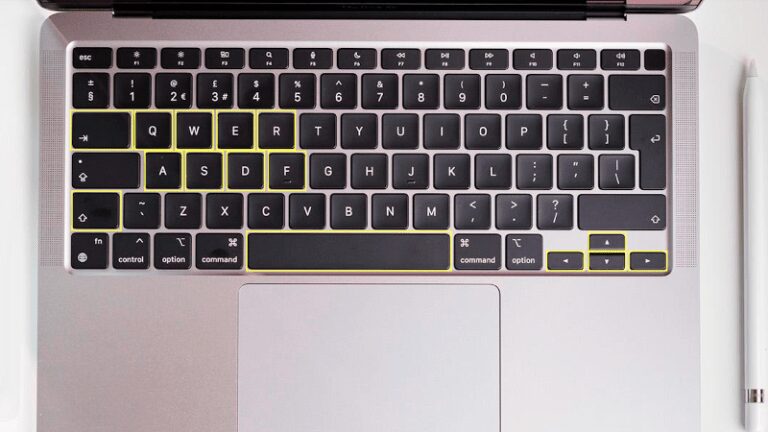
Oyun Kontrolü seçeneği altında, klavye düğmelerini oyun denetleyicisine ve dokunma alternatiflerine eşlemek mümkün olacaktır.

Örneğin, denetleyicideki X düğmesi klavyedeki Q harfine eşlenir, W, A, S, D yön okları olarak işlev görür.

Bu düğmeler aynı zamanda görünümü döndürmek için “dokunma alternatifleri” olarak da işlev görür; boşluk çubuğu A düğmesini taklit etmek için kullanılır. Mac klavyesindeki ok tuşları, kaydırmak için kullanılır.

Dokunma alternatifleri ve oyun denetleyicisi birbirinden bağımsızdır, ancak aynı anda iki işlevden yalnızca biri kullanılabilir.

Bu klavye çözümleri, oyun denetleyicisine sahip olmayanlar için tasarlanmıştır – bir dizi oyun denetleyicisi zaten Mac ile uyumludur ve en yeni PlayStation 5 ve Xbox One X denetleyicileri, macOS 11.3 piyasaya sürüldüğünde desteklenecektir. Mac’te PS4 veya Xbox One denetleyicisinin nasıl kullanılacağını okuyun.

Mac’te oyun oynama hakkında daha fazla bilgi için, Mac’teki en iyi oyunları ve oyun için hangi Mac’in en iyisi olduğunu öğrenin.

Bu rapor ilk olarak Macwelt’ Karen Haslam tarafından tercüme.


Tatil için daha ucuz bir Apple TV zamanında gelebilir

0


apple tv 2015 review 47 2


Kaynak: https://www.macworld.com/article/701125/apple-tv-4k-cheaper-model-2022.html

Artık bu Apple Arcade oyunlarını oynayamayacaksınız

0


apple arcade logo hero 1

Kaynak: https://www.macworld.com/article/813231/apple-arcade-games-leaving.html

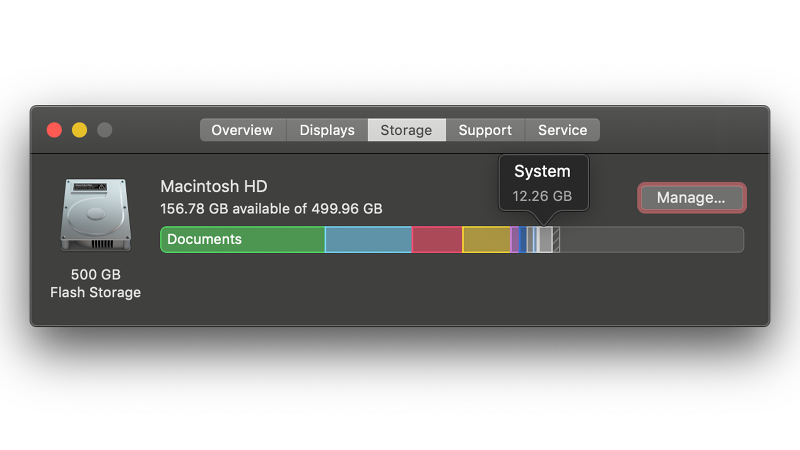
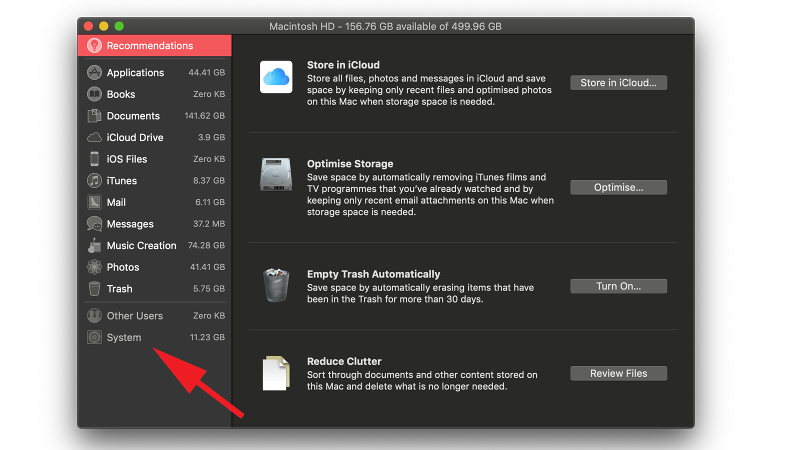
Mac’te Sistem Deposu Nasıl Temizlenir

0

Kaynak: https://www.macworld.com/article/676493/how-to-delete-system-storage-on-mac.html

8 Mart Apple Keynote Niçin Ihtimaller içinde Değildir?

0

Tanınmış sızıntı icra eden Jon Prosser, kaşlarını Apple’ın AirPods Studio’yu 13 Ekim 2020’de başlatacağına dair bahse girdiğini hatırlıyor musunuz? AirPods Studio sonunda geldi, sadece Aralık 2020’ye kadar değil. Prosser kaşlarını gerektiği benzer biçimde tıraş etti.

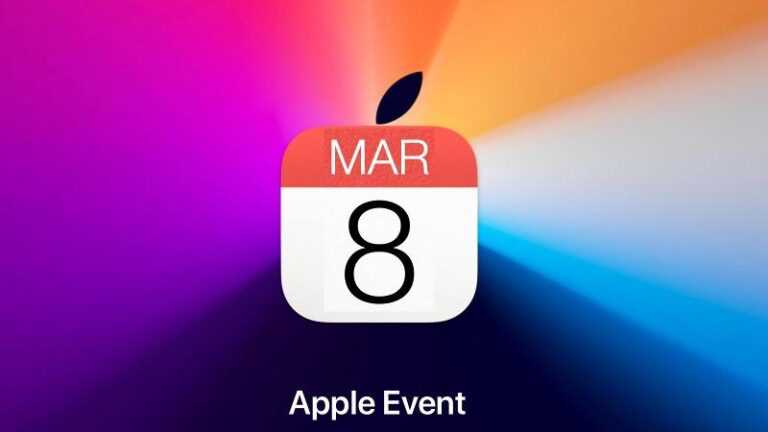
Aynı derecede yüksek sesle sızıntı icra eden Mark Gurman, hafta sonu PowerOn haber bültenlerinde birkaç haftadır yaklaşan Bahar 2022 Apple Etkinliğini tartışıyor. 8 Mart tarihinden ilk bahsettiğinden beri tüm web bu mevzuda söyleşi ediyor.

Gurman için talihli, 8 Mart tarihinde kaşlarını çatmadı, bundan dolayı Mark Gurman’ın yanıldığını kabul etmesi giderek daha olası görünüyor. Çağrı bugün yada yarın gelmezse, 8 Mart açılış hitabı pek ihtimaller içinde görünmüyor.

Normalde Apple her insana bir etkinlik için yedi gün evvelinde haber verirdi – bundan dolayı davetiyenin 1 Mart Salı günü geleceği beklentisi. Sadece, gazetecilerin tayyare bileti satın almak yerine etkinlik hakkında rapor vermek için yalnızca koltuk yada mutfak masasından masaya yolculuklarını planlamak zorunda olduğu bu sanal açılış konuşmaları günlerinde, yedi gün evvelinde haber vermek lüzumlu değildir. Kısa süreli davetler mümkündür, bu yüzden bunu göz ardı edemeyiz.

Sadece Apple Etkinliği günü olarak önümüzdeki Salı günü aleyhine konuşan tek şey bu değil.

Etkinliğin ne vakit olacağına dair daha iyi bir gösterge var: iOS 15.4 beta’nın geliştirilmesi. Beklenildiği benzer biçimde etkinliğin ana başlığı yeni bir iPhone SE ise, iOS 15.4 ile teslim edilecek. Normalde, Apple Salı günü (yada kimi zaman Çarşamba günü) yeni bir telefon çıkardığında, tüketiciler o yeni telefonu o Cuma gününden itibaren ön sipariş verebilir ve teslimat Cuma gününden sonrasında adım atar. 8 Mart’ta bir açılış hitabı, 11 Mart’ta ön siparişler ve 18 Mart’tan itibaren kullanılabilirlik.

18 Mart, iOS 15.4’ün son sürümü için hala erken görünüyor – bkz: iOS 15.4’te neler var: maskeli kilit açma, Safari bildirimleri, VR desteği. Beşinci genel beta 1 Mart’ta yayınlanmış olsa da, iOS 15.4 fazlaca sayıda yenilik ve ekleme içerdiğinden, muhtemelen yedi hatta sekiz betaya gereksinim duyulacaktır. Apple birazcık alışılmadık bir hız belirlese ve her hafta güncellemeler getirse bile, gene de 25 Mart’a kadar sürecek. Dolayısıyla bu temelde, yeni iPhone SE için bir Nisan lansmanı daha ihtimaller içinde görünüyor.

Bu, iOS 14.4 sistem güncellemesinin yanı sıra mor renkte yeni bir iPhone 12’nin piyasaya sürülmesinin geldiği geçen yılki bahar açılış konuşmasıyla ilişkilidir.

Apple’ın Bahar Etkinliği için hangi temayı seçebileceğine ilişkin fikirlerimizi buradan okuyun: Apple’ın bahar etkinliği davetini süsleyebilecek 6 akıllı çarpıcı söz.

Macwelt ile ilgili bir makaleye dayanmaktadır.

.

Kaynak: https://www.macworld.co.uk/opinion/8-march-apple-keynote-unlikely-3813932/

Kyle Rittenhouse Avukatları iPhone’un “Sıkıştırılmış Kanıt” Olduğunu İddia Ediyor

0

Devam eden Kyle Rittenhouse davasındaki savunma avukatları, savcılık tarafından kendilerine gönderilen video kanıtlarının bir savcının iPhone’undaki Mail uygulaması tarafından sıkıştırıldığından ve bu nedenle devlet tarafından kullanılan materyal kadar net olmadığından şikayet ederek, yeniden yargılama istedi.

Görünen o ki, yargılamanın bu aşamasında teknik zorluklar var. CNN’nin davayla ilgili haberine göre, savcılık ekibinin bir üyesi, ilgili drone video görüntülerini savunmaya göndermek için AirDrop’u kullanmaya çalıştı; bu başarısız olduğunda, alıcı bir Android cihazı kullandığı için dosyayı aynı iPhone’dan e-postayla gönderdi ve bu işlem sırasında dosyanın 11,2 MB’den 3,6 MB’a sıkıştırıldığı iddia edildi.

“Savunmaya sunulan video, devlet tarafından tutulan video kadar net değildi.”

Ancak savcılık, bu tür bir sıkıştırmanın kasıtsız olduğunu iddia ediyor ve “aktarmada meydana gelen ve bizim haberimiz olmayan bir olaydan” sorumlu tutulabileceklerini reddediyor.

Hakim henüz önerge hakkında karar vermedi.

Tuhaf bir şekilde, bu, denemeyi etkileyen Apple ile ilgili ilk teknik kafa karışıklığı değil. Davadaki yargıç, daha önce, parmakla yakınlaştırmanın bariz bir yanlış anlaşılmasına dayanarak, mahkemede video kanıtı sunmak için iPad kullanılmasına izin vermemişti.

Rittenhouse, Ağustos 2020’de Kenosha, Wisconsin’de meydana gelen silahlı çatışmalarla ilgili olarak iki cinayet ve bir cinayete teşebbüs de dahil olmak üzere beş ağır suçla karşı karşıya.

.

Kaynak: https://www.macworld.co.uk/news/kyle-rittenhouse-lawyers-iphone-3810770/

Mac’inize Uygulamalar Nasıl İndirilir ve Kurulur

0

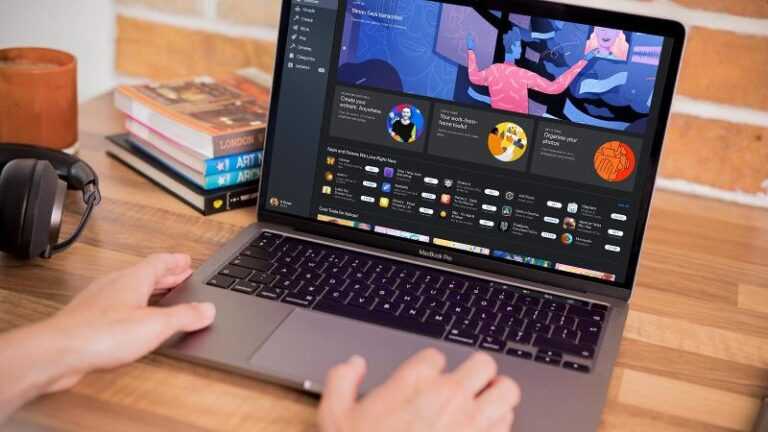
Mac’lerin, çoğu şeyi kutudan çıkarmanıza yardımcı olabilecek pek çok harika yazılımla geldiği doğru olsa da, ekranınızın altındaki Dock’a kendi favori programlarınızı eklemeniz çok uzun sürmeyecek. Uygulamaları Mac App Store’dan veya doğrudan geliştiricinin web sitesinden nasıl indirip yükleyeceğiniz burada, ayrıca yazılımı Mac’inize yükleyemezseniz ne yapmanız gerektiğini tartışacağız.

Uygulamaların nasıl indirilip kurulacağını açıklamadan önce, ihtiyacınız olan uygulamaları bulmak için Mac App Store’u nasıl kullanacağınızı açıklayarak başlayacağız.

Mac App Store’da uygulamalar nasıl bulunur

Bir uygulamayı indirmenin ve kurmanın en kolay yolu Apple’ın kendi App Store’unu kullanmaktır.

  1. Mac App Store’u Dock’unuzda (masaüstünün altındaki simgeler dizisi) bulacaksınız, içinde beyaz çubuklardan oluşuyormuş gibi görünen içinde A bulunan mavi simgeyi arayın.

  2. Mac App Store’u açmak için simgeye tıklayın.
  3. Apple Kimliğinizle otomatik olarak oturum açmalısınız (sol alt köşeye bakın). Değilse, istendiğinde ayrıntıları girin. Halihazırda bir Apple Kimliğiniz yoksa, bir tane oluşturmanız gerekecektir. Okuyun: Bir Apple Kimliği nasıl oluşturulur.
  4. Artık mağazadaki çeşitli seçenekleri inceleyebilirsiniz. Sol taraftaki sütunda, belirli amaçlar için uygulamaları bulmayı kolaylaştırmak için bölüm başlıkları bulunur; örneğin, oyunları bulmak için Oyna, Yaratıcı uygulamalar için oluştur, İş uygulamaları için çalışma, vb.

  5. Alternatif olarak, Müzik, Hava Durumu, Haberler, Sosyal Ağ, Eğitim, vb. Arasından seçim yapabileceğiniz daha fazla uygulama kategorisi için Kategoriler’i seçin.
  6. Peşinde olduğunuz uygulamanın adını biliyorsanız, bunu pencerenin üst kısmındaki Arama kutusuna yazın ve enter tuşuna basın. Bu tür bir arama, aradığınız uygulamaların yanı sıra genellikle benzer uygulamaları getirir.
  7. Gördüğünüz sonuçlar, Ücretsiz Uygulamalar ve Ücretli Uygulamalar olarak bölünecektir. Ancak, ‘Ücretsiz’ dediği zaman, uygulamayla ilişkili, onu alternatif bir seçenekten daha pahalı hale getirebilecek bir Uygulama İçi Satın Alım olduğuna dikkat edin.
  8. Sizi ilgilendiren bir uygulama gördüğünüzde, özel sayfayı açmak için simgesine tıklayın. Bu, çeşitli işlevleri özetleyecek, kullanıcı incelemelerini gösterecek ve neye benzediğini görebilmeniz için bazı ekran görüntülerine sahip olacaktır.
  9. Bilgi başlıklı bölüme ilerleyin ve ayrıca dosyanın boyutunu, Mac’inizle uyumlu olup olmadığını ve olabilecek ek uygulama içi satın alımları da bulacaksınız. İkincisi genellikle ek özelliklerin kilidini açan Premium hesaplardır.

Mac App Store’dan uygulamalar nasıl kurulur

Yüklemek istediğiniz uygulamayı Mac App Store’da bulduğunuzda, yüklemek basittir:

  1. Uygulama ücretsiz ise, Al düğmesine tıklayın. (Veya uygulamayı bir Get düğmesi yerine önceki Mac’lere yüklediyseniz, ortasından aşağıyı gösteren bir ok bulunan bir bulut simgesi göreceksiniz, bunun yerine onu tıklayın).
  2. Bu, ödemeniz gereken bir uygulama ise, para harcayacağınızı bilmeniz için düğmenin içinde bir miktar olacaktır, bunu tıklayın.
  3. Düğmeye tıkladığınızda, kelime Yüklemek görünecek. Bunu tıklayın ve Mac’iniz uygulamayı otomatik olarak indirecektir.

  4. Kurulumun nasıl ilerlediğini gösteren yeni bir animasyon göreceksiniz. İndirme / yükleme işlemini herhangi bir zamanda durdurmak isterseniz, dairenin ortasındaki kareye tıklamanız yeterlidir.

İndirdiğiniz uygulamayı nasıl bulabilirsiniz

Yükleme tamamlandığında Spotlight’ı kullanarak yeni uygulamayı arayabilirsiniz.

  1. Spotlight’ı açmak ve uygulamanın adını yazmaya başlamak için Command + Space tuşlarına basın.
  2. Uygulama Spotlight’ta göründüğünde açmak için enter tuşuna basın.
  3. Uygulama açıldığında Dock’unuzda görünecektir – uygulamayı Dock’ta tutmak istiyorsanız Simgeye sağ tıklayın ve Seçenekler> Dock’ta Tut’u seçin.

Uygulamayı bulmanın başka bir yolu, tüm yüklü uygulamalarınızı görüntülemek için Başlatma Çubuğu düğmesine (muhtemelen klavyenizdeki F4) tıklamaktır.

Web’den uygulama nasıl indirilir

Mac App Store’da çok sayıda uygulama bulunur, ancak tüm geliştiriciler kreasyonlarını burada barındırmaz. Apple, platformunda göründüklerinde uygulamaların fiyatından büyük bir pay alıyor, bu nedenle bazı geliştiriciler bunun yerine doğrudan müşterilere gitmeyi tercih ediyor. Ayrıca, App Store dışı bazı sürümlerin ek işlevlere veya özelliklere sahip olduğunu da görebilirsiniz, bu yüzden onları incelemeye değer. Bir uygulamanın küçük bir ekip tarafından yapıldığını biliyorsanız, büyük bir şirketi desteklemek yerine doğrudan satın alarak onları desteklemeyi de düşünmelisiniz. Yerel alışverişin dijital karşılığıdır.

Web’den bir uygulama yüklemek için, söz konusu uygulamanın sitesini ziyaret edin ve bir yere indirmek için bir seçenek görmelisiniz. Örneğin, aşağıdaki resimde mükemmel Fantastical takvim uygulamasının ana sayfasını göreceksiniz. Ana görüntünün altında Şimdi İndir seçeneğinin olduğunu göreceksiniz. Bu, Uygulama mağazası dışındaki tüm uygulamalarda görmeniz gereken bir kalıp olacaktır.

  1. Şimdi İndir düğmesini (veya eşdeğerini) tıklayın ve ekranın alt kısmında uygulamanın indirildiğini belirten bir simge ile birlikte bir çubuk görmelisiniz.
  2. Dosya, Dock’ta bulabileceğiniz İndirilenler klasörünüze indirilir. Veya, Safari’nin daha yeni sürümlerinde, Safari İndirmelerinde (simgesi içinde ok bulunan daire şeklindeki simge) görürsünüz. Doğrudan İndirilenler klasörümüze indirmeyi tercih ediyoruz, bu nedenle Şimdi İndir’e sağ tıklayın ve Bağlantılı Dosyayı Farklı İndir’i seçin ve Nereden İndirilecek Yeri’ni değiştirin.
  3. Genellikle adın sonunda .zip olacaktır, çünkü bu dosyayı sıkıştırarak boyutu küçülterek daha hızlı indirilmesini sağlayan bir Zip dosyasıdır.

  4. Uygulama indirildikten sonra, yüklemek için üzerine tıklayabilirsiniz. .Zip dosyaları için, çift tıklamak dosyayı açar, ardından yüklemek için tekrar çift tıklamanız gerekir.
  5. Dosyanın sonunda .dmg varsa, sıkıştırılmamıştır ve çift tıklatma hemen kuruluma başlayacaktır.

Web’den uygulama nasıl yüklenir

Apple, Mac App Store’dan uygulama yüklemeyi biraz daha kolaylaştırıyor çünkü şirket, uygulamanın güvenli ve güvenli olduğunu kontrol ettiğinden emin. Web’den bir uygulama yüklüyorsanız, bu biraz daha karmaşıktır çünkü Apple, uygulamanın güvenli olduğundan emin olup olmadığınızı kontrol etmenizi hatırlatmak ister.

Bu, Apple’ın sorumluluğu size devrettiği anlamına gelmez. Web’den indirebileceğiniz üç tür uygulama vardır: Apple sertifikalı bir geliştirici tarafından yapılmış bir uygulama (güvenli olmalıdır), sertifikalı olmayan (ancak güvenli olduğundan eminsiniz) bir uygulama veya olmayan bir uygulama hiç güvenli değil ve yüklememelisin. Apple’ın Mac’lerin güvenli olduğundan nasıl emin olduğunu açıkladığımız gibi, Apple’ın güvenli olmayan uygulamaları yükleyememenizi sağlamak için çeşitli önlemleri vardır. Biri, geliştiricinin Apple tarafından verilen bir sertifikaya sahip olup olmadığını kontrol eden Gatekeeper, diğeri ise XProtect, ancak Apple’ın kötü amaçlı kod içeren her şeyi engelleyen yerleşik antivirüs yazılımı gibi.

  1. Yazılımı kurmanın ilk adımı, yukarıda söylediğimiz gibi ya bir DMG ya da bir zip olacak olan indirilen dosyaya tıklamak olacaktır. Dosyayı çift tıklayın ve muhtemelen göreceğiniz ilk şey aşağıdaki gibi bir mesajdır ve “[App Name]”internetten indirilen bir uygulamadır. Açmak istediğinizden emin misiniz?

  2. Tıklayın Açık ve yükleme başlayacaktır.
  3. MacOS, uygulamayı Uygulama klasörüne sürüklemeniz gerektiğini belirten bir kurulum sihirbazına yönlendirilebilirsiniz. Uygulamayı klasör simgesine sürükleyin ve işlemi tamamlamak için fare düğmesini bırakın. Şimdi, dock’taki Launchpad düğmesine tıkladığınızda uygulamanın kullanıma hazır olduğunu bulmalısınız.

Uygulamanın ‘tanımlanamayan bir geliştiriciden’ olduğunu belirten bir uyarı görürseniz, uygulamayı yükleyebilmek için güvenlik ayarlarınızı değiştirmeniz gerekir. Bunun nasıl yapılacağına ilişkin tavsiye için kimliği belirsiz bir geliştiriciden bir Mac uygulamasının nasıl açılacağını okuyun.

Desteklenmeyen uygulamalar nasıl kurulur

Bazen, çalıştırdığınız macOS sürümü onu desteklemediği için bir uygulamayı yükleyemeyebilirsiniz.

Bazı eski uygulamalar, macOS’in son sürümleriyle çalışmayacaktır. Örneğin, Apple, macoS Catalina’daki 32 bitlik uygulama sürümlerini desteklemeyi durdurdu; bu, macOS’un bu sürümünü veya onu izleyen herhangi birini (Big Sur) yüklerseniz bir dizi uygulamanın artık çalışmayacağı anlamına geliyordu. Okuyun: Catalina’da çalışmayacak uygulamalar. Yazılımınız eskimişse ne yapacağımız hakkında daha fazla bilgiye ve Apple’ın Optimize Edilmedi ve Güncellenmesi Gerekenler hakkında ne yapılacağına dair bazı yararlı ipuçlarına sahibiz.

Alternatif olarak, çalıştırmak istediğiniz uygulamanın bir Mac sürümü olmayabilir. Bu durumda, Mac’inizde Windows’u çalıştırmak için Parallels Desktop veya VMware Fusion gibi bir sanal makine yazılımı kullanabilirsiniz (bir M1 Mac olmadığı sürece). Okuyun: Mac için en iyi sanal makine yazılımı ve Mac’te Windows nasıl çalıştırılır. Ayrıca, Windows uygulamalarını Windows çalıştırmadan çalıştırmanızı sağlayan Crossover ile Mac’inizde Windows uygulamalarını çalıştırma kılavuzumuz da var!

Mac uygulamaları nasıl güncellenir

Uygulamanızı yükledikten sonra, her zaman en son sürümü kullandığınızdan emin olmak isteyeceksiniz – bu, uygulamanın güvenliğiyle ilgili sorunları ve hatalar ve diğer değişikliklerin neden olabileceği sorunları önlemenize yardımcı olacaktır.

Bir güncelleme yayınlanır yayınlanmaz uygulamalarınızın güncellenmesi için App Store’da otomatik güncellemeleri etkinleştirebilirsiniz. Mac’inizi Uygulama dışı güncellemeleri de kontrol edecek şekilde ayarlayabilirsiniz. Tüm Mac uygulamalarınızı nasıl güncelleyeceğiniz konusunda bu iki senaryoyu da nasıl elde edeceğinizi açıklıyoruz.

Uygulamalar nasıl silinir

Son olarak, sisteminize eklediğiniz uygulamanın gerçekten peşinde olduğunuz şey olmadığına karar verirseniz, dosyaların değerli depolama alanını kaplamasını önlemek için onu kaldırmak isteyeceksiniz. Bunun için, Mac uygulamalarının nasıl kaldırılacağına dair adım adım kılavuzumuzu okumak isteyeceksiniz.

{

}
.

Kaynak: https://www.macworld.co.uk/how-to/how-install-app-on-mac-3803048/

Ericsson, Apple’a Aynı Anda Üç Ülkede Dava Açtı

0

Ericsson, Apple’a karşı üç ülkede birden fazla dava açtı. Davalar üç Alman mahkemesinde (Düsseldorf, Mannheim ve Münih’te) ve Brezilya ve Hollanda’da birer mahkemede açıldı.

Juve Patent tarafından bildirilen davalar, Apple’ın Aralık ayında bir Teksas mahkemesinde Ericsson’a dava açmasına yol açan FRAND (adil, makul ve ayrımcı olmayan) patentleri üzerindeki lisans ücretleri konusundaki aynı anlaşmazlıkla ilgilidir. O sırada Apple, İsveç firmasını müzakerelerinde “güçlü silah taktikleri” ile suçladı.

Apple’ın 2015 lisansının süresi Aralık ayında sona erdi, bu nedenle şirketin şu anda söz konusu teknolojiler için bir lisansı yok.

Juve Patentine göre Ericsson, teknik olarak tüm 4G ve 5G ürünleri için iPhone’un ABD’de ithalat yasağı talep etti. Site, Apple’ın yorum talebine yanıt vermediğini söylüyor.

Foss Patents’ten Florian Müller, Ericsson’un Apple’a Londra’da da dava açmamasına şaşırıyor, ancak ikinci bir dava dalgasının yolda olabileceğini umuyor. “Apple’ın bu haftaki gelişmelere nasıl tepki vereceğine bağlı olarak, Ericsson’un başvurabileceği bir sonraki Avrupa yargı yetkisi için İngiltere’ye bahse girerim” diye yazıyor.

Müller ayrıca Ericsson’un Apple’ın doğrudan rakibi olmadığını ve bu nedenle ithalat yasağından hiçbir kazancı olmadığını da yazıyor. Bu nedenle, yalnızca 4G ve 5G teknolojilerine katkısı için adil bir şekilde ödeme yapılması meselesidir.

Bu makale ilk olarak Macworld İsveç’te yayınlandı. David Price tarafından tercüme (DeepL kullanılarak) ve ek raporlama.

.

Kaynak: https://www.macworld.co.uk/news/ericsson-sues-apple-3812720/