Çoğu teknolojinin gerçek maliyeti, ürünün kendisi için ödenen fiyat değildir. Hayır, teknolojinin gerçek maliyeti, teknolojinizden istediğinizi elde etmek için ekstra uygulamalara ve diğer ekipmanlara ne kadar harcamanız gerektiğidir. Ve kabul edelim – bir MacBook istiyorsanız, o makine için isteyeceğiniz ilk yazılım paketlerinden biri Microsoft Office’tir.
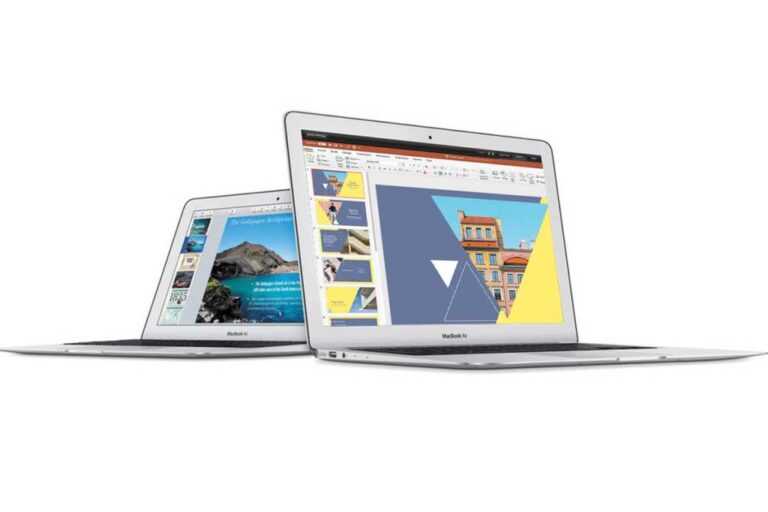
Öyleyse, ikisini aynı anda almaya ne dersiniz – ve gülünç derecede büyük bir indirimle, önyükleme yapmak için? Bu, yenilenmiş Apple MacBook Air ve Microsoft Office Ömür Boyu Lisans Paketi teklifiyle oyunda.
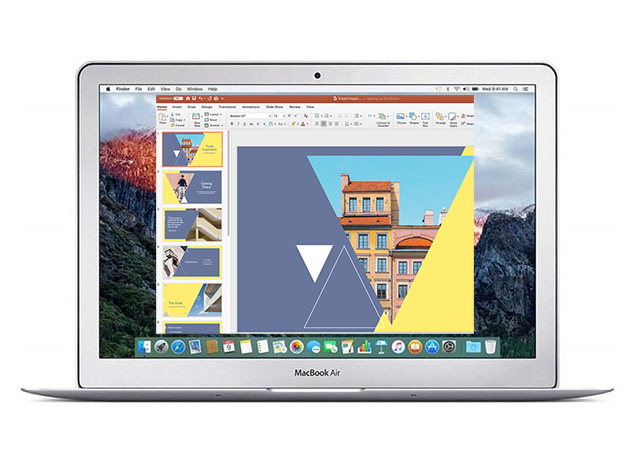
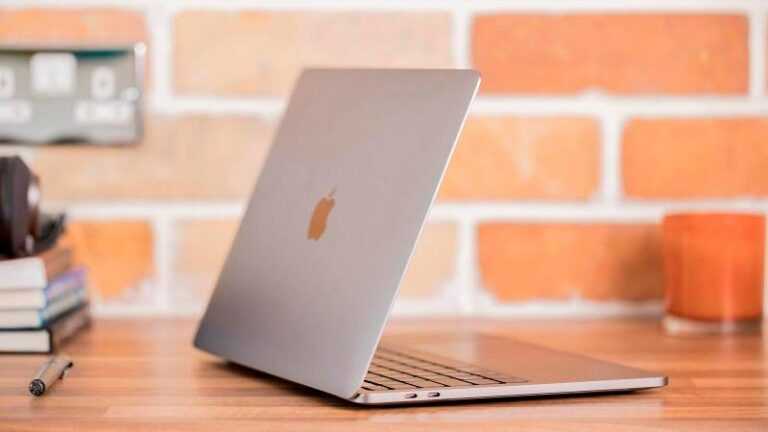
Müşteriler, üstün Apple fiyatı olmadan tüm bilgi işlem ihtiyaçlarınızı karşılayan yüksek uçan bir dizüstü bilgisayar olan tamamen yenilenmiş ve gençleştirilmiş bir Apple MacBook Air’e sahip oluyor. Intel Core i5 1,6 GHz işlemci, Intel HD Graphics 6000 grafik kartı, LED arkadan aydınlatmalı aktif matris parlak ekran, 8 GB bellek ve 256 GB depolama alanıyla donatılmış bu dizüstü bilgisayar, boş zamanlarınızda çoklu görevlerde çalışın veya sadece video izleyin ve oyun oynayın.
Ayrıca paket, Mac için tam bir Microsoft Office Ev ve İş 2021 Lisansı da içerir. Bu, Microsoft Word, Excel, PowerPoint, Outlook, Teams ve OneNote dahil olmak üzere Microsoft’un amiral gemisi teklifiyle eş anlamlı olan tüm popüler uygulamaları içerir.
Yenilenmiş bir Apple MacBook Air ve bir Microsoft Office Ömür Boyu Lisansı içeren bu tandem artık normal fiyatından neredeyse %65 indirimli, şimdi sadece 476$’a satışta.
Fiyatlar değişebilir
Apple MacBook Air (Yenilenmiş) + Microsoft Office Ömür Boyu Lisans Paketi – 476 $
Apple, Pazartesi günkü WWDC 2022 açılış konuşmasında yeni bir çip, ekran, renkler ve tamamen yeni bir tasarıma sahip yeni MacBook Air’i tanıttı. MacBook Air M2, önümüzdeki aydan itibaren 1,199 $ fiyatla satışa sunulacak.
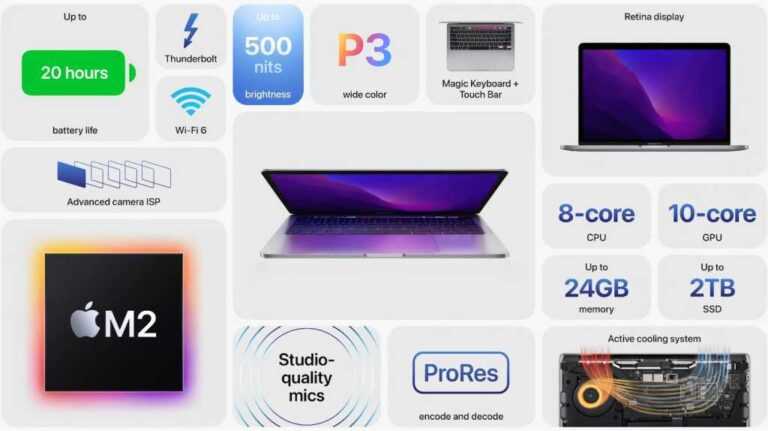
Yeni MacBook Air’in kalbinde yer alan M2, performans ve verimlilik arasında eşit olarak bölünmüş 8 CPU çekirdeğine sahiptir. Apple’a göre M2, onu M1’den yüzde 18 daha hızlı yapan iyileştirmelere sahip. Apple, bir müşterinin M1’den yüzde 25 daha hızlı olduğunu söylediği 10 çekirdekli M2 SoC’ye yükseltebileceği bir özelleştirme seçeneği sunacak. Tek şarjla 18 saate kadar kullanım sunan orijinal M1 modeliyle aynı pil ömrüne sahip.
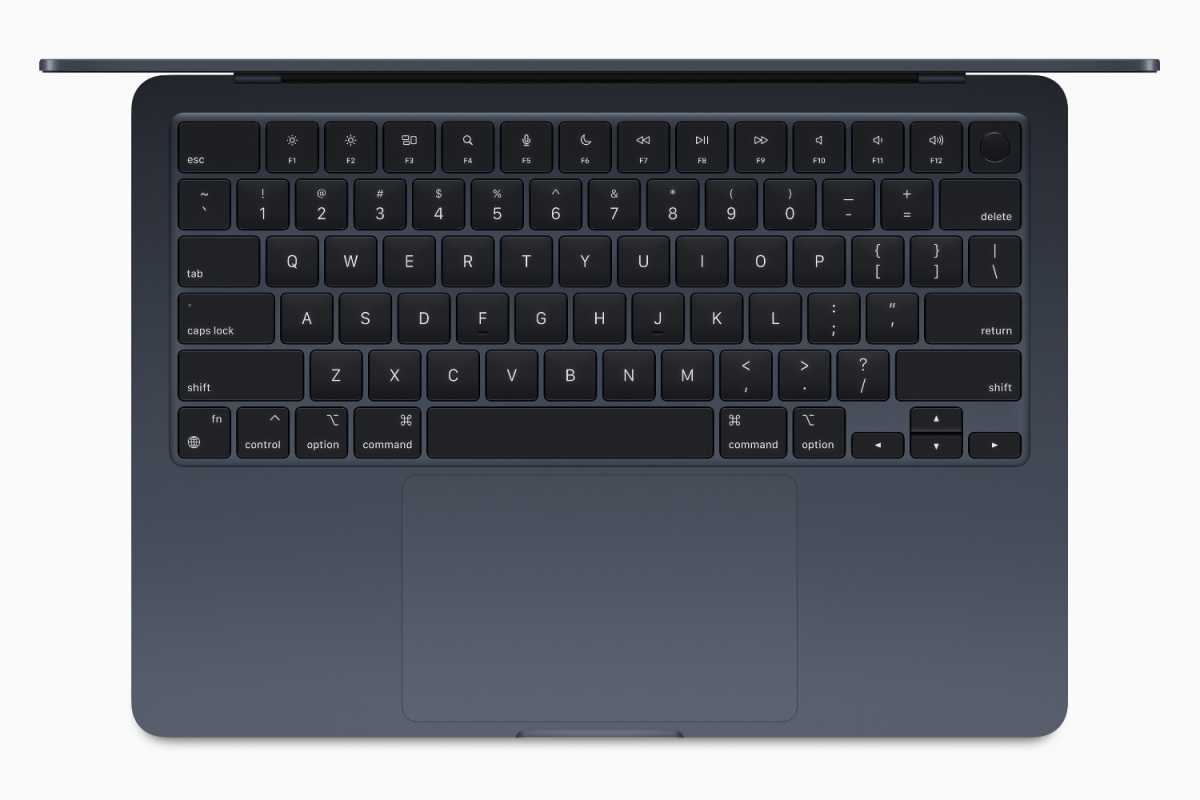
Geceyarısı MacBook Air M2
Elma
MacBook Air M2’nin temel yapılandırması 8 GB bellekle gelir, ancak maksimum bellek M1 MacBook Air’de 16 GB’den şimdi 24 GB’a çıktı. Depolama, 2 TB’a yükseltilebilen 256 GB’lık bir SSD ile başlar.
Apple ayrıca ekranı, daha ince çerçeveler sayesinde önceki MacBook Air ekranından 0,3 inç daha büyük olan 13,6 inç Liquid Retina ekranla yükseltti. Yeni ekran, 500 nit parlaklık (M1 Air’de 400’e kıyasla) ve milyarlarca renk desteği sunuyor.
Apple, MacBook Air’i 14 ve 16 inç MacBook Pro ile aynı stili izleyecek şekilde yeniden tasarladı, böylece konik tasarım gitti. Dizüstü bilgisayar 11,3 milimetre inceliğinde ve 2,7 pound ağırlığında ve dört renkte sunuluyor: gümüş, uzay grisi, yıldız ışığı ve gece yarısı. MacBook Air’in iMac gibi bir dizi renkte geleceğine dair söylentiler vardı, ancak bunlar gerçekleşmedi.
MacBook Air’in ekranın üst kısmında 1080p FaceTime kameranın yanı sıra ekran ve klavye arasına yerleştirilmiş dört hoparlörü barındıran bir çentik bile var ve Apple dizüstü bilgisayarı üç mikrofonla donatıyor.
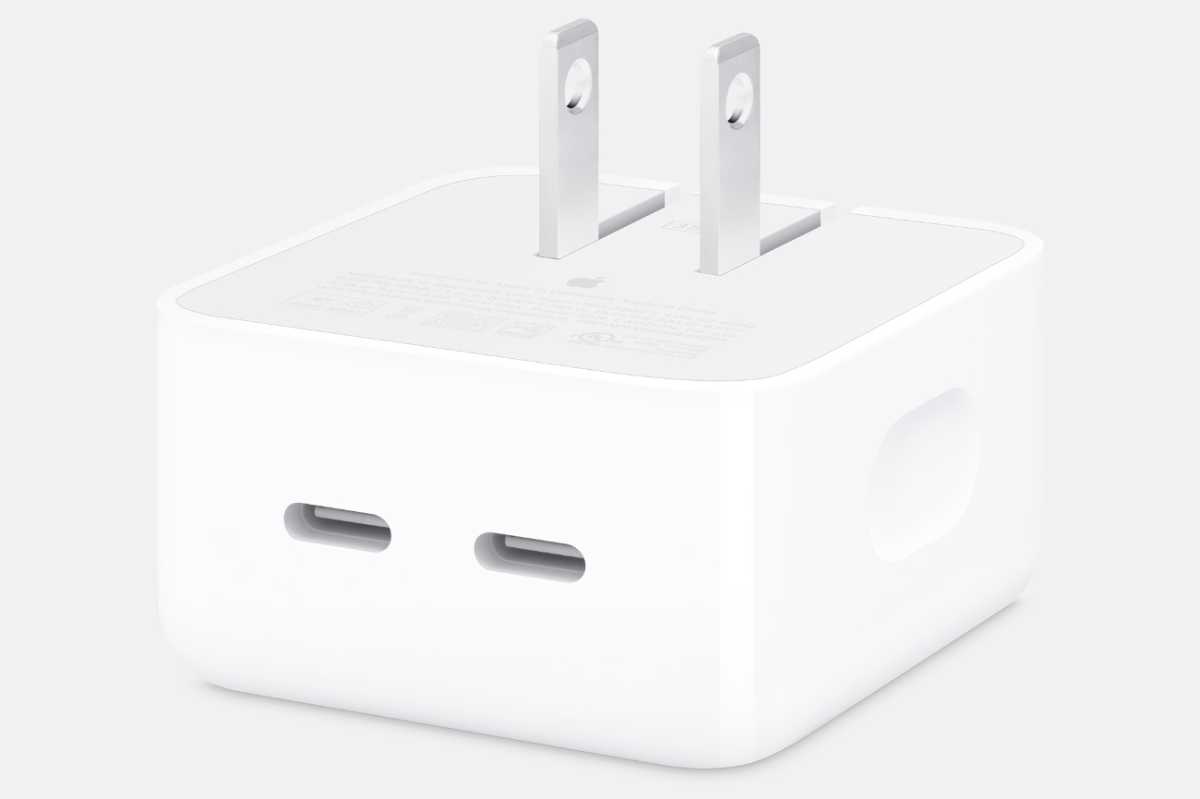
Yeni 35W güç adaptörü aynı anda iki cihazı şarj edebilir.
Elma
M1 MacBook Air gibi, yeni Air de iki Thunderbolt/USB-4 bağlantı noktasına sahip ancak yüksek empedanslı kulaklıkları destekleyen ses jakını yükseltiyor. 10 çekirdekli GPU modelinin alıcıları, aynı anda iki cihazı şarj etmek için bir çift USB-C bağlantı noktasına sahip 35W’lık bir güç adaptörü (59 ABD dolarına ayrıca satılır) alacak. Müşteriler, MacBook Air’in pilini 30 dakikada yüzde 50’ye kadar şarj etmek için hızlı şarj için 67 W’lık bir güç adaptörü de kullanabilir.
Yeni MacBook Air M2, 1.199 dolardan başlıyor. Apple, giriş seviyesi M1 MacBook Air’i 999 $ karşılığında sunmaya devam edecek.
Yeni 13 inç MacBook Pro
Apple ayrıca M1 modeliyle aynı tasarıma sahip M2’ye yonga yükseltmeli yeni 13 inç MacBook Pro’yu tanıttı. Bu, ortadan kalktığını düşündüğümüz Touch Bar’ın biraz daha uzun süre buralarda olacağı anlamına geliyor. MacBook Air ile aynı ses jakı yükseltmesinin yanı sıra 67W USB-C Güç Adaptörünü (M1 modelinde 61W’a karşı) içerir, ancak hızlı şarjı desteklemiyor gibi görünüyor.
Yeni 13 inç MacBook Pro M2 aynı 1.299 dolardan başlıyor ve önümüzdeki ay satışa sunulacak.
iPhone’unuzu açamıyorsanız Aygıtınızın ekranı donmuşsa, aygıtınız dokunduğunuzda yanıt vermiyorsa veya açılışta takılı kalıyorsa ne yapmanız gerektiğini öğrenin.
Ekranınız siyahsa veya donmuşsa
Yazıda neler var ?
Ekranınız siyahsa veya donmuşsa aygıtınızı yeniden başlamaya zorlamanız gerekebilir. Yeniden başlamaya zorlamak aygıtınızdaki içeriklerin silinmesine yol açmaz. Ekran siyah veya düğmeler yanıt vermiyor olsa da aygıtınızı yeniden başlamaya zorlayabilirsiniz. Şu adımları izleyin:
Face ID özellikli iPad modelleri: Sesi Aç düğmesine basıp hemen bırakın. Sesi Kıs düğmesine basıp hemen bırakın. Ardından Güç düğmesine basın ve aygıt yeniden başlayıncaya kadar basılı tutun.
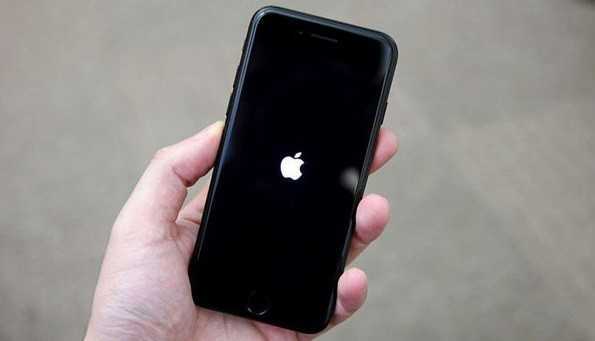
iPhone 8 veya sonraki modeller: Sesi Aç düğmesine basıp hemen bırakın. Sesi Kıs düğmesine basıp hemen bırakın. Ardından, Apple logosunu görene kadar Yan düğmeyi basılı tutun.
iPhone 7, iPhone 7 Plus ve iPod touch (7. nesil): Apple logosunu görene kadar hem Üst (veya Yan) düğmeyi hem Sesi Kıs düğmesini basılı tutun.
Ana Ekran düğmesi bulunan iPad, iPhone 6s veya önceki modeller ve iPod touch (6. nesil) veya önceki modeller: Apple logosunu görene kadar hem Ana Ekran düğmesini hem Üst (veya Yan) düğmeyi basılı tutun.
Aygıtınız hâlâ açılmıyorsa veya başlamıyorsa
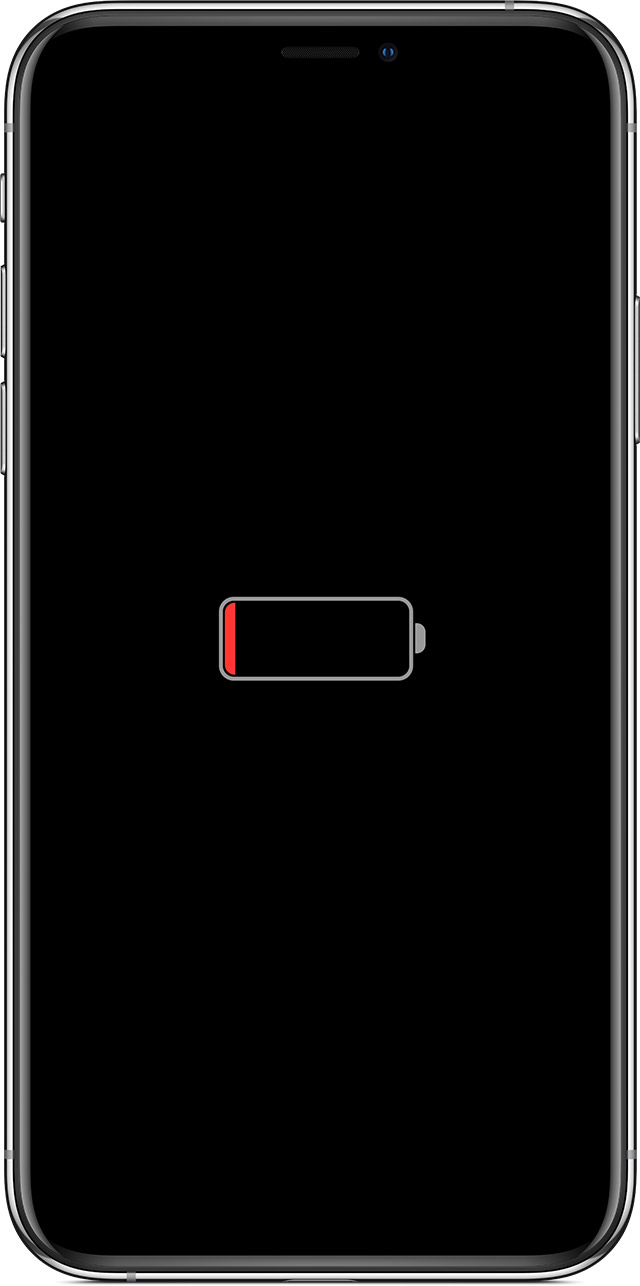
Aygıtınızı güç kaynağına bağlayın ve bir saat kadar şarj olmasını bekleyin.
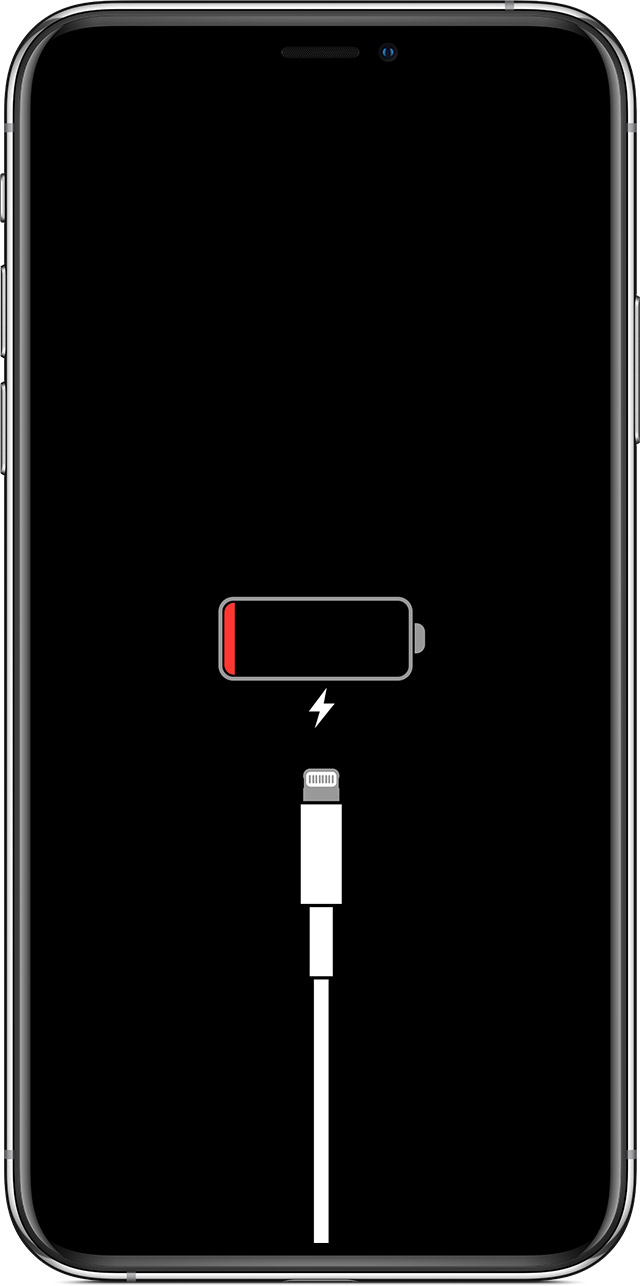
Birkaç dakika sonra şarj oluyor ekranını görmeniz gerekir.
Bir saat içinde, şarj oluyor ekranını görmezseniz veya güç kaynağına bağlayın ekranını görürseniz jakı, USB kablosunu ve güç adaptörünü kontrol edin. Her şeyin sıkıca bağlandığından, temiz ve hasarsız olduğundan emin olun. Farklı bir USB kablosu veya güç adaptörü ile denemenizde yarar olabilir.
Aygıtınız hâlâ açılmıyorsa sonraki adımlara bakın.
Aygıtınız açılıyor ancak başlatma sırasında takılı kalıyorsa
Başlatma sırasında Apple logosunu veya kırmızı ya da mavi bir ekran görürseniz şu adımları deneyin:
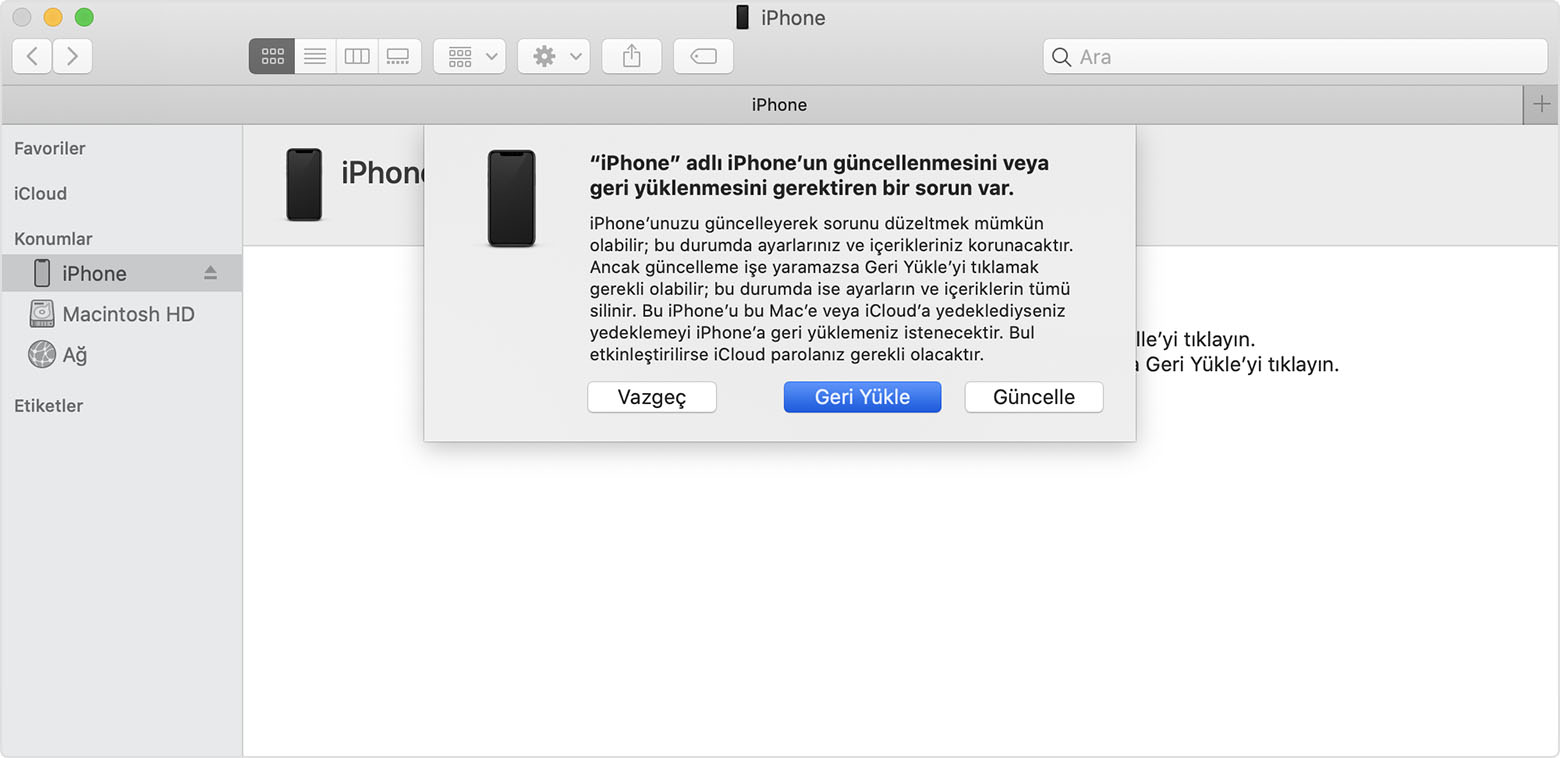
aygıtınızı bir bilgisayara bağlayın. macOS Catalina 10.15 yüklü bir Mac’te Finder’ı açın. macOS Mojave 10.14 veya önceki bir sürümü yüklü bir Mac’te ya da bir PC’de iTunes’u açın.
Bilgisayarınızda aygıtınızı bulun.
Aygıtınız bağlıyken şu adımları izleyin:
Face ID özellikli iPad modelleri: Sesi Aç düğmesine basıp hemen bırakın. Sesi Kıs düğmesine basıp hemen bırakın. Üst düğmeye basın ve yeniden başlatma işlemi başlayana kadar basılı tutun. Aygıtınız kurtarma moduna girene kadar Üst düğmeyi basılı tutmaya devam edin.
iPhone 8 veya sonraki modeller: Sesi Aç düğmesine basıp hemen bırakın. Sesi Kıs düğmesine basıp hemen bırakın. Ardından, kurtarma modu ekranını görene kadar Yan düğmeyi basılı tutun.
iPhone 7, iPhone 7 Plus ve iPod touch (7. nesil): Üst (veya Yan) düğmesiyle Sesi Kıs düğmesini aynı anda basılı tutun. Kurtarma modu ekranını görene kadar her iki düğmeyi basılı tutmaya devam edin.
Ana Ekran düğmesi bulunan iPad, iPhone 6s veya önceki modeller ve iPod touch (6. nesil) veya önceki modeller: Ana Ekran düğmesiyle Üst (veya Yan) düğmeyi aynı anda basılı tutun. Kurtarma modu ekranını görene kadar her iki düğmeyi basılı tutmaya devam edin.
Geri yükleme veya güncelleme seçeneğini gördüğünüzde Güncelle’yi seçin. Bilgisayarınız, verilerinizi silmeden iOS veya iPadOS’i yeniden yüklemeyi dener.
Bilgisayarınız, aygıtınız için gerekli yazılımı indirir. İndirme işlemi 15 dakikadan uzun sürerse aygıtınız kurtarma modundan çıkar. Bu durumda 2. ve 3. adımları tekrarlamanız gerekir.
Daha fazla yardıma ihtiyacınız varsa
Aşağıdaki sorunlardan herhangi birini yaşıyorsanız servis ayarlamak için :
Şarj ettikten, yeniden başlamaya zorladıktan veya bu makaledeki adımları uyguladıktan sonra siyah ekran görmeye devam ediyorsanız.
Ekranınız siyah olduğu halde uyarıları, sesleri ve titreşimleri alabiliyorsanız.
Ekran siyah kalıyor, ancak aygıtınızı sesini açarak güç kaynağına bağladığınızda tiz bir ses duyuyorsanız.
Ekranınız açık olmasına rağmen dokunduğunuzda, kaydırdığınızda veya diğer hareketleri yapmaya çalıştığınızda yanıt vermiyorsa.
Düğmelerden biri bozuk veya sıkışmış olduğundan aygıtınızı yeniden başlamaya zorlayamıyorsanız.
Aygıtınız Apple logosunda takılı kaldıysa, tek bir renk görüntülüyorsa veya iTunes’da tanınmıyorsa.
Birkaç kullanıcı MacBook’larının pil seviyelerinde endişe verici bir düşüş bildiriyor ve bunun macOS 12.2’deki bir Bluetooth sorunuyla ilgili olduğu görülüyor.
Etkilenen MacBook cihazlarının pil seviyesi, uyku modunda birkaç saat geçtikten sonra hızla düşüyor. MacRumors’a göre bir kullanıcı, bir gece uyku modunda pilinin 100’den %0’a düştüğünü gördüğünü söylüyor.
Vay canına macOS 12.2 21D49 (geçerli sürüm) Windows gibi davranıyor! Gece uyku modundayken pil tamdan %0’a çıktı. Herhangi bir düzeltme, @AppleSupport?
Etkilenen tüm makinelerin ortak noktası, macOS 12.2’nin kurulu olmasıdır.
macOS 12.2 geçen hafta piyasaya sürüldü ve diğer değişikliklerin yanı sıra tamamen güncellenmiş bir Müzik uygulaması içeriyor. Ancak yazılım güncellemelerinde bu genellikle iki adım ileri, bir adım geridir: değişiklikler, yalnızca çok sayıda kullanıcı güncellemeyi denediğinde ortaya çıkan yeni sorunları beraberinde getirir.
Sorunun, Bluetooth aksesuarlarının uyku modundayken bile Mac’i uyandırabilmesi gerçeğinde yattığı bildiriliyor; bu, Terminal’in “Derin Boştayken DarkWake” dediği bir şey. Sorunun hem Intel tabanlı hem de M1 tabanlı Mac’leri etkilediği söyleniyor ve oldukça yaygın görünüyor: kullanıcılar sorundan Reddit, Twitter ve MacRumors forumlarında şikayette bulundular.
Sorun uygun bir çözüm bulana kadar, kullanıcılar sorun için (biraz sert) bir geçici çözümü birlikte gidermeyi başardılar: ya Bluetooth’u tamamen kapatın ya da tüm bağlı Bluetooth aksesuarlarını kapatın. Açıkçası hiçbir çözüm de optimal değil, bu yüzden Apple’ın yanıtını ilgiyle bekliyoruz.
Bu makale ilk olarak Macworld İsveç’te yayınlandı. David Price tarafından tercüme (DeepL kullanılarak) ve ek raporlama.
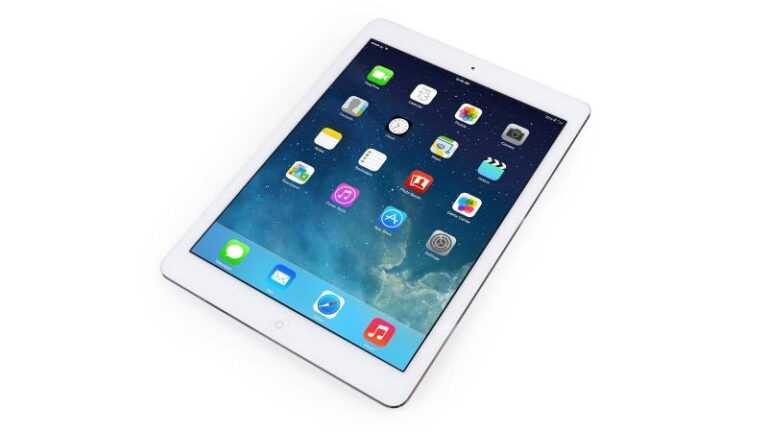
MacRumors, Mart 2011’de piyasaya sürülen iPad 2’nin artık Apple tarafından dünya çapında “eskimiş” olarak sınıflandırıldığını bildirdi. Bu, Apple ve servis ağının artık iPad 2 modellerinde onarım yapmayacağı veya herhangi bir servis sunmayacağı anlamına gelir.
İPad 2, 2019’da “eski ve eski” listesine alınmıştı, ancak bu, ABD ve Türkiye’de onu eski statüsüne bıraktı ve Apple’ın yaşlı tablette sınırlı servis sunmaya devam ettiğini gördü.
İPad 2, Apple için birçok yönden önemli bir lansman oldu. Tasarım açısından ileriye doğru büyük bir adımdı: İlk iPad modelinden% 33 daha ince ve ilk kez ekran için hem stand hem de koruma görevi gören Smart Cover ile birlikte sunuldu. Apple, birçok teknoloji şirketi gibi, çoğu zaman en büyük tek geliştirmesini, orijinal lansmandaki diş çıkarma sorunlarını çözen ikinci sürümde bir ürün serisinde yapıyor.
İPad 2 aynı zamanda Steve Jobs’un 2011 sonbaharında ölmeden önce tanıttığı son üründü.
Farklı dönemlerdeki teknoloji ürünleri arasında karşılaştırmalar yapmak bazen eğlenceli olabilir. Örneğin iPad 2, maksimum 64 GB dahili depolama alanıyla geldi; en yeni iPad Pro, 30 kattan fazla 2 TB’a kadar sunar. Yeni Pro ayrıca 32 kat fazla RAM, yedi kat fazla piksel, dört kat fazla işlemci çekirdeği ve dört kat hoparlör ile birlikte geliyor.
İPad 2 yine de harikaydı ve yıllarca süren sadık hizmetin ardından ölümünü selamlıyoruz.
Bu makale ilk olarak Macworld İsveç’te yayınlandı. David Price Tercümesi.
Mac’ten mobil cihaza, şu anda bunu okuduğunuz her yere kadar, hayatımızın giderek daha fazla kısmı bu ekranlarda gerçekleşiyor. Bugünlerde tüm içeriğimizin dijital dünyadan geldiği düşünülürse, bir sürü kişisel ve profesyonel nedenden ötürü ekranınızda olup bitenleri kaydetmek için kaliteli bir ekran yakalama aracına ihtiyacınız olduğu anlaşılır.
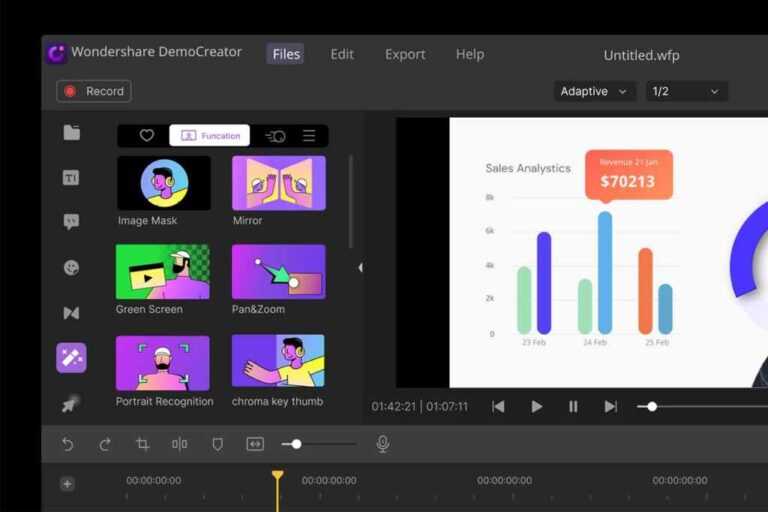
Elbette, bunu kendi başınıza yapmanın bazı kısayol yolları var, ancak Wondershare DemoCreator Ekran Kaydedici ve Video Düzenleyici, temel rakiplerinin çoğundan bir adım daha ileri gidiyor. Sadece bilgisayar ekranınızdan geçenleri kaydetmez. Ayrıca, video içeriğini kendi kitaplığınıza kaydetmenize ve ardından bunu mükemmel video demoları, öğreticiler, sunumlar, web seminerleri, akış içeriği ve daha fazlasını oluşturmak için kullanmanıza olanak tanıyan eksiksiz bir video düzenleme araçları paketine ev sahipliği yapar.
FileHorse ve FinancesOnline gibi satış noktalarından gelen yıldız incelemeleriyle desteklenen DemoCreator’ın çok yönlü araçları, kullanıcıların sosyal medya görüntüleri ve videolardan profesyonel kalitede çalışmaya kadar her şeyi bir araya getirmelerine yardımcı olabilir.
Ömür boyu Wondershare DemoCreator Ekran Kaydedici ve Video Düzenleyici erişimi genellikle 69$’dır, ancak mevcut teklifle %30 indirimle yalnızca 48,99$’a kadar düşebilir.
Wondershare DemoCreator Ekran Kaydedici ve Video Düzenleyici: Sürekli Abonelik – $48.99
WWDC – Apple’ın Dünya Çapında Geliştirici Konferansı – 6 Haziran 2022 Pazartesi günü, şirketin iPhone’larımız, iPad’lerimiz, Mac’lerimiz, Saatlerimiz, HomePod’larımız ve Apple TV’lerimizdeki işletim sistemleri için planlarını açıklayacağı bir açılış konuşmasıyla başlayacak. Aşağıdaki açılış konuşmasını izleyebileceksiniz.
Devam eden Coronavirüs pandemisi nedeniyle Apple, 2020 ve 2021’de olduğu gibi sanal bir WWDC yürütüyor, ancak bu yıl bazı şanslı geliştiriciler şahsen katılabilecek. WWDC açılış konuşması, Apple’ın sonbaharda gelecek olan işletim sistemleri ve hizmetleri için yeni özelliklerin çeşitli Apple personelinin tanıtımını göreceğimiz Apple’ın genel merkezinden bir video akışı şeklini almaya devam edecek.
Açılış konuşmasının ardından Apple, bir ‘Birliğin Durumu’ konuşmasına ve ardından geliştiricilere yönelik çeşitli oturumlara ev sahipliği yapacak. Her zamanki 6.000 katılımcının (2018 itibariyle) yerine, bir Apple geliştiricisi olan herkes, Apple’ın yeni işletim sistemlerinin içini ve dışını ve yeni özelliklerin nasıl uygulanabileceğini tartıştığı oturumlara katılabilecek.
WWDC açılış konuşması her zaman izlenmesi gereken bir etkinlik olmuştur. Bu makalede, açılış konuşmasının ne zaman başlayacağı da dahil olmak üzere nasıl izleneceği ile başlayacağız ve ardından, erişim sağlayabileceğiniz WWDC ile ilgili diğer içeriğin bazılarını nasıl izleyebileceğinizi tartışacağız.
WWDC 2022 ile ilgili her şeyi şu makalemizde okuyabilirsiniz: WWDC 2022: Apple’ın geliştiriciler konferansı hakkında bilmeniz gereken her şey.
WWDC 2022 Açılış Konuşması ne zaman?
Yazıda neler var ?
Açılış konuşması, WWDC 2022’nin birinci gününde gerçekleşecek.
İlk gün 6 Haziran Pazartesi. Apple, açılış konuşmasının 10:00 PDT’de başlayacağını onayladı.
Okurlarımızın çoğunun yaşadığı ülkelerde bunun anlamı şudur:
Avustralya: ertesi gün saat 1’de (AWST), 2.30’da (ACST), saat 3’te (AEST)
Yeni Zelanda: ertesi gün sabah 5’te (NZST)
Etkinlik muhtemelen yaklaşık bir ila iki saat sürecektir.
WWDC Keynote nasıl izlenir
Apple, herkesin izleyebilmesi için açılış konuşmasını canlı yayınlayacak. YouTube bağlantısını, yayınlanır yayınlanmaz aşağıdaki videoya yerleştireceğiz. Bu arada, neler olduğunu kendinize hatırlatmak isterseniz, işte geçen yılın WWDC videosu.
YouTube izlemek için tek yer değil. Aşağıda, cihazınıza bağlı olarak WWDC açılış konuşmasını izlemenin çeşitli yollarını inceleyeceğiz:
(Geçmişte Apple, etkinliği Twitter’da canlı olarak yayınladı. Bunun yerine bu deneyi tekrarlıyor gibi görünmüyor. apple.com’a takipçiler, ancak etkinlik sırasında gönderilen tweet’ler olabilir.)
Apple’ın özel etkinlikler sayfası, takviminize ekleme seçeneği de dahil olmak üzere ihtiyacınız olan tüm bilgileri içerir.
Mac’te WWDC Keynote nasıl izlenir
WWDC açılış konuşmasını Mac’te izlemenin birkaç yolu vardır.
MacOS Sierra 10.12 veya sonraki sürümlerde Safari aracılığıyla Apple Web Sitesinde nerede yayınlandığını izleyebilirsiniz. İzlemek için Apple Etkinlik sayfasına gitmeniz yeterlidir. Görünüşe göre Apple, doğrudan apple.com’da yayınlayacak.
Ayrıca buradaki TV uygulamasından açılış konuşmasını izleyebilecek ve indirebilirsiniz. (Şu anda bu bağlantı eski etkinliğe gidiyor).
Ayrıca Apple Developer web sitesinde de izlenebilecek.
Açılış konuşmasının bitiminden sonra, buradaki Apple Podcast uygulamasında ve Apple TV uygulamasında da izlenebilecek.
Apple’ın macOS Catalina’da bulunan Podcasts uygulamasında da önceki yılın önemli notlarını izleyebilirsiniz.
iPad veya iPad’de WWDC Keynote nasıl izlenir
Apple, açılış videolarının en iyi iOS 10 veya sonraki sürümlerde Safari kullanan bir iPhone, iPad veya iPod touch’ta deneyimlendiğini söylüyor (ancak iOS 9’da da oynayacak).
İzlemek için Apple Event sayfasına gidin veya TV uygulamasını açın ve akışı orada izleyin.
Apple TV’de WWDC açılış konuşması nasıl izlenir
Apple TV kullanıcıları, App Store’u destekleyen ve TV uygulamasını içeren bir Apple TV’ye sahip oldukları sürece açılış konuşmasını izleyebilecekler.
Açılış konuşmasını TV uygulaması aracılığıyla izleyebilirsiniz.
Daha önce Apple, WWDC açılış konuşmasını Apple TV’deki özel bir Etkinlikler uygulamasında barındırıyordu, ancak bu yıl bu uygulama gereksiz hale getirildi ve bunun yerine açılış konuşması TV uygulamasında bir seçenek olarak görünecek.
YouTube’da WWDC açılış konuşması nasıl izlenir?
Apple ayrıca açılış konuşmasını burada YouTube’da yayınlayacak. (Ve bunu bu makalenin başında görebileceksiniz).
Akış, YouTube’da yayınlanan bir önizleme ile zaten ayarlanmıştır. Programı kaçırmamak için “Daha Sonra İzle” hatırlatıcısı oluşturabilirsiniz.
PC’de nasıl izlenir
PC sahipleri, Apple’ın sitesinde izlemek için Windows 10’da Microsoft Edge’e ihtiyaç duyacaklar. Veya yukarıdaki gibi YouTube kullanarak izleyebilirler.
Başka bir şey nasıl izlenir…
Apple, diğer platformların Chrome veya Firefox’un son sürümlerini (MSE, H.264 ve AAC gerekli) kullanarak akışa erişebileceğini söylüyor.
İzlemek için Apple Etkinlik sayfasını ziyaret edin.
Apple Store’da nasıl izlenir
Geçmişte (pandemi öncesi) yerel mağazalar, halkın Apple’ın web sitesinde kaydolmaya teşvik edildiği yayın etkinliklerine katılıyordu. Bir etkinliğin olup olmadığını görmek için yerel mağazanızı arayın.
WWDC oturumlarına katılabilir miyim?
WWDC sadece açılış konuşması değildir. Mac’lere, iPhone’lara, iPad’lere ve diğer Apple ürünlerine gelen yeni yazılımlar hakkında daha fazla bilgi edinmek istiyorsanız, 2021’de olduğu gibi 2022’de de Apple’ın tüm kayıtlı geliştiricilerin oturumlara çevrimiçi olarak erişmesine izin vereceğini öğrenmek ilginizi çekebilir.
Apple, zamanlamaları da dahil olmak üzere WWDC dizisini paylaştı. Platformlar Birliğin Durumu sunum ve 100’den fazla geliştirici oturumu.
Ne yazık ki yalnızca kayıtlı geliştiriciler, genellikle bir Gizlilik Sözleşmesi tarafından korunan oturumları dinleyebilir. Ancak, kayıtlı bir geliştiriciyseniz ve normalde WWDC biletlerini kaçıran birçok kişiden biriyseniz, bu yıl tüm oturumlara erişim kazanacaksınız ve en önemlisi, sunum yapanlara sorularınızı sorabilme olanağına sahip olacaksınız.
Bu sıra:
6 Haziran, 10:00 PDT: Apple Keynote
6 Haziran, 13:00 PDT: Platformların Birliğin Durumu
6 Haziran, 17:00 PDT: Apple Tasarım Ödülleri
Ayrıca:
‘Uzmanlara Erişim’ ile 150 derinlemesine oturum.
Bir dizi sanal ‘Etkinlik’, “geliştiricilerin teknik tartışmalara katılmasına, sorularına yanıt almasına ve toplulukla bağlantı kurmasına yardımcı olacak” diyor.
Hızlı Öğrenci Yarışması
Geliştirici olarak nasıl kayıt olunur
Geliştirici olarak kaydolmak için Apple Geliştirici Programı kayıt sayfasına gidin ve Kaydol’u tıklayın.
Bir Apple geliştiricisi olarak kaydolmak, destek malzemelerine erişmenizi ve yazılımınızı çalıştırmak için kullanabilmeniz için Mac’leri ve iOS aygıtlarını Apple’a kaydetmenizi sağlar.
Kendi Apple Kimliğinizle giriş yapabilirsiniz (tek bir geliştiriciyseniz önerilir) veya yalnızca geliştirici hesabı için bir Apple Kimliği oluşturabilirsiniz (bir şirket için geliştiriyorsanız önerilir).
Geliştirici olarak kaydolmak için Apple’a ödeme yapmanız gerekmez. Bir kuruş ödemeden kaydolabilir ve tüm geliştirici araçlarına erişebilirsiniz. Bir uygulamayı geliştirmek ve test etmek için temel kayıt yeterlidir, ancak geliştirici önizlemelerini indirmek istiyorsanız üyelik için Apple’a kaydolmanız gerekir.
WWDC oturumlarına nasıl katılınır?
Apple, WWDC 2022 formatının “çevrimiçi bir açılış konuşması ve oturumlar içeren eksiksiz bir program sunacağını ve tüm dünyadaki geliştirici topluluğumuz için harika bir öğrenme deneyimi sunacağını” söyledi. Geliştiricilerin daha fazla bilgi için Apple Developer uygulamasını indirmeleri önerilir.
M2 MacBook Air burada ve M1 gibi Apple da biri 8 çekirdekli GPU ve diğeri 10 çekirdekli GPU olmak üzere iki seçeneğe sahip. Her iki modeli de burada Macworld’de test ettik, 1.499 dolardan başlayan yükseltme modeli (burada test ettiğimiz ve incelediğimiz modelde 1 TB depolama alanı ve 1.899 ABD doları için 16 GB RAM var) ve 256 GB depolama alanına sahip giriş seviyesi model , bu da 1.199 dolara mal oluyor.
Bu, fiyatta oldukça büyük bir fark, bu da ekstra para için tam olarak ne aldığınızı merak etmemize neden oldu. Görünüşe göre, oldukça fazla alıyorsun.
İki daha az GPU çekirdeği, daha az RAM ve okuma ve yazma hızları için yetersiz görünen bir SSD yapılandırmasıyla en ucuz MacBook Air, daha pahalı olan kardeşiyle rekabet etmeye çalışırken çeşitli engellerle karşılaşıyor. Bazı durumlarda ne kadar kötü performans gösterdiğine şaşırdık, ancak bazı hoş sürprizler de oldu.
M2 Air’in hem üst seviye hem de giriş seviyesi sürümlerinin hız ve performans kriterlerimizde nasıl başarılı olduğunu öğrenmek için okumaya devam edin. Mümkün olduğunda, 2020’de piyasaya sürülen M1 MacBook Air’in 256 GB sürümü ve aynı yıl piyasaya çıkan dört çekirdekli Intel i5 modeli için eşdeğer puanları dahil ettik.
M2 MacBook Air: Ham işlem gücü
Yazıda neler var ?
Geekbench 5 ve Cinebench R23 CPU kıyaslamalarını kullanarak işlem gücüne bakarak başladık. 2022 Air’lerimizin aynı sayıda CPU çekirdeğine sahip aynı işlemciye sahip olduğu göz önüne alındığında, burada büyük bir fark beklemiyorduk, ancak test ettiğimiz en üst model iki kat daha fazla RAM’e sahipti (16 GB’a karşı 8 GB).
Dört testin tamamında giriş seviyesi Hava takibinin daha pahalı olan kardeşine yakın olması (hiçbir zaman yüzde 2,2’den fazla geri kalmamıştı) ve 2020’nin M1 Air’inde yüzde 16,5’e varan kazançlar göstermesiyle umut verici bir başlangıç. Aslında 256GB Air, Cinebench’in çok çekirdekli bileşeninde 1 TB modelinden biraz daha yüksek puan aldı, ancak bu yüzde 1’den daha az ve muhtemelen sadece bir anormallikti.
M2 MacBook Air: Gerçek dünyadaki görevler
CPU karşılaştırmaları size bir makinenin kağıt üzerindeki hızı hakkında bir fikir verir, ancak bu Mac’lerin gerçek dünyada nasıl davranacağını bilmek istiyoruz. Bunları, iMovie ve HandBrake 1.5’te her zamanki dengeleme, dışa aktarma ve kodlama görevlerimiz olarak belirledik.
Bir 4K dosyasını Yüksek ayarlarda dışa aktarırken M2 Airs’in hızında neredeyse hiç fark yoktu, ancak diğer tüm testlerde daha ucuz modeli kullanırken önemli performans kaybı gördük. ProRes ayarlarında dışa aktarma yüzde 27,6 daha uzun sürdü. Bu arada bir iMovie klibini sabitlemek endişe verici bir şekilde yüzde 43 daha uzun sürdü; aslında 2020’den itibaren M1 modelini kullandığımızdan daha uzun süre beklemek zorunda kaldık (bu da giriş seviyesi bir üniteydi ve sadece 999$’a mal oldu).
El Freni testlerimizde 256GB model, 1TB versiyonundan sırasıyla yüzde 27,2 ve yüzde 20,4 daha yavaştı. Her iki durumda da M1 modeline kendi kardeşinden daha yakındı.
M2 MacBook Air: Disk hızları
İnceleme Mac’lerimizin okuma ve yazma hızlarını Blackmagic Disk Speed Test kullanarak test ediyoruz. SSD’sinin okuma hızlarında yüzde 50’ye ve yazma hızlarında yüzde 30’a kadar daha yavaş olduğunu bildiren raporların ardından, temel Air’in bu testte nasıl bir performans gösterdiğini özellikle merak ediyorduk. (Makinenin sökülmesine dayanan açıklama, Apple’ın geçen yılki gibi iki adet 128 GB’lık yonga yerine tek bir 256 GB’lık çip kullanmasıdır.)
256GB Air, bu korkunç tahminleri çürütemedi. Okuma hızları ortalama olarak 1 TB modelden yüzde 47,9 daha yavaşken, yazma hızları şaşırtıcı bir şekilde yüzde 50,2 daha yavaştı ve beklenenden çok daha kötüydü. Her iki durumda da giriş seviyesi Air, 2020 modelinden önemli ölçüde daha yavaştır. Normal günlük kullanımda muhtemelen yavaşlamayı fark etmeyeceksiniz, ancak 1.199 $ karşılığında çok daha güçlü SSD performansı bekliyoruz.
M2 MacBook Air: Oyun performansı
Son olarak, bir çift zorlu oyun çalıştıran iki Air’in performansına baktık: Rise of the Tomb Raider ve Civilization VI. Bu oyunların her ikisi de herhangi bir ek yazılım kullanmadan kare hızlarını ölçmenizi sağlayan bir kıyaslama modu içerir.
Bu, Apple’ın iki makine için halka açık olarak yayınladığı özelliklerin, önemli bir fark beklememize neden olduğu bir testtir. Basitçe söylemek gerekirse, 1 TB Air 10 çekirdekli bir GPU’ya sahipken, 256 GB modelinde yalnızca 8 çekirdek var, bu nedenle daha düşük kare hızları bekleniyor.
Bununla birlikte, test sonuçları biraz kafa karıştırıcıydı. Tomb Raider sayıları büyük ölçüde tahmin edilebilirdi; 8 çekirdekli Air, Yüksek ayarlarda yüzde 43 ve Orta ayarlarda yüzde 26 gerideydi. (Her iki durumda da giriş seviyesi M2 için kare hızları 2020’deki M1’den daha düşüktü.) Ancak daha ucuz model Civilization’da ağırlığının çok üzerinde bir performans sergileyerek Yüksek ayarlarda 1TB M2 ile karşılaştırılabilir ve Orta ayarlarda biraz daha iyi performans gösterdi.
En üst seviye Air şüphesiz daha iyi bir oyun makinesi, ancak iki GPU çekirdeğinin kaybı, daha ucuz modeli beklendiği kadar engellemiyor gibi görünüyor. Performansın oyundan oyuna değişmesi muhtemeldir ve eğlenmeyi planladığınız grafiksel olarak zorlayıcı belirli bir oyun varsa dikkatli olmanızı öneririz.
Sonuçlar
Bu yılki 1.199$’lık MacBook Air’in üst düzey modelden daha az etkileyici performans gösterdiğini keşfetmek hiç de şaşırtıcı değil. Daha rahatsız edici olan şey ne kadar disk hızları (testlerimize göre her birinde yaklaşık yüzde 50) ve gerçek dünyadaki dengeleme, dışa aktarma ve kodlama görevlerinde okuma ve yazma söz konusu olduğunda daha yavaştır.
Yeni tasarımın ve işlemcinin keyfini mümkün olan en düşük maliyetle çıkarmak için yeni bir Apple ürününün en ucuz konfigürasyonunu seçmek her zaman cezbedicidir. Bununla birlikte, M2 MacBook Air söz konusu olduğunda, buna karşı tavsiyede bulunuyoruz, çünkü testler, belirli açılardan 2020’den daha ucuz bir modelden daha iyi performans göstermeyen ve birkaçında aslında daha kötü olan bir makine alacağınızı gösteriyor. Dikkat edin, daha büyük ve daha iyi bir ekran, MagSafe ve yeni bir tasarım elde ediyorsunuz, ancak M2 performans artışı tam olarak orada değil.
Yeni Air’i satın almaya karar verirseniz – ve yükseltilmiş konfigürasyon için ekstra ödeme yapmanızı öneririz – en iyi MacBook Air fırsatları kılavuzumuza göz atarak en düşük fiyatı bulduğunuzdan emin olun. Ya da sadece M1 Air’i alın ve birkaç yüz dolar tasarruf edin.
İşletmeniz için bir web sitesi oluşturmak, sürükle ve bırak web sitesi oluşturucularının ortaya çıkmasına rağmen, hem zaman hem de para açısından önemli bir yatırım olabilir. Web sitesi fikrinizin karmaşıklığına ve kapsamına bağlı olarak, tasarım, başlatma ve bakım maliyetlerinin tümü hesaba katıldığında maliyet 1.000 ABD Dolarından az olabilir veya 150.000 ABD Dolarına kadar çıkabilir.
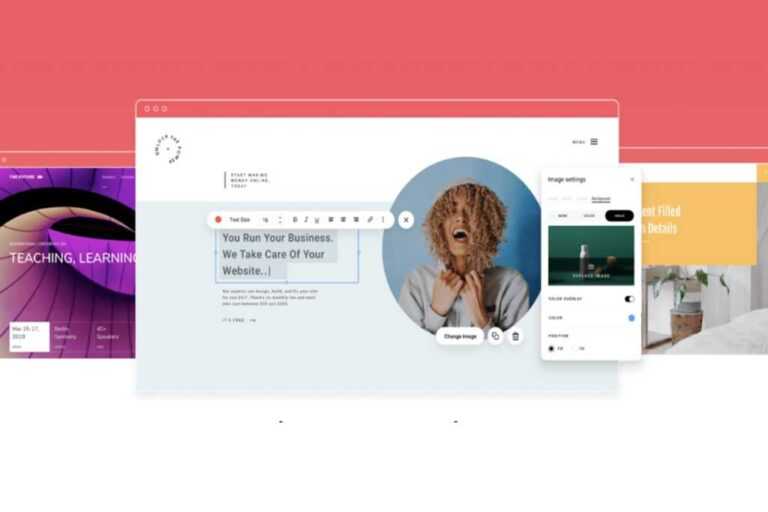
1MinuteWeb Website Builder’a ömür boyu abonelikle, yeni sitenizi 15 dakikadan daha kısa bir sürede hazır hale getirip çalıştırabilen üç adımlı basitleştirilmiş bir web oluşturma süreciyle bu devasa zaman ve gelir sıkıntısını ortadan kaldırabilirsiniz.
1MinuteWeb ile site oluşturma yolculuğunuz, sektöre özel web sitesi şablonlarından birini seçerek başlar. Kaplıcalar ve hizmet sağlayıcılardan yasal uygulamalara ve diş hekimlerine kadar, kullanıcılar kodlama veya tasarım yapmadan işlerine en uygun şablonu seçer. Ardından, kullanıcılar işletmeye özel içeriklerini yükler ve yeni sayfayı kendi web alanlarına bağlar. Bu kadar!
1MinuteWeb siteleri, Disqus, Google Analytics, Facebook Pixel ve daha pek çok popüler uygulamayla kolayca entegre olan işlevselliklerle doludur. Canlı sohbet özelliklerinden, insanları bir siteye daha verimli bir şekilde getirmek için haber bültenleri göndermeye ve yerleşik bir QR kodu oluşturucuya kadar, 1MinuteWeb, diğer site oluşturma hizmetlerinin büyük maliyetleri olmadan dakikalar içinde çekici ve yararlı bir site oluşturur.
Ömür boyu premium 1MinuteWeb Website Builder aboneliği genellikle 999$’a mal olur, ancak kullanıcılar bu fiyatın çok altında bir fiyata üye olabilirler, bu teklif devam ederken sadece 119$.
1MinuteWeb Web Sitesi Oluşturucu: Ömür Boyu Abonelik – $119
Telefon depolama: pil ömrü ve ekran çözünürlüğü gibi, asla doyamazsınız. Ve iPhone 12 sahipleri, temel 64GB ile, iPhone sahiplerinin nispeten yakın bellekte yönettiği 8GB veya 16GB ile karşılaştırıldığında lüks içinde yaşıyor olsa da, çoğu kişi Apple’ın gelecek nesil için depolama katmanlarını yükseltmesini diledi.
Aslında Ekim ayında başlayan ve Ocak ayında yinelenen, Apple’ın bu sonbaharda iPhone 13 için maksimum depolama alanını iki katına çıkararak 512 GB’tan 1 TB’a çıkaracağına dair inandırıcı söylentiler vardı. Ama bu şimdi boş bir hayal gibi görünüyor.
Tayvanlı araştırma firması TrendForce’un yeni bir raporuna göre Apple, en az bir yıl daha en üst depolama katmanı olarak 512 GB’a sadık kalacak ve bu, daha fazla fotoğraf, video ve uygulama depolamak isteyenler için hayal kırıklığı yaratacak bir şey. ve iPhone’larındaki oyunlar.
(Teknik olarak TrendForce, raporunda, iPhone 12s nesli olarak adlandırdığı yeni iPhone’ların aynı tahsise sahip olacağını tahmin ediyor. hafıza Mevcut modeller gibi. Bu bizi bir anlığına şaşırttı, çünkü endüstride “bellek” kelimesi genellikle RAM’i ifade etmek için kullanılıyor. Ancak fiyatlandırma katmanlarıyla ilgili önceki yorumlar, firmanın bu durumda depolama hakkında konuştuğunu gösteriyor.)
iPhone XS ve XS Max’in üç yıl önce piyasaya sürülmesinden bu yana maksimum depolama alanı tahsisi 512 GB oldu, bu nedenle firmanın nispeten yakında artırmasını beklemek mantıklı olacaktır. (iPad Profesyonelleri 2018’den beri 1 TB teklif etti ve bugünlerde 2 TB’a kadar çıkıyor.) Belki iPhone alıcıları 2022’de şanslı olacak.
Düzenli olarak güncellenen iPhone 13 haber merkezimizle en son söylentileri yakalayın. Veya en iyi iPhone fırsatlarına yönelik kılavuzumuzla Prime Day için bir pazarlık yapın.
Bu makale ilk olarak Macworld İsveç’te yayınlandı. David Price tarafından tercüme ve ek raporlama.