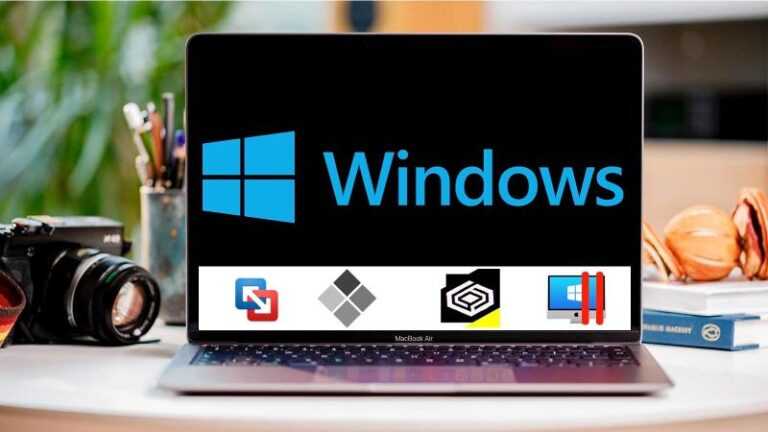
Mac’teki Windows, Apple Silikon dönemiyle birlikte sona ermiş gibi görünüyordu. Ancak yeni bir başlangıç yakın olabilir.
Apple silikon Mac’lerde Windows teknik olarak mümkündür, ancak daha önce Windows RT olarak adlandırılan Microsoft işletim sisteminin ARM sürümüne şu anda yalnızca geliştiriciler erişebilir ve bunun için neredeyse hiç yazılım yoktur.
Bu, Apple’ın 2005’te ilk Intel Mac’leri piyasaya sürmesinden ve kısa bir süre sonra Windows’u Mac’te çalıştırmayı mümkün kılan Boot Camp yazılımını piyasaya sürmesinden belirgin bir değişiklik.
Apple neden artık kullanıcılarının Mac’te Windows çalıştırmasına yardımcı olma ihtiyacı hissetmiyor?
Bunun bir nedeni, Microsoft’un bir zamanlar yarı iletken üreticisi Qualcomm ile imzaladığı bir sözleşme olabilir, XDA’ya göre. Sözleşme, Microsoft’un Windows’un ARM sürümünü yalnızca Qualcomm yongalarında çalıştırması gerektiğini belirtir.
Bu sözleşme, Windows’un ARM sürümünü Mac’te almak için bu kadar çok engel olmasının nedeni olabilir. XDA, bunun “diğer çip satıcılarını uzayda rekabet etmekten alıkoyan şey” olduğunu öne sürüyor. Ancak XDA’ya göre sözleşme yakında sona ereceği için bu yakında değişebilir, ancak bunun için bir tarih verilmez.
Piyasa hareket ediyor
Nihayetinde Windows 11, yasal bir gerekçe olmadığı sürece Apple silikon Mac’lerde yerel olarak veya Parallels Desktop veya VMware Fusion gibi sanallaştırıcılar aracılığıyla çalışabilecek. Windows’un ARM sürümü için yazılım bunu takip edecektir.
Microsoft ve Qualcomm arasındaki sözleşmede yapılacak değişikliği teorik olarak bekleyen sadece Apple değil. XDA, MediaTek’in Windows için başka bir ARM tabanlı çip geliştirdiğini bildiriyor ve Samsung’un yakında çoğunluğa katılabileceğini öne sürüyor.
Qualcomm’un yakın zamanda M1’i geçmek istediğini ve bir çip geliştirmek için çalıştığını ve bunun için eski Apple çalışanlarını işe aldığını belirtmesi ilginçtir.
Qualcomm, Android sahipleri tarafından iyi bilinir, çünkü şirket, Apple’ın iPhone ve iPad’deki A-çipleriyle rekabet eden popüler Snapdragon mobil işlemcilerini yarattı. San Diego şirketi birkaç yıl önce Apple ile destansı bir mahkeme anlaşmazlığına girdiği ve sonunda kazandığı için Qualcomm, iPhone kullanıcıları tarafından da bilinmiyor.
Qualcomm CEO’su Christiano Amon Temmuz ayında Reuters’e, Apple’ın M1 çipiyle rekabet edebileceğine ve hatta onu geçebileceğine inandığını söyledi. Bunu yapmak için de eski Apple çalışanlarından yardım alıyor.
Bu yılın başlarında Qualcomm, Nuvia’yı 1.4 milyar ABD doları karşılığında satın aldı. Nuvia, halihazırda Apple ile yasal işlemlerde bulunan üç eski üst düzey Apple çalışanı tarafından kuruldu. Apple, onları Apple ile hizmet sırasında şirketi kurmakla suçladı. Ayrıca, çalışanların iş sözleşmesinde yasak olmasına rağmen Apple’dan çalışanlar işe alındı.
Apple’ın kendisini yasal işlem yapmaya mecbur görmesi, Nuvia kurucularının mesleki yeterliliğinin ciddiye alınması gerektiğini gösteriyor. Qualcomm da bu yetkinliği Nuvia’yı satın alarak bünyesine kattı.
Qualcomm CEO’sunun da açık bir B planı var: Kendi geliştirmeleri rekabetçi değilse, CPU tasarımını doğrudan ARM’den satın almaya oldukça isteklidir.
Yanıldığınızı kabul etmek kolay değil, özellikle de biraz kibirliyseniz. On yıldan fazla bir süredir, Apple yönetimi kendilerini haklı oldukları ve şikayet eden herkesin haksız olduğu fikrine kaptırdı. Bu, App Store ve Onarım Hakkı için de geçerlidir.
Bu iki alanda da Apple’ın inatçılığı sonunda yetkililerin şirketi incelemeye başlamasına neden oldu. Apple biraz daha esnek olsaydı – kullanıcıları ve iş yapma yetenekleri Apple tarafından kontrol edilen birçok küçük işletmeyi daha fazla dinlemiş olsaydı – o zaman belki işler farklı yürüyebilirdi.
Apple beklenmedik bir şekilde, iPhone ve daha sonra diğer Apple cihazları için servis kılavuzlarını indirmenin ve yedek parça sipariş etmenin yakında mümkün olacağını duyurduğunda, haber, özellikle DIY dünyasında tahmin edilebilir bir sevinçle karşılandı. (Örneğin iFixit, Apple’ın geri dönüşünü “kolektif yetkinliğimize kayda değer bir taviz” olarak adlandırıyor.)
Onarım Hakkı hareketi yıllar içinde büyüdü, ancak yalnızca 2020’de çeşitli ABD eyaletlerinde bir dizi yasa tasarısı sunuldu ve AB de benzer yasaları tartışmaya başladı. Apple, şirketin ABD Temsilciler Meclisi ile paylaştığı e-postalara göre onarımlar hakkında yoğun iç tartışmalar yaşıyor. Birkaç yönetici birleşik bir yaklaşım çağrısında bulundu ve şimdi bu çalışmanın sonuçlarını görüyoruz gibi görünüyor.
Apple, kendin yap onarımlarını durdurmak için diş ve tırnağınızla savaşmaya devam etmek yerine, yeni Self Servis Onarım programıyla milletvekillerinin önüne geçmeyi seçti. 2022’nin başından itibaren ABD’li müşteriler iPhone 12 ve 13 için yedek parça sipariş edebilecek ve bunların nasıl kullanılacağını açıklayan onarım kılavuzlarını okuyabilecek. (Muhtemelen bunlar, Apple’ın 2019’da yayınladığı iMac 27in için buna benzer bir şeye benzeyecektir.)
Bununla birlikte, cihazlarını Apple tarafından tamir ettirmeye kıyasla büyük tasarruflar elde etmeyi umanların hayal kırıklığına uğraması muhtemeldir. New York Times, Apple’dan sizin için yapmasını isterseniz, iPhone 12 için ekran onarımının 280 dolara mal olduğunu belirtiyor. Apple’ın yetkili tamirhanelerden aldığı ücrete göre böyle bir prosedür için yedek parçalar muhtemelen 234 dolara mal olacak. Böylece %16,5 gibi büyük bir tasarruf sağlayabilirsiniz: şampanyayı buza koyun!
Onarım Hakkı aktivistleri Apple’ı terletiyorsa, şirketin iOS uygulamaları üzerindeki tekelinin (adil olmak gerekirse, sahip olmadığını iddia ettiği) App Store’daki durumla karşılaştırıldığında hiçbir şey. Ancak Apple, bu cephede benzer bir fikir değişikliği belirtisi göstermiyor ve yönetim muhtemelen akan para yüzünden kör oluyor. Risk, çok uzun süre bekleyip şanslarını kaçıracak olmaları.
Apple, önce harekete geçerse, kullanıcıları korumaya ve gelirini mümkün olduğunca korumaya devam ederken, iOS üzerindeki hakimiyetini gevşetmenin bir yolunu bulabilir. Ancak düzenleyiciler tarafından değişmeye zorlanırsa, hem Apple hem de iPhone kullanıcıları için işler daha kötü olabilir. Umalım ki iç tartışmalar alevlenir ve Apple yeniden değişme cesaretini bulur.
Bu makale ilk olarak Macworld İsveç’te yayınlandı. David Price’ın çevirisi (DeepL kullanılarak).
Linux’u en yeni Mac’lere getirmek için devam eden birkaç farklı proje var – Raspberry Pi için Ubuntu’nun bir varyantına dayanan çalışan bir sürümün Ocak ayında geri dönen haberler de dahil – ancak yakında resmi destek alabiliriz. Phoronix, yeni çıkacak Linux çekirdeği 5.13’ün Apple’ın M1 bilgisayarlarıyla çalışmak için “yeterince iyi durumda” olduğunu yazıyor.
Bununla birlikte, iş hiçbir şekilde tamamlanmış değildir ve Linux’u M1 Mac’lerde daha az zahmetli hale getirmek için yapılacak çok şey vardır. “Apple M1’in grafiklerinin günlük kullanım için Linux altında tam olarak çalışmasını sağlamak biraz zaman alacaktır,” diye açıklıyor Phoronix, 3D / video hızlandırmanın da “göz korkutucu bir zorluk” olacağını ekliyor.
Linux çekirdeği 5.13’ün Haziran ayında piyasaya sürülmesi bekleniyor.
Genel tavsiye için Mac’te Linux’un nasıl çalıştırılacağını gösteren eğitimimizi okuyun. Apple’ın en yeni makineleri için onaylanmış yazılım yelpazesiyle ilgili düzenli güncellemeler için, M1 Mac’lerde hangi uygulamalar çalışır?
Apple, bu hafta Mac güvenlik güncellemeleriyle ilgili. Daha önce şirket, macOS Monterey, Big Sur ve Catalina için bir dizi güvenlik güncellemesini ve ardından 12.5’lik ilk beta sürümünü yayınladı. Çarşamba günü, Apple başka bir güvenlik güncellemesi yayınladı, ancak bu sefer Windows için.
iTunes 12.12.4 artık kullanıcılar tarafından kullanılabilir ve Microsoft Store’dan veya Apple’dan indirilebilir. Apple’ın güncellemede yamaladığı kusurlar şunlardır:
elmaGrafikKontrol
İçin uygun: Windows 10 ve sonrası
Darbe: Kötü amaçlarla oluşturulmuş bir görüntünün işlenmesi, rastgele kod yürütülmesine neden olabilir
Tanım: Giriş doğrulaması iyileştirilerek bir bellek bozulması sorunu giderildi.
CVE-2022-26751: Trend Micro Zero Day Initiative’den Michael DePlante (@izobashi)
ResimIO
İçin uygun: Windows 10 ve sonrası
Darbe: Uzaktaki bir saldırgan, uygulamanın beklenmedik şekilde sonlandırılmasına veya rastgele kod yürütülmesine neden olabilir.
Tanım: Giriş doğrulaması iyileştirilerek bir tamsayı taşması sorunu giderildi.
CVE-2022-26711: Trend Micro Zero Day Initiative ile çalışan Blacksun Hackers Club’dan actae0n
iTunes
İçin uygun: Windows 10 ve sonrası
Darbe: Yerel bir saldırgan ayrıcalıklarını yükseltebilir
Tanım: Durum yönetimi iyileştirilerek bir mantık sorunu giderildi.
CVE-2022-26774: Sai Wynn Myat (@404ölüm)
Mobil Cihaz Hizmeti
İçin uygun: Windows 10 ve sonrası
Darbe: Bir uygulama, izni olmayan dosyaları silebilir.
Tanım: Durum yönetimi iyileştirilerek bir mantık sorunu giderildi.
CVE-2022-26773: Sai Wynn Myat (@404ölüm)
WebKit
İçin uygun: Windows 10 ve sonrası
Darbe: Kötü amaçlarla oluşturulmuş web içeriğinin işlenmesi, rastgele kod yürütülmesine neden olabilir
Tanım: Bellek yönetimi iyileştirilerek ücretsiz kullanımdan sonra kullanım sorunu giderildi.
WebKit Bugzilla: 238171
CVE-2022-26717: Theori’den Jeonghoon Shin
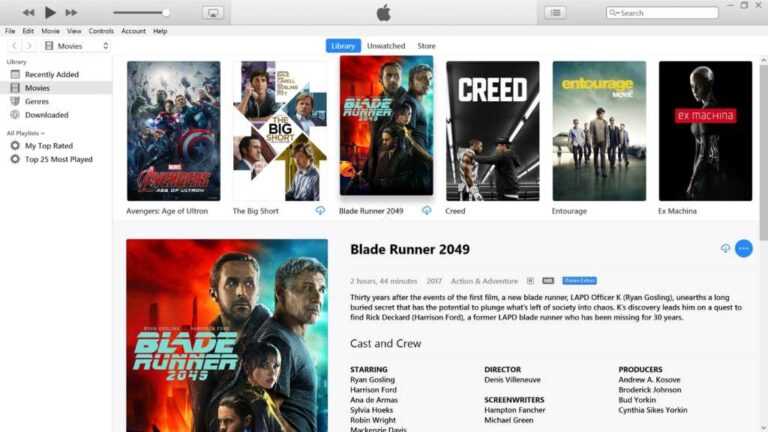
Windows için iTunes, PC kullanıcıları tarafından Apple Music’e erişmek veya bu kullanıcılar Apple Music web sitesini kullanmak istemiyorsa müzik ve video satın almak için kullanılabilir. Uygulama ayrıca bir Windows PC ile bir iPhone, iPad veya iPod touch arasında içeriği senkronize etmek için kullanılır.
iOS 15.4’ün piyasaya sürülmesinden birkaç hafta sonra Apple, iOS 15.5’in (ve iPadOS, tvOS ve watchOS gibi ilişkili işletim sistemlerinin) beta testine başladı. iOS 15.4 ile Apple, daha önce duyurulan tüm özelliklere benzeyen özellikleri yayınladı ve iOS 16 WWDC’de piyasaya çıkana kadar yapacak bir şeyi yoktu, ancak iOS 15.5’in bizim için hâlâ birkaç küçük değişikliği var. iOS 15.5’in ilk beta sürümü 5 Nisan Salı günü yayınlandı. Geliştirmenin birkaç hafta, muhtemelen WWDC’nin başladığı Haziran ayına kadar devam etmesini bekliyoruz.
04/26/22 Güncellemesi: Üçüncü beta geliştiriciler için yayınlandı. Herkese açık betanın bir gün içinde gelmesi bekleniyor. Beta 2 üzerinde herhangi bir değişiklik keşfetmedik, ancak yaparsak bu makaleyi güncelleyeceğiz.
iOS 15.5 yeni özellikler
Yazıda neler var ?
Apple Cash kart Talebi ve Gönderme
Cüzdan uygulamasında, Apple Cash kartına baktığınızda görünen büyük “İstek” ve “Gönder” düğmeleri var.
iTunes Pass = Apple Hesabı bakiyesi
iTunes kredinizi Cüzdan’da depolamak ve yönetmek için yıllarca kullanılan bir özellik olan iTunes Pass, Apple Hesabı olarak yeniden adlandırılıyor. Cüzdan’daki kart, Apple hesabınızdaki kullanılmayan bakiyeyi göstererek eskisi gibi çalışır. Adı, diğer şeylerin yanı sıra App Store ve uygulama içi satın almalar için kullanılabileceğini daha iyi yansıtıyor. İsim değişikliği henüz iOS 15.5’in ilk beta sürümünde mevcut değil.
SportsKit ve beyzbol
Referansları iOS 15.2’ye kadar uzanan yeni bir “SportsKit” çerçevesi bir süredir çalışıyor. Çerçeve henüz geliştiriciler için mevcut olmasa da, belirli vuruşlar için beyzbol puanları gibi şeyleri daha iyi desteklemek için iOS 15.5’te genişletiliyor. Friday Night Baseball için tam zamanında.
elma klasik
Apple, klasik müzik hizmeti Primephonic’i 2021 yılının Ağustos ayında satın aldı ve şunları söyledi: “Önümüzdeki aylarda Apple Music Classical hayranları, Primephonic’in besteci ve repertuara göre daha iyi tarama ve arama özellikleri, ayrıntılı bilgiler dahil olmak üzere en iyi özellikleriyle özel bir deneyim yaşayacaklar. klasik müzik meta verilerinin görüntülenmesi, ayrıca yeni özellikler ve avantajlar.”
Bu bağımsız klasik deneyim hala gerçekleşmedi, ancak iOS 15.5 kodunda “Apple Classical” ile ilgili birkaç referans bulundu, bu nedenle belki de son sürümle birlikte bir lansman gelebilir.
Apple Pay eklemeleri
9to5Mac, ikinci iOS 15.5 beta sürümünün İtalyan Bancomat ve Belçika’nın Bancontact bankacılık ağları için destek eklediğini bildirdi. Hiçbir ağ şu anda Apple Pay ile uyumlu değil.
iOS 15.5 beta nasıl edinilir
iOS 15.5 beta sürümünü indirmek için, beta işletim sistemini çalıştırmak istediğiniz cihazda beta.apple.com adresine gidin. Beta için kaydolun, ardından profili indirin.
Profili aldıktan sonra Ayarlar > Genel > VPN ve Cihaz Yönetimi iPhone veya iPad’inizin yeniden başlatılmasını gerektiren profili etkinleştirmek için. Yeniden başlatıldığında ve profil etkinleştirildiğinde, şuraya gidin: Genel > Yazılım güncellemesi iOS/ıpados 15.5 beta sürümünü indirmek ve yüklemek için.
Kayıtlı geliştiriciler, betayı yüklemek istedikleri cihazda geliştirici.apple.com/download adresini ziyaret ederek geliştirici beta profilini indirebilirler.
Apple, eski teknolojiyi öldürmeye yabancı değil. Orijinal iMac, yalnızca eski bağlantı noktalarını ortadan kaldırmakla kalmadı, aynı zamanda disketi bu ölümlü bobinden hemen karıştırdı. Başka yerlerde, şirket, değiştirdikleri eski donanım için çok az veya hiç taviz vermeden katı hal depolamaya ve Retina kalitesinde ekranlara geçiş konusunda agresif davranıyor (ve bunun iyi bir nedeni var).
Bütün bunlar, şirketin tipik olarak nostaljiyi bir varlık olarak saymadığını söylemektir. Son zamanlarda, söylentiler, kendisini doğrama bloğunda bulabilecek başka bir özelliğe işaret etti: 2012’de iPhone 5’te piyasaya sürülen Lightning konektörü. Spekülasyon, bunun yerini birkaç iPad modelindeki tescilli bağlantı noktasının yerini alan USB-C’ye bırakacaktı. , modern Mac’lerde fiili bağlayıcı olmanın yanı sıra.
Böyle bir geçiş, şüphesiz birçok kullanıcı arasında bir dereceye kadar şaşkınlığa neden olsa da, buna tamamen katılıyorum. Son yılların en iyi Star Wars filmlerinden birinin sözleriyle: Bırakın geçmiş ölsün. Gerekirse öldürün.
Bunu akılda tutarak, bugünün Apple ürünlerinde hala bulunabilen, ancak güneşte kalma süresi muhtemelen er ya da geç sona erecek olan birkaç özellik daha var.
Touch Bar: Kötülüğün dokunuşu
Yazıda neler var ?
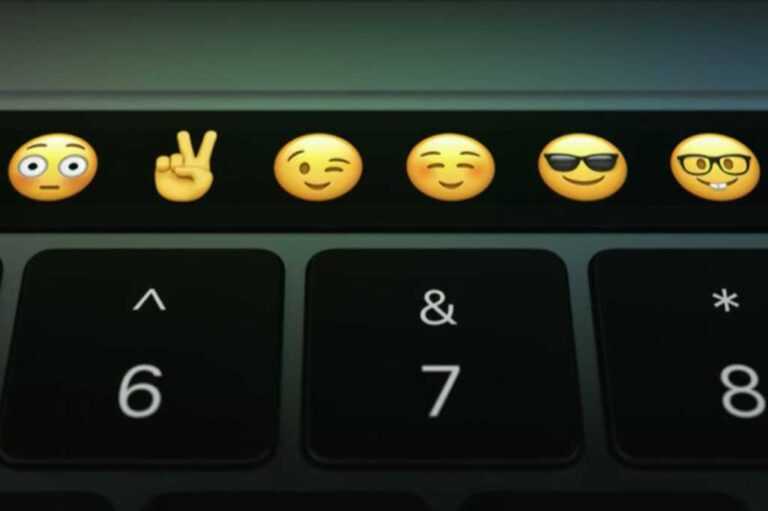
Cupertino’nun derinliklerinde bir yerde, neredeyse kesinlikle kutsal olmayan bir deneye sahip bir laboratuvar var: klavyesinin tamamı özelliksiz bir cam levha ile değiştirilen bir MacBook. Ancak kamuoyunda, Apple’ın dokunmatik ekran teknolojisini Mac’e getirme konusundaki son girişimi, gerçekten de tam bir başarı değildi.
Evet, Touch Bar’ı öldürmenin zamanı geldi.
Touch Bar nihayet 2022’de ortadan kalkacak mı?
Adil olmak gerekirse, çoktan yola çıktı. M1 çipli 13 inç MacBook Pro, Apple serisinde fiziksel işlev tuşları yerine dokunmaya duyarlı düğmelere sahip olan tek ürün. M2 versiyonları ortalıkta dolandığında, Touch Bar fiyortların peşine düşecektir.
Bu, Mac’lerde dokunmatik teknolojisini kullanma fikrinin doğası gereği kötü bir fikir olduğu anlamına gelmiyor, ancak Touch Bar gerçekten bunu başaramadı. Yüzeyde, statik düğmelerden daha yüksek derecede kişiselleştirme ve esneklik sözü verdi, ancak dokunsal geri bildirim eksikliği veya bakmadan kullanma yeteneği, onu kullanışlı olmaktan çok hantal hale getirdi. Apple’ın donanımda daha fazla yükseltmeye asla gerçekten ihtiyaç duymadığına inandığı gerçeğiyle birleştiğinde veya yazılım tarafında, Touch Bar, piyasaya sürülmesinden bu yana geçen yıllarda temelde zayıfladı. Onu sefaletinden çıkarmanın zamanı geldi.
Web kamerası: 1080p-eww
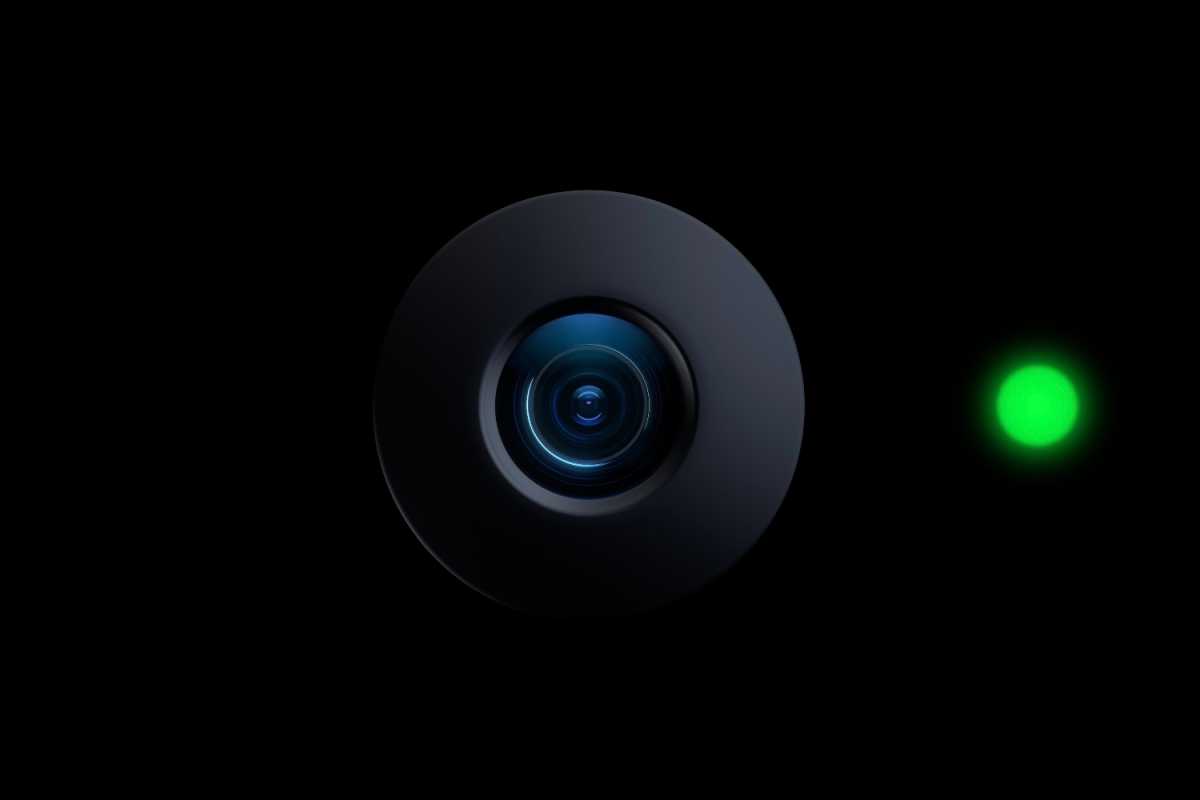
Mütevazı web kamerası kadar şaşkınlığa neden olan yeni Mac’lerin herhangi bir özelliği var mı? Bir zamanlar Apple’ın bilgisayarlarında aşağı yukarı sonradan düşünülen şey, pandemi sırasında video konferansın muazzam ve ani yükselişi sayesinde en yüksek faturalara fırladı. Ancak yalnızca en yeni Mac’ler sonunda 720p web kamerasını biraz ezici 1080p sürümü lehine terk etti. (Apple Studio Display’in kamerasının konusuna girmeyelim bile.)
Burası Apple’ın ileri atlaması gereken bir yer. 1080p’yi unutun – bu çok 2010. Neden bir 4K web kamerası olmasın? Ne de olsa, iPhone’lara ve iPad’lere bu kalitede kameralar yerleştirme konusunda hiçbir tereddüt olmadı; en yeni iPhone’ların her ikisi de önde- ve 4K çözünürlükte video kaydedebilen arkaya bakan kameralar.
Bu kuşkusuz daha pahalı bir teklif, ancak yerleşik web kameralı bir Mac satın alan çoğu kişinin halihazırda 1.000 doların üzerinde (ve muhtemelen çok daha fazlasını) harcadığını düşündüğünüzde, tek bir 4K özellikli kamera kullanmak pek mümkün görünmüyor. soracak çok şey var. Apple bunu kabul etmek istemeyebilir, ancak uzaktan çalışma yakında hiçbir yere gitmiyor. Ve Apple bundan da faydalanmıyor gibi değil: FaceTime bir iPhone’da Mac’ten çok daha iyi görünüyor.
Apple’ın Mac’lerini ve Studio Ekranını 1080p kamerayla donatması gülünç.
Elma
SIM kartlar: Ne zaman katlayacağınızı bilin
Yıl 2022 ve satın alabileceğiniz en gösterişli iPhone’da bile hala bir SIM kart yuvası var. Elbette, geriye dönük uyumluluk için bir argüman var ve kesinlikle fiziksel bir SIM kartın hala daha yaygın olduğu dünya çapında ülkeler var (burada ABD’de bile). Ancak eSIM’in ortaya çıkmasıyla, hücresel bağlantınızı yönetmek ve bir uygulama aracılığıyla planlamak, küçük, kolayca yanlış yerleştirilmiş veya hasar görmüş çiplerle uğraşmaktan çok daha kolay.
Apple’ın avantajları çok açık: SIM yuvasının çıkarılması iPhone’un içindeki değerli alanı boşaltıyor, su geçirmezliği kolaylaştırıyor ve her kutuya bu aptalca aşırı tasarlanmış SIM çıkarma araçlarından birini yerleştirmeyi bırakmalarına izin veriyor.
Ve iki farklı telefon planına sahip olmak istediğinizde (örneğin uluslararası seyahat ederken) SIM kartlar kullanışlı olsa da, en yeni iPhone’lar ve iPad’ler zaten çift eSIM’leri destekliyor. Bu açıkça gelecekteki çağrıdır (ve bu konuda çağrının geleceği).
Endişelerinizi duyuyorum! Reddedilen casuslar çizmelerinin altında ne ezecek? Bu bir trajedi, ancak SIM kartlar modası geçti: son yirmi yılda giderek küçüldüler ve sonunda ortadan kaybolmalarının ve dünyanın büyük bilgisayar hurdalığındaki disketlere, SCSI konektörlerine ve nokta vuruşlu yazıcılara katılmalarının zamanı geldi. gökyüzü.
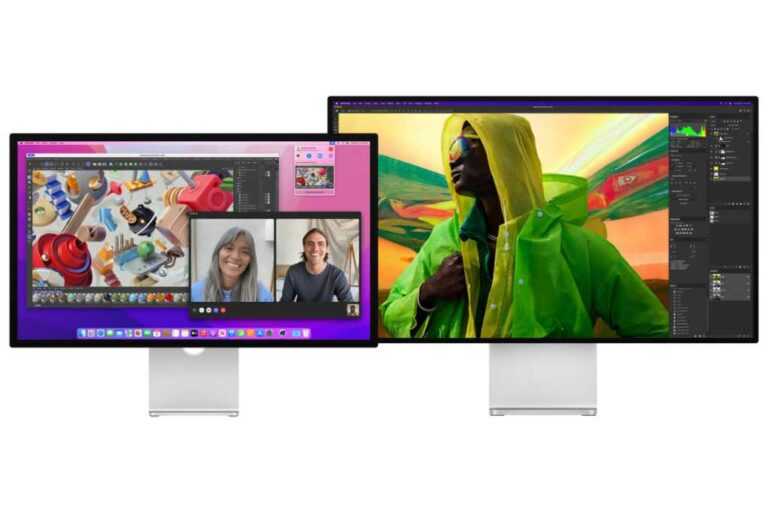
2019’da Apple, Mac Pro’ya eşlik edecek pahalı bir üst düzey monitör olan Pro Display XDR ile üç yıllık bir aradan sonra ekran pazarına yeniden girdi. Apple’ın geri kalanımız için daha düşük fiyatlı (ama yine de pahalı) bir monitör olan Studio Display’i sunması üç yıl daha aldı.
Ekran, bilgisayar kurulumunuzun hayati bir parçası olduğundan, satın aldığınızda ne elde edeceğinizi bilmek önemlidir. Bu kılavuzda, doğru seçimi yapmanıza yardımcı olmak için her bir Apple ekranı hakkında bilmeniz gereken önemli gerçekleri gözden geçireceğiz.
Son Haberler
Yazıda neler var ?
26 Nisan: Bir Apple PR temsilcisi The Verge’e macOS Monterey 12.4 beta 2’nin Studio Display için bir ürün yazılımı güncellemesi içerdiğini söyledi. Bu güncelleme, ekranın web kamerasındaki görüntü kalitesi ve çerçeveleme sorunlarını çözmelidir.
24 Mart: iFixit, Studio Display’in bir yıkımını gerçekleştirdi ve içindekilerin iMac’inkilere çok benzediğini gördü. Kamera modülü, iPhone 11’deki ön kameraya benzer.
10 Mart: Söylentiler, Apple’ın Haziran ayında piyasaya sürülebilecek 27 inçlik bir mini LED ekran üzerinde çalıştığını söylüyor.
Apple Stüdyo Ekranı
Willis Lai / Dökümhane
Stüdyo Ekranı: Özellikler
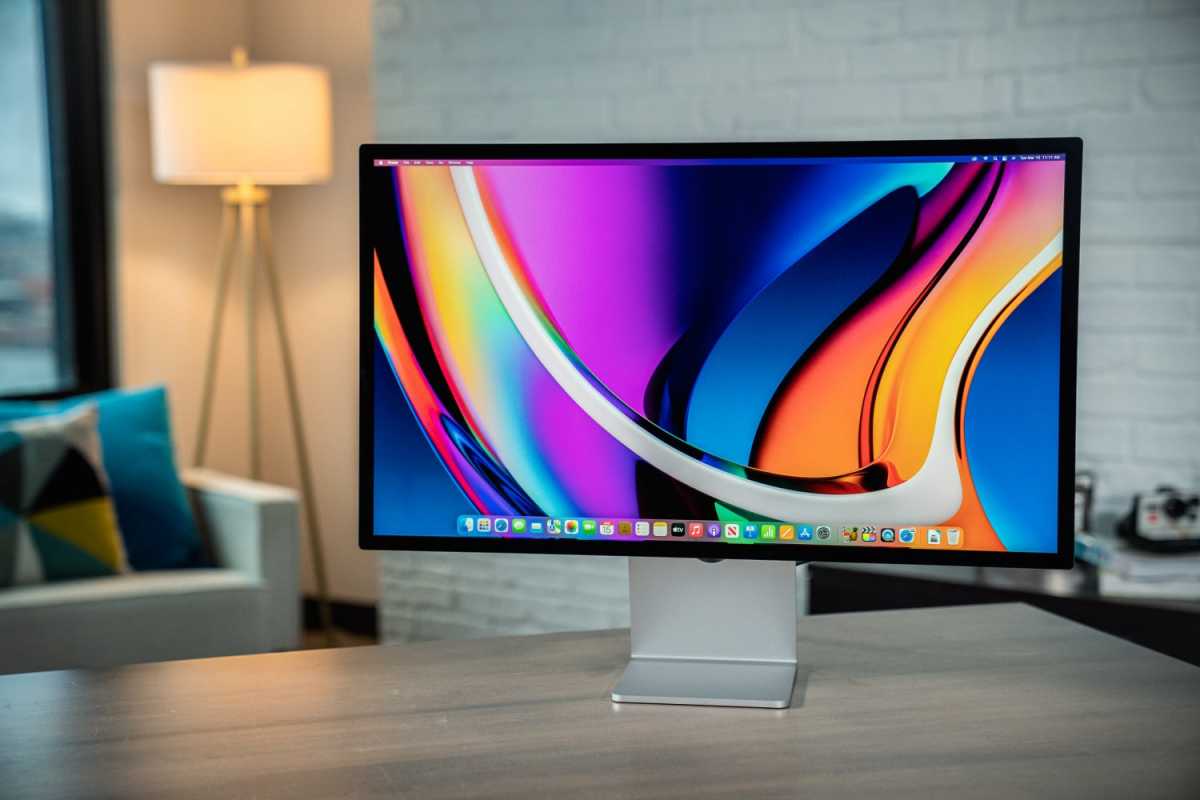
Studio Display, Apple’ın 1.599 dolardan başlayan daha uygun fiyatlı ekranıdır. Ancak, pahalı yükseltmeleri vardır ve tam olarak istediğiniz Stüdyo Ekranını elde etmek için 2.299$’a kadar ödeme yapabilirsiniz. İşte Studio Display için hayati bilgiler.
Ekran özellikleri
Boy
27 inç diyagonal
en boy oranı
16:9
Yerel çözünürlük
5120 x 2880 piksel (inç başına 218 piksel)
Parlaklık
600 nit
Arka ışık teknolojisi
W-LED
Renkler
1 milyar, P3 renk gamı, True Tone
Yenileme hızı
60Hz
Terfi
Numara
Kontrast Oranı
1200:1
HDR
Numara
Görüş açısı
178 derece
Panel tipi
IPS
Bardak
Standart yansıma önleyici Nano doku (300 $)
Studio Display, piyasadaki birkaç 27 inç 5K ekrandan biridir. Apple, LG 27 inç UltraFine 27MD5KL-B’yi satıyordu, ancak artık üretilmiyor gibi görünüyor (yine de Amazon’da ve diğer perakendecilerde bulabilirsiniz). Diğer 5K ekranlar genellikle 27 inçten daha büyüktür.
Ekranla birlikte gelen standart cam, 27 inç iMac’te kullanılan cama benzer. Parlamayı azaltmak için iyi bir iş çıkarıyor, ancak mümkün olduğunca az parlamayı istiyorsanız, Apple, 27 inç iMac’te 300 $ karşılığında mevcut olan bir nano doku seçeneği sunuyor.
İnşaat özellikleri
Eğilebilir stand ile ekran boyutları
18,8 x 24,5 x 6,6 inç
Eğilebilir ayaklı ağırlık
13,9 pound
Eğim ayar aralığı
-5 ila +25 derece
Eğim ve yükseklik ayarlı stand ile ekran boyutları
23,0 x 24,5 x 8,1 inç (en yüksek yükseklik) 18,8 x 24,5 x 8,1 inç (en düşük yükseklik)
Eğilebilir ve yüksekliği ayarlanabilir ayaklı ağırlık
16,9 pound
Yükseklik ayar aralığı
4,13 inç
VESA montajlı ekran boyutları
14,3 x 24,5 x 1,2 inç
VESA montajlı ağırlık
12,1 pound
Oryantasyon
Manzara (Portre özellikli)
Kasa malzemesi
Alüminyum
kasa rengi
Gümüş rengi
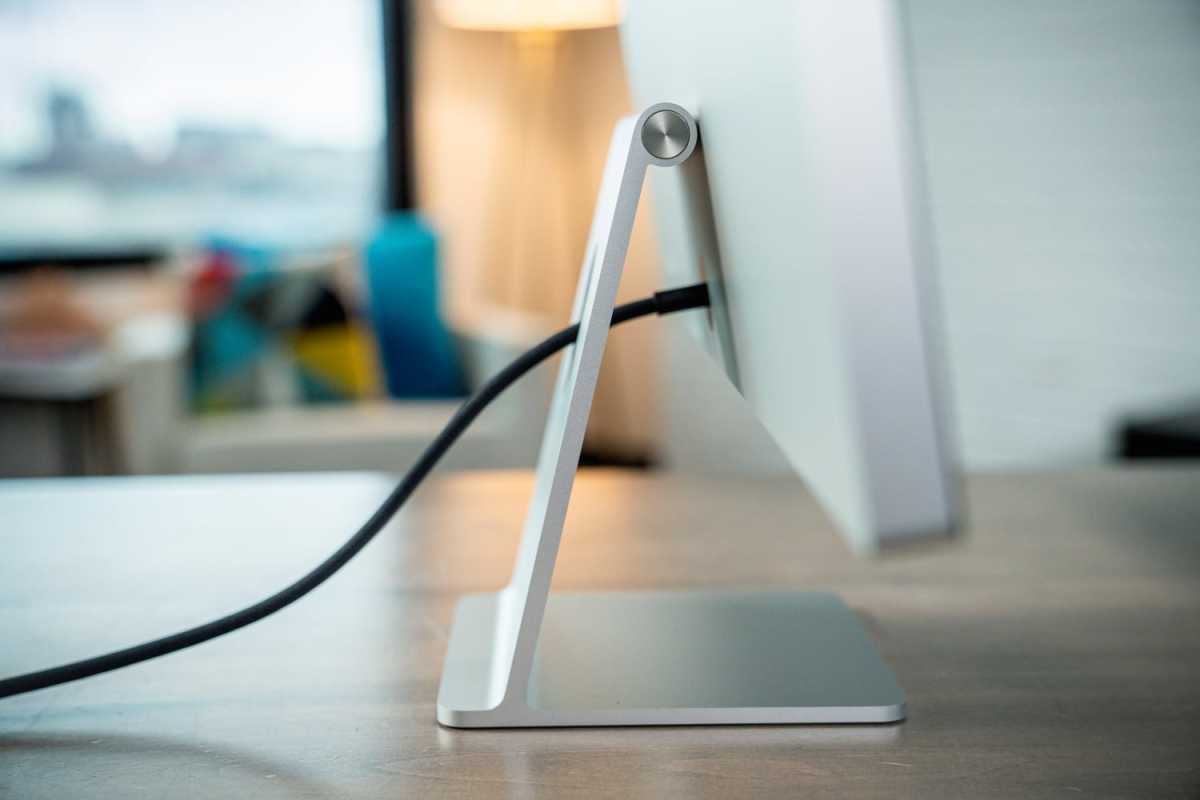
Apple üç farklı stant seçeneği sunar. Eğim ayarlı stand, 1,599 dolarlık modelde varsayılandır. VESA montajlı bir model de 1.599 dolar. Eğim ve yüksekliği ayarlanabilen stand 400 dolarlık bir seçenektir. Satın aldıktan sonra standı değiştirmek istediğinize karar verirseniz, yeni standı kurmak için Studio Display’i bir Apple Store’a veya Apple yetkili servis merkezine getirmelisiniz. Apple bunun ne kadar tutacağını söylemedi.
Stüdyo Ekranı yatay veya dikey modda kullanılabilir, ancak stantlar dönmez. (Gerçi yapabilirsin ve macOS konuma göre otomatik olarak ayarlanır.) Yatay ve dikey arasında geçiş yapabilmek istediğinizi düşünüyorsanız, Studio Display’i VESA montajlı olarak almayı ve ardından üçüncü taraf bir pivot stand takmayı düşünün.
1.599$’lık Studio Display, eğimi ayarlanabilir bir stand içerir.
Willis Lai / Dökümhane
Stüdyo Ekranı: Bağlantı noktaları ve kablolar
Studio Display dört bağlantı noktası içerir: Mac’inize bağlanmak için kullanılan bir Thunderbolt 3 bağlantı noktası ve çevresel aygıtları takmak için üç USB-C bağlantı noktası. Thunderbolt bağlantı noktası 96 W gücü destekler, bu nedenle bağlıyken MacBook’unuzu şarj eder. Apple 1m (yaklaşık üç fit) Thunderbolt kablosu sağlar ve 3m (yaklaşık 10 fit) bir kabloyu 159 dolara satar.
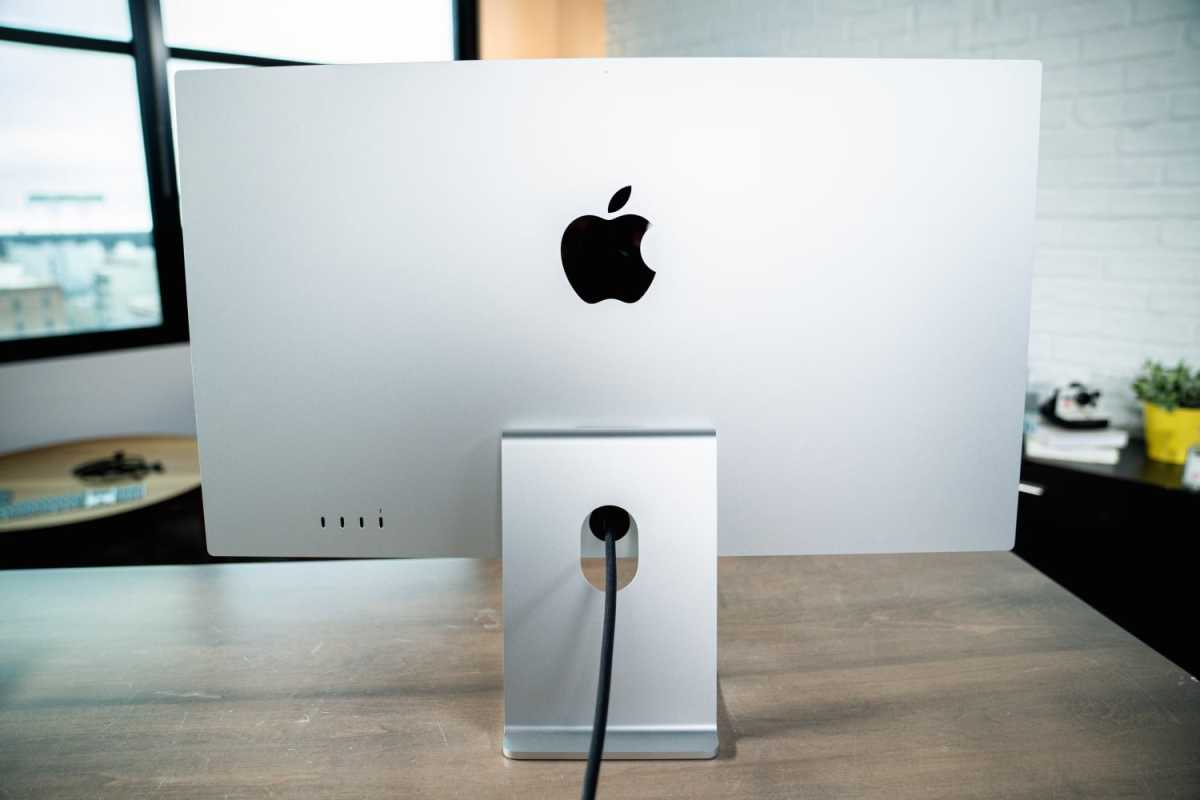
Güç kablosu makinenin arkasına sabitlenmiştir ve çıkarılması amaçlanmamıştır. Bununla birlikte, çeşitli insanlar onu son derece sert bir şekilde çekerek çıkarmayı başardılar. Güç kablosunu değiştirmeniz gerekirse, ekranı çıkarmak için özel bir aletin bulunacağı bir Apple Store’a veya yetkili servis merkezine getirmelisiniz.
Stüdyo Ekranı: Kamera ve Merkez Sahne
Studio Display, FaceTime, Zoom ve diğer uygulamalarla kullanılabilen yerleşik bir 12MP kameraya sahiptir. 122 derecelik bir görüş alanına sahiptir ve her zaman merkezde olmanız için çerçeveyi ayarlama yeteneği olan Center Stage’i destekler.
Studio Display’in bazı ilk incelemeleri, kameranın görüntü kalitesi hakkında şikayette bulundu ve bunun iPhone ve iPad gibi diğer öne bakan kameralarla aynı seviyede olmadığını belirtti. Apple, sorunu çözmek için görüntü kalitesini ayarlamak için bir yazılım güncellemesi yayınlayacağını belirtti.
Stüdyo Ekranının arkası.
Willis Lai / Dökümhane
Stüdyo Ekranı: Hoparlörler ve mikrofon
Studio Display’de altı hoparlör bulunur (dört kuvvet iptal eden woofer ve iki yüksek performanslı tweeter). Dolby Atmos ile ses çalarken Uzamsal Ses desteği de vardır. Hoparlörler harika ses veriyor ve bir odayı doldurabilecek temiz ses üretiyor. Ekranda ayrıca “Hey Siri” komutlarına izin veren yönlü hüzme biçimlendirmeli üç “stüdyo kalitesinde” mikrofon bulunur.
Stüdyo Ekranı: Dahili entrika
Studio Display’in birkaç benzersiz özelliği var, en ilgi çekici olanı, dokuzuncu nesil iPad ve iPhone 11’de kullanılanla aynı olan A13 Bionic işlemciye sahip olması. iOS 15.4’ü çalıştırır. Ve iOS çalıştırdığı için, ne sıklıkta geleceğini bilmesek de yazılım güncellemeleri alacak.
Bu bileşenler, ekranın Center Stage, Spatial Audio ve Siri’yi desteklemesine izin verir; bu, “Hey Siri” işaretiyle uyumlu olmayan daha eski bir Mac’iniz varsa, bu ekran takılıyken çalışacağı anlamına gelir.
Bu öğelerin kullanımı, Apple’ın Studio Display için daha fazla deposu olabileceğine inanmasına neden olabilir, ancak bu muhtemelen Apple’ın yalnızca kolayca bulunabilen parçaları kullanması ve paradan tasarruf etmek için bunları yeniden tasarlaması durumudur.
Stüdyo Ekranı: Macworld’ün satın alma tavsiyesi
Studio Display, hem genel kullanım hem de üretim ortamları için iyi çalışır. Ancak başlangıç fiyatında bile, ortalama bir Mac kullanıcısı için 1.599$ çok fazla olabilir. Center Stage veya Spatial Audio’ya sahip olmayan, karşılaştırılabilir görüntü kalitesine sahip daha ucuz ekranlar bulabilirsiniz.
Bir üretim ekranına ihtiyacınız varsa ancak bir Pro Display XDR için paranız yoksa, Studio Ekranı bütçenize uyar. iMovie’de ara sıra videolar çeken ve hafif fotoğraf düzenleme veya başka yaratıcı işler yapan genel bir kullanıcıysanız, Stüdyo Ekranının da keyfine varacaksınız, ancak Apple olmayan bir monitör alarak birkaç dolar tasarruf edebilirsiniz. Ve elbette, Apple’ın en yeni ürünlerine sahip olmanız gerekiyorsa, bunun yerini hiçbir şey tutamaz.
Pro Display XDR: Özellikler
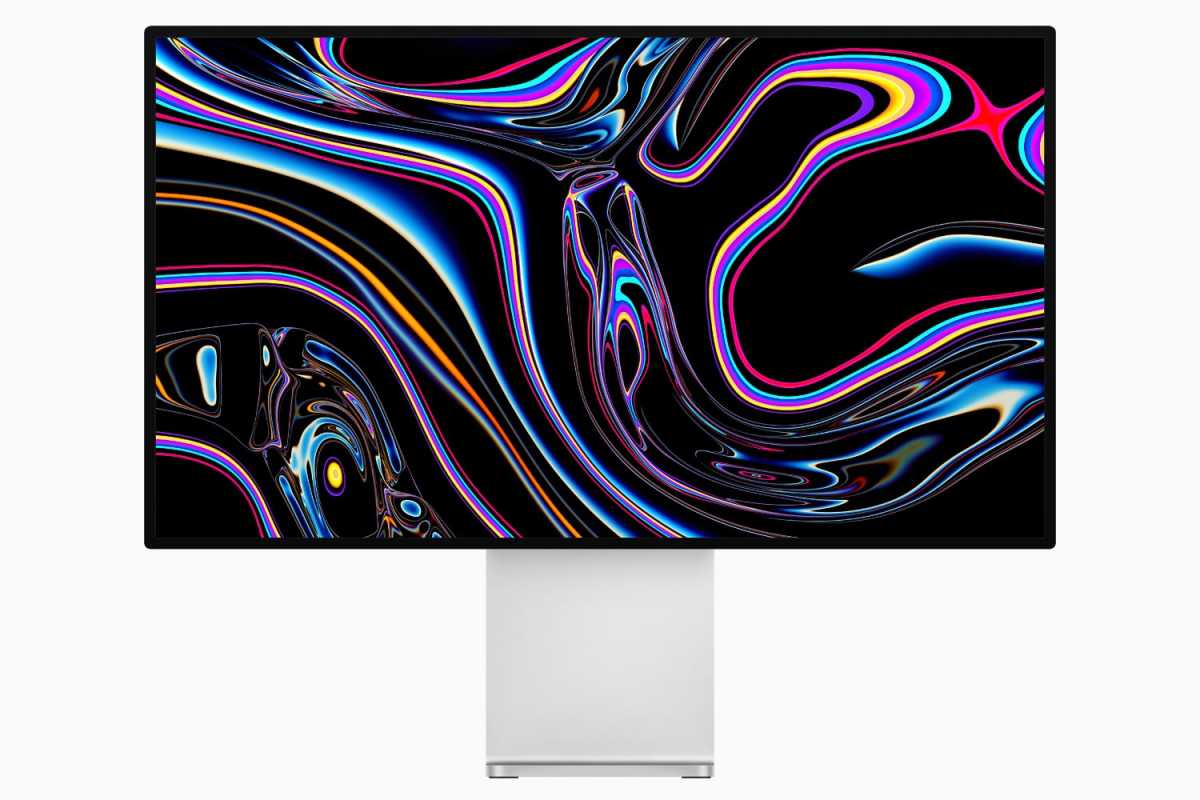
Pro Display XDR, standsız 4,999 dolardan başlayan fiyatlarla şirketin en üst düzey ekranıdır. Studio Display’de bulunmayan çok sayıda özelliğe sahiptir ve profesyonel prodüksiyon iş istasyonları içindir. İşte Pro Display XDR için hayati bilgiler.
1 milyon; 10 bit derinlik; P3 renk gamı; Gerçek ton
Yenileme hızı
47.95Hz; 48.00Hz; 50,00Hz; 59.94Hz; 60.00Hz
ProMotion desteği
Numara
Kontrast Oranı
1.000.000:1
HDR desteği
Evet
Görüş açısı
178 derece
Panel tipi
Oksit TFT’li IPS
Bardak
Standart yansıma önleyici Nano doku (1.000 $)
Pro Display XDR, içerik oluşturucuların görüntü kalitesi taleplerini karşılamak için 2019’da üretildi. Görüntü kalitesi birinci sınıf ve bu ekranın sahip olduğu parlaklığa sahip çok az ekran var. Ancak, üç yaşında olduğu için bu panel yaşını göstermeye başlıyor. 8K ekranlar artık mevcuttur ve daha akıcı animasyonlar üreten daha yüksek yenileme hızlarına sahiptir.
Ekranla birlikte gelen standart cam, parlamayı azaltmak için iyi bir iş çıkarıyor, ancak mümkün olduğunca az parlamayı istiyorsanız, Apple nano dokulu Pro Display XDR’yi 5,999 ABD Doları’na, standart cama ek olarak 1000 ABD Doları’na sunuyor.
İnşaat özellikleri
Eğim ve yüksekliği ayarlanabilen stand ile boyutları görüntüleyin (manzara modu)
25,7 x 28,3 x 9,3 inç (en yüksek yükseklik) 21,0 x 28,4 x 9,3 inç (en düşük yükseklik)
Eğme ve yükseklik ayarlı ayaklı ekran boyutları (portre modu)
31,7 x 16,2 x 9,3 inç (en yüksek yükseklik)
Eğim ayar aralığı
-5 ila +25 derece
Ayaklı ağırlık
25,99 pound
VESA montajlı ekran boyutları
16,2 x 28,3 x 1,9 inç
VESA montajlı ağırlık
26.61 pound
Oryantasyon
Manzara veya Portre
Kasa malzemesi
Alüminyum
kasa rengi
Gümüş rengi
Pro Display XDR, standı veya VESA adaptörünü takmak için manyetik bir montaj parçası kullanır. Güçlü bir şekilde yerine kilitlenir, böylece ekran düşmez.
Apple, ekranla birlikte bir stand veya VESA montajı içermez. Pro Stand ek bir 999 dolar ve yükseklik, eğim ve pivot ayarlamaları. VESA adaptörü 199 ABD dolarıdır ve 100×100 VESA standları, duvar montajları ve mafsallı kollarla uyumludur.
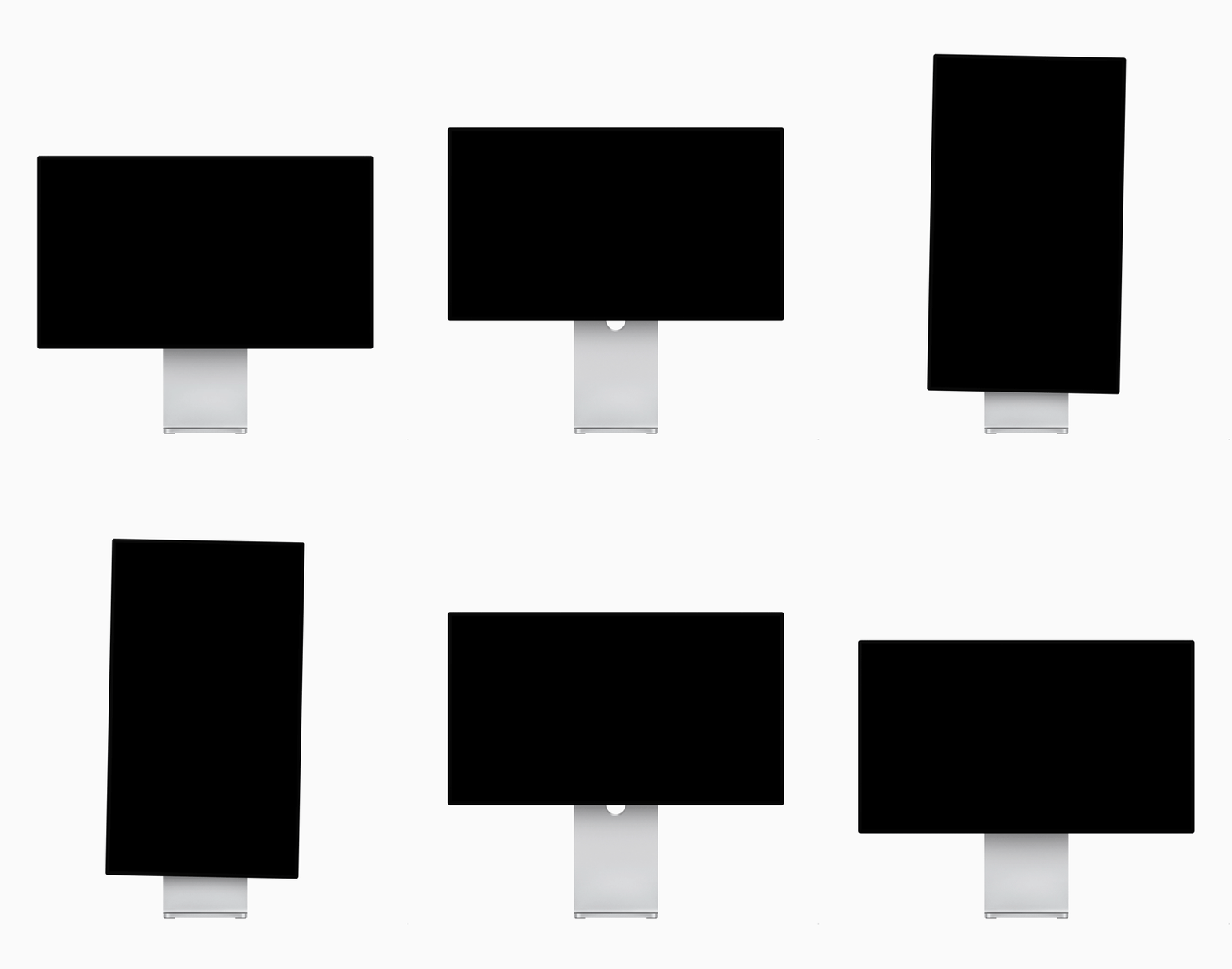
Pro Display XDR, yatay veya dikey modlarda kullanılabilir ve Apple’ın Pro Standı, ikisi arasında geçiş yapabilmeniz için kendi ekseni etrafında döner. MacOS, arayüzünü moda göre otomatik olarak ayarlar.
Pro Display XDR’ın Pro Standı, yatay ve dikey modlar arasında geçiş yapmanızı sağlar.
Elma
Pro Display XDR: Bağlantı Noktaları
Pro Display XDR, dört bağlantı noktası içerir: Mac’e bağlanmak için kullanılan bir Thunderbolt 3 bağlantı noktası ve bağlantı çevre birimleri için üç USB-C bağlantı noktası. Thunderbolt bağlantı noktası 96 W gücü destekler, bu nedenle bağlı bir MacBook’un pilini şarj eder. Güç kablosu çıkarılabilir.
Pro Display XDR: Kamera, hoparlörler ve mikrofon
Pro Display XDR’de kamera yok. Video konferans ve diğer işlevler için bir kameraya ihtiyacınız varsa, ayrı olarak satın almanız gerekecektir. Logitech ve Creative, 100 doların altında iyi kameralara sahip popüler web kamerası üreticileridir, böylece 4K Opal C1 (300 dolar) gibi üst düzey bir seçenek elde edebilirsiniz.
Pro Display XDR’de ayrıca hoparlör veya mikrofon yoktur. Bir web kamerası alırsanız, stüdyo düzeyinde bir cihaz istemiyorsanız, mikrofonla ilgilenebilir. Ve harici bilgisayar hoparlörleri sunan yüzlerce şirket var, bu yüzden kaliteli bir set bulmak zor olmamalı.
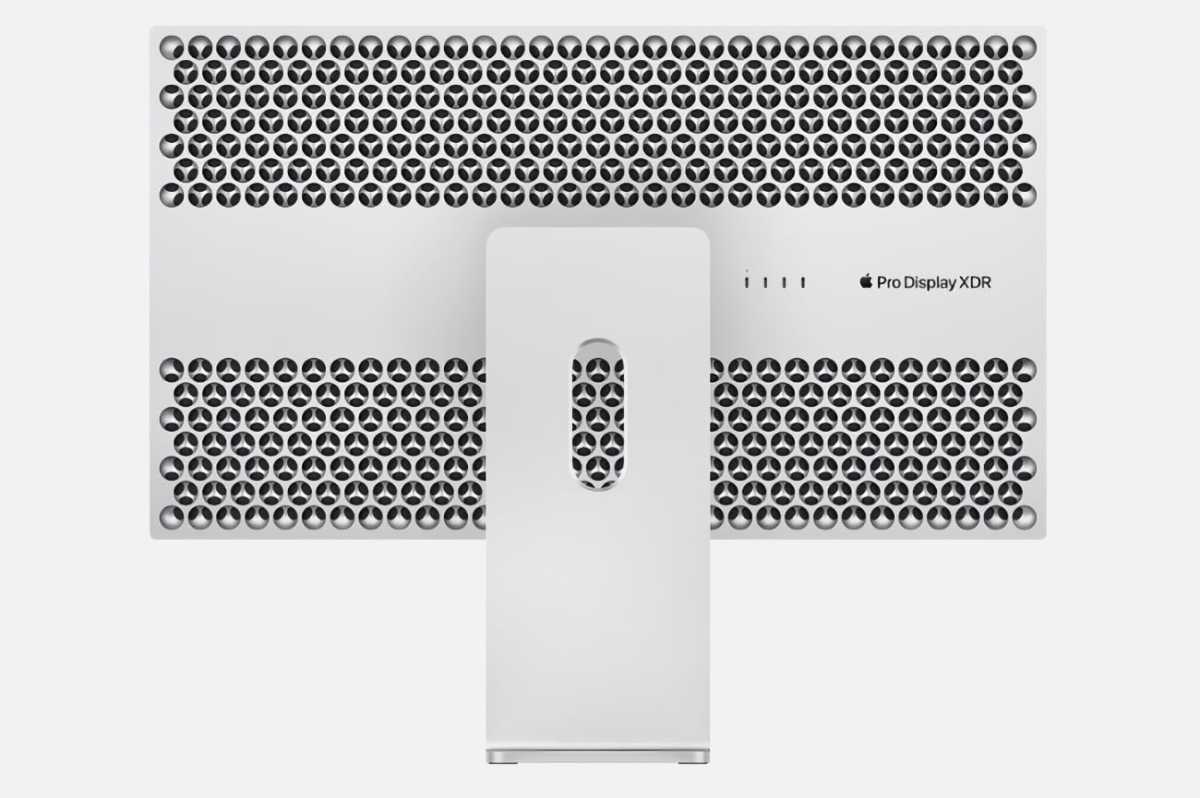
Pro Display XDR’nin arkası.
Elma
Pro Display XDR: Macworld’ün satın alma tavsiyesi
Pro Display XDR, geçimleri yüksek kaliteli içeriğe bağlı olan yaratıcı profesyoneller içindir. En talepkar kullanıcıları tatmin edecek bir dizi görüntüleme özelliğine sahiptir ve görüntü kalitesinin yenilmesi zordur.
Ancak, üç yıllık bir ekran ve yaşını göstermeye başlıyor. Yüksek yenileme hızlarına sahip 8K ekranlar mevcuttur ve bu, Pro Display XDR’nin 6K/60Hz özelliğinden daha çekici olabilir.
Apple, Mart 2022’de Studio Display’i piyasaya sürdü, böylece yakın gelecekte yeni bir Pro Display XDR görebiliriz. Bekleyebilirseniz, ödeme buna değer olabilir.
Bir ağ harikadır, ancak ya iki Mac’i birbirine bağlamak ve olabildiğince hızlı bir şekilde bilgi yığını aktarmak istiyorsanız? Bir gigabit ethernet kablosu veya 802.11ac (Wi-Fi 5) veya üzeri kablosuz ağ donanımına sahip bir Mac kullanarak, iki cihaz arasında saniyede gigabit hızında veri aktarabilirsiniz, ancak bundan daha iyisini yapabilirsiniz!
Apple, macOS’ta hiçbirinin kurulumu açık olmayan dört yerleşik yöntem sunar. Her birinin farklı gereksinimleri, avantajları ve ödünleşimleri vardır. Bağlandıktan sonra, iki Mac arasında bir ağa bağlıymış gibi bilgi aktarmak için aynı araçları kullanırsınız:
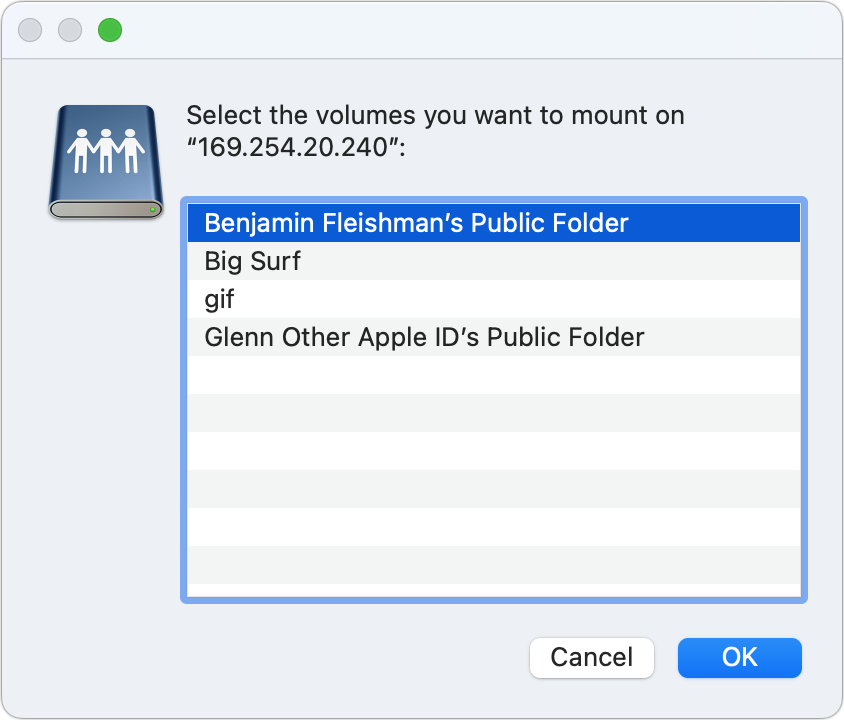
SMB dosya paylaşımı: Finder’da, seçin Git > Sunucuya Bağlan (Komut-K) ve tıklayın Araştır. Mac, Ağ penceresinde görünmüyorsa, şuraya geri dönün: Sunucuya bağlangiriş smb:// ardından diğer cihazın ağ tarafından atanan veya kendi kendine atanan IP adresini takip edin ve Bağlamak. (Kendi kendine atanan bir adres, bilgisayarın adresleri atayan ve İnternet’e bir yol sağlayan bir DHCP sunucusu bulamadığı anlamına gelir.)
Bonjour: Aşağıdaki herhangi bir yöntemle bağlanan bir Mac, Bonjour’u destekleyen uygulamalar aracılığıyla keşfedilebilir olmalıdır.
Doğrudan uygulama desteği: Bazı uygulamalar kendi ağ hizmetlerinde oluşturulur ve istemci veya eşler arası yazılım çalıştıran başka bir Mac’i tanımlamalıdır.
Kendi kendine atanan bir ağ 169.254 ile başlar, ancak yine de ona Ağ tarayıcısından bağlanabilirsiniz.
İşte en hızlıdan en yavaşa doğru dört yöntem.
Thunderbolt ile bağlanın
Yazıda neler var ?
Thunderbolt, uzun süredir 10Gbps bağlantıya izin veren bir bilgisayardan bilgisayara modu içeriyor. Bu, sürücüler, çevre birimleri ve ekranlar için mevcut 40 Gbps veri yolunun çok küçük bir kısmı olsa da, yeterince hızlı! (Bu yöntem, Windows ve Thunderbolt desteğine sahip diğer bilgisayarlarda da çalışır.)
İki M1 Mac arasında Thunderbolt 4 kablosu kullanarak yaptığım testlerde, bir hız testi uygulaması kullanarak 4Gbps sürekli yazma ve 8Gbps sürekli okuma ve bir Mac’ten diğerine büyük dosyaları kopyalamada 5Gbps elde edebildim. Her iki oran da gigabit ethernet’in çok üzerinde.
Thunderbolt 3 veya 4 için tasarlanmış bir USB-C – USB-C kablosuna sahip olmanız hayati derecede önemlidir. Bunu, Anker, Belkin, CalDigit ve benzeri gibi iyi bir geçmişe sahip bir şirketten satın alın. Diğer Dünya Bilgisayarları, birçoğundan dördü. Halihazırda bir USB-C kablonuz varsa, kablonun her iki ucundaki fişlerde şimşek sembolü olup olmadığını kontrol edin; Apple, garip bir şekilde bunu ihmal etse de, 3 veya 4’ü de taşıması gerekir. Yalnızca USB-C şarj kablosu (genellikle işaretlenmemiş uçlar) veya yalnızca USB 3 kablosu (genellikle bir USB simgesi ve SuperSpeed+ veya SS+, SS 10 veya SS 20 etiketi) istemezsiniz.
Thunderbolt 2’ye sahip bir veya iki eski Mac’iniz varsa, bir ucunda Thunderbolt 2 adaptörü bulunan Thunderbolt 2 – Thunderbolt 2 kablosu veya Thunderbolt 3 veya 4 USB-C kablosu kullanabilirsiniz.
Bunu nasıl kuracağınız aşağıda açıklanmıştır:
İki bilgisayarı Thunderbolt bağlantı noktalarından herhangi biri aracılığıyla bir kabloyla bağlayın.
Açık Sistem Tercihleri > Ağ ve emin ol Yıldırım Köprüsü her iki Mac’te de soldaki arabirimler listesinde görünür. Değilse, + (artı)’yı tıklayın ve Yıldırım Köprüsü eklemek için tıklayın Oluşturmakve tıklayın Uygulamak.
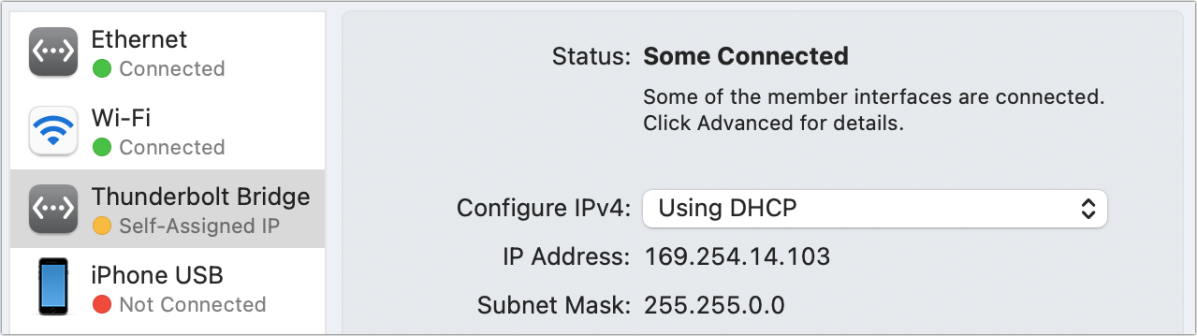
Köprü arayüzü yerinde ve iki Mac bağlıyken, arayüz adının altında sarı bir nokta ve Kendi Kendine Atanan IP görünmelidir.
Başlayan bir şey olacak her bilgisayarın adresini not edin. 169.254. beğenmek 169.254.14.103. Yukarıda açıklandığı gibi SMB bağlantıları için buna ihtiyacınız olacak.
Thunderbolt-Thunderbolt bağlantısı, Ağ tercihi bölmesinde sarı bir nokta ve Kendi Kendine Atanmış IP ile görünecektir.
Bağlantıyı kesmek için Thunderbolt kablosunu çıkarmanız yeterlidir.
1Gbps ile 10Gbps ethernet’e bağlanın
macOS ayrıca iki Mac arasında ethernet üzerinden bir ağ bağlantısını otomatik olarak yapılandırabilir ve yukarıdaki sonuçla aynı sonuca ulaşır: kendi kendine atanan bir IP adresi. Mac Pro ve Studio Mac gibi bazı Mac’lerde yerleşik 10 Gb/sn ethernet bulunur. Son on yılda piyasaya sürülen Mac’ler, düz “gigabit ethernet” olarak bilinen 1Gbps ethernet’e sahiptir. 1Gbps ethernet kullanmak için Kategori 5E (veya Cat5E) veya üzeri olarak derecelendirilmiş bir kabloya ihtiyacınız vardır; 10Gbps için en az Cat6. (Yerel bir ağda 10Gbps kullanmak istiyorsanız, Thunderbolt 3 veya 4 için 199 $ karşılığında 10 Gbps ethernet adaptörü alabilirsiniz.)
Açık Sistem Tercihleri > Ağ ve emin ol Ethernet her iki Mac’te de soldaki arabirimler listesinde görünür. Değilse, + (artı)’yı tıklayın ve Ethernet bu arayüzü eklemek için tıklayın Oluşturmakve tıklayın Uygulamak. İki Mac’i kabloyla bağlayın ve bir Thunderbolt kablosu için yukarıdaki 4. adımda olduğu gibi sarın.
Genellikle otomatik olarak kendi kendine atanan bir IP adresi oluşturdukları ve SMB ve diğer ağ hizmetlerine izin verdikleri için, diğer işletim sistemlerini çalıştıran bilgisayarlara bağlanabilirsiniz.
Performans, gigabit ethernet ile 1Gbps’ye kadar olmalı ve Thunderbolt performansı ile 10Gbps ethernet ile eşleşmelidir.
Mac’inizle bir Wi-Fi ortak erişim noktası oluşturun
Kullanışlı bir Thunderbolt veya ethernet kablosu yoksa ve yakınlarda Wi-Fi ağı yoksa, Mac’inizi bir Wi-Fi ortak erişim noktası oluşturmak için kullanabilirsiniz. yazılım baz istasyonu. (Apple, bu özelliği on yıllar önce dahil etmeye başladı.)
Apple’ın özel kablosuz ikonografisi (soldan sağa): İnternet paylaşım etkin noktası, kendi kendine atanan IP adresi (ağ yok) ve bilgisayardan bilgisayara ağ.
Bir Mac’in böyle bir ağ sunacak şekilde nasıl yapılandırılacağına ilişkin “MacOS aracılığıyla Wi-Fi bağlantısı nasıl paylaşılır” bölümünü okuyun. Kullan Sistem Tercihleri > Paylaşım Ağ tercih bölmesi yerine. (Ağ tercihi bölmesini ziyaret edin ve Wi-Fi bağdaştırıcısının Ağ Adı olarak İnternet Paylaşımı: Açık’ı gösterir.) Mac’iniz ayrıca ağ paylaşımını belirtmek için Wi-Fi fanının içinde yukarıyı gösteren bir ok gösterir.
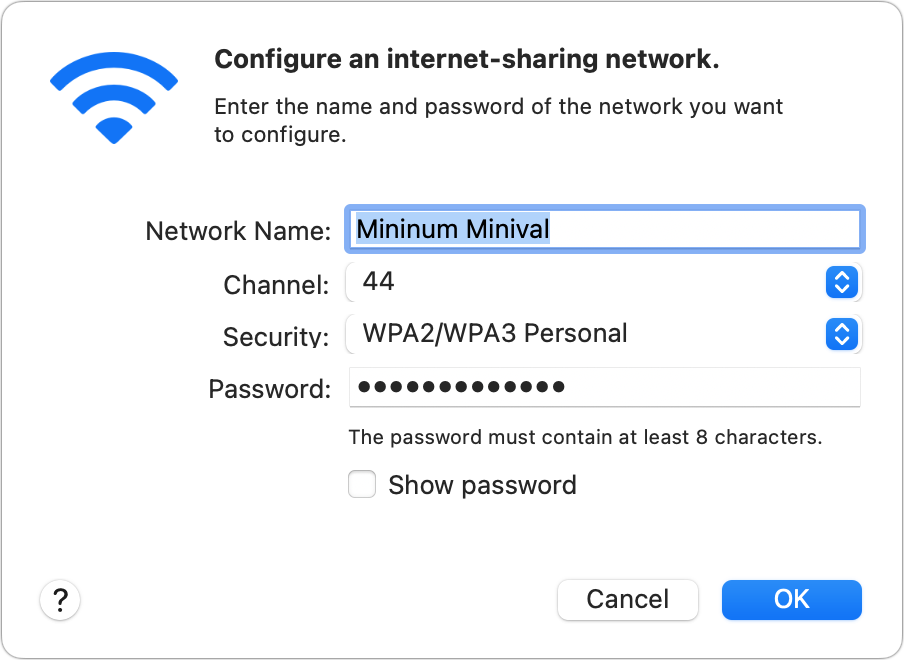
Paylaşım tercihi bölmesinde Mac’iniz tarafından yönetilen güvenli bir Wi-Fi ağı oluşturabilirsiniz.
Oluşturulduktan sonra, Mac’in Wi-Fi ağı, Wi-Fi olan herhangi bir cihaz tarafından seçilebilir. Buna Mac’ler, oyun sistemleri, Android telefonlar ve diğer her şey dahildir. Bu paylaşılan bir bağlantı olduğundan, Mac’inize bağlı makineye Mac’iniz tarafından bir IP adresi atanacaktır.
Mac’lerimle (bir M1 MacBook Air ve M1 Mac mini), Wi-Fi ağı üzerinden gigabit internet bağlantısına kadar yönetebildiğimin yaklaşık yarısı olan 100 ile 200 Mb/sn arasında verim elde ettim.
Mac tarafından oluşturulan bir Wi-Fi ortak erişim noktası, başka bir ağ veya kablo bulunmadığında bir tutam iyidir, ancak 802.11ac (Wi-Fi 5) veya sonraki bir Wi-Fi yönlendirici daha fazla verim sunabilir ve genellikle daha iyi bir seçimdir.
Sistem Tercihleri > Paylaşım’da soldaki listede İnternet Paylaşımı hizmetinin işaretini kaldırarak Wi-Fi ortak erişim noktasını devre dışı bırakın.
Bilgisayardan bilgisayara kablosuz ağ oluşturun
Son çare olarak, bir zamanlar bilinen eski bir kablosuz yönteme dönebilirsiniz. özel. Güncel değil ve Wi-Fi güvenliğinden yoksun. Yine de, eşler arası bir bağlantı olduğu için çok az ek yükü vardır – sadece menzilde şifrelenmemiş kablosuz verilerinizi koklayabilecek kimsenin olmadığından emin olun.
Maksimum veriminiz nispeten düşük olacaktır. 100 Mb/sn’nin altında, ortalama olarak Mac tarafından oluşturulan bir Wi-Fi etkin noktasından bile daha düşük ölçüm yaptım.
Bu adımları takip et:
Her iki Mac’te de şuraya gidin: Sistem Tercihleri > Ağsoldaki listeden Wi-Fi adaptörünüzü seçin ve ileri.
“Eski ağları ve seçenekleri göster” seçeneğini işaretleyin ve tıklayın. TAMAM ve ardından tıklayın Uygulamak. (Bu, yalnızca macOS’un son birkaç sürümünde gereklidir.)
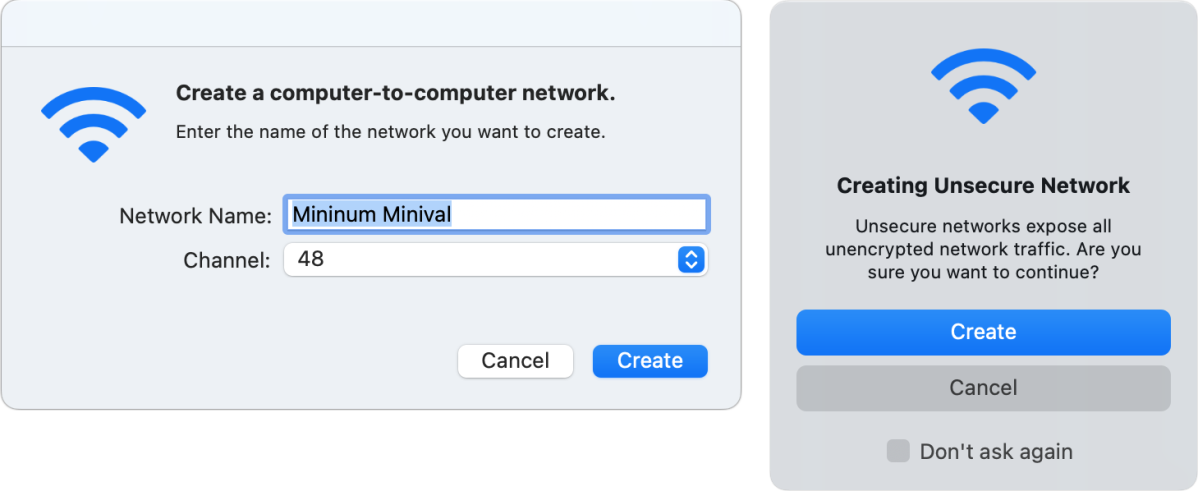
Ağı oluşturmak istediğiniz Mac’teki Wi-Fi menüsünde, Ağ Oluştur.
Ağı adlandırın ve daha yüksek verime izin verdiği için yüksek numaralı bir kanal (36 veya üzeri) seçin ve Oluşturmak.
Güvenli olmayan bir ağ oluşturma konusunda uyarıldığında, Oluşturmak.
Wi-Fi menüsündeki simge, Wi-Fi fan şeklinde küçük bir ekran gösterecek şekilde değişir. Simgeye tıkladığınızda, Aygıt altında listelenen ağı görürsünüz.
Diğer bilgisayardan Wi-Fi menüsüne tıklayın ve Diğer Ağlar. Paylaşım Mac’in ağı, Cihaz altında görünür. Seçin. (Bu, bazı Mac olmayan bilgisayarlarda ve mobil cihazlarda da çalışabilir.)
Bağlı Mac’in Wi-Fi simgesi de fan içinde ekrana dönüşecek.
Ağı oluşturmak için bir kanal adlandırır ve seçersiniz (4. adımda olduğu gibi solda) ve ardından oluşturmayı onaylarsınız (5. adım).
Bağlantıyı kesmek için, paylaşımda bulunan Mac’te ağ adının solundaki Wi-Fi simgesini tıklayın. Cihaz altındaki Wi-Fi sembolüne tıklayarak paylaşım yapan Mac’teki ağı kapatın.
Mac 911’e sorun
Cevapları ve sütun bağlantılarıyla birlikte en sık sorulan soruların bir listesini derledik: sorunuzun kapsanıp kapsanmadığını görmek için süper SSS bölümümüzü okuyun. Değilse, her zaman çözmek için yeni sorunlar arıyoruz! Sizinkini mac911@macworld.com adresine, uygun şekilde ekran görüntüleri ve tam adınızın kullanılmasını isteyip istemediğiniz dahil olmak üzere e-posta ile gönderin. Her soru yanıtlanmayacaktır, e-postaya yanıt vermeyiz ve doğrudan sorun giderme tavsiyesi sağlayamıyoruz.
Apple pek çok haber üretir ve buna ayak uydurmak zor olabilir. Aklınız bu hafta başka şeylerle ilgiliyse, Apple ile ilgili başlıklardan oluşan derlememiz sizi güncel hale getirecek.
Düzenli olarak toplamalar almak istiyorsanız, haber bültenlerimize kaydolun. Ayrıca şunları da yapabilirsiniz Bizi Twitter’da takip edin son dakika haberleri için.
23 Mart’ta Apple İlkbahar Etkinliği
Yazıda neler var ?
Birkaç ay boyunca yeni Apple ürünleri almama konusundaki uzun kabusumuz neredeyse sona erdi. Prosstradamus olarak da bilinen Jon Prosser, şirketin merakla beklenen bahar etkinliğinin 23 Mart 2021’de gerçekleşeceğini öngördü.
(Bağlam için, 2020 sonbaharında Prosser bize 16 Mart’ta bir olay beklememizi söyledi ve şu anda bunun güvenilirliğini baltalayan başarısız bir tahmin mi yoksa beş ay öncesinde yaptığı etkileyici bir yakın çağrı mı olduğuna karar vermeye çalışıyoruz. zaman.)
Prosser, AirTag’lerin yanı sıra yeni iPad Pro, AirPod’lar ve Apple TV modellerinin hepsinin, gerçekten yapacaklarını tahmin etmeksizin piyasaya sürülmeye hazır olduğunu söylüyor. Apple’ın yapacağı duyurulara ilişkin ayrıntılı analizimiz için Apple’ın 2021 bahar etkinliğinde neler beklemelisiniz başlıklı makaleyi okuyun.
İMac Pro’ya veda
Apple, piyasada dört yıldan biraz daha kısa bir süre sonra iMac Pro’yu durdurduğu için bu hafta üzücü ama tamamen şaşırtıcı olmayan bir haber.
Bir süredir kartların üzerindeydi. Bu ayın başlarında, iMac Pro’nun Apple Store’da “stoklar bitene kadar” olarak etiketlendiğini, ancak makinenin pazarında bundan çok daha uzun süredir biraz yanlış hissettiğini bildirmiştik.
Karen Haslam’ın neden Apple’ın iMac Pro’yu bırakmasının önemi olmadığını öne sürdüğü gibi, cihaz yukarıdaki Mac Pro ve aşağıdaki iMac tarafından yamyamlıktan muzdaripti; eski, üstün iş istasyonu işlemcileri, gelişmiş grafikler ve modüler bir tasarım sunuyordu ve ikincisi daha cazip bir fiyat.
“Bu noktaya geldi” diye yazıyor Haslam, “iMac Pro’nun gerçekten uğraştığı yer Space Gray kaplamasıydı.”
Ama biz onu böyle hatırlamak istemiyoruz. US için yazan Jason Snell, Intel döneminin nihai Mac’i olarak tanımladığı iMac Pro için bir talep sunuyor.
Snell, “2010’ların en iyi Mac’lerinden birine bir tane dökün,” diye yazıyor ve belki de bu kafa karıştırıcı on yılı en iyi temsil eden. İMac Pro öldü – ancak hızlı yaşadı ve mükemmel bir ceset bıraktı. “
Kısaca haberler
Birkaç hafta önce, Apple’ın Apple Car projesi için ortak ararken oynadığı ‘flört oyunu’ hakkında yazdık. Ancak, şirket eski bir alevle geri dönecek gibi görünüyor: kaynaklar, daha iyi iPhone’daki çalışmaları ile tanınan Foxconn’u işe alma olasılığının yüksek olduğunu söylüyor.
Zavallı yaşlı Parler. İfade özgürlüğü müjdecilerinin sevdiği sosyal ağ ve siyasi aşırı sağ, App Store’dan yasaklandıktan sonra eylemini daha akıllı hale getirmeye çalıştı, ancak Apple yeniden kabul edilmeye yönelik son girişimini reddetti. Sızan e-postalar, gamalı haçlı kullanıcı profillerinin karara katkıda bulunduğunu gösteriyor.
Apple’ın, küçük telefona olan talebi fazlasıyla abartmasının ardından iPhone 12 mini için üretim siparişlerini düşürdüğü bildirildi.
Photoshop, ilk kez M1 Mac’lerle uyumludur veya çoğunlukla uyumludur. Daha önce Rosetta emülasyonu aracılığıyla çalıştırmak mümkündü, ancak Adobe, güncellenmiş sürümün 1.5 kat daha hızlı olduğunu iddia ediyor.
AB, Apple’a App Store’da gizlilik kurallarını uygulama biçiminde ikiyüzlü olmamasını söyledi. Apple, kendi uygulamalarının tümü tarafından toplanan verilerin kapsamlı bir listesini yayınlayarak bunu yaşadı.
Michael Simon, Apple’ın yapmayı bırakması gereken 5 ürünü listeliyor. .com için yazarak, Çocuklar için bir Apple Watch’un Series 3’ü hayatta tutmanın mükemmel yolu olduğunu savunuyor.
Bu arada Tech Advisor için yazan Lewis Painter, AirPods Max’inde neden güç düğmesi olmadığını bilmek istiyor.
Apple, ürünlerinde yıllarca öngörülebilir, sistematik seri numaralarının ardından rastgele numaralara geçiş yaptı. Neden olduğu hemen belli değil.
Podcast’lere abone olmaktan bıktınız mı? Yakında, Podcast’ler uygulamasındaki bir değişiklik sayesinde, bunun yerine onları takip edeceksiniz. (Bu, dinleyici olmayanların ‘abone ol’ kelimesiyle ödeme zorunluluğuyla ilişkilendirildiği araştırmayı takip eder.)
Hatalar ve sorunlar
Oyuncu ve yazar Rachel True, iCloud hesabından sürekli olarak kilitlendiğini gördükten sonra gerçeküstü bir hata keşfetti: sistem onun soyadını bir Boole değişkeni olarak yorumluyordu.
ABD’deki kardeş sitemiz için yazan Jon L Jacobi soruyor: M1 Mac’inizin SSD ömrü hakkında ne kadar endişelenmelisiniz?
Söylenti değirmeni
Tedarik zinciri kaynaklarına göre, 5G ve mini LED ekranlarla donatılmış yeni iPad Pro modelleri haftalar içinde piyasaya sürülecek.
İPhone 13’ün küçültülmüş bir çentiğe sahip olması bekleniyor, bu da ekranlarına bu sinir bozucu müdahaleye kızanlar için iyi bir haber. Ancak 2022’de çentik tamamen ortadan kalkabilir ve bir iOS geliştiricisi, bunun neye benzeyeceğini görselleştirmeye yardımcı olmak için bazı görüntüleri ele geçirdi. Kesinlikle iştahımızı kabarttı:
@Hayalhanemersin Gecikme için özür dilerim, sonunda o taklitlere gittim. Bunların tümü, ortam ışığı sensörünü ve indüksiyonlu hoparlörü çıkarır.
1 – Mevcut çentik düzenine göre 2. – 11/12 kamera modülüne göre (benim favorim) 3. – # 2, ZTE Axon 20 gibi ekran altı konseptiyle
İPhone’un uzak geleceğine bakarken Ming-Chi Kuo, 2023’te büyük yakınlaştırmalı bir periskopik telefoto lens alacağını düşünüyor.
Görünüşe göre Apple, bileşen sıkıntısı nedeniyle yeni 14 inç ve 16. MacBook Pro’nun lansmanını ertelemek zorunda kalacak.
Bilgili analist Ming-Chi Kuo’nun yeni bir raporuna göre, Apple’ın VR / AR başlığı 2022’de piyasaya sürülecek. Ayrıca 1.000 dolara mal olacağını ve 15 kamera içereceğini duyduk.
Yine de daha fazla sızan render, AirPods 3’ün AirPods Pro’ya daha çok benzemek için yeniden tasarlandığına işaret ediyor. Daha önce buradaydık.
Apple, iPhone’daki Lightning’in yerini alabilecek manyetik bir konektörün patentini aldı.