iPhone Nike + iPod uygulaması, Nike + iPod algılayıcısıyla (ayrı satılır) birlikte bir koşu veya yürüme sırasında hızınız, mesafeniz, harcadığınız süre ve yaktığınız kaloriler hakkında sesli geri bildirim sunar.
Nike + iPod, siz onu açana dek Ana Ekran’da görünmez.
Nike + iPod, antrenman verilerini ayakkabınıza taktığınız bir kablosuz algılayıcıdan (ayrı satılır) toplar. Algılayıcınızı ilk kez kullanmadan önce onu iPhone’unuza bağlamanız gerekir.
Ayakkabıyı iPhone’a tanıtma: Algılayıcıyı iPhone’a bağlamak için, algılayıcıyı ayakkabınıza takın, sonra Ayarlar > Nike + iPod > Algılayıcı bölümüne gidin.
Hatasız olma: Nike + iPod’u ayarlamak için, en az 400 metrelik bilinen bir mesafe boyunca yaptığınız antrenmanı kaydedin. Ardından Antrenmanı Bitir’e dokunduktan sonra antrenman özeti ekranında Ayarla’ya dokunun ve katettiğiniz gerçek mesafeyi girin.
Yeniden deneyin. Saptanmış ayarlamaya dönmek için, Ayarlar > Nike + iPod bölümüne gidin. iPhone Nike + iPod
Antrenman yapma
Başlayın! Bir antrenman başlatmak için, Antrenmanlar’a dokunun ve bir antrenman seçin. iPhone Nike + iPod
Mola verme: Bir anlığına durmanız gerekirse, iPhone’un Kilitli ekranında simgesine dokunun. Sürdürmeye hazır olduğunuzda simgesine dokunun.
Bitirme: Antrenmanı bitirmek için, iPhone’u uyandırın, simgesine dokunun, sonra Antrenmanı Bitir’e dokunun.
Gönderme: Antrenman verilerinizi nikeplus.com’a gönderin. Nike + iPod’u açın, Tarihçe’ye dokunun, sonra “Nike+ web sitesine gönder”e dokunun. (Internet’e bağlı olmanız gerekir.)
İlerleyin! İlerlemenizi nikeplus.com’da gözden geçirin. Safari’yi açın, nikeplus.com’da hesabınıza giriş yapın, sonra ekrandaki yönergeleri izleyin.
iPhone Nike + iPod ayarları
Şu ayarları yapabileceğiniz Ayarlar > Nike + iPod bölümüne gidin:
Apple ve diğer birçok çok uluslu şirket, İrlanda’daki şirketler için düşük vergilerden yararlanıyor. Ama bu yakında değişecek gibi görünüyor.
7 Ekim 2021 Perşembe günü, İrlanda Cumhuriyeti yeni bir OECD anlaşmasını (Ekonomik İşbirliği ve Kalkınma Örgütü) onaylayacağını ve böylece çok uluslu şirketler için vergi cenneti statüsünden vazgeçeceğini duyurdu.
Bu, ülkenin 1 Ocak 2003’ten beri uygulanan %12,5’lik vergi oranına son verecek. İrlanda, Apple ve Google dahil olmak üzere birçok büyük şirketin Avrupa’daki merkezidir. Şirketler için düşük vergiler, Cumhuriyet’e diğer Avrupa ülkelerine göre önemli bir avantaj sağlamıştır.
Apple, ülkede 1980’den beri bir şube ile temsil ediliyor. Değişikliğin, Apple’ın değişikliğin ardından genel merkezini İrlanda dışına taşıyıp taşımayacağını göreceğiz. İçinde basın bülteni Kasım 2020’de Apple, 6.000’den fazla personel istihdam ettiği Cork kampüsünün 40. yılını kutladı.
Şirket, siteyi şöyle tanımlıyor: “Orijinal üretim tesisi genişledi ve şu anda AppleCare, Operasyonlar, Lojistik ve 90’dan fazla milleti temsil eden farklı bir çalışan grubunun görev yaptığı çeşitli diğer ekipleri içeren bir kampüsün parçası.”
İrlanda’da vergi nasıl değişecek?
OECD, demokrasi ve ekonomik kalkınma konularında tavsiye ve koordinasyon sağlamaya çalışan 38 üye ülkeden oluşan uluslararası bir birliktir. Ağırlıklı olarak kişi başına düşen geliri yüksek olan sanayileşmiş ülkelerden oluşmaktadır.
Yeni anlaşma, imzacı ülkelerin vergi politikasına ilişkin bazı temel yönergeleri ortaya koymaktadır. Küresel cirosu 750 milyon Euro’yu (636 £/867 milyon $) aşan çok uluslu şirketler için asgari yüzde 15 vergi oranı içerir. Daha küçük şirketler için şu anda geçerli olan yüzde 12,5, İrlanda’da uygulanmaya devam edecek.
İrlanda başlangıçta anlaşmaya direnen dokuz üyeden biriydi, ancak kabinesi anlaşmayı 7 Ekim’de imzaladı.
İrlanda, Apple ve Google dahil olmak üzere birçok büyük şirketin Avrupa merkezidir. Şirketler için düşük vergiler Cumhuriyet’e diğer Avrupa ülkelerine göre önemli bir avantaj sağladı, Apple 1980’den beri ülkede bir şube ile temsil ediliyor.
İrlanda hükümetinden alınan bilgilere göre, yeni düzenleme yaklaşık 1.500 yabancı şirketi etkileyecek. Hükümet, The Guardian’a belirttiği gibi, ülkeden büyük bir şirket kaçışından korkmuyor. 2015 yılında, İrlanda vergi mevzuatındaki önemli bir boşluk, çok uluslu şirketler ülkeyi terk etmeden kapatıldı.
Geçmişte şirketler, İrlanda mevzuatındaki bazı düzenlemeleri – bazen ‘Çifte İrlandalı’ olarak anılır – kullanarak milyarlarca dolar vergi tasarrufu sağlayabiliyordu. Bu amaçla, birçok ülkeden gelen gelir İrlanda ve Hollanda’daki (Hollandalı Sandviçli Çift İrlandalı olarak bilinir) sahipler aracılığıyla kanalize edildi.
AppleInsider, tek başına Apple’ın bu sistem aracılığıyla yılda yaklaşık 9 milyar dolar vergi tasarrufu sağladığını tahmin eden uzmanlara atıfta bulunuyor.
Bu makale ilk olarak Macwelt’te yayınlandı. Karen Haslam tarafından tercüme ve ek raporlama.
Apple, Corona virus önlemleri kapsamında tüm dünyadaki Apple Store mağazalarını kapatmıştı. Uzun süre kapalı kalan mağazalar, hem kullanıcıların hem de çalışanların sağlığı için hizmet verememişti. Corona virüs haberleri giderek değişik bir hal alırken, bir Apple Store mağazası daha açıldı.
Apple da yavaş yavaş normale dönüyor!
Yakın zamana kadar kapatılan tüm Apple Store’lar hakkında gelecekte ne olacak soruları sorulmuştu. Genel olarak tüm dünyadaki Apple Store’lar içinse Apple perakende satış ve insan İlişkileri Başkan yardımcısı Deidre O’Brien’den açıklama gelmişti. O’Brien yapmış olduğu açıklama ile “Her konumdaki sağlık durumunu analiz etmeye devam etmekteyiz. Beklentim Mayıs ayı içerisinde pek çok mağazayı kullanıcılara açacağımız yönünde.” demişti. Şimdi ise Çin’deki açılan mağazalara ilave olarak Avrupa’daki ilk tekrar hizmet sunmaya Viyana’daki Apple Store başlayacak.
Apple, tüm dünyadaki Apple Store’ları açıp kullanıcılara hizmet sunmak istiyor. Bu istek doğrultusunda tüm ülkelerdeki durum, teker teker inceleniyor ve bir karar verilmekte. Şu anda Türkiye için alınmış herhangi ayrı bir karar bulunmuyor. Yakın zamanda azalan Corona virüs vaka sayısının ardından ülkemizde de Apple Store’ların açılmasına yönelik bir adım bekleniyor desek yanlış olmaz
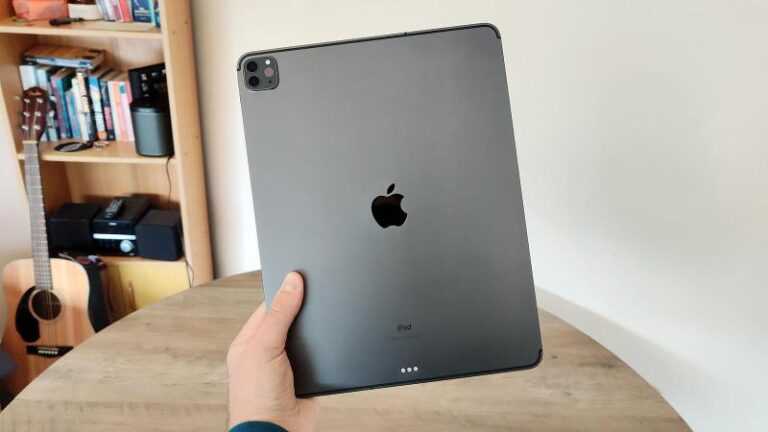
İOS 14.5 ve iPadOS 14.5’in en son beta sürümlerinde dört yeni iPad modeline referanslar bulundu ve bu da yakında piyasaya çıkacağını gösteriyor.
Dört modelin J517, J518, J522 ve J523 isimleri var ve kanıtlar bunların beşinci nesil iPad Pro’nun dört konfigürasyonu olduğunu gösteriyor, 9to5Mac bildiriyor. İPad Pro, şu anda şirketin merakla beklenen Nisan etkinliğinde güncelleme alma olasılığı en yüksek Apple ürünü olarak kabul ediliyor.
En son beta sürümleri, muhtemelen A14X olarak adlandırılacak yeni bir işlemciye referanslar da içeriyor. Bu, en son Mac modellerinde bulunan M1 çipi ile aynı seviyede performans sunması muhtemeldir.
Yeni modeller muhtemelen birkaç hafta içinde piyasaya sürülecek, ancak bunun bir etkinlikte mi yoksa bir basın bülteniyle mi gerçekleşeceği belli değil.
Yeni iPad Pro merkezimizde en son söylentileri öğrenebilirsiniz. Mevcut aralığı tercih ediyorsanız, en iyi iPad fırsatlarından oluşan derlememizle bir pazarlık yapın.
Güvenli Mod, Mac’inizle ilgili sorunları gidermeye çalışıyorsanız yararlı olabilecek, basitleştirilmiş bir Mac işletim sistemi sürümüdür: belki yavaş çalışıyor, belki bir uygulama sorunlara neden oluyor, çökmeler veya uygulama donmalarıyla ilgili sorunlar yaşıyor olabilirsiniz veya daha kötüsü, Mac’iniz hiç açılmıyor olabilir.
Bu eğitimde Güvenli Modda nasıl başlatılacağını, neden Güvenli Mod’u kullanmak isteyeceğinizi, ne yaptığını ve ne yapmadığını, Güvenli Modda olduğunuzu nasıl bildiğinizi ve Mac’inizde ne yapmanız gerektiğini açıklayacağız. otomatik olarak Güvenli Modda başlar.
Not: Apple’ın Kasım 2020’de piyasaya sürdüğü Apple silikonu kullanan ilk Mac’ler olan M1 Mac’lerde farklıysa Güvenli Mod’a girme şekliniz. Apple’ın yongalarıyla çalışan gelecekteki tüm Mac’lerin yeni yöntemi benimsemesi muhtemeldir. Aşağıda bir M1 Mac’te Güvenli moda nasıl erişileceğini açıklıyoruz.
Neden Güvenli Modu kullanmalısınız?
Güvenli Modu kullanmak, Mac’inizin başlamasını engelleyen sorunları veya başlangıç diskinizle ilgili sorunları çözmenize yardımcı olabilir.
Yetkili kullanıcı topluluğunda, Mac’te güvenli modda önyüklemeye bağlı belirli bir mitoloji var. Bazı insanlar, Mac’inizin kesinlikle herhangi bir sorunla karşılaşması durumunda bunu ilk adım olarak önerir. Bu muhtemelen etkilidir çünkü önbellekler güvenli modda temizlenir ve bunlar bozulabilir.
Güvenli Modu kullanmak isteyebileceğiniz bazı nedenler şunlardır:
Mac’iniz başlatma sırasında durduysa
Bir uygulamanın sorunlara neden olduğunu düşünüyorsanız
Mac’iniz çok yavaş çalışıyorsa (Güvenli Modda başlamak önbelleği temizler ve işleri hızlandırabilir)
Her iki yöntemi kullanarak önbellekleri temizlemenin, gerçekleştirildikten sonraki ilk birkaç yeniden başlatmada daha yavaş bir Mac’e yol açabileceğini unutmayın; sonuçta, önbelleklerin tüm amacı Mac’inizi daha hızlı hale getirmektir.
Bazı insanlar, aksi takdirde “yapışkan” olan uygulamaları kaldırmak için güvenli modu kullanır – yani, normal çalışma modunda kurtulmaları imkansızdır çünkü onlar, sonlandırılmayan bir sistem hizmetine bağlıdırlar. Güvenli modda, gerekli olmayan tüm hizmetler yüklenmez ve bu engelin üstesinden gelir.
Güvenli Modda başlattığınızda sorun oluşmazsa, aşağıdakilerden birini gösterebilir:
Uyumsuz giriş öğeleriniz olabilir.
Güvenli Modu kullandıktan sonra yeniden başlatırsanız ve sorun tekrarlanmazsa, sorun büyük olasılıkla Güvenli Modu çalıştırdığınızda düzeltilen bir önbellek veya dizin sorunuyla ilgilidir.
Güvenli modda gerçek bir iş yapmaya çalışmayın. Bazı uygulamalar basitçe çalışmayacak ve tüm sistem yavaş ve tepkisiz olacaktır. Bununla birlikte, problem çözmek için güvenli modun kullanımları olduğuna dair çok az şüphe var.
Bir Mac’i Güvenli Modda nasıl başlatırım
Intel Mac’inizi Güvenli Önyüklemek için şu adımları izleyin:
Mac’inizi başlatın
Shift tuşunu basılı tutun
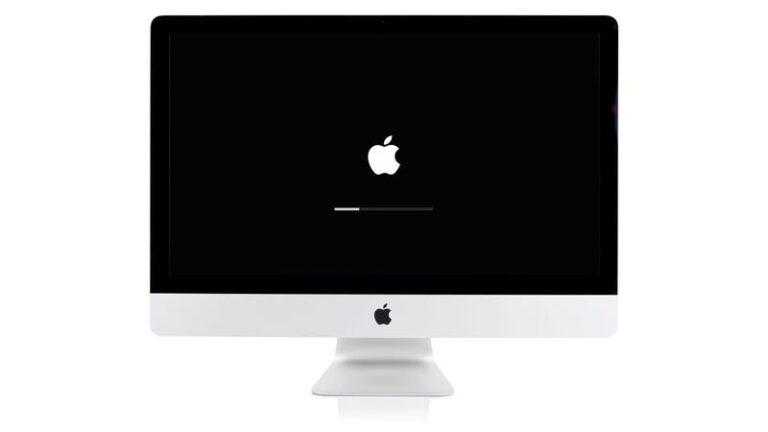
Apple logosu görünmelidir
Oturum açma penceresi göründüğünde, üst karakter tuşunu bırakın ve oturum açın
FileVault’u açtıysanız iki kez oturum açmanız gerekebilir
M1 Mac’inizi veya daha yenisini Güvenli Önyüklemek için şu adımları izleyin:
Başlatma seçenekleri görünene kadar güç düğmesini basılı tutmaya devam edin.
Başlangıç diskinizi seçin.
Shift tuşunu basılı tutun ve Güvenli Modda Devam Et’i tıklayın.
Shift tuşunu bırakın.
Güvenli Mod ne yapar / yapmaz
Güvenli Mod, belirli kontrolleri gerçekleştirir ve Mac’inizi başlattığınızda bazı yazılımların otomatik olarak yüklenmesini veya açılmasını engeller. Güvenli Modda başlattığınızda:
Yalnızca temel çekirdek uzantıları yüklenir (aka ketx’ler veya donanım ve yazılım sürücüleri)
Başlangıç uygulamaları ve oturum açma uygulamaları / hizmetleri yüklenmedi
Manuel olarak yüklediğiniz yazı tipleri yüklenmez
Ek olarak, sistem ve yazı tipi önbellekleri otomatik olarak temizlenir ve önyükleme prosedürünün bir parçası olarak sabit disk doğrulanır ve dizinlerle ilgili sorunları gidermeye çalışır – biraz Windows’un FDISK komut satırı uygulaması gibi, ancak ne olacağıyla aynıdır. macOS’in Disk İzlencesi’nde bulunan Disketi Onar düğmesine tıklarsanız gerçekleşir.
Peki, güvenli modda ne yapabilirsiniz? Fazla değil! Yukarıda belirtilen onarımların yanı sıra, güvenli mod, Mac’inizi test etmenize izin vermek için tasarlanmıştır. Güvenli modda önyükleme yaptığınızda yaşadığınız bir sorun oluşmuyorsa, sorunlu bir çekirdek uzantısıyla (belki de çekirdek uzantısının eriştiği hatalı donanım) veya – ve bu daha büyük olasılıkla – ilgili olması güvenli bir bahistir. macOS ile başlayacak şekilde yapılandırılmış bir üçüncü taraf uygulamasına veya hizmetine.
Başlangıç uygulama listenizi nasıl budanırsınız
Sistem Tercihlerini açın ve Kullanıcılar ve Gruplar simgesine tıklayın.
Sol taraftan kullanıcı adınızı seçin.
Oturum Açma Öğeleri sekmesini tıklayın.
Bir öğe seçin ve kaldırmak için altındaki eksi (-) düğmesini tıklayın.
Ancak bazı uygulamalar ve hizmetler sistem klasörlerinde gizlenir ve bunları budamak yalnızca ileri düzey kullanıcılar içindir. Çekirdek modüllerini kaldırmak yine yalnızca uzmanlar içindir, ancak modern macOS sürümlerinde, geliştiricilerin ve donanım satıcılarının dijital olarak imzalanmaları gerekliliği nedeniyle üçüncü taraf modülleri yüklemeleri oldukça zordur, bu nedenle nedeni bu olmak çok daha az olasıdır. herhangi bir sorun.
Güvenli Modda olduğunuzu nasıl anlarsınız?
Güvenli Mod’a girdikten sonra, en azından macOS’in son sürümlerinde, ekranınızın sağ üst tarafındaki menüde Güvenli Mod kelimelerini göreceksiniz.
Diğer ipuçları da Güvenli Modda olduğunuzu gösterecektir. Örneğin, sistem yavaş yanıt verebilir ve animasyonlar sarsıntılı görünebilir.
Güvenli Modda olup olmadığınızı kontrol etmek için şu adımları izleyin:
Menüdeki (sol üst) Apple logosuna tıklayın.
Bu Mac Hakkında’yı tıklayın.
Sistem Raporuna tıklayın.
Yazılım’a tıklayın ve Önyükleme Modunun ne olarak listelendiğini kontrol edin – Güvenli Moddaysanız Güvenli diyecek, aksi takdirde Normal diyecektir.
Güvenli Modda olduğunuzu anlamanın diğer yolları:
Başlangıç sırasında oturum açma ekranı göründüğünde ekranınızın yanıp söndüğünü görebilirsiniz.
Kullandığınız Mac işletim sisteminin sürümüne bağlı olarak ekran gri olabilir ve başlatma sırasında Apple logosunun altında bir ilerleme çubuğu görünebilir. MacOS’in daha yeni sürümlerinde başlatma, potansiyel olarak iki kez oturum açmak zorunda kalmanın dışında normal görünecektir.
Mac’iniz yavaşlayacak.
Güvenli Moddayken şunları yapamazsınız:
Bazı video uygulamalarında video yakalayın.
Ses cihazları çalışmayabilir.
Bazı USB veya Thunderbolt aygıtları mevcut olmayabilir.
WiFi ağ bağlantısı mevcut olmayabilir.
Dosya paylaşımı devre dışı bırakılacak.
Bazı grafik öğeler görünmeyecektir, örneğin yuva (aşağıda gösterilmiştir) şeffaf yerine gri görünebilir.
Mac’iniz otomatik olarak Güvenli Modda başlarsa ne yapmalısınız?
Güvenli Mod ile çözülebilecek bir sorun tespit ederse, Mac’iniz otomatik olarak Güvenli Modda önyüklenebilir ve onu onarmaya çalışabilir. Umarım bu sorunu çözer, ancak değilse ve Mac’iniz Güvenli Modda yeniden başlatılmaya devam ederse, yardım için Apple Destek, bir Apple Yetkili Servis Sağlayıcısı ile iletişime geçmeli veya bir Apple Store’u ziyaret etmelisiniz.
Diğer bir olasılık, Shift tuşunun sıkışmış olması ve bu, Mac’i başlattığınızda Güvenli Mod’un uygulanmasına neden olmasıdır.
Mac’te güvenli önyüklemeyi nasıl kapatırım? Mac’imde güvenli önyüklemeden nasıl çıkarım?
Güvenli Moddan çıkmak için Mac’inizi kapatın ve yeniden başlatın (bu sefer Shift’e basmadan).
Güvenli Modda kapatma, normalde kapanma süresinden biraz daha uzun sürebilir. Sabırlı olun ve işlemi yarıda kesmeyin veya Mac’inizi kapatmak için Güç düğmesini kullanmayın.
İşte Mac’inizi nasıl kapatacağınız.
Mac Güvenli Mod ile ilgili sorunlar, Güvenli Mod çalışmıyor
Mac’inizin Güvenli Modda açılmasının daha uzun sürmesi konusunda endişelenebilirsiniz. Muhtemelen endişelenecek bir neden yok. Mac, başlangıç diskinizde bir dizin denetimi gerçekleştireceğinden daha uzun sürecektir.
Güvenli Modu kullandığınızda Mac’iniz yeniden başlar veya kapanırsa bunun nedeni Mac’inizin başlangıç diskiyle ilgili bir sorunu zaten onarmış olması ve bu durumda Mac’inizin otomatik olarak yeniden başlamış olması olabilir.
Bununla birlikte, Mac’iniz güvenli moddayken tekrar tekrar yeniden başlar veya kapanırsa, Apple yardım için Apple Destek ile iletişime geçmenizi veya bir Apple Yetkili Servis Sağlayıcısına danışmanızı veya bir Apple Store’u ziyaret etmenizi önerir.
Güvenli Mod sorununuzu çözmezse, şu öğreticilerden birini deneyebilirsiniz: Açılmayan veya başlamayan bir Mac nasıl düzeltilir ve Bir Mac Nasıl Onarılır veya Donmuş bir Mac Nasıl Onarılır.
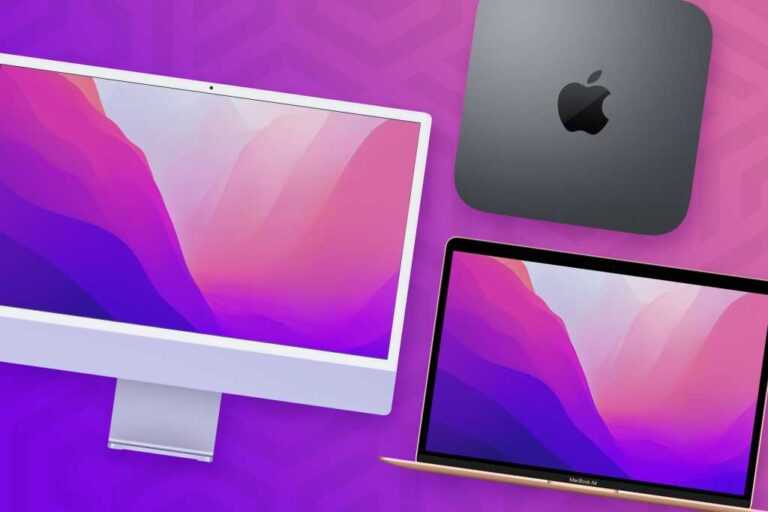
En yeni iMac, Mac mini ve Mac Studio modellerinde en iyi fiyatları bulmak için web’de arama yaptık ve şu anda satın alacağınız ürünlerle ilgili en iyi seçimlerimizi sunuyoruz. Ayrıca, fiyat karşılaştırma çizelgelerimiz gerçek zamanlı olarak güncellenerek sizi tüm büyük perakendecilerde en iyi fiyatları arama zahmetinden kurtarır.
Fırsatlara bakmaya başlamadan önce, dolandırılmamak için Mac’ler için normal fiyatlandırmanın ne olduğunu bilmek mantıklıdır. Referansınız için, burada Mac mini, iMac ve Mac Studio için normal fiyatlar.
Apple, Mac’lerinde indirim yapmaz, ancak Apple’ın Yenilenmiş ve Gümrükleme mağazasını ziyaret etmeyi düşünebilirsiniz. Normal fiyattan biraz tasarruf edebilirsiniz ve yenilenmiş Mac’ler, kozmetik kusurları, tam bir yıllık garantisi ve ücretsiz teslimat ve iadeleri olmadan yeni kadar iyidir.
Kıdemli veya halihazırda ordu mensubuysanız, Apple’ın tüm Apple ürünlerinde yüzde on indirim alabileceğiniz özel bir satın alma programı vardır. Kıdemli veya aktif askeri durumunuzun ID.me kullanılarak doğrulanması gerekir.
Yenilenmiş ve Gümrükleme Mağazasının envanteri inip çıkıyor, bu yüzden istediğinizi bulamazsanız daha sonraki bir tarihte tekrar kontrol edin.
Mac mini’de bugün en iyi fiyatlar
Amazon, normal fiyattan küçük bir indirim ile Mac mini’ye sahiptir. İşte satışta olanlar:
Bazı perakendecilerin Intel tabanlı Mac mini’leri rutin olarak büyük indirimlerle sattığını unutmayın. Masaüstü için M1 tabanlı bir Mac mini önersek de, Intel tabanlı bir Mac mini ağınızda harika bir medya veya dosya sunucusu oluşturur.
$669.00
Özgür
699,99 $
Özgür
1099.00$
Özgür
24 inç iMac’te bugün en iyi fiyatlar
Amazon bir teklif sunuyor 8 Çekirdekli CPU, 8 çekirdekli GPU, 8 GB RAM ve 256 GB SSD ile Orange iMac 1.349$ için normal fiyattan 150$ indirimli.
Amazon ayrıca 8 çekirdekli CPU, 7 çekirdekli GPU, 8 GB RAM ve 256 GB SSD’ye sahip giriş seviyesi iMac’te 20 ABD doları indirim sunuyor. Normal fiyatı 1.299$, ancak Amazon onu aşağıdaki renklerde 1.279$’a satıyor:
$1,279.00
Özgür
$1299.00
Özgür
$1299.99
Özgür
adana
Müsait değil
Özgür
Mac Studio’da bugün en iyi fiyatlar
Şu anda Mac Studio’da özel bir fırsat bulamıyoruz, ancak tetikte olacağız.
$1999.99
Özgür
Mac satın alma tavsiyesi
Birçok perakendeci, standart yapılandırmalardan farklı Mac yapılandırmaları taşır. Daha fazla RAM’e, daha yüksek kapasiteli bir SSD’ye, ethernet’e veya başka bir isteğe bağlı özelliğe sahip olabilirler. Bu fiyatı etkileyecektir. Alışveriş yaparken, spesifikasyonları dikkatlice okuduğunuzdan emin olun, böylece istediğiniz özelliklere sahip Mac’i elde edebilirsiniz.
Bazı perakendeciler, eski Intel tabanlı Mac’leri büyük indirimlerle satabilir. Bu Mac’lerin daha eski modeller olduğunu ve “yeni” olarak satılabilseler de, hiç kullanılmadıkları için yalnızca yeni olduklarını bilin.
Bir Apple Kartınız varsa, bunu Apple Pay ile kullanın. Apple Store’da yapılan alışverişlerde yüzde 3 ve Apple Pay kullanılarak yapılan diğer tüm alışverişlerde yüzde 2 geri ödeme alırsınız. Fiziksel Apple Card’ı kullanırsanız, yalnızca yüzde 1’ini geri alırsınız.
Bu haftanın başlarında, tedarik zinciri analisti olağanüstü Ming-Chi Kuo, Apple’ın gelecekteki katlanabilir iPhone’lar için E Ink ekranlarını incelemesini önerdi. Şimdi, Apple kesinlikle pek çok şeyi araştırıyor ve bunların çoğu gerçek ürünler olmak için bitiş çizgisini asla geçemiyor.
Ancak bir teknoloji olarak E Ink’in uzun süredir hayranı olan biri olarak, Apple’ın bunu gelecekteki cihazlarda kullanma olasılığı beni heyecanlandırıyor. E Ink, bazı gerçek sınırlamaları olan niş bir teknolojidir, ancak aynı zamanda bazı büyük avantajlara da sahiptir.
E Mürekkep Nedir?
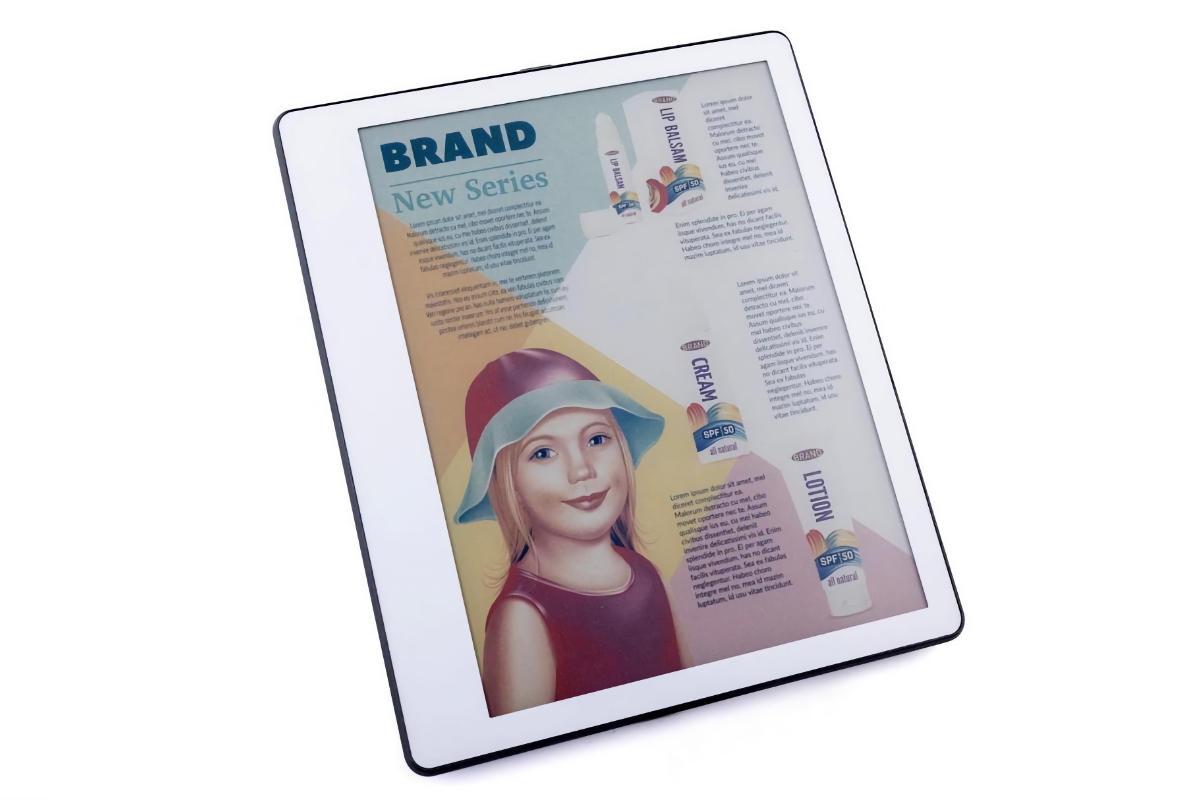
E Ink, LCD, OLED ve diğer görüntüleme teknolojilerinden temel olarak farklı bir görüntüleme teknolojisidir. Göstermek veya gizlemek için küçük pigment kapsülleri ayarlamak için elektrik kullanarak çalışır. Sonuç, kağıt üzerindeki geleneksel mürekkep gibi aşağı yukarı çalışan bir yüzeydir, dolayısıyla adı.
E Ink ekranı yalnızca ekran yeniden yazılırken güç kullandığından, ekranın çok sık güncellenmediği uygulamalar için harikadır. Çoğu kişi E Ink ekranlarını Amazon’un Kindle’ı ve Rakuten’in Kobo’su gibi e-okuyuculardan bilir. Bu cihazların pil ömrü çok uzun olabilir çünkü genellikle sayfayı çevirdiğinizde yalnızca pil gücünü kullanırlar.
E Mürekkep birkaç başka yerde de ortaya çıkıyor. E Ink’i kullanmaya başlayan çok sayıda dijital tabela (süpermarket raflarındaki fiyat etiketlerini düşünün) var – metnin çoğu zaman sabit kaldığı başka bir durum, bu nedenle çok az güç çekimi var. (En sevdiğim E Ink projesi, düzleştirilmiş orijinal bir Mac’e benzeyen proje olabilir.)
E Ink’i seviyorum çünkü göze daha kolay geliyor ve doğal ışıkta doğal bir his veriyor. Bununla birlikte, teknolojinin yaygın olarak kullanılmamasına neden olan birçok yükümlülüğü vardır. Yeni başlayanlar için ışık yaymaz. Güneş ışığında, E Ink ekranları kusursuzdur, ancak karanlıkta okunamazlar. (Telafi etmek için, çoğu e-okuyucu artık ekranın etrafında yerleşik bir LED ışık halkasıyla geliyor.)
Nisan ayında tanıtılan E Ink Gallery 3, geliştirilmiş bir renk gamı ve hızlı yenileme oranları sunuyor, ancak multimedya için hala çok yavaş.
E mürekkep
Daha da kötüsü, E Ink ekranlarının yavaş yenileme hızlarıdır. Yenileme hızı zamanla arttı – son teknoloji ekranlarda, şimdi 350 milisaniye – ancak bu, bilgisayar ekranlarının ultra hızlı yenileme hızlarına hiç benzemiyor. Bu, animasyon, video ve hızlı animasyonlar için tasarlanmış hemen hemen tüm arayüzler için uygun olmadığı anlamına gelir. (Geçen yıl bir E Ink Android tableti inceledim ve Android arayüzünü bu kadar düşük bir yenileme hızında kullanmaya çalışmak acı vericiydi.)
E Ink ekranlar ayrıca modern Apple ekranlarının ultra yüksek çözünürlüklerini sunmaz. Ve E Ink ekranlar renkleri desteklemeye başlamış olsa da (yıllarca yalnızca gri tonlarını destekledikten sonra), kalite ancak şimdi eşit seviyeye çıkıyor ve yenileme hızları hala oldukça yavaş.
Apple’ın E Ink’i nerede kullanabileceği
, Apple E Ink’i “gelecekteki katlanabilir cihazların kapak ekranı ve tablet benzeri uygulamalar için” test ediyor. Mantıklı. Katlanabilir cihazlar genellikle ekranlarını korumak için içe doğru katlanır ve bilgi içermeyen bir dış yüzey bırakır. Buna karşı koymak için, telefon üreticileri saati ve temel bilgi widget’larını görüntülemek gibi şeyler yapmak için ek “dış ekranlar” eklerken, diğerleri açıkça çok fazla pil ömrü kullanan tam boyutlu OLED ekranlara sahipler.
Ultra düşük güç profili nedeniyle, bir E Ink ekranı, bir kapak ekranı için oldukça uygun olacaktır. (Her zaman açık olan Apple Watch ekranının, ekranı çok sık güncellemeyen ve güç tasarrufu için ikinci el gibi şeyleri ortadan kaldıran bir düşük güç moduna sahip olduğunu düşünün.) Renkli bir E Ink harici ekranı ile Apple, bir cihazın dış ekranında saati, bildirimleri ve hatta widget’ları görüntüleyin.
Ancak yardımcı E Ink ekranları mutlaka yalnızca katlanabilir telefonlar için değildir. Bildirimleri ve diğer temel durum bilgilerini açmadan görebilmeniz için dış tarafında düşük güçlü bir E Ink ekranı içeren gelecekteki bir MacBook’u düşünün.
iPad Smart Cover’ın yeni bir sürümünü, ancak taşıma sırasında iPad’i korurken zamanı, bildirimleri ve widget’ları görüntüleyen E Ink ile hayal edin.
E Ink teknolojisi, özellikle iPad’deki Smart Connector bağlantı noktası gibi veri aktarabilen ve güç sağlayabilen bir şeyle birleştiğinde bazı ilginç aksesuarların oluşturulmasına da izin verebilir. Örneğin, widget’ları, durum bilgilerini ve hatta uygulamalardan gelen statik ekranları görüntülemek için bir E Ink Ekranı (bu fikir için okuyucu Adam L.’ye sesleniyorum) içeren bir iPad akıllı kapağı hayal edin; Güneş ışığı. Alternatif olarak, durum widget’ları için arka tarafında E Ink ekranı bulunan bir iPhone kılıfına ne dersiniz?
E Ink muhtemelen hiçbir zaman ana akım bir görüntüleme teknolojisi olmayacak. Dünyanın OLED’leri ve LED/LCD ekranları, rakipsiz yüksek çözünürlükler ve yenileme hızları sağlar. Ancak E Ink’in iyi hizmet edebileceği birçok niş var. Apple’ın E Ink’in benzersiz özelliklerini bazı yaratıcı şekillerde kullandığını görmek isterim.
Önümüzdeki ay iPhone 13 duyurulduğunda bekleyebileceğimiz yeni kamera özellikleriyle ilgili daha fazla haber ortaya çıktı.
Bloomberg’den Mark Gurman, aslında, kamera kurulumundaki değişikliklerin bu sonbaharın iPhone yenilemesindeki en büyük haber olacağını tahmin etti.
Raporlara göre, yeni özellikler arasında video için yeni bir Portre Modu var: özelliğin durağan görüntü versiyonunda olduğu gibi, arka planı bulanıklaştıracak ve ana konuyu bir bokeh efektiyle vurgulayacaktır.
“Apple, 2016’da iPhone 7 Plus’a Portre modunu ilk kez ekledi” diye yazıyor. “Apple, yeni iPhone’lar için aynı tekniği dahili olarak Sinematik Video olarak adlandırılan bir özellikle videoya eklemeyi planlıyor. Hareketsiz fotoğraflarda olduğu gibi, iPhone’un derinlik sensörü efekti yaratacak ve kullanıcıların kayıttan sonra bulanıklık miktarını değiştirmesine izin verecek.”
Hareketsiz görüntülerdeki renkleri iyileştirecek yeni bir filtre benzeri sistemle birlikte ProRes adlı yeni bir yüksek kaliteli video formatı da eklenecek. Ve bu, Eylül’de gelecek olan fotoğraf güncellemeleri açısından buzdağının sadece görünen kısmı.
Kameradan uzaklaşan Gurman, iPhone 13’ün A15 yongası (şaşırtıcı olmayan bir şekilde), ön tarafında daha küçük bir çentik ve daha yüksek yenileme hızı sağlayabilecek yeni bir ekran teknolojisi alacağından bahsediyor. Ancak, kamera özelliklerinin ana satış noktaları olması bekleniyor, diyor.
En son sızıntıları ve söylentileri iPhone 13 haber merkezimizde yakalayabilirsiniz. Eylül ayına kadar bekleyemiyorsanız, en iyi iPhone fırsatlarını içeren derlememizle mevcut modellerde pazarlık yapın.
Bu makale ilk olarak Macworld İsveç’te yayınlandı. David Price tarafından tercüme (DeepL kullanılarak) ve ek raporlama.
Takvim açısından, Apple’ın Mac duyuruları tahmin edilemez olabilir. Mac Studio Mart ayında çıktı. Geçen yılki 24 inç iMac Nisan ayında geldi. Geçtiğimiz birkaç yıl içinde MacBook güncellemeleri Haziran, Ekim ve Kasım aylarında geldi. İPhone’dan ve (neredeyse) değişmez Eylül yuvasından çok uzak. Basitlik için söylenecek bir şey var.
Ama eğer oradaysa dır-dir Mac haberleri için düzenli bir kontrol noktası, yukarıdaki listede Haziran girişi olan WWDC olması gerekir. Meslektaşım Roman’ın WWDC tarihindeki en iyi 10 Mac anını özetlediği gibi, Apple’ın en büyük Mac duyurularından bazıları şirketin yaz WWDC açılış konuşması sırasında yapıldı. WWDC’de yazılım birinci önceliktir, ancak Mac donanımı ikinci sırada gelir.
Apple’ın duyurularının tam kapsamı için 6 Haziran Pazartesi günü WWDC 2022’de bize katılın.
Elbette bu, her WWDC’nin bir Mac fantezisi olduğu anlamına gelmiyor ve bu yılki buluşmanın Mac haberlerinde yetersiz kalması giderek daha olası görünüyor. Bu kadar çok Apple Mac hattı arafta kalmışken bu utanç verici olurdu. Ancak bunun ötesinde, WWDC, ister Airs ister Profesyonel olsun, Mac duyuruları için uygun hedef kitledir ve çoğu zaman Apple, bir WWDC açılış konuşmasının Mac’ten hiç bahsetmeden gelip gitmesine izin verir (tabii ki macOS dışında).
Geliştiricilerin ortak bir noktası varsa, o da hepsinin Mac kullanması ve hepsinin yeni bir Mac’in ortaya çıkmasını umarak WWDC’ye gitmesidir. WWDC, yıllık Mac duyuruları için özel olarak hazırlanmıştır, ancak Apple’ın en sadık müşterileri, gelip gelmeyeceklerini asla bilemezler. Apple onlara her ürünün yeni sürümünün hangi ayda piyasaya sürüleceği konusunda iyi bir fikir verdiyse, yılın geri kalan 11 ayını eskilerini alarak mutlu bir şekilde geçirebilirler. Durum böyleyken, herkes yeni bir Mac her an gelebileceğinden, atılmanın güvenli olup olmadığından emin değil.
WWDC, Apple'ın yılın en büyük Mac etkinliği olmalı (ama muhtemelen olmayacak) 30
IDG
bekleme oyunu
Mac ulusunun durumunu kendimize hatırlatalım:
Macbook Air
Son MacBook Air, Apple’ın ilk M1 yongasını piyasaya sürdüğü Kasım 2020’de geri geldi. Analistler, bir sonraki modelin bir M2’ye sahip olacağını tahmin ediyorlardı, ancak şimdi yeni nesil işlemci anlaşmanın bir parçası olmayacak gibi görünüyor. Apple, yeni Air’i yalnızca harici bir yeniden tasarımın arkasından satmak zorunda kalacak.
Mac Pro
Apple’ın amiral gemisi Mac’i bu noktada garip bir şekilde antika hissediyor, ancak bu bölge ile birlikte geliyor: Bu kadar kaliteli donanım, tüketici modellerinden daha uzun aralıklarla güncelleniyor, bu da nadiren en son silikonda olduğu anlamına geliyor. Mevcut model 2019’da çıktı; o zamandan beri eklenen bazı yeni bileşen seçenekleri görüldü, ancak hala Apple silikonuna yükseltilmedi.
mini mini
MacBook Air gibi, M1 Mac mini de Kasım 2020’den bu yana raflarda. Ve Apple hala üst düzey Intel sürümünü satıyor, bu da bir güncelleme almayı beklediğimiz sürüm. M1 Pro çipli yeni bir model yakında gelebilir, ayrıca alt uç bir M2 versiyonu da iş başında.
13 inç MacBook Pro
Apple’ın var olmak için çok az nedeni olan 13 inç MacBook Pro ile ne yapmayı planladığını bilmiyoruz, ancak muhtemelen bu yıl içinde öğreneceğiz.
27 inç iMac
Mac Studio ve Studio Display’in bu baharda piyasaya sürülmesi, yeni bir iMac Pro’nun beklenen lansmanının muhtemelen 2023’e kadar olmayacağı anlamına geliyor.
Başka bir deyişle, WWDC 2022, Mac için bir ödül olmalıdır. Ama durum pek öyle olacak gibi görünmüyor. WWDC’de yeni bir Mac mini alabiliriz, ancak gişe rekorları kıran bir filmden çok bir yer tutucu olacak. Söylentiler, bir sonraki Mac Pro’nun WWDC’de görünebileceğini öne sürüyor, ancak Apple’ın önceki Mac Pro yeniden tasarımlarında olduğu gibi bize yalnızca bir göz atması daha olası.
Beklediğimiz beş Mac’ten ikisi kesinlikle görünmeyecek (13 inç MacBook Pro ve 27 inç iMac), bir diğeri önizlenebilir ancak gelecek yıla kadar gelmeyecek (Mac Pro) ve son iki Might ancak herkesin istediği M2 çipi olmadan (MacBook Air ve Mac mini). Bu, WWDC’nin olması gerektiği gibi Mac’in kutlanması gibi görünmüyor.
WWDC’deki büyük Mac duyuruları için bir emsal yok gibi değil. Ne de olsa, Apple Silikon geçişi 2020’de duyuruldu. Ancak iki yıl sonra, gelecek nesil M2 çipine bakmamız gerektiğinde, Apple, üst düzey Mac’leri ile bir çeşit tutma modelinde. Mac mini henüz bir M1 Pro veya M1 Max çipi almadı, 27 inç iMac ortadan kayboldu ve Mac Pro, Mac Studio’ya kıyasla gülünç derecede pahalı ve yetersiz.
M1 ve çeşitleri şüphesiz bir başarıydı, ancak Apple, çoğu baskın şirket gibi, defne üzerinde oturma eğiliminde. Mac kullanıcıları M2 için hazır ve WWDC onu ortaya çıkarmak için mükemmel bir zaman.
Bu yüzden, Apple’ın Pazartesi günü birkaç sürpriz ve hatta belki One More Thing yayınlayacağını umuyoruz. Çünkü Mac için başka bir “yumuşak” yıl olacağa benziyor.
Mac’iniz yavaş çalışmaya başlıyorsa, kontrol edilecek ilk şey, alanınızın azalıp azalmadığıdır. En optimum çalışma için genellikle Mac’inizde toplam alanınızın %10’unun boş olması önerilir. Son birkaç GB’ınız kaldıysa, biraz ev işi yapmanın ve kendinize biraz yer ayırmanın zamanı geldi.
Zamanla, bir Mac büyük olasılıkla bu değerli alanı kaplayan geniş bir yinelenen dosya koleksiyonu biriktirir, bu nedenle başlamak için iyi bir yer. Ancak, bunları tek tek yaparsanız onları bulmak ve silmek zaman alabilir, bu nedenle bu makalede, sisteminizi bu suçlu ikizlerden temizlemenin daha hızlı yollarını göstereceğiz.
Neden yinelenen dosyalarım var?
Çoğu durumda bunlar hatalı indirmeler (bir bağlantıya iki kez tıklamaktan kaynaklanan), Posta ve Mesaj ekleri, karmaşık bir dosyalama sistemi, bir şeyleri masaüstünüze sürükleme gibi kötü bir alışkanlık veya bir dizi başka olasılık olacaktır. Alışılmadık derecede titiz bir Mac kullanıcısı değilseniz, kopyalar bir şekilde ortaya çıkacaktır.
Finder kullanılarak kopyalar nasıl bulunur?
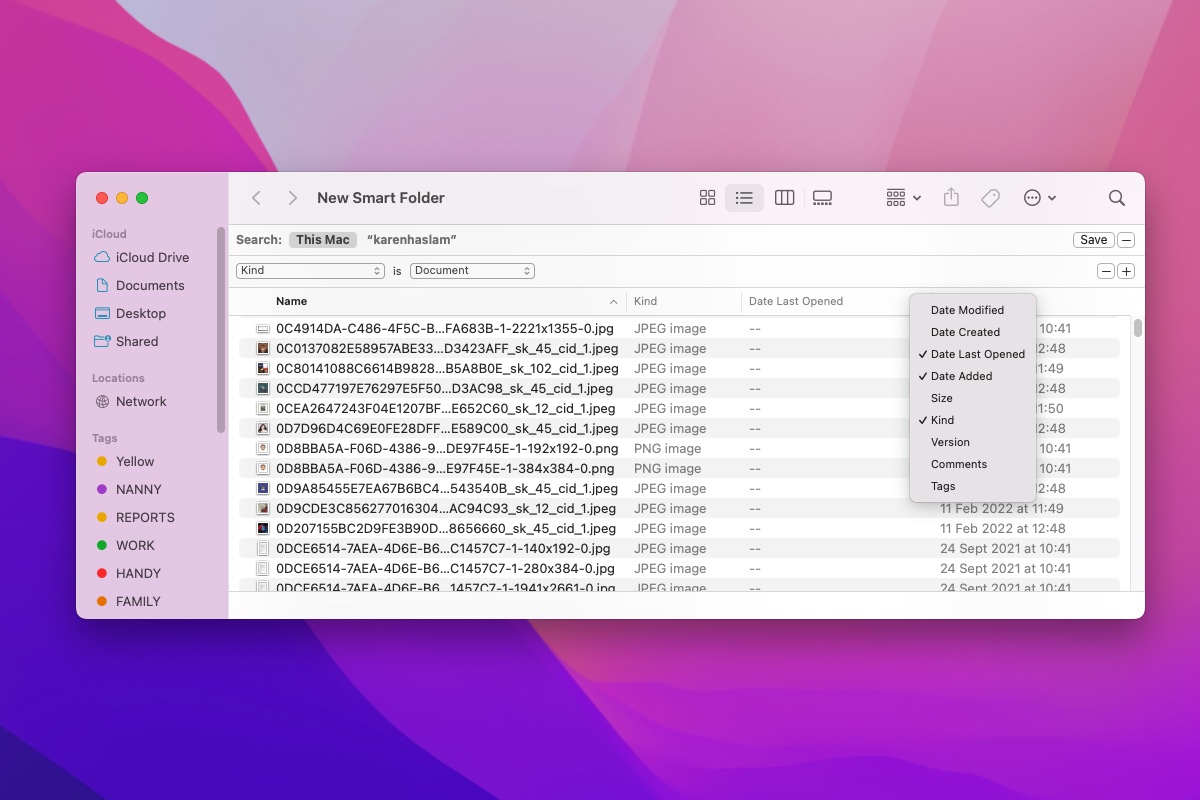
Finder’daki Akıllı Klasörler özelliğini kullanarak sisteminizde çift dosyaları bulmak mümkündür.
Finder uygulamasını açarak başlayın.
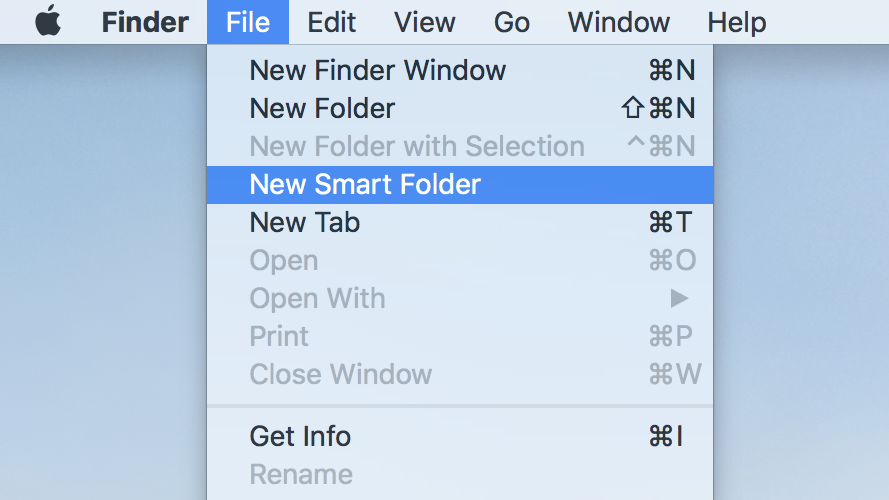
Menüde Dosya > Yeni Akıllı Klasör’e gidin.
Sağ üst köşedeki ‘+’ düğmesine tıklayın.
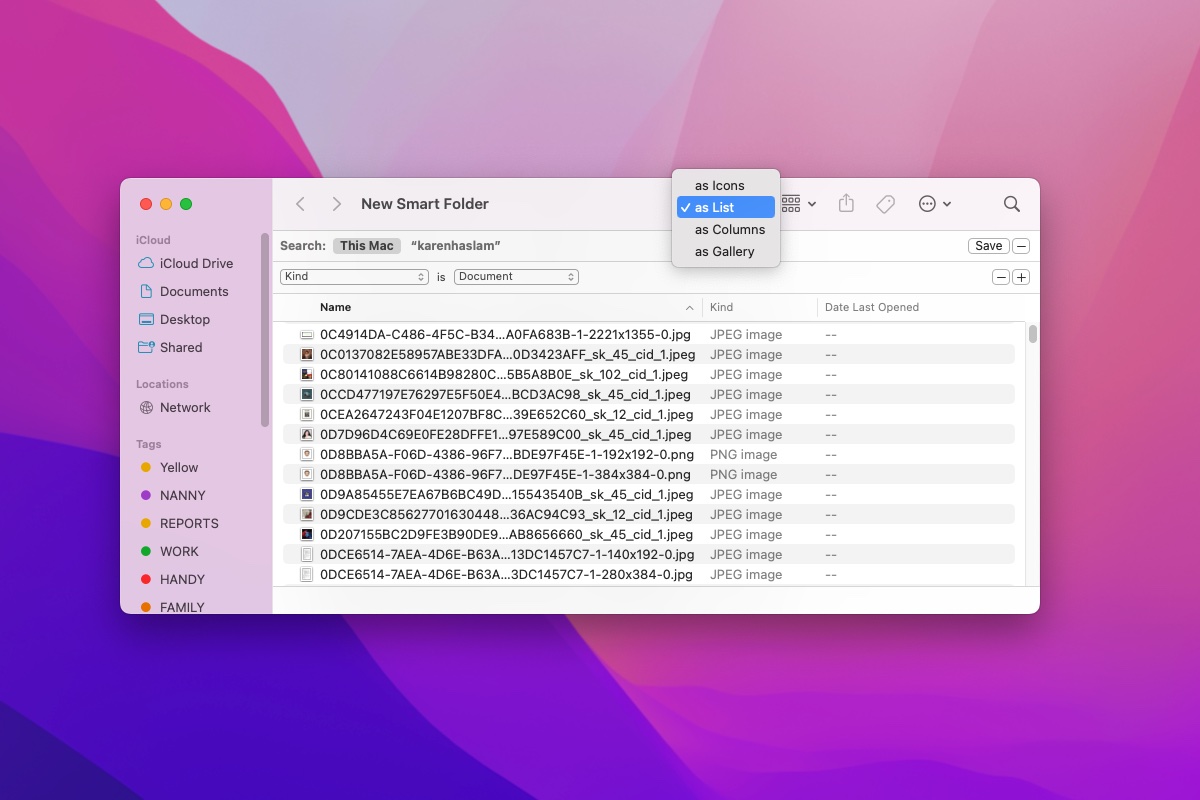
Artık belge, fotoğraf, müzik veya diğer birkaç dosya türünü arayabilirsiniz. Anahtar, sonuçları nasıl sıraladığınızdır. Bunları adlarına göre sıralamak, fark edilmesi kolay olan kopyaları ortaya çıkarmalıdır. (Ad sırasına göre görüntülenmiyorsa, Liste görünümüne geçmek için açılır menüye tıklayın).
Finder’ı kullanarak yinelenen dosyaları bulabilirsiniz.
dökümhane
Gerçek bir kopya olup olmadığını görmek için tarihi kontrol etmeyi unutmayın – örneğin, önemli bir belgenin yanlış sürümünü silmek istemezsiniz. (Tarihi göremiyorsanız, sağ tıklayın ve Eklenme Tarihi’ni seçin, silmek için doğru olanı seçtiğinizden emin olmak için Son Açılma Tarihi’ni bile ekleyebilirsiniz.
Farklı bir sürüm olması ihtimaline karşı eklenen tarihi kontrol edin.
dökümhane
Bu yapılabilir olsa da, ideal olmaktan uzaktır. Bir sorun, aynı dosyaya farklı adlar vermiş olmanız ve bu yöntemin bunu göstermemesi olabilir.
Bu aynı zamanda zaman alıcı bir işlemdir ve uzun dosya listesini karıştırmak için harcanan zaman, App Store’u ziyaret ederek ve bunun yerine kopyaları sizin için bulup güvenli bir şekilde silecek bir yazılım satın alarak daha iyi harcanabilir.
Mac’te yinelenen dosyaları bulmak için En İyi Uygulamalar
Mac App Store’da, sisteminizi otomatik olarak arayacak ve kaldırılabilecek dosya çiftlerini önerecek bir dizi yinelenen dosya bulucu vardır.
Duplicate File Finder Remover ve Duplicates Cleaner dahil çoğu ücretsizdir. Ayrıca, yinelenenleri Bul özelliğini de deneyebilirsiniz. Paralellikler Araç Kutusuyedi gün boyunca işleyen ücretsiz bir deneme sunan ve MacPaw’dan üç günlük işleyen bir deneme sürümü olan Gemini 2’yi seviyoruz.
Çoğu uygulama benzer özellikler sunar; uygulamadan sabit sürücünüzü taramasını istersiniz, ardından orijinal dosyayla birlikte kopyaların bir listesi sunulur, böylece hangilerini silmenin güvenli olduğunu bilirsiniz.
Yukarıda listelenen tüm uygulamalar kesinlikle Mac’inizde biraz yer açacaktır ve her zaman ücretsiz olanlarla başlayabilir ve özellikleri yararlı bulursanız daha sonra ücretli bir sürüme geçebilirsiniz.
Yinelenen klasörleri, gizli dosyaları ve benzer işlevleri silme gibi gelişmiş özellikler için genellikle ücretli bir sürüme geçmeniz gerekir.
İkizler 2
Favori yinelenen kaldırma uygulamalarımızdan biri ve müşterilerden iyi düzeyde olumlu geribildirim alan biri, ücretsiz indirilebilen ve üç günlük ücretsiz deneme sürümünü içeren Gemini 2: The Duplicate Finder’dır. Uygulama içi satın alma olarak 19.99 $ / 18.49 £ karşılığında Akıllı Temizleme özelliği sunar. Adı daha çok distopik bir bilimkurgu romanına uygun olsa da, uygulama Mac’iniz için güçlü bir araçtır.
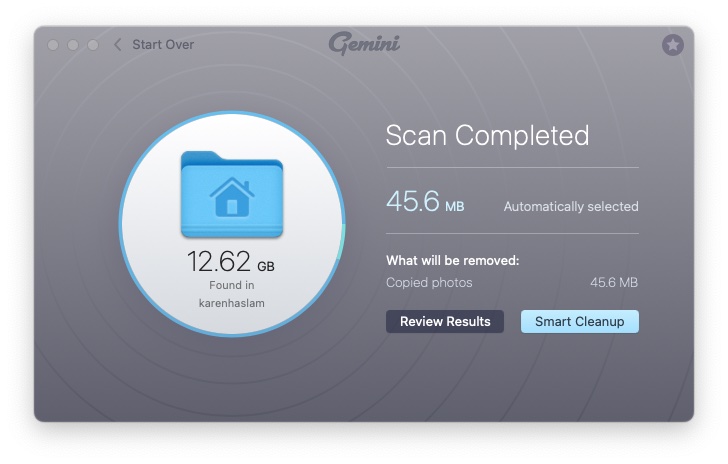
Klasörlerinizi taramak için izin verdiğinizde Gemini 2 devam edecek ve Yinelenenleri Tara. 256 GB sürücümüzün (yaklaşık 150 GB dosya içeren) taraması yaklaşık yedi dakika sürdü. Tarama bittiğinde 12.63GB değerinde kopya çıktı.
Gemini 2, 45,6 MB dosyaları otomatik olarak seçti – bunlar çoğaltılan fotoğraflardı. Akıllı Temizleme’ye tıklayarak bunları otomatik olarak silebildik.
Gemini, Mac’inizi kopyalar için tarar ve ekstraları silerseniz ne kadar yer açabileceğinizi size bildirir.
dökümhane
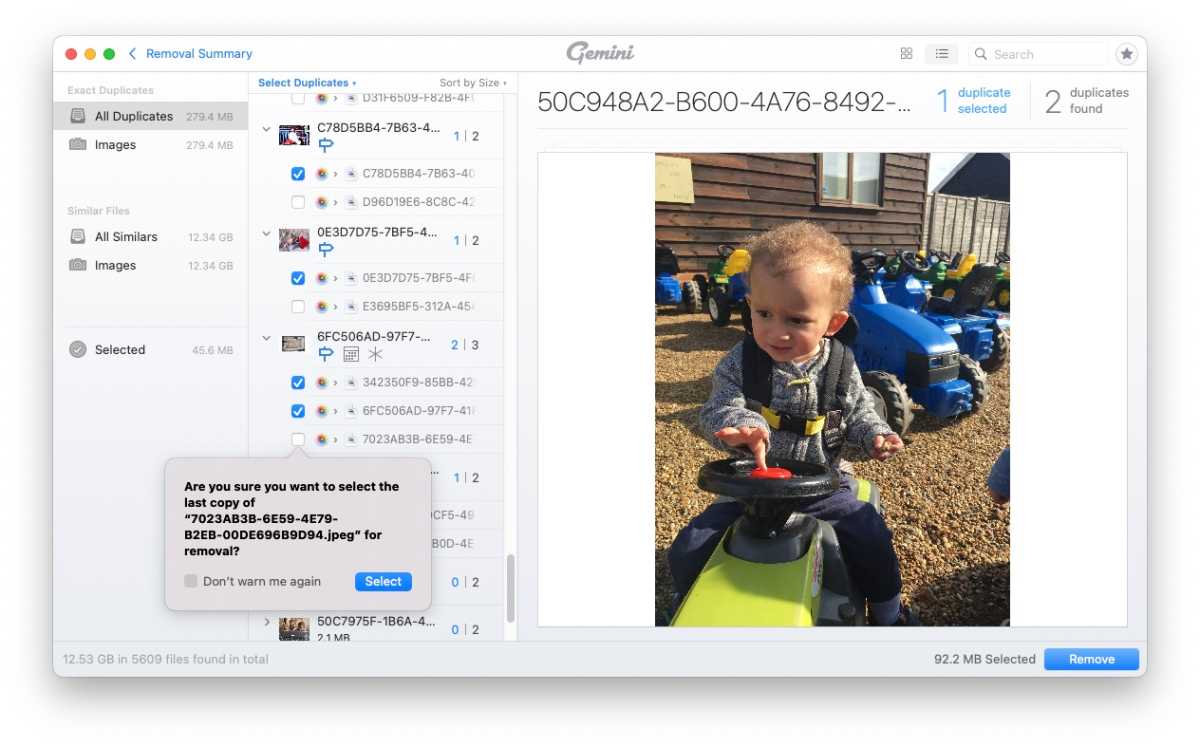
Ancak, hala kaldırılmaya hazır GB’larca dosya kaldı. Hangi sürümün tutulacağını seçerek kopyaları sıralamak mümkündür. Gemini’nin bulduğu tüm kopyaları gözden geçirmek için Daha Fazlasını Seç’e tıklayın. Bunları gözden geçirebilir ve kaybetmek istediğinizi seçebilirsiniz. Bunu manuel olarak yapmanız biraz zahmetlidir, ancak yine de Finder’ı kullanmaktan daha kolay ve daha görseldir. Gerçekten ihtiyacınız yoksa, dosyanın veya fotoğrafın her örneğini silmeyi de seçebilirsiniz.
Yinelenen bir dosyanın birden fazla örneğinden birini silebilirsiniz – artık gerekmediğinde bir dosyanın tüm örneklerini bile silebilirsiniz.
dökümhane
Fotoğrafları kaldırdığımız için Gemini, Fotoğraflarda Son Silinen fotoğrafları da kaldırmamız gerektiğini hatırlattı, alternatif olarak otomatik olarak kaldırılması için 30 gün bekleyebiliriz. Nelerin çöpe atıldığını gözden geçirebilir ve hakkında tereddüt ettiğiniz dosyaları ‘Geri koyun’ (ancak bu adımın Son Silinenler klasörünüzün içeriğini silmeden önce gerçekleştirilmesi gerekir.)
Gemini, sabit sürücünüzdeki herhangi bir dosyanın iki katını bulmakla kalmaz, aynı zamanda Google Drive ve Dropbox gibi harici sürücüleri ve bulut depolama hizmetlerini de arar. Tüm bunlara, yanlışlıkla silinen dosyaları hemen değiştirme yeteneği eşlik eder.
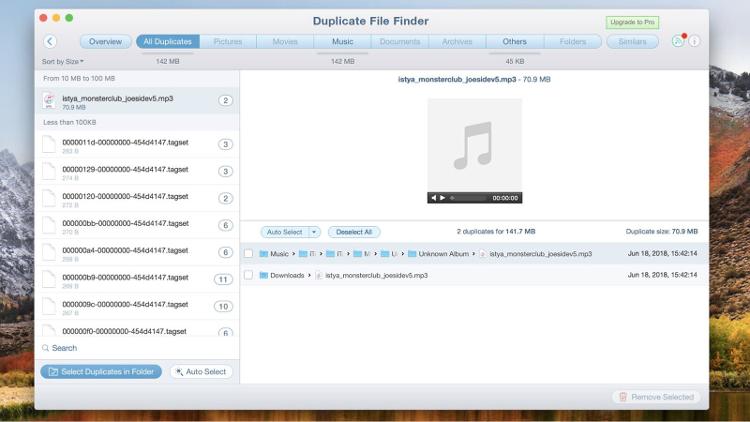
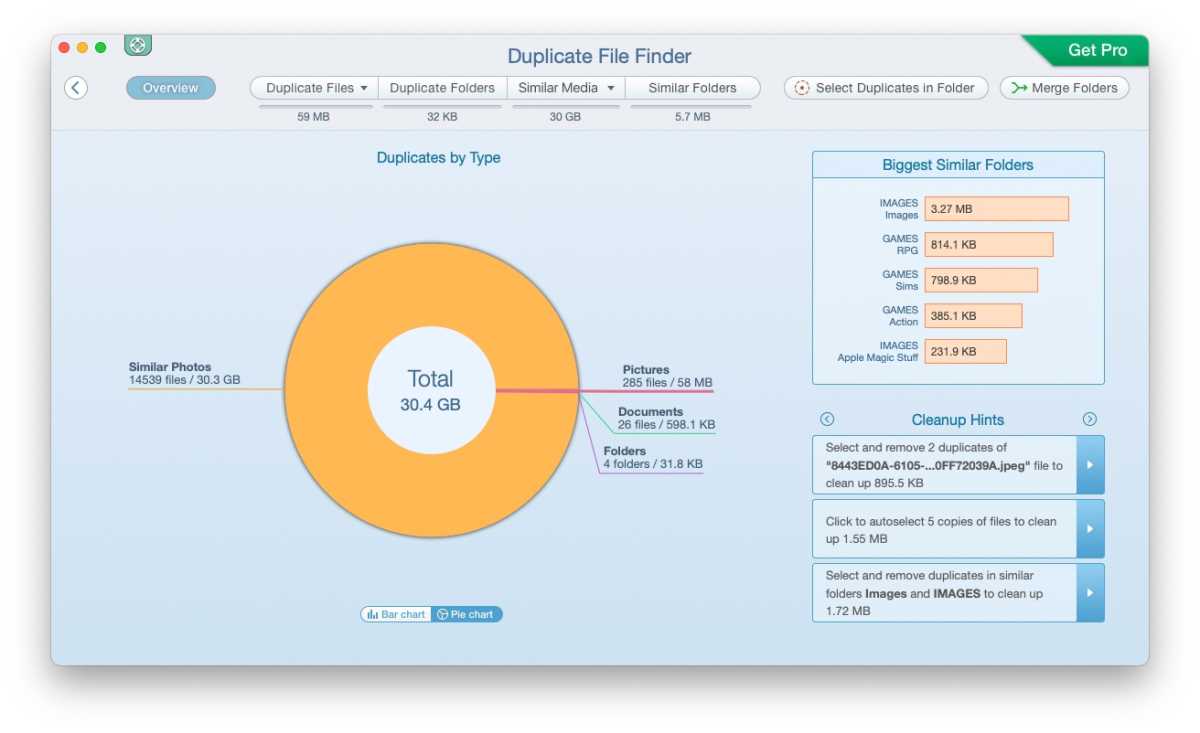
Duplicate File Finder, Ana klasörünüzü tarayabilir veya belirli bir klasörü seçebilir veya dosyaları içeri sürükleyebilirsiniz. Yazılımın iki sürümü vardır – ücretsiz ve Pro sürümü. İkincisi, klasörleri birleştirme ve kaldırılan kopyaları geri yükleme gibi birkaç ekstra özellik ekler. Pro sürümü, bir Mac için 19,99 ABD Doları / 20,99 ABD Doları tutarındadır.
Mac’inizin çeşitli klasörlerini ve bölümlerini taramak için ona izin vermeniz gerekir. Yazılım daha sonra bulduğu dosya türlerini temsil eden bazı süslü grafiklerle kopyaları tarar.
Duplicate File Finder, neleri silebileceğinizi göstermek için çok sayıda grafik ve görsel temsil kullanır.
dökümhane
Ardından, silinecek bazı dosyaları bulmak için Temizleme İpuçları bölümüne tıklayabilirsiniz. Her adımda size ne yapacağınızı gösteren ayrıntılı bir katman bulunur. Kaldırmak için sadece x’e tıklayın.
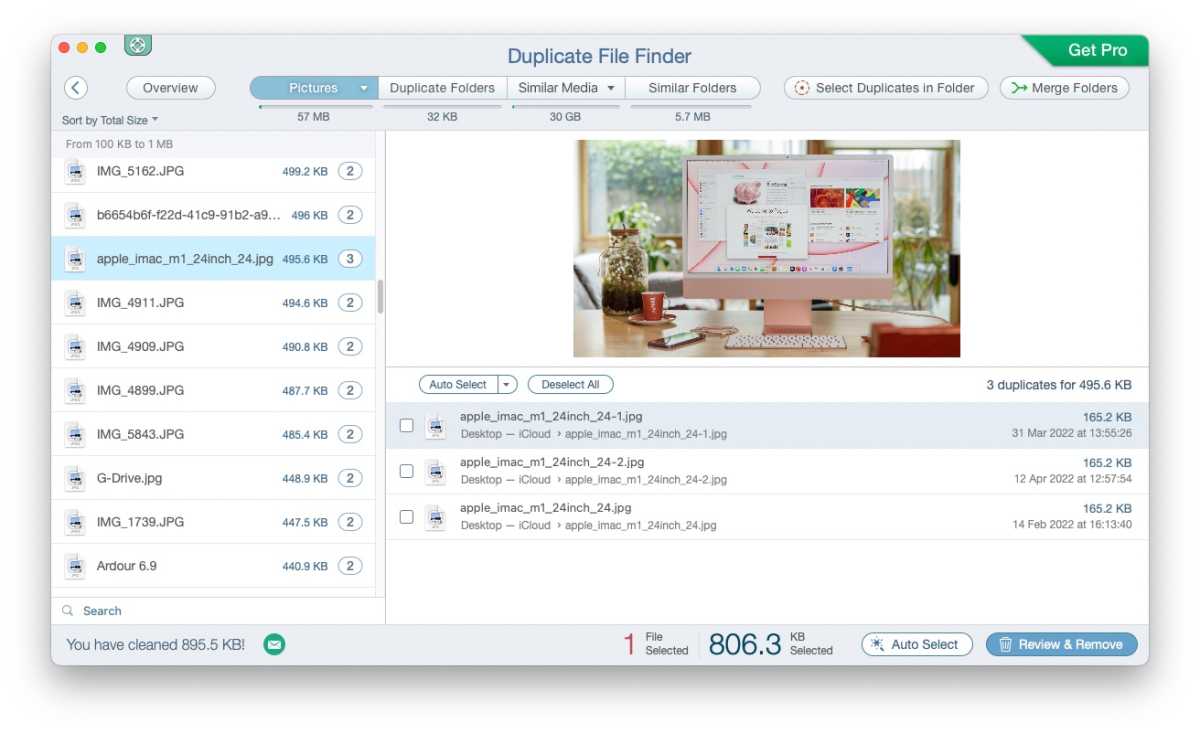
Her durumda, silmeden önce kopyayı inceleyebilirsiniz. Gemini’de olduğu gibi, kopyaları kaldırabilir veya dosyanın veya fotoğrafın tüm sürümlerini kaldırabilirsiniz. Gözden Geçir ve Kaldır seçeneği, çoğaltılan dosyanın nerede olduğuna dair yararlı olabilecek bir görsel görmenizi sağlar.
Yinelenen dosyaları silerek Mac'inizi nasıl hızlandırabilirsiniz? 40
dökümhane
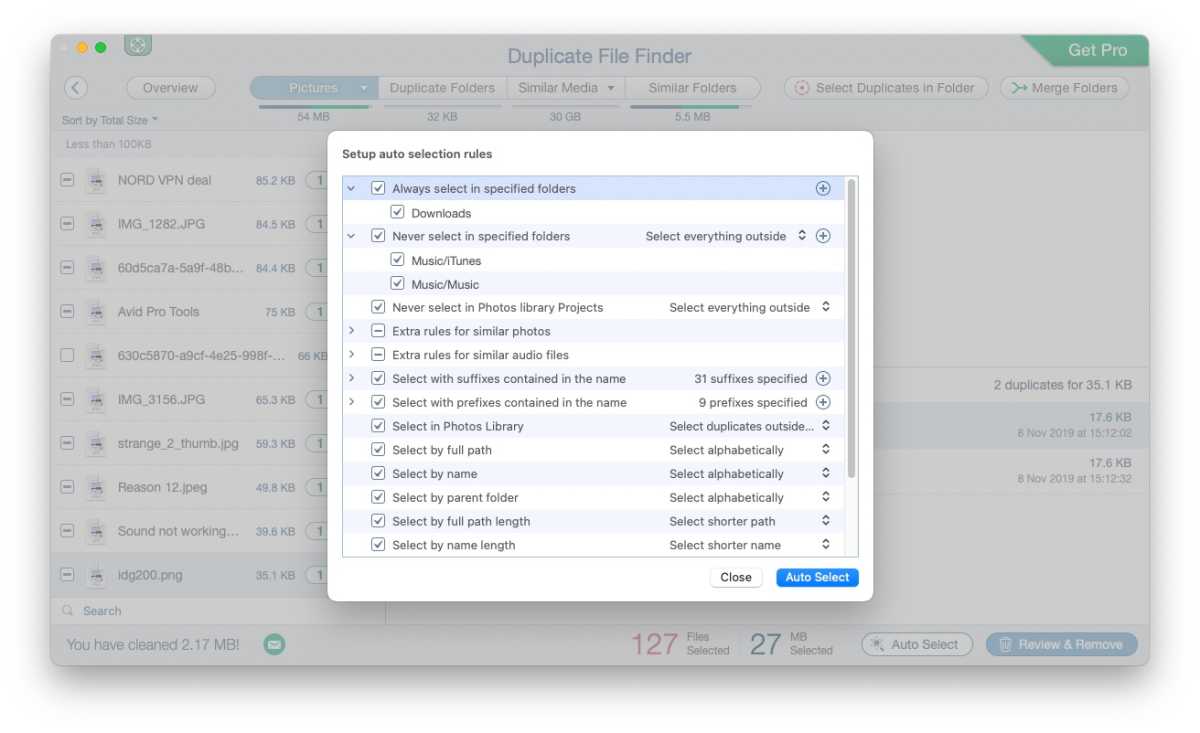
Ayrıca, kopyaları sizin için seçmek için Otomatik Seçim’i de seçebilirsiniz – hatta seçimi daraltabilirsiniz. Bunları kaldırılmadan önce gözden geçirebilirsiniz.
Yinelenen Dosya Bulucu’nun, manuel olarak bulduğu her şeyi gözden geçirmek yerine silmek istediğiniz dosyaları otomatik olarak seçmesi için kurallar belirleyebilirsiniz.
dökümhane
Yinelenen Dosya Bulucu, Fotoğraflar’da Fotoğraf uygulamasında silmeniz gereken bir Yinelenenler albümü oluşturur. Bunları Son Silinenler’den de kaldırmanız gerekecek.
Daha fazla tavsiye…
Daha fazla düzenleme ipucu için Mac’te nasıl yer açılır özelliğimizi ve Mac’inizdeki Çöp Kutusunu nasıl boşaltacağınızı açıklayan ayrı bir makaleyi mutlaka okuyun. Ayrıca iTunes’da (veya Müzik uygulamasında) kopyalanan müziğin nasıl kaldırılacağı konusunda da tavsiyemiz var.
Ayrıca, yavaş bir Mac’i hızlandırmanın yolları ve Mac’te Diğer depolama nasıl silinir, Mac’te Sistem nasıl silinir ve Mac’te önbelleğin nasıl silineceğini açıklayan bir makaleye de sahibiz.



 simgesine dokunun. Sürdürmeye hazır olduğunuzda
  simgesine dokunun. Sürdürmeye hazır olduğunuzda
  simgesine dokunun.