İPhone’unuzun Takvim uygulamasında görünen garip randevular veya hatırlatıcılar yaşadıysanız, sinir bozucu spam üreten bir üçüncü taraf takvimine yanlışlıkla abone olmuş olabilirsiniz.
Neyse ki, onlardan kurtulmak ve gündeminizi normal durumuna döndürmek kolay olmalı. İPhone’unuzdaki takvim spam’ını nasıl kaldıracağınız aşağıda açıklanmıştır.
İPhone takvim spam’i nereden geliyor?
Yazıda neler var ?
İPhone’unuza giden olağan yol, bir .ics dosyası biçiminde etkinlik davetleri içeren e-postalar ve mesajlardır. Onları reddetseniz bile, bu, bilgisayar korsanlarının takviminize daha fazla davet göndermesi için bir açıklık bırakabilir ve bu da feci sonuçlara yol açabilir.
Bir numaralı kural: Randevuların herhangi bir bağlantısına veya diğer aktif bölümlerine asla tıklamayın. Yapabiliyorsanız, olayı normal bir şekilde silin, ancak bir sonraki bölümde ele alacağımız takvim aboneliğinizi de iptal etmeniz gerekecek.
Bunlara, kişisel verilerinizi vermeniz için sizi kandırmaya çalışan kimlik avı e-postaları gibi davranın. Randevuları silmek dışında herhangi bir şekilde etkileşimde bulunmayın. Ardından sonraki adımları izleyin.
İPhone’da spam takvimleri nasıl silinir
Tek bir takvimi kaldırmak için Apple Takvim uygulamasını açın. Ardından, Takvimler sayfanın alt kısmında, ardından tanımadıklarınızı arayın. Yerini bulduğunuzda, bilgi panelini açmak için içinde ‘i’ bulunan kırmızı daireye dokunun.
Son olarak, ekranı bulana kadar panelin altına kaydırın. Takvimi Sil seçeneği. Bunu seçin ve umarız bu istenmeyen davetlere son verir.
İPhone ayarlarından spam takvimler nasıl silinir?
İstenmeyen posta davetleri almaya devam ederseniz, sorunlu takvimin iPhone’unuzda ayarlanmış bir aboneliği olabilir. Bunu kaldırmak basittir, bu nedenle Ayarlar’ı açın ve Takvim> Hesaplar sonra ara Abone Olunan Takvimler seçeneği.
Buna dokunun, istemediğiniz takvimleri bulun, ardından onu seçin ve Hesabı sil seçeneği. Sahte randevuların ve hatırlatıcıların takviminizde görünmesini engellemek için yapmanız gereken tek şey bu olmalıdır.
İPhone’unuzla organize olmanın daha fazla yolu için, en iyi üretkenlik uygulamaları kılavuzumuza göz atın.
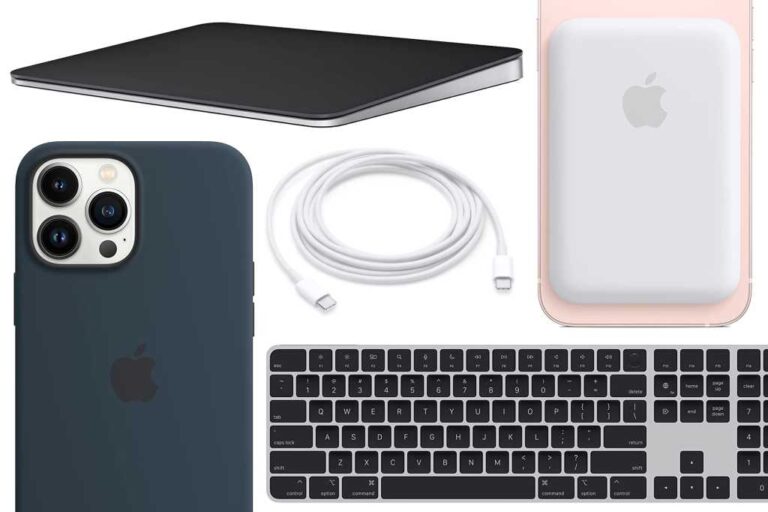
Macworld’de çok sayıda Apple Mac ve iPad satışını takip ediyoruz, ancak aksesuarların anlamlı indirimler görmesi nadirdir. Bugün değil: Amazon, AirTag’den iPhone kılıflarına kadar Apple aksesuarlarında yüzde 30 indirim sağlayacak bir satış yapıyor.
Satışın bir parçası olarak çok sayıda kasa, saat kayışı ve kablo var, ancak özellikle nadiren satışa çıkan AirTag’i, siyah Magic Trackpad’i, Touch ID’li Magic Keyboard’u ve MagSafe Pil Paketini beğendik. Tasarrufların yalnızca en düşük fiyatlı ürün için geçerli olduğunu unutmayın; bu nedenle, pil paketiyle birlikte bir AirTag satın alırsanız, 8,70 ABD doları tasarruf edersiniz, ancak Magic Keyboard ile bir Magic Trackpad satın alırsanız, bir 44,70 $ tasarruf.
Amazon, promosyonun ne kadar süreceğini söylemese de, ürünlerin stokta olması ve uygun olması için Amazon tarafından satılması gerekir. Ancak bir Apple fişi, kılıfı, şarj cihazı veya saat satın almak için pazardaysanız, indirimdeki tüm ürünlere göz atın.
iPhone Kamera ile hem fotoğraf hem de HD video çekebilirsiniz. Ve iki kamera vardır: arkasındaki iSight kameraya ek olarak, ön tarafında otoportreler FaceTime için kamera bulunur.
Çabuk! Kamerayı aç! Kilitli ekranda simgesini yukarı kaydırmanız yeterlidir. Veya Denetim Merkezi’ni açmak için ekranın alt kenarından yukarıya kaydırın, sonra simgesine dokunun.
Not: Kilitli ekrandan Kamera’yı açtığınızda, ekranın sol alt köşesindeki küçük resme dokunarak fotoğrafları ve videoları görüntüleyebilir (ve hatta düzenleyebilirsiniz). Fotoğrafları ve videoları paylaşmak için, önce iPhone’un kilidini açın.
Kameraya çabucak erişmek için Kilitli ekranın sağ alt köşesindeki kamera simgesini kaydırın. iPhone ile hem fotoğraf hem de HD video çekebilirsiniz. Ve iki kamera vardır: arkasındaki iSight kameraya ek olarak, ön tarafında FaceTime aramaları ve otoportreler için FaceTime kamerası bulunur. LED flaş, gereksiniminiz olduğunda ekstra ışık sağlar (hatta fener olarak Denetim Merkezi’nde bir kaydırma ötenizde. Bakınız: Denetim Merkezi.
Kamera; hareketsiz resimler, kare biçiminde fotoğraflar, panoramalar (iPhone 4s veya daha yenisi), videolar ve ağır çekim videolar (iPhone 5s) çekmenizi sağlayan birçok fotoğraf ve video modu sunar.
Bir mod seçme: Ağır Çekim, Video, Fotoğraf, Kare veya Panorama öğelerini seçmek için ekranı sola veya sağa sürükleyin.iPhone Kamera
Fotoğraf çekme: Fotoğraf’ı seçin, sonra enstantane düğmesine dokunun veya ses yüksekliği düğmelerinden birine basın.
Fotoğrafı kare yapma: Kare’yi seçin.
Seri fotoğraf çekme: (iPhone 5s) Seri çekim modunda fotoğraf çekmek için enstantane düğmesini basılı tutun. Sayaç, parmağınızı kaldırana dek kaç adet çektiğinizi gösterir. Önerilen çekimleri görmek ve tutmak istediğiniz fotoğrafları seçmek için küçük resme dokunun, sonra “Favoriler”e dokunun. Gri nokta(lar) önerilen fotoğrafları işaretler. Seri çekimdeki bir fotoğrafı Film Rulosu’na ayrı bir fotoğraf olarak kopyalamak için, sağ alt köşedeki daireye dokunun. Seri çekimdeki fotoğrafları silmek için seri çekime dokunun, sonra simgesine dokunun.
Filtre uygulama: (iPhone 4s veya daha yenisi) Siyah – beyaz gibi farklı renk efektleri uygulamak için simgesine dokunun. Filtreyi kapatmak için, simgesine dokunun, sonra Yok’a dokunun. Daha sonra fotoğrafı düzenlerken de filtre uygulayabilirsiniz. Bakınız: Fotoğrafları düzenleme ve videoları kısaltma.
Pozlaman
Pozlamanın ayarlandığı yerde kısa bir süre bir dikdörtgen görünür. Kişilerin fotoğrafını çekerken, yüz algılaması (iPhone 4s veya daha yenisi) pozlamayı 10’a kadar yüz arasında dengeler. Algılanan her bir yüz için bir dikdörtgen görünür.iPhone Kamera
Pozlama otomatiktir ama ekrandaki bir nesneye veya alana dokunarak bir sonraki çekim için pozlamayı elle ayarlayabilirsiniz. iSight kamera varsa, ekrana dokunulduğunda pozlamanın yanısıra odak da ayarlanır. Yüz tanıma geçici olarak kapatılır. Ekrana yeniden dokununcaya dek pozlamayı ve odağı kilitlemek için, dokunup dikdörtgen titreyinceye dek parmağınızı basılı tutun.
Panoramik fotoğraf çekme: (iPhone 4s veya daha yenisindeki iSight kamera) Panorama’yı seçin, enstantane düğmesine dokunun, sonra ok yönünde yavaşça çevirin. Diğer yöne çevirmek için, önce oka dokunun. Düşey yönde çevirmek için, önce iPhone’u yatay yöne döndürün. Düşey panoramanın yönünü de tersine çevirebilirsiniz.
Video çekme: Video’yu seçin, sonra kaydı başlatmak ve durdurmak için enstantane düğmesine dokunun.
Kayıt sırasında şipşak fotoğraf çekme: (iPhone 5 veya daha yenisi) Sol alt köşedeki enstantane düğmesine dokunun. iPhone Kamera
Ağır çekim yapma: (iPhone 5s) Yüksek kare hızında video çekmek için Ağır Çekim’i seçin. Videoyu düzenlerken hangi bölümün ağır çekimde oynatılacağını ayarlayabilirsiniz.
Videonun ağır çekim bölümünü ayarlama: Küçük resme dokunun, sonra ağır çekim oynatılmasını istediğiniz bölümü ayarlamak için kare görüntüleyicinin altındaki düşey çubukları kullanın.
Büyütme veya küçültme: (iSight kamera) Ekrandaki görüntüyü parmaklarınızla açın veya kıstırın. iPhone 5 veya daha yenisi için, büyütme işlevi fotoğraf modunun yanı sıra video modunda da çalışır.
Konum Servisleri açıksa; fotoğraflar ve videolar, uygulamalar ve fotoğraf paylaşma web siteleri tarafından kullanılabilen konum verileriyle etiketlenir. Bakınız: Gizlilik.
Ekranınızda görüntülenenleri yakalamak ister misiniz? Uyut/Uyandır ve Ana Ekran düğmelerine aynı anda basıp bırakın. Ekran resmi, Film Rulosu’na eklenir.
HDR (“yüksek dinamik aralık”) yüksek kontrastlı durumlarda bile harika çekimler elde etmenize yardımcı olur. Farklı pozlamalarda (uzun, normal ve kısa) çekilen üç hızlı çekimin en iyi bölümleri tek bir fotoğrafta karıştırılır.
HDR’yi kullanma: (iSight kameralar ve iPhone 5s FaceTime kamerası) Ekranın en üstündeki HDR düğmesine dokunun. En iyi sonuçları almak için hem iPhone’u hem de özneyi hareketsiz tutun. (HDR çekimleri için flaş kapatılır.) iPhone Kamera
iPhone 5s‘te HDR Otomatik öğesini seçebilirsiniz; böylece iPhone‘unuz en etkili olduğu durumda HDR olanağını kullanacaktır.
HDR sürümüne ek olarak normal fotoğrafı tutma: Ayarlar > Fotoğraflar ve Kamera bölümüne gidin.
Film Rulonuzdaki fotoğrafların HDR sürümleri köşede “HDR” simgesiyle işaretlenir.
Görüntüleme – paylaşma ve yazdırma
Çektiğiniz fotoğraflar ve videolar Film Rulonuza kaydedilir. Fotoğraf Yayını ile yeni fotoğraflar iPhone’unuzdaki ve diğer iOS aygıtlarınız ile bilgisayarlarınızdaki fotoğraf yayınınızda da görünür. Bakınız: Fotoğraf Yayınım.
Film Rulonuzu görüntüleme: Küçük resim görüntüsüne dokunun, sonra sola veya sağa kaydırın. Film Rulonuzu Fotoğraflar uygulamasında da görüntüleyebilirsiniz.
Denetimleri göstermek veya gizlemek için ekrana dokunun.
Paylaşma ve yazdırma seçeneklerine ulaşma: paylaş düğmesi simgesine dokunun. Bakınız: AirDrop, iCloud ve diğer paylaşma yolları.
Fotoğrafları ve videoları bilgisayarınıza aktarma: Öğeleri iPhoto’ya veya Mac’inizdeki ya da PC’nizdeki başka bir desteklenen uygulamaya yüklemek için iPhone’u bilgisayarınıza bağlayın. Bu işlem sırasında fotoğrafları veya videoları silerseniz, bunlar Film Rulosu albümünüzden silinir.
Mac’inizdeki fotoğrafları ve videoları eşzamanlayarak iPhone’a aktarma: iTunes’daki Fotoğraflar ayar bölümünü kullanın. Bakınız: iTunes ile eşzamanlama.
Kamera ayarları
Şunları da içeren kamera seçenekleri için Ayarlar > Fotoğraf/Kamera bölümüne gidin:
fotoğraf yayınları
slayt sunusu
ızgara
Ayarlar > Sesler bölümündeki Zil Sesi ve Uyarılar ayarları ile enstantane sesinin yüksekliğini ayarlayın. Veya Sesli/Sessiz anahtarını kullanarak sesi kapatın. (Bazı ülkelerde sesi kapatma etkin değildir)
Mac’inizin depolama alanı azalmışsa, sorunlara neden olabilir – örneğin, başlangıç diskinizin neredeyse dolu olduğunu belirten bir mesaj görebilirsiniz ve bunu görmezden gelirseniz, Mac’inizi bile başlatamayacağınızı görebilirsiniz! Düşük depolama alanı da Mac’inizi yavaşlatabilir ve başka sorunların en iyi şekilde çalışmasını engelleyebilir.
Mac’inizde yeterli depolama alanıyla mücadele ediyorsanız, neyi silebileceğinizi merak ediyor olabilirsiniz. Apple, bu işlemi kolaylaştırmanın yollarını sunar (Mac’inizde nasıl daha fazla alan açacağınızı okuyun). Apple logosu> Bu Mac Hakkında’ya tıklarsanız ve Depolama’yı seçerseniz, şuna benzer bir şema göreceksiniz:
Bu grafik, depolama alanınızın ne kadarının Mac’inizdeki belirli dosya türleriyle ilişkilendirildiğini gösterir. Yukarıdaki görüntüden de görebileceğiniz gibi: Sistem, Mac’imizde 19.63GB kullanıyor. Yine de, System’e çok daha fazla alana sahip insanların paylaşıldığını duyduk.
Sistem ne kadar çok yer kaplıyor olursa olsun, depolama alanı sınırlıysa, onu azaltmanın yollarını arayacaksınız. Peki, Sistem nedir, orada ne tür dosyalar pusuda ve kapladığı alanı nasıl geri kazanabilirsiniz?
Sistemde ne var?
Yazıda neler var ?
Sistem, Mac’inizin sürücüsüne yayılan çeşitli öğeler için her şeyi kapsayan bir başlıktır. Bunlar genellikle eski Time Machine anlık görüntülerini, iOS yedeklemelerini, önbellek dosyalarını, uygulamaları veya macOS’u yükseltmek için indirilen disk görüntülerini içerir ve FileVault şifreleme özelliğini etkinleştirdiyseniz, dosyaları da Sistem’de görünecektir.
Sistem ne kadar yer kaplıyor?
Sistem dosyaları tarafından kullanılan alan hakkında bir fikir edinmek için aşağıdaki adımları izleyin:
Ekranın sol üst köşesindeki Apple logosuna tıklayın
Bu Mac Hakkında’yı seçin.
Görünen küçük pencerede Depolama sekmesini tıklayın.
Diskinizdeki alanın nasıl tahsis edildiğini gösteren bir grafik göreceksiniz. Sistem gri renktedir ve fare imlecini alanın üzerine getirirseniz boyutu ortaya çıkarır. Daha ayrıntılı bir döküm için, kullandıkları depolama alanıyla birlikte listelenen çeşitli öğelerle yeni bir pencere açan Yönet… düğmesini tıklayın.
Sistem’i en altta bulacaksınız, ancak listenin geri kalanından farklı olarak, üzerine tıklamak hangi dosyaların Sistem’e atfedildiğini göstermeyecektir. Bu, temizlemeye geldiğinde kendi başınasın demektir.
Diğer adında disk alanı kaplayan başka bir bölüm görürseniz, bununla da ilgilenmeniz gerekir. Mac’te Diğer depolama biriminin nasıl silineceği konusunda uygulamanız gereken adımları özetliyoruz.
Mac’imdeki Sistem neden bu kadar yüksek?
Her şey, Mac’inizde hangi dosyaların olduğuna bağlıdır. Çok fazla Time Machine veya iOS yedeklemeniz varsa, bunlar genellikle Sistem’de büyük bir birikimin nedeni olabilir.
Bu Mac Hakkında’da Depolama görünümünü açtığınızda, Sistem’in müstehcen bir depolama alanı kapladığı sonucuna varmadan önce birkaç dakika beklemeye değer. Görünüşe göre, Sistem’e atfedilen bazı şeyler iCloud’a veya başka bir yere taşındığında (maalesef bu bizim durumumuzda olmamasına rağmen) birkaç dakika sonra kendini yeniden ayarlayabilir.
Mac’imdeki Sistemi silebilir miyim?
MacOS’te Sistemi Temizle veya Sistemi Sil düğmesi yoktur, bu nedenle depolamayı kendiniz yönetmeniz gerekir. Aşağıdaki bölümlerde, her bir Sistem dosyası türünün nasıl silineceğini açıklayacağız.
Alternatif olarak, MacPaw’s gibi bir sistem temizleme uygulamasını tercih edebilirsiniz. CleanMyMac X veya Nektony’nin MacCleaner Pro’su. En iyi Mac temizleyici yazılımı ve optimizasyon yardımcı programlarını içeren derlememizde bu araçların incelemelerini ve birkaç tane daha bulabilirsiniz.
Sistem kategorisine dahil olan çeşitli dosyaları manuel olarak silmek mümkün olsa da, yalnızca ne yaptığınızı bildiğinizden eminseniz bunu yapmanızı öneririz. Önemli bir dosyayı yanlışlıkla silmek kolaydır, ancak daha sonra sorunlara neden olduğunu keşfedersiniz. Bir felaket olursa, Mac’te silinen dosyaların nasıl kurtarılacağıyla ilgili bazı ipuçlarını deneyin.
Herhangi bir şeyi kaldırmadan önce, herhangi bir sorun çıkması durumunda önceki durumuna geri dönebilmeniz için Mac’inizin depolama alanının tam bir yedeğini almanızı öneririz. Daha fazla ayrıntı için bir Mac’i ve en iyi Mac yedekleme yazılımını nasıl yedekleyeceğinizi okuyun.
Mac’te Time Machine anlık görüntüleri nasıl kaldırılır
Sistemde yer kaplamanın ana suçlularından biri, Time Machine’in her gün oluşturduğu yerel anlık görüntülerdir. Time Machine yedeklemelerinin yalnızca harici bir diske kaydedildiğini düşünebilirsiniz, ancak Apple aynı zamanda başlangıç biriminizde yerel anlık görüntüler de oluşturur. Şirket, bu anlık görüntülerin yalnızca bol miktarda boş alan varsa kaydedileceğini ve yenileri yapıldığında eski anlık görüntülerin otomatik olarak silineceğini söylüyor.
Bu, bir belgede yanlışlıkla doğru değişiklikleri kaydederseniz veya istemediğiniz bir şeyi silerseniz harikadır, ancak Mac’inizde erişmeyi tercih edebileceğiniz yer kaplayabilir.
Neyse ki, yerel anlık görüntüleri sabit sürücünüzden kaldırmanın kolay bir yöntemi var. Mac’inizde depolanan tüm yerel anlık görüntüleri kaldıracak olan Time Machine özelliğini kapatabilirsiniz. Terminal kullanarak biraz daha karmaşık bir yöntem de var. Her ikisini de, yer çalmaya neden olan bu yapıları kaldırmak için adım adım kılavuzumuzda açıklıyoruz, bu nedenle bunları kaldırmanın kolay yolunu bulmak için Mac’te Time Machine yedeklemelerini nasıl sileceğinizi okuyun.
Mac’te eski iOS yedeklemeleri nasıl kaldırılır
Bir başka Sistem alanı hoggerı, iPhone veya iPad’inizin eski yedeklemeleridir. Bunlar, Mac’inizde gereksiz yer kaplayabilir, bu nedenle arada bir bunları temizlemek iyi bir fikirdir. Kullandığınız macOS sürümüne bağlı olarak, bunlardan nasıl hızlı bir şekilde kurtulacağınız aşağıda açıklanmıştır.
macOS Catalina veya üstü
Finder’ı Aç
Soldaki menüden iPhone’unuza tıklayın
Yedeklemeleri Yönet… öğesini seçin.
Artık ihtiyacınız olmayanları vurgulayın
Yedeklemeyi Sil’i tıklayın ve ardından seçiminizi onaylayın
macOS Mojave veya öncesi
İTunes’u açın
İTunes’u (sol üst köşede) ve ardından Tercihler’i seçin
Görünen pencereden Aygıtlar sekmesini seçin
Artık ihtiyacınız olmayan yedeklemeleri vurgulayın
Yedeği sil’i tıklayın
Mac’te Sistem klasörü nasıl bulunur
Bu, Mac’teki en büyük iki Sistem depolama kullanıcısıyla ilgileniyor, peki ya diğer her şey?
macOS, muhtemelen kullanıcıların önemli dosyaları yanlışlıkla taşımasını veya silmesini önlemek için Sistem ve Kitaplık klasörünü gizli tutmayı sever. Ancak deponuzun bu bölümüne erişmek istiyorsanız, Finder’daki bir menü seçeneğiyle bu mümkündür.
Kendinize geçici erişim izni vermek için aşağıdaki adımları kullanın:
Yeni bir Finder penceresi açın
Ana klasörünüze gidin (Command + Shift + H tuşlarına basın)
Sağ tıklayın ve menüden Görünüm Seçeneklerini Göster’i seçin
Artık klasörü açabilecek ve sürücünüzde yer kapladığından şüphelendiğiniz dosyaları arayabileceksiniz. Gizli Kitaplık klasörünü görünür kılmanın aslında birden fazla yolu vardır, okuyun: gizli dosyaları bulma hakkında daha fazla ayrıntı için Mac’te gizli dosyaların nasıl gösterileceği.
Önemli olan, dikkatli olmak ve yalnızca gereksiz olduğunu bildiğiniz şeyleri silmektir.
Bize göre en iyi seçenek gerçekten özel bir optimizasyon yardımcı programı kullanmaktır, bu nedenle Mac’inizi en iyi durumda tutmak için en kolay yöntemi sağladığı için en iyi Mac temizleme yazılımı ve optimizasyon yardımcı programlarına yönelik kılavuzumuza bir göz atın. Ayrıca, Mac’te nasıl yer açacağınızla ilgili ipuçlarını izleyerek cihazınızdaki boşa harcanan depolama miktarını azaltabilirsiniz.
MacOS Big Sur’u kurmaya çalışırken depolama alanını kurtarmak istediğimizde, temizleme için bir araç olan CleanMyMac X’e güvendik. Sistem Önemsiz. Bir Mac için planı satın alırsanız CleanMyMac X şu anda 29,95 £ / 29,95 ABD dolarıdır. Ayrıca ücretsiz bir deneme var. Geliştirici MacPaw’dan buradan indirin.
Bloomberg’in yeni bir raporuna göre Apple, iMac’e Face ID desteği eklemeyi planlıyor, ancak bu yılki güncelleme için muhtemelen zamanında olmayacak.
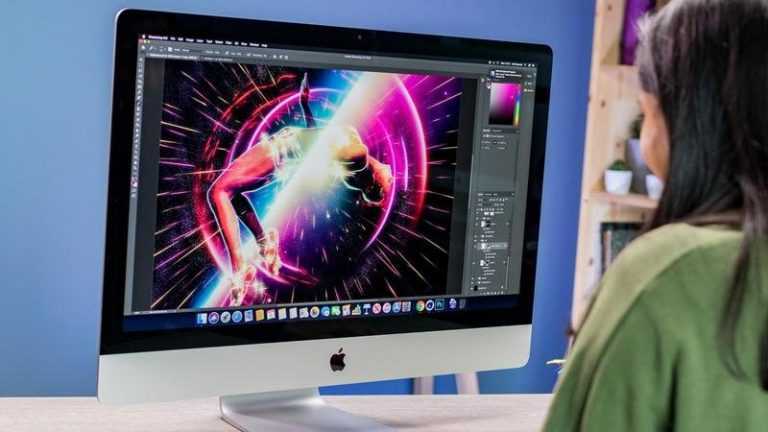
2021 için yeni iMac’lerde odak noktasının, düz bir arka plana sahip yeni bir tasarım ve Apple’ın M serisi işlemcileri (büyük olasılıkla yeni bir M1X veya M2) desteği olduğu söyleniyor. Ek olarak, en küçük modelin ekran boyutu 21,5 inç’ten 23 inç veya 24 inç’e yükseltilebilir.
Başka bir deyişle, Face ID desteği yalnızca gelecek yılın iMac modellerinde gelecek ve yerleşik bir 5G bağlantısının yanında görünebilir.
Tabii ki, Face ID desteği bu yıl diğer Mac lansmanlarında görünebilir, ancak bu kesin olmaktan uzak. En son söylentiler için Face ID ne zaman Mac’e gelecek?
Mevcut ürün yelpazesiyle daha fazla ilgileniyorsanız, en iyi iMac fırsatları için rehberimize göz atın.
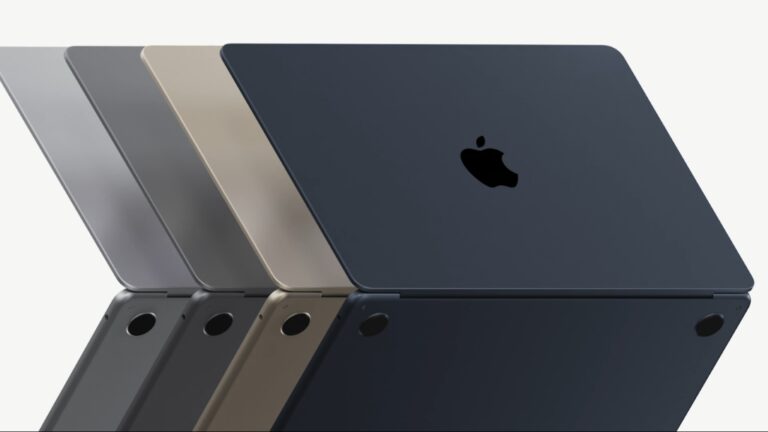
Apple, Apple’ın en popüler dizüstü bilgisayarına yeni bir M2 yongası, tasarımı ve ekranı getiren yeni MacBook Air için ön siparişleri açtı. Beklendiği gibi, ön siparişlerin yayınlanmasından sadece birkaç dakika sonra teslimatlar, orijinal 15 Temmuz tarihinden anında kaydı.
Bir gün sonra, temel modellerden birini satın alırsanız, Temmuz ayında alabilirsiniz, ancak yalnızca Uzay Grisi istiyorsanız. Diğer renkler Ağustos ayına kadar gönderilmeyecek ve Midnight seçeneği en uzun bekleme süresine sahip olacak ve bu kimseyi şaşırtmayacak. Ancak şaşırtıcı olan şu ki, daha fazla RAM seçerseniz, Apple’ın tahminlerine göre bir hafta daha hızlı alırsınız:
Uzay Grisi M2 MacBook Air (8 çekirdekli GPU, 8 GB bellek): 27 Temmuz-3 Ağustos
Silver/Starlight M2 MacBook Air (8 çekirdekli GPU, 8 GB bellek): 3-10 Ağustos
Midnight M2 MacBook Air (8 çekirdekli GPU, 8 GB bellek): 10-17 Ağustos
Silver/Starlight/Midnight M2 MacBook Air (8 çekirdekli GPU, 16 GB bellek): 2-9 Ağustos
Uzay Grisi M2 MacBook Air (10 çekirdekli GPU, 8 GB bellek): 27 Temmuz-3 Ağustos
Silver/Starlight M2 MacBook Air (10 çekirdekli GPU, 8 GB bellek): 3-10 Ağustos
Midnight M2 MacBook Air (10 çekirdekli GPU, 8 GB bellek): 10-17 Ağustos
Midnight M2 MacBook Air (10 çekirdekli GPU, 16 GB bellek): 2-9 Ağustos
Bu nakliye tahminlerinin gün geçtikçe kaymaya devam etmesi muhtemeldir, bu yüzden bir tane istiyorsanız hızlı davranmalısınız. Apple, tedarik zinciri sorunları nedeniyle birçok ürününe olan talebi karşılamakta zorlanıyor ve bu MacBook Air’i de etkiliyor gibi görünüyor.
Yeni M2 MacBook Air’in başlangıç fiyatı 1.199 dolardır, M1 modelinden yüzde 20 daha yüksek bir başlangıç fiyatına sahiptir, ancak ince çerçeveli yeni bir tasarım, daha büyük bir 13,6 inç ekran ve MagSafe şarjı da dahil olmak üzere bir dizi yükseltme getiriyor. Okuyun: M2 MacBook Air vs M1: 200 $ harcamak hiç bu kadar mantıklı olmamıştı.
Mart 2020’de tanıtılan MacBook Air Apple’dan etkilendik ve ardından Apple, Kasım 2020’de M1 MacBook Air ile bunu sudan çıkardı. 2020’de iki MacBook Air lansmanıyla, hayır olmayacağını düşündüğünüz için affedileceksiniz. Ufukta büyük MacBook Air haberleri var, ancak görünüşe göre yeni bir MacBook Air var ve Apple önyükleme için yeniden tasarım planlıyor.
Bloomberg’den Mark Gurman’a göre (oldukça iyi kaynaklara erişimi var gibi görünüyor) Apple “MacBook Air’in daha ince ve daha hafif bir versiyonunu” geliştiriyor.
Bu makalede, yeni MacBook Air için depoda neler olduğunu inceleyeceğiz, 2021’de yeni bir MacBook Air’in piyasaya sürülüp çıkmayacağını değerlendireceğiz ve beklenen özelliklere ve iyileştirmelere bir göz atacağız.
Yayın tarihi
Yazıda neler var ?
Gurman’ın raporuna göre, yeni MacBook Air 2021’in ikinci yarısında gelebilir, ancak fırlatma 2022’ye geri çekilebilir.
Gurman, bir MacBook Air güncellemesini tahmin eden tek kişi değil. TFI Securities analisti Ming-Chi Kuo, 2022’de yeni, daha “uygun fiyatlı” bir MacBook Air’in piyasaya çıkacağını öngördü.
Apple’ın yeni tüketici odaklı Mac’leri sunma eğiliminde olduğu Ekim 2021’den önce yeni bir MacBook Air görmeyi beklemiyoruz. Alternatif olarak, Mart 2022 lansmanı, 2020’nin başındaki MacBook Air güncellemesine karşılık gelecektir.
Yeni bir MacBook Air satın almak için beklemek istemiyorsanız şu anda en iyi teklifleri burada bulabilirsiniz: En iyi MacBook Air fırsatları.
Fiyat
Gurman raporuna göre bu yeni dizüstü bilgisayar, satışta kalan mevcut modellerle mevcut MacBook Air’in üst düzey bir sürümü olarak konumlandırılacak.
Mevcut MacBook Air aşağıdaki gibi fiyatlandırılır.
Yeni model serinin en üstüne gelirse, Apple’ın mevcut modellerin fiyatını düşürmesini bekleriz, bu da giriş seviyesi MacBook Air’in 899 £ / 899 $ ‘a düştüğü anlamına gelebilir. yeni tasarımı 1.349 £ / 1.349 $ fiyatla geliyor.
Daha düşük başlangıç fiyatı, Kuo’nun MacBook Air’in bir fiyat düşüşü göreceği yönündeki önerisini tamamlıyor. Fiyat düşüşünün bir güncelleme yerine eski bir modelde olup olmayacağı henüz belli değil.
Tasarım
Bloomberg makalesinde yeni MacBook Air, mevcut 13 inç ekran boyutunu korurken daha ince ve daha hafif olarak tanımlanıyor. Apple, bunu başarmak için ekranın etrafındaki çerçevelerin boyutunu küçültecek.
Şu anda MacBook Air’in boyutları 30.41cm x 21.24cm x 0.41-1.61cm’dir.
MacBook Air’in aynı ekran boyutunu korurken ne kadar küçük olabileceğine dair bir tahminde bulunabileceğimiz en yakın şey, 15 inç modele kıyasla 16 inç MacBook Pro’ya bakmaktır. Apple, daha büyük MacBook Pro’nun tasarımını güncellediğinde, kısmen çerçeve boyutunu küçülterek ve kısmen de Mac’in boyutunu artırarak ekranın boyutunu büyüttü.
Ancak bu sefer plan, kenarlardan biraz tıraş olurken ekran boyutunu aynı tutmak gibi görünüyor. Bu temelde, Apple’ın tüm boyutlardan en az bir santimetre uzaklaşmasını bekleriz. Yani yaklaşık 29,5 cm x 20 cm boyutlarına bakıyor olabiliriz.
Dizüstü bilgisayarın küçülmesini engelleyebilecek bir şey var. Optimum klavye boyutu. Apple’ın Magic Keyboard’u 27,9 cm genişliğindedir, bu nedenle yeni MacBook Air’in bundan daha küçük olması pek olası değildir – boyutu daha da küçültmek tuşların birbirine çok yakın olduğu anlamına gelir.
Geçmişten başka ipuçları da geldi: 2016’da Apple, 11 inç MacBook Air’i durdurdu. Bunun küçük olacağını düşünüyor olabilirsiniz, ancak ölçümler 30cm x 19.2cm idi.
Yukarıda bahsedilen Bloomberg raporuna göre, Apple aslında MacBook Air’in 15 inçlik bir versiyonunu yapmayı düşündü, ancak bu fikri iptal etti.
Ekran
Ekran 13 inç olmaya devam edebilir, ancak arkasındaki teknoloji değişecek. Apple, görünüşe göre Mac (ve iPad) serisinin çoğunu mini LED ekranlara taşımayı planlıyor.
Mini-LED ekranlar aşağıdaki iyileştirmeleri sağlar:
Daha derin ve daha koyu siyahlar
Daha parlak, daha zengin renkler
Daha iyi kontrast
OLED’in yanma sorunları olmadan
Daha fazla güç verimli
Daha ince ve daha hafif ürünlere izin verir
Bazı insanların görmek isteyeceği ekranla ilgili bir diğer değişiklik de dokunmatik ekranlı bir Mac. Özellikle artık Mac’te iOS uygulamalarını çalıştırabildiğinize göre. Dokunmatik ekranlı bir Mac hiç olacak mı?
Özellikler
Bu yeni MacBook Air şu anda olduğundan daha ince ve daha hafif olacaksa, bu, içerideki bileşenler için ne anlama geliyor?
Şu anda Hava, soğutma ve ısı dağıtımı için yer olmaması nedeniyle sınırlandırılabilir – mevcut modelin bir fanı bile yok. Kendini soğutmanın bir yolu olmadan Apple, MacBook Air’in çok ısınmasını durdurmak zorundadır – bu da genellikle işler zorlaştığında yavaşlatması anlamına gelir.
Bunu akılda tutarak, 2021 MacBook Air’in şu anda olduğundan çok daha güçlü olmasını ve kesinlikle MacBook Pro kadar güçlü olmasını beklememeliyiz, ancak bazı iyileştirmeler bekleyebiliriz.
İşlemci
Apple’ın içindeki M1 Çipini güncellemesi muhtemeldir, belki de söylentilere göre M1X yeni MacBook Air’e girecektir.
Alternatif olarak, 2022’ye kadar bekliyorsak içerideki M2’yi görebiliriz. Tabii ki, Apple’ın Apple Silicon nesillerini böyle adlandırdığını varsayarsak.
Portlar
Bahsettiğimiz Bloomberg raporu, MagSafe şarj bağlantı noktasının Mac’e geri dönebileceğini öneriyor, bu yüzden MacBook Air’e geri döndüğünü görebiliriz.
Web kamerası
Ayrıca, Apple’ın daha iyi bir web kamerası eklemesini içtenlikle umuyoruz. Mevcut 720p FaceTime kamerası berbat, bir HD (1080p) web kamerası olmasını umuyoruz. Face ID sunması daha da iyi. Mac’te Face ID’yi mi okuyorsunuz?
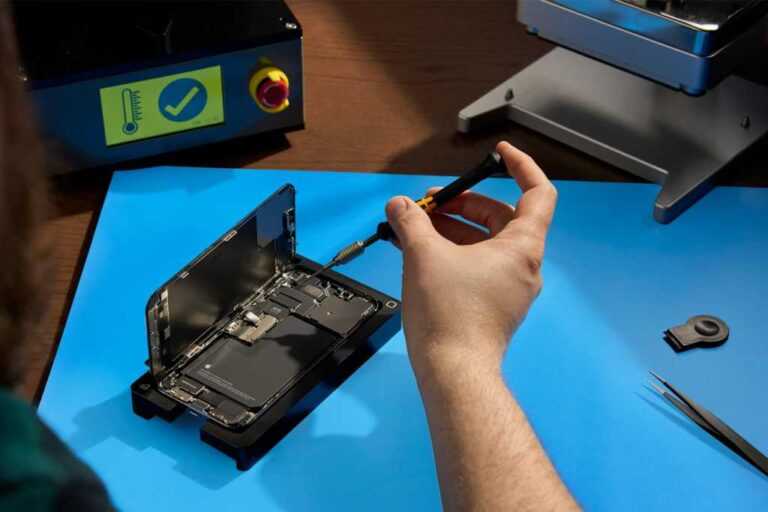
Geçen yıl duyurulduğu üzere Apple, bozuk iPhone SE (üçüncü nesil), iPhone 12 ve iPhone 13 modellerini onarmak için bir dizi parça ve araç içeren resmi Self Servis Onarım Mağazasını başlattı. Mağaza, her biri 0,10 ABD doları tutarındaki güvenlik vidalarından 300 ABD dolarının üzerindeki Pro Max ekranlarına kadar 200’den fazla ayrı parça ve araç sunuyor.
Self Servis Onarım programı, en yaygın iPhone onarımı olan ekran çatlaması için önemli bir tasarruf sağlamıyor gibi görünüyor. Örneğin, Apple, ekran, vida takımı, yapıştırıcı ve iki güvenlik vidasını içeren bir iPhone 13 Ekran Paketi için 269,95 ABD Doları, kırılan ekranı tamir ettikten sonra iade etmek için 33,60 ABD Doları tutarında bir kredi ve 236,35 ABD Doları tutarında bir son ücret alır. Aynı onarım, bir Apple Store’a getirdiğinizde 279 dolara, 42.65 dolarlık bir tasarrufa mal olur.
Bununla birlikte, onarımlar kalbin zayıflığı için değil ve ekstra paranın Apple’ın icabına bakmasına izin vermek için harcanması daha iyi olacak. Apple, ekran onarımları için 108$’a Isıtmalı Ekran Cebi, 216$’a Display Press ve 256,35$’a ısıtmalı ekran çıkarma aparatı satın almanızı önerir. Elbette çoğu tamirhanede bu parçalar zaten bulunurdu, ancak tek bir iPhone’u tamir ediyorsanız muhtemelen buna değmez.
Pil değişimi için Apple, 69 ABD doları sabit bir ücret alır, ancak değiştirilen parça iade kredisinden sonra bir paket size yaklaşık 47 ABD dolarına mal olur. Apple ayrıca alt hoparlörü, kamerayı, Taptic Engine’i ve SIM tepsisini onarmak için kitler sunar. Bu onarımları karşılaştırmak daha zor, ancak parça fiyatları makul görünüyor, iade kredisinden sonra 90 dolardan daha az bir iPhone 13 Pro Max kamera paketi maliyeti. Ancak yine de ekstra ekipman satın almanız veya kiralamanız gerekecek.
Tüm parçalar ve aletler paketler halinde olduğu kadar alakart olarak da mevcuttur ve kullanıcılar ayrıca iPhone’u sökmek için gereken pahalı ekipmanı içeren alet kitlerini haftada 49 dolara kiralayabilirler. Apple, Self Servis Onarım sitesinde sunulan araçların Apple’ın “onarım ağı” tarafından kullanılanlarla aynı olduğunu garanti eder.
Apple, tamircilerin parça satın almadan önce incelemeleri talimatı verilen bir dizi kılavuz sunar. Çok ayrıntılılar ve adım adım talimatlar sunarak onarımın kolay olmayacağını açıkça ortaya koyuyorlar. Örneğin, çatlamış bir ekranı onarmak için, yapıştırıcıyı çıkarmanız ve yeniden uygulamanız gerekir ve pil takasları, bir “pil termal olayı” durumunda elinizde “temiz, kuru, işlenmemiş kum” bulundurmak da dahil olmak üzere çok sayıda güvenlik önlemi gerektirir. Sadece talimatları incelemek bile, bu onarımların oldukça zor olduğunu ve aşırı sabır ve bu ürünlerin nasıl çalıştığı ve monte edildiğine dair bir anlayış gerektirdiğini açıkça ortaya koymaktadır.
Yine de, Apple’ın bu kadar kapsamlı bir program sunması harika bir adım ve Apple’ın program kapsamındaki iPhone’ları genişlettiğini varsayarsak, ortalıkta eski telefonları olan kullanıcılar onları tekrar çalışır duruma getirebilirler.
Daha da heyecan verici olan Apple, bu yıl içinde Apple silikonlu Mac’lerde onarım yapmak için kılavuzlar, parçalar ve araçlar sunacağını söylüyor. Bu onarımlar, tasarımın doğası gereği iPhone onarımlarından biraz daha kolay olmalıdır.
Etkinliklerde arama yapma: ara düğmesi simgesine dokunun, sonra arama alanına bir metin girin. Görüntülediğiniz takvimlerin başlıkları, davetlileri, konumları ve notları aranır.
Haftalık takvimi görüntüleme:iPhone’u yana döndürün.
Görüntünüzü değiştirme: Takviminizi büyütmek veya küçültmek için bir yıla, aya veya güne dokunun. iPhone Takvim
Etkinliklerin listesini görüntüleme: Bir güne ait etkinlikleri görmek için ay görünümünde liste düğmesi öğesine dokunun. Etkinliklerin listesini görüntülemek için gün görünümünde liste düğmesi öğesine dokunun.
Takvimin rengini değiştirme: Takvimler’e dokunun, sonra takvimin yanındaki Bilgi düğmesi simgesine dokunun ve listeden bir renk seçin. Google gibi bazı takvim hesapları için renk sunucu tarafından ayarlanır.
Etkinliği ayarlama: Etkinliğe dokunup parmağınızı basılı tutun, sonra onu yeni bir saate sürükleyin veya tutma noktalarını ayarlayın.
Davetler
iCloud hesabınız, Microsoft Exchange hesabınız veya desteklenen bir CalDAV hesabınız varsa, toplantı davetleri gönderebilir ve alabilirsiniz.
Diğer kişileri etkinliğe davet etme: Etkinliğe dokunun, Düzenle’ye dokunun, sonra Davetliler’e dokunun. Adları yazın veya Kişiler’den seçim yapmak için simgesine dokunun.
LCV: Davet edildiğiniz bir etkinliğe dokunun veya Gelen Kutusu’na dokunup bir davete dokunun. Yorum eklerseniz (bazı takvimlerde kullanılamayabilir), yorumlarınızı etkinliği düzenleyen kişi görebilir ama diğer katılımcılar göremez. Reddettiğiniz etkinlikleri görmek için Takvimler’e dokunun, sonra Reddedilenleri Göster’i açın. iPhone Takvim
Programınızı engellemeden bir toplantı zamanlama: Etkinliğe dokunun, sonra Uygunluk’a dokunup “serbest”e dokunun. Veya bu sizin yarattığınız bir etkinlik ise, “Göster”e dokunun ve “serbest”e dokunun. Etkinlik takviminizde kalır ama size davet gönderen diğer kişiler meşgul olduğunuzu görmez.
Birden fazla takvim kullanma
iCloud, Google, Exchange veya Yahoo! takvimlerini açma: Ayarlar > Mail, Kişiler, Takvimler bölümüne gidin, bir hesaba dokunun ve daha sonra Takvim’i açın.
Takvime abone olma: Ayarlar > Mail,Kişiler, Takvimler bölümüne gidin ve daha sonra Hesap Ekle’ye dokunun. Diğer’e dokunun, sonra Abone Olunan Takvim Ekle’ye dokunun. Abone olunacak .ics dosyası için sunucuyu ve dosya adını girin. Web üzerinde yayımlanan bir iCalendar (.ics) takvimine de abone olabilirsiniz (takvimin bağlantısını tıklayarak).
CalDAV hesabı ekleme: Ayarlar > Mail, Kişiler, Takvimler bölümüne gidin, Hesap Ekle’ye dokunun ve daha sonra Diğer’e dokunun. Takvimler’in altında CalDAVHesabı Ekle’ye dokunun.
Doğum Günü takvimini görüntüleme: Takvimler’e dokunun, daha sonra Kişiler’deki doğum günlerini etkinliklerinize dahil etmek için Doğum Günleri’ne dokunun. Facebook hesabı ayarladıysanız, Facebook arkadaşlarınızın doğum günlerini de dahil edebilirsiniz. iPhone Takvim
Tatiller takvimini görüntüleme: Takvimler’e dokunun, sonra resmi tatilleri etkinliklerinize dahil etmek için Tatiller’e dokunun.
Birden fazla takvimi aynı anda görme: Takvimler’e dokunun, sonra görüntülemek istediğiniz takvimleri seçin.
Etkinliği farklı bir takvime taşıma: Etkinliğe dokunun, Düzenle’ye dokunun, sonra Takvimler’e dokunun ve etkinliğin taşınacağı bir takvim seçin.
iCloud takvimlerini paylaşma
iCloud takvimini diğer iCloud kullanıcılarıyla paylaşabilirsiniz. Bir takvimi paylaştığınızda diğer kişiler o takvimi görebilir ve diğer kişilerin etkinlik eklemesine veya etkinlikleri değiştirmesine olanak tanıyabilirsiniz. Herkesin abone olabileceği salt okunur bir sürümü de paylaşabilirsiniz.
iCloud takvimi yaratma: Takvimler’e dokunun, Düzenle’ye dokunun, sonra iCloud bölümünde iPhone Takvim Ekle’ye dokunun.
iCloud takvimini paylaşma: Takvimler’e dokunun, Düzenle’ye dokunun, sonra da paylaşmak istediğiniz iCloud takvimine dokunun. Kişi Ekle’ye dokunun ve bir ad girin veya Kişiler’inizi taramak için simgesine dokunun. Davet ettiğiniz kişiler takvime katılmak için bir e-posta daveti alır ama davetinizi kabul edebilmeleri için iCloud hesabına gereksinimleri vardır.
Bir kişinin paylaşılan takvime erişimini değiştirme: Takvimler’e dokunun, Düzenle’ye dokunun, paylaşılan takvime dokunun, sonra kişiye dokunun. Takvimi düzenleyebilme özelliğini kapatabilir, takvime katılması için yeniden davet gönderebilir veya takvimi bu kişiyle paylaşmayı durdurabilirsiniz.
Takvimi paylaşıyorsanız, takvimde değişiklik yapılmasını engellemek için Düzenlemeye İzin Ver’i kapatın.
Paylaşılan takvimler için bildirimleri kapatma: Birisi paylaşılan takvimi değiştirdiğinde bu değişiklik size bildirilir. Paylaşılan takvimler için bildirimleri kapatmak istiyorsanız, Ayarlar > Mail, Kişiler, Takvimler > Paylaşma Uyarıları bölümüne gidin.
Salt okunur takvimi herhangi biriyle paylaşma:Takvimler’e dokunun, Düzenle’ye dokunun, sonra da paylaşmak istediğiniz iCloud takvimine dokunun. Herkese Açık iPhone Takvim’i açın, sonra takviminizin URL’sini kopyalamak veya göndermek için Bağlantıyı Paylaş’a dokunun. Herhangi biri, OS X’deki Takvim gibi uyumlu bir uygulamayı kullanarak takvime abone olmak için bu URL’yi kullanabilir.
Takvim ayarları
Ayarlar > Mail, Kişiler, Takvimler bölümündeki birçok ayar Takvim’i ve takvim hesaplarınızı etkiler. Bunlar arasında aşağıdakiler sayılabilir:
Geçmiş etkinlikleri eşzamanlama (gelecekteki etkinlikler her zaman eşzamanlanır)
Yeni toplantı davetleri için çalınan uyarı sesleri
Yeni etkinlikler için saptanmış iPhone Takvim
Saptanmış uyarı zamanları
Tarihleri ve saatleri farklı bir saat dilimi kullanarak göstermek için saat dilimi desteği
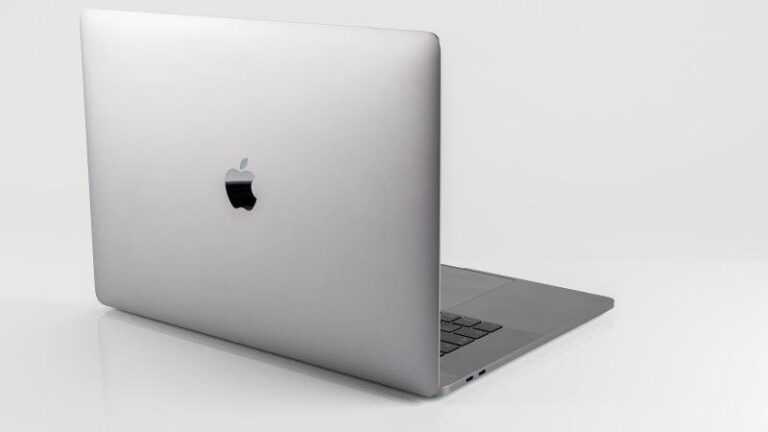
Apple, Ekim 2016 ile Şubat 2018 arasında, ekran sorunlarından muzdarip olduğu bildirilen iki 13 inç MacBook Pro modeli sattı. Etkilenen bazı birimlerin arka ışıkları tamamen çalışmayı durdururken, diğerleri ekranın alt kenarı boyunca istenmeyen parlak alanlar yaşadı.
Sorun, skandalın medyada Flexgate olarak adlandırılmasına neden olan, biraz fazla kısa olan esnek bir kablodan kaynaklanıyordu. Anlaşmazlık o kadar sertleşti ki, Mahan Taleshpour liderliğindeki bir grup hoşnutsuz Amerikalı tüketici, Apple’a karşı bir sınıf davası açtı ve şimdi mahkemeye çıkmış bir dava.
Taleshpour’a göre Apple, sorunların farkındaydı, bunun tek sebebi şirketin destek forumunda sorunu açıklayan uzun bir dizi gönderi yayınlaması değil – ve yargıç Apple’ın kendi testinin sorunun boyutunu ortaya çıkaracağını kabul ediyor, MacRumors raporlar. Taleshpour, Apple’ın arızalı bilgisayarları sattığını kabul etmek yerine söz konusu gönderileri silmeyi seçtiğini iddia ediyor.
Apple kaybederse, önemli para cezaları ile karşı karşıya kalabilir. Şirketin bir sorun olduğunu kabul etmek için bu kadar uzun süre beklemesi, cezaları daha da ağırlaştırabilirdi.
Apple, yalnızca Mayıs 2019’da, Flexgate’ten etkilenen MacBook’lar için bir hizmet programı başlattı. Bu hala devam ediyor: hangisi daha uzunsa, orijinal satın alma tarihinden itibaren beş yıl veya programın başlangıç tarihinden (21 Mayıs 2019) itibaren üç yıl geçerlidir.
2018 itibariyle, MacBook Pro’da daha uzun bir esnek kablo kullanıldı, bu nedenle daha sonraki birimler etkilenmemelidir. Daha yeni bir model satın almanız gerekiyorsa, en iyi MacBook Pro anlaşmalarımızdaki en düşük güncel fiyatları kontrol etmeyi unutmayın.


 simgesini yukarı kaydırmanız yeterlidir. Veya Denetim Merkezi’ni açmak için ekranın alt kenarından yukarıya kaydırın, sonra

 simgesine dokunun.
 simgesine dokunun. Filtreyi kapatmak için,







 simgesine dokunun.