iPhone’un eSIM’inin Apple cihazınızı etkinleştirmenin sorunsuz bir yolu olması gerekiyordu, ancak yeni keşfedilen bir hata iPhone kullanıcıları için baş ağrısına neden oluyor. Bir dizi rapora göre, iPhone’un eSIM’i, SIM’leri değiştirmek dışında bilinen bir düzeltme olmaksızın FaceTime ve iMessage devre dışı bırakmalarını tetikliyor.
Sorun ilk olarak, Apple’ı sızdıran Mark Gurman’ın bu konuda tweet atması üzerine ortaya çıktı. Açıkladığı gibi, FaceTime ve iMessage, T-Mobile iPhone’unda devre dışı bırakıldı ve onları yeniden etkinleştirme girişimleri başarısız oldu. Bir T-Mobile temsilcisiyle görüştükten sonra tek çözüm eSIM’i fiziksel bir nano-SIM kartla değiştirmekti.
Çok kötü bir iPhone var ve Bir cihazın telefon numarası için iMessage ve FaceTime’ın rastgele devre dışı bırakılacağı ve yeniden etkinleştirmenin bir yolu olmadığı hata. Benim için çalışan tek çözüm, yeni bir fiziksel SIM kart almak. Son derece hayal kırıklığı yaratan bir konu.
— Mark Gurman (@markgurman)
Diğer ABD operatörlerindeki ve farklı ülkelerdeki kullanıcılar da dahil olmak üzere birkaç kişi mesajına benzer hesaplarla yanıt verdi. Bir kullanıcı İngiltere’de Vodaphone ile “tam olarak aynı sorunu” yaşadığını söyledi Başka bir kullanıcı Hindistan’da Airtel ile aynı sorunu bildirdi.
Sorunun ortak paydaları iPhone 13 ve iOS 15.4 gibi görünüyor. Çoğu durumda, eSIM’i fiziksel bir SIM ile değiştirmek sorunu çözdü. Apple desteği, sorunu kendi taraflarında çözebilecek gibi görünmüyor, bu nedenle, bunu yaşarsanız, en iyi seçeneğiniz yardım için operatörünüzle iletişime geçmektir.
Apple’ın sorunun farkında olduğu ve bir düzeltme üzerinde çalıştığı bildiriliyor. iOS 15.5 sorunu çözmüş gibi görünmüyor ve bu hafta gelen iOS 15.6 beta sürümünün bir düzeltme içerip içermediği belirsiz.
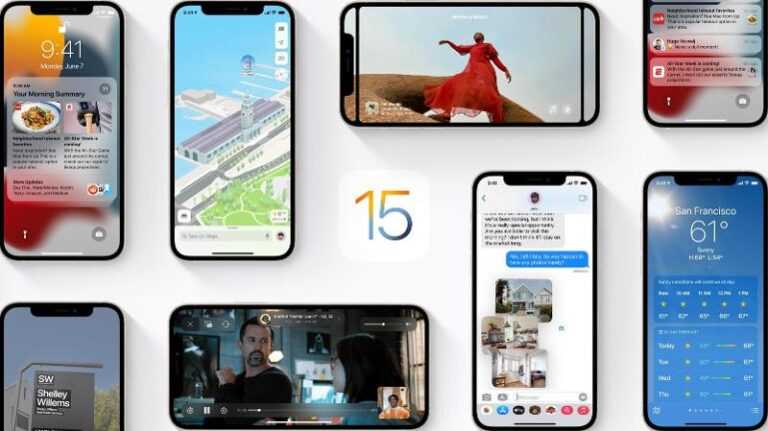
Apple, iOS 15’i Eylül ayında kullanıma sundu ve şimdiden iki küçük ve bir büyük olmak üzere birkaç güncelleme yapıldı. Şimdi şirket, iOS 15 için bir sonraki büyük güncellemenin beta sürümünü geliştirmeye başladı: iOS 15.2.
Apple, iOS 15.1’i halka açık hale getirdikten birkaç gün sonra iOS 15.2’nin ilk beta sürümünü yayınladı. Şirket, iOS 15.2’nin son beta sürümü olması beklenen dördüncü beta sürümünü 2 Aralık 2021’de yayınladı.
iOS 15.2 çıkış tarihi
Yazıda neler var ?
Apple, iOS 15’in piyasaya sürülmesinden sonraki gün olan 21 Eylül’de iOS 15.1 üzerinde çalışmaya başladı. iOS 15.1 güncellemesi nihayet bir aydan biraz daha uzun bir süre sonra 25 Ekim’de halka sunuldu.
Apple, iOS 15.2 güncellemesinden biraz daha uzun sürdü, ancak dördüncü beta 2 Aralık Perşembe günü yayınlandı ve son sürümün yakında – belki de önümüzdeki hafta içinde – çıkması bekleniyor.
Apple’ın iOS 15.2 gelmeden önce sorunları çözmek için geçici güncellemeler yayınlaması mümkündür – Eylül ve Ekim aylarında Apple, iOS 15.2’nin beta sürümü üzerinde çalışırken iOS 15.0.1 ve 15.0.2’yi yayınladı. Bu güncellemeler, insanların iOS 15 ile yaşadığı zorlukların birkaçını düzeltti.
iOS 15.2’ye neler geliyor?
iOS 15.2 güncellemesi, Apple’ın herhangi bir hatayı gidermesine ve daha önce duyurulan ve henüz iOS 15’e dahil edilmemiş bazı özellikleri eklemesine olanak sağlamalıdır. Eksik özellikler hakkında daha fazla bilgi edinmek için, lansman sırasında eksik olacak Sekiz iOS 15 özelliğini okuyun.
iOS 15’in bir sonraki güncellemesinde gelecek olan yeni özellikler hakkında zaten bildiklerimiz:
Kamera uygulamasında yeni makro anahtarı
iOS 15.1’de Apple, iPhone 13 modellerinin ayarlarında makro modunu otomatik olarak etkinleştirmek için bir anahtar ekledi (önceden varsayılan olarak açıktı, ancak bazı fotoğrafçılar bunu manuel olarak ayarlayabilmek istedi).
iOS 15.2’de kullanıcılar, işlev için daha da fazla esneklik elde edecek. Kamera uygulamasına makro modunu manuel olarak etkinleştirmek için kullanılabilecek yeni bir düğme eklenecek. Bunu yaparsanız, bir motife çok kısa bir mesafeye yaklaştığınızda, sembol olarak çiçekli küçük sembol uygulamada görünür. Ancak, yalnızca ayarlarda otomatik makro modu devre dışı bırakılmışsa görünür.
Müzik uygulamasında çalma listelerini arayın
iOS 15.2’nin üçüncü beta sürümünde Apple, bir çalma listesi içinde şarkı, sanatçı ve albümlerini arama özelliğini ekledi. Önceden yalnızca listeler arasında gezinebiliyordunuz, bu da oynatma listesi uzunsa sinir bozucuydu.
Müzik uygulamasında, Apple’ın düzeltmeye çalıştığı pili emen bilinen bir hata var. Kullanıcı, parçalarını yayınladığında işlemci kullanımı artabilir ve bu da pil ömrünü olumsuz etkileyebilir.
Hatırlatıcılardaki etiketleri bir kerede düzenleyin
Hatırlatıcılar uygulaması, kullanıcıların aynı anda birkaç etiketi düzenlemesine ve silmesine olanak tanır.
E-postaları anonim olarak gönder
iCloud+ abonesiyseniz, güncellenmiş Posta uygulaması, kendi e-posta adresinizi takma ad olarak kullanılabilecek anonimleştirilmiş bir sayı ve harf dizisinin arkasına gizlemenin bir yolunu bulacaktır. Bunu yapmak için, posta gönderilirken “Kimden” alanına dokunmanız gerekir.
iCloud Özel Geçişi
iCloud Özel Aktarma ayarları, yalnızca ayarların Apple Kimliği bölümünde değil, Wi-Fi ve Hücresel’de de görünecektir. Burada, Private Relay’de gezinirken kendi IP adresinizi de gizleyebilirsiniz. Şimdiye kadar, denetleyici biraz yanıltıcı bir şekilde “Özel Aktarma” olarak adlandırılıyordu, bu da yeni kullanıcıların kafasını karıştırabilirdi.
Sizi izliyor olabilecek cihazları tarayın
Şu anda kaybolan bir AirTag bulursanız, birinin sizi takip etmek için kullandığından endişeleniyorsanız, izlemeyi devre dışı bırakmak için iOS 15.1’deki Uygulamamı Bul’u kullanabilirsiniz. Ancak bu, AirTag’i gerçekten bulmanızı gerektirir. iOS 15.2’de ortamınızı ‘Beni İzleyebilecek Öğeler’ için gerçekten tarayabileceksiniz. Şüpheli bir şey bulursanız, izleme işlevini devre dışı bırakabilirsiniz.
Ayrıca, iOS 15.2’de gelen ve kaybolan ürünü iade etmek için cihaz sahibiyle nasıl iletişime geçileceğine ilişkin talimatlar sağlayan yeni bir ‘Kayıp Öğelerin İadesine Yardım Et’ seçeneği de var.
Ölenlerin hesaplarına erişim
iOS 15.2’de, ölüm durumunda kimin hesaplarına erişmesine izin verileceğini belirlemek mümkün olacak.
Yeni özellik Legacy Contact olarak adlandırılıyor ve çoğu kişinin takdir etmeyi öğrendiği dijital fotoğraflara ve diğer kişisel içeriklere akraba veya arkadaşların erişmesini çok daha kolay hale getiriyor.
Facebook, Twitter ve Google zaten benzer çözümler sundu, bu nedenle Apple, soruna dikkat çeken ilk kişi değil.
Parolanın unutulması durumunda hangi kişilerin bir hesaba erişmeye yardım edebileceğini belirlemek de mümkündür. Bu özelliğe Hesap Kurtarma Kişileri adı verilir.
Uygulama Gizlilik Raporu
iOS 15’teki yeni özelliklerden biri, hangi uygulamaların kişisel verileri topladığını görme yeteneğidir. Şu anda bu varsayılan olarak açık değildir. Ayarlar uygulamasını açmanız ve Gizlilik’e gitmeniz gerekir. Ayarladıktan sonra, bir Uygulama Gizlilik Raporu seçeneğine erişebileceksiniz, ancak bunu görmüyorsanız Gizlilik > Uygulama Etkinliğini Kaydet’e gitmeniz > bunun için kaydırıcıyı yeşile çevirmeniz gerekiyor. Artık iPhone’unuz bu bilgileri kaydettiğine göre, etkinliği ayrıntılandıran bir belgeyi kutulamak için Uygulama Etkinliğini Kaydet’e dokunabilirsiniz.
iOS 15.2’de bu bilgiler daha kolay erişilebilir olacaktır. Ayarlar altındaki Gizlilik bölümünde yeni bir Uygulama Gizlilik Raporu bulacaksınız. Şunlara gitmeniz gerekecek: Ayarlar > Gizlilik > Uygulama Gizliliği Raporu > Uygulama Gizliliği Raporunu Açın.
Hangi uygulamaların hangi iPhone verilerini ne sıklıkta kullandığının bir özetini görebileceksiniz. Kullanıcılar, hangi uygulamaların akıllı telefonun verilerini okuduğunu, hangi sensörlere eriştiklerini ve uygulamanın ne sıklıkta çevrimiçi olduğunu görebilir. Uygulamalar, yalnızca en az bir kez kullanılmışlarsa bu değerlendirmede görünecektir.
Yeni SOS prosedürü
iOS 15 ve önceki sürümlerde, yan düğmeye hızlı bir şekilde art arda beş kez veya daha fazla basarak acil arama yapmak mümkündür. Burada ayrıntılı olarak anlatıldığı gibi: iPhone veya Apple Watch’ta nasıl acil arama yapılır.
Acil arama yapmanın başka bir yolu da biraz daha karmaşıktı ve iPhone’da ekran görüntüsü alma şeklimize çok benziyordu. Yan düğmeyi basılı tutabilir ve aynı anda bir ses düğmesine basabilirsiniz. Bu tuşlara bir süre bastıktan sonra Acil arama başlatılacaktır.
iOS 15.2’de Yan ve ses kontrol düğmesi yöntemini kapatmayı seçmek mümkün olacak gibi görünüyor.
Apple ayrıca geri sayım sayacını daha uzun hale getirecek. Şu anda arama yapılmadan önce sekiz saniyelik bir geri sayım göreceksiniz. iOS 15.2 A’dapple sekizden bire geri sayımı biraz yavaşlattı, böylece acil aramanın yapılacağına dair bir uyarı alırsınız ve aramayı iptal edebilirsiniz.
iMessage’daki kötüye kullanım uyarıları
2021 yazında Apple, iOS ve diğer sistemlerde çocuk istismarına karşı bazı adımlar atacağını duyurdu. Şimdi iOS 15.2’de bu yeniliklerin bir kısmı gelecek: ebeveynler, çocuklarını istismardan korumak için kontroller ayarlayabilecek. Bu, şüpheli görüntülerin bulanık olduğu ve yalnızca izin verildikten sonra tamamen yükleneceği anlamına gelir. Ebeveynler, çocuğun iMessage aracılığıyla ilgili bir resim aldığına dair bir bildirim alacak.
Pek çok görme engelli ve görme engelli iPhone kullanıcısını rahatlatacak bir hamleyle Apple, Siri’nin işlevselliğinde yaptığı tartışmalı bir değişikliği tersine çevirmiş görünüyor.
Bu yılın başlarında iOS 15’in piyasaya sürülmesiyle Apple, Siri sesli asistanında bir dizi değişiklik yapma fırsatını yakaladı. Ne yazık ki bu değişiklikler görme engelli kullanıcılar için hayatı zorlaştırdı. Örneğin, telefon görüşmeleri veya e-postalar hakkında ayrıntılı bilgi almak için Siri’yi kullanmak çok daha zor hale geldi.
Apple haber sitesi MacRumors, çeşitli forumlardan gelen şikayetlerin kapsamlı bir hesabını derledi.
Sitenin bir okuyucusu, “Tamamen kör pek çok insan için (kör annem gibi) bu, telefonlarını neredeyse kullanılamaz hale getiriyor, çünkü Siri’ye kimin aradığını soramıyorlar ve Siri’ye sesli mesajları olup olmadığını soramıyorlar” dedi.
Apple, yazı yazarken durum hakkında yorum yapmadı, bu da başlangıçta şirketin eleştiriyi dikkate alıp almadığını bilmediğimiz anlamına geliyordu.
Ancak şimdi haberler iyi görünüyor: Şu anda beta aşamasında olan ve yakında halka açılacak olan iOS 15.2 güncellemesinde devre dışı bırakılan özellikler geri yükleniyor. Bazen bir beta sürümünde bulunan özellikler ile sonraki genel kullanıma sunulan özellikler arasında farklılıklar olabilir, ancak geliştirmenin bu geç aşamasında önemli değişikliklerin olması olası değildir.
Bu makale ilk olarak Macworld İsveç’te yayınlandı. David Price tarafından tercüme (DeepL kullanılarak) ve ek raporlama.
iOS 16 bu sonbaharda iPhone’unuza geldiğinde, bir sürü harika yeni özellik getirecek. Ancak bunları denemek için Eylül ayına kadar beklemeniz gerekmiyor. Cesursanız, iOS 16 beta sürümünü indirebilir ve yükleyebilirsiniz; yalnızca bu süreçte bazı hatalar ve sorunlar olmasını bekleyebilirsiniz.
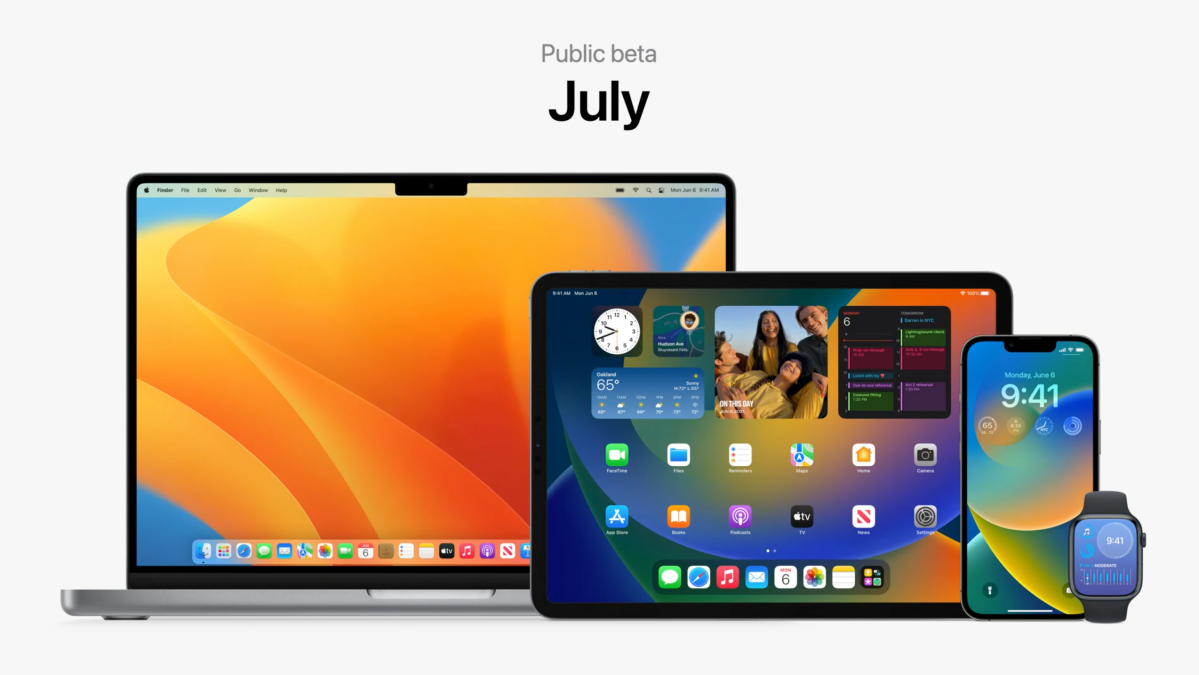
Apple, iOS 16’nın WWDC açılış konuşmasında duyurulmasından hemen sonra, 6 Haziran Pazartesi günü iOS 16 Geliştirici Betasını yayınladı. Ancak, yazılımlarını test etmesi ve yeni çerçeveler ve API’lerden yararlanmaya başlaması gereken kayıtlı geliştiriciler için tasarlanmış çok erken, hatalı bir sürüm. Kayıtlı bir geliştirici değilseniz, Temmuz ayında gelecek olan genel betayı beklemeniz gerekir. İşte Apple’ın beta hakkında söylediği her şey ve geçmiş sürümlerden çıkarabileceklerimiz.
iOS 16 genel beta 1’i ne zaman bekleyebiliriz?
Yazıda neler var ?
WWDC Açılış Konuşması sırasında Tim Cook, “İşletim sistemi sürümlerimiz bugün geliştirici betaları olarak sunulacak ve her birinin önümüzdeki ay genel bir betası olacak” diyerek kapattı. En azından, bu, iOS 16 Public beta sürümünü Temmuz ayında bekleyebileceğimiz anlamına geliyor.
Apple’ın tüm işletim sistemi güncellemeleri Temmuz ayında herkese açık betalar alacak.
Elma
Ancak bu, işleri pek daraltmaz, o yüzden neler bekleyebileceğimiz hakkında daha fazla şey öğrenip öğrenemeyeceğimizi görmek için geçmiş sürümlere bakalım.
iOS 15 ile ilk geliştirici betası 7 Haziran’da yayınlandı. İkinci Geliştirici betası 24 Haziran’da, ilk genel beta ise altı gün sonra, 30 Haziran Çarşamba günü geldi.
iOS 14 ile ilk geliştirici beta 22 Haziran’da yayınlandı. İkinci Geliştirici beta 7 Temmuz’da ve ilk genel beta sadece iki gün sonra 9 Temmuz Perşembe (bir Perşembe) idi. (WWDC, pandemi nedeniyle 2020’de daha sonra düzenlendi.)
iOS 13 ile ilk geliştirici betası 3 Haziran’da yayınlandı. İkincisi 18 Haziran’da, ilk genel beta ise yaklaşık bir hafta sonra 24 Haziran Pazartesi günü yayınlandı.
iOS sürümlerinin modern geçmişine baktığımızda, ikinci bir Geliştirici betasının genellikle ilkinden iki ila üç hafta sonra geldiğini ve ilk genel beta sürümünün bir hafta içinde ardından geldiğini görebiliriz. Beta sürümleri neredeyse hiç Cuma günü gelmez.
Geçmişe bakarak en iyi tahminimiz, geliştirici beta 2’nin 27 Haziran ile 30 Haziran arasında bir tarihte yayınlanacağı ve ilk genel betanın bir sonraki hafta, yani Temmuz ayının ilk haftasında yayınlanacağı olacaktır.
iOS 16 betaya nasıl kayıt olunur?
iOS 16’nın ilk genel beta sürümüne daha birkaç hafta varken, cihazınızın kullanıma sunulduğunda hazır olması için şimdiden kaydolabilirsiniz.
Apple Beta sayfasında Kaydol’a tıklayın ve Apple Kimliğinizle kaydolun.
Beta Yazılım Programına giriş yapın.
“iOS cihazınızı kaydettirin”i tıklayın. (Geçen yıl önceki bir sürümün beta sürümüne kaydolduysanız, bunun için profili kaldırmanız ve ardından yenisi için yeniden kaydolmanız gerekebilir.)
Yapılandırma profilini indirin ve yükleyin. atlamak gerekebilir Ayarlar profili etkinleştirmek için git Genel > VPN ve Cihaz Yönetimi ve oradaki iOS 16 beta profiline dokunun.
Beta profili genellikle ilk beta sürümünden çok önce kullanılabilir. Yüklediyseniz, Temmuz ayında Herkese Açık beta yayınlandığında hazır olacaksınız. tek yapman gereken gitmek Ayarlar > Genel ve dokunun Yazılım güncellemesi Genel betayı yüklemek için.
iOS geliştiricisine veya herkese açık betalara nasıl kaydolacağınız ve kuracağınızla ilgili eksiksiz kılavuzumuzu okuyun.
Apple Watch Series 7 çeşitli renk seçenekleriyle sunuluyor ancak yeni bir konsept tasarımı, Apple’ın daha iyisini yapabileceğini gösteriyor.
İle
Simon Lohmann
Apple Watch 7 için yeni renkler – Apple daha iyisini yapabilirdi
Simon Lohmann
Apple Watch Series 7 çeşitli renk seçenekleriyle sunuluyor ancak yeni bir konsept tasarımı, Apple’ın daha iyisini yapabileceğini gösteriyor.
Apple, Apple Watch Series 7’yi tanıttığında, kullanıcıları hayal kırıklığına uğratan çeşitli şeyler vardı: birçok kişinin öngördüğü köşeli görünüm yerine “eski” tasarım vardı ve birçok alıcı, alüminyum modellerin renklerinin görünmediğini fark etti. gerçekte Apple’ın web sitesinde sunduğu kadar muhteşem.
Örneğin, “gece yarısı” renginin web sitesinde açık mavi bir dökümü vardır, bileğinizde bundan daha azını görebilirsiniz. Web sitesinde bize şampanya rengini hatırlatan “kutup yıldızı” rengi de gerçekte o kadar güçlü değil.
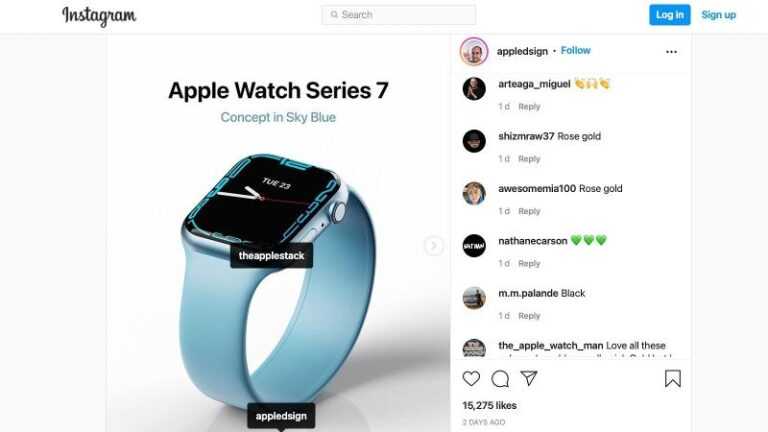
Instagram’da “Appledsign” hesabı, Apple daha iyisini yapsaydı bu Saatlerin nasıl görünebileceğini gösteren Series 7 konsept tasarımlarını yayınladı:
Hem mavi hem de yeşil tonlar mevcut tonlardan çok daha parlak. Apple Watch’un pembe ve altın rengi dökümü de oldukça iyi görünüyor.
Belki de Apple’ın pazar araştırması, çok parlak renklerin alıcılarla pek iyi gitmediğini göstermiştir. Ancak Apple’ın en azından satın almak için başka bir sebep sunacağını düşünüyoruz. Mevcut renkler, elbette yeni yeşil (ve daha büyük ekran dışında) hariç olmak üzere, Seri 6’nın renklerinden yalnızca çok az farklılık gösterdiğinden, Apple Watch Series 7’nin Seri 6’ya göre birkaç avantajı vardır. Konsept, altın alüminyum saate daha yakından bakmak isterdik.
Bununla birlikte, bir sınırlama vardır: Photoshop’ta bir renk tonu hızla değiştirilir, bu, alüminyumun anotlanması sırasında da elde edilebileceği anlamına gelmez.
Etiketler:
Not: Sitemizdeki bağlantılar aracılığıyla satın aldığınızda, size hiçbir ek ücret ödemeden bir komisyon kazanabiliriz. Bu, editoryal bağımsızlığımızı etkilemez. Daha fazla bilgi edin.
Bir SSD’de ne kadar depolama alanının kullanılmayacağını araştırdıysanız, muhtemelen yüzde 0 ila 50 arasında değişen önerilerle karşılaşmışsınızdır ve doğru sayıyı nasıl sıralayacağınız konusunda hayal kırıklığına uğramış olabilirsiniz. 1 TB veya 2 TB sürücünüz olduğunda, yüzde 20’sini (200 GB veya 400 GB) kullanılmamış halde tutmak bile israf ve maliyetli görünebilir.
Çoğu tüketici kullanımı ve hatta birçok profesyonel kullanım için, SSD’yi şimdi nasıl kullandığınıza ve nasıl planladığınıza bağlı olarak, bir sürücüyü yüzde 100 dolu olduğunu düşündüğünüz miktara kadar doldurmaya kadar, boş depolamanın düşük tarafında hata yapabilirsiniz. gelecekte. Bu sütunu okuduktan sonra boş alan konusunda endişelenmemeye veya SSD’nizin yaklaşık yüzde 30’unu boş tutmayı tercih edebilirsiniz.
Kanlı ayrıntılarla başlayalım. (Bunlardan kaçınmak ve tavsiyeye geçmek istiyorsanız, aşağıdaki bölümden sonraki bölüme gidin.)
Bir SSD neden boş alana ihtiyaç duyar?
Yazıda neler var ?
SSD’ler sessiz, düşük güçlü, uzun ömürlü ve dayanıklıdır, ancak çok farklı bir şekilde olsa da, tıpkı bir sabit disk sürücüsü (HDD) gibi sonunda başarısız olacaktır. Depolama ve yedekleme firması Backblaze’in 2019 tarihli bu analizi, iki depolama türü arasındaki farklar hakkında çok teknik olmayan kapsamlı bir okuma olmaya devam ediyor.
Bir HDD’de çok sayıda dahili hareketli ve dönen parça bulunurken, SSD “katı hal” durumundadır ve her şey sürücünün yongaları içindeki elektriksel bir işlemin sonucu olarak meydana gelir. Daha spesifik olarak, bir SSD bellek hücresinden veri okumak çok düşük voltaj kullanır ve gerçek bir aşınmaya neden olmaz; veri yazmak, sonunda depolama bitlerini aşındıran daha yüksek voltajlar gerektirir.
SSD’lerin, kullanım ömrü boyunca sürücüye genel olarak beklenen toplam yazma sayısıyla birlikte her hücrenin yazılabileceği tahmini sınırlı sayıda sayısı vardır. Bir HDD’de, veri yazma işlemleri manyetik değişiklikleri içerdiğinden, diskte aynı konumdaki dosyaların güncellenmesi için aynı düzeyde aşınma meydana gelmez. (Bir SSD veya HDD’de kalan kullanım ömrü hakkında sürekli bir tahmin sağlamak için DriveDx gibi bir yardımcı program kullanabilirsiniz. Harici sürücüleri izleme konusunda Apple ile ilgili bazı sınırlamaları vardır.)
SSD bellenimi, her biri 1 ila 4 bit depolayan bellek hücreleri arasında dönmek ve tüm sürücü boyunca aşınmayı dengelemek için çalışır. Aksi takdirde, sık kullanılan bir hücre diğer hücrelerden çok daha önce yanacaktır. Bir belgeyi her kaydettiğinizde, dosyaları kopyaladığınızda veya başka bir şekilde SSD’ye veri yazılmasına neden olduğunuzda veya işletim sistemi aynı türden otomatik bir eylem gerçekleştirdiğinde, SSD’nin yazdığı hücreler önceki verilerin bulunduğu yerden tamamen farklıdır. saklandı. SSD bellenimi tüm bunları izler; işletim sistemi ve sizin için sorunsuzdur.
Bunu karmaşık hale getiren şey, SSD’lerin bellek hücrelerini daha büyük birimler halinde gruplandırmasıdır. sayfalarve sayfalar şu şekilde gruplandırılır: bloklar. SSD’nin yongalarının tasarımına bağlı olarak, bir sayfa 2K ila 16K arasında olabilir ve bir blok 256K ila 4MB arasında olabilir. Ücretsiz depolamanın nasıl dağıtıldığı nedeniyle, bir SSD ne zaman veri yazsa, yalnızca bir sayfalık değer yazabilir veya tüm bloğun tamamını yazmak gerekebilir; bu nedenle, tek bir verinin değiştirilmesi, 4 MB’a kadar yazmak anlamına gelebilir. .
Aşırı Tedarik: Bir SSD’nin ömrünü uzatmak için alan
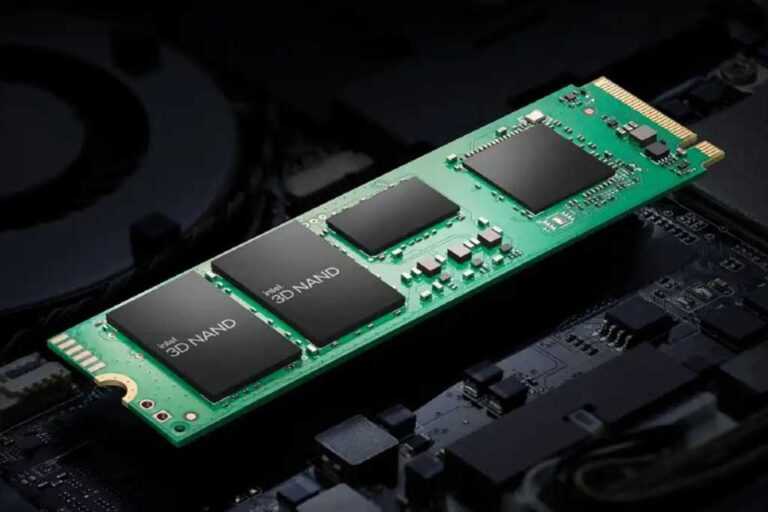
Bu ek yük, bazı hücrelerin erken başarısız olmasıyla birleştiğinde, üreticilerin aşırı tedarik sizin (ve işletim sisteminin) asla göremeyeceği ekstra kapasite oluşturarak depolama. Bu görünmez kısım, bir SSD’nin genel ömrünü koruyarak daha küçük sayfaları büyük bloklardan daha sık yazmasına olanak tanır. Sürücü üreticisi Seagate’teki bir makale, bunu 15 kare oyuna benzetiyor.
Bu aşırı sağlanmış depolama, ikinin kuvvetleri ile 10’un kuvvetleri arasındaki farktan yararlanılarak disk pazarlamasında gizlenir. “500 GB” bir disk, 500 milyar bayt depolama sunar. Bununla birlikte, bellek yongaları 2’nin kuvvetleriyle ifade edilir. Bir milyara en yakın değer “gibibayt” veya GiB’dir, 1024 (2^10) birimine dayanır: 1 GiB 1.073.741.824 bayttır. 500 GiB’lik bir sürücü 537 GB depolama alanına sahiptir, ancak yalnızca 500 GB görürsünüz; bu fazladan 37 GB, doğuştan sürücü için aşırı sağlanan miktar.
Çoğu tüketici amacıyla, başlangıç biriminiz bir SSD olsa bile, Finder’da gösterildiği gibi bir SSD depolama alanının yüzde 100’ünü kullanabilir ve yine de sürücünüzden uzun ve mutlu bir yaşam yaşayabilirsiniz.
SSD’lerin, belirli bir miktarda veri aracılığıyla iyi dağıtılmış yazma işlemleriyle bir sürücünün nasıl çalışması gerektiğini yansıtan, yazılan terabayt (TBW) adı verilen bir sayıya dayalı olarak tipik kullanımda yaklaşık 5 ila 10 yıllık tahmini bir ömrü vardır. Samsung’un uygun fiyatlı T7 harici sürücü serisi ile 1 TB modeli, 5 yıl boyunca her gün yazılan ortalama 200 GB veriye eşit olan 360 TBW değerine sahiptir. Boyutlarına göre daha fazla yazma deneyimi yaşamaları beklendiğinden, daha yüksek kapasiteler daha yüksek TBW sayılarına sahiptir.
Samsung ayrıca, veri merkezi kullanıcılarını hedefleyen, ancak bir sürücüde daha fazla kullanılmayan depolamaya sahip olmanın faydasını çözmenize izin veren inanılmaz derecede kullanışlı üç satırlı bir grafiğe sahip olan, kısa ve anlaşılır bir teknik inceleme sunuyor. Bu faktörler, SSD’lerin kişisel bir bilgisayardakinden çok daha fazla miktarda yazma işlemi yaşadığı veri merkezlerinde kritik öneme sahiptir.
Fazla provizyon olmadan, yalnızca veri merkezi odaklı sürücülerde bulunan bir şey, gizli SSD zulası olmadan, ömür faktörü 1 olarak gösterilir.
Samsung ve diğer SSD üreticilerinin tüketici sürücülerinde pişirdikleri miktar olan yüzde 6,7’ye kadar kayma ve kullanım ömrü faktörü iki katından fazla artarak 2,09’a çıkıyor. Bu, Samsung’un tüketici düzeyindeki SSD’leri için TBW rakamları için kullanılan temeldir.
Toplam yüzde 28’i koruyun ve faktör 5.22’ye atlar. Bu, 5 yıl sürebilecek ve yaklaşık 12 yıla kadar uzayabilecek bir sürüş gerektirebilir. Ancak, günlük canlı kayıt veya ses ve video düzenleme ile kullanılanlar gibi ortalama bir kullanıcıdan çok daha yoğun bir şekilde dosya yazmak için kullandığınız bir SSD’de bu ek yükü istemeniz daha olasıdır.
Boş olarak ne kadar depolama alanı ayırmalısınız? Şuna bir bakalım.
Fazla provizyon ne kadar
Apple, Samsung ve diğer tüketici SSD’lerinde yerleşik olarak bulunan yüzde 7 ya da daha fazlası hariç, aşırı tedarik için önerilerin hızlı bir özetini burada bulabilirsiniz:
Kullanım yoğunluğuna bağlı olarak bir Mac başlangıç birimi veya harici sürücü için yüzde 5 ila 20
M1 serisi Mac’ler için daha yüksek bir yüzde garanti edilebilir
Çoğunlukla daha sonra okunan ancak nadiren yeniden yazılan verileri boşaltmak için kullanılan harici sürücüler için yüzde 0’a yakın
Mac’teki bir başlangıç birimi, çoğu harici sürücüden çok daha fazla yazma işlemi yaşayacaktır. Başlangıç hacminizin önemli bir bölümünü her zaman, sürücüde yerleşik olarak bulunan miktarın yüzde 5’inden yüzde 20’sine kadar boş tutmayı tercih edebilirsiniz. Sürekli olarak sürücüye dosya yazan ve taşıyan bir yazılım kullanıyorsanız, tipik kullanım için daha düşük aralığa ve daha yüksek uca razı olurdum.
Yine de, bir macOS başlangıç birimi için bir miktar depolama alanında boş tutmak her zaman iyi bir fikirdir. Apple, geçici dosyalar, “takas” dosyaları (bellek sürücüye veri yazmak için baskı altındayken kullanılır) ve Time Machine anlık görüntüleri bir Time Machine birimine aktarılmadan önce gerektiği gibi ana birim bölümündeki boş alanı doldurur.
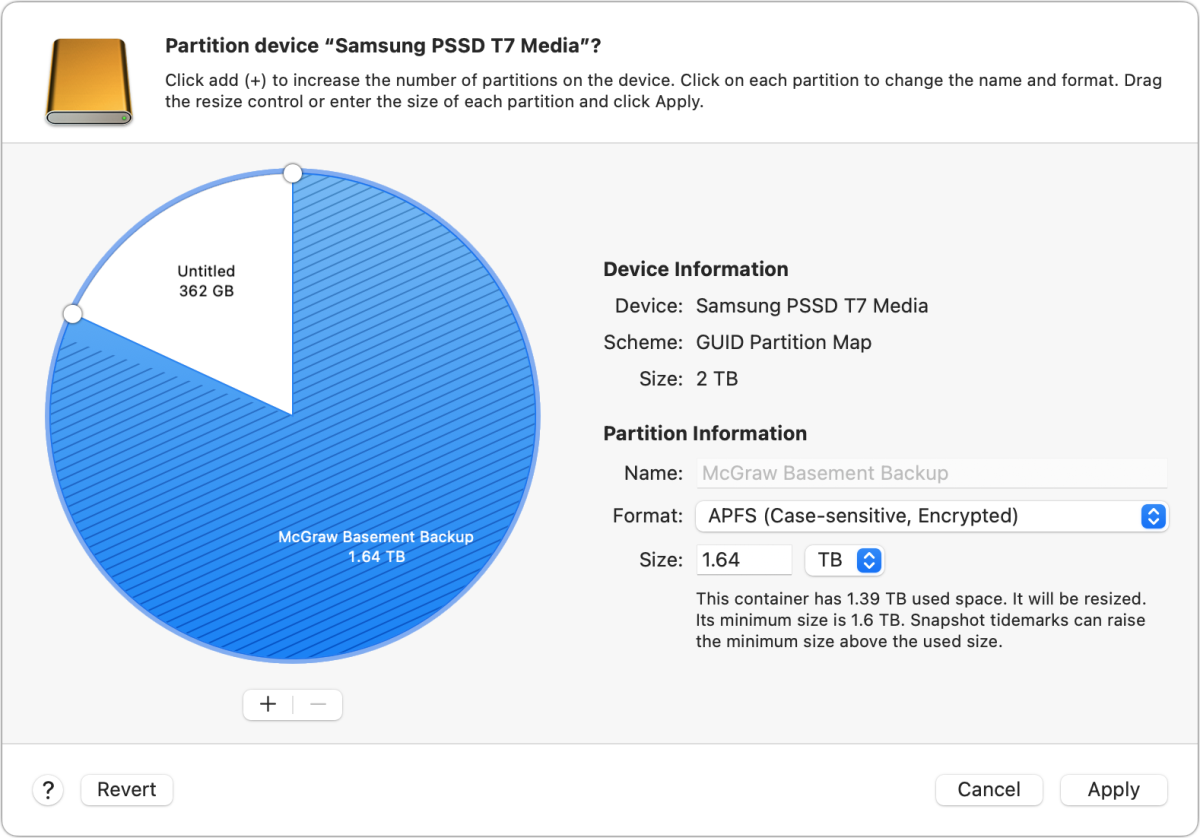
Bir SSD’nin fazla provizyon için kullanacağı ayrılmamış depolama sağlamak için manuel olarak boş bir bölüm ekleyebilirsiniz.
SSD’de kullanılmayan depolama alanı boş alan olarak kabul edilir: veri yazmak amacıyla, işletim sisteminin tahsis etmediği depolama, aşırı provizyon olarak sayılır.
M1 serisi Mac’teki yerleşik SSD’yi mümkün olduğunca uzun süre mutlu tutmak için fazladan bir endişe var. Apple, M1 serisi yongaları, harici bir sürücüden başlatmaya izin vermek için gereken sağlama bilgilerini depoladığı için dahili SSD’si arızalandığında bir Mac’in önyükleme yapamaması için tasarladı. Dahili SSD’niz zamanından önce arızalanırsa, Intel Mac’te olduğu gibi harici bir SSD’ye geçiş yapamazsınız. Bunu kullanımınıza dahil edin.
Mac’inizi başlatmak için kullanılmayan harici bir SSD’de kararınızı kullanım yoğunluğuna göre de vermelisiniz. Verileri bir SSD’ye boşaltıyorsanız veya bunu, kademeli olarak veri ekleyen ve yalnızca gerektiği kadar üzerine yazan bir Time Machine birimi olarak kullanıyorsanız, kullanım ömrünü kısaltma endişesi duymadan tam kullanıma yaklaşabilirsiniz. Çoğunlukla veri okumak için kullanılan bir sürücü ile çok az aşınma yaşayacaktır.
Ancak, harici sürücünüz sürekli okuma ve yazma işlemleriyle dolup taşıyorsa – özellikle silinen, değiştirilen veya taşınan büyük dosyalar için – tüm alanını ve bütçesini kullanmak istemiyorsanız, önemli bir marjı koruyun. daha hızlı bir değiştirme döngüsü.
Bu Mac 911 makalesi, Macworld okuyucusu Donald tarafından gönderilen bir soruya yanıt olarak hazırlanmıştır.
Mac 911’e sorun
Cevapları ve sütun bağlantılarıyla birlikte en sık sorulan soruların bir listesini derledik: sorunuzun kapsanıp kapsanmadığını görmek için süper SSS bölümümüzü okuyun. Değilse, her zaman çözmek için yeni sorunlar arıyoruz! Sizinkini mac911@macworld.com adresine, uygun şekilde ekran görüntüleri ve tam adınızın kullanılmasını isteyip istemediğiniz dahil olmak üzere e-posta ile gönderin. Her soru yanıtlanmayacaktır, e-postaya yanıt vermeyiz ve doğrudan sorun giderme tavsiyesi sağlayamıyoruz.
Her büyük işletim sistemi güncellemesinden ve yeni modellere geçişten sonra pil sorunları raporlarının birikmesi yeni bir şey değil. Örneğin iOS 14’e geçerken, cihazın arka planda verileri endekslemesi birkaç gün sürebilir ve bu da pilin normalden biraz daha hızlı bitmesine neden olabilir. Ancak bu, birkaç gün içinde tekrar düzelecektir.
Ancak bazı iPhone 12 sahipleri, geçişi yaptıktan birkaç hafta sonra hala pil sorunları yaşadıklarını iddia ediyor. Sorunların nedeninin ne olduğu kesin olarak bilinmese de 5G ile ilgili bazı spekülasyonlar var.
Kullanıcılar, ister mini ister Pro ister Pro Max olsun yeni iPhone 12’nin, ekranda herhangi bir işlem yapmadan geceleri bile şarjının yüzde 30’unu kaybettiğini bildiriyor.
Apple’ın tartışma forumundaki bir gönderi artık 136 sayfayı yorumlarla dolduruyor ve neredeyse 160.000 kullanıcı tarafından görüldü. Ayrıca, iPhone 12 pilinin hızlı bozulmasıyla ilgili başka yerlerde de karşılaştırılabilir raporlar var: Reddit (1,2,3) ve MacRumors forumunda.
Tüm raporları tek bir ortak paydaya indirgemek son derece zordur, ancak fikir birliği, yeni 5G modemin boştayken pil ömrü üzerinde bir etkiye sahip gibi görünebileceğidir. Oku: iPhone 12’nin pili, 5G ile% 20 daha hızlı bitiyor.
Bazı iPhone sahipleri, yeni iPhone’daki SIM kartı çıkaracak veya devre dışı bırakacak kadar ileri gitti (eSIM durumunda) ve böylece hızlı pil bozulmasını önledi.
Sorunları daha da kötüleştirmek için, her ağ operatörü iPhone için kendi sistem ayarlarını günceller.
İOS 14.3 güncellemesinden sonra, bazı kullanıcılar sorunun çözüldüğünü bildirirken, diğerleri bunu onaylayamadı. Apple görünüşe göre sorunu biliyor, iOS 14.4 sorunu çözüp çözmeyeceğini göreceğiz. Bu hafta iOS 14 için yeni bir güncelleme bekliyoruz.
İPhone, iCloud yedeklemesini oluştururken ve daha fazla bakım çalışması yaparken geceleri yüzde birkaç pil kaybı olabilirken, pil gece boyunca ekranda veya arka planda hiçbir işlem kaydedilmeden sürekli olarak şarjını kaybederse, bu bir şeyin yanlış olduğunu gösterir.
Raporlar, yeniden başlatmanın ve diğer yaygın ipuçlarının sorunu çözmeye yardımcı olmadığını gösteriyor.
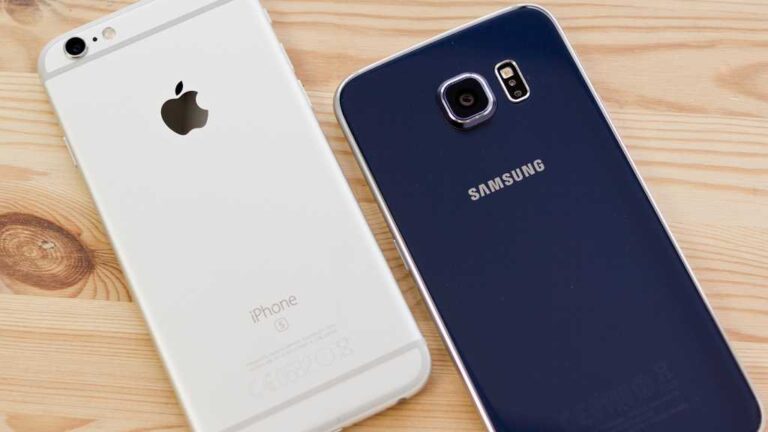
15 yıl önce bugün, Apple ilk iPhone’u satmaya başladı, akıllı telefon ortamını önemli ölçüde değiştirdi ve şirketi inanılmaz bir başarıya ulaştırdı. Ancak Apple’ın yöneticileri, tüm bu Samsung Galaxy olayı hakkında hala tuzlu.
The Wall Street Journal’dan Joanna Stern’in retrospektifinde, Apple Başkan Yardımcısı Greg Joswiak, Samsung’un ilk Android Galaxy telefonları hakkında şunları söyledi: “Teknolojimizi çaldıkları için sinir bozucuydular. Yarattığımız yenilikleri aldılar ve bunun kötü bir kopyasını yarattılar. Ve etrafına daha büyük bir ekran koyun.”
Steve Jobs’un ünlü bir şekilde Samsung’un iPhone’u “kölece” kopyaladığını söylemesinden sonra. Apple, 2011’de Samsung’a yaygın patent ve ticari kıyafet ihlali nedeniyle dava açtı ve şirketi iPhone’u “açıkça kopyalamakla” suçladı. Yıllarca süren kararlar ve temyizlerden sonra, Samsung ve Apple 2018’de ilgili davalarını çözdüler, ancak görünüşe göre sert duygular devam ediyor.
İlk Galaxy telefonlarının iPhone ile benzerliğini inkar etmek mümkün değil, ancak Samsung’un sektör üzerindeki etkisini görmezden gelmek de mümkün değil. En önemlisi, Galaxy telefonlarının artan ekran boyutu dikkat çekti ve şirket, diğer özellikler ve geliştirmelerin yanı sıra birden fazla kamera, daha uzun pil ömrü ve daha yüksek depolama kapasitelerinin öncülüğünü yaptı.
Videonun geri kalanı, iPhone’un raflardaki yerini aldığı gün doğan bir çocuğun yaşamının ardından iPhone’un insanların yaşamları üzerinde yarattığı etkiye odaklanıyor. Eski Apple yöneticisi Tony Fadell, iPhone’un iPod’dan nasıl doğduğunu ve iPhone’un her şeyi nasıl anında değiştirdiğini anlatıyor: “Apple’da kültür çarpıcı biçimde değişti… onlardan uzak dur.”
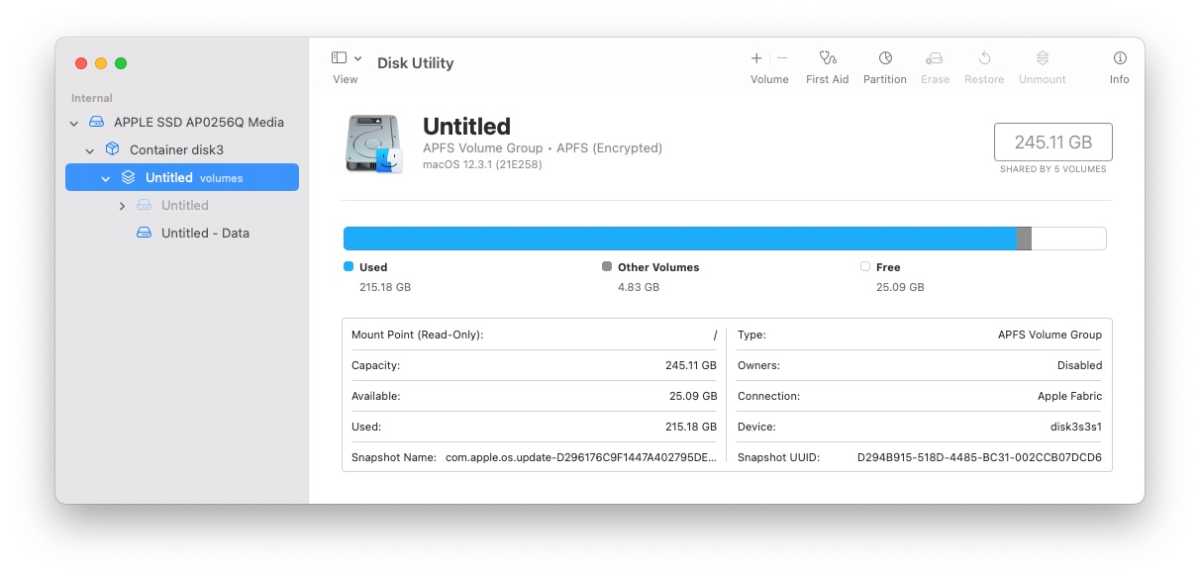
İster sabit sürücünüzü daha iyi organize etmeye ister disk hatalarını çözmeye ihtiyacınız olsun, Disk Utility bu iş için bir araçtır. MacOS’ta yerleşik olarak bulunan Disk Yardımcı Programı, Uygulamalar klasöründe bulunan ancak Spotlight’ı kullanarak kolayca bulunabilen Yardımcı Programlar klasöründe bulunur – Komut+Boşluk Çubuğu’na basarak tetikler ve ardından Disk İzlencesi yazmanız yeterlidir.
Araç, genel kapasitenin yanı sıra kullanılan ve boş alan ve çeşitli birimleri gösteren, sabit sürücü yapılandırmanızın ayrıntılarını ve grafiğini görüntüler.
Yıllar içinde Disk İzlencesi birkaç kez elden geçirildi, bu nedenle kullandığınız macOS sürümüne bağlı olarak seçenekler biraz farklı olabilir. Örneğin, Mac OS X’te El Capitan Disk Yardımcı Programı yeniden tasarlandı ve özelliklerin çoğu gelişti veya kaldırıldı. Apple’ın tanıttığı yeni dosya biçimi APFS sayesinde macOS High Sierra’da da birkaç değişiklik yapıldı. Ve Catalina yeni bir Macintosh HD geldiğinde – Veri hacmi, salt okunur bir Macintosh HD sistem biriminin yanında gösterilmeye başladı.
Disk Yardımcı Programını neden kullanmalısınız?
Yazıda neler var ?
Aşağıdakileri yapmak için Disk İzlencesi’ni kullanabilirsiniz:
Dahili diskleri ve harici depolama aygıtlarını silin, biçimlendirin veya yönetin. (Oku: Mac’te bir sürücü nasıl biçimlendirilir)
Disk veya hasarlı birimlerle ilgili sorunları tanılayın ve düzeltin. (Bkz: Disk İzlencesi’ni kullanarak Mac’inizin sürücü sağlığını nasıl doğrularsınız).
Bir diski veya birimi silmek, biçimlendirmek veya bölümlemek için. (Bkz: Bir Mac sürücüsü nasıl bölümlenir veya bir APFS birimi nasıl oluşturulur).
Depolama aygıtlarını şifrelemek veya bir sürücüyü korumak için bir parola eklemek için.
Bir diski takmak, bağlantısını kesmek veya çıkarmak için.
Dosya sistemini değiştirmek için – örneğin günlük kaydını etkinleştirmek veya devre dışı bırakmak için.
RAID setleriyle çalışma. Birden çok diski tek bir disk gibi davranan bir RAID setinde birleştirmek performansı, güvenilirliği ve depolama alanını artırabilir.
Farklı bir bilgisayara taşımak, arşivlemek veya yedeklemek istediğiniz dosyaların disk görüntüsünü oluşturma.
Disk Utility eskiden izinleri doğrulamak ve onarmak için kullanılırdı, ancak El Capitan’dan beri bu gereksiz.
Aşağıdakilerle karşılaşırsanız Disk İzlencesi’ni kullanmak isteyebilirsiniz:
Aşağıda, en yaygın Disk Yardımcı Programı görevlerinin nasıl gerçekleştirileceğini inceleyeceğiz.
Disk Yardımcı Programı, yeni bir birim veya bölüm oluşturma, silme, geri yükleme veya bağlantısını kesme seçeneklerini içerir. Ayrıca diskinizde İlk Yardım gerçekleştirebilir.
dökümhane
Disk İzlencesi’ni kullanarak diskinizin arızalı olup olmadığını nasıl anlarsınız?
Mac’inizin içindeki sürücüde veya harici bir depolama aygıtında bir sorun olduğunu düşünüyorsanız, kontrol etmek için Disk İzlencesi’ndeki İlk Yardım özelliğini kullanabilirsiniz.
Disk Yardımcı Programındaki İlk Yardım özelliği çeşitli kontroller yapacak ve diskinizde bir sorun tespit ederse onu onaracaktır.
İşletim sistemi çalışırken Başlangıç sürücünüzü onarmak için İlk Yardım’ı kullanamayacağınızı unutmayın. Bunu nasıl yapacağımızı daha sonra inceleyeceğiz.
Diskte bir sorun olup olmadığını kontrol etmek için Mac’inizde veya harici bir sürücüde İlk Yardım’ı nasıl çalıştıracağınız aşağıda açıklanmıştır:
Disk İzlencesi’ni açın.
Kenar çubuğundan sorun yaşadığınız cihazınızı seçin. Görmüyorsanız, Tüm Cihazları Göster’e (Görünüm üzerindeki açılır menüden) tıklayın.
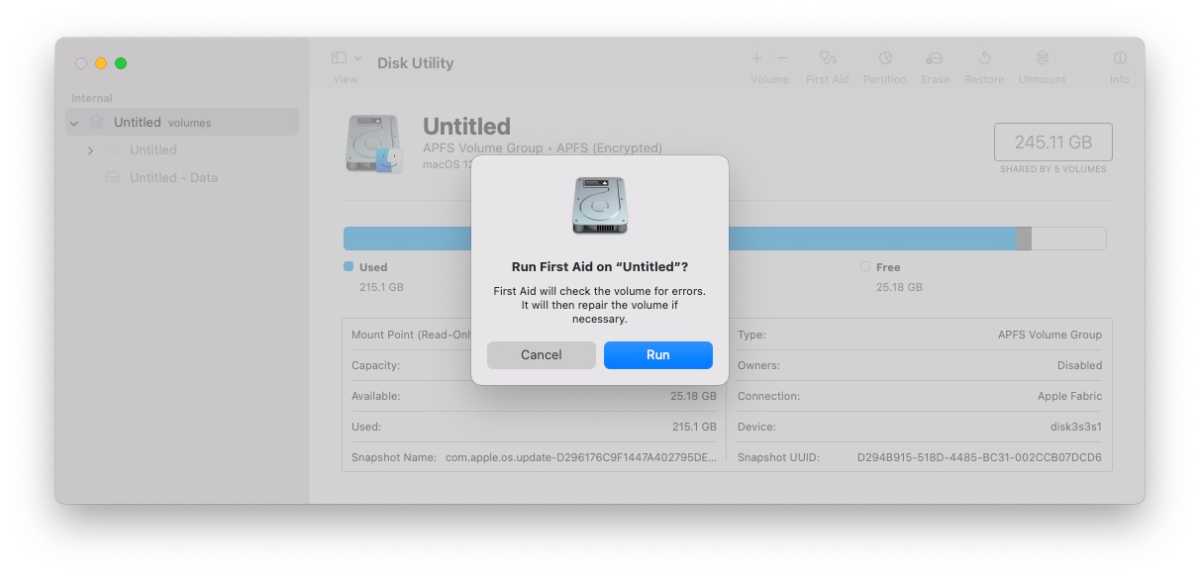
İlk Yardım’a tıklayın.
Disk İzlencesi, birimi hatalara karşı kontrol edecek ve gerekirse onaracaktır. Çalıştır’a tıklayın.
Disk İzlencesi birimi kontrol ederken Mac’inizi kullanamayacaksınız – uzun sürebileceğini unutmayın.
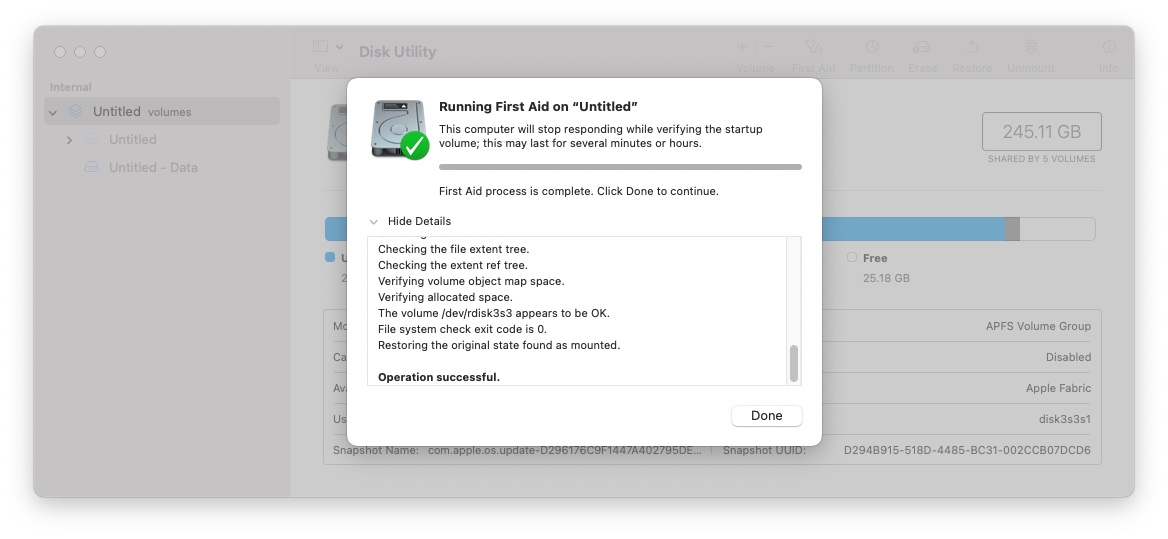
Diskte bir sorun bulursa, Disk İzlencesi onu onarmaya çalışır.
Mac'te Disk İzlencesi nasıl kullanılır 15
dökümhane
Disk İzlencesi sürücüyü onaramıyorsa veya diskin arızalanmak üzere olduğuna inanıyorsa sizi uyaracaktır. Bu durumda çok geç olmadan verilerinizi yedeklemelisiniz. Mac’inizi yedeklemeyle ilgili bu makaleyi okuyun. Bunu da faydalı bulabilirsiniz: Arızalı bir sabit sürücü, SSD veya harici sürücüdeki veriler nasıl kurtarılır ve silinir.
Disk İzlencesi diskin iyi durumda olduğunu bildirirse, bu, diskte bir sorun olmadığı anlamına gelir.
Disk İzlencesi ile önyükleme diskinizi/başlangıç diskinizi nasıl onarabilirsiniz?
İlk Yardım’ı yukarıdaki adımları izleyerek başlangıç sürücünüzde çalıştırabilirsiniz, ancak Disk İzlencesi herhangi bir hata bulursa bunları düzeltmeye çalışmaz.
Mac’inizin başlangıç sürücüsünü (önyükleme birimi) onarmanız gerekiyorsa, Disk İzlencesi takılı birimi (her şeyin çalıştığı birim) onaramayacağından bunu yapamazsınız.
Bu durumda Mac’inizi Kurtarma Modunda başlatmanız ve oradan diski onarmanız gerekir. Bu şekilde işler, macOS yüklendiğinde oluşturulan Recovery HD biriminden çalışabilir.
Kurtarma’ya erişme yöntemi Mac’inize bağlıdır:
M1 serisi bir Mac’iniz varsa, Mac’i kapatın, ardından önyükleme yaparken güç düğmesini basılı tutun.
Intel Mac’iniz varsa, Mac’inizi yeniden başlatın ve klavyede Command-R’yi basılı tutun.
Burada Kurtarma Modunu kullanma hakkında ayrıntılı bir eğitimimiz var.
Mac’iniz Kurtarma’da başlatıldığında, bir Yardımcı Programlar ekranı göreceksiniz. Disk İzlencesi’ni seçin.
Menüden onarmak istediğiniz diski seçin ve First Aid’e tıklayın.
Yukarıdaki gibi, Disk İzlencesi kontrollerini çalıştıracak ve mümkünse onarmayı deneyecektir.
Onarım işlemi biraz zaman alabilir.
Daha fazla bilgi için Disk İzlencesi’ni kullanarak Mac’inizin sürücü sağlığını nasıl doğrulayacağınızı okuyun.
Kontrol edilen her şeyin ayrıntılarını göreceksiniz. Onarım gerekliyse, neyin gerekli olduğuyla ilgili bilgileri de göreceksiniz.
dökümhane
Disk İzlencesi kullanılarak bir disk nasıl biçimlendirilir
Bir sürücüyü biçimlendirmek isteyebileceğiniz birçok neden vardır. Belki yeni bir OS X yüklemesi gerçekleştirebilmek için başlangıç sürücünüzü silmek istiyorsunuz, belki iş için kullandığınız harici bir depolama sürücüsünü şifrelemek ya da Windows için bir bölüm ya da farklı bir sürüm oluşturmak isteyebilirsiniz. Mac işletim sistemi.
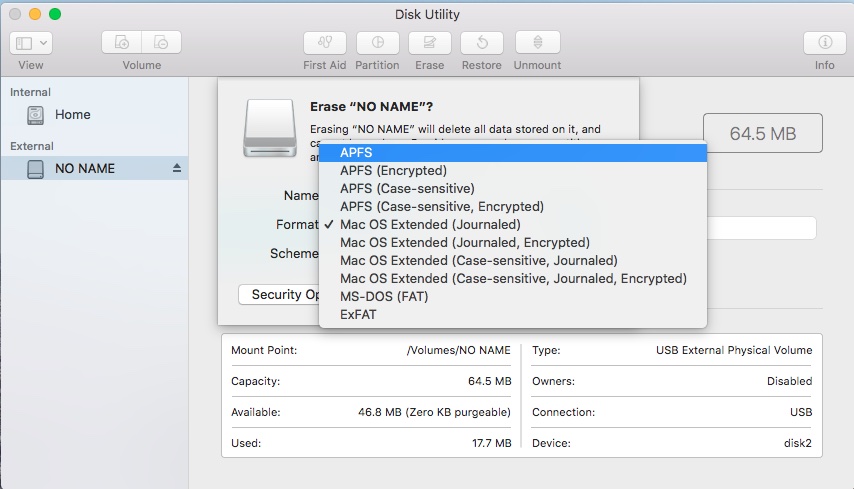
Aşağıdakiler dahil olmak üzere kullanmak isteyebileceğiniz çeşitli dosya biçimleri vardır:
Apple Dosya Sistemi (APFS) – Apple’ın macOS 10.13’ten beri dosyalama sistemi.
Mac OS Genişletilmiş – Apple’ın macOS 10.13’ten önceki dosyalama sistemi.
ve MS-DOS (FAT) ve ExFAT – Windows ile uyumluluk için.
Burada Mac’te bir sürücüyü biçimlendirmek için adım adım bir kılavuzumuz var.
Bir sürücüyü biçimlendirirken, şifreleme ve diğer güvenlik özelliklerini de ekleyebilirsiniz.
Aralarından seçim yapabileceğiniz birçok dosya formatı var.
dökümhane
Bir sürücü takılmadığında Disk İzlencesi nasıl kullanılır?
Mac’inize bir sabit sürücü veya flash sürücü takarsanız ve onu görmüyorsanız ve okunan verilere erişmenize izin vermiyorsa: Bir sabit sürücü takılmıyorsa ne yapmalı.
Disk İzlencesi kullanılarak Disk Görüntüsü nasıl oluşturulur
Disk İzlencesi, daha sonra başka bir Mac’e, bir arşive veya klasör kabul etmeyen herhangi bir konuma aktarabileceğiniz bir klasörün içeriğinin bir disk görüntüsünü oluşturabilir.
Klasörü bir zip arşivine sıkıştırmaya benzer, ancak yararı, yalnızca yerden tasarruf etmek için disk görüntüsü sıkıştırmasını kullanmakla kalmayıp, aynı zamanda Apple’ın disk görüntüsü için şifrelemesinden de yararlanabilmenizdir.
Disk İzlencesi’ni kullanarak bir disk görüntüsü oluşturmak için bu adımları izleyin.
Bir disk nasıl bölümlenir veya birim oluşturulur
Bir diski ayrı kaplara bölmek için veya birden çok işletim sistemi kurmak istediğiniz için bölmek isteyebilirsiniz. Bunu nasıl yapacağınız, çalıştırdığınız macOS sürümüne bağlı olacaktır. Daha yeni Mac’lerde bölüm oluşturmak yerine birim oluşturmalısınız.
Mac’in nasıl bölümleneceğine ilişkin kılavuzumuzu okuyun.
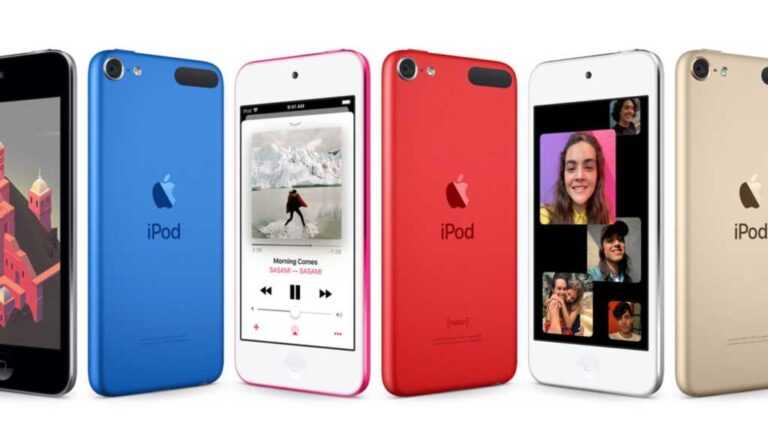
Apple, iPod’u gökyüzündeki harika Apple Store’a göndermeden önce bir iPod touch satın almayı ummuş olsaydınız, muhtemelen çok geç kaldığınızı söylemekten korkarız. Apple, yalnızca Salı günü iPod touch’ın üretimden kaldırıldığını ve yalnızca sarf malzemeleri tükenene kadar satılacağını duyurdu. Uzun sürmedi – iki günden kısa bir süre sonra ABD Apple Store tüm iPod touch modellerinden tamamen silindi.
Yine de her şey kaybolmaz: Müzik bitmeden ellerinizi bir iPod’a almak için çaresizseniz, çeşitli ülkelerdeki Apple Mağazalarında hala stok var – ancak stokların yakında bitmesini bekleyin. eBay’de veya yakınınızdaki bir Apple satıcısında indirimde olan bir iPod touch bulamayabilirsiniz.
iPod touch stokta nerede?
Yazıda neler var ?
Dünyada hala stoku olan bazı yerler var:
BİZ
Tüm modeller çevrimiçi teslimat için satılmıştır.
Bir Apple Store’dan hala iPod touch alabileceğiniz bazı yerler var, ancak ziyaret etmeyi planlayıp planlamadığınızı kontrol etmek için önceden aramanızı öneririz.
Best Buy ve Amazon’da bazı renkler tükenmiş olsa da hala satın alınabilecek bir miktar stok var.
Yeni ve kullanılmış modeller satan kişiler için eBay’i de kontrol edebilirsiniz.
Birleşik Krallık
Çoğu model hala çevrimiçi İngiltere Apple Store’da mevcuttur:
Uzay gri: 32GB, 128GB, 256GB
Gümüş rengi: 32GB, 128GB, 256GB
Pembe: 32GB, 256GB
Mavi: 32GB, 128GB, 256GB
Altın: 32GB, 128GB
Kırmızı: 32GB
Amazon UK Store’da stok azalmakla birlikte bazı modeller de mevcuttur.
Avustralya
iPod touch, Avustralya Apple Store’da her renkte mevcuttur, ancak bazı modeller yalnızca mağazadan teslim alınabilir.
Uzay gri: 32GB, 128GB, 256GB
Gümüş rengi: 32GB
Pembe: 128GB, 256GB
Mavi: 128GB, 256GB
Altın: 32GB, 128GB, 256GB
Kırmızı: 128 GB
Almanya
iPod touch, Alman Apple Store’da hala bazı renklerde mevcuttur.
Uzay gri: 32GB, 128GB, 256GB
Gümüş rengi: 32GB
Pembe: 256 GB
Mavi: Hepsi satıldı
Altın: 32GB
Kırmızı: Hepsi satıldı
İsveç
Macworld İsveç’teki kolejlerimiz, İsveç Apple Store’daki stokların tükendiğini bildiriyor.