Cuma, Nisan 24, 2026
Ana Sayfa Blog Sayfa 116

iPhone veya iPad’den Mac’e AirPlay Nasıl Yapılır?

0

iPhone veya iPad ekranınızı Mac’inize yansıtmak isteyebileceğiniz birçok neden vardır; bunun iyi bir nedeni, Mac’in ekranının en büyük iPad’den bile çok daha büyük olmasıdır.

Apple, iPhone, iPad veya Mac’inizden bir TV ekranına içerik aktarmanın kolay bir yolu olan AirPlay’i sağlar – ya bir Apple TV ünitesi aracılığıyla ya da TV’nizde bugünlerde olduğu gibi yerleşik AirPlay varsa (Okuyun: Hangi TV’ler AirPlay ile çalışın). Ancak AirPlay, bir iPhone veya iPad’den Mac’e akış yapmanıza henüz izin vermiyor.

Yeterince komik, Mac’inizin ekranını Sidecar aracılığıyla bir iPad’e paylaşmak mümkündür (okuyun: Mac ile bir iPad ikinci ekran olarak nasıl kullanılır) ancak tam tersi çalışmaz.

Gerçi bu değişiyor. 2021’de iOS 15 iPhone’a, iPadOS 15 iPad’e ve Monterey Mac’e ulaştığında, bir iPhone, iPad veya başka bir Mac’ten Mac’inize içerik göndermek için AirPlay’i kullanmak mümkün olacaktır. Mac’inizi AirPlay hoparlörü olarak bile kullanabileceksiniz.

AirPlay’in aşağıda Monterey ve iOS 15’te nasıl çalışmasını beklediğimizi inceliyoruz. Ayrıca tartışacağımız birkaç alternatif çözüm var.

AirPlay ile bir Mac’e nasıl yansıtılır

Geldiklerinde iOS 15, iPadOS 15 ve Monterey’in yeni özelliklerinden biri iPhone veya iPad’den Mac ekranına AirPlay özelliği olacak.

Bu, 2021’in sonundaki yeni işletim sistemi güncellemeleriyle birlikte geldiğinde bile, her Mac ile çalışmaz. Bu özellikten tam olarak yararlanmak için aşağıdaki Mac’lerden, iPhone’lardan veya iPad’lerden birine ihtiyacınız olacak:

  • MacBook Pro (2018 ve sonrası)
  • MacBook Air (2018 ve sonrası)
  • iMac (2019 ve sonrası)
  • iMac Pro (2017)
  • Mac mini (2020 ve sonrası)
  • Mac Pro (2019)
  • iPhone 7 ve üstü
  • iPad Pro (2. nesil ve sonrası)
  • iPad Air (3. nesil ve sonrası)
  • iPad (6. nesil ve sonrası)
  • iPad mini (5. nesil ve sonrası)

iPhone, iPad veya Mac’iniz daha eskiyse, içerik paylaşmak yine de mümkün olabilir, ancak bu daha düşük bir çözünürlük olacaktır. ‘AirPlay’e İzin Ver’ seçeneğini ‘Herkes’ veya ‘Aynı ağdaki herkes’ olarak ayarlayın.

Yeni işletim sistemleri başlatılana kadar bu işe yaramaz – betaları yüklemediyseniz (okuyun: Apple’ın beta programına nasıl katılınır ve yeni yazılımlar denenir). Ancak, Monterey ve ekibi geldikten sonra bu şekilde çalışması gerekir:

  1. Cihazlarınızın aynı WiFi ağında olduğundan emin olun.
  2. iPhone’unuzda Denetim Merkezi’ni açın. (Ana sayfa düğmesi olmayan bir telefonda sağ üstten hızlıca kaydırma).
  3. Ekran Yansıtma üzerine dokunun.
  4. Şu anda yalnızca AirPlay özellikli bir Apple TV veya TV göreceksiniz, ancak yazılım güncellemesinden sonra Mac’inizi de göreceksiniz.
  5. Mac’inizi seçin.
  6. Şimdi Kontrol Merkezi’ni kapatın.
  7. Artık iPhone veya iPad’inizden Mac’inize akış yapabilirsiniz.

İPad veya iPhone’dan Mac’e içerik akışı nasıl yapılır

Apple’ın Mac, iPhone ve iPad işletim sistemlerini güncellemesini beklerken iPhone veya iPad’inizden Mac’inize akış için birkaç seçenek var, ancak Mac’inize bir uygulama yüklemeniz gerekiyor.

AirServer veya Reflektör arasından seçim yapabileceğiniz bir çift var, her ikisine de aşağıda bakıyoruz.

reflektör

Buradan indirebileceğiniz Reflector, 7 günlük ücretsiz deneme sürümüne sahiptir veya ücreti 16 £/14,99 $’dır. iPhone, iPad’inizi Mac’inizin (ve diğer aygıtların) ekranına yansıtmanıza olanak tanır.

  1. Reflector yazılımını Mac’inize indirin ve yükleyin (yükleme konusunda sizi uyaran bir mesaj göreceksiniz, ancak bunun meşru bir uygulama olduğunu bildiğimiz için devam edip açmanız uygun olacaktır).
  2. Sadece deneme sürümünü kullanıyorsanız, Try Reflector 4’e tıklayabilirsiniz. Aksi takdirde, yazılımı satın alın ve lisans anahtarını girin. (Deneme sürümünü kullanırsanız filigranlar görürsünüz ve yedi gün sonra zaman aşımına uğrar).
  3. Bir arayüzün göründüğünü görmeyeceksiniz, ancak dock’ta Reflektör simgesini görmelisiniz ve menüde Reflektör seçenekleri görünmelidir. Yine de burada bir şey yapmanıza gerek yok.
  4. Mac’inizde Reflektör çalışırken iPhone veya iPad’inize dönün, yayınlamak istediğiniz her şeyi açın ve Paylaş simgesine (içinden ok çıkan bir kare olan) dokunun.
  5. AirPlay’i seçin.
  6. Artık Mac’inizin ekranında görünecek olan AirPlay kodunu girer girmez yapabileceğiniz Mac’inize akış seçeneğini göreceksiniz.

hava sunucusu

AirServer (14,99 £/14,99 $) ayrıca bir filigranı olan 14 günlük ücretsiz bir deneme sürümüne sahiptir – ancak bu sefer filigran çok müdahaleci değildir. Buradan indirebilirsiniz.

  1. İndirin ve yükleyin – yukarıdaki gibi, Mac App Store’dan indirilmediğinden, uygulamayı yüklemeden önce onaylamanız gerekir. Ayrıca Güvenlik ve Gizlilik ayarlarında AirServer’ın ‘Bilgisayarınızı Kontrol Etmesine’ izin vermeniz gerekebilir.
  2. Yine, bir arayüz görmeyeceksiniz, bu sefer AirSever’in Mac’inizde çalıştığının tek göstergesi, menü çubuğundaki AirDrop’a biraz benzeyen bir simge veya Mac’teki simgeleri paylaşın.
  3. Şimdi, iPhone ve iPad’inizi açar ve Mac’inize aktarmak istediğiniz şeyi bulursanız, Paylaş simgesine dokunun ve AirPlay’i seçin.
  4. Yine, Mac’inizin de bir akış seçeneği olarak listelendiğini göreceksiniz. Bu simgeye dokunun ve bir kod girmek zorunda kalmadan hemen akışa başlayacaktır.

iPhone veya iPad’inizden Mac’inize akış yapmak isteyebilmenizin bir başka nedeni de Netflix, Amazon veya Disney+ içeriğini çevrimdışı olarak daha büyük ekranda izleyebilmenizdir. Netflix, Amazon ve Disney+’ı Mac’te çevrimdışı nasıl izleyeceğinizi okuyun.

Apple TV’yi kullanma hakkında daha fazla tavsiye için şunu okuyun: Apple TV nasıl kurulur.

.

Kaynak: https://www.macworld.co.uk/how-to/airplay-iphone-mac-3807915/
Renkli MacBook Air ‘2022’de Geliyor’

0

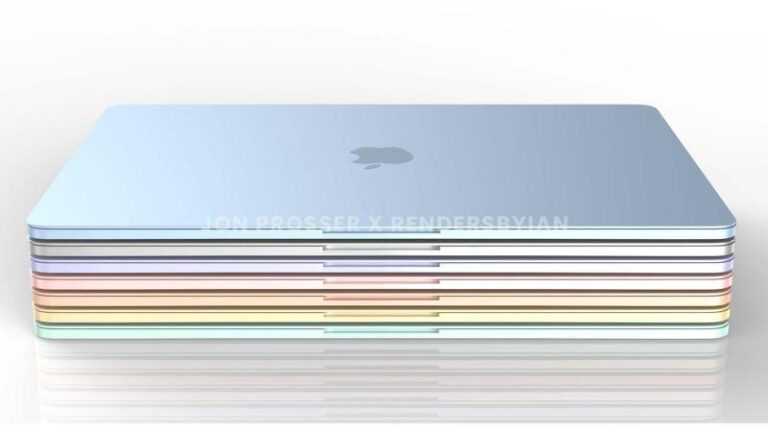
En son bilgilere göre Apple, 2022’de M2 ​​işlemcili, çeşitli renkli yüzeylere sahip yeni bir MacBook Air’i piyasaya sürecek.

M2, Apple’ın mevcut Mac serisinin çoğunda görünen popüler M1 işlemcisinin bir sonraki tam sürüm güncellemesidir. O zamandan önce çipte küçük bir M1X güncellemesi olacak, ancak bu Pro Mac modelleri için ayrıldı: M1X’in ilk olarak sonbaharda yeni nesil MacBook Pro’da görünmesi bekleniyor.

Bunların hepsi hesaptan bir tweet’e göre Dylandkt, daha sonra doğru olduğu kanıtlanan bilgileri daha önce yayınlamış olan. Hesap, AppleTrack tarafından %81.3 doğru olarak derecelendirilmiştir.

M2 donanımlı MacBook Air’in tamamen yeniden tasarlanmış, tamamen yeni nesil bir dizüstü bilgisayar olması bekleniyor: karakteristik eğimli şeklini kaybetmesi ve bir dizi canlı renkle gelmesi bekleniyor. iMac 24in’in şu anki görünümü, geleceğin MacBook Air’i hakkında bir ipucu sunuyor.

Bu, Jonas Ekelund tarafından başka bir yerde tartışılan ve Apple ürünlerinin ‘ucuz ve eğlenceli’ sürümlerinin daha zayıf özelliklere ve parlak renk kaplamalarına sahip olacağı, daha güçlü Pro modellerinin daha karanlık olanlarda görüneceği uzun vadeli bir stratejinin parçası. Bu plan, muhtemelen daha büyük bir ekrana sahip, daha güçlü bir M1X çipine sahip ancak canlı renkler içermeyen iMac’e yakında yapılacak bir güncellemeyi içerecek.

Yeni MacBook Air merkezimizde en son söylentileri yakalayabilirsiniz. Gelecek yıla kadar beklemek istemiyorsanız, en iyi MacBook Air fırsatlarından oluşan topluluğumuzla mevcut ürün yelpazesinde bir pazarlık yapın.

Bu makale ilk olarak Macworld İsveç’te yayınlandı. David Price tarafından tercüme ve ek raporlama. Ana resim Jon Prosser’ın izniyle/RenderbyIan.

.

Kaynak: https://www.macworld.co.uk/news/colourful-macbook-air-2022-3806417/

Apple ‘Birkaç Katlanabilir iPhone Prototipini’ Test Ediyor

0

Son yıllarda katlanabilir bir iPhone hakkında pek çok söylenti vardı, ancak şu ana kadar CAD çizimleri veya ürünün özellikleri veya lansman takvimi hakkında somut ayrıntılar gibi gerçek bir sızıntı görmedik.

Twitter dedikodularına göre bu gizemli bilgi eksikliğinin nedeni dilanSon yıllarda Apple hakkında bir dizi doğru tahminde bulunan , şirketin teknolojinin hazır olduğunu düşünmediği yönünde. Henüz lansmandan çok uzakta olduğumuz için şu anda herhangi bir ayrıntı mevcut değil.

Dylan, bir dizi tweet’te Apple’ın geliştirilmekte olan bir dizi katlanabilir iPhone prototipine sahip olduğunu yazıyor, ancak şirketin ürün geliştirme ekibinin görüşüne göre bunların tatmin edici olmadığını belirtiyor. “Beta halinde” görünen ürünleri piyasaya süren diğer üreticilerin aksine Apple, katlanabilir bir iPhone’un mevcut katı modellerden hiçbir şekilde daha düşük olmadığından emin olmak istiyor.

Ayrıca Apple’ın katlanabilir telefonlara halk arasında gerçekten bir ilgi olup olmadığını görmek için pazardaki gelişmeleri beklediğini iddia ediyor. Yani “katlanabilir akıllı telefonlar pazarda yer almaya devam edecek mi yoksa eskimeye mi başlayacak” – hepimizi ilgilendiren bir soru.

En son gelişmeleri katlanabilir iPhone haber merkezimizde yakalayabilirsiniz. Efsanevi iFold’un gelmesi için yıllarca beklemek istemiyorsanız, en iyi iPhone fırsatlarını içeren mevcut ürün yelpazesinde bir pazarlık yapın.

Bu makale ilk olarak Macworld İsveç’te yayınlandı. David Price tarafından tercüme (DeepL kullanılarak) ve ek raporlama.

.

Kaynak: https://www.macworld.co.uk/news/apple-testing-foldable-iphone-prototypes-3812182/

Kanye West, Apple Music’ten ‘100 Milyon Doları Geri Çevirdi’

0

Şimdi silinen bir takım Instagram gönderisinde, müzisyen Ye (eski adıyla Kanye West), Apple ile 100 milyon dolarlık bir sözleşmeyi reddettiğini – yada kaybettiğini – iddia ediyor.

AppleInsider, Ye’nin yeni Donda 2 albümünün yalnızca kendi Stem Player’ı vesilesiyle kullanılabileceğini açıklamasının arkasından Apple Music’in teklifi geri çektiğini bildirdi. (Bu, The Verge’in “müzik dinlemenize ve onu gerçek zamanlı olarak manipüle etmenize müsaade eden garip bir müzik aygıtı” olarak tanımladığı alışılmadık bir donanımdır.)

Sanatçı, “Yüz milyon dolarlık Apple anlaşmasını reddettim” diye övündü.

Bu sorun birazcık kafa karıştırıcı, bu sebeple Ye Apple’dan iki ayrı beklenmedik fırsatı kaçırmış şeklinde görünüyor: biri Apple Music’te görünen albümün tutarı, diğeri ise sonradan bozulan bir sponsorluk anlaşması şeklinde görünüyor (sadece bunun sebebi ille de değil. of, vurgulamalıyız) Stem Player duyurusu.

İkinci öykü HipHopDX tarafınca kırıldı. Müzisyen, Damian isminde birinin yazdığı bir bildiri yayınlamıştı: “Lütfen Ye’ye elmanın [sic] artık sponsorluk anlaşmasını yapmıyor.”

Sanatçının Cupertino ile ilişkisi tüm zamanların en düşük seviyesinde görünüyor. Ye’nin gönderilerinden birinde şöyleki yazdığı bildirildi: “Apple’ın sanatçıyı yalnızca tek bir halde görmesini seviyorum. [Spotify CEO] Daniel Ek fakat Ye ile görüşmeyecek.”

Sadece memnuniyetsizliği, Apple’ın kişisel olarak ona yaklaşımından daha geniş nedenlere dayanıyor. Orijinal duyuruda, yalnızca Stem Player’da başlatma sebebi olarak akış şirketleri tarafınca alınan gelir payını gösterdi.

“Donda 2 yalnız benim kendi platformum olan Stem Player’da mevcut olacak” dedi. “Apple Amazon Spotify yada YouTube’da değil. Bugün sanatçılar endüstrinin kazanılmış olduğu paranın yalnız %12’sini alıyor. Müziği baskıcı sistemden kurtarmanın zamanı geldi.”

Önceki Donda albümü oldu Apple Music’te mevcut ve çıkmış olduğu gün üstün derece elde etti – Apple Music’te Tidal’den bir ay sonrasında görünmesine karşın.

Donda 2’nin bugün (22 Şubat) gösterime girmesi planlanıyor. Daha çok detay için stemplayer.com’a gidin.

Bu yazı ilk olarak Macworld İsveç’te gösterildi. David Price tarafınca çeviri (DeepL kullanılarak) ve ek raporlama.

.

Kaynak: https://www.macworld.co.uk/news/kanye-west-turned-down-apple-music-3813653/

Apple’ın ‘başarısız’ 5G modem ile büyük bir iPhone barikatına çarptığı bildirildi

0


5g modem apple


Kaynak: https://www.macworld.com/article/797431/apple-has-reportedly-hit-a-major-iphone-roadblock-with-failed-5g-modem.html

Apple Park’taki WWDC açılış konuşmasını izlemek ister misiniz? İşte nasıl başvurulur

0


apple park tim cook 2021

Kaynak: https://www.macworld.com/article/698158/how-to-apply-wwdc-keynote-watch-apple-park.html

iPad Pro ‘Gelecek Yıl 5G Desteği Alacak’

0

Bu sonbaharda dört adet 5G’ye hazır iPhone’un piyasaya sürülmesinin ardından, 2021’de piyasaya sürülen yeni iPad Pro modellerinde muhtemelen 5G bağlantısı için destek göreceğiz.

MacRumors tarafından alıntılanan kaynaklara göre, Apple hem 6GHz altı hem de mmWave’i destekleyen bir modem kullanacak. İkincisi, şu anda yalnızca birkaç ülkede mevcut olan 5G’nin daha hızlı bir çeşididir.

Apple, 2019’da Intel’in modem işini satın almasının ardından proje üzerinde çalışan özel bir ekiple kendi 5G modemini geliştiriyor. Apple’ın modem planları hakkında daha fazla bilgi edinin.

Güvenebileceğimiz diğer yenilikler, daha hızlı bir işlemci ve mini-LED desteği, daha iyi renk üretimi, daha siyah, daha yüksek kontrast ve daha fazla dinamik aralık sağlayan bir arka ışıktır.

Önümüzdeki yılın güncellemesi hakkında daha fazla bilgi için iPad Pro 2021 haber merkezimizi ziyaret edin. Ve en iyi iPad fırsatları için rehberimizde en son Black Friday pazarlıklarını öğrenin.

{

}
.

Kaynak: https://www.macworld.co.uk/news/ipad-pro-5g-support-3798828/

Yeni Wondershare Filmora 11 Video Düzenleyiciyi neredeyse %40 indirimle alın

0


sale 313754 article image

Kaynak: https://www.macworld.com/article/797082/get-the-new-wondershare-filmora-11-video-editor-at-almost-40-off.html

Apple Watch Series 7 ilk kez 300 dolara düştü

0


apple watch series 7 deals

Kaynak: https://www.macworld.com/article/783694/the-apple-watch-series-7-is-down-to-300-for-the-first-time-ever.html

iPhone FaceTime

0

İlk bakışta FaceTime

iPhone FaceTime Diğer iOS aygıtlarını veya FaceTime’ı destekleyen bilgisayarları görüntülü veya sesli aramak için FaceTime’ı kullanın. FaceTime kamerası yüz yüze konuşma yapmanızı sağlar; etrafınızda gördüklerinizi paylaşmak için arkadaki iSight kameraya (bazı modellerde yoktur) geçin.

Not: FaceTime bazı bölgelerde kullanılamayabilir.

iphone tr FACE overview

Sürmekte olan bir görüşmeyi gösteren ve arayan kişinin yüzünün ekranın çoğunu doldurduğu FaceTime ekranı. Kendi görüntünüz sağ üsttedir. Alt tarafta soldan sağa doğru Kameralar Arasında Geçiş Yap, Bitir ve Sesi Kapat düğmeleri vardır.
Wi-Fi bağlantısı ve bir Apple kimliğiyle FaceTime aramaları yapabilir ve FaceTime ile aranabilirsiniz (önce Apple kimliğinizi kullanarak giriş yapın veya yeni bir hesap yaratın). iPhone 4s veya daha yenisi için, FaceTime aramalarını hücresel veri bağlantısı ile de yapabilirsiniz (ek ücretlere neden olabilir). Bu özelliği kapatmak için, Ayarlar > Hücresel bölümüne gidin. Hücresel kullanımı ve ayarları hakkında daha fazla bilgi için, bakınız: Hücresel ayarları.


Arama yapma ve aranma

  • FaceTime ile arama yapma: Ayarlar > FaceTime bölümünde FaceTime’ın açık olduğundan emin olun. FaceTime’a dokunun, sonra Kişiler’e dokunun ve bir ad seçin. Görüntülü arama yapmak için iphone tr IL video simgesine veya sesli arama yapmak için   iphone tr IL receiversimgesine dokunun.

iphone tr FACE call

  • Görüntülü ve sesli FaceTime arama düğmeleriyle kesilmiş Kişiler ekranı.
    Aramayı başlatmak için sesinizi kullanın. Ana Ekran düğmesini basılı tutun, sonra “FaceTime” ifadesini, ardından aranacak kişinin adını söyleyin.
  • Yeniden aramak mı istiyorsunuz? Son Aramalar’a dokunun, sonra bir adı veya numarayı seçin.
  • Şu anda aramayı cevaplayamıyor musunuz? FaceTime araması geldiğinde cevaplayabilir, reddedebilir veya başka bir seçenek seçebilirsiniz.

iphone tr FACE answer

  • Düğmeler içeren gelen arama ekranı. Üst satır, soldan sağa: Anımsat düğmesi, Mesaj düğmesi. Alt satır, soldan başlayarak: Reddet düğmesi ve Cevapla düğmesi.
    Ekibin tümünü görme: FaceTime’ı yatay yönde kullanmak için iPhone’u yana döndürün. Yönün istemeden değişmesini engellemek için, iPhone’u düşey yöne kilitleyin. Bakınız: Ekran yönünü değiştirme.

Aramaları yönetme

  • Görüşme sırasında başka işler yapın. Ana Ekran düğmesine basın, sonra bir uygulama simgesine dokunun. Arkadaşınızla konuşmaya devam edebilirsiniz ama birbirinizi göremezsiniz. Videoya dönmek için, ekranın en üstündeki yeşil çubuğa dokunun.
  • Favoriler’den faydalanın. Favoriler’e dokunun. Bir favori eklemek için,  iphone tr IL Add simgesine dokunun, sonra bir kişi seçin ve Favoriler’e Sesli FaceTime veya FaceTime olarak ekleyin. Bir favoriyi aramak için, listede adına dokunun. Bulunduğunuz yerin dışındaki kişilere ait telefon numaralarının ülke kodu ve alan kodu içerdiğinden emin olun.
  • Aramaları dengeleyin. FaceTime aramaları yönlendirilmez. FaceTime görüşmesi sırasında başka bir arama gelirse, FaceTime aramasını bitirip gelen aramayı cevaplayabilir, gelen aramayı reddedebilir veya mesajla yanıtlayabilirsiniz.
  • İstenmeyen arayanları engelleyin. Ayarlar > FaceTime > Engellenenler > Yeni Ekle bölümüne gidin. Engellenen kişiler tarafından sesli veya FaceTime ile aranmayacak ve bu kişilerden mesaj almayacaksınız. Aramaları engelleme hakkında daha fazla bilgi için, bakınız: support.apple.com/kb/HT5845?viewlocale=tr_TR.

Ayarlar’daki diğer seçenekler; FaceTime’ı açıp kapatmanızı, FaceTime ile kullanılacak telefon numarasını, Apple kimliğini veya e-posta adresini belirtmenizi ve arayan numaranızı ayarlamanızı sağlar.