
Android iPhone veri aktarma konusunda Android'den iPhone 17 Pro'ya Veri Aktarma Rehberi hakkında hazırladığımız bu rehberde tüm detayları bulacaksınız.
Yeni iPhone 17 Pro’nuzu açtığınızda, Android cihazınızdaki tüm verileri taşımak ilk işiniz olacak. Android’den iPhone 17 Pro’ya veri aktarma işlemi, Apple’ın Move to iOS uygulaması sayesinde oldukça kolay. Bu rehberde, adım adım tüm yöntemleri, karşılaşabileceğiniz sorunları ve püf noktalarını bulacaksınız. İster kişilerinizi, ister fotoğraflarınızı, isterseniz WhatsApp sohbetlerinizi taşıyın; her adımı detaylıca anlatıyoruz. Destek Apple olarak, sorunsuz bir geçiş için ihtiyacınız olan her şeyi bu yazıda topladık.
Android’den iPhone 17 Pro’ya Veri Aktarma: Başlamadan Önce Bilmeniz Gerekenler
Android’den iPhone 17 Pro’ya geçerken, tüm verilerinizi taşımanın birkaç farklı yolu var. En yaygın yöntem Apple’ın Move to iOS uygulaması. Ancak iCloud, bilgisayar veya üçüncü parti araçlar da kullanabilirsiniz. Hangi yöntemi seçerseniz seçin, öncelikle Android cihazınızın Wi-Fi’ye bağlı olduğundan ve yeterli pil seviyesine sahip olduğundan emin olun. Ayrıca iPhone 17 Pro’nuzun iOS 20 veya daha yeni bir sürümle çalıştığını kontrol edin. Veri aktarımı sırasında her iki cihazın da birbirine yakın olması önemli.
Move to iOS ile Android iPhone Veri Aktarma: Adım Adım
Move to iOS, Android’den iPhone’a geçiş için Apple’ın resmi uygulaması. İşte adım adım yapmanız gerekenler:
- Android cihazınıza Google Play Store’dan ‘Move to iOS’ uygulamasını indirin.
- iPhone 17 Pro’nuzu açın ve kurulum ekranlarını takip edin. ‘Uygulamalar ve Veri’ ekranında ‘Android’den Veri Taşı’ seçeneğine dokunun.
- iPhone’da görünen 6 haneli kodu Android cihazınıza girin.
- Android’de taşımak istediğiniz veri türlerini seçin: kişiler, mesajlar, fotoğraflar, videolar, takvimler, e-posta hesapları ve daha fazlası.
- İşlemin tamamlanmasını bekleyin. Bu süre veri miktarına bağlı olarak değişir.
Bu yöntem, kablosuz bağlantı üzerinden çalışır ve genellikle sorunsuzdur. Ancak büyük dosyalar (örneğin 10 GB üzeri) aktarılırken bağlantı kopmaları yaşanabilir. Bu durumda aktarımı yeniden başlatmanız gerekebilir.
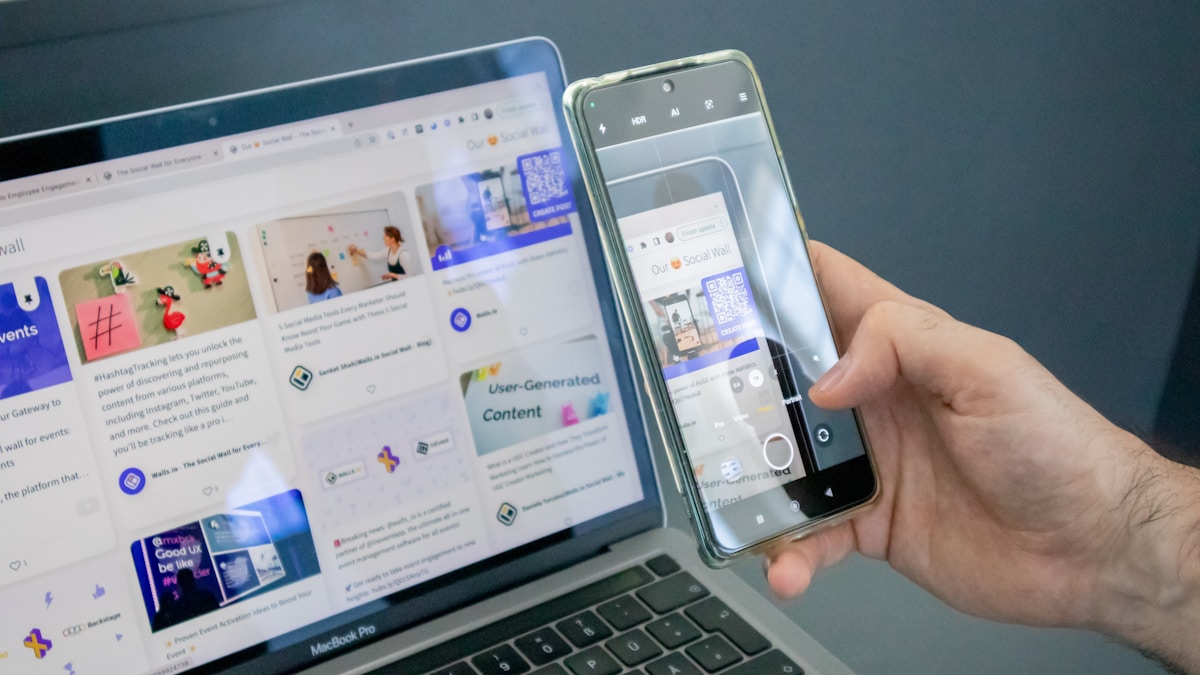
Alternatif Yöntemler: iCloud, Bilgisayar ve Üçüncü Parti Araçlar
iCloud ile Veri Aktarma
Android’deki kişilerinizi, takviminizi ve e-postalarınızı Google hesabınızla senkronize edin. Ardından iPhone 17 Pro’da aynı Google hesabını ekleyerek verilerinizi otomatik olarak alabilirsiniz. Fotoğraflar için Google Fotoğraflar uygulamasını kullanabilirsiniz. Bu yöntem, Move to iOS’a göre daha yavaş olabilir ancak büyük dosyalar için güvenilirdir.
Bilgisayar ile Veri Aktarma
Android cihazınızı bilgisayara bağlayarak fotoğraf, video ve müzik dosyalarınızı kopyalayın. Ardından iPhone 17 Pro’yu bağlayıp bu dosyaları iTunes veya Finder ile aktarın. Bu yöntem özellikle büyük medya kütüphaneleri için idealdir.
Üçüncü Parti Araçlar
Bazı üçüncü parti yazılımlar (örneğin AnyTrans, MobileTrans) Android’den iPhone’a veri aktarmayı kolaylaştırır. Ancak bu araçlar genellikle ücretlidir ve güvenlik riskleri taşıyabilir. Resmi yöntemleri tercih etmenizi öneririz.
Android’den iPhone 17 Pro’ya WhatsApp Sohbetleri Nasıl Taşınır?
WhatsApp sohbetlerinizi taşımak için Android’de WhatsApp ayarlarına gidin, ‘Sohbetler’ > ‘Sohbet yedeklemesi’ > ‘Google Drive’a yedekle’ seçeneğini kullanın. Ardından iPhone 17 Pro’ya WhatsApp’ı yükleyin ve ‘Sohbetleri taşı’ seçeneğini kullanarak Android’deki kodu taratın. Bu işlem, Move to iOS uygulamasına benzer şekilde çalışır. Not: WhatsApp sohbet taşıma işlemi yalnızca Android’den iOS’a yapılabilir; iOS’tan Android’e taşıma şu an için mümkün değildir.
Veri Aktarımında Sık Yapılan Hatalar ve Çözümleri
Android’den iPhone 17 Pro’ya veri aktarırken karşılaşabileceğiniz yaygın sorunlar ve çözümleri:
- Move to iOS bağlantı hatası: Her iki cihazın da aynı Wi-Fi ağına bağlı olduğundan emin olun. Bluetooth’u kapatıp açmayı deneyin.
- Aktarım çok yavaş: Büyük dosyalar varsa, Wi-Fi sinyal gücünü kontrol edin. Alternatif olarak bilgisayar yöntemini kullanın.
- Bazı veriler aktarılmadı: Move to iOS, tüm uygulama verilerini taşımaz. Örneğin, üçüncü parti uygulamaların oturum bilgileri aktarılmaz. Bunları manuel olarak yeniden kurmanız gerekir.
- iPhone 17 Pro’da veriler görünmüyor: iPhone’u yeniden başlatın ve ayarlardan verilerin senkronize olup olmadığını kontrol edin.
Android iPhone Veri Aktarma: Hangi Yöntem Ne Zaman Kullanılmalı?
| Yöntem | Avantajlar | Dezavantajlar | Önerilen Kullanım |
|---|---|---|---|
| Move to iOS | Kolay, kablosuz, çoğu veriyi taşır | Büyük dosyalarda yavaş, bağlantı sorunları | Orta boyutlu veriler için (10 GB altı) |
| iCloud/Google | Güvenilir, otomatik senkronizasyon | Yavaş, internet kotası gerektirir | Kişi, takvim, e-posta için |
| Bilgisayar | Hızlı, büyük dosyalar için ideal | Kablo gerektirir, manuel işlem | Fotoğraf, video, müzik kütüphaneleri |
| Üçüncü parti | Kapsamlı, tek tıkla çözüm | Ücretli, güvenlik riski | Teknik bilgi gerektiren durumlar |
Hangi yöntemin sizin için en uygun olduğuna karar verirken veri miktarını, internet hızınızı ve teknik becerilerinizi göz önünde bulundurun. Çoğu kullanıcı için Move to iOS yeterli olacaktır.
Uzman Görüşü: Sorunsuz Geçiş İçin İpuçları
Destek Apple editörleri olarak, Android’den iPhone’a geçişte en kritik adımın hazırlık olduğunu söyleyebiliriz. Veri aktarımına başlamadan önce Android cihazınızın yedeğini alın. Move to iOS kullanıyorsanız, aktarım sırasında telefonları kullanmamaya özen gösterin. Ayrıca, iPhone 17 Pro’nuzu kurarken Apple Kimliğinizi hazır bulundurun. Eğer aktarım sırasında sorun yaşarsanız, iPhone’u sıfırlayıp yeniden başlatmayı deneyin. Unutmayın, tüm verilerinizi taşıdıktan sonra Android cihazınızı fabrika ayarlarına sıfırlamadan önce her şeyin doğru aktarıldığını kontrol edin.
Best Practices: Veri Aktarımı Sonrası Yapılması Gerekenler
- iPhone 17 Pro’da tüm kişilerinizin ve takviminizin göründüğünü doğrulayın.
- WhatsApp ve diğer mesajlaşma uygulamalarının sohbet geçmişini kontrol edin.
- Fotoğraflarınızın iCloud’a yedeklendiğinden emin olun.
- Eski Android cihazınızı sıfırlamadan önce tüm hesaplardan çıkış yapın.
- iPhone 17 Pro’nuzu güncelleyin ve gerekli uygulamaları yükleyin.
Detaylı bilgi ve ek kaynaklar için resmi Apple Resmi Destek Sayfası adresini ziyaret edebilir veya ilgili belgelere göz atabilirsiniz.
Sıkça Sorulan Sorular
Android'den iPhone 17 Pro'ya veri aktarmak ne kadar sürer?
Veri miktarına bağlı olarak 10 dakika ile 2 saat arasında sürebilir. Wi-Fi hızı ve dosya boyutu süreyi etkiler.
Move to iOS uygulaması tüm verileri taşır mı?
Kişiler, mesajlar, fotoğraflar, videolar, takvimler, e-posta hesapları ve bazı uygulama verilerini taşır. Ancak uygulamaların kendisi taşınmaz, yeniden yüklenmeleri gerekir.
Android'den iPhone'a WhatsApp sohbetleri nasıl taşınır?
Android’de WhatsApp yedeklemesi yapın, ardından iPhone’da WhatsApp’ı yükleyip ‘Sohbetleri taşı’ seçeneğini kullanın. iOS 20 ve üzeri gereklidir.
Veri aktarımı sırasında bağlantı koparsa ne yapmalıyım?
Aktarımı iptal edin, iPhone’u sıfırlayın ve baştan başlayın. Wi-Fi sinyalini kontrol edin ve cihazları birbirine yakın tutun.
Android'deki uygulamalar iPhone'a aktarılır mı?
Hayır, uygulamaların kendisi aktarılmaz. Ancak Move to iOS, uygulamaların ücretsiz sürümlerini App Store’da bulmanıza yardımcı olur.
iCloud ile veri aktarmak güvenli mi?
Evet, iCloud uçtan uca şifreleme kullanır. Ancak Google hesapları üzerinden aktarım yaparken iki faktörlü kimlik doğrulamayı etkinleştirmeniz önerilir.
Android'den iPhone'a geçtikten sonra eski telefonumu sıfırlamalı mıyım?
Evet, tüm verilerin doğru aktarıldığından emin olduktan sonra Android cihazınızı fabrika ayarlarına sıfırlayarak kişisel verilerinizi koruyun.
iPhone 17 Pro'ya veri aktarırken nelere dikkat etmeliyim?
Her iki cihazın da şarjının yeterli olduğundan, Wi-Fi bağlantısının stabil olduğundan ve iOS sürümünün güncel olduğundan emin olun.
Android’den iPhone 17 Pro’ya veri aktarma işlemi, doğru yöntemle oldukça basit. Move to iOS uygulaması çoğu kullanıcı için yeterli olsa da, büyük veriler için bilgisayar veya iCloud yöntemlerini tercih edebilirsiniz. Unutmayın, geçiş sonrası tüm verilerinizi kontrol etmek ve yedeklemek önemli. Destek Apple olarak, sorunsuz bir geçiş için bu adımları takip etmenizi öneriyoruz. Yeni iPhone 17 Pro’nuzun keyfini çıkarın!
- Android iPhone veri aktarma ile ilgili son gelişmeler, kullanıcı deneyimlerini olumlu yönde etkilemektedir.
- Uzmanlar, Android iPhone veri aktarma kullanımında bu rehberde belirtilen adımların takip edilmesini önermektedir.
- Gelecek güncellemelerle birlikte Android iPhone veri aktarma alanındaki yeniliklerin daha da genişlemesi bekleniyor.


