
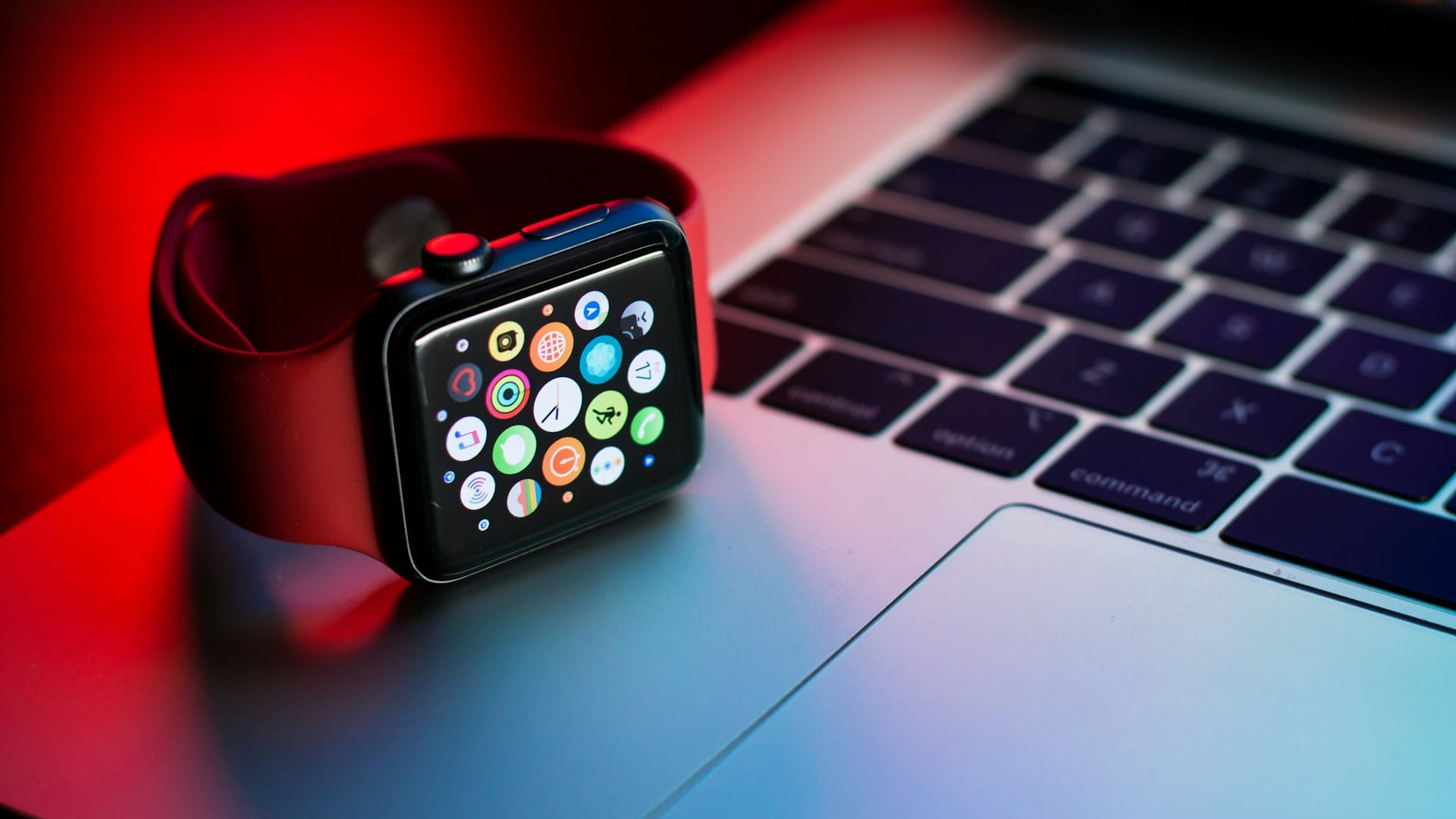
Apple Watch bildirim gelmiyor konusunda Apple Watch'ta Bildirim Gelmiyor Sorunu ve Çözümleri 2026 hakkında hazırladığımız bu rehberde tüm detayları bulacaksınız.
Bir sabah uyanıyorsunuz, Apple Watch’unuz kolunuzda ama hiçbir bildirim gelmiyor. Telefonunuz çalıyor, mesajlar yağıyor ama saatiniz sessiz — sanki bir şeyler kopmuş gibi. Ben de geçen hafta aynı sorunu yaşadım ve ilk başta saatin bozulduğunu düşündüm. Oysa çoğu zaman çözümü basit: yanlış bir ayar, uyku modu veya Bluetooth kopukluğu., Apple Watch bildirim gelmiyor sorununu 2026’da nasıl çözeceğinizi adım adım anlatıyorum. Kendi deneyimlerimden ve destekapple.com’da yayınladığımız diğer rehberlerden yola çıkarak hazırladım. Hadi başlayalım — ama önce bir kahve alın, çünkü bu sorun can sıkıcı olabiliyor.
Apple Watch Bildirim Gelmiyor: En Yaygın Nedenler
Apple Watch’unuz bildirimleri göstermiyorsa, bunun birkaç olası sebebi var. İşte en sık karşılaştıklarım:
- Sessiz Mod veya Rahatsız Etmeyin aktif: Saatiniz sessiz modda olabilir veya Rahatsız Etmeyin (DND) açık kalmış olabilir. Kontrol Merkezi’nden kontrol edin.
- Bluetooth bağlantısı kopuk: iPhone ile Apple Watch arasındaki Bluetooth bağlantısı kesilmişse bildirimler gelmez. Telefonunuzu saate yaklaştırın.
- watchOS güncellemesi sonrası ayar sıfırlanması: Güncelleme sonrası bazı bildirim ayarları varsayılana dönebilir. Özellikle iOS 19 pil sorunu yaşayanlar, güncelleme sonrası bu tür aksaklıklar bildirmişti.
- Uyku modu veya Sinema modu: Bu modlar bildirimleri engeller. Yanlışlıkla açılmış olabilir.
- iPhone’da bildirim ayarları: iPhone’da ilgili uygulamanın bildirimleri kapalıysa, saat de bunları göstermez.
Bu liste size tanıdık geliyorsa, endişelenmeyin. Çoğu çözüm birkaç saniyenizi alacak.
Adım Adım Çözüm: Bildirimleri Geri Getirin
1. Kontrol Merkezi’ni Kontrol Edin
Apple Watch’unuzda aşağıdaki simgelere bakın:
- Ay şeklinde simge: Rahatsız Etmeyin modu aktif. Kapatmak için simgeye dokunun.
- Yatak simgesi: Uyku modu açık. Kapatın.
- Çan simgesi üzerinde çizgi: Sessiz mod. Sesi açmak için simgeye dokunun.
Eğer bu simgelerden biri varsa, bildirim gelmemesi normal. Kapatın ve test edin.
2. iPhone’da Bildirim Ayarlarını Doğrulayın
iPhone’unuzda Ayarlar > Bildirimler yolunu izleyin. Bildirim almadığınız uygulamayı seçin ve “Bildirimlere İzin Ver” seçeneğinin açık olduğundan emin olun. Ayrıca “Apple Watch’ta Göster” seçeneğini de kontrol edin. Bu ayar kapalıysa, saatte bildirim görünmez.
Bazı uygulamaların bildirimleri iPhone’da açık olsa bile, saatte ayrı bir ayarı var. Örneğin, Mesajlar uygulaması için Watch uygulamasında ayrı bir bildirim ayarı bulunur.
3. Apple Watch’u Yeniden Başlatın
Evet, klasik yöntem işe yarıyor. Saatinizi kapatıp açmak, geçici yazılım aksaklıklarını giderir. Bunu yapmak için:
- Yan düğmeyi basılı tutun, “Kapat” kaydırıcısını kullanın.
- Birkaç saniye bekleyin, ardından yan düğmeyi tekrar basılı tutarak açın.
Bu işlem sonrası bildirimler gelmeye başlarsa, sorun geçici bir hataymış demektir.
4. Bluetooth ve Wi-Fi Bağlantısını Sıfırlayın
iPhone ve Apple Watch arasındaki bağlantı kopmuş olabilir. İkisini de uçak moduna alıp çıkarın veya Bluetooth’u kapatıp açın. Alternatif olarak, iPhone’da Ayarlar > Bluetooth’a gidin, Apple Watch’un yanındaki “i” simgesine dokunup “Bu Aygıtı Unut” seçeneğini kullanın ve ardından Watch uygulamasından tekrar eşleştirin. Bu, bağlantı sorunlarını kökten çözer.
5. watchOS Güncellemesini Kontrol Edin
Eski bir watchOS sürümü, bildirim sorunlarına neden olabilir. iPhone’daki Watch uygulamasında Genel > Yazılım Güncelleme yolunu izleyin. Varsa güncellemeyi yapın. 2026 itibarıyla watchOS 11 ve üzeri sürümler stabil çalışıyor, ancak beta sürümlerde sorun yaşanabiliyor.
6. Tüm Ayarları Sıfırlayın (Son Çare)
Hiçbiri işe yaramazsa, Apple Watch’ta Ayarlar > Genel > Sıfırla > Tüm Ayarları Sıfırla seçeneğini kullanın. Bu, kişisel verilerinizi silmeden tüm ayarları varsayılana döndürür. Bildirim ayarları da sıfırlanacağı için sorun çözülebilir.
Bu adımları uyguladıktan sonra bildirimleriniz gelmeye başlamazsa, donanımsal bir sorun olabilir. Apple Destek ile iletişime geçmenizi öneririm.
Apple Watch Bildirim Ayarlarını Kişiselleştirme
Bildirimlerin gelmesi yetmez, doğru şekilde gelmesi de önemli. Watch uygulamasında Bildirimler bölümünden her uygulama için ayrı ayrı ayar yapabilirsiniz. Örneğin, sadece önemli mesajların titreşimle gelmesini, diğerlerinin sessizce görünmesini sağlayabilirsiniz. Ayrıca Saat Yüzü ayarlarından bildirim rozetlerini gösterebilir veya gizleyebilirsiniz.
Ben şahsen, iş saatlerinde sadece arama ve mesaj bildirimlerini açık bırakıyorum, gerisini kapatıyorum. Bu sayede dikkatim dağılmıyor. Siz de kendi rutininize göre ayarlayın.
Sık Karşılaşılan Diğer Sorunlar ve Çözümleri
Apple Watch Titreşim Yapmıyor
Bildirim geliyor ama titreşim yoksa, Ayarlar > Ses ve Dokunsal bölümünden “Dokunsal Bildirimler” seçeneğini kontrol edin. “Varsayılan” veya “Belirgin” olarak ayarlayın. Ayrıca sessiz modda titreşim çalışmaz, ses moduna geçin.
Apple Watch Sadece iPhone’a Bağlıyken Bildirim Geliyor
Bu durum, saatin Wi-Fi veya hücresel bağlantısı olmadığında normaldir. Apple Watch, iPhone’a Bluetooth ile bağlı değilse, bildirimleri Wi-Fi veya hücresel üzerinden alır. Eğer bu bağlantılar yoksa, bildirim gelmez. Hücresel model kullanıyorsanız, operatörünüzün desteğini kontrol edin.
watchOS Güncellemesi Sonrası Bildirim Sorunu
Güncelleme sonrası bazı ayarlar sıfırlanabilir. Yukarıdaki adımları tekrar uygulayın. Özellikle iOS 19 pil sorunu yaşayanlar, güncelleme sonrası bildirim ayarlarını kontrol etmeyi unutmayın.
Apple Watch Bildirim Sorununu Önleme İpuçları
- Düzenli olarak watchOS güncellemelerini yapın.
- iPhone ve Apple Watch’unuzu her zaman yakın tutun (Bluetooth menzili içinde).
- Uyku modu veya Rahatsız Etmeyin modunu bilinçli kullanın.
- Watch uygulamasındaki bildirim ayarlarını periyodik olarak gözden geçirin.
Bu basit önlemlerle sorunu büyük ölçüde engelleyebilirsiniz.
Detaylı bilgi ve ek kaynaklar için resmi Apple Resmi Destek Sayfası adresini ziyaret edebilir veya ilgili belgelere göz atabilirsiniz.
Sıkça Sorulan Sorular
Apple Watch neden bildirim göstermiyor?
En yaygın nedenler: Sessiz mod, Rahatsız Etmeyin, Uyku modu, Bluetooth bağlantı sorunu veya iPhone’da bildirim ayarlarının kapalı olması. Kontrol Merkezi’ni kontrol edin ve iPhone ayarlarını doğrulayın.
Apple Watch'ta bildirim gelmiyor, ne yapmalıyım?
Önce saatinizi yeniden başlatın. Ardından iPhone’da Ayarlar > Bildirimler’den uygulama ayarlarını kontrol edin. Bluetooth’u sıfırlayın ve watchOS güncellemesini kontrol edin. Çözülmezse tüm ayarları sıfırlayın.
Apple Watch sadece titreşim yapıyor, ses gelmiyor, neden?
Sessiz mod aktif olabilir. Kontrol Merkezi’ndeki çan simgesine dokunarak sesi açın. Ayrıca Ayarlar > Ses ve Dokunsal’dan ses seviyesini artırın.
watchOS güncellemesi sonrası bildirimler gelmiyor, çözümü nedir?
Güncelleme sonrası ayarlar sıfırlanmış olabilir. Bildirim ayarlarını yeniden yapılandırın, saati yeniden başlatın ve iPhone ile eşleştirmeyi kontrol edin.
Apple Watch bildirimleri iPhone'dan bağımsız çalışır mı?
Evet, hücresel modelde iPhone olmadan da bildirim alabilirsiniz. Ancak Wi-Fi veya hücresel bağlantı gerekir. Bluetooth bağlantısı olmadan da bildirimler gelebilir, ancak gecikme olabilir.
Apple Watch bildirim gelmiyor sorunu, çoğu zaman basit bir ayar hatasından kaynaklanıyor. Kendi saatimde de aynı sorunu yaşadım ve yukarıdaki adımlarla çözdüm. Eğer siz de denediniz ama hâlâ çözülmediyse, Apple Destek’e başvurmanız en iyisi. Unutmayın, saatteki bildirim ayarları iPhone’dakilerden bağımsız olabiliyor; bu yüzden her ikisini de kontrol etmek şart. Umarım bu rehber işinize yaramıştır. Yorumlarda deneyimlerinizi paylaşmayı unutmayın!
- Apple Watch bildirim gelmiyor ile ilgili son gelişmeler, kullanıcı deneyimlerini olumlu yönde etkilemektedir.
- Uzmanlar, Apple Watch bildirim gelmiyor kullanımında bu rehberde belirtilen adımların takip edilmesini önermektedir.
- Gelecek güncellemelerle birlikte Apple Watch bildirim gelmiyor alanındaki yeniliklerin daha da genişlemesi bekleniyor.
Apple Watch bildirim gelmiyor konusuna dair derinlemesine bilgi edinmek, süreçleri daha verimli yönetmenize ve hedeflerinize çok daha hızlı ulaşmanıza olanak tanır. İlgili stratejileri uygulamak, dijital varlığınızın gücünü artıracaktır.


