
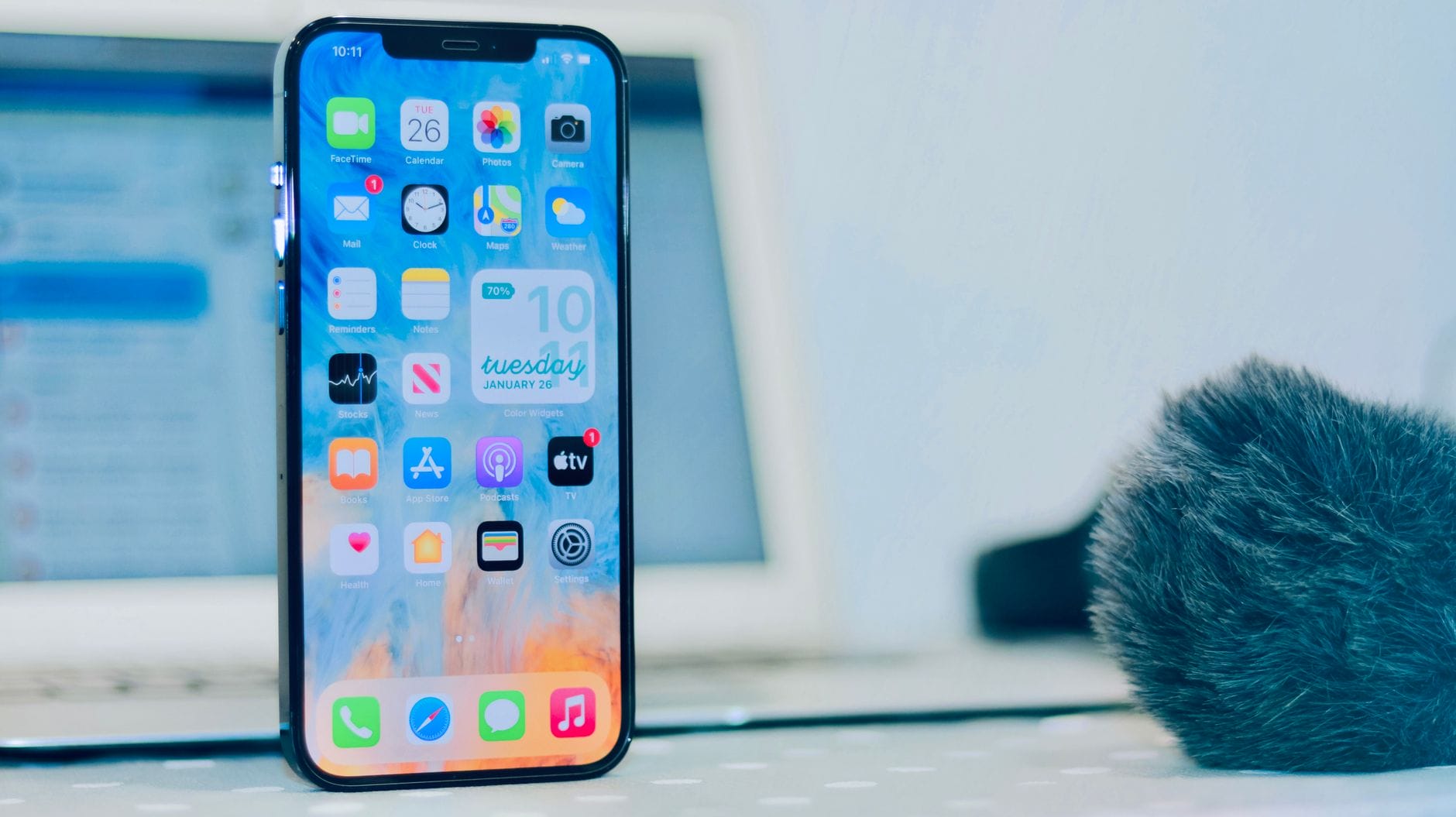
iOS 19 beta kurulumu, Apple’ın en yeni mobil işletim sistemini ilk deneyimleyenlerden olmak isteyenler için heyecan verici bir fırsat. Ancak beta sürümleri, kararlı olmayan yazılımlar olduğu için dikkatli adımlar atmayı gerektirir. Bu rehberde, iOS 19 beta kurulumu için gerekli tüm adımları, dikkat edilmesi gereken noktaları ve olası sorunları ele alıyoruz. İster geliştirici olun ister meraklı bir kullanıcı, bu kapsamlı rehber sayesinde iPhone’unuza iOS 19 beta’yı güvenle yükleyebilirsiniz.
iOS 19 Beta Nedir ve Neden Kurulur?
iOS 19 beta, Apple’ın yeni işletim sisteminin henüz tamamlanmamış, test amaçlı sürümüdür. Geliştiriciler, uygulamalarını uyumlu hale getirmek ve yeni API’leri test etmek için beta sürümlerini kullanır. Meraklı kullanıcılar ise yenilikleri önceden deneyimlemek ister. Ancak beta sürümleri kararlı olmadığından, günlük kullanımda sorunlara yol açabilir. Bu nedenle yedekleme yapmak ve riskleri bilmek önemlidir.
iOS 19 Beta Kurulumu Öncesi Hazırlıklar
Beta kurulumuna başlamadan önce aşağıdaki adımları tamamlayın:
- Yedekleme: iPhone’unuzu iCloud veya bilgisayarınıza yedekleyin. Beta sürümüne geçişte veri kaybı yaşanabilir.
- Uyumluluk Kontrolü: iOS 19 beta hangi iPhone modellerini destekliyor? Apple’ın resmi listesini kontrol edin.
- Apple Kimliği: Beta programına kaydolmak için bir Apple Kimliği gereklidir. Geliştirici hesabınız varsa (yıllık ücretli) doğrudan erişebilirsiniz; yoksa Apple Beta Software Programı’na ücretsiz kaydolabilirsiniz.
- Yeterli Depolama: Beta güncellemesi için en az 5-10 GB boş alan bırakın.
Adım Adım iOS 19 Beta Kurulumu
1. Apple Beta Programına Kaydolun
Apple’ın resmi Apple Beta Software Program sayfasına gidin. Apple Kimliğinizle oturum açın ve iOS 19 beta profili indirin. Profili Ayarlar > Genel > VPN ve Cihaz Yönetimi bölümünden yükleyin.
2. Beta Profilini Yükleyin
İndirilen profili yüklemek için Ayarlar > Genel > Profil’e gidin. Profili seçip “Yükle”ye dokunun. Cihazınız yeniden başlatılacaktır.
3. Güncellemeyi Kontrol Edin
Yeniden başlatmanın ardından Ayarlar > Genel > Yazılım Güncelleme’ye gidin. iOS 19 beta sürümü görünecektir. “İndir ve Yükle”ye dokunun.
4. Kurulumu Tamamlayın
İndirme işlemi tamamlandıktan sonra kurulum başlayacaktır. iPhone’unuz birkaç kez yeniden başlayabilir. Kurulum tamamlandığında iOS 19 beta kullanıma hazırdır.
iOS 19 Beta’nın Sunduğu Yenilikler
iOS 19 beta ile gelen bazı öne çıkan özellikler:
- Gelişmiş Apple Intelligence: Yapay zeka destekli kişisel asistan daha akıllı hale geldi.
- Yenilenmiş Kontrol Merkezi: Daha özelleştirilebilir ve modüler bir tasarım.
- Geliştirilmiş Gizlilik: Uygulama takip izinlerinde yeni kontroller.
- Yeni Kilit Ekranı Widget’ları: Daha interaktif ve bilgi dolu.
iOS 19 Beta Kurulumunun Riskleri ve Sınırlamaları
Beta sürümleri kararlı olmadığı için aşağıdaki sorunlarla karşılaşabilirsiniz:
- Pil Ömrü: Beta sürümlerinde pil ömrü genellikle daha kısadır.
- Uygulama Uyumsuzluğu: Bazı uygulamalar çalışmayabilir veya çökebilir.
- Hatalar: Donma, yeniden başlatma, ağ bağlantısı sorunları yaygındır.
- Veri Kaybı: Nadir de olsa veri kaybı yaşanabilir. Yedekleme şarttır.
iOS 19 Beta vs iOS 18 Kararlı Sürüm Karşılaştırması
| Özellik | iOS 19 Beta | iOS 18 Kararlı |
|---|---|---|
| Kararlılık | Düşük (hatalar mevcut) | Yüksek |
| Pil Ömrü | Ortalama %15-20 daha kısa | Optimum |
| Yeni Özellikler | En yeni özellikler | Eksik olabilir |
| Uygulama Uyumluluğu | Bazı uygulamalar çalışmaz | Tüm uygulamalar uyumlu |
| Güvenlik | Güncel güvenlik yamaları eksik olabilir | En güncel güvenlik |
Uzman Görüşü: Beta Sürümüne Geçmeli misiniz?
Destek Apple editörleri olarak, beta sürümlerinin yalnızca geliştiriciler ve ileri düzey kullanıcılar için uygun olduğunu düşünüyoruz. Günlük kullanımda karşılaşabileceğiniz sorunlar can sıkıcı olabilir. Eğer yeni özellikleri denemek için sabırsızlanıyorsanız, yedekleme yaparak ve riskleri göze alarak kurulum yapabilirsiniz. Ancak ana cihazınızda beta kullanmanızı önermiyoruz.
Sık Yapılan Hatalar ve Çözümleri
- Hata: Beta profili yüklenmiyor. Çözüm: Apple Kimliğinizin beta programına kayıtlı olduğundan emin olun.
- Hata: Güncelleme görünmüyor. Çözüm: Cihazı yeniden başlatın ve Wi-Fi bağlantısını kontrol edin.
- Hata: Kurulum sırasında takılı kalma. Çözüm: Cihazı DFU modunda geri yükleyin.
En İyi Uygulamalar: Beta Kullanırken Dikkat Edilmesi Gerekenler
- Her zaman yedek alın.
- Beta sürümünü yalnızca yedek bir cihazda kullanın.
- Güncellemeleri düzenli kontrol edin; Apple sık sık düzeltme yayınlar.
- Geri bildirim göndermek için Apple Geri Bildirim Asistanı’nı kullanın.
iOS 19 Beta’dan Geri Dönüş Nasıl Yapılır?
Beta sürümünden memnun kalmazsanız, iPhone’unuzu kararlı iOS 18 sürümüne geri döndürebilirsiniz. Bunun için bilgisayarınızda iTunes veya Finder kullanarak cihazınızı DFU modunda geri yükleyin. Bu işlem tüm verilerinizi silecektir, bu nedenle yedekleme yapmayı unutmayın.
Sıkça Sorulan Sorular
iOS 19 beta kurulumu ücretsiz mi?
Evet, Apple Beta Software Programı’na kaydolarak ücretsiz olarak iOS 19 beta kurabilirsiniz. Geliştirici hesabı gerekmez.
iOS 19 beta hangi iPhone modellerini destekliyor?
iOS 19 beta, iPhone 15 serisi ve sonraki modelleri desteklemektedir. Eski modeller için uyumluluk listesini Apple’ın resmi sitesinden kontrol edin.
iOS 19 beta kurulumu veri kaybına neden olur mu?
Kurulum sırasında nadiren de olsa veri kaybı yaşanabilir. Bu nedenle kurulum öncesinde mutlaka yedekleme yapmanız önerilir.
iOS 19 beta'dan nasıl geri dönebilirim?
Bilgisayarınızda iTunes veya Finder kullanarak iPhone’unuzu DFU modunda geri yükleyin. Bu işlem tüm verilerinizi siler, bu yüzden önceden yedek almayı unutmayın.
iOS 19 beta kararlı mı?
Hayır, beta sürümleri kararlı değildir ve hatalar içerebilir. Günlük kullanım için önerilmez.
iOS 19 beta pil ömrünü etkiler mi?
Evet, beta sürümlerinde pil ömrü genellikle daha kısadır. Optimum pil performansı için kararlı sürüme geçmeniz önerilir.
iOS 19 beta yüklemek için geliştirici hesabı gerekli mi?
Hayır, Apple Beta Software Programı’na ücretsiz kaydolarak beta sürümünü yükleyebilirsiniz. Geliştirici hesabı yalnızca ek araçlara erişim için gereklidir.
iOS 19 beta kurulumu, Apple’ın en yeni özelliklerini önceden deneyimlemek için harika bir yol olsa da, beraberinde riskler getirir. Bu rehberde adım adım kurulumu, olası sorunları ve geri dönüş yöntemlerini ele aldık. Unutmayın, beta sürümleri kararlı değildir ve günlük kullanımda sorun çıkarabilir. Eğer yine de denemek isterseniz, mutlaka yedekleme yapın ve riskleri göze alın. Daha fazla ipucu ve rehber için Destek Apple‘ı takip etmeye devam edin.


