
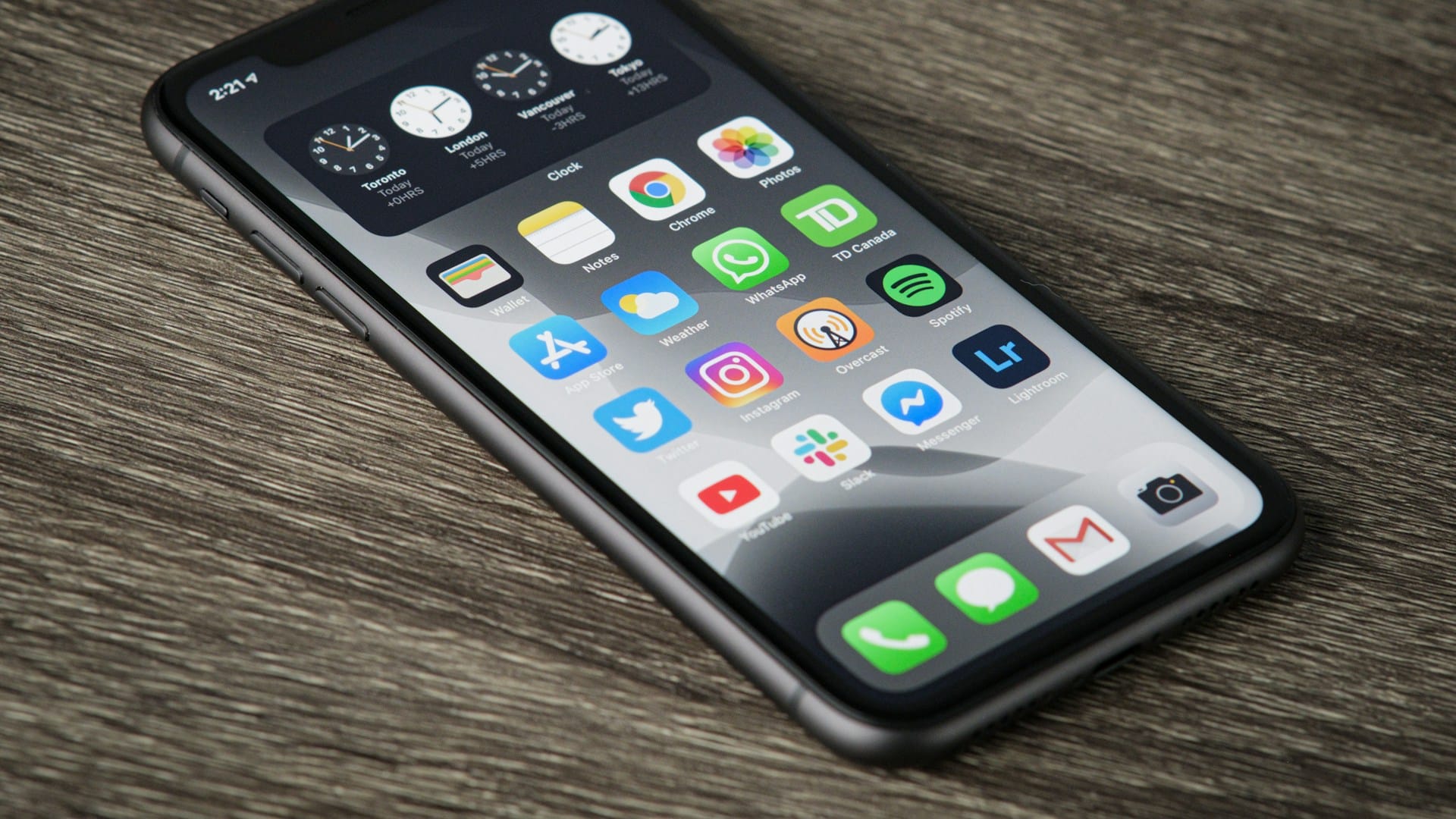
iOS 20 beta kurulum konusunda iOS 20 Beta iPhone'a Nasıl Kurulur? Güvenli Rehber hakkında hazırladığımız bu rehberde tüm detayları bulacaksınız.
iOS 20 beta, Apple’ın en yeni işletim sistemi sürümünün henüz yayınlanmamış özelliklerini deneyimlemek isteyenler için heyecan verici bir fırsat sunuyor. Ancak beta sürümleri kararlı olmadığından, kurulum öncesinde dikkatli olmak gerekiyor. Bu rehberde, iOS 20 beta iPhone’a nasıl kurulur sorusuna güvenli adımlarla yanıt veriyor, olası riskleri ve almanız gereken önlemleri detaylandırıyoruz. İster geliştirici ister meraklı bir kullanıcı olun, iOS 20 beta kurulum rehberimiz sayesinde yeni özellikleri keşfederken cihazınızı koruyabilirsiniz.
iOS 20 Beta Kurulumuna Hazırlık: Yedekleme ve Cihaz Uyumluluğu
iOS 20 beta kurulumuna başlamadan önce yapmanız gereken en kritik adım, iPhone’unuzu yedeklemektir. Beta sürümlerinde karşılaşabileceğiniz hatalar veya veri kaybı riskine karşı, iCloud veya bilgisayarınıza tam bir yedek almanız şart. Ayrıca, iOS 20 beta hangi iPhone modellerini destekliyor kontrol edin; genellikle iPhone 15 ve sonrası modeller uyumlu olacaktır. Cihazınızın yeterli depolama alanına sahip olduğundan emin olun ve pil seviyesinin en az %50 olduğundan emin olun.
iOS 20 Beta Nasıl Kurulur? Adım Adım Rehber
iOS 20 beta kurulumu için iki ana yöntem bulunuyor: Geliştirici hesabı ile veya halka açık beta programı aracılığıyla. İşte adım adım iOS 20 beta yükleme süreci:
Geliştirici Hesabı ile iOS 20 Beta Kurulumu
Apple Developer Programı’na üyeyseniz, iOS 20 beta profiline erişebilirsiniz. Apple Kimliğinizle developer.apple.com adresine giriş yapın, iOS 20 beta profilini indirin ve Ayarlar > Genel > VPN ve Cihaz Yönetimi bölümünden profili yükleyin. Ardından Ayarlar > Genel > Yazılım Güncelleme’den beta sürümünü indirip kurabilirsiniz.
Halka Açık Beta Programı ile iOS 20 Beta Kurulumu
Geliştirici hesabınız yoksa, Apple Beta Software Programı’na ücretsiz kaydolabilirsiniz. beta.apple.com adresine giderek Apple Kimliğinizle oturum açın, iOS 20 beta profilini indirin ve aynı adımları izleyin. Bu yöntemle iOS 20 beta kurulumu daha geniş kitlelere açıktır.
iOS 20 Beta Kurulumunda Dikkat Edilmesi Gerekenler
iOS 20 beta kurulumu sırasında karşılaşabileceğiniz yaygın sorunlar arasında uygulama çökmeleri, pil tüketiminin artması ve bazı özelliklerin çalışmaması yer alır. Bu nedenle, günlük kullandığınız ana cihaz yerine yedek bir iPhone’da beta sürümünü denemeniz önerilir. Ayrıca, iOS 20 beta geri dönme işlemi için de yedekleme yapmayı unutmayın; kararlı sürüme dönmek isterseniz iPhone’u DFU modunda sıfırlayıp yedekten geri yükleyebilirsiniz.
iOS 20 Beta’nın Sunduğu Yeni Özellikler
iOS 20 beta ile gelen yenilikler arasında gelişmiş yapay zeka entegrasyonu, yeniden tasarlanmış bildirim merkezi ve daha akıllı Siri öne çıkıyor. Apple Intelligence özellikleri sayesinde kişiselleştirilmiş öneriler ve otomasyonlar daha da güçleniyor. Ayrıca, gizlilik ayarlarında yapılan iyileştirmelerle uygulama izinleri üzerinde daha fazla kontrol sahibi oluyorsunuz.

iOS 20 Beta Riskleri ve Karşılaşılabilecek Sorunlar
Beta sürümlerinin doğası gereği, iOS 20 beta kurulumu sonrası bazı risklerle karşılaşabilirsiniz. Bunlar arasında uygulama uyumsuzlukları, veri kaybı, cihazın ısınması ve pil ömrünün kısalması sayılabilir. Özellikle iOS 20 beta pil sorunu, birçok kullanıcının şikayet ettiği bir konudur. Bu nedenle, beta sürümünü kullanırken düzenli olarak geri bildirim göndermek ve güncellemeleri takip etmek önemlidir.
iOS 20 Beta’da Sık Karşılaşılan Hatalar ve Çözümleri
- Uygulama çökmeleri: Uygulamaları güncelleyin veya yeniden yükleyin.
- Pil hızlı tükeniyor: Ayarlar > Pil bölümünden pil sağlığını kontrol edin, gereksiz arka plan etkinliklerini kapatın.
- Wi-Fi veya Bluetooth sorunları: Ağ ayarlarını sıfırlayın.
- Donma veya yavaşlama: Cihazı yeniden başlatın veya DFU modunda geri yükleyin.
iOS 20 Beta Kurulumu Sonrası Yapılması Gerekenler
iOS 20 beta kurulumu tamamlandıktan sonra, cihazınızı bir süre kullanarak performansı gözlemleyin. Apple’a geri bildirimde bulunmak için Ayarlar > Geri Bildirim uygulamasını kullanabilirsiniz. Ayrıca, beta sürümünün kararlılığı artana kadar günlük işlerinizde ana cihazınızı kullanmamaya özen gösterin.

iOS 20 Beta vs Kararlı Sürüm: Karşılaştırma Tablosu
| Özellik | iOS 20 Beta | iOS 19 Kararlı |
|---|---|---|
| Kararlılık | Düşük (hata riski yüksek) | Yüksek |
| Yeni özellikler | En güncel | Sınırlı |
| Pil performansı | Genelde daha kötü | Optimize |
| Uygulama uyumluluğu | Bazı uygulamalar çalışmayabilir | Tam uyumlu |
| Güvenlik | Potansiyel açıklar | Güncel yamalar |
Uzman Görüşü: iOS 20 Beta Kurulumu Değer mi?
Bizce, iOS 20 beta kurulumu yapmayı düşünen kullanıcıların öncelikle riskleri tartması gerekiyor. Eğer yeni özellikleri erken keşfetmek sizin için önemliyse ve yedek bir cihazınız varsa, beta sürümünü denemek heyecan verici olabilir. Ancak günlük kullanımda kararlılık sizin için kritikse, kararlı sürümü beklemenizi öneririz. Unutmayın, beta sürümleri Apple’ın geri bildirimlerle iyileştirdiği yapı taşlarıdır.
iOS 20 Beta Kurulumunda Sık Yapılan Hatalar
- Yedek almadan kurulum yapmak: Veri kaybına yol açabilir.
- Uyumsuz cihazda denemek: Cihazınızın desteklenip desteklenmediğini kontrol etmeyi unutmayın.
- Beta profilini yanlış kaynaktan indirmek: Sadece resmi Apple kaynaklarını kullanın.
- Güncelleme sırasında cihazı kapatmak: Bu, cihazın brick olmasına neden olabilir.
iOS 20 Beta Kurulumu için En İyi Uygulamalar
- Kurulum öncesi mutlaka yedek alın.
- Beta sürümünü ikincil bir cihazda deneyin.
- Güncellemeleri düzenli olarak kontrol edin.
- Karşılaştığınız hataları Apple’a bildirin.
- Beta süresince kritik verilerinizi yedekte tutun.
iOS 20 beta kurulumu hakkında daha fazla bilgi için Apple’ın resmi beta sayfasını ziyaret edebilirsiniz. Ayrıca, iOS 20 sonrası iPhone 18 pil sorunu çözümü rehberimiz de ilginizi çekebilir.
Detaylı bilgi ve ek kaynaklar için resmi Apple Resmi Destek Sayfası adresini ziyaret edebilir veya ilgili belgelere göz atabilirsiniz.
Sıkça Sorulan Sorular
iOS 20 beta kurulumu güvenli mi?
iOS 20 beta kurulumu, kararlı sürüme göre daha risklidir. Veri kaybı, uygulama çökmeleri ve pil sorunları yaşanabilir. Bu nedenle yedek alarak ve ikincil cihazda deneyerek güvenliği artırabilirsiniz.
iOS 20 beta nasıl indirilir?
iOS 20 beta indirmek için Apple Developer Programı veya Apple Beta Software Programı’na kaydolun. Profili indirip Ayarlar > Genel > Yazılım Güncelleme’den beta sürümünü yükleyin.
iOS 20 beta hangi iPhone modellerini destekliyor?
iOS 20 beta genellikle iPhone 15 ve sonraki modelleri destekler. Kesin liste için Apple’ın resmi uyumluluk sayfasını kontrol edin.
iOS 20 beta yükledikten sonra geri dönebilir miyim?
Evet, iOS 20 beta’dan kararlı sürüme dönmek için iPhone’u DFU modunda sıfırlayıp yedekten geri yükleyebilirsiniz. Ancak bu işlem tüm verilerinizi siler.
iOS 20 beta pil ömrünü nasıl etkiler?
Beta sürümlerinde pil ömrü genellikle daha kısadır. Arka plan etkinliklerini kapatarak ve pil sağlığını kontrol ederek bu sorunu hafifletebilirsiniz.
iOS 20 beta ücretsiz mi?
Halka açık beta programı ücretsizdir. Geliştirici hesabı için yıllık ücret ödemeniz gerekir.
iOS 20 beta kurulumu ne kadar sürer?
Kurulum süresi internet hızınıza ve cihaz modelinize bağlı olarak 15-30 dakika arasında değişir.
iOS 20 beta'da uygulamalar çalışır mı?
Çoğu uygulama çalışır, ancak bazıları uyumsuz olabilir. Geliştiriciler genellikle beta sürümleri için güncelleme yayınlar.
iOS 20 beta kurulumu, yeni özellikleri ilk deneyimleme fırsatı sunarken beraberinde bazı riskleri getiriyor. Bu rehberde, iOS 20 beta iPhone’a nasıl kurulur sorusuna güvenli adımlarla yanıt verdik. Unutmayın, beta sürümlerini kullanırken yedekleme yapmak ve olası sorunlara karşı hazırlıklı olmak en önemli adımlardır. Siz de iOS 20 beta’yı denemek isterseniz, adımları dikkatlice uygulayın ve geri bildirimlerinizi Apple ile paylaşın. Daha fazla ipucu ve rehber için destekapple.com’u takip edin!


