
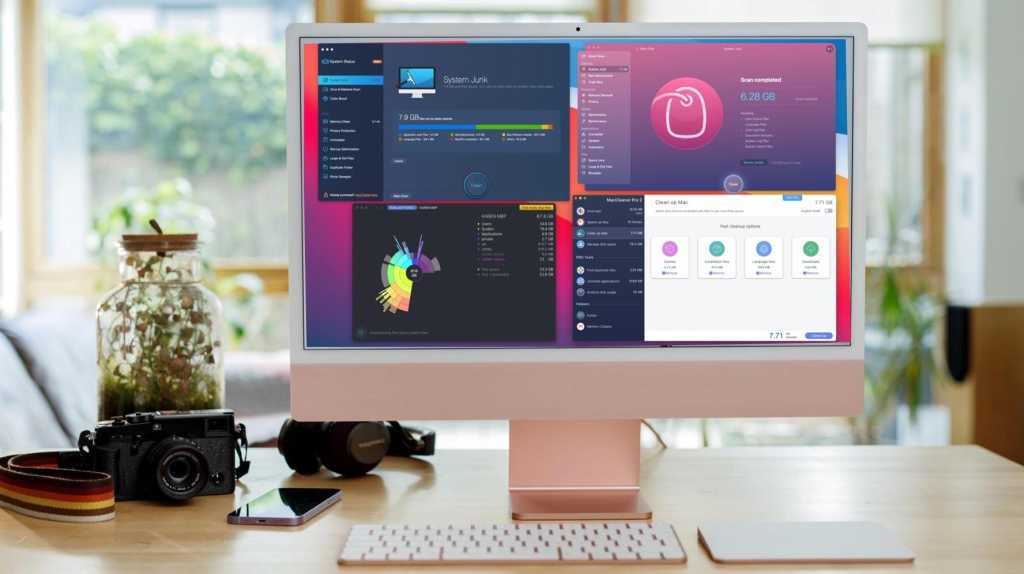
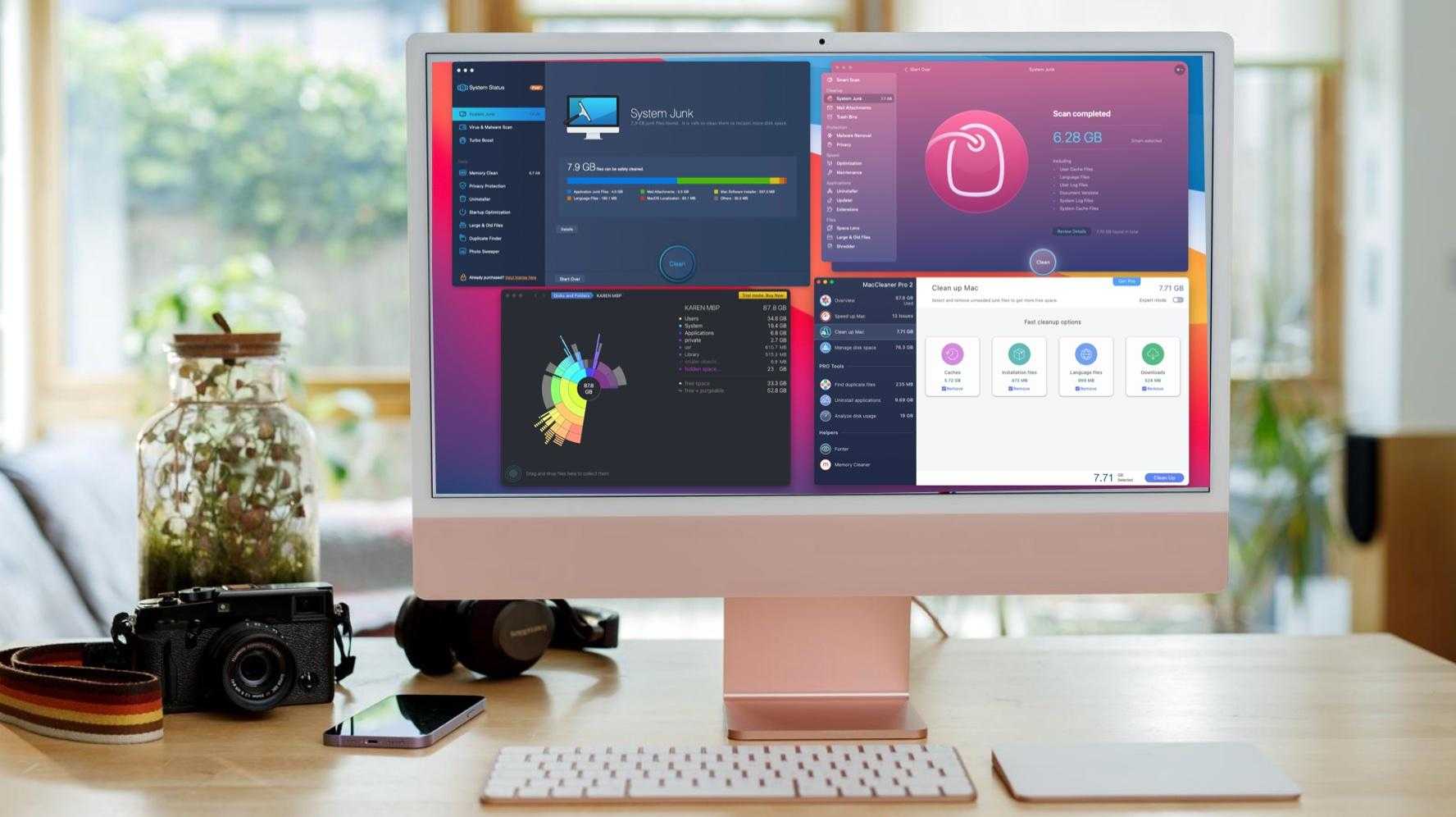
Mac’inizin zamanla yavaşladığını ve depolama alanının gizemli bir şekilde tükendiğini fark ettiyseniz, yalnız değilsiniz. İşte tam bu noktada en iyi Mac temizleyici yazılımları devreye girer. Bu kapsamlı rehberde, 2022 yılı itibarıyla piyasadaki en etkili Mac temizleme araçlarını, özellikle de sektörün lideri CleanMyMac X’i derinlemesine inceliyoruz. Mac’inizi hızlandırmak, gereksiz dosyalardan kurtulmak ve depolama alanınızı yeniden kazanmak için ihtiyacınız olan tüm bilgileri burada bulacaksınız.
Temiz süpürme bahislerinde ağır bir vurucu, MacPaw’dan CleanMyMac X’tir. Bir Mac için bir yıllık abonelik için 34,95 £/39,95 $’dır, ancak şu anda indirimli olarak genellikle 30 £/30 $ civarında indirim yapılmaktadır. Bir aboneliğe girmek istemiyorsanız, yazılımı biraz daha yüksek bir fiyata doğrudan satın alabilirsiniz.
Bu popüler yardımcı program, gereksiz ve gereksiz önbellek dosyalarını silecek bir dosya temizleyici, optimizasyon ve bakım araçları, bir uygulama kaldırıcı (böylece uygulamanın Mac’inizin etrafına saçtığı tüm dosyaları silersiniz) dahil olmak üzere bir dizi faydalı aracı tek bir pakette toplar. ) ve bir kötü amaçlı yazılım kaldırıcı.
Çeşitli işlevler sunan basit bir düzene sahiptir. Bunlar, kalıcı olabilecek geçici dosyaları kaldırarak alanı optimize eden, ayrıca gereksiz uygulama öğelerini azaltan ve kaldırmalardan sonra geride kalan olasılıkları ve sonları ortadan kaldıran genel bir sistem temizliğini içerir.
Ayrıca, sisteminizi yavaşlatabilecek boşlukları ve başıboşları kaldırmak ve temizlemek için Fotoğraflar, Müzik ve Posta klasörlerinizde arama yapma olanağı da vardır.
CleanMyMac, uygulamaları temiz bir şekilde kaldırmak, çeşitli uzantıları kaldırmak, disk performansını iyileştirmek ve kimsenin canlandırmasını istemediğiniz dosyaları dijital olarak parçalamak için birkaç ek araç sunan kapsamlı bir pakettir.
Big Sur’u yüklemek için çok sayıda dosyayı silmek zorunda kaldığımızdan beri CleanMyMac kullanıyoruz, en sevdiğimiz özelliklerden biri, aracın ekranın üst kısmındaki menüde yer alması ve böylece basit bir genel bakış görebilmemizdir. Bu, RAM azaldığında belleği boşaltmak için basit bir tek tıklama işlemi anlamına gelir.
Tüm bu işlevsellik olsa ücretsiz gelmiyor. Mac App Store’da ücretsiz deneme sürümü mevcuttur ve MacPaw’ın web sitesi, ancak uygulamayı yalnızca maksimum 500 MB’a kadar olan dosyaları kaldıracak şekilde kısıtlar – ve dosyaları silmenin ortasında uygulama için lisans ücretini ödemenizi ister. Bu sınırlı sürümü indirebilir ve Mac’inizi tarayarak, uygulamayı satın almaya karar vermeden önce şu anda ne kadar alan kazanabileceğinizi görebilirsiniz.
Önce önceki kurulum devre dışı bırakıldığı sürece, lisans yeni bir makineye aktarılabilir.
MacPaw şu anda öğrenciler için %30 indirim uyguluyor – üniversite e-posta adresinizi gönderin ve bir indirme kodu alın burada.
CleanMyMac X’in Alternatifleri: Diğer En İyi Mac Temizleyici Seçenekleri
CleanMyMac X piyasadaki en popüler seçenek olsa da, farklı ihtiyaçlara hitap eden başka güçlü Mac temizleyici yazılımlar da bulunuyor. Örneğin, Onyx tamamen ücretsiz bir araçtır ve macOS’un bakımını yapmak, önbellekleri temizlemek ve sistem dosyalarını onarmak için kapsamlı seçenekler sunar. Özellikle teknik kullanıcılar için idealdir. Bir diğer popüler seçenek ise DaisyDisk‘tir. Bu araç, depolama alanınızı görsel bir harita üzerinde göstererek hangi dosya ve klasörlerin en fazla yer kapladığını anında görmenizi sağlar. Büyük ve gereksiz dosyaları manuel olarak silmek isteyenler için mükemmel bir yardımcıdır. Ayrıca AppCleaner, uygulamaları ve onlara ait tüm kalıntı dosyaları tek seferde kaldırmak için basit ve etkili bir ücretsiz araçtır. Bu alternatifler, her bütçeye ve kullanım alışkanlığına uygun bir en iyi Mac temizleyici seçeneği olduğunu gösteriyor.
Mac’inizi Manuel Olarak Nasıl Temizlersiniz? Adım Adım Rehber
Bir yazılıma yatırım yapmadan önce, Mac’inizi manuel olarak temizleyerek de önemli miktarda alan kazanabilir ve performansı artırabilirsiniz. İşte uygulayabileceğiniz birkaç basit adım:
1. Depolama Alanını Analiz Edin: Ekranın sol üst köşesindeki Apple menüsüne tıklayın, “Bu Mac Hakkında”yı ve ardından “Depolama” sekmesini seçin. Burada hangi kategorilerin (Uygulamalar, Belgeler, Sistem vb.) ne kadar yer kapladığını görebilirsiniz. “Yönet” butonuna tıklayarak Apple’ın kendi depolama optimizasyon önerilerini görebilirsiniz.
2. Önbellek Dosyalarını Temizleyin: Finder’da “Git” menüsüne tıklayın ve “Klasöre Git…” seçeneğini seçin. Açılan kutuya ~/Library/Caches yazın ve enter’a basın. Bu klasördeki dosyaları seçip çöp kutusuna taşıyabilirsiniz. Ancak dikkatli olun, bazı uygulamalar bu dosyaları yeniden oluşturabilir.
3. Dil ve Yerel Ayarlarını Kaldırın: Birçok uygulama, ihtiyacınız olmayan birden fazla dil dosyası içerir. Bunları manuel olarak bulup silmek zahmetli olsa da, bu işlem için ücretsiz araçlar (Monolingual gibi) kullanabilirsiniz.
4. İndirilenler Klasörünü Düzenleyin: Genellikle en çok karmaşanın yaşandığı yer burasıdır. İndirilenler klasörünüzü açın ve artık ihtiyacınız olmayan .dmg dosyalarını, eski PDF’leri ve diğer belgeleri silin. Bu basit işlem bile gözle görülür bir fark yaratabilir. Düzenli bir Mac için bu manuel temizlik yöntemleri, bir en iyi Mac temizleyici yazılımı kadar etkili olabilir.
Mac Performansını Artırmanın Diğer Yolları
Sadece dosya temizliği yapmak, Mac’inizin performansını tam anlamıyla geri kazandırmayabilir. İşletim sisteminizin ve donanımınızın genel sağlığı da büyük önem taşır. Örneğin, macOS güncellemeleri genellikle performans iyileştirmeleri ve hata düzeltmeleri içerir. Sistem Tercihleri > Yazılım Güncelleme bölümünden en son sürüme geçtiğinizden emin olun. Ayrıca, başlangıçta otomatik olarak açılan uygulamaları kontrol etmek de faydalıdır. Sistem Tercihleri > Kullanıcılar ve Gruplar > Giriş Öğeleri sekmesinden gereksiz uygulamaları kaldırabilirsiniz. Bu, Mac’inizin açılış süresini önemli ölçüde hızlandıracaktır. Tüm bu optimizasyonları düzenli olarak yapmak, bir en iyi Mac temizleyici yazılımının sağladığı faydaları maksimize eder.
Mac Temizleyici Kullanırken Dikkat Edilmesi Gerekenler
Bir Mac temizleyici yazılımı kullanırken, özellikle sistem dosyalarını silme konusunda dikkatli olmak gerekir. Yanlışlıkla silinen bir sistem dosyası, uygulamaların çökmesine veya işletim sisteminin kararsız hale gelmesine neden olabilir. Bu nedenle, güvendiğiniz ve iyi değerlendirmelere sahip bir en iyi Mac temizleyici yazılımı seçmek kritik öneme sahiptir. CleanMyMac X gibi araçlar, hangi dosyaların güvenle silinebileceğini otomatik olarak analiz eder ve kullanıcıya net bir ön izleme sunar. Ayrıca, herhangi bir temizlik işlemine başlamadan önce Time Machine ile Mac’inizin tam bir yedeğini almanızı şiddetle tavsiye ederiz. Bu sayede, olası bir sorunda sisteminizi eski haline döndürebilirsiniz. Unutmayın, amaç Mac’inizi hızlandırmak ve temizlemek olsa da, güvenlik her zaman ön planda olmalıdır.
Sıkça Sorulan Sorular (FAQ)
En iyi Mac temizleyici hangisidir?
Piyasada birçok seçenek bulunmakla birlikte, kullanıcı dostu arayüzü ve kapsamlı özellikleriyle CleanMyMac X, çoğu kullanıcı için en iyi Mac temizleyici olarak öne çıkmaktadır. Ancak ücretsiz bir alternatif arayanlar için Onyx veya AppCleaner da etkili seçeneklerdir.
Mac temizleyici yazılımlar gerçekten işe yarıyor mu?
Evet, doğru kullanıldıklarında işe yararlar. Bu yazılımlar, manuel olarak bulması zor olan geçici dosyaları, önbellekleri ve uygulama kalıntılarını temizleyerek önemli miktarda depolama alanı kazandırabilir ve sistem performansını artırabilir.
Mac temizleyici kullanmak güvenli midir?
Güvenilir bir yazılım kullandığınız sürece genellikle güvenlidir. Ancak, herhangi bir temizlik işlemine başlamadan önce mutlaka Mac’inizin yedeğini almanız önerilir. Ayrıca, yazılımın silmeyi önerdiği dosyaları dikkatlice inceleyin ve emin olmadığınız dosyaları silmekten kaçının.
Ücretsiz Mac temizleyici var mı?
Evet, birçok ücretsiz seçenek mevcuttur. Onyx, AppCleaner ve Monolingual en popüler ücretsiz araçlardandır. Ancak bu araçlar genellikle daha az özellik sunar ve kullanımı biraz daha teknik bilgi gerektirebilir.
Mac’imi ne sıklıkla temizlemeliyim?
Bu, kullanım alışkanlıklarınıza bağlıdır. Genel bir kural olarak, ayda bir kez kapsamlı bir temizlik yapmak Mac’inizin performansını korumak için yeterlidir. Ancak, sık sık büyük dosyalar indiriyor veya uygulama yükleyip kaldırıyorsanız, bu süreyi kısaltabilirsiniz.


