Cuma, Nisan 10, 2026
Ana Sayfa Blog Sayfa 52

iPhone 13 Aptalları Yeni Tasarımını Ortaya Çıkardı

0

2020’deki (nispeten) büyük tasarım değişikliğinden sonra, iPhone serisi kavisli kenarlardan kare kenarlara geçtiğinde, uzmanlar arasındaki fikir birliği, bu yılki yeni modellerin büyük ölçüde öncekilerle aynı görüneceği ve Apple’ın mühendislerinin bunun yerine iç donanıma odaklandığı yönünde yükseltmeler – A15 işlemci gibi.

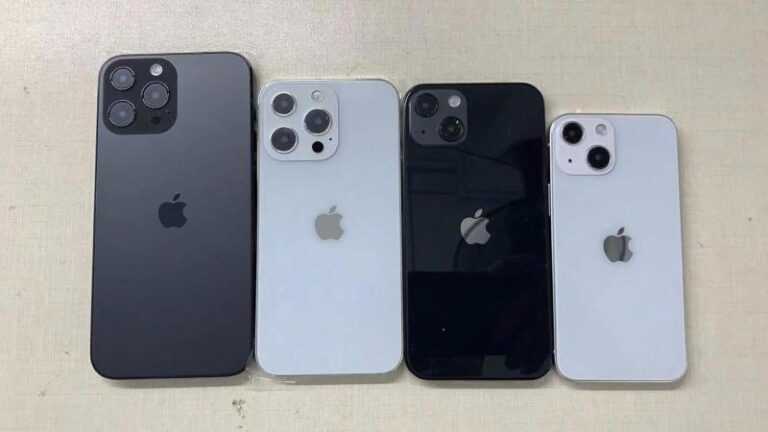
Bu teori şimdi bir destek aldı. Kılıflar ve diğer aksesuarlarla uyumluluğu test etmek için kullanılan çalışmayan prototip üniteler olan iPhone 13 ‘aptallarının’ yeni yayınlanan görüntüleri, Apple’ın bu sonbaharda çoğunlukla değişmeyen bir kasa kullanacağını ve yine de tasarımda birkaç ilgi çekici ince ayar ortaya çıkaracağını gösteriyor gibi görünüyor.

Ünlü teknoloji sızıntısı sonny Dickson görüntüleri Twitter’da yayınladı ve bu sonbaharın 13 serisi iPhone modellerinin nasıl görüneceğini gösterdiklerini iddia etti.

Dickson’ın da belirttiği gibi, mevcut modellere kıyasla en büyük (görünür) değişiklik, önceki söylentilerle uyumlu olarak kamera modülünün biraz daha büyütülmüş olması.

Bu, en azından söylemek gerekirse, tartışmalı bir teori, çünkü birçok kullanıcı, çıkıntılı kamera modülünü zaten rahatsız edici buluyor ve iPhone bir masaya veya masaya bırakıldığında düz yüzeylere çizilmeye meyilli. Ancak pratikte çoğu iPhone, sorunu çözen bir kutuda tutulur.

13 ve 13 mini modellerindeki lenslerin konfigürasyonu da 12 ve 12 mini’ninkinden farklıdır ve modül üzerinde dikey olarak değil çapraz olarak düzenlenmiştir.

13 serisi güncelleme için beklenen diğer önemli tasarım değişikliği, ekran çentiğinin küçülmesidir, ancak bu, yapay bir ünitede görülebilecek bir şey değildir.

Bir mankenden görebileceğiniz şey, boyutlar – ama bu bile burada görünmüyor çünkü Dickson sadece birimlerin sırtlarının bir fotoğrafını yayınladı. Ancak mankenlerin boyutlarına bağlı olarak, ekran boyutları muhtemelen değişmez.

6,1 inç ekranlı (iPhone 13 ve iPhone 13 Pro) iki modelin yanı sıra 5,4 inç (13 mini) daha küçük ve 6,7 inç (13 Pro Max) daha büyük bir model bekleyin. Görünüşe göre iPhone 12 mini’nin başarısız bir deney olduğu kabul edilmesine rağmen ve tavsiyemizin aksine, Apple mini form faktörünü son bir kez deneyecek.

Kaynağın güvenilirliğine gelince, Dickson şu anda AppleTrack tarafından %71.4 doğrulukla derecelendiriliyor, bu nedenle bu görüntülerin gerçek olma ihtimali oldukça yüksek.

Yeni modeller muhtemelen Eylül ayında piyasaya sürülecek. Bu noktaya gelmeden önce çok daha fazla söylenti bekleyebiliriz; tüm önemli ve ilginç söylentiler iPhone 13 haber merkezimizde bildirilecek.

O zamandan önce bir iPhone satın almanız gerekiyorsa, en iyi iPhone fırsatları kılavuzumuzda mevcut olan en düşük fiyatları kontrol edin.

Bu makale ilk olarak Macworld İsveç’te yayınlandı. David Price tarafından tercüme ve ek raporlama.

.

Kaynak: https://www.macworld.co.uk/news/iphone-13-dummies-3806027/

Apple Kahvaltı: Maskeli iPhone Kilit Açma Geliyor

0

Apple pek çok haber üretir ve buna ayak uydurmak zor olabilir. Aklınız bu hafta başka şeylerle ilgiliyse, Apple ile ilgili başlıklardan oluşan derlememiz sizi güncel hale getirecek.

Düzenli olarak toplamalar almak istiyorsanız, haber bültenlerimize kaydolun. Ayrıca şunları da yapabilirsiniz Bizi Twitter’da takip edin son dakika haberleri için.

Herkesin beklediği iPhone özelliği

26 Nisan Pazartesi günü Apple, iOS, iPadOS, watchOS, TVOS ve macOS için güncellemeler yayınladı. Bu nokta güncellemeleri, aylarca süren çalışmanın sonucuydu ve Apple ürünlerine bir dizi yeni özellik getiriyordu.

iOS 14.5, her maske kullanıcısının takdir edeceği bir tane de dahil olmak üzere çok sayıda yeni özellik içerir: bir maske takarken bir iPhone’un kilidini açmanın basit bir yolu. Okuyun: Daha fazla bilgi için bir yüz maskesi takarken iPhone’un kilidini açmak için Face ID nasıl kullanılır.

Big Sur 11.3’teki öne çıkan özellikler arasında şunlar yer alır: Apple Music uygulamasında yeni bir Otomatik Oynatma özelliği, About This Mac’te Mac garantiniz hakkında daha fazla bilgi, oyun denetleyicileri için daha fazla destek ve M1 Mac’lerde iOS uygulamalarıyla daha iyi uyumluluk. Big Sur 11.3, kötü amaçlı yazılım yazarları tarafından istismar edilen tehlikeli bir güvenlik açığını da düzeltir, bu nedenle güncellemeniz önemlidir. MacOS 11.3 kılavuzumuzdaki tüm yeni özelliklerin üzerinden geçiyoruz.

Hem macOS, iOS hem de iPadOS, 200’den fazla yeni emojinin yanı sıra Müzik, Haritalar, Hatırlatıcılar ve diğer uygulamalarda güncellemeler ve bir dizi güvenlik ve gizlilik geliştirmesi kazandı. Yuvarlamamızda iOS 14.5’teki tüm yeni özellikler hakkında bilgi edinin.

Ön siparişler başlıyor

Yeni 24 inç iMac, iPad Pro ve 4K Apple TV için ön siparişler 30 Nisan’da başladı. Küresel bileşen eksikliklerinin, yeni ürününüzün gönderilmesi için biraz daha uzun süre beklediğiniz anlamına gelebileceğini unutmayın. Okuyun: Bileşen eksiklikleri, daha fazla bilgi için yeni iMac, iPad Pro’yu geciktirir.

Yeni bir 24 inç iMac satın almayı düşünüyorsanız, bilinçli bir karar vermek için iMac ile MacBook Pro karşılaştırmamızı okuduğunuzdan emin olun. Ayrıca yeni 24 inç iMac’i 21.5 inç öncülü ile karşılaştırıyoruz. Yeni iMac’in içinde de dışarıda olduğu kadar çok şey oluyor – ve M1 kriterlerine göre büyük bir nesil sıçraması göreceğimizi düşünüyoruz. Soru, bunun geleneksel iMac pazarı için yeterli olup olmayacağı?

Anders Lundberg, yeni iMac tarafından neden hayal kırıklığına uğradığını açıklarken aynı soruyu soruyor.

Aynı adı paylaşan ancak aralarında dört yıl bulunan yeni ve eski Apple TV 4K’yı da karşılaştırıyoruz. Yeni Apple TV karşılaştırmamızda yeni Apple TV’nin ne kadar farklı olduğunu öğrenin.

Apple’ın Nisan İlkbahar Yüklü etkinliğinde tanıttığı bu yeni ürünlerle ilgili harika haber, Birleşik Krallık fiyatlarının düşerken ABD fiyatlarının aynı kalması. Yani bir kez olsun Apple İngiltere’yi dolandırmıyor. Apple’ın ürün yelpazesinde daha fazla fiyat düşüşü görmeyi umuyoruz.

Apple rekorları kırdı

Apple, mali yılın ikinci çeyreğine ilişkin raporunu 28 Nisan’da sundu ve sonuçlar gerçekten şaşırtıcıydı.

Bir örnek olarak: Çeyrek geliri 89,6 milyar dolardı – bir önceki yılın aynı dönemine göre% 54 artış, net kar 23,6 milyar dolardı – Apple’ın Q2 2020’de bildirdiği kârın iki katından fazla ve iPhone ve iPhone’dan elde edilen gelir Mac sırasıyla% 65 ve% 70 arttı.

Pandemi ve küresel bileşen kıtlığı göz önüne alındığında şaşırtıcı sonuçlar. Daha fazlasını buradan okuyun: Apple’dan bir başka rekor kıran çeyrek.

Kısaca haberler

Microsoft, Mac için Office 2021’in ilk beta sürümünü yayınladı. Diğer değişikliklerin yanı sıra, yazılım hem Intel hem de M1 yonga setleri için optimize edildi. İlgilendiğiniz takdirde, Mac için Office 2021’de nelerin geleceğine dair eksiksiz bir kılavuzumuz var.

AirPods’a olan talep azalıyor. Perakende uzmanı değilim, ancak Ekim 2019’dan bu yana mega fiyatlı AirPods Max dışında yeni bir modelin olmamasıyla ilgili bir şey olabilir. AirPods 3’ü başlatın, lütfen!

Apple’ın 20 Nisan’daki etkinlikte, içerik oluşturucuların reklamsız dinleme ve ek içerik için doğrudan Podcast’ler uygulamasından ücret almasına izin vereceğini duyurmasının ardından Spotify, benzer planları açıkladı. Yeterince ilginç olmasına rağmen, Spotify abonelik ödemelerinde bir kesinti yapmayı planlamıyor.

Apple, çalışanlarını Apple Park’ta aşılayacak.

Hatalar ve sorunlar

Yukarıda Big Sur 11.3 tarafından ele alınan ciddi güvenlik açığından bahsetmiştik, ancak bu hafta vurgulanacak tek güvenlik sorunu bu değil. Güvenlik araştırmacıları ayrıca AirDrop’ta ciddi bir gizlilik sızıntısı olarak tanımladıkları konusunda uyardılar. AirDrop kullanılırken yeterince yakın olan bir bilgisayar korsanı, hem e-posta adreslerine hem de telefon numaralarına nispeten kolay bir şekilde erişebileceğini iddia ediyorlar.

2021 iPad Pro’daki heyecan verici yeni özellikler arasında, 12.9 inçlik bir iPad Pro satın almayı düşünüyorsanız büyük bir anlaşma olabilecek küçük bir değişiklik var. Yeni model, eski modellere göre biraz daha kalındır, bu da 2020 Magic Keyboard ile çalışmayacağı anlamına gelir ve birçok iPad Pro 12.9in kasası da uyumlu olmayabilir. Herhangi bir aksesuar satın almadan önce uyumluluğu kontrol edin.

Söylenti değirmeni

Asya gazetesi Nikkei’nin bir haberi, Apple’ın çip üretim ortağı TSMC’nin M2 Chip üzerinde çalışmaya başladığını ve Temmuz’a kadar yeni Mac’te görünebileceğini iddia ediyor. Burada M1X veya M2 yongasını beklemek isteyip istemediğinizi tartışan ayrı bir makalemiz var: M1X veya M2 Mac’i beklemeli miyim?

Apple’ın AR veya karma gerçeklik başlığı için uzun zamandır bekliyorduk, ancak Ming-Chi Kuo tedarik zincirinin durumunun analizini takiben, sonunda 2022’de piyasaya çıkacağını düşünüyor.

Apple’ın iOS 15’teki Mesajları güncelleyeceğine dair söylentilere ek olarak, iMessage’ın daha çok Whatsapp’a benzeyeceği yönünde bazı spekülasyonlar var, bu da pek çok insanın hoşuna giden bir fikir.

Ve bu hafta bu kadar. Önümüzdeki Cumartesi görüşürüz ve Appley’de kalın!

.

Kaynak: https://www.macworld.co.uk/news/apple-breakfast-masked-iphone-3804054/
AirPods, Yazılım Güncellemesi Sayesinde Ağımı Bul’a Katıldı

0

İkinci nesil AirPods, AirPods Pro veya AirPods Max setiniz varsa, bu cihazlarda çalışan yazılımın yeni bir sürümünün artık mevcut olduğunu ve özellik setlerini genişletiyor gibi göründüğünü duymaktan memnun olacaksınız.

Tam olarak 4A400 yazılım sürümündeki yenilikler Apple tarafından sessiz tutuluyor, ancak MacRumors, Find My uygulaması için gelişmiş destek içerdiğini düşünüyor. Bu, iOS 15 kullanıcılarının kayıp kulaklıklarını bulmasının daha kolay olacağı anlamına geliyor.

Daha önce AirPods, Find My uygulaması kullanılarak bulunabiliyordu, ancak yalnızca iPhone’un veya bulmayı yapan başka bir cihazın Bluetooth menzili içindeyseler. Bu aralığın dışına çıktıklarında, Bul’da gerçek zamanlı olarak güncellenmek yerine “bilinen son konum” olarak görünürler. Yeni yazılım, Find My ağındaki diğer cihazların – hangi öğelerin izlenmesine yardımcı oldukları hakkında hiçbir fikri olmayan yabancılar tarafından kullanılanların – AirPod’ların konumunu izlemek için kullanılacağı anlamına geliyor.

Aksi takdirde, yazılım güncellemesinin odak noktasının çeşitli hata düzeltmeleri olduğuna inanılıyor. Bu da önemlidir ve kablosuz kulaklıklarla ilgili herhangi bir sorununuz varsa, bunların bu güncellemede çözülmesini umuyoruz.

O zaman en kısa zamanda elinize almaya değer. Ancak AirPod’ları en son yazılım sürümüne güncellemeye teknik olarak ‘zorlayamayacağınızı’ unutmayın. Bunu kendi iyi zamanlarında yapacaklardır – ancak süreci biraz teşvik edebilirsiniz.

Her şeyden önce, güncellemenin zaten yüklenip yüklenmediğini kontrol edin. iPhone’unuzu açın ve Ayarlar > Bluetooth’a gidin, ardından AirPods’un yanındaki küçük harf i’ye dokunun. Geçerli yazılım sürümünü veren ‘Sürüm’ etiketli bir alan göreceksiniz. 4A400 yazıyorsa, güncellemeyi aldınız.

Başka bir şey söylüyorsa, kulaklıkları şarj kutusuna yerleştirerek ve iPhone, iPad veya iPod touch’ınıza bağlı olduklarından emin olarak güncellemeyi almaya teşvik edebilirsiniz. Güncelleme daha sonra otomatik olarak gerçekleşmelidir.

Bu makale ilk olarak Macworld İsveç’te yayınlandı. David Price tarafından tercüme (DeepL kullanılarak) ve ek raporlama.

.

Kaynak: https://www.macworld.co.uk/news/airpods-find-my-3809228/

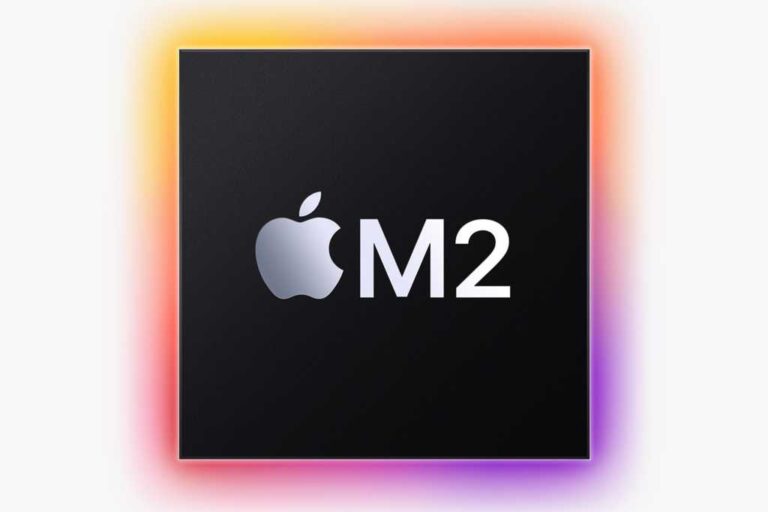
Apple, M2 çipi için mağazada büyük bir değişikliğe gidebilir

0


apple m2 chip

Kaynak: https://www.macworld.com/article/796506/apple-m2-pro-chip-3nm-process.html

MacBook Bilgisayarınızla Ekran Videosu Kaydetme

0

MacBook Bilgisayarinizla Ekran Videosu Kaydetme
MacBook Bilgisayarınızla Ekran Videosu Kaydetme 4

MacBook ekranınızın videosunu çekmek için pahalı araçlara veya uygulamalara ihtiyacınız yok; özellik doğrudan bilgisayarınızın içinde yer alıyor ve biz sana bu özelliği nasıl kullanabileceğini ve nasıl kullanman gerektiğini adım adım inceledik.

İster ekranınızda oyun oynarken bir videosunu kaydetmek, ister arkadaşlarınıza göstermek istediğinizi paylaşmak veya bir eğitim filmi çekmek isteyin, Mac’inizin ekranını kaydetmek işinize kesinlikle fazlasıyla yarayabilir. Neyse ki, Mac’lerde bu özellik yerleşik olarak zaten bulunuyor ve (iPhone’unuz da yerleşik olarak bulunan özellik), ekranınızın bir kısmını veya tamamını kaydetmenize izin verir.

Ayrıca harici sesi (mikrofonunuzdan gelen her şeyi) kaydetmenize olanak tanır, ancak Mac’in yerleşik seçenekleri dahili ses kaydetmenize izin vermez. Bunun için Soundflower gibi bir üçüncü taraf uygulaması indirmeniz gerekecek. Elbette harici mikrofonu açıp sesi açabilirsiniz, ancak bu size mükemmel bir ses kalitesi kesinlikle vermez bu nedenle bizim tavsiyemiz üçüncü taraf uygulaması indirmek olacaktır.

Bir uyarı daha: Apple’ın yerleşik DVD Oynatıcısı gibi bazı uygulamalar herhangi bir ekran kaydı yapmanızı engeller.

Mojave’ye kadar tüm macOS sürümleri için ekranınızı QuickTime Player aracılığıyla kaydedebilirsiniz, ancak macOS’un daha yeni sürümlerinde (Mojave ve Catalina), ekranınızı kaydetmenizi sağlayan Screenshot adlı ayrı bir uygulama vardır. Önce bunu kullanacağız, ardından QuickTime’ı kullanma adımlarını ele alarak size en kısa yoldan sonuca vardıran bir yazı hazıradık.

EKRANINIZI MACOS MOJAVE VEYA CATALINA’DA KAYDEDİN

  • Ekran Görüntüsü’nü açmak için Command + Shift + 5 tuşlarına basın.
  • Ekranınızın altında bir kontrol çubuğu belirecektir. Hareketsiz ekran görüntülerini almak veya ekranınızın videosunu kaydetmek için kullanabilirsiniz.
  • Tercihlerinizi ayarlamak için “Seçenekler”e tıklayın. Mikrofonunuzu açabilir, örneğin bir zamanlayıcı ayarlayabilir ve kaydın nereye kaydedileceğini seçebilirsiniz.
  • Tüm ekranı kaydetmek için, düz bir anahat ve köşede bir daire bulunan bir ekran gösteren düğmeye tıklayın.
  • Ekranınızın bir bölümünü kaydetmek için, köşede noktalı bir çerçeve ve bir daire bulunan bir ekran gösteren düğmeye tıklayın. Ekranınızın bir kısmı vurgulanacak ve ne kaydedeceğinizi gösteren noktalı çizgiler göreceksiniz. Bu pencereyi yeniden boyutlandırabilir veya taşıyabilirsiniz.
  • Hazır olduğunuzda, “Kaydet”i tıklayın. Tüm ekranınızı kaydediyorsanız, kayda başlamak için ekranda herhangi bir yeri tıklayabilirsiniz.
  • Kaydı durdurmak için ekranın üst kısmındaki menü çubuğunun sağ köşesindeki durdur düğmesine basabilir veya Command + Control + Esc tuşlarına basabilirsiniz. Ekranın altındaki Ekran Görüntüsü çubuğunu yukarı çekmek için Command + Shift + 5 tuşlarına da basabilir ve o çubuğun ortasındaki durdur düğmesine basabilirsiniz.

Kaydınızı kırpın

  • Küçük resim göründüğünde üzerine tıklarsanız, videoyu düzenlemenize izin verecek olan kayıt açılır. Küçük resim zaten istediğiniz konuma kaydedilmişse, dosyayı tıklayıp boşluk çubuğuna basarak açabilirsiniz. (Ayrıca üzerine çift tıklayarak veya dosyaya sağ tıklayıp “Birlikte Aç > QuickTime”ı seçerek Quicktime’da açabilirsiniz)
  • Ekranınızın sağ üst köşesinde bir kırpma simgesi göreceksiniz. Videoyu kırpmak için – tahmin ettiniz – bu simgeye tıklayın.
  • Ekranın altından düzenleme çubuğunu videonun başlamasını ve bitmesini istediğiniz kareye sürükleyin. Oynat düğmesine basarak düzenlediğiniz klibi önizleyin.
  • Çok mu kırpıldı? Pencerenizin sağ üst köşesindeki “Geri Döndür” düğmesine basın. Aksi takdirde, “Bitti”ye tıklayın ve kırpılan klip, hangisini seçerseniz seçin, mevcut klibin yerini alacak veya yeni bir klip olarak kaydedilecektir.

QUICKTIME PLAYER İLE EKRANINIZI KAYDEDİN

macOS Mojave veya önceki bir sürümüne sahipseniz ekranınızı kaydetmek için QuickTime Player’ı kullanabilirsiniz. (macOS Catalina kullanıyorsanız, QuickTime Player‘ı açıp “Yeni Ekran Kaydı”na tıklamak, yukarıdaki gibi otomatik olarak Ekran Görüntüsü uygulamasını açacaktır.)

  • QuickTime Player’ı açın.
  • Üst menüdeki Dosya’ya tıklayın (veya QuickTime dock’unuzdaysa simgeye sağ tıklayın) ve “Yeni Ekran Kaydı” seçeneğini seçin.
  • “Ekran Kaydı” etiketli bir açılır pencere göreceksiniz. Bilgisayarınızın harici mikrofonundan ses kaydetmeyi seçmek veya fare tıklamalarınızı göstermek gibi kayıt seçenekleri için kayıt düğmesinin yanındaki oku tıklayın.
  • Kırmızı kayıt düğmesine tıklayın.
  • Tüm ekranı kaydetmek için ekranda herhangi bir yere tıklayın.
  • Ekranın bir bölümünü kaydetmek için, bir pencere oluşturmak için imleci tıklayıp sürükleyin (isterseniz yeniden boyutlandırabilir veya taşıyabilirsiniz) ve ardından o pencerenin ortasındaki “Kaydı Başlat” düğmesine tıklayın.
  • Kaydı durdurmak için üst menü çubuğunuzdaki dur düğmesine tıklayın veya Command + Control + Esc tuşlarına basın.
  • Her iki durumda da QuickTime, videoyu görüntülemeniz ve düzenlemeniz için açacaktır.

QuickTime kaydını düzenleyin ve kaydedin

  • Kaydı durdurduğunuzda, QuickTime videoyu otomatik olarak açacaktır. Videoyu nereye kaydedeceğinize karar vermek için menüden “Dosya”ya basın. Ekran kaydı o konumda bir MOV olarak kaydedilecektir. (Bazı işletim sistemlerinde QuickTime videonuzu kırpabilir veya döndürebilirsiniz.)
  • Konumunu bulun, ardından vurgulamak için dosyaya tıklayın. Pencerede sağ üst menüdeki simgeleri kullanarak videoyu döndürebileceğiniz veya kırpabileceğiniz bir önizleme penceresi açmak için boşluk çubuğuna basın.
  • Video klibi döndürmek için döndürme düğmesine basın. Kaydetmek için pencereyi kapatmanız yeterli olacaktır.
  • Klibi kırpmak için kırp simgesine basın. Ekranın altından düzenleme çubuğunu videonun başlamasını ve bitmesini istediğiniz kareye sürükleyin. Oynat düğmesine basarak düzenlediğiniz klibi önizleyin.
  • Çok mu kırpıldı? Pencerenizin sağ üst köşesindeki “Geri Döndür” düğmesine basın. Aksi takdirde, “Bitti”ye tıklayın ve kırpılan klip, hangisini seçerseniz seçin, mevcut klibin yerini alacak veya yeni bir klip olarak kaydedilecektir.

    MacBook Bilgisayarınızla Ekran Videosu Kaydetme

    MacBook ekranınızın videosunu çekmek için pahalı araçlara veya uygulamalara ihtiyacınız yok; özellik doğrudan bilgisayarınızın içinde yer alıyor ve biz sana bu özelliği nasıl kullanabileceğini ve nasıl kullanman gerektiğini adım adım inceledik.

    İster ekranınızda oyun oynarken bir videosunu kaydetmek, ister arkadaşlarınıza göstermek istediğinizi paylaşmak veya bir eğitim filmi çekmek isteyin, Mac’inizin ekranını kaydetmek işinize kesinlikle fazlasıyla yarayabilir. Neyse ki, Mac’lerde bu özellik yerleşik olarak zaten bulunuyor ve (iPhone’unuz da yerleşik olarak bulunan özellik), ekranınızın bir kısmını veya tamamını kaydetmenize izin verir.

    Ayrıca harici sesi (mikrofonunuzdan gelen her şeyi) kaydetmenize olanak tanır, ancak Mac’in yerleşik seçenekleri dahili ses kaydetmenize izin vermez. Bunun için Soundflower gibi bir üçüncü taraf uygulaması indirmeniz gerekecek. Elbette harici mikrofonu açıp sesi açabilirsiniz, ancak bu size mükemmel bir ses kalitesi kesinlikle vermez bu nedenle bizim tavsiyemiz üçüncü taraf uygulaması indirmek olacaktır.

    Bir uyarı daha: Apple’ın yerleşik DVD Oynatıcısı gibi bazı uygulamalar herhangi bir ekran kaydı yapmanızı engeller.

    Mojave’ye kadar tüm macOS sürümleri için ekranınızı QuickTime Player aracılığıyla kaydedebilirsiniz, ancak macOS’un daha yeni sürümlerinde (Mojave ve Catalina), ekranınızı kaydetmenizi sağlayan Screenshot adlı ayrı bir uygulama vardır. Önce bunu kullanacağız, ardından QuickTime’ı kullanma adımlarını ele alarak size en kısa yoldan sonuca vardıran bir yazı hazıradık.

    EKRANINIZI MACOS MOJAVE VEYA CATALINA’DA KAYDEDİN

           Ekran Görüntüsü’nü açmak için Command + Shift + 5 tuşlarına basın.

           Ekranınızın altında bir kontrol çubuğu belirecektir. Hareketsiz ekran görüntülerini almak veya ekranınızın videosunu kaydetmek için kullanabilirsiniz.

           Tercihlerinizi ayarlamak için “Seçenekler”e tıklayın. Mikrofonunuzu açabilir, örneğin bir zamanlayıcı ayarlayabilir ve kaydın nereye kaydedileceğini seçebilirsiniz.

           Tüm ekranı kaydetmek için, düz bir anahat ve köşede bir daire bulunan bir ekran gösteren düğmeye tıklayın.

           Ekranınızın bir bölümünü kaydetmek için, köşede noktalı bir çerçeve ve bir daire bulunan bir ekran gösteren düğmeye tıklayın. Ekranınızın bir kısmı vurgulanacak ve ne kaydedeceğinizi gösteren noktalı çizgiler göreceksiniz. Bu pencereyi yeniden boyutlandırabilir veya taşıyabilirsiniz.

           Hazır olduğunuzda, “Kaydet”i tıklayın. Tüm ekranınızı kaydediyorsanız, kayda başlamak için ekranda herhangi bir yeri tıklayabilirsiniz.

           Kaydı durdurmak için ekranın üst kısmındaki menü çubuğunun sağ köşesindeki durdur düğmesine basabilir veya Command + Control + Esc tuşlarına basabilirsiniz. Ekranın altındaki Ekran Görüntüsü çubuğunu yukarı çekmek için Command + Shift + 5 tuşlarına da basabilir ve o çubuğun ortasındaki durdur düğmesine basabilirsiniz.

    Kaydınızı kırpın

           Küçük resim göründüğünde üzerine tıklarsanız, videoyu düzenlemenize izin verecek olan kayıt açılır. Küçük resim zaten istediğiniz konuma kaydedilmişse, dosyayı tıklayıp boşluk çubuğuna basarak açabilirsiniz. (Ayrıca üzerine çift tıklayarak veya dosyaya sağ tıklayıp “Birlikte Aç > QuickTime”ı seçerek Quicktime’da açabilirsiniz)

           Ekranınızın sağ üst köşesinde bir kırpma simgesi göreceksiniz. Videoyu kırpmak için – tahmin ettiniz – bu simgeye tıklayın.

           Ekranın altından düzenleme çubuğunu videonun başlamasını ve bitmesini istediğiniz kareye sürükleyin. Oynat düğmesine basarak düzenlediğiniz klibi önizleyin.

           Çok mu kırpıldı? Pencerenizin sağ üst köşesindeki “Geri Döndür” düğmesine basın. Aksi takdirde, “Bitti”ye tıklayın ve kırpılan klip, hangisini seçerseniz seçin, mevcut klibin yerini alacak veya yeni bir klip olarak kaydedilecektir.

    QUICKTIME PLAYER İLE EKRANINIZI KAYDEDİN

    macOS Mojave veya önceki bir sürümüne sahipseniz ekranınızı kaydetmek için QuickTime Player’ı kullanabilirsiniz. (macOS Catalina kullanıyorsanız, QuickTime Player‘ı açıp “Yeni Ekran Kaydı”na tıklamak, yukarıdaki gibi otomatik olarak Ekran Görüntüsü uygulamasını açacaktır.)

           QuickTime Player’ı açın.

           Üst menüdeki Dosya’ya tıklayın (veya QuickTime dock’unuzdaysa simgeye sağ tıklayın) ve “Yeni Ekran Kaydı” seçeneğini seçin.

           “Ekran Kaydı” etiketli bir açılır pencere göreceksiniz. Bilgisayarınızın harici mikrofonundan ses kaydetmeyi seçmek veya fare tıklamalarınızı göstermek gibi kayıt seçenekleri için kayıt düğmesinin yanındaki oku tıklayın.

           Kırmızı kayıt düğmesine tıklayın.

           Tüm ekranı kaydetmek için ekranda herhangi bir yere tıklayın.

           Ekranın bir bölümünü kaydetmek için, bir pencere oluşturmak için imleci tıklayıp sürükleyin (isterseniz yeniden boyutlandırabilir veya taşıyabilirsiniz) ve ardından o pencerenin ortasındaki “Kaydı Başlat” düğmesine tıklayın.

           Kaydı durdurmak için üst menü çubuğunuzdaki dur düğmesine tıklayın veya Command + Control + Esc tuşlarına basın.

           Her iki durumda da QuickTime, videoyu görüntülemeniz ve düzenlemeniz için açacaktır.

    QuickTime kaydını düzenleyin ve kaydedin

           Kaydı durdurduğunuzda, QuickTime videoyu otomatik olarak açacaktır. Videoyu nereye kaydedeceğinize karar vermek için menüden “Dosya”ya basın. Ekran kaydı o konumda bir MOV olarak kaydedilecektir. (Bazı işletim sistemlerinde QuickTime videonuzu kırpabilir veya döndürebilirsiniz.)

           Konumunu bulun, ardından vurgulamak için dosyaya tıklayın. Pencerede sağ üst menüdeki simgeleri kullanarak videoyu döndürebileceğiniz veya kırpabileceğiniz bir önizleme penceresi açmak için boşluk çubuğuna basın.

           Video klibi döndürmek için döndürme düğmesine basın. Kaydetmek için pencereyi kapatmanız yeterli olacaktır.

           Klibi kırpmak için kırp simgesine basın. Ekranın altından düzenleme çubuğunu videonun başlamasını ve bitmesini istediğiniz kareye sürükleyin. Oynat düğmesine basarak düzenlediğiniz klibi önizleyin.

           Çok mu kırpıldı? Pencerenizin sağ üst köşesindeki “Geri Döndür” düğmesine basın. Aksi takdirde, “Bitti”ye tıklayın ve kırpılan klip, hangisini seçerseniz seçin, mevcut klibin yerini alacak veya yeni bir klip olarak kaydedilecektir.

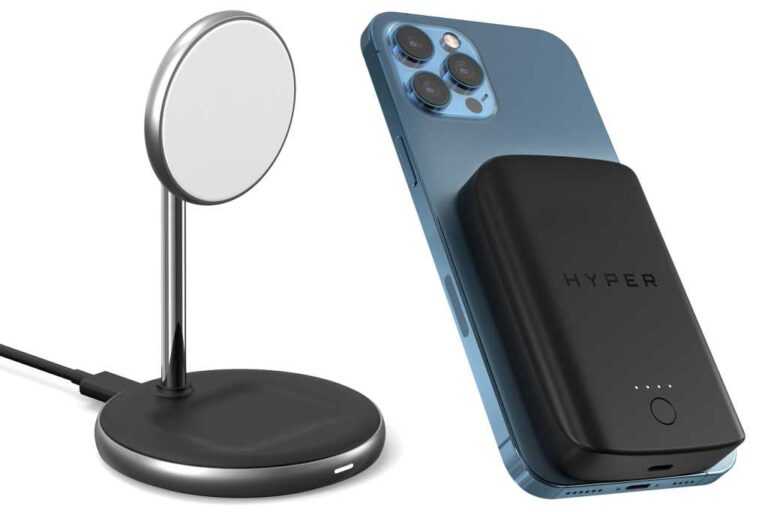
Hyper MagSafe’e hazır favori iPhone aksesuarlarımızda %20 indirimden yararlanın

0


hyper iphone magsafe sale

Kaynak: https://www.macworld.com/article/706605/take-20-off-our-favorite-hyper-magsafe-ready-iphone-accessories.html

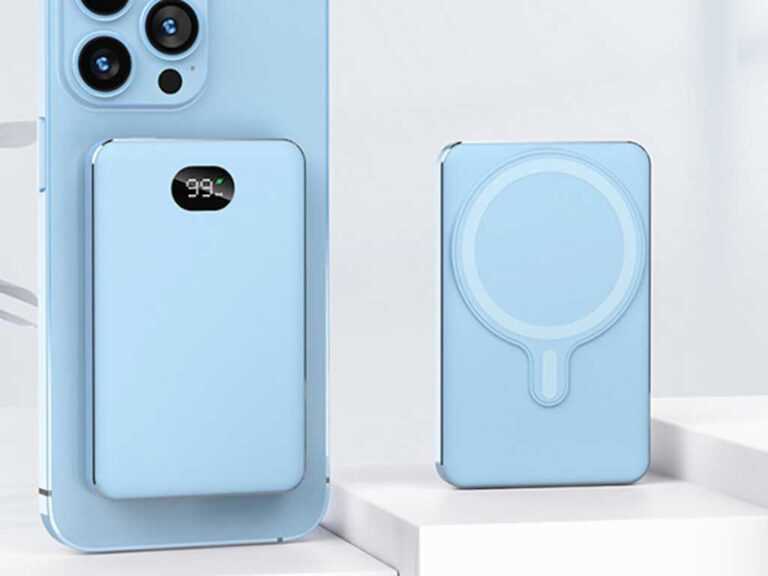
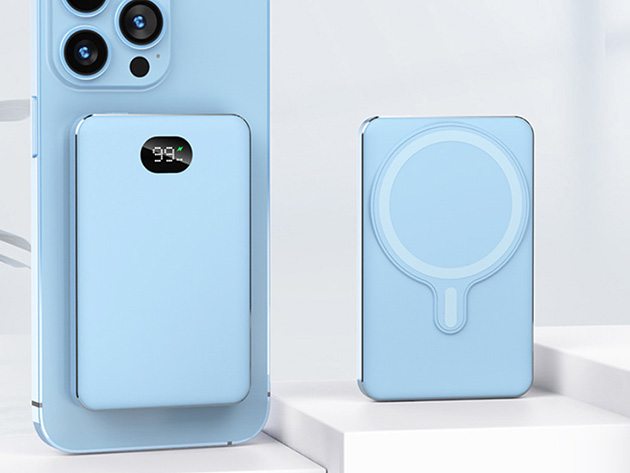
iPhone’unuza güç vermeyi kolaylaştıran manyetik taşınabilir şarj cihazından 70 $ kazanın

0

Kaynak: https://www.macworld.com/article/698733/take-70-off-a-magnetic-portable-charger-that-makes-powering-your-iphone-easy.html

Uyarı: Kayıp AirTag’ler Kimlik Avcıları Tarafından Manipüle Edilebilir

0

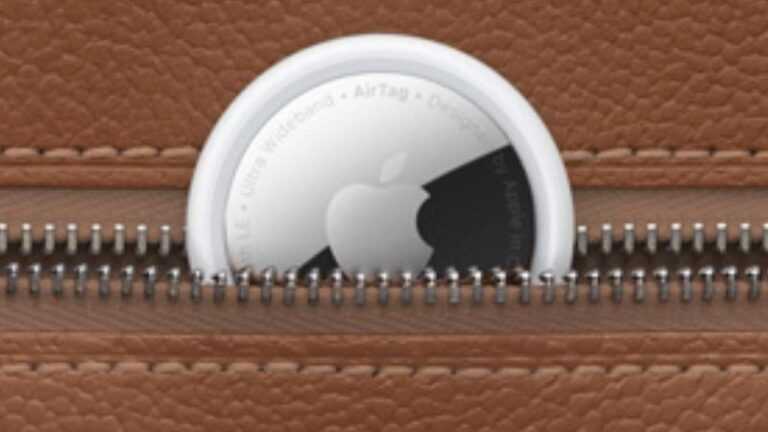
Bir AirTag’i kaybederseniz, onu bulan kişi, sahibinden e-posta adresi veya telefon numarası gibi iletişim bilgilerini alabilecekleri bir web sitesine erişmek için iPhone’unu kullanabilir.

Bulucu daha sonra kayıp etiketi bulduğunu bildirebilir – kendi kişisel verilerini sağlamalarını gerektirmeyen bir süreç. Bulucunun, bulguyu tamamen anonim olarak kaydedebilecekleri Apple’ın find.apple.com web sitesini ziyaret etmesi yeterlidir.

AirTag bulundu: Ne yapmalı?

Bununla birlikte, KrebsOnSecurity’nin bildirdiği gibi, AirTag’ler (burada gözden geçirilmiştir), şüphelenmeyen bulucuları aldatabilecekleri ve onları sahte bir web sitesine çekebilecekleri şekilde manipüle edilebilir ve daha sonra iCloud verilerini girmeleri ve böylece suçlulara teslim etmeleri istenir. Telefon numarası alanındaki manipülasyon ile kötü niyetli web sitelerine yönlendirme de mümkündür.

Boşluğu keşfeden güvenlik araştırmacısı Bobby Raunch, KrebsOnSecurity’ye boşluğun tehlikesini açıkladı: “Bu kadar küçük, ucuz tüketici izleme cihazlarının silah olarak kullanılabileceği başka bir durum hatırlamıyorum”. Ayrıca şunu da okuyun: AirTag zaten saldırıya uğradı ve yeniden programlandı.

Apple tereddütle tepki veriyor – bir kez daha

Apple, Haziran ortasından bu yana bilgilendirildi ve o zamandan beri boşluğu araştırdı. Ancak, açığı kapatmak için vaat edilen bir güncelleme hala yayınlanmadı.

Bu, güvenlik uzmanı Denis Tokarev tarafından keşfedilen ve Apple’a şirketin hala kapanmadığını bildiren boşlukları hatırlatıyor. Vice’a göre, Apple bir e-postada Tokarev’den özür diledi ve kullanıcılar için mümkün olan en iyi korumayı bulmak için boşlukların hala araştırıldığını söyleyerek uzun sessizliği haklı çıkardı.

Tokarev tarafından keşfedilen boşluklar, giriş kontrolü sırasında kötü amaçlı yazılım olarak algılanmayan bir uygulamaya ihtiyacınız varsa, bunları kullanmak için çok kritik değildir. Apple, bahardan bu yana boşlukların farkında olduğundan, böyle bir senaryo en azından olası değildir – ancak Tokarev, Apple’ın ödül programı kapsamında sunulan ödülü hak ederdi.

Kayıp ve muhtemelen manipüle edilmiş AirTag’ler açısından, olağan uyarı geçerlidir: Kişisel verileri asla ifşa etmeyin – izleyicilerin sahipleriyle olan iletişiminiz tamamen anonim olmalıdır.

Okuyun: AirTag’ler ne için kullanılabilir?

Bu makale ilk olarak Macwelt’te yayınlandı. Karen Haslam’ın çevirisi.

.

Kaynak: https://www.macworld.co.uk/news/warning-lost-airtags-can-be-manipulated-by-phishers-3808949/

12min’in 1.800+ mikro kitap kütüphanesi şu anda 39 doların altında bir fiyata satışta

0


sale 21226 article image 1

Kaynak: https://www.macworld.com/article/797088/12mins-1800-micro-book-library-is-on-sale-now-for-under-39.html

Apple Watch Yeni iPhone İle Nasıl Eşleştirilir?

0

[et_pb_section fb_built=”1″ _builder_version=”4.4.6″][et_pb_row _builder_version=”4.4.6″][et_pb_column type=”4_4″ _builder_version=”4.4.6″][et_pb_text _builder_version=”4.4.6″ custom_padding=”0px|||||”]

Apple Watch Yeni iPhone İle Nasıl Eşleştirilir? Apple’ın iPhone serisiyle birlikte en sık tercih edilen aksesuar ürünü Apple Watch’tır. IPhone’un Apple Watch ile uyumlu bir biçimde çalışması ve saatin sunmuş olduğu özellikle Watch serisini bir hayli öne çıkarmakta. Apple Watch’ın bu kadar öne çıkmasında özellikleri ve tasarımının haricinde kullanımının da kolay olması bir hayli etkili. Cihazın kullanılabilirlik sağlamış olduğu noktalardan bir tanesi de veri aktarımı özelliğidir. Mesela yeni bir iPhone aldığınızı varsayalım. Apple Watch’ınızı bu yeni iPhone’unuzla nasıl eşleştirebilirsiniz? İşte biz de bu yazımızda tam olarak bu soruyu cevaplayacağız. O zaman anlatmaya başlayalım.

Apple Watch’ı Yeni iPhone ile Eşleme İçin Neler Gereklidir?

Apple Watch’ı yeni aldığınız iPhone ile eşleyebilmeniz için şunlar gereklidir;

  • Apple kimliği ve parola
  • Eski iPhone ve yeni aldığınız iPhone Wi-Fi’ye bağlı olmalı
  • Apple Watch’ın ve iPhone’nuzun şarjı en az P olmalı
  • Apple Watch parolası

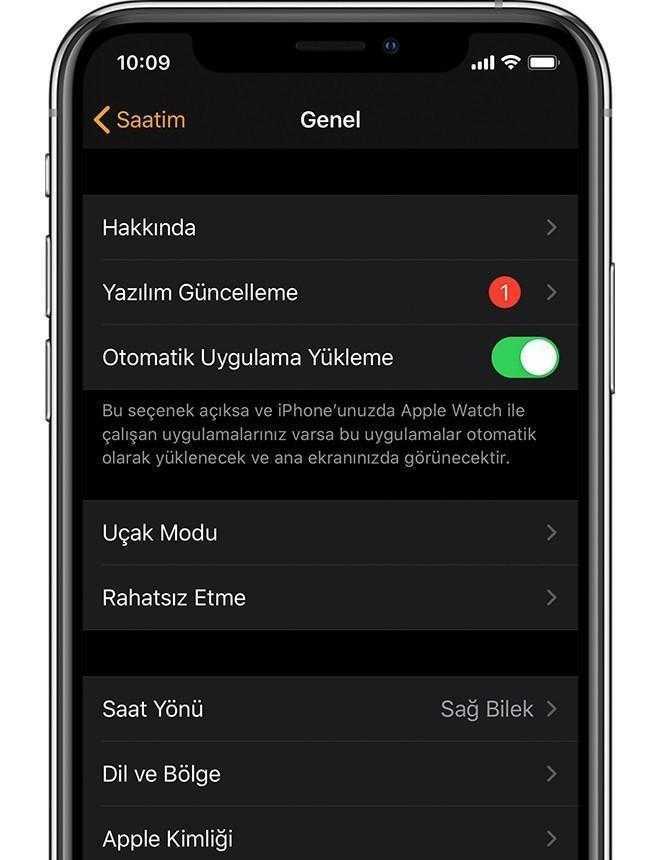
Öncelikle yapmanız gereken işlem Apple Watch’ınızı yeni aldığınız iPhone’a geçirmeden önce güncellemeniz gerekmekte.

ios13 iphone xs watch my watch general software update available crop destekapple

1. Apple Watch’ı Yeni iPhone ile Eşleme

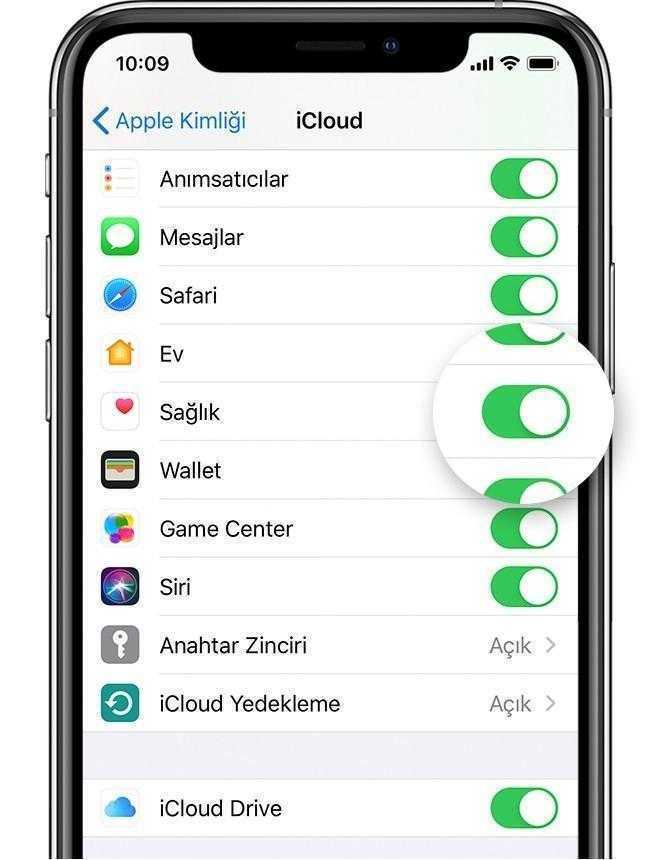
Ardından yedekleme yapabilmek için eğer ki iCloud’u kullanıyorsanız Ayarlar>İsminiz>iCloud>Sağlık seçeneklerine tıklamalısınız. Burada yapmanız gereken “Sağlık” uygulamasının açık olup olmadığına bakmak olmalı. Eğer ki yedekleme işlemi için bilgisayarınızı kullanıyorsanız “Sağlık” içeriğinizi kaydedebilmek adına yedeklemenizi şifreleyin.

ios13 iphone xs settings apple id icloud destekapple

2. Apple Watch’ı Yeni iPhone ile Eşleme

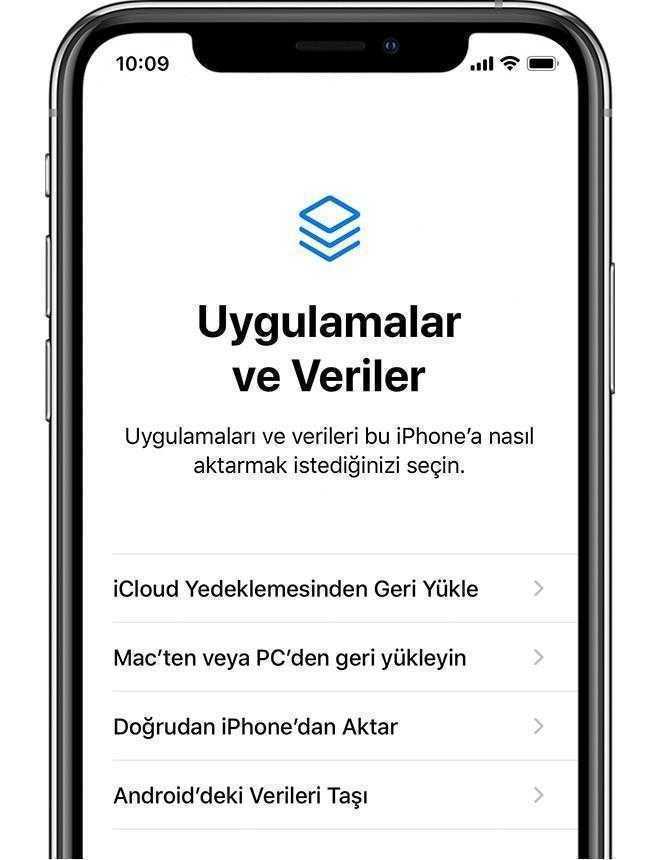
iCloud’dan veya bilgisayarınız üzerinden eski iPhone’unuz gerekli olan yedekleme adımlarını atın. Ardından yeni iPhone’unuzda, iCloud veya iTunes yedeklemeniz olup olmadığı sorusu ile karşılaştığınızda en son yedeklemenizi seçin. IPhone’unuz Apple Watch’unuzu kullanmak isteyip istemediğinizi sorarsa karşılık olarak “Sürdür” seçeneğine tıklayın

ios13 iphone xs setup process apps data crop destekapple

3. Apple Watch’ı Yeni iPhone ile Eşleme

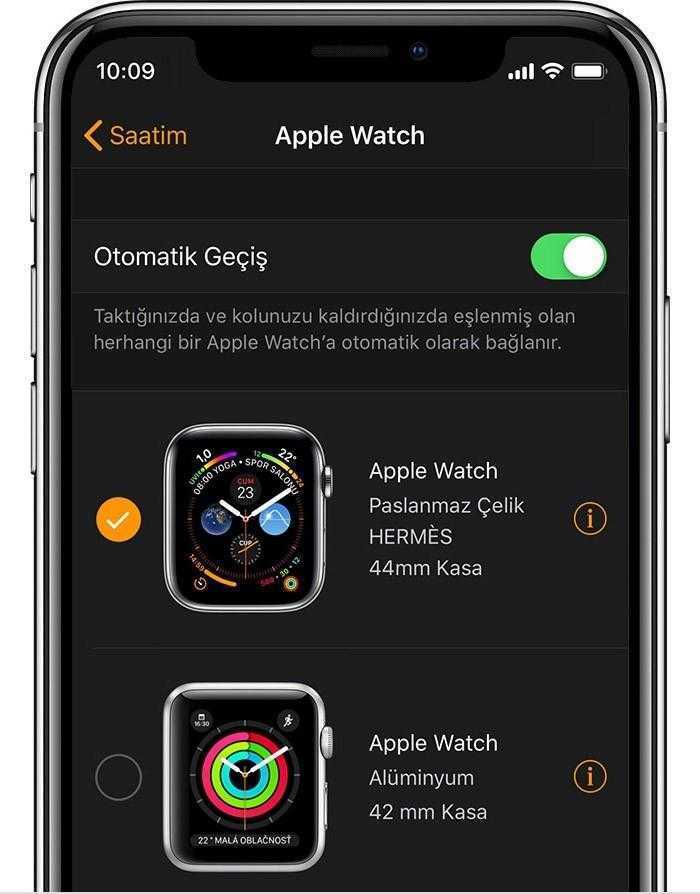
iPhone’unuz ile Apple Watch’ınızı birbirine yakın bir şekilde tutup, yeni iPhone’unuz üzerinden Apple Watch uygulamasını açmaya çalışın.

ios12 watchos5 watch mywatch two watches paired destekapple

4. Apple Watch’ı Yeni iPhone ile Eşleme

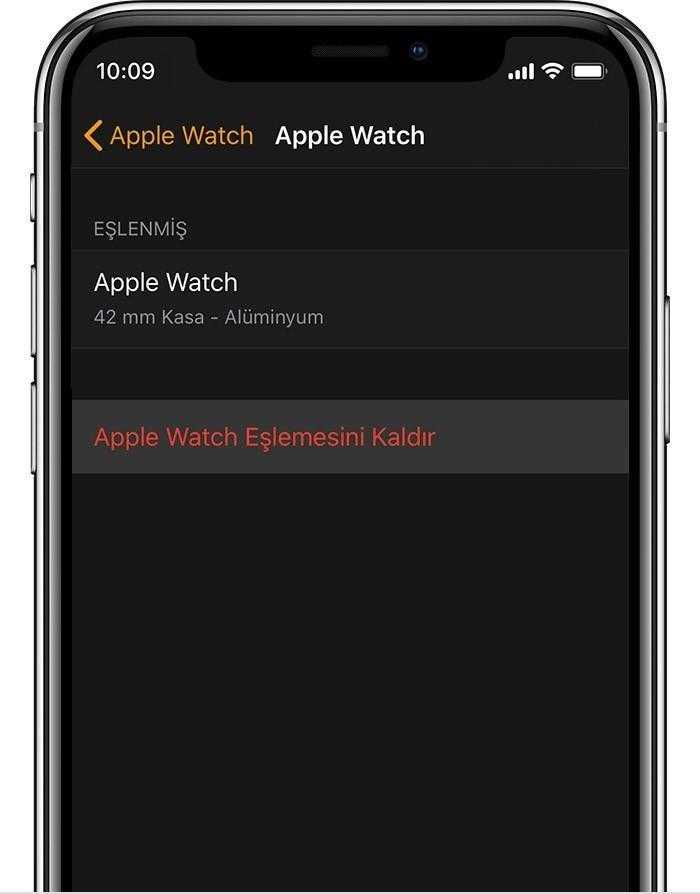
Ardından da saatinizin yanında bulunan “i” simgesine tıklayıp ‘Apple Watch eşlemesini kaldır’ seçeneğine tıklayın.

Apple ios12 watchos5 watch mywatch info unpair apple watch ontap destekapple

5. Apple Watch’ı Yeni iPhone ile Eşleme

Sonrasında da yeni iPhone ile Watch’ımızı yeniden eşleştiriyoruz. Eşleme işlemini gerçekleştirdikten sonra da yedeği göstererek, eşlemeyi kaldırdığımız zamanki hale geri getirebiliyoruz.


Apple Watch Yeni iPhone İle Nasıl Eşleştirilir? Bunu artık biliyorsunuz daha fazla yardım almak için Destek bölümüne göz atın

[/et_pb_text][/et_pb_column][/et_pb_row][/et_pb_section]