Son zamanlarda Apple söylentilerindeki konuşmaların çoğu yeni MacBook Pro ile ilgiliydi, ancak şimdi bu cihazın daha ucuz olan kardeşi daha radikal bir güncellemeye gidiyor gibi görünüyor.
MacRumors, Bloomberg’den Mark Gurman ve tanınmış Apple analisti Ming-Chi Kuo’dan birkaç parça bilgi aktararak Apple’ın gelecekteki olası bir lansman için MacBook Air’in yeni, tamamen yeniden tasarlanmış ve daha güçlü bir sürümünü planladığını bildirdi.
Yeni MacBook Air’in, aynı sayıda CPU çekirdeğinde daha hızlı çalışabilecek M1 işlemcinin (potansiyel olarak M2 veya M1X) devamı olması muhtemeldir. Bu arada grafik çekirdeği sayısının mevcut yedi veya sekizden (modele bağlı olarak) dokuz veya ona çıkması bekleniyor.
Performans ve fiyat açısından yeni MacBook Air, Apple’ın Mac serisindeki MacBook Pro’nun altında kalmaya devam edecek, ancak bugünün M1 tabanlı MacBook Air’inden belirgin şekilde daha hızlı olacaktı.
Güncellenmiş dizüstü bilgisayar, yeni iMac 24in’e çok benzeyen çeşitli renklerde olabilir. (Bu cihaz mevcut mavi, yeşil, pembe, gümüş, sarı, turuncu ve mor renklerinde.) Ancak en büyük estetik değişiklik, MacBook Air’in ilk kez ikonik, eğimli tasarımını kaybedebilecek olmasıdır. Genel olarak önemli ölçüde daha ince olması bekleniyor.
Mark Gurman’a göre, bu yepyeni nesil MacBook Air bu yılın ikinci yarısında piyasaya sürülebilir, ancak 2022’ye kadar ertelenebilir.
Yeni MacBook Air merkezimizde en son söylentileri yakalayabilirsiniz. Bununla birlikte, o kadar uzun süre beklemek istemiyorsanız, en iyi MacBook Air fırsatlarını içeren mevcut modellerdeki en düşük fiyatları kontrol edin.
Bu makale ilk olarak Macworld İsveç’te yayınlandı. David Price tarafından tercüme ve ek raporlama.
CBS This Morning ile önceden kaydedilmiş bir röportajda, ABD’de Çarşamba sabahı (veya Çarşamba öğle vakti İngiltere saatinde) yayınlanacak olan Tim Cook, Gayle King’in “büyük bir duyuru” olarak tanımladığı şeyi yapacak. King, bunun yeni bir ürün olmadığına işaret etmeye hevesliydi – “herkesi heyecanlandırmayın”, bir ortak sunum yapan kişiyle dalga geçti – ancak bunun “daha büyük ve daha iyi” bir şey olduğunu iddia etti.
(Güncelleme: Röportaj şimdi yayınlandı. Cook, Apple’ın Irk Eşitliği ve Adalet Girişimi kapsamında geçen yaz 100 milyon sterlin taahhüt ettiği bir dizi yeni projeyi duyurdu.)
CBS’nin teaser klibi, Cook’un geçen haftaki ABD’deki siyasi kargaşa ve buna katılması gerektiğini düşündüğü sonuçlar hakkında sorular sorarken (“hiç kimse kanunun üstünde değil,” diyor, Başkan Trump’ı doğrudan kınamaktan kaçınarak ancak duygularını makul ölçüde netleştiriyor. ). Ancak King, bunun Apple’ın duyurusu olan ana odaktan ziyade Cook’un açmaya istekli olduğu ek bir konu olduğunu hemen kabul etti.
Ürün değilse ne olabilir? Team , olası duyurular için beynimizi harap ediyor ve birkaç seçenek buldu:
1. COVID yanıtı
Yazıda neler var ?
Apple, COVID-19’a küresel tepkiye izleme ve izleme, bağış toplama (kendi aracılığıyla Product Red ile ortaklık) ve yüz maskelerinin tasarımı. Apple bu alanda yeni bir şey duyurabilir.
Şirket yasal engellerle karşılaşsa da, aşı üretimi veya dağıtımı ile ilgili olabilir. En olası duyuru, muhtemelen kaynak yaratma çabalarının genişletilmesi veya büyük bir bağış olacaktır.
2. Martin Luther King Jr Günü
ABD’de bir meslektaşı olan Roman Loyola, ABD’de Martin Luther King Jr Günü’nün Pazartesi günü olduğuna dikkat çekiyor. “Sanırım Apple bununla ilgili bir tür inisiyatif açıklayacak,” diyor. ” Gaziler Günü’nde ne yaptı. “
3. ABD imalat / tedarik zinciri
İşin garibi bu, Donald Trump’ın tekrarlayan taleplerinden birini yerine getirebilir: Apple’ın üretimini ABD kıyılarına geri getirmesi. (2017’de “Apple’ın lanet bilgisayarlarını ve eşyalarını bu ülkede inşa etmeye başlamasını sağlayacağız,” dedi.) Şirketin bunu tıpkı topal ördek gibi yaptığı gibi duyurması biraz ironik olurdu. kapıdan çıktı.
Ancak ABD üretimi, Apple’ın şu anda bağlı olduğu Asya tedarik zincirine kıyasla pahalı bir iş. Şirket imalatında değişiklik yapıyorsa, insan haklarıyla ilgili sorular nedeniyle Çin’den, halihazırda bazı tedarikçi ortaklarının bulunduğu Vietnam ve Hindistan’a odaklanmanın daha muhtemel olduğunu düşünüyorum.
4. çevre
Apple’ın neden çevre için kötü olduğu (ve bunun neden değiştiği) bölümünde uzun uzadıya tartıştığım gibi, Apple’ın çevre konusunda karışık bir kaydı var. Ancak son yıllarda kesinlikle daha iyi bir eko vatandaş haline geldi.
Geçen yaz, tüm Apple ürünlerinin 2030 yılına kadar karbon nötr olacağını duyduk ve şirketin bu doğrultuda başka duyuruları da olabilir.
5. Eğitim
Apple eğitimi ciddiye alıyor. Şaşırtıcı olmayan bir şekilde, okullar ve öğrenciler tarafından kaç Apple cihazı satın alındığı göz önüne alındığında. (Eğitimde iseniz indirim alabilirsiniz.)
2018 yılında şirket bir okulda eğitim odaklı bir etkinlik düzenledi, yeni bir iPad tanıttı ve bazı eğitim odaklı yazılım duyuruları yaptı. Bu yarın olmayacak (yeni iPad mini biraz gecikmiş olsa da …) ancak mevcut koşullar altında evde öğrenmenin önemi ve önemi, Apple’ın insanların çevrimiçi öğrenme kaynaklarına erişmesine yardımcı olacak bir girişimi duyurmasına neden olabilir.
Başka bir şey
Apple yeni bir genel merkez mi inşa ediyor? Tim Cook emekli mi oluyor? (Apple bunu yönetim kuruluna bir promosyon olarak döndürmediği sürece, bunu yeni bir üründen “daha iyi” olarak tanımlamak biraz anlamsız olur.) Apple gerçekten büyük bir satın alma mı yapıyor – bir araba üreticisi mi?
Temelde hiçbir fikrimiz yok ve daha fazlasını öğrenmek için yarın ayarlayacağız – yani teaser işini yaptı. Maalesef röportajın tam olarak ne zaman yayınlanacağından emin olmak zor, çünkü CBS This Morning uzun bir program: 07:00 – 9:00 ET (İngiltere saatiyle öğlen saat 2’ye kadar) yayınlanacak. İkinci olarak düşünürsek, daha sonra haberleri en iyi burada, .co.uk adresinden takip etmek en iyisidir.
Yaklaşan diğer duyurularla ilgili ayrıntılar için Bir sonraki Apple etkinliği ne zaman? Sayfasını ziyaret edin.
Film Rulonuzu—iPhone ile çektiğiniz veya bir e-posta iletisinden, mesajdan, web sayfasından veya ekran resminden kaydettiğiniz fotoğraflar ve videolar
Paylaşılan fotoğraflarınızı ve videolarınızı—iCloud Fotoğraf Paylaşma ile paylaştığınız veya sizinle paylaşılan fotoğraflar ve videolar (bakınız: iCloud Fotoğraf Paylaşma)
Bilgisayarınızdan eşzamanlanarak aktarılan fotoğraflar ve videolar (bakınız: iTunes ile eşzamanlama)
Fotoğraflarınızı ve videolarınızı görüntüleme: Fotoğraflar’a dokunun. Fotoğraflar uygulaması fotoğraflarınızı ve videolarınızı yıllara, koleksiyonlara ve anlara göre otomatik olarak düzenler. Bir koleksiyondaki veya yıldaki fotoğrafları hızlı bir şekilde taramak için parmağınızı bir süre basılı tutun, sonra sürükleyin.
Saptanmış olarak, Fotoğraflar uygulaması yıla veya koleksiyona göre görüntülerken fotoğraflarınızın temsili bir alt kümesini görüntüler. Fotoğraflarınızın tümünü görmek için, Ayarlar > Fotoğraf/Kamera bölümüne gidin ve Fotoğrafları Özetle’yi kapatın.
Etkinliklere veya yüzlere göre görüntüleme: iPhoto 8.0 veya daha yenisi ya da Aperture 3.0.2 veya daha yenisi ile eşzamanladığınız albümler etkinliklere veya yüzlere göre görüntülenebilir. Albümler’e dokunun, sonra Etkinlikler’i veya Yüzler’i bulmak için kaydırın.
Konuma göre görüntüleme: Yıla veya koleksiyona göre görüntülerken, simgesine dokunun. Konum bilgileri içeren fotoğraflar ve videolar, çekildikleri yeri gösteren bir harita üzerinde görünür.
Fotoğrafı veya videoyu görüntülerken, denetimleri göstermek ve gizlemek için dokunun. İleriye veya geriye gitmek için sola veya sağa kaydırın.
Büyütme veya küçültme: Çift dokunun veya fotoğrafı parmaklarınızla kıstırıp açın. Büyüttüğünüzde, fotoğrafın diğer bölümlerini görmek için sürükleyebilirsiniz.
Video oynatma: simgesine dokunun. Tam ekran ile ekrana sığdırma arasında geçiş yapmak için, ekrana çift dokunun.
Slayt sunusu oynatma: Fotoğrafı görüntülerken paylaş düğmesi simgesine dokunun, sonra Slayt Sunusu’na dokunun. Seçenekleri seçin, sonra Slayt Sunusunu Başlat düğmesine dokunun. Slayt sunusunu durdurmak için ekrana dokunun. Diğer slayt sunusu seçeneklerini ayarlamak için Ayarlar > Fotoğraf/Kamera bölümüne gidin.
TV’de slayt sunusu veya video yayımlamak için, bakınız: AirPlay.
Fotoğraflarınızı ve videolarınızı düzenleme
Yeni bir albüm yaratma: Albümler’e dokunun, simgesine dokunun, bir ad girin ve daha sonra Kaydet düğmesine dokunun. Albüme eklenecek fotoğrafları ve videoları seçin, sonra Bitti’ye dokunun.
Not: iPhone üzerinde yaratılan albümler eşzamanlanarak bilgisayarınıza aktarılmaz.
Öğeleri var olan bir albüme ekleme: Küçük resimleri görüntülerken Seç’e dokunun, öğeleri seçin, Ekle’ye dokunun, sonra albümü seçin.
Albümleri yönetme: Albüm listenizi görüntülerken Düzenle’ye dokunun.
Albümün adını değiştirme: Albümü seçin ve daha sonra yeni bir ad girin.
Albümleri yeniden düzenleme: simgesini sürükleyin.
Albümü silme: simgesine dokunun.
Yalnızca iPhone’da yaratılan albümler silinebilir veya adları değiştirilebilir.
iCloud Fotoğraf Paylaşma
Fotoğraf ve video yayınlarını seçtiğiniz kişilerle paylaşın. Seçtiğiniz arkadaşlarınızdan iCloud hesabına (ve iOS 6 veya daha yenisine ya da OS X Mountain Lion veya daha yenisine) sahip olanlar yayınınıza katılabilir, eklediğiniz fotoğrafları görüntüleyebilir ve yorum ekleyebilir. Bu kişiler iOS 7 veya OS X Mavericks kullanıyorsa, kendi fotoğraflarını ve videolarını da yayına ekleyebilir. Yayınınızı herhangi birinin görüntülemesi için herkese açık bir web sitesinde de yayımlayabilirsiniz.
Not: iCloud Fotoğraf Paylaşma hem Wi-Fi üzerinden hem de hücresel ağlar üzerinden çalışır. Hücresel veri ücretleri uygulanabilir. Bakınız: Kullanım bilgileri.
Paylaşılan yayın yaratma: Fotoğrafı veya videoyu görüntülerken ya da birden fazla fotoğraf veya video seçtiğinizde, simgesine dokunun, iCloud’a dokunun, Yayın’a dokunun, sonra Yeni Paylaşılan Yayın’a dokunun. Diğer kişileri, e-posta adreslerini veya iMessage için kullandıkları cep telefonu numaralarını kullanarak yayınınızı görüntülemeye davet edebilirsiniz.
Herkese açık web sitesini etkinleştirme: Paylaşılan yayını seçin, Kişiler’e dokunun, sonra Herkese Açık Site’yi açın. Siteyi duyurmak istiyorsanız Bağlantıyı Paylaş’a dokunun.
Paylaşılan yayına öğe ekleme: Paylaşılan yayını görüntüleyin, simgesine dokunun, öğeleri seçin, sonra Bitti’ye dokunun. Bir yorum ekleyip ardından Gönder’e dokunabilirsiniz. Fotoğrafları veya albümleri görüntülerken de paylaşılan yayına öğe ekleyebilirsiniz. simgesine dokunun, iCloud’a dokunun, Yayın’a dokunun, sonra paylaşılan yayını seçin veya yeni bir tane yaratın.
Paylaşılan yayındaki fotoğrafları silme: Fotoğraf yayınını seçin, Seç’e dokunun, silmek istediğiniz fotoğrafları veya videoları seçin, sonra simgesine dokunun. Yayının veya fotoğrafın sahibi olmanız gerekir.
Paylaşılan yayındaki yorumları silme: Yorumu içeren fotoğrafı veya videoyu seçin. Yoruma dokunup parmağınızı basılı tutun, sonra Sil’e dokunun. Yayının veya yorumun sahibi olmanız gerekir.
Fotoğraf yayınının adını değiştirme: Paylaşılan Yayınlar’ı görüntülerken Düzenle’ye dokunun, sonra ada dokunup yeni bir ad girin.
Abone ekleme veya silme ya da Bildirimler’i açma veya kapatma: Fotoğraf yayınını seçin, sonra Kişiler’e dokunun.
Paylaşılan yayına abone olma: Bir davet aldığınızda Paylaşılan sekmesine ( ) dokunun, sonra Kabul Et’e dokunun. Bir e-postadaki daveti de kabul edebilirsiniz.
Abone olduğunuz paylaşılan yayına öğe ekleme: Paylaşılan yayını görüntüleyin, sonra simgesine dokunun, öğeleri seçin, sonra Bitti’ye dokunun. Bir yorum ekleyip ardından Gönder’e dokunabilirsiniz.
Fotoğraf Yayınım
iPhone ile çektiğiniz fotoğrafları diğer aygıtlarınızda otomatik olarak görüntüleme: Ayarlar > Fotoğraf/Kamera bölümünde Fotoğraf Yayınım’ı açın. Fotoğraf Yayınım’ı Ayarlar > iCloud > Fotoğraflar bölümünde de açabilirsiniz.
Çektiğiniz fotoğraflar, Kamera uygulamasından çıkıldıktan ve iPhone Wi-Fi yoluyla Internet’e bağlandıktan sonra Fotoğraf Yayınım’a otomatik olarak eklenir. Film Rulonuza eklenen tüm fotoğraflar (örneğin ekran resimleri ve e-postalardan kaydedilen fotoğraflar da dahil olmak üzere) Fotoğraf Yayınım’da görünür.
Diğer aygıtlarınızdan Fotoğraf Yayınım’a eklenen fotoğraflar da iPhone’daki Fotoğraf Yayınım’da görünür. iOS aygıtları 1000’e kadar en son fotoğrafınızı Fotoğraf Yayınım’da tutabilir; bilgisayarlarınız Fotoğraf Yayınım’daki tüm fotoğrafları sürekli olarak tutabilir.
Not: Fotoğraf Yayınım’a yüklenen fotoğraflar, iCloud saklama alanınızdan düşülmez.
Fotoğraf Yayınım içeriğini yönetme: Fotoğraf Yayınım albümünde Seç’e dokunun.
En iyi çekimlerinizi iPhone’daki bir albüme kaydetme: Fotoğrafları seçin, sonra Ekle’ye dokunun.
Fotoğrafları paylaşma, yazdırma, kopyalama veya Film Rulosu albümünüze kaydetme: Fotoğrafları seçin, simgesine dokunun.
Not: Silinen fotoğraflar aygıtlarınızın tümündeki Fotoğraf Yayınım’dan kaldırılsa da; özgünleri, fotoğrafların ilk çekildiği aygıttaki Film Rulosu’nda kalır. Bir aygıttaki veya bilgisayardaki başka bir albüme kaydettiğiniz iPhone Fotoğraflar da silinmez. Fotoğraf Yayınım’dan fotoğrafları silebilmek için iPhone’da ve diğer iOS aygıtlarınızda iOS 5.1 veya daha yenisinin olması gerekir. Bakınız: support.apple.com/kb/HT4486?viewlocale=tr_TR.
Fotoğrafları ve videoları paylaşma
Fotoğrafları ve videoları e-posta, mesaj (MMS veya iMessage), Tweet yoluyla ve Facebook ve Flickr üzerinde paylaşabilirsiniz. Videolar e-posta ve mesaj (MMS veya iMessage) yoluyla ve YouTube, Facebook ve Vimeo üzerinde paylaşılabilir. Fotoğrafları ve videoları Fotoğraf Paylaşma’yı kullanarak da paylaşabilirsiniz. Bakınız: iCloud Fotoğraf Paylaşma.
Fotoğrafı veya videoyu paylaşma veya kopyalama: Fotoğrafı veya videoyu görüntüleyin, sonra simgesine dokunun. simgesini görmüyorsanız, denetimleri göstermek için ekrana dokunun.
İlişiklerin büyüklük sınırı, servis sağlayıcınız tarafından belirlenir. iPhone, gerekiyorsa fotoğraf ve video ilişiklerini sıkıştırabilir.
Fotoğrafı ve videoyu kopyalayabilir ve sonra onu e-postaya veya mesaja (MMS veya iMessage) da yapıştırabilirsiniz.
Birden fazla fotoğrafı ve videoyu paylaşma veya kopyalama: Anlara göre görüntülerken Paylaş’a dokunun.
Aldığınız fotoğrafı veya videoyu kaydetme ya da paylaşma:
E-posta: Gerekliyse indirmek için dokunun, sonra paylaşma seçeneklerini ve diğer seçenekleri görmek için öğeye dokunup parmağınızı basılı tutun.
Mesaj: Yazışmada öğeye dokunun, sonra simgesine dokunun.
Mesaj olarak aldığınız veya web sayfasından kaydettiğiniz iPhone Fotoğraflar ve videolar Film Rulosu albümünüze kaydedilir.
Fotoğrafları düzenleme ve videoları kısaltma
Fotoğrafları doğrudan iPhone üzerinde düzenleyebilirsiniz. Fotoğrafı tam ekran görüntülerken Düzenle’ye dokunun, sonra araçlardan birine dokunun.
Otomatik iyileştirme; fotoğrafın pozlamasını, kontrastını, doymasını ve diğer özelliklerini iyileştirir.
iPhone Fotoğraflar filtreleri siyah-beyaz da dahil olmak üzere farklı renk efektlerini uygulamanızı sağlar.
Kırmızı gözü sil aracıyla düzeltme gerektiren her bir göze dokunun.
Izgaranın köşelerini sürükleyerek kırpın.
Fotoğrafı yeniden konumlandırmak için sürükleyin, sonra Kırp’a dokunun.
Sonuçları beğenmediniz mi? Özgüne dönmek için araca yeniden dokunun.
Videoyu kısaltma: Denetimleri görüntülemek için ekrana dokunun, kare görüntüleyicinin herhangi bir ucunu sürükleyin, sonra Kısalt’a dokunun.
Önemli: Özgünü Kısalt’ı seçerseniz, kısaltılan kareler özgün videodan kalıcı olarak silinir. “Yeni Klip Olarak Kaydet”i seçerseniz, kısaltılmış yeni video klip Film Rulosu albümünüze kaydedilir ama özgün video değiştirilmez.
Videonun ağır çekim bölümünü ayarlama: (iPhone 5s) Videonun ağır çekim oynatılmasını istediğiniz bölümünü ayarlamak için kare görüntüleyicinin altındaki düşey çubukları kullanın.
Fotoğrafları yazdırma
AirPrint özellikli bir yazıcıda yazdırma:
Tek bir fotoğrafı yazdırma: paylaş düğmesi simgesine dokunun ve daha sonra Yazdır’a dokunun.
Birden fazla fotoğrafı yazdırma: Fotoğraf albümünü görüntülerken Seç’e dokunun, fotoğrafları seçin, paylaş düğmesi simgesine dokunun, sonra Yazdır’a dokunun.
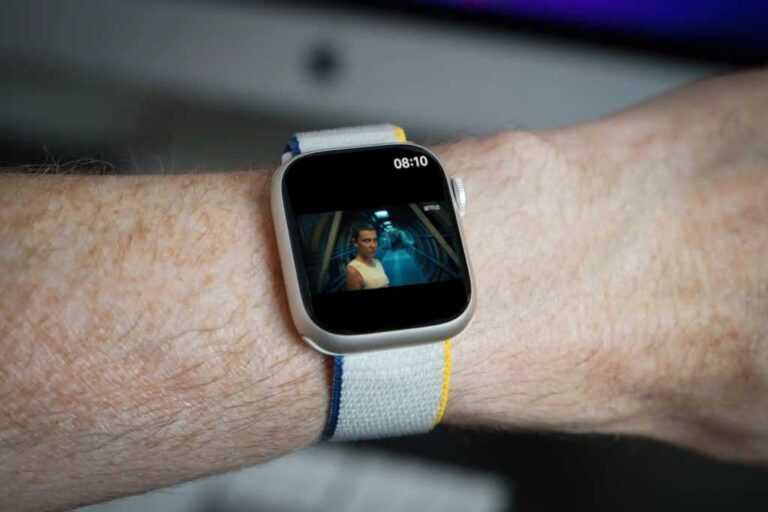
Apple Watch’ınızın küçücük ekranında video izlemek muhtemelen hiç aklınıza gelmemiştir. Ara sıra gelen metin filmi dışında tarayıcı yok ve Google resmi bir YouTube uygulaması göndermedi (Apple Watch için bir YouTube Müzik sunmasına rağmen).
Bunun iyi bir fikir olduğunu söylemeyeceğiz, ancak bu sorun çözüldü. WatchTube adlı yeni bir üçüncü taraf uygulaması tek bir görevle geldi: YouTube videolarını Apple’ın akıllı saatinde izlemenize izin vermek.
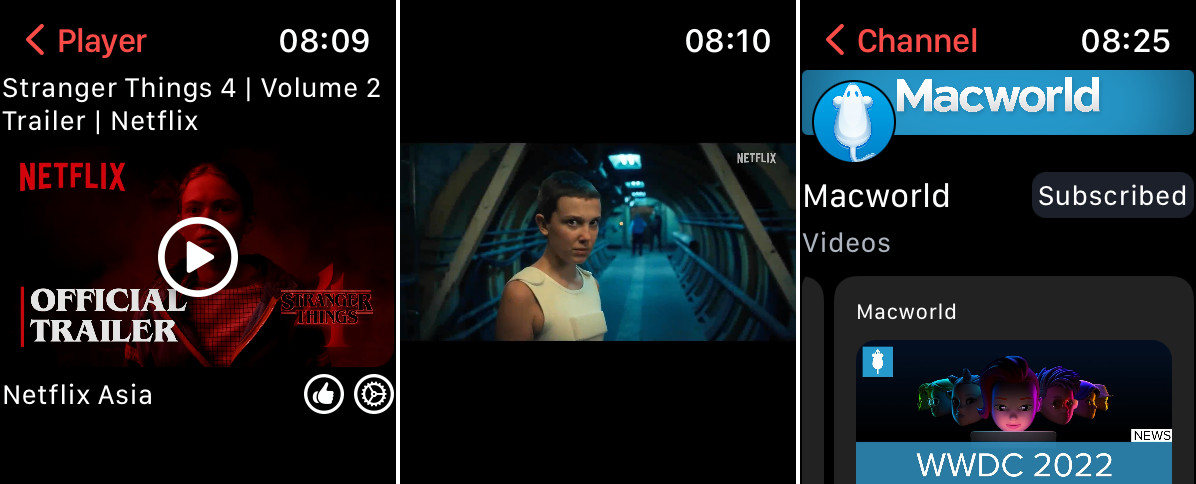
Uygulama oldukça basittir, bu da arayüzde gezinmek için kullanacağınız ekranın sınırlamaları göz önüne alındığında mantıklıdır. Kaydırılabilir dört bölme vardır: algoritmik bir ana sayfa, arama sayfası, kişisel kitaplık ve ayarlar. Bazı şeyleri kavramak uzun sürmez. Ayrıca yorumları görebilir ve altyazıları etkinleştirebilirsiniz.
Artık YouTube videolarını Apple Watch'ınızda izleyebilirsiniz 42
dökümhane
Konsept olarak basit olsa da, uygulamayı kullanmayı biraz garip bulduk. Küçük klavyede arama girmek zahmetlidir ve belirli eylemleri tetiklemek için ikinci bir düğmeye dokunmanız gerekip gerekmediği her zaman net değildir: örneğin önerilen aramalardan birine dokunmak veya beklediğiniz bir videoda oynat düğmesine basmak açtığınızda oynamaya başlamış olmak. Görünen bir bağlantı sorunu olmamasına rağmen videolar ve arama sorguları sık sık askıda kalıyor veya hatalar veriyor.
Yazma sırasında hala 1.1.1 sürümünde olan uygulama için erken günler ve bu sorunların bazıları veya tümü gelecekte çözülebilir. 15 Haziran’daki en son güncelleme birkaç hata ve sorunu düzeltti.
Ama çoğunlukla işe yarıyor. Bir videoyu bulabilir ve saatin 2 inçlik ekranında izleyebilirsiniz. Apple Watch kare olduğundan, biçimlendirme siyah çubuklar ekleyeceğinden videolar daha da küçük görünecektir, bu nedenle iPhone’unuzdaki kadar sürükleyici hissettirmez. Kesinlikle harika bir fikir, ancak muhtemelen Apple Watch uygulama kitaplığınızın önemli bir parçası olmayacak.
Apple, iOS 16’daki kapakları geri çekti, ancak iOS 15’ten o kadar farklı mı?
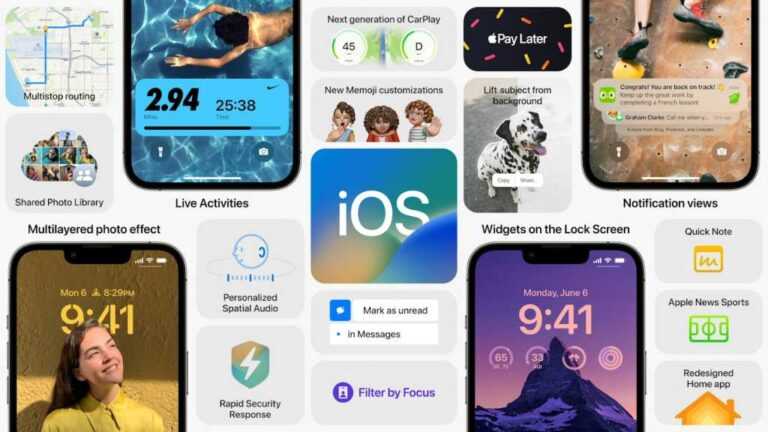
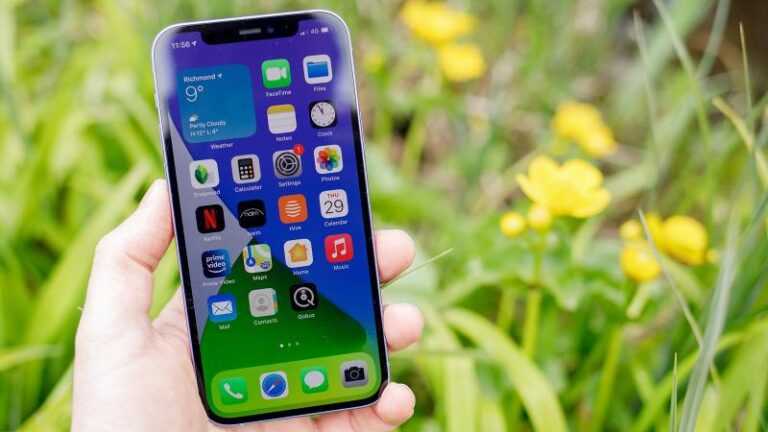
WWDC 2022’de Apple, iPhone işletim sisteminin en son sürümünü tanıttı: iOS 16. İşte, yerini aldığı iOS 15 ile karşılaştırmasına ve onu ciddi bir yükseltme yapması gereken yeni özelliklere hızlı bir bakış.
Kilit Ekranı
Yazıda neler var ?
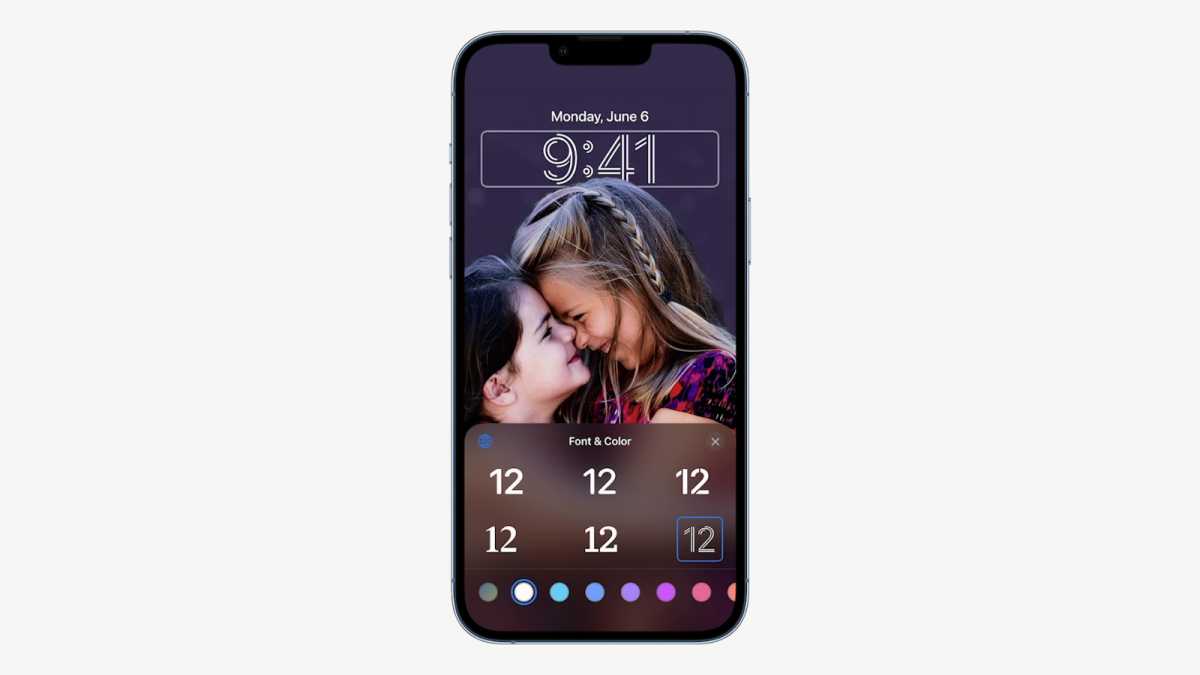
iOS 15, sistemin görünümünü ve hissini geliştirmek için iyi bir iş çıkarsa da, gördüğünüz ilk ekranı temel tarafta biraz bıraktı. Bu, yenilenen Kilit Ekranı sayesinde iOS 16’da değişti.
Bu özellik ile bilgilerin ekranda nasıl görüneceğini özelleştirebilirsiniz. Fotoğraflar, saat ve tarih gibi şeylerin önüne yerleştirilebilir, bu da estetiği eskisinden daha 3D ve kesinlikle şu anda Android’de bulabileceğiniz her şeyden daha iyi hale getirir. Ayrıca, görüntüleri ve metni tercih ettiğiniz görünüme kavuşturmak için çeşitli yazı tipleri ve renk şemaları arasından seçim yapabilirsiniz.
iOS 16 vs iOS 15: Bu sonbaharda güncellemeli misiniz? 50
Elma
Yeni sürüm, iOS 15’te bulacağınız klasik saat ve tarihin yanı sıra, yaklaşan randevuları görmek için bir takvim, halkalarınızı kapatmaya ne kadar yakın olduğunuzu görmek için Aktivite ve hava durumu uygulamaları gibi widget’lar eklemenize de olanak tanır. Böylece yağmura yakalanmazsınız. Bunlar, Apple Watch widget’larına dayanmaktadır ve onları çalışırken görmek zorunda kaldığımız sınırlı zamandan beri etkileyici görünmektedir.
iOS 15’te sunulan Odaklanma özelliğini temel alarak, aralarında kolayca geçiş yapılabilecek birden fazla Kilit Ekranı da kurabilirsiniz. Bunlar daha sonra ayarladığınız Odak modlarına bağlanır, böylece bir akşamın işini bitirebilir, Aile Kilidi Ekranına kaydırabilir ve aynı anda tüm Aile Odağı ayarlarınızı tetikleyebilirsiniz. Güzel.
Canlı güncelleme widget’ları, yolda olan teslimatları, oyundaki en son skoru veya diğer faydalı bilgileri takip etmenize de izin verebilir. Ayrıca, müzik dinlerken artık tam albüm resmini Kilit Ekranında oynatma kontrollerinin üzerinde görüntüleyebilirsiniz.
Bildirimler
iOS 15, iPhone’daki aşırı karmaşık bildirim sistemini çözme, konuşmaları sessize alma, bildirimlerin tercih edilen zamanlarda teslim edilmesini sağlama, size kimin mesaj attığını anında tanımak için Kişi fotoğraflarının eklenmesi ve ayrıca bildirim özeti özelliğinin tanıtılması gibi büyük bir işe başladı. ilgili uyarıları bir araya toplar ve sabah veya akşam veya sizin belirlediğiniz başka bir saatte iletir.
iOS 16 bunu çok fazla değiştirmiyor. Kilit Ekranını Odak ayarlarınıza bağlayabilme özelliğinden daha önce bahsetmiştik, ancak yeni güncellemede uyarıların ekranın alt kısmından yukarı doğru kaydığını ve böylece dikkatlice seçtiğiniz güzel görüntünün ‘olmadığını fark edeceksiniz. t her zaman bildirim kutuları tarafından gizlenir.
Mesajlar
iOS 16’da görünecek en kullanışlı güncellemelerden bazıları Mesajlar uygulamasında bulunur. Öncelikle, gönderilmiş olan iletileri düzenleyerek, alıcı yanlış bir fikre kapılmadan önce utanç verici bir yazım hatasını hızla düzeltmenize olanak tanırsınız. Ya mesajı hiç göndermemiş olsaydın? Artık kişi içeriği görmeden silebilirsiniz. Son olarak, gelen kutunuzdaki bir ileti dizisini okunmadı olarak işaretleyebilirsiniz, böylece daha sonra bakmayı hatırlayabilirsiniz.
iOS 15, mesajlarınızı izleyen ve ardından arkadaşlarınızdan gönderilen her türlü içeriği (müzik, film, ilginç makaleler vb.) otomatik olarak ilgili uygulamaya yerleştiren Sizinle Paylaşılan özelliğini tanıttı. Bu nedenle, bir arkadaşınız yeni bir albümden bir parça paylaştıysa, onu bir sonraki açtığınızda Apple Music’in Sizinle Paylaşılanlar bölümünde olur.
iOS 16 vs iOS 15: Bu sonbaharda güncellemeli misiniz? 51
Elma
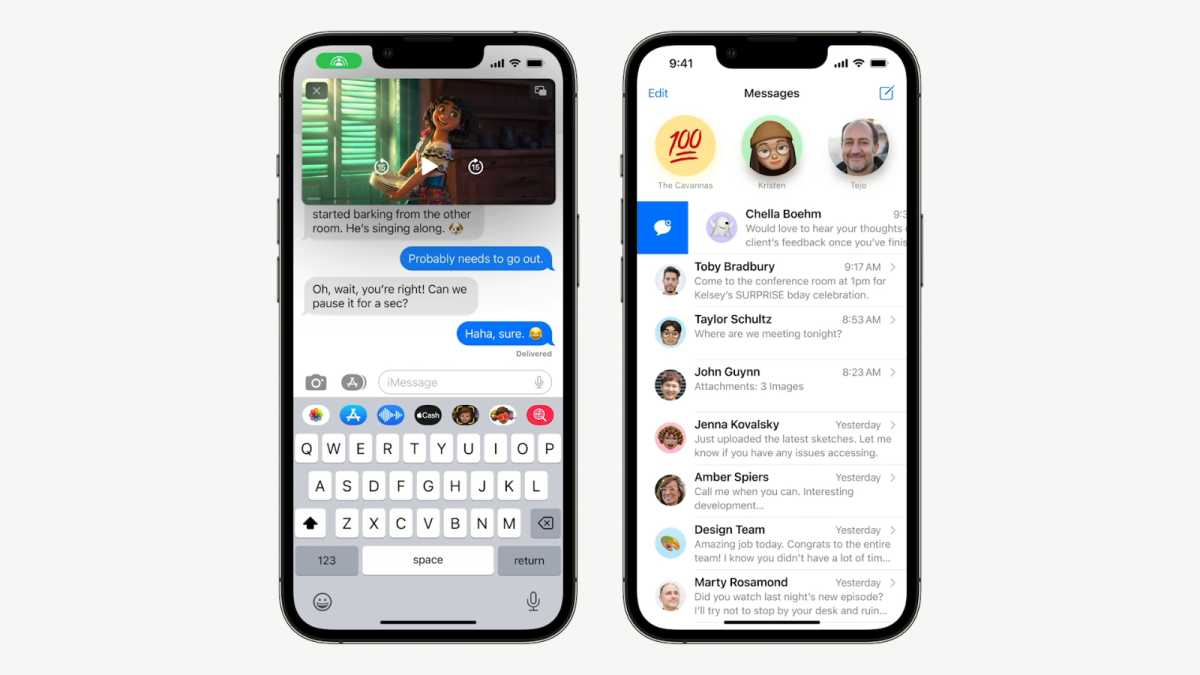
Apple, iOS 16’da, sizin ve arkadaşınızın içeriğin aynı anda keyfini çıkarmasını sağlayan ve doğrudan Mesajlar’da kullanılabilir hale getiren, iOS 15’te de sunulan SharePlay özelliğini getirerek bunu daha da ileriye taşıdı. Bu, filmi izlemek veya parçayı arkadaşınızla dinlemek için başka uygulamalar açmanız gerekmeyeceği anlamına gelir. Ayrıca içerik oynatılırken sohbet etmeye devam edebileceksiniz, hepsi tek bir uygulamadan.
Posta
Posta uygulaması bazen istenmeyen bir üvey evlat gibi hissedebilir, üçüncü taraf teklifleri genellikle mesajlarınızı yönetmek için çok daha büyük bir araç setine sahiptir. iOS 15, konum, çevrimiçi etkinlikler ve hatta mesajı okuyup okumadığınız gibi bilgilerinizi gönderenlerden gizleyebilecek bazı gizlilik özelliklerini tanıttı. Bunlar iyi eklemelerdi, ancak uygulamadaki kontrol ve yetenek eksikliğini gerçekten artırmadı. iOS 16, rekabetteki boşluğu kapatması gereken bazı yeni özelliklerle bunu ele alıyor.
Planlanmış e-postalar artık Mail’de mevcut olacak, böylece önemli mesajı belirli bir zamanda gönderilecek şekilde ayarlayabilirsiniz. Ayrıca, fikrinizi değiştirmek ve iptal etmek istemeniz durumunda, mesaj gönderilmeden hemen önce uyarılacaksınız. Artık belirli bir süre sonra gelen kutunuzun en üstüne geri dönmek için aldığınız bir e-postayı alabilirsiniz; bu, meşgul olduğunuz bir zamanda gelirse onu unutmanızı önlemelidir.
Mail ayrıca, ek gibi önemli bir şey eklemeyi unutup unutmadığınızı görmek için iletilerinizi tarar ve ileti gönderilmeden önce sizi uyarır. Henüz yanıt almadığınız önemli e-postaları dikkatinize getirmek ve takip etmenize olanak sağlamak için zekasını kullanacağından bahsetmiyorum bile.
Haritalar
iOS 16, Apple’ın navigasyon uygulamasında eksik olan gerçekten mükemmel bir özellik sunuyor: çok adımlı yönlendirme. Bununla, Haritalar’a herhangi bir ek bilgi koymak zorunda kalmadan, yol boyunca 15’e kadar farklı durakla yolculuklar planlayabileceksiniz. Bu aynı zamanda Mac ile de bağlantılıdır, böylece iMac veya MacBook’unuzda bir tatil gezisi planlayabilir, ardından iPhone’unuzla senkronize edebilir ve kapıdan dışarı çıkabilirsiniz.
Ayrıca, kullanıcıya yolculuklarının tahmini maliyetini veren yeni toplu taşıma özellikleri de vardır ve iOS 16, Cüzdan’a, yüklemeniz gerektiğinde size hatırlatmak için bakiyeleri izleyen toplu taşıma kartları ekler.
Paylaşılan Fotoğraf Kitaplığı
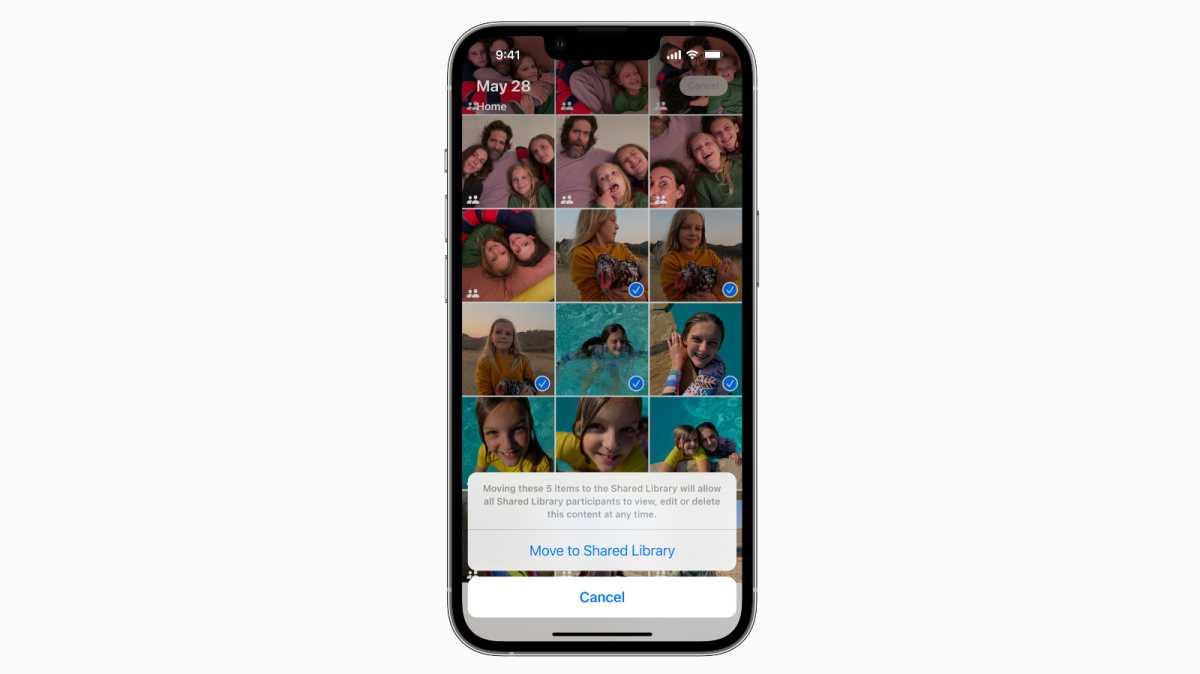
Fotoğraf kitaplıklarını düzenli tutmak, özellikle çok sayıda insan erişmek istediğinde gerçek bir acı olabilir. Şimdi, iOS 16’da Apple, ailelerin (en fazla altı kişinin) fotoğrafları paylaşabileceği ve iCloud Paylaşılan Fotoğraf Kitaplığı’nda birlikte yönetebileceği yeni bir tek yer yarattı. Kitaplıklarınızdaki mevcut fotoğraflar arasından seçim yapabilecek ve Kamera uygulamasında resimleri doğrudan kitaplığa gönderecek yeni bir geçişten yararlanabileceksiniz. Gruptaki herkes resimleri ekleyebilir, silebilir veya düzenleyebilir, böylece her şeyi yönetmek size bırakılmaz.
iOS 16 vs iOS 15: Bu sonbaharda güncellemeli misiniz? 52
Elma
Canlı Metin
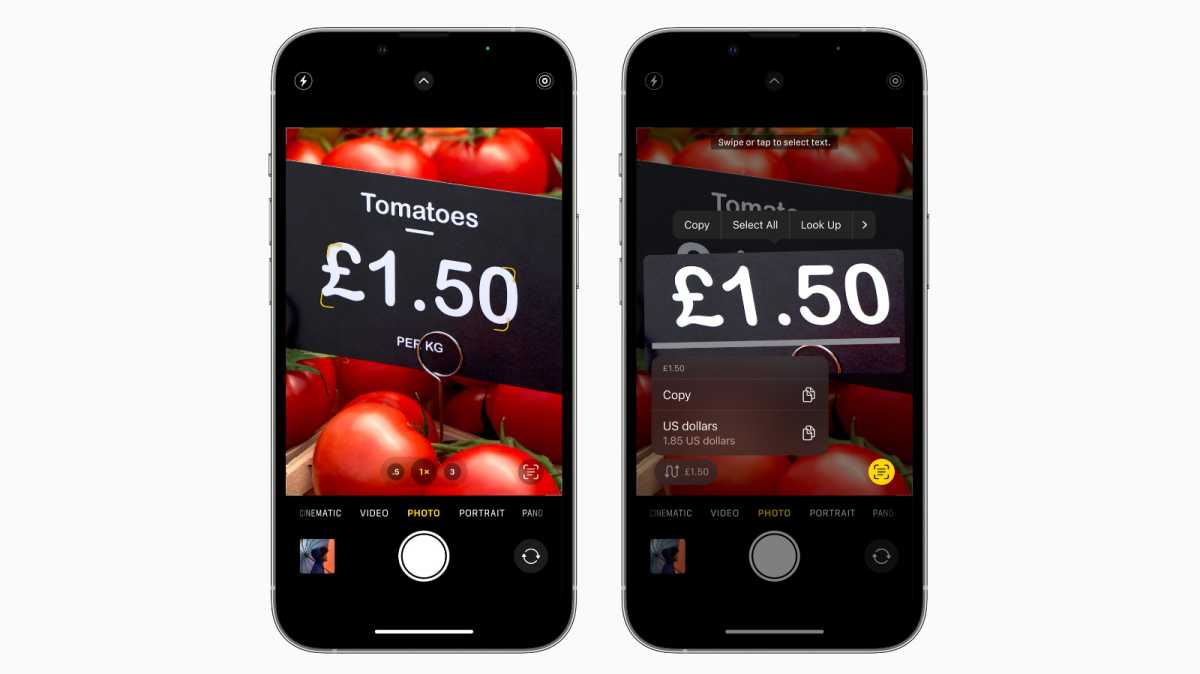
Muhtemelen iOS 15’teki en etkileyici eklemelerden biri Canlı Metin idi. Bu, kameranızı yabancı dilde bir metne (menü veya işaret olsun) doğrultabileceğiniz ve iPhone’unuzun otomatik olarak çevireceği özelliktir. Ayrıca, Notlar’a ekleyebilmeniz veya resimde görünen telefon numaralarını arayabilmeniz için resimlerden metin alır. Şimdi iOS 16 bunu videoya da getiriyor. Söz konusu metindeki kaydı duraklatmanız yeterlidir, ardından yazılım onu çekip çevirebilir veya kelimeleri panoya kopyalayabilir.
iOS 16 vs iOS 15: Bu sonbaharda güncellemeli misiniz? 53
Elma
Görsel Görünüm
iOS 15’te görünen Live Text’in kardeş özelliklerinden biri, iPhone kamerasını ona doğrultarak önemli noktalar, sanat, çiçekler ve köpek türleri gibi belirli şeyleri tanımlamaya yardımcı olan Visual Look Up’tır. Görüntü daha sonra analiz edilir ve sonuçlar Siri aracılığıyla sunulur.
iOS 16, kuşlar, böcekler ve heykeller dahil olmak üzere daha fazla konu eklerken, konuya dokunup basılı tutabileceğiniz ve ardından onu görüntüden kaldırabileceğiniz yeni bir özellik sunar. Kesiği mesajlarda, sosyal medya gönderilerinde veya sahip olduklarınızda paylaşmanızı sağlayan bir Photoshop efekti gibidir. Konuyu gerçekten göremiyoruz, ama oldukça eğlenceli olabilir.
ABD’deki yeni Cüzdan özellikleri
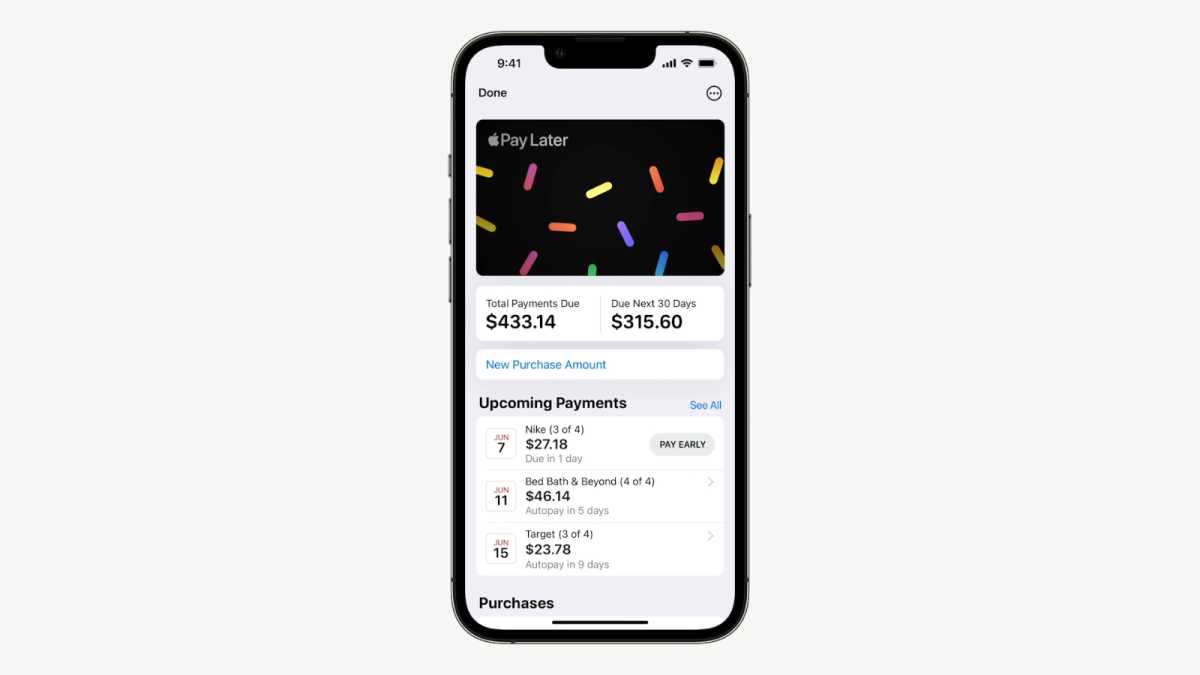
ABD’de ürün ödemelerini birkaç haftaya yaymak isteyen müşteriler, iOS 16’daki Apple Daha Sonra Öde özelliğini kullanabilir. Bu, bir ürün sipariş etmenize ve ardından ödeme için altı haftalık bir ödeme planı oluşturmanıza olanak tanır. Altı hafta bize biraz garip geliyor (kesinlikle çoğu kişiye aylık ödeme yapılıyor mu?), ancak insanların satın almalar için bütçe ayırmasına yardımcı olmayı amaçlıyor. Ayrıca, söz konusu ürünlerin teslimatını Cüzdan uygulamasında da takip edebileceksiniz.
iOS 16 vs iOS 15: Bu sonbaharda güncellemeli misiniz? 54
Elma
Ayrıca, bilgilerinizi tedarikçiye veya barmene açıklamadan yaşınızı onaylayabilen yeni bir özellik ve ayrıca sağlanan güvenlikle birlikte Mesajlar, Posta ve diğer uygulamalar aracılığıyla arabanızın, otel odanızın, ofisinizin vb. elektronik anahtarlarını paylaşma yeteneği vardır. Cüzdan tarafından.
Apple, iOS 16 ile oldukça çılgına döndü ve CarPlay, Dikte, Çocuklar için hesap ayarlama, Fitness, Ev, erişilebilirlik ve diğerleri gibi birçok başka özellik ekledi. En yeni iOS 16 özelliklerine yönelik kılavuzumuzda onlar hakkında daha fazla bilgi edinebilirsiniz.
Posta, Mesajlar, Kilit Ekranı ve diğerlerine çok ihtiyaç duyulan bazı eklemeler getirerek iOS 15’te sunulan harika özellikler üzerine inşa edilmelidir. Herkese açık beta sürümü Temmuz ayında kullanıma sunulacak, böylece yeni iPhone 14’e eşlik etmek üzere Eylül ayındaki tam sürümden önce test edebilirsiniz.
Unutulmaması gereken bir şey: Apple, iOS 16’nın yalnızca iPhone 8 veya sonraki bir sürümüne sahip olanların kullanabileceğini belirtir. Bu nedenle, bu listede değilseniz, yükseltme için bir pazarlık yapıp yapamayacağınızı görmek için en iyi iPhone fırsatlarının özetine bir göz atın.
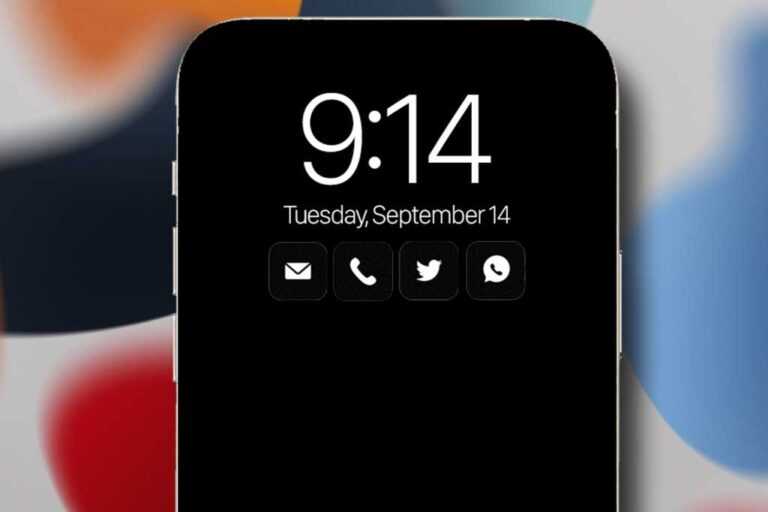
Son yıllarda iPhone’larda bariz bir şekilde eksik olan bir özellik varsa, o her zaman açık olan bir ekrandır. Ama sonunda biri yoldaymış gibi görünmeye başlıyor.
Bloomberg’den Mark Gurman, en son Power On haber bülteninde, iOS 16’nın “her zaman açık olan bir kilit ekranı için gelecekteki desteği geliştirdiğini” bildiriyor. Gurman, “iPhone’un kilit ekranında kare hızını önemli ölçüde düşürmesine ve daha yeni Apple Saatlerine benzer şekilde hızlı bir şekilde gözden geçirilebilir bilgileri görüntülemesine izin verecek” yeni bir ekran hakkında geçen haftaki bir raporu yineliyor.
Ekran Tedarik Zinciri Danışmanları CEO’su Ross Young, 25 Mayıs’ta Apple’ın bu yıl kullanılmadığında yenileme hızını 1 Hz’ye kadar tamamen azaltan bir LPTO ekran benimsemesini “beklediğini” bildirdi. Bu, iPhone 13’ün 10Hz’e düşen OLED ekranından bile daha düşük.
Teyit edemiyorum ama bekliyorum.
— Ross Young (@DSCCross)
Ekran ne kadar hızlı yenilenirse o kadar az pil tükettiğinden, daha düşük yenileme hızı pil ömrünü korumak için çok önemlidir. Örneğin, Seri 5’ten bu yana saat yüzünü göstermek için her zaman açık ekrana sahip olan Apple Watch, her zaman açık ekran görünür durumdayken pil ömrünü korumak için yenileme hızını 60 Hz’den 1 Hz’ye düşürebilir.
Gürman, özelliğin Apple’ın amiral gemisi iPhone 14 Pro ve iPhone 14 Pro Max’e “özel” olacağını söyledi.
Android telefonlarda standart bir özellik olan her zaman açık ekran, iPhone’un ekran kapalıyken saat, tarih ve bildirimler gibi temel istatistikleri göstermesine olanak tanır. Bazı uygulamalar renk kullansa da, geleneksel olarak tamamen siyah bir ekrana karşı beyaz metin gösterir. Apple’ın yıllardır her zaman açık ekranla denemeler yaptığı söyleniyor, ancak teknolojiyi henüz Apple Watch dışında herhangi bir cihazda uygulamadı.
Yeni iPhone’ların bu Eylül ayında piyasaya sürülmesi bekleniyor. iPhone 14 süper kılavuzumuzla en son söylentileri takip edebilir veya en iyi iPhone fırsatlarından oluşan topluluğumuzla mevcut ürün yelpazesinde pazarlık yapabilirsiniz.
Apple ile Epic Games arasında devam eden hukuki anlaşmazlığın ortasında – eski şirketin idaresi ve App Store’un rekabete aykırı hakimiyeti olduğu iddia edilen – Apple’a tekrar dava açıldı. Bu kez, Londra’daki Rekabet Temyiz Mahkemesinde 1.5 milyar sterlinlik bir toplu dava ile karşı karşıya.
Bloomberg’in bildirdiğine göre Londra davası, 2015’ten beri App Store’dan alışveriş yapan tüm Birleşik Krallık iPhone ve iPad kullanıcılarını temsil ettiğini iddia ediyor. Bu kullanıcıların yazılımları için makul olandan daha fazla ödeme yaptıklarını iddia ediyor.
Apple, geliştiricilerin Apple dışı ödeme çözümlerini kullanarak ücret almasına izin vermeyi reddederek iPhone ve iPad uygulamalarının fiyatlarını yükseltmekle suçlanıyor. Geliştiriciler, ücretlerde satış fiyatının% 15 veya% 30’unu Apple’a vermelidir – bu, “aşırı” ve “yasadışı” olarak nitelendirilen bir kesinti – yani maliyetlerini karşılamak için ilk etapta daha fazla ücret almaları gerektiği anlamına gelir.
Baş davacı Rachael Kent, son birkaç yıldır çok sayıda benzer iddianın şikayetlerini yineleyerek, “Apple, uygulama mağazası pazarındaki hakimiyetini kötüye kullanıyor ve bu da İngiltere’deki tüketicileri etkiliyor,” dedi. “Bu bir tekelcinin davranışıdır ve kabul edilemez.”
Davanın arkasındaki grup, etkilenen herkes için tazminat istiyor ve toplam ödemenin 1.5 milyar £ veya kabaca 2,1 milyar doları aşabileceğini tahmin ediyor.
Ancak Apple, davayı “haksız” olarak nitelendirdi ve ücretlerinin piyasa için tipik olduğunu savundu.
Şirket Bloomberg’e yaptığı açıklamada, “Bu davanın haksız olduğuna inanıyoruz” dedi ve mahkemeyle tüketicilere olan sarsılmaz bağlılığımızı ve App Store’un Birleşik Krallık’ın yenilik ekonomisine sağladığı birçok faydayı tartışma fırsatını memnuniyetle karşılıyor.
“App Store tarafından alınan komisyon, diğer tüm dijital pazarlar tarafından ücretlendirilenlerin ana akımında yer alıyor. Aslında, App Store’daki uygulamaların% 84’ü ücretsizdir ve geliştiriciler Apple’a hiçbir şey ödemiyor. Ve geliştiricilerin büyük çoğunluğu için Apple’a komisyon ödeyin çünkü dijital bir ürün veya hizmet satıyorlar,% 15 komisyon oranı almaya hak kazanıyorlar. “
Apple, daha önceki rekabete aykırı davranış iddialarına yanıt olarak benzer sağlam ifadeler sundu: Mart ayında tekele sahip olduğu fikrini tamamen reddetti. Ancak tepkinin ağırlığının şirkette yeniden düşünmeye yol açtığına dair göstergeler var.
Örneğin, daha küçük geliştiriciler için% 15 gelir katmanının piyasaya sürülmesi ve geliştiricilerin App Store kararlarına itiraz etme fırsatı, pazardaki hakimiyet suçlamalarını saptırmak için tasarlanmış görünen iki önemli değişikliktir – sonuçta% 15 katmanı yukarıdaki açıklamada bahsedilmiştir.
Şikayetler arttıkça Apple daha fazla gerekçeden vazgeçecek mi? Bu noktada söylemek zor, ancak Macworld ABD’deki meslektaşlarımız, Apple’ın ne kadar vazgeçmek zorunda kalacağını ayrıntılı bir analiz bölümünde tartıştılar.
Washington DC mahkemesi, Apple’ı 1 milyon dolarlık iPhone’lar için dolandırdığı için bir Çin vatandaşını 26 ay hapis cezasına çarptırdı.
32 yaşındaki Haiteng Wu, kabaca üç buçuk yıl devam eden bir dolandırıcılık komplosundan suçlu bulunmuş oldu.
Her şey Wu, karısı (Jiahong Cai) ve bir arkadaşı (Teang Liu) ABD’ye düzmece iPhone’lar sokmasıyla başladı. Aldatmacanın bir parçası olarak, bu telefonlar, hala güvence kapsamında olan orijinal iPhone’lara karşılık gelen düzmece IMEI numaraları ve seri numaraları içeriyordu.
Komplocular hemen sonra Apple mağazalarına gittiler ve el cihazlarının çalışmadığından yakınma ettiler ve personel tarafınca yenileri verildi. Bunlar hemen sonra Çin’e gönderildi ve burada sıhhatli bir kâr için satıldı.
ABD Hakkaniyet Bakanlığı’nın bildirdiğine bakılırsa, Wu, hapis cezasının yanı sıra “987.000 dolar iade ve el koyma parası sonucunda aynı oranda” ödemeye mahkum edildi.
Öteki komploculara erişince, Cai suçunu kabul ettikten sonrasında hapis cezasına çarptırıldı (beş aydan birazcık fazla). Liu, 10 Mart’ta yargı giyecek.
MacRumors, 2019’daki benzer bir davada başka bir Çin vatandaşının 37 ay hapis cezasına çarptırıldığını bildirdi.
Bu yazı ilk olarak Macworld İsveç’te gösterildi. David Price tarafınca çeviri (DeepL kullanılarak) ve ek raporlama.
Apple’ın Find My uygulamasında Cumartesi günü ciddi teknik sorunlar yaşandı. Bu, Apple’ın kendisi tarafından doğrulandı. sistem durumu sayfası, 9to5Mac rapor ediyor ve o zamandan beri düzeltildi.
Kayıp bir iPhone, iPad veya Mac’i veya AirTag takılı herhangi bir çeşitli cihazı bulmak için kullanılabilen hizmetin Cumartesi günü birden fazla kullanıcı için kısmen veya tamamen kapalı olduğu bildirildi. “Sunucuya bağlanılamıyor. Lütfen daha sonra tekrar deneyin.” mesajıyla karşılaştılar.
Apple’ın kendi açıklaması şöyle: “Bazı kullanıcılar etkilendi. Kullanıcılar bu hizmeti kullanamamış olabilir.” Sorunu Cumartesi günü saat 20.30’dan akşam 10.15’e kadar sürmüş olarak etiketliyor.
Hizmet o zamandan beri restore edildi ve sürdüğü sürece sorunun kapsamı henüz belli değil.
Find My uygulamasındaki sorun, Apple’ın Cuma günü Apple Card ile ilgili teknik sorunlar yaşamasından kısa bir süre sonra meydana geldi: birkaç kullanıcı ödeme kartlarını düzgün kullanamadı. O zamandan beri, bu sorun da giderildi.
Bu makale ilk olarak Macworld İsveç’te yayınlandı. David Price tarafından tercüme (DeepL kullanılarak) ve ek raporlama.
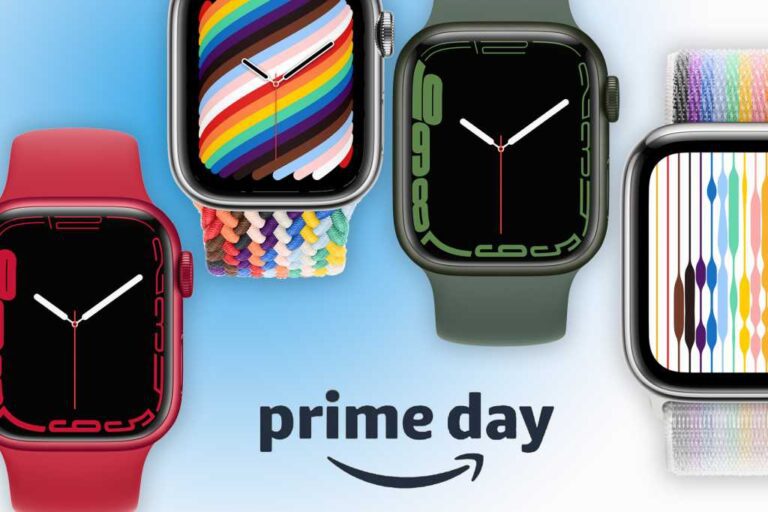
Amazon’un büyük Prime Day satışı 12-13 Temmuz arasında ve her türlü teknoloji ekipmanında fırsatlar bulmak için gerçekten iyi bir zaman olabilir. Apple Watch’ta büyük indirimler olup olmayacağından emin değiliz, ancak beklemeniz gerekmeyebilir! Halihazırda indirimler mevcut ve rakip mağazalar cazip alternatifler sunabilir.
İşte Prime Day öncesinde Apple Watch Series 7 ve Apple Watch SE ile ilgili bazı değerli fırsatlar. Apple Watch Series 3 de mevcut, ancak yarı fiyatına bile satın almanızı önermiyoruz – bu saat bu sonbaharda watchOS 9’u veya gelecekteki büyük işletim sistemi yükseltmelerini almayacak.
Prime Day 2022: En iyi erken Apple Watch 7 fırsatları
Yazıda neler var ?
En yeni Apple Watch, daha ince çerçeveler ve biraz daha hızlı şarj sayesinde biraz daha büyük bir ekrana sahip olan Series 6 ile neredeyse aynı. Amazon’un Apple Watch 7’de zaten oldukça iyi bir indirimi var.
Apple Watch Series 7 (41 mm) GPS: 329 $ (70 $ indirim)
Apple Watch Series 7 (45 mm) GPS: 359 $ (70 $ indirim)
Apple Watch Series 7 (41 mm) GPS + Hücresel: 429 $ (70 $ indirim)
Apple Watch Series 7 (45mm) GPS + Hücresel: 459$ (70$ indirim)
Amazon UK ayrıca bazı iyi erken fırsatlar sunuyor:
Apple Watch Series 7 (41 mm) GPS, yeşil: 309 £ (60 £ indirim)
Apple Watch Series 7 (45 mm) GPS, yeşil: 349 £ (50 £ indirim)
Apple Watch Series 7 (41 mm) GPS + Hücresel, mavi: 449 £ (20 £ indirim)
Apple Watch Series 7 (45 mm) GPS + Hücresel, mavi: 623 £ (76 £ indirim)
Devam eden en iyi Apple Watch 7 fırsatları
$329.00
Özgür
399,00 $
Özgür
399,00 $
Özgür
Adorama
Müsait değil
Özgür
Prime Day 2022: En iyi erken Apple Watch SE fırsatları
Apple Watch SE daha uygun fiyatlı bir seçenektir, esasen bir Apple Watch Series 4 ve Series 6 arasında bir geçiştir. Ekranı o kadar büyük değil ve her zaman açık özelliğine sahip değil, kan oksijeni veya oksijeni de yok. EKG özellikleri. Ancak yine de insanların Apple Watch için istediklerinin çoğunu yapıyor ve size yaklaşık 100 $ tasarruf sağlıyor. Amazon, Prime Day’den önce indirim yapıyor.
Apple Watch SE (40 mm) GPS: 229 ABD Doları (50 ABD Doları indirim)
Apple Watch SE (44 mm) GPS: 279 $ (40 $ indirim)
Apple Watch SE (40 mm) GPS + Hücresel: 299 ABD Doları (30 ABD Doları indirim)
Apple Watch SE (44 mm) GPS + Hücresel: 309 $ (50 $ indirim)
Amazon UK ayrıca bazı iyi erken fırsatlar sunuyor:
Apple Watch SE (40 mm) GPS, beyaz: 219 £ (30 £ indirim)
Apple Watch SE (44 mm) GPS, siyah: 239 £ (60 £ indirim)
Apple Watch SE (40 mm) GPS + Hücresel, yıldız ışığı: 299 £ (20 £ indirim)
Apple Watch SE (44 mm) GPS + Hücresel, beyaz: 309 £ (20 £ indirim)
Devam eden en iyi Apple Watch SE fırsatları
229,99 $
Özgür
$279.00
Özgür
$279.00
Özgür
Adorama
Müsait değil
Özgür
Prime Day 2022: En iyi Apple Watch fırsatlarını nasıl alabilirim?
Yukarıdaki anlaşmalar şu anda devam ederken, Prime Day aşağıdaki ülkelerde resmi olarak 12 Temmuz’da saat 12’de PT (03:00 EDT) başlıyor: Avusturya, Avustralya, Belçika, Brezilya, Kanada, Çin, Fransa, Almanya, İtalya, Japonya, Lüksemburg, Meksika, Hollanda, Portekiz, Singapur, İspanya, Birleşik Krallık ve ABD Prime Day’deki satışların şu anki satışlardan daha iyi olup olmayacağından emin değiliz, bu yüzden buradaki fiyatlardan memnunsanız, bir çift almalısın.
TYukarıdaki satışlar tüm müşterilere açıktır, ancak Prime üyelerine iki günlük ücretsiz gönderim sağlanır. Prime Day başladığında, çoğu fırsat Prime üyelerine özel olacak, bu nedenle fırsatlardan birini satın almak için aktif bir üyelikle oturum açmanız gerekecek. Prime üyelikler yıllık 139 $ / 79 £ / 59 AUD veya aylık 14,99 $ / 7,99 £ / 6,99 AUD tutarındadır. Yeni kullanıcılar, deneme süresi boyunca herhangi bir zamanda iptal edilebilecek 30 günlük ücretsiz denemeye kaydolabilir.



 simgesine dokunun. Konum bilgileri içeren fotoğraflar ve videolar, çekildikleri yeri gösteren bir harita üzerinde görünür.
 simgesine dokunun. Tam ekran ile ekrana sığdırma arasında geçiş yapmak için, ekrana çift dokunun.
 simgesine dokunun, bir ad girin ve daha sonra Kaydet düğmesine dokunun. Albüme eklenecek fotoğrafları ve videoları seçin, sonra Bitti’ye dokunun.
 simgesini sürükleyin.
 simgesine dokunun.
 simgesine dokunun, iCloud’a dokunun, Yayın’a dokunun, sonra Yeni Paylaşılan Yayın’a dokunun. Diğer kişileri, e-posta adreslerini veya iMessage için kullandıkları cep telefonu numaralarını kullanarak yayınınızı görüntülemeye davet edebilirsiniz.
 simgesine dokunun. Yayının veya fotoğrafın sahibi olmanız gerekir.
 ) dokunun, sonra Kabul Et’e dokunun. Bir e-postadaki daveti de kabul edebilirsiniz.