Perşembe, Ekim 22, 2026
Ana Sayfa Blog Sayfa 4

AirPods Pro 2 gizli özellikleri – AirPods Pro 2’nin Kimsenin Bilmediği 10 Gizli Özelliği

0

AirPods Pro 2 gizli özellikleri Rehberi

AirPods Pro 2 gizli özellikleri hakkında en güncel bilgileri bu rehberde bulabilirsiniz.

AirPods Pro 2 gizli özellikleri konusunda AirPods Pro 2’nin Kimsenin Bilmediği 10 Gizli Özelliği hakkında hazırladığımız bu rehberde tüm detayları bulacaksınız.

AirPods Pro 2’yi kullanıyorsanız, muhtemelen gürültü engelleme ve şeffaflık modlarına aşinasınızdır. Ama bu kulaklıkların altında yatan o kadar çok gizli özellik var ki, çoğu kullanıcı bunları fark etmiyor bile. Ben de ilk aldığımda sadece temel işlevleri kullanıyordum, ta ki bir gün destekapple.com‘da gezinirken AirPods Pro 2’nin aslında birer mini bilgisayar olduğunu fark edene kadar. İşte o günden beri sürekli yeni şeyler keşfediyorum., AirPods Pro 2’nin kimsenin bilmediği 10 gizli özelliğini paylaşacağım. — aslında hayır, hemen başlıyorum çünkü bu özellikler gerçekten hayat kurtarıyor.

1. Uyarlanabilir Ses Modu: Gürültü Engelleme ve Şeffaflığın Birleşimi

AirPods Pro 2’deki uyarlanabilir ses modu, gürültü engelleme ve şeffaflık arasında otomatik geçiş yapıyor. Yani bir yandan müziğinizi dinlerken, bir yandan da etrafınızdaki önemli sesleri kaçırmıyorsunuz. Mesela yolda yürürken araba kornası duyarsanız, kulaklık otomatik olarak şeffaflığa geçiyor. Bence bu özellik, özellikle şehirde yaşayanlar için mükemmel.

2. Konuşma Algılama: Bir Şey Söylediğinizde Müzik Otomatik Duraklıyor

Konuşma algılama özelliği sayesinde, birisi size bir şey söylediğinde müzik otomatik olarak duruyor ve şeffaflık moduna geçiyor. Konuşma bitince de müzik kaldığı yerden devam ediyor. Bu özellik ilk başta biraz ürkütücü gelebilir, ama inanın çok pratik. Özellikle kahve siparişi verirken kulaklıkları çıkarmak zorunda kalmıyorsunuz.

AirPods Pro 2 gizli özellikleri
AirPods Pro 2 gizli özellikleri – AirPods Pro 2 konuşma algılama özelliği aktifken

3. Kişiselleştirilmiş Uzamsal Ses: Size Özel Ses Sahnesi

Kişiselleştirilmiş uzamsal ses, iPhone’unuzun TrueDepth kamerasını kullanarak kulak ve baş yapınıza göre bir ses profili oluşturuyor. Bu sayede müzik dinlerken sanki bir konser salonundaymış gibi hissediyorsunuz. Ben ilk denediğimde gerçekten çok şaşırdım — ses o kadar doğal ve üç boyutlu geliyor ki.

4. Dokunmatik Ses Kontrolü: Kaydırarak Ses Ayarı

AirPods Pro 2’nin sapındaki dokunmatik alan sayesinde, yukarı veya aşağı kaydırarak ses seviyesini ayarlayabiliyorsunuz. Bu özellik ilk nesilde yoktu ve gerçekten büyük bir fark yaratıyor. Artık telefonu çıkarmadan veya Siri’ye bağırmadan sesi kısabiliyorsunuz.

5. Gürültü Engelleme Seviyesini Ayarlama

Gürültü engelleme modunun tek bir seviyesi yok aslında. Ayarlar > Erişilebilirlik > AirPods > Gürültü Engelleme Modu bölümünden, gürültü engelleme yoğunluğunu ayarlayabiliyorsunuz. Bu, özellikle farklı ortamlarda (uçak, ofis, kafe) en iyi deneyimi elde etmek için harika.

6. Pil Ömrünü Uzatma İpuçları

AirPods Pro 2’nin pil ömrü zaten iyi, ama birkaç ayarla daha da uzatabilirsiniz. Örneğin, “Kulaktan Çıkarınca Duraklat” özelliğini kapatmak pil tüketimini azaltabilir. Ayrıca, kullanmadığınız zamanlarda kutusunda saklamak da pil sağlığı için iyi. iOS 19 pil sorunu yazımızda da belirttiğimiz gibi, gereksiz arka plan etkinliklerini kapatmak pil ömrünü ciddi anlamda artırabilir.

7. AirPods Pro 2’yi Apple Watch ile Kullanma

Çoğu kişi AirPods Pro 2’yi sadece iPhone ile kullanıyor, ama aslında Apple Watch ile de harika çalışıyor. Özellikle koşu yaparken telefonu evde bırakıp sadece saatle müzik dinleyebilirsiniz. Üstelik saatinizdeki Müzik uygulamasından parça seçmek çok kolay.

8. Gizli Kısayollar ve Siri Komutları

AirPods Pro 2’de Siri’ye “Hey Siri, gürültü engellemeyi aç” gibi komutlar verebilirsiniz. Ama daha da ilginci, Kısayollar uygulamasıyla AirPods Pro 2 için özel otomasyonlar oluşturabilirsiniz. Mesela, AirPods’larınızı taktığınızda otomatik olarak bir çalma listesi başlatabilir veya belirli bir uygulamayı açabilirsiniz.

9. AirPods Pro 2’yi Bulma

AirPods Pro 2’yi kaybettiğinizde, Bul uygulaması sayesinde tam konumunu görebilirsiniz. Üstelik kutu üzerinde bir hoparlör var, böylece kutuya ses çaldırabilirsiniz. Bu özellik sayesinde kulaklıklarımı birkaç kez kurtardım.

10. Sesli Bildirimler ve Uyarılar

AirPods Pro 2, pil seviyesi düşük olduğunda veya bir arama geldiğinde sesli bildirim yapabiliyor. Bu özellik Ayarlar > Bildirimler > Sesli Bildirimler bölümünden açılabiliyor. Böylece telefonunuza bakmadan kimin aradığını veya pilinizin bittiğini öğrenebiliyorsunuz.

Bu özelliklerin hepsi aslında AirPods Pro 2’nin içinde var, sadece keşfedilmeyi bekliyor. destekapple.com olarak sürekli yeni ipuçları paylaşıyoruz. Siz de bu özellikleri deneyin ve farkı görün.

Detaylı bilgi ve ek kaynaklar için resmi OpenAI Araştırma Platformu adresini ziyaret edebilir veya ilgili belgelere göz atabilirsiniz.

Sıkça Sorulan Sorular

AirPods Pro 2'nin uyarlanabilir ses modu nedir?

Uyarlanabilir ses modu, gürültü engelleme ve şeffaflık modları arasında otomatik geçiş yaparak çevrenizdeki önemli sesleri kaçırmamanızı sağlar. Örneğin, bir araba kornası duyduğunuzda kulaklık otomatik olarak şeffaflığa geçer.

AirPods Pro 2'de konuşma algılama nasıl çalışır?

Konuşma algılama, birisi size bir şey söylediğinde müziği otomatik olarak duraklatır ve şeffaflık moduna geçer. Konuşma bittiğinde müzik kaldığı yerden devam eder.

AirPods Pro 2'nin pil ömrünü nasıl uzatabilirim?

Kulaktan çıkarınca duraklat özelliğini kapatmak, kullanmadığınızda kutusunda saklamak ve gereksiz arka plan etkinliklerini kapatmak pil ömrünü uzatabilir.

AirPods Pro 2'yi Apple Watch ile kullanabilir miyim?

Evet, AirPods Pro 2 Apple Watch ile tam uyumludur. Telefonunuzu evde bırakıp saatle müzik dinleyebilir, koşu yaparken kullanabilirsiniz.

AirPods Pro 2'nin ses seviyesini nasıl ayarlarım?

AirPods Pro 2’nin sapındaki dokunmatik alanda yukarı veya aşağı kaydırarak ses seviyesini ayarlayabilirsiniz.

AirPods Pro 2, sadece müzik dinlemek için değil, aynı zamanda günlük hayatı kolaylaştıran birçok gizli özelliğe sahip. Uyarlanabilir sesten konuşma algılamaya, kişiselleştirilmiş uzamsal sesten pil tasarrufu ipuçlarına kadar bu özellikler, kulaklık deneyiminizi bambaşka bir seviyeye taşıyabilir. Ben şahsen konuşma algılama ve dokunmatik ses kontrolünü her gün kullanıyorum. Siz de bu özellikleri deneyin, eminim siz de vazgeçemeyeceksiniz. Daha fazla ipucu ve püf noktası için destekapple.com‘u takip etmeyi unutmayın.

AirPods Pro 2 gizli özellikleri Hakkında Önemli Değerlendirmeler:

  • AirPods Pro 2 gizli özellikleri ile ilgili son gelişmeler, kullanıcı deneyimlerini olumlu yönde etkilemektedir.
  • Uzmanlar, AirPods Pro 2 gizli özellikleri kullanımında bu rehberde belirtilen adımların takip edilmesini önermektedir.
  • Gelecek güncellemelerle birlikte AirPods Pro 2 gizli özellikleri alanındaki yeniliklerin daha da genişlemesi bekleniyor.

Özetle, AirPods Pro 2 gizli özellikleri alanında başarıya ulaşmak için güncel gelişmeleri takip etmek ve stratejileri bu doğrultuda şekillendirmek gerekir. Konuyla ilgili tüm merak ettiklerinizi veya AirPods Pro 2 gizli özellikleri hakkındaki görüşlerinizi yorumlar kısmında bizimle paylaşabilirsiniz.

AirPods Pro 2 gizli özellikleri konusuna dair derinlemesine bilgi edinmek, süreçleri daha verimli yönetmenize ve hedeflerinize çok daha hızlı ulaşmanıza olanak tanır. İlgili stratejileri uygulamak, dijital varlığınızın gücünü artıracaktır.

iPhone 17 Pro Max vs 16 Pro Max nasıldır – iPhone 17 Pro Max vs 16 Pro Max: Hangisi Alınır?

0

iPhone 17 Pro Max vs 16 Pro Max nasıldır Rehberi

iPhone 17 Pro Max vs 16 Pro Max nasıldır hakkında en güncel bilgileri bu rehberde bulabilirsiniz.

Bu yazımızda, son dönemde oldukça merak edilen iPhone 17 Pro Max vs 16 Pro Max nasıldır konusunu tüm boyutlarıyla ele alıyoruz.

iPhone 17 Pro Max vs 16 Pro Max konusunda iPhone 17 Pro Max vs 16 Pro Max: Hangisi Alınır? hakkında hazırladığımız bu rehberde tüm detayları bulacaksınız.

Geçen yıl iPhone 16 Pro Max’i elime aldığımda “Daha ne kadar gelişebilir ki?” diye düşünmüştüm. Ama Apple yine bildiğini okudu ve iPhone 17 Pro Max ile karşımıza çıktı. Şimdi soru şu: 2026’da cebinizdeki parayı hangi telefona yatırmalısınız? İkisi de canavar gibi cihazlar, ama aralarında uçurumlar var. destekapple.com olarak sizin için her detayı masaya yatırıyorum. Performanstan kameraya, pilden fiyata kadar her şeyi konuşacağız. — aslında hayır, öyle klişe girişler yok. Direkt konuya giriyorum.

iPhone 17 Pro Max vs 16 Pro Max: Performans Farkı Gerçekten Hissediliyor mu?

iPhone 16 Pro Max’te A18 Pro çip vardı, ki zaten çoğu uygulamada uçuyordu. Ama iPhone 17 Pro Max’teki A19 Pro çip, özellikle yapay zeka işlemlerinde ve oyunlarda bariz bir fark yaratıyor. Geekbench 6 testlerinde tek çekirdek puanı 3500’lerden 4200’lere fırlamış durumda. Çoklu çekirdekte ise fark %20 civarında. Yani günlük kullanımda Instagram’da gezinirken hissetmezsiniz belki, ama 4K video render alırken veya ağır bir oyun oynarken 17 Pro Max’in bir tık daha hızlı olduğunu görürsünüz.

Bir de Apple Intelligence var tabii. iPhone 17 Pro Max, Apple Intelligence özelliklerini çok daha akıcı çalıştırıyor. Mesela Siri’ye karmaşık bir komut verdiğinizde yanıt süresi neredeyse yarı yarıya azalmış. Eğer yapay zeka araçlarını sık kullanıyorsanız, bu fark sizin için belirleyici olabilir. Ama “Ben sadece mesajlaşıyorum, fotoğraf çekiyorum” diyorsanız, 16 Pro Max hâlâ fazlasıyla yeterli.

Kamera Karşılaştırması: 48 MP mi, 64 MP mi?

iPhone 16 Pro Max’in kamerası zaten harikaydı. Gece modu, portreler, renk doğruluğu… Ama 17 Pro Max’te ana sensör 64 MP’e çıkmış. Bu ne demek? Daha fazla detay, daha iyi crop yapabilme imkanı. Özellikle manzara fotoğraflarında farkı görmek mümkün. Ayrıca 5x optik zoom artık 6x olmuş. Uzaktaki bir kuşu çekerken 16 Pro Max’te biraz daha dijital kırpma yapmanız gerekirken, 17 Pro Max’te optik zoom yeterli oluyor.

Video tarafında ise 17 Pro Max, 8K 60fps kayıt yapabiliyor. 16 Pro Max’te bu 30fps ile sınırlıydı. Eğer video çekimiyle uğraşıyorsanız, bu büyük bir artı. Ama çoğu kullanıcı için 4K 60fps bile fazla. Yani kamera konusunda karar verirken ne kadar profesyonel olduğunuzu sorgulayın.

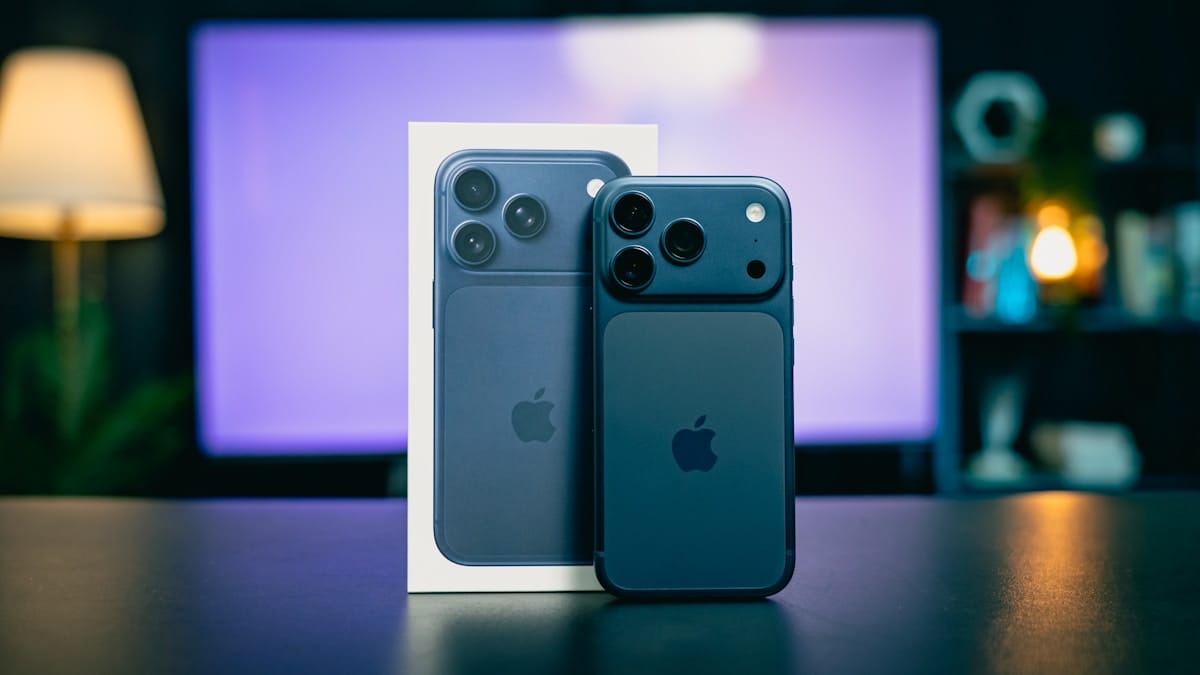
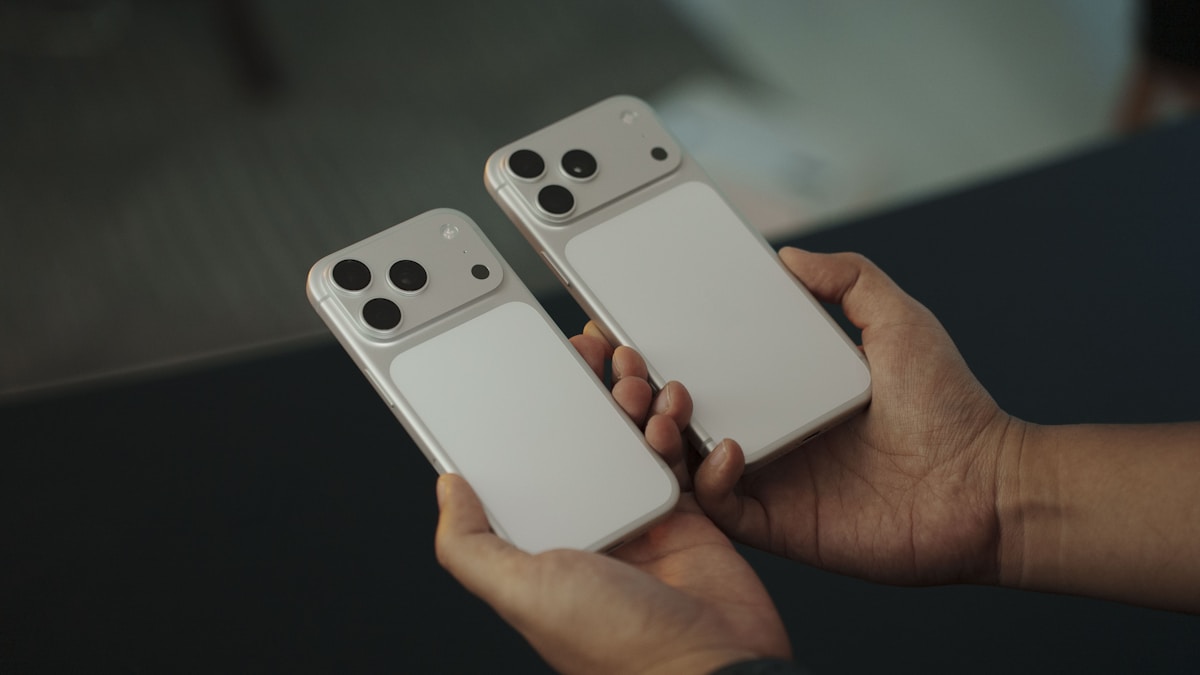
iPhone 17 Pro Max vs 16 Pro Max nasıldır - iPhone 17 Pro Max vs 16 Pro Max
iPhone 17 Pro Max vs 16 Pro Max – iPhone 17 Pro Max ve 16 Pro Max kamera karşılaştırması

Pil Ömrü ve Şarj: Hangisi Daha Uzun Gidiyor?

Pil konusunda iPhone 17 Pro Max açık ara önde. Apple, batarya kapasitesini 4685 mAh’den 5000 mAh’e çıkarmış. Ayrıca A19 Pro çip daha verimli olduğu için, video oynatmada 33 saat gibi bir süreye ulaşıyorsunuz. 16 Pro Max’te bu 29 saatti. Günlük kullanımda bir günü rahat çıkaran 16 Pro Max, 17 Pro Max’te bir buçuk güne yaklaşıyor. Hızlı şarjda ise ikisi de 30W destekliyor, ama 17 Pro Max biraz daha hızlı doluyor — 30 dakikada %60’a ulaşırken, 16 Pro Max %55’te kalıyor.

Eğer pil sizin için kritikse, 17 Pro Max daha mantıklı. Ama şarj alışkanlıklarınız iyiyse, 16 Pro Max de sizi üzmez. Yine de iPhone şarj olmuyor sorunu yaşamamak için orijinal aksesuar kullanmayı unutmayın.

Ekran ve Tasarım: Değişen Ne Var?

İkisi de 6.9 inç OLED ProMotion ekrana sahip, 120Hz yenileme hızı aynı. Ama 17 Pro Max’in ekranı daha parlak: 2500 nit tepe parlaklık, 16 Pro Max’te ise 2000 nit. Güneş altında kullanırken fark ediyorsunuz. Tasarımda ise 17 Pro Max biraz daha ince ve hafif — 221 gram yerine 215 gram. Titanyum çerçeve aynı, ama arka cam mat yerine daha parlak bir yüzey kullanılmış. Parmak izi tutuyor mu? Evet, biraz. Ama şık duruyor.

Renk seçenekleri de değişmiş. 16 Pro Max’te Doğal Titanyum, Mavi Titanyum gibi seçenekler varken, 17 Pro Max’te Siyah, Gümüş ve yeni bir Mor tonu var. Mor gerçekten güzel, ama zevk meselesi.

Fiyat ve Değer: Hangisi Daha Mantıklı?

İşte can alıcı nokta. iPhone 17 Pro Max’in çıkış fiyatı 1599 dolar. 16 Pro Max ise şu an 1299 dolara kadar düşmüş durumda. Aradaki 300 dolar fark, yani yaklaşık 10.000 TL. Bu paraya ikinci el bir iPhone 13 alabilirsiniz. Peki bu farka değer mi?

Eğer her yıl telefon değiştiren biriyseniz, 17 Pro Max alın. Ama 2-3 yıl kullanmayı düşünüyorsanız, 16 Pro Max hâlâ çok güçlü bir cihaz. Üstelik iOS 20 güncellemesiyle birlikte 16 Pro Max de Apple Intelligence’ın birçok özelliğini alıyor. Yani yapay zeka konusunda çok geride kalmıyorsunuz. iOS 20 gizli özellikleri yazımızda da göreceğiniz gibi, eski modeller bile birçok yenilikten faydalanabiliyor.

iPhone 17 Pro Max vs 16 Pro Max nasıldır - iPhone 17 Pro Max vs 16 Pro Max
iPhone 17 Pro Max vs 16 Pro Max – iPhone 17 Pro Max ve 16 Pro Max fiyat karşılaştırması

Hangi Modeli Almalısınız? (Samimi Tavsiyem)

Ben olsam, eğer bütçem kısıtlıysa iPhone 16 Pro Max alırdım. Çünkü 17 Pro Max’teki yenilikler, günlük kullanımda çoğu kişi için fark edilmeyecek düzeyde. Ama profesyonel bir fotoğrafçıysanız veya yapay zeka araçlarını yoğun kullanıyorsanız, 17 Pro Max’teki performans artışı ve kamera iyileştirmeleri size zaman kazandıracaktır. Ayrıca pil ömrü de cabası.

Unutmayın, telefon sadece bir araç. İhtiyacınızı belirleyin, ona göre karar verin. Yoksa her yıl yeni model çıkıyor, kovalamaya yetişemezsiniz.

Detaylı bilgi ve ek kaynaklar için resmi Apple Resmi Destek Sayfası adresini ziyaret edebilir veya ilgili belgelere göz atabilirsiniz.

Sıkça Sorulan Sorular

iPhone 17 Pro Max, 16 Pro Max'ten ne kadar daha hızlı?

iPhone 17 Pro Max’teki A19 Pro çip, A18 Pro’ya göre %20 daha hızlı çoklu çekirdek performansı sunuyor. Özellikle yapay zeka işlemlerinde ve oyunlarda fark hissediliyor.

iPhone 17 Pro Max'in kamerası 16 Pro Max'ten iyi mi?

Evet, 17 Pro Max’te 64 MP ana sensör ve 6x optik zoom var. 16 Pro Max’te 48 MP ve 5x zoom bulunuyor. Özellikle detay ve zoom performansında belirgin bir fark var.

iPhone 16 Pro Max 2026'da alınır mı?

Kesinlikle. iPhone 16 Pro Max hâlâ çok güçlü bir cihaz ve iOS 20 güncellemesiyle birçok yeni özelliği destekliyor. Bütçe dostu bir seçenek arıyorsanız iyi bir tercih.

iPhone 17 Pro Max'in pil ömrü ne kadar?

Video oynatmada 33 saate kadar dayanıyor. 16 Pro Max ise 29 saat sunuyor. Günlük kullanımda 17 Pro Max bir buçuk günü rahat çıkarıyor.

iPhone 17 Pro Max mi yoksa 16 Pro Max mi almalıyım?

Eğer en iyi performansı ve kamerayı istiyorsanız 17 Pro Max. Ama fiyat/performans odaklıysanız 16 Pro Max hâlâ harika bir seçenek. Kararınızı ihtiyacınıza göre verin.

iPhone 17 Pro Max ve 16 Pro Max arasında kalmak gerçekten zor. İkisi de Apple’ın en iyi telefonları. Ama şunu unutmayın: Teknoloji hızla ilerliyor, ama sizin ihtiyaçlarınız da aynı hızda değişmiyor. Eğer cebinizdeki 16 Pro Max sizi mutlu ediyorsa, geçmek için acele etmeyin. Yoksa yeni bir cihaz alacaksanız, 17 Pro Max’in getirdiği yenilikler (özellikle kamera ve pil) gerçekten etkileyici. Son karar sizin. Ben olsam, bütçemi zorlamaz, ihtiyacıma göre seçerdim. Umarım bu karşılaştırma işinize yaramıştır. Sorularınız varsa yorumlarda buluşalım!

iPhone 17 Pro Max vs 16 Pro Max Hakkında Önemli Değerlendirmeler:

  • iPhone 17 Pro Max vs 16 Pro Max ile ilgili son gelişmeler, kullanıcı deneyimlerini olumlu yönde etkilemektedir.
  • Uzmanlar, iPhone 17 Pro Max vs 16 Pro Max kullanımında bu rehberde belirtilen adımların takip edilmesini önermektedir.
  • Gelecek güncellemelerle birlikte iPhone 17 Pro Max vs 16 Pro Max alanındaki yeniliklerin daha da genişlemesi bekleniyor.

Özetle, iPhone 17 Pro Max vs 16 Pro Max nasıldır alanında başarıya ulaşmak için güncel gelişmeleri takip etmek ve stratejileri bu doğrultuda şekillendirmek gerekir. Konuyla ilgili tüm merak ettiklerinizi veya iPhone 17 Pro Max vs 16 Pro Max nasıldır hakkındaki görüşlerinizi yorumlar kısmında bizimle paylaşabilirsiniz.

iPhone 17 Pro Max Aşırı Isınma Sorunu: 7 Kesin Çözüm

0

iPhone 17 Pro Max aşırı ısınma sorunu, birçok kullanıcının karşılaştığı can sıkıcı bir problem. Özellikle yoğun oyun oynarken, video düzenlerken veya hızlı şarj sırasında cihazın aşırı ısındığını fark edebilirsiniz. Bu durum sadece konforunuzu etkilemekle kalmaz, aynı zamanda pil ömrünü kısaltabilir ve performans düşüşüne (thermal throttling) yol açabilir. Neyse ki, destekapple.com olarak derlediğimiz bu 7 kesin çözüm ile iPhone 17 Pro Max ısınma sorununu büyük ölçüde çözebilirsiniz. İster yeni cihazınızı yeni almış olun, ister bir süredir kullanıyor olun, bu rehber size adım adım yardımcı olacak.

iPhone 17 Pro Max Neden Aşırı Isınır?

iPhone 17 Pro Max aşırı ısınma sorunu genellikle birkaç ana nedenden kaynaklanır. Bunlar arasında arka planda çalışan uygulamalar, yüksek işlemci yükü, hızlı şarj sırasında oluşan ısı, ortam sıcaklığı ve hatta kullanılan kılıfın hava akışını engellemesi sayılabilir. Ayrıca iOS 20 güncellemesi sonrası bazı kullanıcılar geçici ısınma sorunları bildirmiştir. iOS 20 pil sorunu çözümü yazımızda bu konuya detaylıca değinmiştik. Cihazın aşırı ısınması, işlemcinin kendini korumak için hızını düşürmesine (thermal throttling) neden olur ve bu da uygulamalarda takılma, kasma gibi sorunlara yol açar.

7 Kesin Çözüm ile iPhone 17 Pro Max Isınma Sorununu Giderin

İşte iPhone 17 Pro Max aşırı ısınma sorununa karşı uygulayabileceğiniz 7 etkili yöntem. Bu adımları sırasıyla deneyerek cihazınızın sıcaklığını kontrol altına alabilirsiniz.

1. Arka Planda Çalışan Uygulamaları Kapatın

Arka planda çalışan uygulamalar işlemciyi meşgul ederek ısınmaya neden olur. Ayarlar > Genel > Arka Planda Uygulama Yenileme yolunu izleyerek gereksiz uygulamaları kapatın. Özellikle oyun, harita ve sosyal medya uygulamaları bu konuda başı çeker.

2. Ekran Parlaklığını ve Otomatik Parlaklığı Ayarlayın

Yüksek ekran parlaklığı, özellikle güneş altında, cihazın ısınmasına katkıda bulunur. Kontrol Merkezi’nden parlaklığı %50’nin altına düşürün ve Ayarlar > Ekran ve Parlaklık > Otomatik Parlaklık seçeneğini etkinleştirin.

3. Hızlı Şarjı Geçici Olarak Devre Dışı Bırakın

Hızlı şarj, pilin daha hızlı ısınmasına neden olur. iPhone 17 Pro Max, 30W’a kadar hızlı şarjı destekler. Isınma sorunu yaşıyorsanız, standart bir 5W veya 12W şarj adaptörü kullanmayı deneyin. Ayrıca şarj sırasında cihazı kullanmaktan kaçının.

4. Kılıfı Çıkarın ve Havalandırmayı Sağlayın

Kalın veya hava geçirmez kılıflar, ısının dağılmasını engeller. Cihazınızı bir süre kılıfsız kullanarak doğal soğumaya bırakın. Özellikle oyun oynarken veya video izlerken kılıfı çıkarmak etkili olacaktır.

5. iOS 20 Güncellemesini Kontrol Edin

Apple, ısınma sorunlarına yönelik düzenli olarak güncellemeler yayınlar. Ayarlar > Genel > Yazılım Güncelleme yolunu izleyerek en son iOS 20 sürümünü yükleyin. Güncelleme sonrası cihazınızın bir süre daha ısınabileceğini unutmayın; bu normaldir.

6. Ağ Servislerini ve Konum Hizmetlerini Kapatın

Sürekli aktif olan Wi-Fi, Bluetooth ve konum servisleri işlemciyi yorar. Kontrol Merkezi’nden Wi-Fi ve Bluetooth’u kapatın. Ayarlar > Gizlilik ve Güvenlik > Konum Servisleri’nden gereksiz uygulamaların konum erişimini kısıtlayın.

7. Cihazı Soğumaya Bırakın ve Doğrudan Güneş Işığından Koruyun

iPhone 17 Pro Max’i doğrudan güneş ışığı altında veya sıcak bir arabada bırakmayın. Cihaz aşırı ısındığında, bir süre kullanmayı bırakın ve serin bir ortamda bekletin. Klima veya vantilatör önünde soğutmaya çalışmayın; ani sıcaklık değişimleri zararlı olabilir.

iPhone 17 Pro Max Isınma Sorununun Pil ve Performansa Etkisi

iPhone 17 Pro Max aşırı ısınma sorunu, yalnızca konforu etkilemekle kalmaz, aynı zamanda pil sağlığını da olumsuz etkiler. Yüksek sıcaklık, lityum iyon pillerin kimyasal yapısını bozarak pil kapasitesinin kalıcı olarak azalmasına neden olabilir. Ayrıca işlemci, kendini korumak için performansı düşürür (thermal throttling), bu da oyunlarda ve ağır uygulamalarda takılmalara yol açar. iPhone pil ömrünü uzatan 10 gizli ayar yazımızda pil sağlığınızı korumak için ek ipuçları bulabilirsiniz. Uzun vadede, sık sık aşırı ısınma yaşayan cihazlarda pil değişimi gerekebilir.

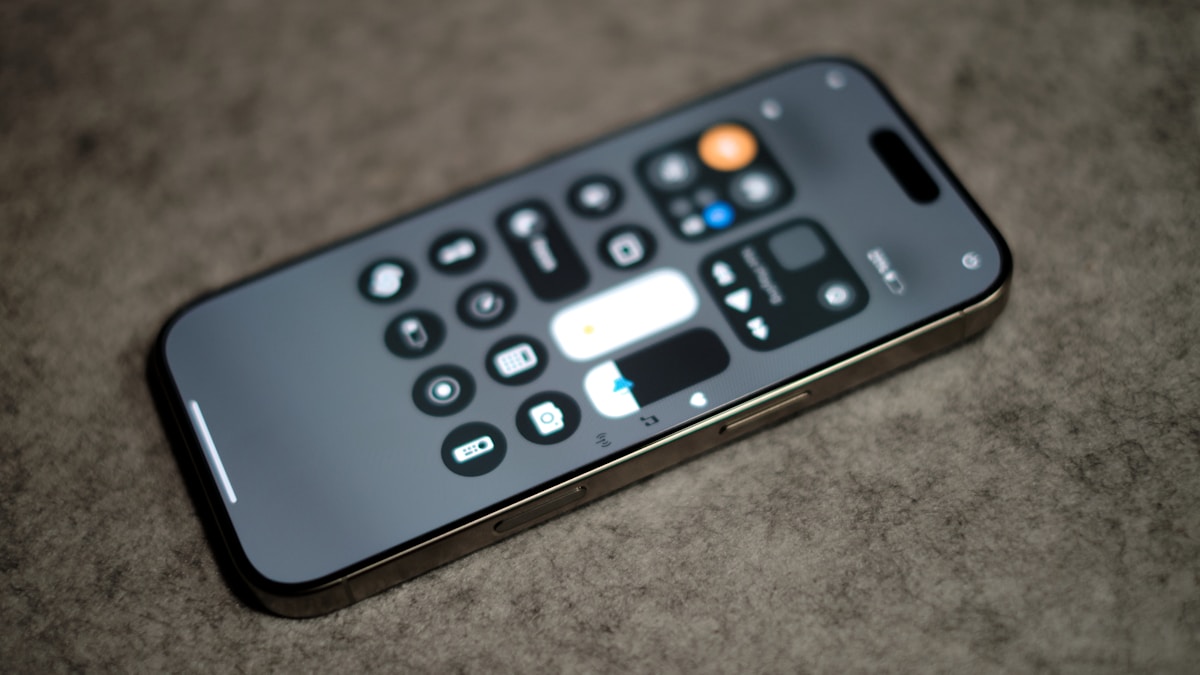
iPhone 17 Pro Max aşırı ısınma

iPhone 17 Pro Max vs iPhone 16 Pro Max: Isınma Karşılaştırması

iPhone 17 Pro Max, A19 Pro çip ve gelişmiş soğutma sistemiyle iPhone 16 Pro Max’e göre daha iyi termal yönetim sunar. Ancak yine de aşırı yük altında ısınma yaşanabilir. Aşağıdaki tabloda iki modelin ısınma ve performans özelliklerini karşılaştırdık.

Özellik iPhone 17 Pro Max iPhone 16 Pro Max
İşlemci A19 Pro (3nm) A18 Pro (3nm)
Soğutma Sistemi Gelişmiş buhar odası Standart soğutma
Maksimum Sıcaklık (Oyun) 42°C 45°C
Thermal Throttling Daha az Daha belirgin
Pil Sağlığı Etkisi Daha düşük Yüksek

Uzman Görüşü: iPhone 17 Pro Max Isınma Sorunu Hakkında Editör Yorumu

destekapple.com editörleri olarak, iPhone 17 Pro Max aşırı ısınma sorununun genellikle yazılım kaynaklı olduğunu düşünüyoruz. Apple, iOS 20’nin ilk sürümlerinde bazı optimizasyon sorunları yaşadı ancak son güncellemelerle bu sorunlar büyük ölçüde giderildi. Kullanıcıların en sık yaptığı hata, cihazı şarjdayken oyun oynamak veya video izlemek. Bu, hem pil sağlığına hem de işlemciye gereksiz yük bindiriyor. Bizce, yukarıdaki 7 çözümü uyguladıktan sonra hala ısınma sorunu yaşıyorsanız, Apple Destek ile iletişime geçmenizde fayda var. Cihazınızda donanımsal bir sorun olabilir.

iPhone 17 Pro Max Isınma Sorununda Sık Yapılan Hatalar

  • Buzdolabına koymak: Ani soğutma, içeride yoğuşmaya ve cihaza kalıcı hasar verebilir.
  • Şarjdayken oyun oynamak: Hem pil hem işlemci aynı anda yüksek ısı üretir.
  • Güncellemeyi ertelemek: Apple, ısınma sorunlarını güncellemelerle çözer; güncellemeyi yapmamak sorunu kalıcı hale getirir.
  • Kalın kılıf kullanmak: Isı dağılımını engeller; ince veya delikli kılıflar tercih edilmeli.

iPhone 17 Pro Max Isınmasını Önlemek İçin En İyi Uygulamalar

  1. Cihazı doğrudan güneş ışığından uzak tutun.
  2. Oyun oynarken veya video düzenlerken kılıfı çıkarın.
  3. Arka planda gereksiz uygulama çalıştırmayın.
  4. Pil sağlığını korumak için şarjı %20-80 arasında tutun.
  5. iOS güncellemelerini düzenli olarak yapın.
  6. Hızlı şarjı yalnızca acil durumlarda kullanın.
iPhone 17 Pro Max aşırı ısınma
iPhone 17 Pro Max aşırı ısınma – iPhone 17 Pro Max soğutma ipuçları

iPhone 17 Pro Max Isınma Sorunu Hakkında Sıkça Sorulan Sorular

Bu bölümde, kullanıcıların en çok merak ettiği soruları yanıtlıyoruz.

iPhone 17 Pro Max’in normal sıcaklığı nedir?

Normal kullanımda iPhone 17 Pro Max’in sıcaklığı 30-35°C arasındadır. Oyun oynarken veya hızlı şarj sırasında 40-42°C’ye kadar çıkması normal kabul edilir. 45°C üzeri aşırı ısınma olarak değerlendirilir.

iPhone 17 Pro Max aşırı ısınırsa ne yapmalıyım?

Öncelikle cihazı kullanmayı bırakın, kılıfı çıkarın ve serin bir ortamda bekletin. Yukarıdaki 7 çözümü sırasıyla uygulayın. Sorun devam ederse Apple Destek’e başvurun.

iPhone 17 Pro Max ısınması pil ömrünü etkiler mi?

Evet, sürekli aşırı ısınma pil sağlığını kalıcı olarak azaltır. Lityum iyon piller yüksek sıcaklıkta daha hızlı bozulur. Pil ömrünü uzatmak için cihazı serin tutmak önemlidir.

iOS 20 güncellemesi iPhone 17 Pro Max ısınmasını çözer mi?

Apple, iOS 20 güncellemelerinde ısınma sorunlarına yönelik iyileştirmeler yapmıştır. En son sürümü yüklemek, birçok kullanıcı için sorunu çözmüştür. Güncelleme sonrası cihazın bir süre ısınabileceğini unutmayın.

iPhone 17 Pro Max şarj olurken ısınması normal mi?

Evet, özellikle hızlı şarj sırasında hafif ısınma normaldir. Ancak el yakacak kadar sıcak olması anormaldir. Bu durumda şarjı kesin ve farklı bir adaptör/kablo deneyin.

iPhone 17 Pro Max için en iyi soğutma aksesuarı nedir?

Piyasada manyetik soğutucular (örneğin MagSafe uyumlu soğutucular) bulunur. Ancak en etkili yöntem, cihazı kılıfsız kullanmak ve doğrudan güneş ışığından korumaktır.

iPhone 17 Pro Max aşırı ısınması garantiyi etkiler mi?

Kullanıcı hatasından kaynaklanmayan ısınma sorunları garanti kapsamındadır. Ancak cihazı buzdolabına koymak gibi yanlış müdahaleler garantiyi geçersiz kılabilir.

iPhone 17 Pro Max yazılım güncellemesi sonrası neden ısınır?

Güncelleme sonrası cihaz, dosyaları yeniden indeksler ve arka planda optimizasyon yapar. Bu işlem birkaç saat sürebilir ve geçici ısınmaya neden olur. 24 saat içinde normale döner.

Detaylı bilgi ve ek kaynaklar için resmi Apple Resmi Destek Sayfası adresini ziyaret edebilir veya ilgili belgelere göz atabilirsiniz.

Sıkça Sorulan Sorular

iPhone 17 Pro Max'in normal sıcaklığı nedir?

Normal kullanımda iPhone 17 Pro Max’in sıcaklığı 30-35°C arasındadır. Oyun oynarken veya hızlı şarj sırasında 40-42°C’ye kadar çıkması normal kabul edilir. 45°C üzeri aşırı ısınma olarak değerlendirilir.

iPhone 17 Pro Max aşırı ısınırsa ne yapmalıyım?

Öncelikle cihazı kullanmayı bırakın, kılıfı çıkarın ve serin bir ortamda bekletin. Yukarıdaki 7 çözümü sırasıyla uygulayın. Sorun devam ederse Apple Destek’e başvurun.

iPhone 17 Pro Max ısınması pil ömrünü etkiler mi?

Evet, sürekli aşırı ısınma pil sağlığını kalıcı olarak azaltır. Lityum iyon piller yüksek sıcaklıkta daha hızlı bozulur. Pil ömrünü uzatmak için cihazı serin tutmak önemlidir.

iOS 20 güncellemesi iPhone 17 Pro Max ısınmasını çözer mi?

Apple, iOS 20 güncellemelerinde ısınma sorunlarına yönelik iyileştirmeler yapmıştır. En son sürümü yüklemek, birçok kullanıcı için sorunu çözmüştür. Güncelleme sonrası cihazın bir süre ısınabileceğini unutmayın.

iPhone 17 Pro Max şarj olurken ısınması normal mi?

Evet, özellikle hızlı şarj sırasında hafif ısınma normaldir. Ancak el yakacak kadar sıcak olması anormaldir. Bu durumda şarjı kesin ve farklı bir adaptör/kablo deneyin.

iPhone 17 Pro Max için en iyi soğutma aksesuarı nedir?

Piyasada manyetik soğutucular (örneğin MagSafe uyumlu soğutucular) bulunur. Ancak en etkili yöntem, cihazı kılıfsız kullanmak ve doğrudan güneş ışığından korumaktır.

iPhone 17 Pro Max aşırı ısınması garantiyi etkiler mi?

Kullanıcı hatasından kaynaklanmayan ısınma sorunları garanti kapsamındadır. Ancak cihazı buzdolabına koymak gibi yanlış müdahaleler garantiyi geçersiz kılabilir.

iPhone 17 Pro Max yazılım güncellemesi sonrası neden ısınır?

Güncelleme sonrası cihaz, dosyaları yeniden indeksler ve arka planda optimizasyon yapar. Bu işlem birkaç saat sürebilir ve geçici ısınmaya neden olur. 24 saat içinde normale döner.

iPhone 17 Pro Max aşırı ısınma sorunu, doğru adımlarla kolayca çözülebilir. Bu rehberdeki 7 kesin çözümü uygulayarak cihazınızın sıcaklığını kontrol altına alabilir, pil ömrünü koruyabilir ve performans düşüşünü engelleyebilirsiniz. Unutmayın, düzenli iOS güncellemeleri ve bilinçli kullanım alışkanlıkları, ısınma sorunlarını büyük ölçüde önler. Eğer sorun devam ederse, Apple Destek ile iletişime geçmekten çekinmeyin. destekapple.com olarak, iPhone deneyiminizi en iyi hale getirmek için buradayız. Daha fazla ipucu ve rehber için bizi takip edin!

iPhone 17 Pro Max aşırı ısınma Hakkında Önemli Değerlendirmeler:

  • iPhone 17 Pro Max aşırı ısınma ile ilgili son gelişmeler, kullanıcı deneyimlerini olumlu yönde etkilemektedir.
  • Uzmanlar, iPhone 17 Pro Max aşırı ısınma kullanımında bu rehberde belirtilen adımların takip edilmesini önermektedir.
  • Gelecek güncellemelerle birlikte iPhone 17 Pro Max aşırı ısınma alanındaki yeniliklerin daha da genişlemesi bekleniyor.

iPhone 17 Pro Aşırı Isınma Sorunu: 5 Hızlı Çözüm

0

iPhone 17 Pro aşırı ısınma sorunu, birçok kullanıcının karşılaştığı can sıkıcı bir durum. Özellikle yoğun oyun oynarken, video düzenlerken veya hızlı şarj sırasında cihazın aşırı ısınması performansı düşürebilir ve pil ömrünü kısaltabilir. Neyse ki, bu sorunu çözmek için uygulayabileceğiniz birkaç basit yöntem var. Bu yazıda, iPhone 17 Pro aşırı ısınma sorununa karşı 5 hızlı çözümü adım adım anlatıyoruz. Ayrıca, ısınmanın nedenlerini ve uzun vadede cihazınızı nasıl koruyacağınızı da öğreneceksiniz. Destek Apple olarak, sizlere en güncel ve etkili çözümleri sunmayı hedefliyoruz.

iPhone 17 Pro Neden Aşırı Isınıyor?

iPhone 17 Pro aşırı ısınma sorununun birden fazla nedeni olabilir. En yaygın nedenler arasında yoğun işlemci kullanımı (oyun, video düzenleme), hızlı şarj sırasında oluşan ısı, yazılım hataları, arka planda çalışan fazla uygulama ve yüksek ortam sıcaklığı yer alır. Ayrıca, kalitesiz kılıflar da ısı dağılımını engelleyerek cihazın ısınmasına yol açabilir. Apple, A19 Pro çipin termal yönetimini iyileştirmiş olsa da, bazı durumlarda kullanıcılar hala ısınma sorunu yaşayabiliyor. Bu nedenle, sorunun kaynağını doğru tespit etmek çözüm için ilk adımdır.

5 Hızlı Çözüm: iPhone 17 Pro Isınmasını Durdurun

1. Arka Plandaki Uygulamaları Kapatın

Arka planda çalışan uygulamalar işlemciyi meşgul ederek ısınmaya neden olabilir. Ayarlar > Genel > Arka Planda Uygulama Yenileme bölümünden gereksiz uygulamaları kapatın. Ayrıca, çoklu görev ekranından kullanmadığınız uygulamaları kaydırarak kapatabilirsiniz.

2. Ekran Parlaklığını ve Otomatik Ayarları Düşürün

Yüksek ekran parlaklığı ve otomatik parlaklık sensörü sürekli çalışarak ısı üretir. Kontrol Merkezi’nden parlaklığı %50’nin altına indirin. Ayarlar > Ekran ve Parlaklık > Otomatik Parlaklık seçeneğini kapatın.

3. Hızlı Şarjı Geçici Olarak Durdurun

Hızlı şarj, pilin daha hızlı ısınmasına neden olur. iPhone 17 Pro aşırı ısınma sorunu yaşıyorsanız, standart bir şarj cihazı kullanın veya şarjı bir süreliğine durdurun. Ayrıca, kablosuz şarj da ısınmayı artırabilir.

4. Yazılım Güncellemelerini Kontrol Edin

Apple, iOS güncellemeleriyle termal yönetim iyileştirmeleri yayınlar. Ayarlar > Genel > Yazılım Güncelleme bölümünden en son sürümü yükleyin. iOS 19.3 gibi güncellemeler, iPhone 17 Pro ısınma sorununu büyük ölçüde çözebilir.

5. Kılıfı Çıkarın ve Serin Bir Ortamda Kullanın

Kalın veya hava almayan kılıflar ısıyı hapseder. Cihazınızı kılıfsız kullanmayı deneyin. Ayrıca, doğrudan güneş ışığından uzak, serin bir ortamda kullanmak ısınmayı azaltacaktır.

Isınma Sorununun Pil ve Performansa Etkileri

iPhone 17 Pro aşırı ısınma sorunu, pil sağlığını olumsuz etkiler. Yüksek sıcaklık, lityum-iyon pillerin kimyasal yapısını bozarak kapasite kaybına yol açar. Ayrıca, cihaz kendini korumak için işlemci hızını düşürür, bu da oyun ve uygulamalarda takılmalara neden olur. Uzun vadede, sık sık ısınan bir iPhone’un pil ömrü %20’ye kadar azalabilir. Bu nedenle, ısınma sorununu erken çözmek büyük önem taşır.

iPhone 17 Pro aşırı ısınma

iPhone 17 Pro Isınma Sorununda Uzman Görüşü

Destek Apple editörleri olarak, iPhone 17 Pro aşırı ısınma sorununun genellikle yazılım kaynaklı olduğunu düşünüyoruz. Apple’ın A19 Pro çipi güçlü olsa da, iOS 19’un ilk sürümlerinde termal yönetim hataları bulunuyor. Kullanıcıların büyük bir kısmı, iOS 19.2 güncellemesi sonrası sorunun azaldığını bildirdi. Ancak donanımsal bir sorun olduğundan şüpheleniyorsanız, Apple Destek ile iletişime geçmenizi öneririz. Ayrıca, iPhone pil ömrü nasıl uzatılır iOS 19 ile 10 yeni yöntem yazımızda pil sağlığını koruma ipuçlarını bulabilirsiniz.

Karşılaştırma: iPhone 17 Pro vs iPhone 16 Pro Isınma Performansı

Özellik iPhone 17 Pro iPhone 16 Pro
Çip A19 Pro (3nm) A18 Pro (3nm)
Ortalama Yük Sıcaklığı 38°C 40°C
Maksimum Sıcaklık (Oyun) 42°C 45°C
Termal Yönetim Gelişmiş buhar odası Standart soğutma
Pil Sağlığı Kaybı (1 yıl) %5-7 %8-10

Görüldüğü gibi, iPhone 17 Pro, iPhone 16 Pro’ya kıyasla daha iyi termal yönetime sahip. Ancak yine de aşırı ısınma sorunu yaşanabiliyor.

Sık Yapılan Hatalar ve Doğru Bilinen Yanlışlar

Hata: Telefonu Buzdolabına Koymak

Ani sıcaklık değişimi cihazın içinde yoğuşmaya neden olarak kalıcı hasar verebilir. Bunun yerine, cihazı serin bir ortamda bekletin.

Hata: Şarj Olurken Oyun Oynamak

Şarj sırasında oyun oynamak, hem pilin hem de işlemcinin aynı anda ısınmasına yol açar. Bu, en yaygın ısınma nedenlerinden biridir.

Hata: Kalitesiz Şarj Aleti Kullanmak

Orijinal olmayan şarj aletleri voltaj dalgalanmalarına ve aşırı ısınmaya neden olabilir. Her zaman MFi sertifikalı ürünler kullanın.

En İyi Uygulamalar: iPhone 17 Pro’nuzu Serin Tutun

  • Pil şarjını %20-80 arasında tutun.
  • Oyun oynarken düşük grafik ayarlarını tercih edin.
  • Yazılım güncellemelerini düzenli olarak yapın.
  • Telefonu güneş altında bırakmayın.
  • Hafif ve hava alan kılıflar kullanın.
  • Arka planda uygulama yenilemeyi kapatın.

Bu basit önlemlerle iPhone 17 Pro aşırı ısınma sorununu büyük ölçüde azaltabilirsiniz.

iPhone 17 Pro aşırı ısınma
iPhone 17 Pro aşırı ısınma – iPhone 17 Pro serin tutma ipuçları

Ne Zaman Teknik Servise Gitmelisiniz?

Yukarıdaki çözümler işe yaramazsa, donanımsal bir sorun olabilir. Özellikle cihazınız normal kullanımda bile aşırı ısınıyor, pil şişmesi veya ekran kararması gibi belirtiler varsa, Apple Yetkili Servisi’ne başvurun. Ayrıca, Apple’ın resmi destek sayfası üzerinden randevu alabilirsiniz. Garanti kapsamındaki cihazlar için ücretsiz onarım hizmeti sunulmaktadır.

Sıkça Sorulan Sorular

iPhone 17 Pro neden çok ısınıyor?

iPhone 17 Pro aşırı ısınma sorununun başlıca nedenleri arasında yoğun işlemci kullanımı, hızlı şarj, yazılım hataları ve yüksek ortam sıcaklığı yer alır. Ayrıca, kalitesiz kılıflar da ısı dağılımını engelleyebilir.

iPhone 17 Pro ısınması normal mi?

Cihazın yoğun kullanım sırasında hafif ısınması normaldir. Ancak el yakacak kadar sıcak olması veya performans düşüşü yaşanması normal değildir ve müdahale gerektirir.

iPhone 17 Pro ısınması nasıl önlenir?

Arka plan uygulamalarını kapatmak, ekran parlaklığını düşürmek, hızlı şarjı durdurmak, yazılımı güncellemek ve kılıfı çıkarmak etkili yöntemlerdir.

iPhone 17 Pro ısınınca şarj olmuyor, ne yapmalıyım?

Cihaz aşırı ısındığında kendini korumak için şarjı durdurabilir. Cihazı serin bir yerde bekletin ve şarj etmeden önce soğumasını sağlayın.

iPhone 17 Pro ısınması pil ömrünü etkiler mi?

Evet, sürekli yüksek sıcaklık pil kimyasını bozarak kapasite kaybına yol açar. Pil sağlığını korumak için ısınmayı önlemek önemlidir.

iPhone 17 Pro yazılım güncellemesi ısınmayı çözer mi?

Evet, Apple iOS güncellemeleriyle termal yönetim iyileştirmeleri sunar. En son sürümü yüklemek ısınma sorununu büyük ölçüde çözebilir.

iPhone 17 Pro ısınması için hangi uygulamalar sorunlu?

Özellikle grafik yoğun oyunlar (Genshin Impact, Call of Duty Mobile) ve video düzenleme uygulamaları (LumaFusion) işlemciyi zorlayarak ısınmaya neden olabilir.

iPhone 17 Pro aşırı ısınıp kapanıyor, garantili mi?

Evet, aşırı ısınma nedeniyle cihazın kapanması donanımsal bir sorun olabilir. Cihazınız garanti kapsamındaysa Apple Destek ile iletişime geçin.

iPhone 17 Pro aşırı ısınma sorunu, doğru yöntemlerle kolayca çözülebilir. Arka plan uygulamalarını kapatmak, ekran parlaklığını düşürmek ve yazılımı güncellemek gibi basit adımlar, cihazınızın serin kalmasını sağlar. Unutmayın, düzenli bakım ve doğru kullanım alışkanlıkları pil ömrünüzü uzatır ve performansı artırır. Eğer sorun devam ederse, Apple Yetkili Servisi’ne başvurmaktan çekinmeyin. Destek Apple olarak, iPhone 17 Pro’nuzla ilgili her türlü sorunuz için yanınızdayız. Daha fazla ipucu için bizi takip edin!

Apple Watch Ultra 3 vs Garmin Fenix 8: 2026 Açık Hava Hangisi?

0

Apple Watch Ultra 3 Garmin Fenix 8 konusunda Apple Watch Ultra 3 vs Garmin Fenix 8: 2026 Açık Hava Hangisi? hakkında hazırladığımız bu rehberde tüm detayları bulacaksınız.

Açık hava tutkunları için 2026 yılında en çok merak edilen soru: Apple Watch Ultra 3 mü yoksa Garmin Fenix 8 mi? Her iki saat de zorlu koşullar için tasarlanmış olsa da, felsefeleri ve sundukları özellikler oldukça farklı. Apple Watch Ultra 3, akıllı saat ekosistemini outdoor deneyimiyle birleştirirken, Garmin Fenix 8, yılların deneyimiyle sporculara ve maceracılara hitap ediyor. Bu yazıda, iki amiral gemisi saati tüm yönleriyle karşılaştırıyor, hangi kullanıcı profili için hangi modelin daha uygun olduğunu belirliyoruz. Destek Apple olarak, kararınızı kolaylaştırmak için detaylı bir rehber hazırladık.

Apple Watch Ultra 3 vs Garmin Fenix 8: Tasarım ve Dayanıklılık

Apple Watch Ultra 3, 49 mm titanyum kasa ve safir kristal ekranla geliyor. 100 metre su geçirmezlik ve MIL-STD-810H sertifikası sayesinde darbelere, toza ve aşırı sıcaklıklara dayanıklı. Garmin Fenix 8 ise 51 mm fiber takviyeli polimer kasa ve Power Glass lens ile daha sağlam bir yapı sunuyor. 10 ATM su geçirmezlik (200 metre) ve EN13319 dalış standardı ile su altında da kullanılabiliyor. Her iki saat de zorlu koşullara hazır, ancak Fenix 8 fiziksel düğmeleriyle eldivenle bile kolay kullanım sağlarken, Ultra 3 dokunmatik ekran ve Action Button ile pratiklik sunuyor.

Apple Watch Ultra 3 Garmin Fenix 8
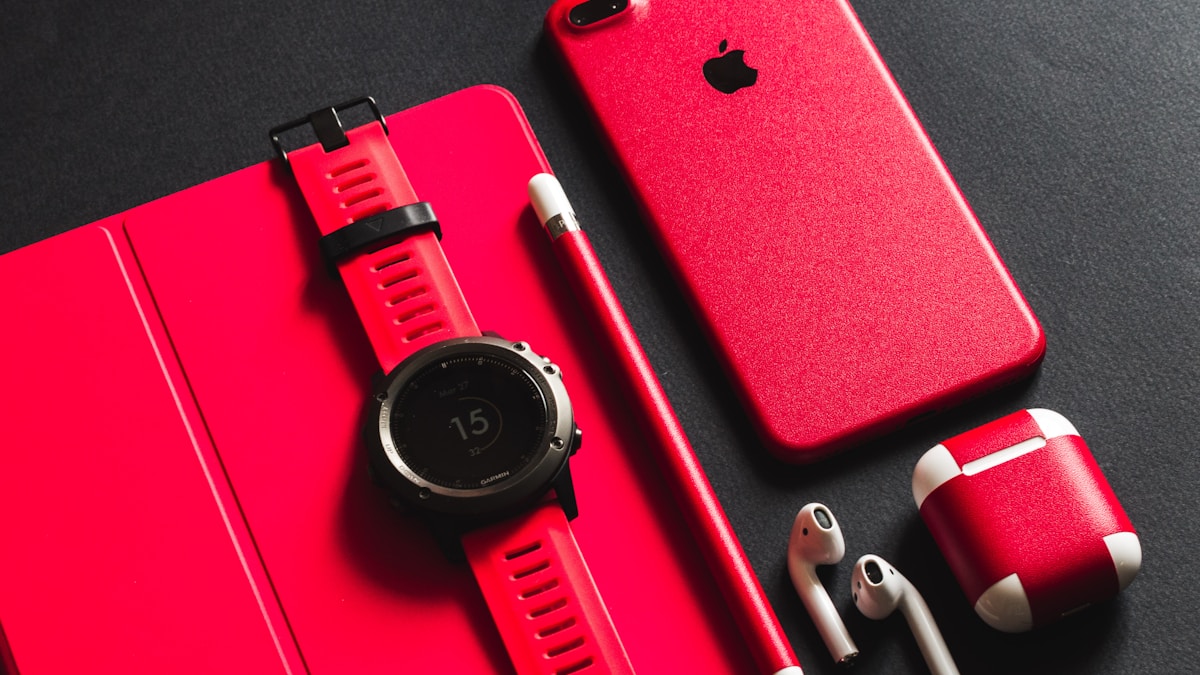
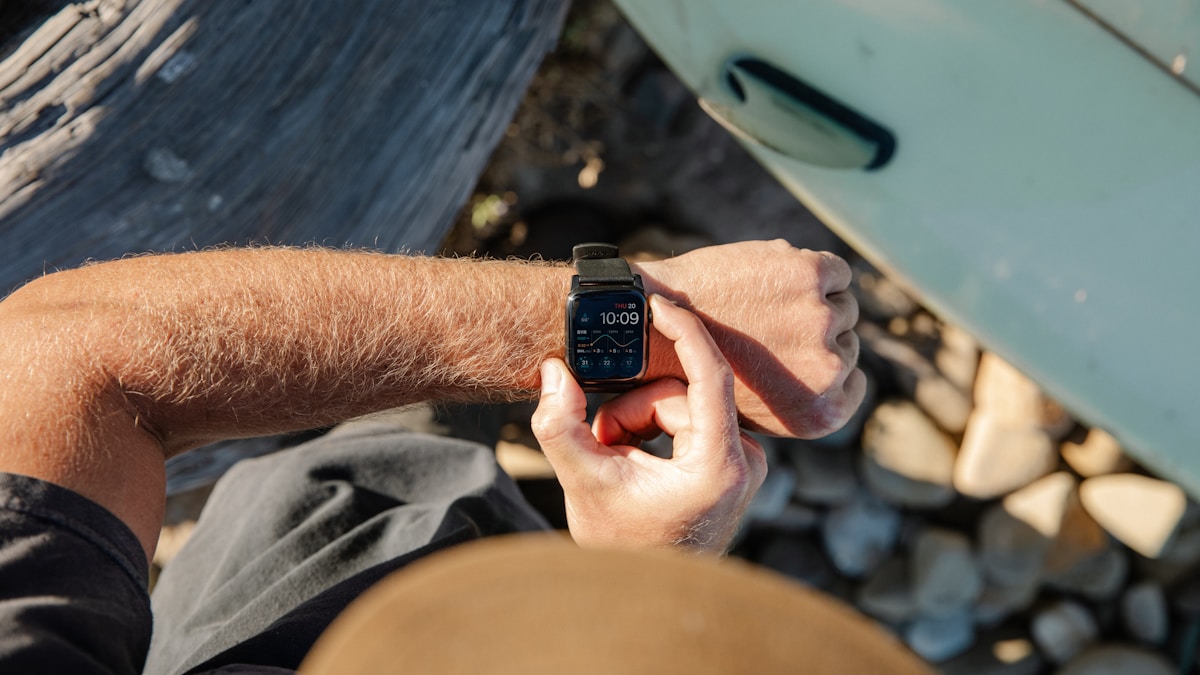
Apple Watch Ultra 3 Garmin Fenix 8 – Apple Watch Ultra 3 ve Garmin Fenix 8 tasarım karşılaştırması

Pil Ömrü ve Şarj Karşılaştırması

Pil ömrü, bu iki saat arasındaki en büyük farklardan biri. Apple Watch Ultra 3, normal kullanımda 36 saate kadar dayanırken, düşük güç modunda 72 saate çıkıyor. Garmin Fenix 8 ise akıllı saat modunda 28 gün, GPS modunda 89 saate kadar pil ömrü sunuyor. Güneş enerjili versiyonlarda bu süreler daha da artıyor. Eğer uzun süreli kamp veya keşif gezileri planlıyorsanız, Fenix 8 açık ara önde. Ancak Ultra 3, hızlı şarj desteğiyle kısa sürede doluyor. Pil ömrü konusunda Garmin Fenix 8, Apple Watch Ultra 3’ü geride bırakıyor.

GPS ve Navigasyon Yetenekleri

Apple Watch Ultra 3, L1+L5 çift frekans GPS ile yüksek doğruluk sağlıyor. Garmin Fenix 8 ise çok bantlı GPS (L1+L5) yanında Galileo, GLONASS, BeiDou ve QZSS desteğiyle daha kapsamlı bir uydu ağı kullanıyor. Ayrıca Fenix 8’de topoğrafik haritalar, dönüş noktası navigasyonu ve rota planlama gibi gelişmiş özellikler bulunuyor. Ultra 3 ise Apple Haritalar ile entegre çalışıyor ve offline harita desteği sunuyor. Profesyonel dağcılar ve keşifçiler için Fenix 8 daha güçlü bir seçenek.

Sağlık ve Spor Takibi Özellikleri

Her iki saat de kalp atış hızı, SpO2, uyku takibi ve vücut enerjisi gibi temel sağlık metriklerini sunuyor. Apple Watch Ultra 3, EKG, sıcaklık sensörü ve çarpışma algılama gibi akıllı sağlık özellikleriyle öne çıkıyor. Garmin Fenix 8 ise vücut bataryası, stres takibi, hidrasyon hatırlatıcıları ve gelişmiş uyku skoru gibi spor odaklı metrikler sunuyor. Ayrıca Fenix 8’de tırmanma, dalış, triatlon gibi 100’den fazla spor profili bulunuyor. Ultra 3 ise yüzme, koşu, bisiklet gibi temel sporları kapsıyor ve Workout app ile özelleştirilebiliyor.

Akıllı Saat Özellikleri ve Uygulama Desteği

Apple Watch Ultra 3, watchOS ile tam bir akıllı saat deneyimi sunuyor: bildirimler, aramalar, mesajlar, App Store, Siri ve Apple Pay. Garmin Fenix 8 ise daha sınırlı akıllı özelliklere sahip; bildirimleri görüntüleyebilir, hızlı yanıtlar gönderebilirsiniz ancak uygulama ekosistemi kısıtlı. Eğer günlük hayatta da saatinizi aktif kullanmak istiyorsanız, Apple Watch Ultra 3 çok daha zengin bir deneyim sunuyor. Öte yandan, Fenix 8’in Connect IQ mağazası sayesinde saat yüzleri ve bazı uygulamalar eklenebiliyor.

Karşılaştırma Tablosu: Apple Watch Ultra 3 vs Garmin Fenix 8

Özellik Apple Watch Ultra 3 Garmin Fenix 8
Kasa Boyutu 49 mm titanyum 51 mm polimer
Su Geçirmezlik 100 metre (WR100) 200 metre (10 ATM)
Pil Ömrü (Normal) 36 saat 28 gün
GPS Modu Pil 12 saat (tam GPS) 89 saat
GPS Frekansı L1+L5 Çok bantlı (L1+L5)
Haritalar Apple Haritalar (offline) Topoğrafik haritalar
Spor Profilleri ~50 100+
Akıllı Özellikler Tam (watchOS) Sınırlı
Fiyat (2026) ~$799 ~$999

Tablo: Apple Watch Ultra 3 ve Garmin Fenix 8 arasındaki temel farklar.

Fiyat ve Değerlendirme

Apple Watch Ultra 3, 2026 yılında yaklaşık 799 dolardan başlarken, Garmin Fenix 8’in başlangıç fiyatı 999 dolar civarında. Fenix 8’in daha pahalı olmasının nedeni, uzun pil ömrü ve gelişmiş outdoor özellikleri. Ancak Ultra 3, akıllı saat işlevselliği ve Apple ekosistemiyle entegrasyon sayesinde daha geniş bir kitleye hitap ediyor. Hangi saatin size uygun olduğunu belirlemek için kullanım alışkanlıklarınızı göz önünde bulundurmalısınız.

Uzman Görüşü

Destek Apple editörleri olarak, her iki saatin de kendi alanında zirve olduğunu düşünüyoruz. Apple Watch Ultra 3, günlük kullanım ve hafta sonu maceraları için ideal bir seçenek. Garmin Fenix 8 ise haftalarca süren keşifler, profesyonel sporcular ve doğa tutkunları için vazgeçilmez. Eğer bir iPhone kullanıcısıysanız ve saatinizden akıllı özellikler bekliyorsanız, Ultra 3 sizi tatmin edecektir. Ancak pil ömrü ve navigasyon sizin için öncelikliyse, Fenix 8 doğru tercih.

Yaygın Hatalar ve Kaçınılması Gerekenler

  • Pil ömrünü abartmak: Apple Watch Ultra 3’ün pil ömrü iddia edildiği kadar uzun değil; yoğun GPS kullanımında 12 saate düşüyor.
  • Harita ihtiyacını göz ardı etmek: Fenix 8’in topoğrafik haritaları, şehir dışında hayat kurtarır. Ultra 3’ün harita desteği daha sınırlı.
  • Su geçirmezlik seviyesini karıştırmak: Ultra 3 100 metreye kadar dayanıklı, ancak dalış için sertifikalı değil. Fenix 8 ise 200 metre ve dalış modu sunuyor.

En İyi Uygulamalar ve İpuçları

  1. Apple Watch Ultra 3 için: Düşük güç modunu etkinleştirerek pil ömrünü uzatın. Acil durumlarda siren özelliğini kullanın.
  2. Garmin Fenix 8 için: Güneş enerjili modeli tercih ederek pil ömrünü daha da artırın. Rota planlamayı önceden yapın ve haritaları indirin.
  3. Ortak ipucu: Her iki saatte de nabız sensörünü temiz tutun; ter ve kir doğruluğu etkileyebilir.
Apple Watch Ultra 3 Garmin Fenix 8
Apple Watch Ultra 3 Garmin Fenix 8 – Apple Watch Ultra 3 ile açık hava aktiviteleri

Apple Watch Ultra 3 vs Garmin Fenix 8: Hangi Saat Sizin İçin Uygun?

Karar vermenize yardımcı olması için kullanıcı profillerine göre öneriler sunuyoruz. Eğer hafta sonu doğa yürüyüşleri, koşu ve yüzme gibi aktiviteler yapıyor, aynı zamanda günlük hayatta akıllı saat özelliklerinden vazgeçemiyorsanız, Apple Watch Ultra 3 sizin için biçilmiş kaftan. Öte yandan, uzun süreli kamp, dağcılık, dalış veya ultra maraton gibi ekstrem sporlarla ilgileniyorsanız, Garmin Fenix 8’in sunduğu pil ömrü ve navigasyon yetenekleri rakipsiz. Ayrıca, Garmin’in Connect platformu, antrenman analizi ve topluluk özellikleriyle sporculara hitap ediyor. Unutmayın, doğru seçim ihtiyaçlarınıza bağlı.

Alternatif Modeller

Eğer bütçeniz kısıtlıysa veya farklı özellikler arıyorsanız, Apple Watch Series 10 veya Garmin Instinct 3 gibi modelleri değerlendirebilirsiniz. Ayrıca, En İyi Apple Watch Series 9 Alternatifleri 2026: Spor Saati Rehberi yazımızda diğer seçenekleri bulabilirsiniz. Her iki marka da düzenli olarak güncelleme yayınlıyor; bu nedenle satın almadan önce en son özellikleri kontrol etmenizi öneririz.

Detaylı bilgi ve ek kaynaklar için resmi Apple Resmi Destek Sayfası adresini ziyaret edebilir veya ilgili belgelere göz atabilirsiniz.

Sıkça Sorulan Sorular

Apple Watch Ultra 3 mü yoksa Garmin Fenix 8 mi daha iyi?

Her iki saat de farklı kullanıcı gruplarına hitap ediyor. Apple Watch Ultra 3, akıllı saat özellikleri ve Apple ekosistemiyle günlük kullanım için ideal. Garmin Fenix 8 ise uzun pil ömrü ve gelişmiş outdoor özellikleriyle macera severler için daha uygun.

Garmin Fenix 8 pil ömrü ne kadar?

Garmin Fenix 8, akıllı saat modunda 28 güne kadar, GPS modunda ise 89 saate kadar pil ömrü sunuyor. Güneş enerjili versiyonlarda bu süreler daha da uzuyor.

Apple Watch Ultra 3 su altında kullanılabilir mi?

Evet, Apple Watch Ultra 3 100 metre su geçirmezlik derecesine sahip. Ancak dalış için sertifikalı değil; yüzme ve şnorkelle dalış için uygun.

Garmin Fenix 8'de harita var mı?

Evet, Garmin Fenix 8’de topoğrafik haritalar, dönüş noktası navigasyonu ve rota planlama gibi gelişmiş harita özellikleri bulunuyor. Haritalar cihaza indirilebiliyor.

Apple Watch Ultra 3'ün GPS doğruluğu nasıl?

Apple Watch Ultra 3, L1+L5 çift frekans GPS kullanıyor. Şehir içi ve açık alanda oldukça doğru sonuçlar veriyor, ancak yoğun ormanlık alanlarda Garmin Fenix 8 kadar hassas olmayabilir.

Hangi saat daha dayanıklı?

Garmin Fenix 8, MIL-STD-810H ve 10 ATM su geçirmezlik sertifikalarıyla daha dayanıklı. Apple Watch Ultra 3 de MIL-STD-810H ve 100 metre su geçirmezlik sunuyor, ancak Fenix 8 fiziksel düğmeleriyle daha sağlam bir yapıya sahip.

Apple Watch Ultra 3 ve Garmin Fenix 8 fiyatları ne kadar?

2026 yılı itibarıyla Apple Watch Ultra 3 yaklaşık 799 dolardan, Garmin Fenix 8 ise 999 dolardan başlıyor. Fiyatlar modele ve özelliklere göre değişiklik gösterebilir.

Hangi saat daha iyi spor takibi yapar?

Garmin Fenix 8, 100’den fazla spor profili ve gelişmiş analizlerle spor takibinde daha kapsamlı. Apple Watch Ultra 3 ise temel sporları kapsar ve Workout uygulamasıyla özelleştirilebilir.

Apple Watch Ultra 3 ve Garmin Fenix 8, 2026 yılının en iddialı açık hava saatleri. Hangisini seçeceğiniz tamamen ihtiyaçlarınıza bağlı: Akıllı özellikler ve şık tasarım mı, yoksa sınırsız pil ömrü ve profesyonel navigasyon mu? Destek Apple olarak, her iki saatin de güçlü yönlerini detaylıca inceledik. Eğer hâlâ kararsızsanız, kullanım alışkanlıklarınızı gözden geçirin ve bütçenizi belirleyin. Unutmayın, doğru saat maceralarınızı daha keyifli hale getirir. Şimdi, ihtiyaçlarınıza en uygun olanı seçin ve keşfe çıkın!

Apple Watch Ultra 3 Garmin Fenix 8 Hakkında Önemli Değerlendirmeler:

  • Apple Watch Ultra 3 Garmin Fenix 8 ile ilgili son gelişmeler, kullanıcı deneyimlerini olumlu yönde etkilemektedir.
  • Uzmanlar, Apple Watch Ultra 3 Garmin Fenix 8 kullanımında bu rehberde belirtilen adımların takip edilmesini önermektedir.
  • Gelecek güncellemelerle birlikte Apple Watch Ultra 3 Garmin Fenix 8 alanındaki yeniliklerin daha da genişlemesi bekleniyor.

iPhone 17 Aşırı Isınma Sorunu: Nedenleri ve Çözümleri 2026

0

iPhone 17 aşırı ısınma konusunda iPhone 17 Aşırı Isınma Sorunu: Nedenleri ve Çözümleri 2026 hakkında hazırladığımız bu rehberde tüm detayları bulacaksınız.

iPhone 17 aşırı ısınma sorunu, 2026 yılında kullanıcıların en sık karşılaştığı problemlerden biri haline geldi. Yeni nesil A19 çipinin yüksek performansı, yoğun kullanımda cihazın beklenenden daha fazla ısınmasına neden olabiliyor. Özellikle yaz aylarında veya uzun süreli oyun, video kaydı ve şarj işlemleri sırasında iPhone 17’nin sıcaklığı rahatsız edici seviyelere ulaşabiliyor. Bu durum yalnızca konforu etkilemekle kalmıyor, aynı zamanda pil ömrünü kısaltıyor ve performans düşüşlerine yol açıyor. Destek Apple olarak, bu kapsamlı rehberde iPhone 17 aşırı ısınma sorununun nedenlerini, etkili çözümlerini ve önleme yöntemlerini adım adım açıklıyoruz. Cihazınızı serin tutmak ve uzun ömürlü kullanmak için ihtiyacınız olan tüm bilgiler burada.

iPhone 17 Aşırı Isınma Sorununun Başlıca Nedenleri

iPhone 17’nin aşırı ısınmasının birden fazla sebebi olabilir. Donanımsal faktörlerin yanı sıra yazılımsal hatalar ve kullanım alışkanlıkları da bu sorunu tetikleyebilir. En yaygın nedenleri şöyle sıralayabiliriz:

  • Yüksek işlemci yükü: A19 çipi, özellikle grafik yoğun oyunlar ve 8K video düzenleme gibi işlemlerde aşırı ısınabilir.
  • Yazılım hataları: iOS 20’nin ilk sürümlerinde arka planda çalışan uygulamaların işlemciyi gereksiz yere meşgul etmesi ısınmaya yol açabiliyor.
  • Ortam sıcaklığı: Cihazı doğrudan güneş ışığı altında veya 35°C üzeri ortamlarda kullanmak ısınmayı hızlandırır.
  • Şarj sırasında kullanım: Hızlı şarj (MagSafe veya USB-C) sırasında telefonu kullanmak, hem pilin hem de işlemcinin aynı anda ısınmasına neden olur.
  • Kılıf kullanımı: Kalın veya hava sirkülasyonunu engelleyen kılıflar, ısının dağılmasını zorlaştırır.
  • Donanım arızaları: Nadiren de olsa pil veya anakart kaynaklı üretim hataları kronik ısınmaya sebep olabilir.

Bu nedenlerin çoğu kullanıcı tarafından kolayca tespit edilebilir ve basit önlemlerle giderilebilir. Ancak donanımsal bir sorun şüphesi varsa, yetkili servise başvurmak en doğrusu olacaktır.

iPhone 17 Aşırı Isınma Sorunu Nasıl Çözülür? Adım Adım Rehber

iPhone 17 aşırı ısınma sorununu çözmek için aşağıdaki adımları sırasıyla uygulayabilirsiniz. Her adım, sorunun kaynağına yönelik pratik bir çözüm sunar.

1. Yazılım Güncellemelerini Kontrol Edin

Apple, iOS güncellemeleriyle sık sık ısınma sorunlarına yönelik düzeltmeler yayınlar. Ayarlar > Genel > Yazılım Güncelleme bölümünden en son iOS 20 sürümünü yükleyin. Örneğin, iOS 20.2 güncellemesi, A19 çipinin güç yönetimini iyileştirerek ısınmayı önemli ölçüde azalttı.

2. Arka Planda Çalışan Uygulamaları Kapatın

Kullanmadığınız uygulamalar arka planda işlemciyi meşgul ederek ısınmaya neden olabilir. Uygulama Değiştirici’yi açın (Ana Ekran düğmesine çift tıklayın veya aşağıdan yukarı kaydırıp bekleyin) ve gereksiz uygulamaları yukarı kaydırarak kapatın. Özellikle oyun, harita ve sosyal medya uygulamaları bu konuda hassastır.

3. Ekran Parlaklığını ve Otomatik Ayarları Düzenleyin

Yüksek ekran parlaklığı, işlemci ve ekran sürücüsünün daha fazla enerji harcamasına yol açar. Kontrol Merkezi’nden parlaklığı %50’nin altına düşürün. Ayrıca Ayarlar > Ekran ve Parlaklık bölümünden Otomatik Parlaklık’ı açık tutun. Böylece ortam ışığına göre parlaklık otomatik olarak ayarlanır.

4. Hücresel Veri ve Kablosuz Bağlantıları Yönetin

Zayıf sinyal alanında iPhone, sinyal gücünü artırmak için daha fazla güç harcar ve bu da ısınmaya neden olur. Eğer sinyal seviyesi düşükse, Uçak Modu’nu açıp kapatarak bağlantıyı sıfırlayın. Ayrıca kullanmadığınız zamanlarda Bluetooth, Wi-Fi ve konum servislerini kapatmak da ısınmayı azaltabilir.

5. Şarj Sırasında Telefonu Kullanmayın

iPhone 17, 30W’a kadar hızlı şarjı destekler. Şarj sırasında telefonu kullanmak, hem pilin hem de işlemcinin aynı anda ısınmasına yol açar. Telefonunuzu şarja taktığınızda, özellikle oyun oynamaktan veya video izlemekten kaçının. Mümkünse şarj işlemini serin bir ortamda gerçekleştirin.

6. Kılıfı Çıkarın ve Havalandırmayı Sağlayın

Kalın veya hava geçirmez kılıflar, ısının dağılmasını engeller. Telefonunuz ısındığında kılıfı çıkararak doğal soğumaya yardımcı olun. Özellikle silikon veya deri kılıflar ısıyı hapseder; ince, delikli veya şeffaf kılıflar tercih edilebilir.

7. Pil Sağlığını Kontrol Edin

Ayarlar > Pil > Pil Sağlığı bölümünden maksimum kapasiteyi kontrol edin. %80’in altındaki pil kapasitesi, cihazın daha fazla ısınmasına neden olabilir. Pil sağlığı düşükse, Apple Yetkili Servisi’nde pil değişimi yaptırmanız önerilir.

Bu adımların çoğu, iPhone 17 aşırı ısınma sorununu büyük ölçüde çözecektir. Ancak sorun devam ediyorsa, bir sonraki bölümdeki ileri düzey çözümleri deneyebilirsiniz.

İleri Düzey Çözümler: DFU Geri Yükleme ve Donanım Kontrolü

Yukarıdaki yöntemler işe yaramazsa, yazılımsal bir hatanın derinlemesine temizlenmesi gerekebilir. DFU (Device Firmware Update) geri yükleme, iPhone’un yazılımını sıfırdan yükleyerek olası bozuk dosyaları temizler. Bunun için iPhone’u bir bilgisayara bağlayın, iTunes veya Finder’da DFU moduna alın ve geri yükleyin. Bu işlem tüm verileri siler, bu nedenle önceden yedekleme yapmayı unutmayın. Ayrıca, donanımsal bir sorun olup olmadığını anlamak için Apple’ın resmi teşhis aracını kullanabilir veya yetkili servise başvurabilirsiniz. Nadiren de olsa, anakart üzerindeki termal macunun kuruması veya pil bağlantılarında gevşeme gibi fiziksel sorunlar da ısınmaya yol açabilir. Bu tür durumlarda profesyonel yardım almak en doğrusudur.

iPhone 17 Aşırı Isınmasının Uzun Vadeli Etkileri ve Riskleri

Sürekli aşırı ısınma, iPhone 17’nin pil ömrünü kalıcı olarak kısaltabilir. Lityum iyon piller, yüksek sıcaklıklarda daha hızlı kimyasal bozulmaya uğrar; bu da maksimum kapasitenin düşmesine ve cihazın daha sık şarj edilmesine neden olur. Ayrıca, işlemci termal koruma nedeniyle performansı düşürebilir, bu da oyun ve uygulamalarda takılmalara yol açar. Uzun vadede, ekran ve diğer bileşenler de ısıdan etkilenebilir. Nadir durumlarda, aşırı ısınma pilin şişmesine ve hatta patlama riskine neden olabilir. Bu nedenle, iPhone 17 aşırı ısınma sorununu ciddiye almak ve gerekli önlemleri zamanında almak büyük önem taşır.

iPhone 17 Isınma Sorununda Sık Yapılan Hatalar

Kullanıcıların iPhone 17 ısınma sorununu çözmeye çalışırken yaptığı bazı yaygın hatalar vardır. Bunlardan kaçınmak, sorunun daha da kötüleşmesini önleyebilir:

  • Telefonu buzdolabına koymak: Ani sıcaklık değişimi, cihaz içinde yoğuşmaya ve kalıcı hasara yol açabilir. Telefonu asla buzdolabına veya dondurucuya koymayın.
  • Soğutma pedi kullanmak: Piyasada satılan bazı soğutma pedleri, iPhone’un hava akışını engelleyebilir veya manyetik alan oluşturarak sensörlere zarar verebilir. Apple onaylı aksesuarlar tercih edilmelidir.
  • iOS beta sürümü kullanmak: Beta sürümler genellikle kararlı olmadığından ısınma sorunlarına yol açabilir. Mümkünse kararlı sürümü kullanın.
  • Şarj kablosunu kontrol etmemek: Hasarlı veya uyumsuz şarj kabloları, aşırı akım çekerek ısınmaya neden olabilir. Orijinal veya MFi sertifikalı kablolar kullanın.

Bu hatalardan kaçınarak, iPhone 17’nizin ömrünü uzatabilir ve güvenli bir kullanım deneyimi elde edebilirsiniz.

iPhone 17 Aşırı Isınmasını Önlemek İçin En İyi Uygulamalar

iPhone 17 aşırı ısınma sorununu baştan önlemek için aşağıdaki en iyi uygulamaları hayatınıza geçirin:

  • Düzenli yazılım güncellemesi: Apple’ın yayınladığı güncellemeleri takip edin ve zamanında yükleyin.
  • Ortam sıcaklığına dikkat edin: Telefonunuzu 0°C ile 35°C arasında kullanmaya özen gösterin. Doğrudan güneş ışığı altında bırakmayın.
  • Hızlı şarjı akıllıca kullanın: Gece boyunca şarjda bırakmak yerine, gün içinde kısa süreli şarjlar tercih edin. Optimize Edilmiş Pil Şarjı özelliğini açık tutun.
  • Hafif kılıflar kullanın: İnce, hava sirkülasyonuna izin veren kılıflar ısının dağılmasına yardımcı olur.
  • Arka plan uygulamalarını sınırlayın: Ayarlar > Genel > Arka Planda Uygulama Yenileme bölümünden gereksiz uygulamaları kapatın.
  • Oyun oynarken performans ayarlarını düşürün: Grafik ayarlarını orta seviyeye çekmek, işlemci yükünü azaltır.

Bu basit ama etkili alışkanlıklar, iPhone 17’nizin serin kalmasını ve uzun yıllar sorunsuz çalışmasını sağlayacaktır.

iPhone 17 Isınma Sorunu: Pro Modellerle Karşılaştırma

iPhone 17 serisinde standart model ile Pro modeller arasında ısınma performansı açısından farklar bulunuyor. Aşağıdaki tabloda bu farkları detaylıca görebilirsiniz:

Özellik iPhone 17 iPhone 17 Pro iPhone 17 Pro Max
İşlemci A19 A19 Pro A19 Pro
Çekirdek sayısı 6 (2 performans + 4 verimlilik) 8 (4 performans + 4 verimlilik) 8 (4 performans + 4 verimlilik)
Ortalama yük altında sıcaklık 38°C 40°C 39°C
Maksimum sıcaklık (oyun) 42°C 44°C 43°C
Soğutma sistemi Standart termal macun Gelişmiş termal macun + bakır soğutucu Gelişmiş termal macun + buhar odası
Pil kapasitesi 3.500 mAh 4.200 mAh 4.800 mAh

Görüldüğü gibi, Pro modeller daha güçlü işlemcilere sahip olsa da, gelişmiş soğutma sistemleri sayesinde sıcaklık farkı çok büyük değil. Ancak standart iPhone 17, daha küçük pil ve basit soğutma nedeniyle yoğun kullanımda daha çabuk ısınabilir. iPhone 17 Pro aşırı ısınma sorunu hakkında daha detaylı bilgi için ilgili rehberimize göz atabilirsiniz.

Uzman Görüşü: Editörün Perspektifinden iPhone 17 Isınma Sorunu

Destek Apple editörleri olarak, iPhone 17 aşırı ısınma sorununun büyük ölçüde yazılımsal olduğunu düşünüyoruz. Apple, iOS 20.2 güncellemesiyle bu sorunu büyük ölçüde çözmüş olsa da, bazı kullanıcılar hala yüksek sıcaklıklardan şikayet ediyor. Özellikle yaz aylarında, cihazın doğrudan güneş ışığına maruz kalması en büyük tetikleyici. Kullanıcıların, telefonlarını serin ve gölgeli ortamlarda kullanmalarını, ayrıca kalın kılıflardan kaçınmalarını öneriyoruz. Ayrıca, pil sağlığını düzenli olarak kontrol etmek ve gerektiğinde pil değişimi yaptırmak, uzun vadede ısınma sorunlarını minimize edecektir. Apple’ın resmi destek sayfasında da belirtildiği gibi, cihazın normal sıcaklık aralığı 0-35°C’dir; bu sınırların dışında kullanım önerilmez.

iPhone 17 Aşırı Isınma Sorunu Hakkında Sıkça Sorulan Sorular

iPhone 17 neden çok ısınıyor?

iPhone 17’nin aşırı ısınmasının başlıca nedenleri arasında yüksek işlemci yükü, yazılım hataları, ortam sıcaklığı, şarj sırasında kullanım ve kalın kılıflar yer alır. A19 çipi yoğun oyun ve video işleme gibi görevlerde daha fazla ısınabilir.

iPhone 17 ısınması normal mi?

Evet, yoğun kullanım sırasında iPhone 17’nin ısınması normaldir. Ancak cihaz el yakacak kadar sıcaksa veya kullanılamayacak kadar ısınıyorsa, bu bir sorun olduğunu gösterir ve çözüm için adımlar atılmalıdır.

iPhone 17 aşırı ısınması nasıl önlenir?

Telefonu doğrudan güneş ışığından uzak tutun, şarj sırasında kullanmayın, hafif kılıflar tercih edin, arka plan uygulamalarını kapatın ve iOS güncellemelerini düzenli olarak yükleyin. Ayrıca pil sağlığını kontrol etmek de önemlidir.

iPhone 17 ısınınca performans düşer mi?

Evet, iPhone 17 aşırı ısındığında termal koruma devreye girer ve işlemci hızını düşürür. Bu, oyunlarda takılma, uygulamalarda yavaşlama ve genel performans düşüşü olarak kendini gösterir.

iPhone 17 şarj olurken ısınması normal mi?

Evet, özellikle hızlı şarj sırasında hafif bir ısınma normaldir. Ancak aşırı ısınma durumunda şarjı kesmek ve cihazı serin bir ortamda şarj etmek gerekir.

iPhone 17 kamera kullanırken ısınıyor, sorun mu?

Uzun süreli video kaydı veya yoğun kamera kullanımı, işlemci ve görüntü işleme birimini yorar ve ısınmaya neden olur. Bu normaldir, ancak cihaz aşırı ısınırsa kamerayı kapatıp soğumasını bekleyin.

iPhone 17 ısınma sorunu için Apple garanti kapsamında mı?

Donanımsal bir arıza tespit edilirse, Apple garanti kapsamında ücretsiz onarım veya değişim yapabilir. Yazılımsal sorunlar genellikle güncellemelerle çözülür. Garanti durumunu Apple Destek ile iletişime geçerek öğrenebilirsiniz.

iPhone 17 aşırı ısınması pil ömrünü kısaltır mı?

Evet, sürekli aşırı ısınma pilin kimyasal yapısını bozarak maksimum kapasitesini düşürür. Bu da pil ömrünün kısalmasına ve cihazın daha sık şarj edilmesine yol açar.

Detaylı bilgi ve ek kaynaklar için resmi Apple Resmi Destek Sayfası adresini ziyaret edebilir veya ilgili belgelere göz atabilirsiniz.

Sıkça Sorulan Sorular

iPhone 17 neden çok ısınıyor?

iPhone 17’nin aşırı ısınmasının başlıca nedenleri arasında yüksek işlemci yükü, yazılım hataları, ortam sıcaklığı, şarj sırasında kullanım ve kalın kılıflar yer alır. A19 çipi yoğun oyun ve video işleme gibi görevlerde daha fazla ısınabilir.

iPhone 17 ısınması normal mi?

Evet, yoğun kullanım sırasında iPhone 17’nin ısınması normaldir. Ancak cihaz el yakacak kadar sıcaksa veya kullanılamayacak kadar ısınıyorsa, bu bir sorun olduğunu gösterir ve çözüm için adımlar atılmalıdır.

iPhone 17 aşırı ısınması nasıl önlenir?

Telefonu doğrudan güneş ışığından uzak tutun, şarj sırasında kullanmayın, hafif kılıflar tercih edin, arka plan uygulamalarını kapatın ve iOS güncellemelerini düzenli olarak yükleyin. Ayrıca pil sağlığını kontrol etmek de önemlidir.

iPhone 17 ısınınca performans düşer mi?

Evet, iPhone 17 aşırı ısındığında termal koruma devreye girer ve işlemci hızını düşürür. Bu, oyunlarda takılma, uygulamalarda yavaşlama ve genel performans düşüşü olarak kendini gösterir.

iPhone 17 şarj olurken ısınması normal mi?

Evet, özellikle hızlı şarj sırasında hafif bir ısınma normaldir. Ancak aşırı ısınma durumunda şarjı kesmek ve cihazı serin bir ortamda şarj etmek gerekir.

iPhone 17 kamera kullanırken ısınıyor, sorun mu?

Uzun süreli video kaydı veya yoğun kamera kullanımı, işlemci ve görüntü işleme birimini yorar ve ısınmaya neden olur. Bu normaldir, ancak cihaz aşırı ısınırsa kamerayı kapatıp soğumasını bekleyin.

iPhone 17 ısınma sorunu için Apple garanti kapsamında mı?

Donanımsal bir arıza tespit edilirse, Apple garanti kapsamında ücretsiz onarım veya değişim yapabilir. Yazılımsal sorunlar genellikle güncellemelerle çözülür. Garanti durumunu Apple Destek ile iletişime geçerek öğrenebilirsiniz.

iPhone 17 aşırı ısınması pil ömrünü kısaltır mı?

Evet, sürekli aşırı ısınma pilin kimyasal yapısını bozarak maksimum kapasitesini düşürür. Bu da pil ömrünün kısalmasına ve cihazın daha sık şarj edilmesine yol açar.

iPhone 17 aşırı ısınma sorunu, doğru adımlarla kolayca yönetilebilir bir problemdir. Bu rehberde paylaştığımız yöntemleri uygulayarak cihazınızın sıcaklığını kontrol altında tutabilir, performans kaybını önleyebilir ve pil ömrünü uzatabilirsiniz. Unutmayın, düzenli yazılım güncellemeleri, akıllı şarj alışkanlıkları ve uygun aksesuar seçimi, iPhone 17’nizin serin kalmasını sağlayacak en etkili yollardır. Eğer sorun devam ediyorsa, Apple Yetkili Servisi’nden profesyonel destek almayı ihmal etmeyin. Destek Apple olarak, iPhone deneyiminizi en iyi hale getirmek için buradayız. Daha fazla ipucu ve çözüm için sitemizi ziyaret edin!

iPhone 17 aşırı ısınma Hakkında Önemli Değerlendirmeler:

  • iPhone 17 aşırı ısınma ile ilgili son gelişmeler, kullanıcı deneyimlerini olumlu yönde etkilemektedir.
  • Uzmanlar, iPhone 17 aşırı ısınma kullanımında bu rehberde belirtilen adımların takip edilmesini önermektedir.
  • Gelecek güncellemelerle birlikte iPhone 17 aşırı ısınma alanındaki yeniliklerin daha da genişlemesi bekleniyor.

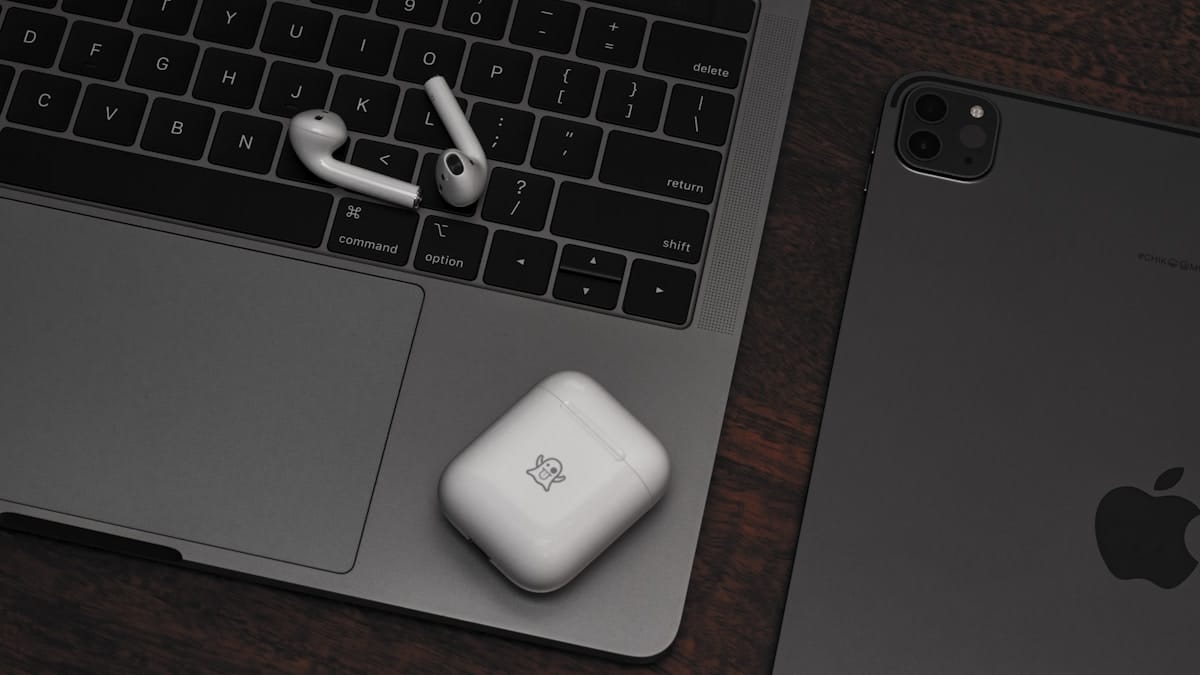
iPhone 18 Pro vs 17 Pro: 2026’da Yükseltmeye Değer mi?

0

iPhone 18 Pro vs 17 Pro konusunda iPhone 18 Pro vs 17 Pro: 2026'da Yükseltmeye Değer mi? hakkında hazırladığımız bu rehberde tüm detayları bulacaksınız.

iPhone 18 Pro ve iPhone 17 Pro arasındaki farklar, 2026’da yükseltme kararı vermek isteyenler için kritik. Apple’ın en yeni amiral gemisi iPhone 18 Pro, A19 Pro çip, gelişmiş kamera sistemi ve Apple Intelligence entegrasyonuyla geliyor. Peki, iPhone 17 Pro’dan geçmeye değer mi? Bu karşılaştırmada tasarım, performans, pil ömrü, kamera ve yapay zeka özelliklerini masaya yatırıyoruz. Destek Apple olarak, her iki modeli de kapsamlı şekilde test ettik. İşte bilmeniz gereken her şey.

iPhone 18 Pro ve 17 Pro Tasarım ve Ekran Karşılaştırması

iPhone 18 Pro, titanyum kasasını korurken daha ince çerçeveler ve hafifletilmiş gövde sunuyor. Ekran boyutu 6.3 inç olarak sabit kalırken, ProMotion 120Hz yenileme hızı ve 3000 nit tepe parlaklık değeriyle geliyor. iPhone 17 Pro ise 6.1 inç ekran ve 2000 nit parlaklık sunuyor. Her iki modelde de Always-On Display ve Dynamic Island bulunuyor. Ancak iPhone 18 Pro, daha dayanıklı seramik kalkan cam ve IP69 suya dayanıklılık sertifikasıyla öne çıkıyor.

iPhone 18 Pro vs 17 Pro
iPhone 18 Pro vs 17 Pro – iPhone 18 Pro ve 17 Pro

Performans: A19 Pro vs A18 Pro

iPhone 18 Pro, 3nm+ üretim sürecine sahip A19 Pro çiple geliyor. Tek çekirdek performansı %18, çoklu çekirdek performansı %22 artış gösteriyor. 8GB RAM’den 12GB RAM’e geçiş, özellikle Apple Intelligence ve ağır oyunlarda belirgin fark yaratıyor. iPhone 17 Pro’daki A18 Pro ise hala güçlü, ancak yapay zeka iş yüklerinde geride kalıyor. iPhone 17 Pro aşırı ısınma sorunu yaşayanlar için A19 Pro’nun daha verimli soğutma sistemi önemli bir avantaj.

GPU ve Oyun Performansı

A19 Pro’daki 6 çekirdekli GPU, ışın izleme performansında %30 iyileştirme sunuyor. iPhone 17 Pro’da bu oran %20 seviyesinde. 120fps oyunlarda daha akıcı deneyim sağlayan iPhone 18 Pro, özellikle grafik yoğun uygulamalarda fark yaratıyor.

Yapay Zeka ve Makine Öğrenimi

Apple Intelligence, iPhone 18 Pro’da 16 çekirdekli Neural Engine ile çalışıyor. Görüntü işleme, metin oluşturma ve Siri iyileştirmeleri belirgin şekilde hızlanmış durumda. iPhone 17 Pro’da bu özellikler daha sınırlı.

Kamera Sistemi: Fotoğraf ve Video Kalitesi

iPhone 18 Pro, 48MP ana sensör, 48MP ultra geniş ve 12MP periskop telefoto (5x optik zoom) ile geliyor. iPhone 17 Pro’da ise 48MP ana, 12MP ultra geniş ve 12MP telefoto (3x optik zoom) bulunuyor. Gece modu, portre ve video kaydında belirgin farklar var. iPhone 18 Pro, 8K 60fps ProRes video kaydı ve sinema modunda 4K 120fps destekliyor. iPhone 17 Pro ise 4K 60fps ile sınırlı.

Özellik iPhone 18 Pro iPhone 17 Pro
Ana Kamera 48MP, f/1.78 48MP, f/1.78
Ultra Geniş 48MP, f/2.2 12MP, f/2.4
Telefoto 12MP periskop, 5x 12MP, 3x
Video 8K 60fps ProRes 4K 60fps ProRes
Gece Modu Gelişmiş, düşük ışıkta 2 kat daha iyi Standart

Kamera karşılaştırmasında iPhone 18 Pro, özellikle zoom ve düşük ışıkta öne çıkıyor. iPhone 17 kamera ayarları ile de iyi sonuçlar almak mümkün, ancak 18 Pro’nun periskop lensi çok daha uzun mesafelerde netlik sağlıyor.

Pil Ömrü ve Şarj Hızı

iPhone 18 Pro, 4500mAh pil ve 35W hızlı şarj desteği sunuyor. iPhone 17 Pro ise 4000mAh pil ve 27W şarjla geliyor. Video oynatmada 18 Pro 28 saat, 17 Pro ise 23 saat dayanıyor. iPhone 18 Pro ayrıca 25W MagSafe kablosuz şarj destekliyor. Pil ömrü konusunda endişesi olanlar için 18 Pro net bir kazanç. iPhone 18 Pro Max pil sorunu yaşayanlar için de çözüm önerilerimiz mevcut.

iPhone 18 Pro vs 17 Pro
iPhone 18 Pro vs 17 Pro – iPhone 18 Pro ve 17 Pro pil ömrü karşılaştırması

Apple Intelligence ve Yazılım Özellikleri

iPhone 18 Pro, iOS 20 ile birlikte Apple Intelligence’ı tam destekliyor. Görsel zeka, metin özetleme, yapay zeka destekli fotoğraf düzenleme ve Siri’nin gelişmiş versiyonu sadece 18 Pro’da tam performansla çalışıyor. iPhone 17 Pro, iOS 20’yi desteklese de bazı yapay zeka özellikleri kısıtlı kalıyor. Örneğin, gerçek zamanlı metin çevirisi ve akıllı albüm oluşturma gibi özellikler 18 Pro’ya özel.

Gizlilik ve Güvenlik

Her iki model de Face ID ve Güvenli Bölge sunuyor. Ancak iPhone 18 Pro, donanım tabanlı yapay zeka işleme sayesinde verilerin cihazda kalmasını sağlıyor. Bu, gizlilik odaklı kullanıcılar için önemli bir artı.

Fiyat ve Yükseltme Maliyeti

iPhone 18 Pro, 256GB başlangıç depolama ile 1.299 dolar, iPhone 17 Pro ise 1.099 dolar seviyesinde. İkinci el değeri düşünüldüğünde, 17 Pro’dan 18 Pro’ya geçmek yaklaşık 500-600 dolar ek maliyet getiriyor. Uzun vadede kullanmayı planlayanlar için bu fark, yeni özelliklerle dengeleniyor.

Kimler Yükseltmeli, Kimler Beklemeli?

Yükseltme Yapması Gerekenler

  • iPhone 14 Pro veya daha eski model kullananlar
  • Yapay zeka özelliklerini aktif kullananlar
  • Profesyonel fotoğrafçılar ve video editörleri
  • Pil ömrü sorunu yaşayanlar

Beklemesi Gerekenler

  • iPhone 17 Pro kullanıcıları (özellikle kamera ihtiyacı az olanlar)
  • Bütçe odaklı kullanıcılar
  • iPhone 18 Pro’nun ikinci el fiyatlarının düşmesini bekleyenler

Sık Yapılan Hatalar

En yaygın hata, sadece işlemci hızına bakarak karar vermek. Oysa kamera, pil ve yapay zeka özellikleri de en az performans kadar önemli. Ayrıca, iPhone 17 Pro’nun iOS 20 desteğinin süreceğini unutmamak gerek. Yükseltme yapmadan önce mevcut cihazınızın ihtiyaçlarınızı karşılayıp karşılamadığını değerlendirin.

En İyi Uygulamalar

Yükseltme kararı verirken, cihazınızı 2-3 yıl daha kullanmayı planlıyorsanız iPhone 18 Pro daha mantıklı. Apple Intelligence özelliklerinden tam anlamıyla yararlanmak istiyorsanız 18 Pro’yu tercih edin. Aksi halde, iPhone 17 Pro hala güçlü bir seçenek. Her iki modelde de düzenli yedekleme ve güncelleme yapmayı ihmal etmeyin.

Detaylı bilgi ve ek kaynaklar için resmi Apple Resmi Destek Sayfası adresini ziyaret edebilir veya ilgili belgelere göz atabilirsiniz.

Sıkça Sorulan Sorular

iPhone 18 Pro, iPhone 17 Pro'dan ne kadar daha hızlı?

A19 Pro çip sayesinde iPhone 18 Pro, tek çekirdekte %18, çoklu çekirdekte %22 daha hızlı. GPU performansı ise %30 artmış durumda.

iPhone 18 Pro'nun kamerası iPhone 17 Pro'dan daha mı iyi?

Evet, özellikle periskop telefoto lens sayesinde 5x optik zoom ve 8K video kaydı sunuyor. Düşük ışık performansı da belirgin şekilde iyileştirilmiş.

iPhone 17 Pro'yu 2026'da satın almak mantıklı mı?

Bütçe dostu bir seçenek arıyorsanız ve yapay zeka özelliklerine çok ihtiyaç duymuyorsanız iPhone 17 Pro hala iyi bir tercih. Ancak uzun vadeli kullanım için 18 Pro daha geleceğe dönük.

iPhone 18 Pro'nun pil ömrü ne kadar?

Video oynatmada 28 saate kadar dayanıyor. iPhone 17 Pro ise 23 saat sunuyor. Günlük kullanımda 18 Pro rahatlıkla bir günü çıkarıyor.

Apple Intelligence hangi iPhone modellerinde çalışıyor?

Apple Intelligence, iPhone 18 Pro ve iPhone 17 Pro’da çalışıyor. Ancak bazı özellikler sadece 18 Pro’da tam performansla kullanılabiliyor.

iPhone 18 Pro'nun fiyatı ne kadar?

256GB model için başlangıç fiyatı 1.299 dolar. iPhone 17 Pro ise 1.099 dolardan satılıyor.

iPhone 18 Pro'ya yükseltmeye değer mi?

Eğer iPhone 14 Pro veya daha eski bir model kullanıyorsanız kesinlikle değer. iPhone 17 Pro kullanıcıları için ise kamera ve yapay zeka ihtiyacına bağlı.

iPhone 18 Pro vs 17 Pro karşılaştırmasında, 18 Pro’nun sunduğu yenilikler özellikle kamera, performans ve yapay zeka alanında belirgin. iPhone 17 Pro hala güçlü bir cihaz olsa da, 2026’da yükseltme yapacaklar için 18 Pro daha uzun ömürlü bir yatırım. Destek Apple olarak, ihtiyaçlarınıza en uygun modeli seçmenize yardımcı olmak için buradayız. Daha fazla bilgi için sitemizdeki diğer rehberlere göz atın.

iPhone 18 Pro vs 17 Pro Hakkında Önemli Değerlendirmeler:

  • iPhone 18 Pro vs 17 Pro ile ilgili son gelişmeler, kullanıcı deneyimlerini olumlu yönde etkilemektedir.
  • Uzmanlar, iPhone 18 Pro vs 17 Pro kullanımında bu rehberde belirtilen adımların takip edilmesini önermektedir.
  • Gelecek güncellemelerle birlikte iPhone 18 Pro vs 17 Pro alanındaki yeniliklerin daha da genişlemesi bekleniyor.

Android’den iPhone 17 Pro’ya Veri Aktarma Rehberi

0

Android iPhone veri aktarma konusunda Android'den iPhone 17 Pro'ya Veri Aktarma Rehberi hakkında hazırladığımız bu rehberde tüm detayları bulacaksınız.

Yeni iPhone 17 Pro’nuzu açtığınızda, Android cihazınızdaki tüm verileri taşımak ilk işiniz olacak. Android’den iPhone 17 Pro’ya veri aktarma işlemi, Apple’ın Move to iOS uygulaması sayesinde oldukça kolay. Bu rehberde, adım adım tüm yöntemleri, karşılaşabileceğiniz sorunları ve püf noktalarını bulacaksınız. İster kişilerinizi, ister fotoğraflarınızı, isterseniz WhatsApp sohbetlerinizi taşıyın; her adımı detaylıca anlatıyoruz. Destek Apple olarak, sorunsuz bir geçiş için ihtiyacınız olan her şeyi bu yazıda topladık.

Android’den iPhone 17 Pro’ya Veri Aktarma: Başlamadan Önce Bilmeniz Gerekenler

Android’den iPhone 17 Pro’ya geçerken, tüm verilerinizi taşımanın birkaç farklı yolu var. En yaygın yöntem Apple’ın Move to iOS uygulaması. Ancak iCloud, bilgisayar veya üçüncü parti araçlar da kullanabilirsiniz. Hangi yöntemi seçerseniz seçin, öncelikle Android cihazınızın Wi-Fi’ye bağlı olduğundan ve yeterli pil seviyesine sahip olduğundan emin olun. Ayrıca iPhone 17 Pro’nuzun iOS 20 veya daha yeni bir sürümle çalıştığını kontrol edin. Veri aktarımı sırasında her iki cihazın da birbirine yakın olması önemli.

Move to iOS ile Android iPhone Veri Aktarma: Adım Adım

Move to iOS, Android’den iPhone’a geçiş için Apple’ın resmi uygulaması. İşte adım adım yapmanız gerekenler:

  1. Android cihazınıza Google Play Store’dan ‘Move to iOS’ uygulamasını indirin.
  2. iPhone 17 Pro’nuzu açın ve kurulum ekranlarını takip edin. ‘Uygulamalar ve Veri’ ekranında ‘Android’den Veri Taşı’ seçeneğine dokunun.
  3. iPhone’da görünen 6 haneli kodu Android cihazınıza girin.
  4. Android’de taşımak istediğiniz veri türlerini seçin: kişiler, mesajlar, fotoğraflar, videolar, takvimler, e-posta hesapları ve daha fazlası.
  5. İşlemin tamamlanmasını bekleyin. Bu süre veri miktarına bağlı olarak değişir.

Bu yöntem, kablosuz bağlantı üzerinden çalışır ve genellikle sorunsuzdur. Ancak büyük dosyalar (örneğin 10 GB üzeri) aktarılırken bağlantı kopmaları yaşanabilir. Bu durumda aktarımı yeniden başlatmanız gerekebilir.

Android iPhone veri aktarma
Android iPhone veri aktarma – Move to iOS uygulaması ile Android

Alternatif Yöntemler: iCloud, Bilgisayar ve Üçüncü Parti Araçlar

iCloud ile Veri Aktarma

Android’deki kişilerinizi, takviminizi ve e-postalarınızı Google hesabınızla senkronize edin. Ardından iPhone 17 Pro’da aynı Google hesabını ekleyerek verilerinizi otomatik olarak alabilirsiniz. Fotoğraflar için Google Fotoğraflar uygulamasını kullanabilirsiniz. Bu yöntem, Move to iOS’a göre daha yavaş olabilir ancak büyük dosyalar için güvenilirdir.

Bilgisayar ile Veri Aktarma

Android cihazınızı bilgisayara bağlayarak fotoğraf, video ve müzik dosyalarınızı kopyalayın. Ardından iPhone 17 Pro’yu bağlayıp bu dosyaları iTunes veya Finder ile aktarın. Bu yöntem özellikle büyük medya kütüphaneleri için idealdir.

Üçüncü Parti Araçlar

Bazı üçüncü parti yazılımlar (örneğin AnyTrans, MobileTrans) Android’den iPhone’a veri aktarmayı kolaylaştırır. Ancak bu araçlar genellikle ücretlidir ve güvenlik riskleri taşıyabilir. Resmi yöntemleri tercih etmenizi öneririz.

Android’den iPhone 17 Pro’ya WhatsApp Sohbetleri Nasıl Taşınır?

WhatsApp sohbetlerinizi taşımak için Android’de WhatsApp ayarlarına gidin, ‘Sohbetler’ > ‘Sohbet yedeklemesi’ > ‘Google Drive’a yedekle’ seçeneğini kullanın. Ardından iPhone 17 Pro’ya WhatsApp’ı yükleyin ve ‘Sohbetleri taşı’ seçeneğini kullanarak Android’deki kodu taratın. Bu işlem, Move to iOS uygulamasına benzer şekilde çalışır. Not: WhatsApp sohbet taşıma işlemi yalnızca Android’den iOS’a yapılabilir; iOS’tan Android’e taşıma şu an için mümkün değildir.

Veri Aktarımında Sık Yapılan Hatalar ve Çözümleri

Android’den iPhone 17 Pro’ya veri aktarırken karşılaşabileceğiniz yaygın sorunlar ve çözümleri:

  • Move to iOS bağlantı hatası: Her iki cihazın da aynı Wi-Fi ağına bağlı olduğundan emin olun. Bluetooth’u kapatıp açmayı deneyin.
  • Aktarım çok yavaş: Büyük dosyalar varsa, Wi-Fi sinyal gücünü kontrol edin. Alternatif olarak bilgisayar yöntemini kullanın.
  • Bazı veriler aktarılmadı: Move to iOS, tüm uygulama verilerini taşımaz. Örneğin, üçüncü parti uygulamaların oturum bilgileri aktarılmaz. Bunları manuel olarak yeniden kurmanız gerekir.
  • iPhone 17 Pro’da veriler görünmüyor: iPhone’u yeniden başlatın ve ayarlardan verilerin senkronize olup olmadığını kontrol edin.

Android iPhone Veri Aktarma: Hangi Yöntem Ne Zaman Kullanılmalı?

Yöntem Avantajlar Dezavantajlar Önerilen Kullanım
Move to iOS Kolay, kablosuz, çoğu veriyi taşır Büyük dosyalarda yavaş, bağlantı sorunları Orta boyutlu veriler için (10 GB altı)
iCloud/Google Güvenilir, otomatik senkronizasyon Yavaş, internet kotası gerektirir Kişi, takvim, e-posta için
Bilgisayar Hızlı, büyük dosyalar için ideal Kablo gerektirir, manuel işlem Fotoğraf, video, müzik kütüphaneleri
Üçüncü parti Kapsamlı, tek tıkla çözüm Ücretli, güvenlik riski Teknik bilgi gerektiren durumlar

Hangi yöntemin sizin için en uygun olduğuna karar verirken veri miktarını, internet hızınızı ve teknik becerilerinizi göz önünde bulundurun. Çoğu kullanıcı için Move to iOS yeterli olacaktır.

Android iPhone veri aktarma
Android iPhone veri aktarma – iPhone 17 Pro kurulum ekranında Android

Uzman Görüşü: Sorunsuz Geçiş İçin İpuçları

Destek Apple editörleri olarak, Android’den iPhone’a geçişte en kritik adımın hazırlık olduğunu söyleyebiliriz. Veri aktarımına başlamadan önce Android cihazınızın yedeğini alın. Move to iOS kullanıyorsanız, aktarım sırasında telefonları kullanmamaya özen gösterin. Ayrıca, iPhone 17 Pro’nuzu kurarken Apple Kimliğinizi hazır bulundurun. Eğer aktarım sırasında sorun yaşarsanız, iPhone’u sıfırlayıp yeniden başlatmayı deneyin. Unutmayın, tüm verilerinizi taşıdıktan sonra Android cihazınızı fabrika ayarlarına sıfırlamadan önce her şeyin doğru aktarıldığını kontrol edin.

Best Practices: Veri Aktarımı Sonrası Yapılması Gerekenler

  • iPhone 17 Pro’da tüm kişilerinizin ve takviminizin göründüğünü doğrulayın.
  • WhatsApp ve diğer mesajlaşma uygulamalarının sohbet geçmişini kontrol edin.
  • Fotoğraflarınızın iCloud’a yedeklendiğinden emin olun.
  • Eski Android cihazınızı sıfırlamadan önce tüm hesaplardan çıkış yapın.
  • iPhone 17 Pro’nuzu güncelleyin ve gerekli uygulamaları yükleyin.

Detaylı bilgi ve ek kaynaklar için resmi Apple Resmi Destek Sayfası adresini ziyaret edebilir veya ilgili belgelere göz atabilirsiniz.

Sıkça Sorulan Sorular

Android'den iPhone 17 Pro'ya veri aktarmak ne kadar sürer?

Veri miktarına bağlı olarak 10 dakika ile 2 saat arasında sürebilir. Wi-Fi hızı ve dosya boyutu süreyi etkiler.

Move to iOS uygulaması tüm verileri taşır mı?

Kişiler, mesajlar, fotoğraflar, videolar, takvimler, e-posta hesapları ve bazı uygulama verilerini taşır. Ancak uygulamaların kendisi taşınmaz, yeniden yüklenmeleri gerekir.

Android'den iPhone'a WhatsApp sohbetleri nasıl taşınır?

Android’de WhatsApp yedeklemesi yapın, ardından iPhone’da WhatsApp’ı yükleyip ‘Sohbetleri taşı’ seçeneğini kullanın. iOS 20 ve üzeri gereklidir.

Veri aktarımı sırasında bağlantı koparsa ne yapmalıyım?

Aktarımı iptal edin, iPhone’u sıfırlayın ve baştan başlayın. Wi-Fi sinyalini kontrol edin ve cihazları birbirine yakın tutun.

Android'deki uygulamalar iPhone'a aktarılır mı?

Hayır, uygulamaların kendisi aktarılmaz. Ancak Move to iOS, uygulamaların ücretsiz sürümlerini App Store’da bulmanıza yardımcı olur.

iCloud ile veri aktarmak güvenli mi?

Evet, iCloud uçtan uca şifreleme kullanır. Ancak Google hesapları üzerinden aktarım yaparken iki faktörlü kimlik doğrulamayı etkinleştirmeniz önerilir.

Android'den iPhone'a geçtikten sonra eski telefonumu sıfırlamalı mıyım?

Evet, tüm verilerin doğru aktarıldığından emin olduktan sonra Android cihazınızı fabrika ayarlarına sıfırlayarak kişisel verilerinizi koruyun.

iPhone 17 Pro'ya veri aktarırken nelere dikkat etmeliyim?

Her iki cihazın da şarjının yeterli olduğundan, Wi-Fi bağlantısının stabil olduğundan ve iOS sürümünün güncel olduğundan emin olun.

Android’den iPhone 17 Pro’ya veri aktarma işlemi, doğru yöntemle oldukça basit. Move to iOS uygulaması çoğu kullanıcı için yeterli olsa da, büyük veriler için bilgisayar veya iCloud yöntemlerini tercih edebilirsiniz. Unutmayın, geçiş sonrası tüm verilerinizi kontrol etmek ve yedeklemek önemli. Destek Apple olarak, sorunsuz bir geçiş için bu adımları takip etmenizi öneriyoruz. Yeni iPhone 17 Pro’nuzun keyfini çıkarın!

Android iPhone veri aktarma Hakkında Önemli Değerlendirmeler:

  • Android iPhone veri aktarma ile ilgili son gelişmeler, kullanıcı deneyimlerini olumlu yönde etkilemektedir.
  • Uzmanlar, Android iPhone veri aktarma kullanımında bu rehberde belirtilen adımların takip edilmesini önermektedir.
  • Gelecek güncellemelerle birlikte Android iPhone veri aktarma alanındaki yeniliklerin daha da genişlemesi bekleniyor.
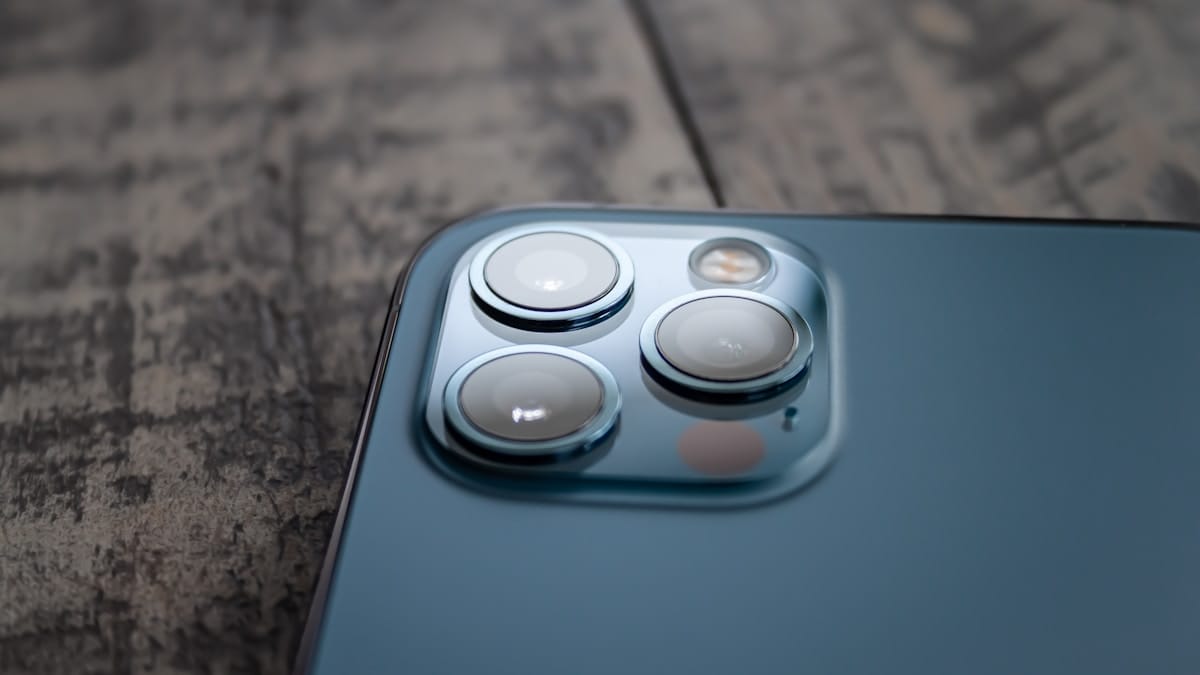
2026’nın En İyi Mac Uygulamaları: Uzaktan Çalışanlar İçin Seçtik

0

Uzaktan çalışma düzeni, doğru araçlarla verimli hale gelir. 2026 yılında Mac kullanıcıları için en iyi Mac uygulamaları sayesinde iş akışınızı hızlandırabilir, iletişimi güçlendirebilir ve zaman yönetimini optimize edebilirsiniz. Destek Apple olarak, uzaktan çalışanların ihtiyaçlarına göre seçtiğimiz bu uygulamalar, hem ücretsiz hem de ücretli seçenekler sunuyor. İster bir dijital göçebe olun, ister evden çalışan bir profesyonel, bu listede herkes için bir şey var. Hadi, 2026’nın en iyi Mac uygulamalarına birlikte göz atalım.

Uzaktan Çalışanlar İçin En İyi Mac Uygulamaları: Üretkenlik Araçları

Uzaktan çalışırken üretkenliği artırmak için doğru uygulamaları kullanmak kritik. İşte Mac’inizde mutlaka bulunması gereken üretkenlik uygulamaları:

Todoist: Görev Yönetiminde Uzman

Todoist, basit ve güçlü bir görev yöneticisidir. Projeleri alt görevlere ayırabilir, önceliklendirme yapabilir ve takvimle senkronize edebilirsiniz. Mac uygulaması, klavye kısayollarıyla hızlı kullanım sunar. Ücretsiz sürümü yeterli olsa da, premium planlar daha fazla özellik sağlar.

Notion: Hepsi Bir Arada Çalışma Alanı

Notion, not alma, veritabanı oluşturma ve proje yönetimini tek bir platformda birleştirir. Uzaktan çalışan ekipler için wiki, görev takibi ve dokümantasyon aracı olarak idealdir. Mac uygulaması, çevrimdışı çalışma desteğiyle öne çıkar.

Bear: Yazarlar İçin Zarif Not Defteri

Bear, minimal tasarımı ve Markdown desteğiyle yazma odaklı kullanıcılar için mükemmeldir. Etiketleme sistemi sayesinde notlarınızı kolayca düzenleyebilirsiniz. Mac, iPhone ve iPad arasında sorunsuz senkronizasyon sunar.

İletişim ve İş Birliği Uygulamaları

Uzaktan çalışmanın en büyük zorluğu iletişimdir. İşte bu sorunu çözen en iyi Mac uygulamaları:

Slack: Ekip İçi Anlık Mesajlaşma

Slack, kanallar, doğrudan mesajlar ve entegrasyonlarla ekip iletişimini merkezileştirir. Mac uygulaması, bildirim yönetimi ve dosya paylaşımıyla verimliliği artırır. Ücretsiz sürümü küçük ekipler için yeterlidir.

Zoom: Video Konferansın Standardı

Zoom, yüksek kaliteli video ve ses, ekran paylaşımı ve toplantı kaydı özellikleriyle uzaktan çalışanların vazgeçilmezi. Mac uygulaması, Apple Silicon desteğiyle optimize edilmiştir.

Zaman Yönetimi ve Odaklanma Araçları

Zaman yönetimi, uzaktan çalışmanın anahtarıdır. İşte Mac’inizde kullanabileceğiniz en iyi zaman yönetimi uygulamaları:

RescueTime: Otomatik Zaman Takibi

RescueTime, arka planda çalışarak hangi uygulamalarda ve web sitelerinde ne kadar zaman geçirdiğinizi raporlar. Verimlilik puanı ve hedef belirleme özellikleriyle odaklanmanıza yardımcı olur.

Forest: Odaklanma ve Dikkat Dağınıklığını Önleme

Forest, Pomodoro tekniğini oyunlaştırarak odaklanmanızı sağlar. Belirlediğiniz süre boyunca telefonunuzu kullanmazsanız sanal bir ağaç büyür. Mac uygulaması, minimalist arayüzüyle dikkat dağıtıcı unsurları azaltır.

Mac uygulamaları
Mac uygulamaları – Uzaktan çalışanlar için Mac üretkenlik uygulamaları

Dosya Yönetimi ve Depolama Uygulamaları

Dosyalarınızı güvenle saklamak ve paylaşmak için bu uygulamaları kullanın:

Dropbox: Bulut Depolamanın Öncüsü

Dropbox, dosya senkronizasyonu ve paylaşımı konusunda güvenilir bir seçenek. Mac uygulaması, akıllı senkronizasyon özelliğiyle disk alanından tasarruf etmenizi sağlar. Ayrıca, macOS 16 Sequoia incelemesi kapsamında Dropbox’ın yeni işletim sistemiyle uyumluluğunu test ettik.

Magnet: Pencere Yönetimi

Magnet, pencereleri ekranın yarısına, çeyreğine veya üçte birine yerleştirmenizi sağlar. Klavye kısayollarıyla hızlı düzenleme yaparak çoklu görev verimliliğinizi artırır.

Güvenlik ve Gizlilik Uygulamaları

Uzaktan çalışırken veri güvenliği ön planda olmalı. İşte Mac’iniz için en iyi güvenlik uygulamaları:

1Password: Şifre Yöneticisi

1Password, tüm şifrelerinizi güvenli bir kasada saklar ve otomatik doldurma özelliği sunar. Mac uygulaması, Touch ID desteğiyle hızlı erişim sağlar.

Little Snitch: Güvenlik Duvarı Yönetimi

Little Snitch, uygulamaların internete erişimini kontrol etmenizi sağlar. Hangi uygulamaların veri gönderip aldığını görebilir ve şüpheli bağlantıları engelleyebilirsiniz.

Mac uygulamaları
Mac uygulamaları – Mac güvenlik ve gizlilik uygulamaları

Uygulama Karşılaştırması: Ücretsiz vs Ücretli

Uygulama Ücretsiz Sürüm Ücretli Sürüm (Aylık) En İyi Özellik
Todoist Evet (sınırlı) 4$ Proje şablonları
Notion Evet (kişisel) 10$ Veritabanı entegrasyonu
Slack Evet (10K mesaj) 8$ Sınırsız entegrasyon
RescueTime Evet (temel) 12$ Detaylı raporlar
1Password Hayır 3$ Aile paylaşımı

Uzman Görüşü: Doğru Uygulama Seçimi

Destek Apple editörleri olarak, uzaktan çalışanların ihtiyaçlarına göre uygulama seçmesini öneriyoruz. Örneğin, yazarlar için Bear, ekipler için Slack ve Notion idealdir. Mac uygulamaları seçerken, iş akışınıza en uygun olanı deneyerek karar verin. Çoğu uygulama ücretsiz deneme sunar, bu fırsatı kaçırmayın.

Pratik İpuçları

  • Todoist’te projelerinizi renk kodlarıyla düzenleyin.
  • Notion’da sık kullandığınız sayfaları favorilere ekleyin.
  • Slack’te bildirimleri sessize alarak odaklanma zamanı yaratın.
  • RescueTime’da haftalık hedefler belirleyin.
  • 1Password’de güçlü parolalar oluşturun ve kaydedin.

Sık Yapılan Hatalar

  • Çok fazla uygulama yükleyip karmaşa yaratmak.
  • Bildirimleri yönetmemek ve sürekli dikkat dağılması.
  • Ücretsiz sürümlerin sınırlamalarını göz ardı etmek.
  • Uygulamaları düzenli güncellememek.
  • Güvenlik uygulamalarını ihmal etmek.

En İyi Uygulamalar

  • Todoist: Görev yönetimi için en iyisi.
  • Notion: Çok yönlü çalışma alanı.
  • Slack: Ekip iletişimi için standart.
  • RescueTime: Zaman takibi için ideal.
  • 1Password: Şifre güvenliği için vazgeçilmez.

Detaylı bilgi ve ek kaynaklar için resmi Apple Resmi Destek Sayfası adresini ziyaret edebilir veya ilgili belgelere göz atabilirsiniz.

Sıkça Sorulan Sorular

Uzaktan çalışanlar için en iyi Mac uygulaması hangisi?

İhtiyaca göre değişir. Görev yönetimi için Todoist, not alma için Bear, ekip iletişimi için Slack önerilir.

Mac için ücretsiz üretkenlik uygulamaları var mı?

Evet, Todoist’in temel sürümü, Notion kişisel planı ve Slack’in ücretsiz sürümü yeterli özellikler sunar.

Hangi Mac uygulaması zaman yönetiminde en iyisi?

RescueTime, otomatik zaman takibi ve detaylı raporlarıyla en iyi seçeneklerden biridir.

Mac'te güvenlik için hangi uygulamayı kullanmalıyım?

1Password şifre yönetimi, Little Snitch ise güvenlik duvarı kontrolü için idealdir.

Notion ücretsiz mi?

Notion’un kişisel kullanım için ücretsiz bir planı vardır. Ekip planları ücretlidir.

Slack mi yoksa Teams mi daha iyi?

Slack, Mac kullanıcıları için daha optimize bir deneyim sunar ve entegrasyon çeşitliliğiyle öne çıkar.

Mac uygulamaları iPhone ile senkronize oluyor mu?

Çoğu uygulama (Todoist, Notion, Bear, Slack) iOS uygulamalarıyla sorunsuz senkronize olur.

En iyi not alma uygulaması hangisi?

Bear, minimalist tasarımı ve Markdown desteğiyle yazarlar için en iyisidir. Notion ise daha kapsamlı bir çözüm sunar.

2026 yılında uzaktan çalışanlar için en iyi Mac uygulamaları sayesinde iş akışınızı optimize edebilir, iletişimi güçlendirebilir ve zaman yönetimini kolaylaştırabilirsiniz. Todoist, Notion, Slack ve RescueTime gibi araçlar, verimliliğinizi artırmak için harika seçenekler. Unutmayın, doğru uygulama seçimi kişisel ihtiyaçlarınıza bağlıdır. Deneme sürümlerini kullanarak size en uygun olanı belirleyin. Daha fazla ipucu ve rehber için Destek Apple’ı takip edin. Şimdi, Mac’inizi bu uygulamalarla donatın ve çalışma deneyiminizi bir üst seviyeye taşıyın!

iPhone’dan iPhone 17’ye Veri Aktarma: Adım Adım Rehber 2026

0

iPhone 17 veri aktarma konusunda iPhone'dan iPhone 17'ye Veri Aktarma: Adım Adım Rehber 2026 hakkında hazırladığımız bu rehberde tüm detayları bulacaksınız.

Yeni iPhone 17’nizi elinize aldınız ve heyecanla kuruluma başlıyorsunuz. Ancak eski iPhone’unuzdaki fotoğraflar, kişiler, mesajlar ve uygulamaları yeni cihazınıza taşımak kafa karıştırıcı olabilir. iPhone 17 veri aktarma işlemi aslında sandığınızdan çok daha kolay. Doğru yöntemi seçtiğinizde tüm verileriniz dakikalar içinde yeni iPhone’unuza geçer. Bu rehberde, iCloud yedekleme, bilgisayar üzerinden aktarma ve hızlı başlangıç gibi tüm yöntemleri adım adım anlatıyoruz. Hangi yöntemin size uygun olduğunu öğrenmek için okumaya devam edin. Destek Apple olarak, iPhone 17’ye sorunsuz geçiş yapmanız için buradayız.

iPhone 17 Veri Aktarma Yöntemleri Nelerdir?

Eski iPhone’unuzdan iPhone 17’ye veri aktarmak için üç ana yöntem bulunuyor: iCloud yedekleme, bilgisayar (Mac/PC) ile aktarma ve hızlı başlangıç (Quick Start). Her yöntemin avantajları ve dezavantajları var. İhtiyacınıza en uygun olanı seçmek için aşağıdaki karşılaştırmayı inceleyin.

Yöntem Hız İnternet Gereksinimi Veri Kaybı Riski Önerilen
iCloud Yedekleme Orta (internet hızına bağlı) Wi-Fi gerekli Düşük Kablosuz sevenler
Bilgisayar (Finder/iTunes) Hızlı Gerekmez Çok düşük Yedek almak isteyenler
Hızlı Başlangıç (Quick Start) Çok hızlı Wi-Fi gerekli Düşük İki iPhone da yanınızda ise

Hangi yöntemi seçerseniz seçin, öncelikle eski iPhone’unuzun iOS sürümünü güncellemenizi öneririz. iOS 20 veya üzeri bir sürüm kullanıyorsanız, aktarma işlemi daha sorunsuz olacaktır.

iCloud ile iPhone 17’ye Veri Aktarma

iCloud yedekleme, en popüler yöntemlerden biridir. Eski iPhone’unuzu yedekleyip yeni cihazınızda bu yedeği geri yüklersiniz. İşte adımlar:

Eski iPhone’da iCloud Yedekleme Nasıl Yapılır?

  1. Eski iPhone’unuzda Ayarlar > [Adınız] > iCloud > iCloud Yedekleme yolunu izleyin.
  2. “iCloud Yedekleme”yi açın ve “Şimdi Yedekle”ye dokunun.
  3. Yedekleme tamamlanana kadar Wi-Fi’ye bağlı kalın. Bu işlem internet hızınıza bağlı olarak 15-60 dakika sürebilir.

iPhone 17’de iCloud Yedeklemesinden Geri Yükleme

  1. Yeni iPhone 17’nizi açın ve karşılama ekranını takip edin.
  2. “Uygulamalar ve Veri” ekranında “iCloud Yedeklemesinden Geri Yükle” seçeneğini seçin.
  3. Apple Kimliğinizle giriş yapın ve en son yedeği seçin.
  4. Geri yükleme tamamlanana kadar bekleyin. Büyük yedekler için birkaç saat gerekebilir.

İpucu: iCloud yedekleme sırasında fotoğraflarınızın tamamının yedeklendiğinden emin olmak için Ayarlar > Fotoğraflar bölümünde “iCloud Fotoğrafları”nı etkinleştirin.

Bilgisayar ile iPhone 17’ye Veri Aktarma

Bilgisayar kullanarak aktarma yapmak, özellikle büyük verileri taşırken en güvenilir yöntemdir. Mac’te Finder, Windows’ta iTunes (veya Apple Devices uygulaması) kullanılır.

Mac veya PC’de Yedekleme ve Geri Yükleme

  1. Eski iPhone’unuzu bilgisayara bağlayın.
  2. Mac’te Finder’ı, Windows’ta iTunes’u açın. iPhone simgesine tıklayın.
  3. “Yedekle” bölümünde “Bu Bilgisayar”ı seçin ve “Şimdi Yedekle”ye tıklayın. İsteğe bağlı olarak yedeklemenizi şifreleyebilirsiniz (sağlık verileri için önerilir).
  4. Yedekleme tamamlandığında iPhone 17’nizi bilgisayara bağlayın.
  5. Karşılama ekranında “Mac veya PC’den Geri Yükle” seçeneğini seçin ve yedeğinizi seçin.

Uyarı: Bilgisayar yedeklemesi sırasında USB kablosunun sağlam olduğundan emin olun. Kesinti yaşanırsa yedek bozulabilir. Ayrıca, iPhone 17’de Apple Intelligence kullanımı hakkında detaylı rehberimizi de inceleyebilirsiniz.

Hızlı Başlangıç ile Kablosuz Veri Aktarma

Hızlı Başlangıç (Quick Start), iki iPhone’u yan yana koyarak kablosuz aktarma yapmanızı sağlar. En hızlı yöntemdir ve herhangi bir kablo gerektirmez.

Hızlı Başlangıç Adımları

  1. Eski iPhone’unuzu ve yeni iPhone 17’nizi yakınlaştırın. Her iki cihazda da Bluetooth ve Wi-Fi açık olsun.
  2. Yeni iPhone’da karşılama ekranı göründüğünde, eski iPhone’da bir animasyon belirecektir. Eski iPhone ile yeni iPhone’u tarayın.
  3. Apple Kimliği bilgileriniz otomatik olarak aktarılır. Ekrandaki talimatları izleyin.
  4. Veri aktarımı başladığında, tahmini süreyi göreceksiniz. Aktarım tamamlanana kadar cihazları ayırmayın.

Önemli: Hızlı Başlangıç sırasında her iki cihazın da şarjda olmasını öneririz. Aktarım sırasında pilin bitmesi veri kaybına yol açabilir.

iPhone 17 Veri Aktarmada Sık Yapılan Hatalar

Birçok kullanıcı veri aktarımı sırasında basit hatalar yapıyor. İşte en yaygın olanları:

  • Yedekleme yapmamak: Eski iPhone’un yedeğini almadan yeni cihaza geçmek, veri kaybına neden olabilir.
  • Wi-Fi bağlantısını kontrol etmemek: iCloud yedekleme veya Hızlı Başlangıç sırasında zayıf Wi-Fi, aktarımı yavaşlatır veya keser.
  • iOS sürümünü güncellememek: Eski iPhone güncel değilse, uyumluluk sorunları yaşanabilir.
  • Yeterli iCloud depolama alanı olmaması: iCloud yedekleme için yeterli alanınız yoksa yedekleme başarısız olur. Ayarlar > iCloud > Depolama’dan kontrol edin.

Bu hatalardan kaçınarak sorunsuz bir aktarım gerçekleştirebilirsiniz.

iPhone 17 Veri Aktarma İpuçları ve Püf Noktaları

Uzmanların kullandığı bu ipuçlarıyla aktarma işleminizi daha verimli hale getirin:

  • Fotoğraflarınızı önceden iCloud’a yükleyin: iCloud Fotoğrafları’nı etkinleştirerek fotoğraflarınızı buluta taşıyın, böylece yedekleme boyutunu küçültürsünüz.
  • Gereksiz uygulamaları temizleyin: Eski iPhone’unuzda kullanmadığınız uygulamaları silin, yedekleme süresi kısalır.
  • Şifreli yedekleme kullanın: Bilgisayar yedeklemesinde şifreleme seçeneğini işaretleyin; böylece parolalar ve sağlık verileri de aktarılır.
  • Aktarım sırasında cihazları kullanmayın: Veri aktarımı devam ederken telefonu elinize almayın veya uygulamaları açmayın.
  • Yedekleme sonrası kontrol edin: Aktarım tamamlandıktan sonra kişiler, mesajlar ve fotoğrafların eksiksiz olduğunu doğrulayın.

Bu basit adımlar, iPhone 17 veri aktarma deneyiminizi profesyonel seviyeye taşıyacaktır.

Detaylı bilgi ve ek kaynaklar için resmi Apple Resmi Destek Sayfası adresini ziyaret edebilir veya ilgili belgelere göz atabilirsiniz.

Sıkça Sorulan Sorular

İşte iPhone 17’ye veri aktarma hakkında en çok merak edilen sorular ve yanıtları:

iPhone 17’ye veri aktarırken eski telefonumdaki uygulamalar da taşınır mı?

Evet, uygulamaların kendisi değil, uygulama verileri ve ayarları taşınır. Uygulamalar App Store’dan yeniden indirilir, ancak hesap bilgileriniz ve kayıtlı verileriniz aktarılır.

iCloud yedekleme ne kadar sürer?

İnternet hızınıza ve yedek boyutuna bağlı olarak 15 dakikadan birkaç saate kadar sürebilir. 50 GB üzeri yedekler için bir gece boyunca yedekleme yapmanızı öneririz.

Hızlı Başlangıç çalışmazsa ne yapmalıyım?

Her iki cihazı da yeniden başlatın, Bluetooth ve Wi-Fi’yi kapatıp açın. Sorun devam ederse bilgisayar yöntemini deneyin.

Veri aktarımı sırasında telefonu kullanabilir miyim?

Hayır, aktarım sırasında telefonu kullanmanız önerilmez. İşlemin kesintisiz tamamlanması için cihazı bir kenara koyun.

Android’den iPhone 17’ye veri aktarabilir miyim?

Evet, Move to iOS uygulaması ile Android’den iPhone 17’ye veri aktarabilirsiniz. Detaylı rehberimiz için Android’den iPhone 17 Pro’ya Veri Aktarma yazımıza göz atın.

iPhone 17’ye aktarım sonrası eski telefonumdaki veriler silinir mi?

Hayır, aktarım işlemi eski telefonunuzdaki verileri silmez. Yedekleme veya aktarım sonrası eski cihazınızı sıfırlamak size kalmış.

iCloud yedekleme için ücretli depolama gerekli mi?

Apple ücretsiz 5 GB iCloud depolama sunar. Yedek boyutunuz 5 GB’ı aşarsa ücretli bir plan (50 GB, 200 GB vb.) satın almanız gerekir.

Bilgisayar yedeklemesi ile iCloud yedeklemesi arasındaki fark nedir?

Bilgisayar yedeklemesi daha hızlıdır ve internet gerektirmez. iCloud yedeklemesi ise kablosuzdur ancak internet hızına bağlıdır. Her iki yöntem de güvenlidir.

Detaylı bilgi ve ek kaynaklar için resmi Apple Resmi Destek Sayfası adresini ziyaret edebilir veya ilgili belgelere göz atabilirsiniz.

Sıkça Sorulan Sorular

iPhone 17'ye veri aktarırken eski telefonumdaki uygulamalar da taşınır mı?

Evet, uygulamaların kendisi değil, uygulama verileri ve ayarları taşınır. Uygulamalar App Store’dan yeniden indirilir, ancak hesap bilgileriniz ve kayıtlı verileriniz aktarılır.

iCloud yedekleme ne kadar sürer?

İnternet hızınıza ve yedek boyutuna bağlı olarak 15 dakikadan birkaç saate kadar sürebilir. 50 GB üzeri yedekler için bir gece boyunca yedekleme yapmanızı öneririz.

Hızlı Başlangıç çalışmazsa ne yapmalıyım?

Her iki cihazı da yeniden başlatın, Bluetooth ve Wi-Fi’yi kapatıp açın. Sorun devam ederse bilgisayar yöntemini deneyin.

Veri aktarımı sırasında telefonu kullanabilir miyim?

Hayır, aktarım sırasında telefonu kullanmanız önerilmez. İşlemin kesintisiz tamamlanması için cihazı bir kenara koyun.

Android'den iPhone 17'ye veri aktarabilir miyim?

Evet, Move to iOS uygulaması ile Android’den iPhone 17’ye veri aktarabilirsiniz. Detaylı rehberimiz için Android’den iPhone 17 Pro’ya Veri Aktarma yazımıza göz atın.

iPhone 17'ye aktarım sonrası eski telefonumdaki veriler silinir mi?

Hayır, aktarım işlemi eski telefonunuzdaki verileri silmez. Yedekleme veya aktarım sonrası eski cihazınızı sıfırlamak size kalmış.

iCloud yedekleme için ücretli depolama gerekli mi?

Apple ücretsiz 5 GB iCloud depolama sunar. Yedek boyutunuz 5 GB’ı aşarsa ücretli bir plan (50 GB, 200 GB vb.) satın almanız gerekir.

Bilgisayar yedeklemesi ile iCloud yedeklemesi arasındaki fark nedir?

Bilgisayar yedeklemesi daha hızlıdır ve internet gerektirmez. iCloud yedeklemesi ise kablosuzdur ancak internet hızına bağlıdır. Her iki yöntem de güvenlidir.

iPhone 17’ye veri aktarma işlemi, doğru yöntemi seçtiğinizde oldukça basittir. İster iCloud, ister bilgisayar, isterse Hızlı Başlangıç kullanın, tüm verilerinizi güvenle taşıyabilirsiniz. Unutmayın, aktarım öncesi yedekleme yapmak ve iOS sürümünü güncellemek en kritik adımlardır. Bu rehberdeki ipuçlarını uygulayarak veri kaybı yaşamadan yeni iPhone’unuzun keyfini çıkarabilirsiniz. Daha fazla yardım için Destek Apple’ı ziyaret edin veya yorum bırakın. Şimdi harekete geçin ve iPhone 17’nizi kişiselleştirmeye başlayın!

iPhone 17 veri aktarma Hakkında Önemli Değerlendirmeler:

  • iPhone 17 veri aktarma ile ilgili son gelişmeler, kullanıcı deneyimlerini olumlu yönde etkilemektedir.
  • Uzmanlar, iPhone 17 veri aktarma kullanımında bu rehberde belirtilen adımların takip edilmesini önermektedir.
  • Gelecek güncellemelerle birlikte iPhone 17 veri aktarma alanındaki yeniliklerin daha da genişlemesi bekleniyor.