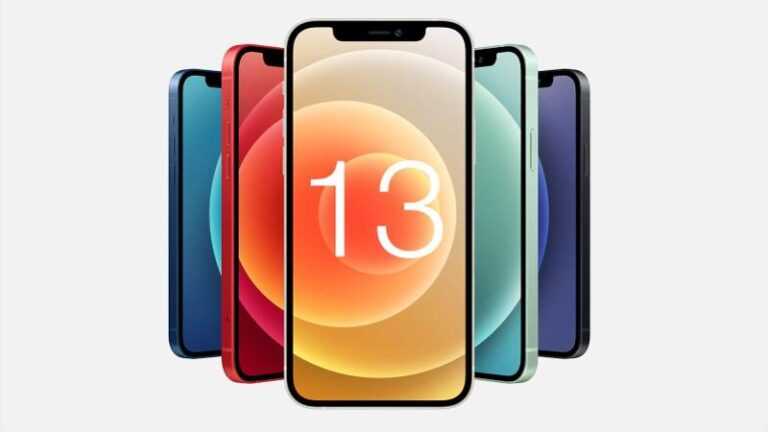
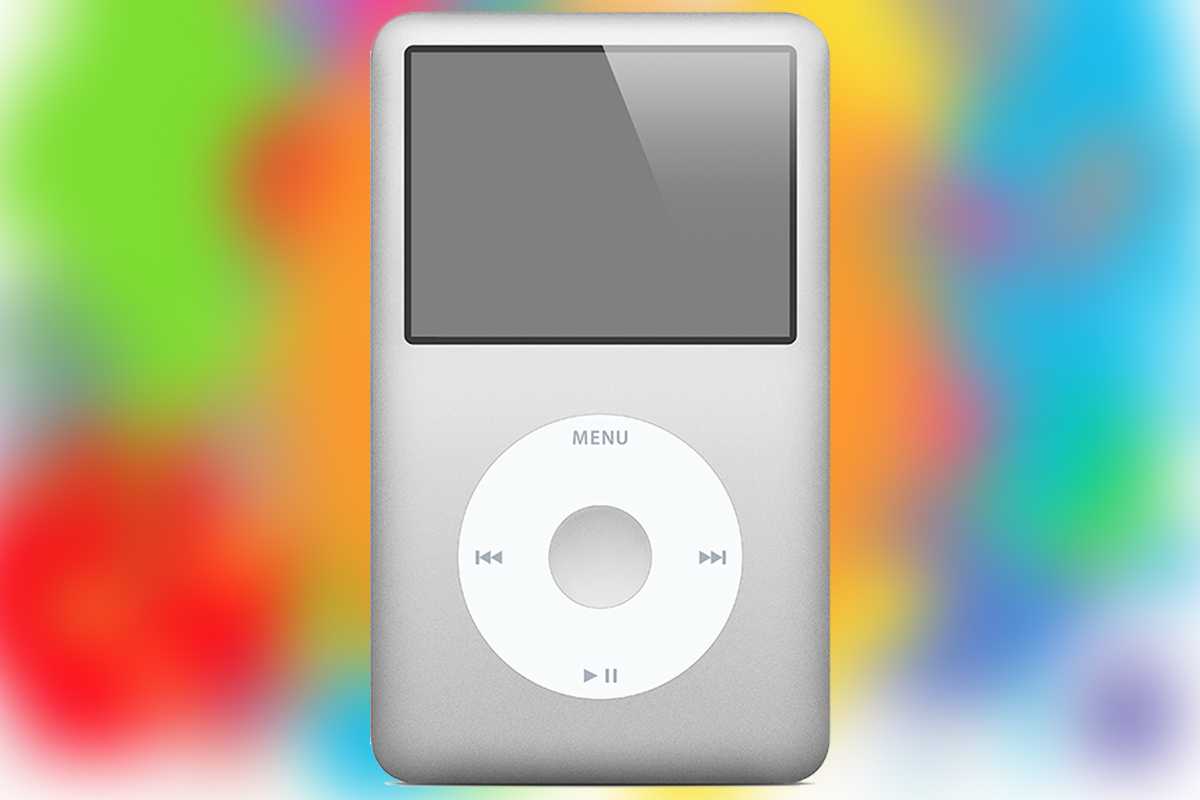
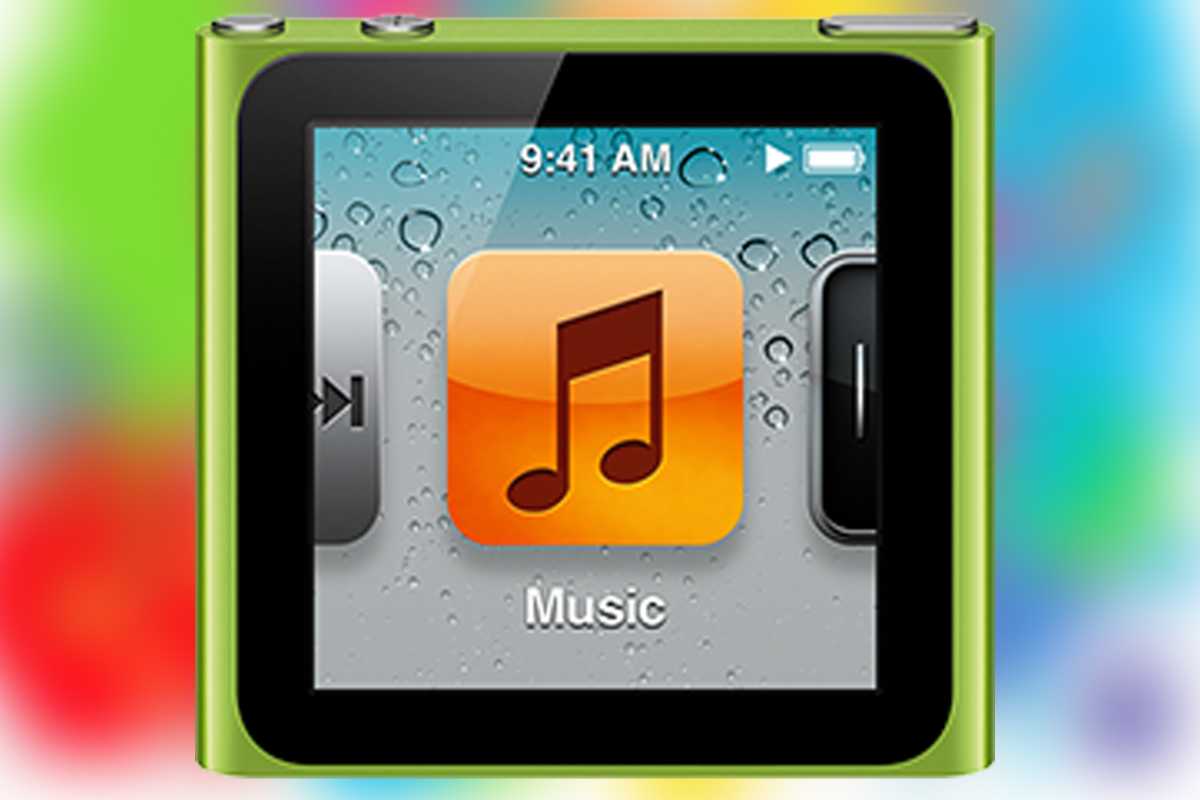
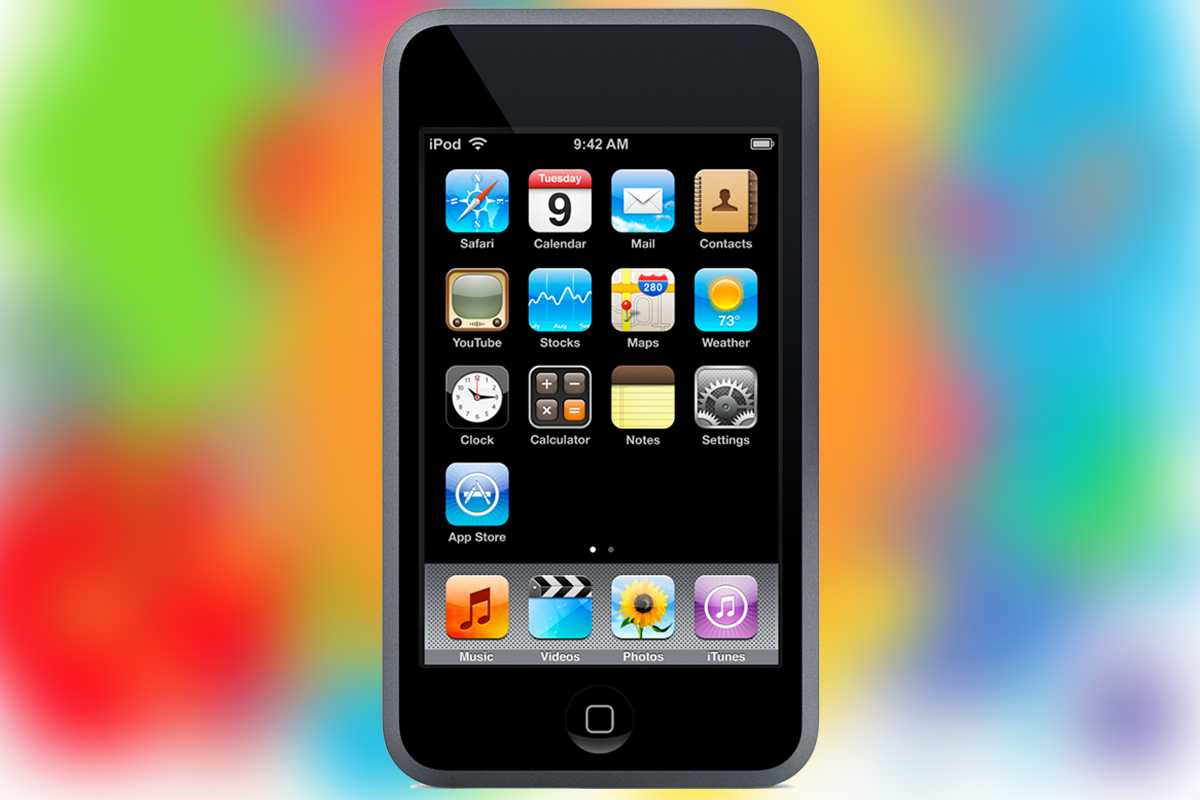
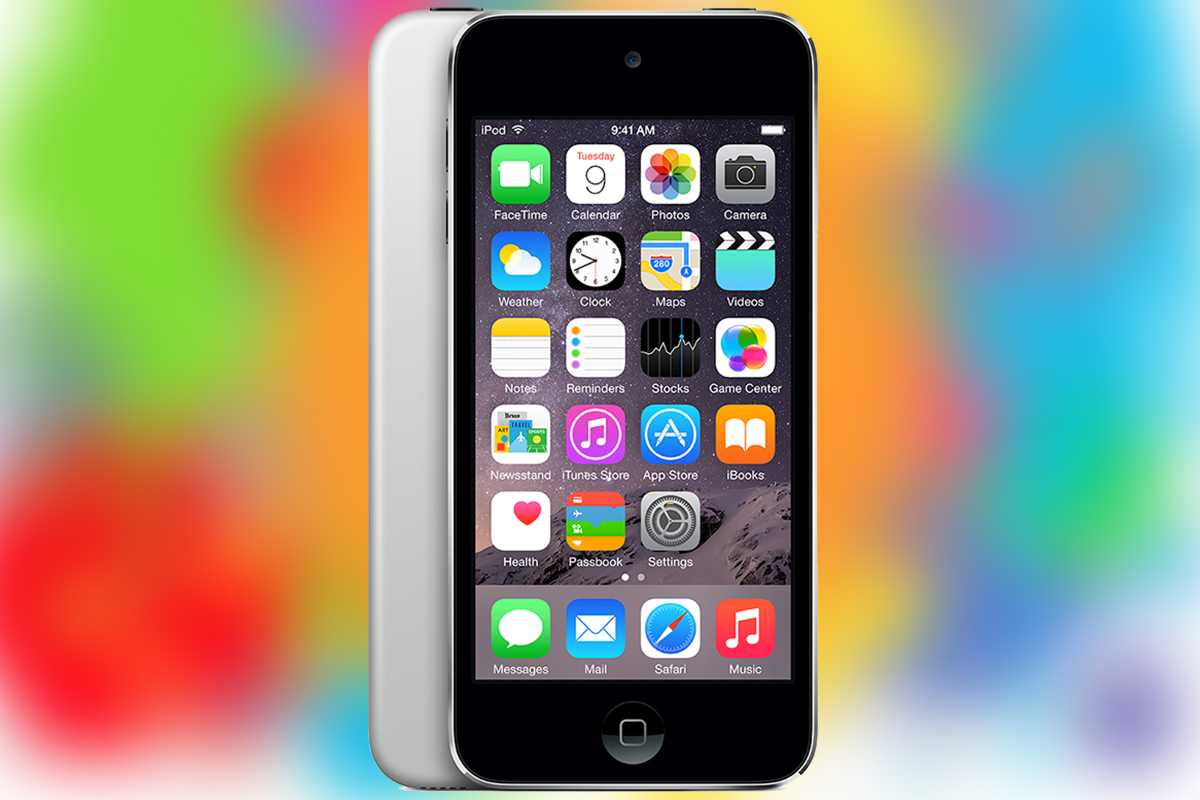
Apple’ın 2021 için yeni iPhone telefonlarını piyasaya sürmesine iki aydan biraz fazla bir süre kala, şirketin uluslararası tedarik zinciri, yeni cihazlara yönelik dünya çapındaki talebi karşılama konusundaki muazzam görevine hazırlanıyor. Ve artık bu yıl hangi tedarikçilerin işi aldığını ve işi kabaca nasıl böleceklerini biliyoruz.
Tayvanlı tedarik zinciri haber sitesi DigiTimes’ın yeni (ödeme duvarlı) bir raporu, bu sonbaharın yeni iPhone modellerini üretecek şirketleri belirtiyor.
Her zaman olduğu gibi, Foxconn prodüksiyonun çoğunu halledecek, ancak Pegatron ve Luxshare de adil iş payını alacak. İlk raporların yalnızca Pegatron tarafından üretileceği düşünülen 5.4 inç iPhone 13 mini modeli üzerinde bazı karışıklıklar oldu; Artık bunun da Foxconn ile paylaşılacağını biliyoruz.
MacRumors, Foxconn’un yeni iPhone’lar için “birincil montajcı” olarak kalacağını bildirdi.
Üretimin büyük bir kısmı Çin’de gerçekleşecek ancak kaynaklar muhtemelen Hindistan’da gerçekleşen üretimde bir artış olacağını söylüyor. Geçmişte bazı analistler, Apple’ın insan haklarıyla ilgili endişeler dile getirildiğinde tedarikçilerden uzaklaşmasını sağlamak için tedarik zincirini çeşitlendirmeye hevesli olduğunu savundu; geçen Kasım ayında Apple, işçi ihlalleri iddiasıyla Pegatron ile yeni işini askıya aldı.
Yeni modellerin Eylül ayındaki bir etkinlikte gösterilmesi bekleniyor, bu yüzden şimdi ve o zaman arasında çok daha fazla söylenti bekliyoruz. iPhone 13 haber merkezimizde en son dedikoduları yakalayın veya en iyi iPhone fırsatlarını içeren bir derlemeyle mevcut bir modelde pazarlık yapın.
Bu makale ilk olarak Macworld İsveç’te yayınlandı. David Price tarafından tercüme ve ek raporlama.
Yıllardır, Apple’ın Önizleme uygulaması ile Adobe’nin PDF üstünlüğü için Acrobat Reader’ı arasında sessiz ama mevcut bir silahlanma yarışı yaşanıyor. Çatışma, bir kullanıcının Mac’lerinde bir PDF dosyasını açması ve bu dosyayla çalışması gerektiğinde ortaya çıkar; hem Mac hem de Windows kullanıcıları için uzun süredir devam eden öneri, Adobe Reader’ı indirip yüklemeleridir.
Apple’ın Önizleme uygulaması, PDF desteğiyle uzun bir yol kat etti ve çoğu insan için gereken tüm araçları sunuyor. Düzenli olarak PDF’lerle çalışıyorsanız Adobe Acrobat daha iyi bir uygulama olabilir. PDF işleme için Apple Preview ve Adobe Acrobat arasındaki temel farklılıklara bir göz atalım.
Elma Önizlemesi
Yazıda neler var ?
Apple’ın Önizleme uygulaması ücretsizdir ve macOS ile birlikte gelir. Küçük, kullanışlı, her şeyi yapabilen bir grafik uygulaması olarak başladı ve yıllar içinde çok daha kullanışlı hale geldi.
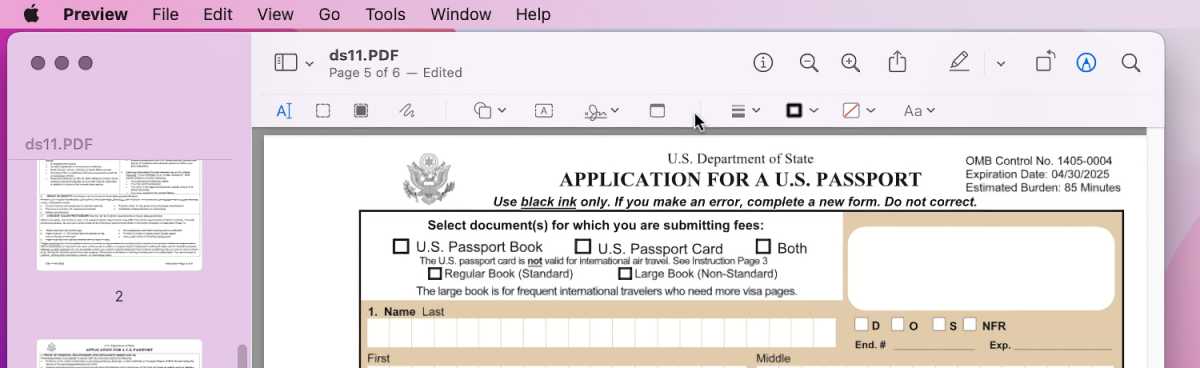
Bu Apple destek belgesinde belirtildiği gibi, PDF dosyalarının oldukça kolay işaretlenmesini sağlayan düzenleme araçlarıyla birlikte gelen macOS Monterey 12.4 altında Önizleme’nin 11.0 sürümünü kullandık. Önizleme’yi kullanırken PDF’lerde yapabileceğiniz düzenlemelerden bazıları şunlardır:
Çok sayfalı bir PDF dosyasındaki sayfaları kolayca kaldırın veya yeniden düzenleyin
Sayfaları birleştir ve ekle
Belirli metne açıklama ekleyin ve vurgulayın
Şekiller ve metin kutuları ekleyin
Metni düzelt
Doldurulabilir PDF formları doldurun
Fareniz, izleme dörtgeniniz veya ekran kaleminizle imza oluşturarak belgeleri imzalayın
Adobe Acrobat dışında PDF’leri düzenlemek için mükemmel bir düzenleme aracı değildir, ancak sizi oraya giden yolun çoğunu alır ve Adobe’nin abonelik tabanlı hizmetine kaydolma ihtiyacının bir kısmını azaltır.
Önizleme, çoğu kişinin ihtiyaçlarını karşılayacak bir araç setine sahiptir: form doldurma, imzalar, metin kutuları ve daha fazlası.
dökümhane
Ek olarak, Önizleme hızlı bir şekilde yüklenir ve Adobe Illustrator, EPS, FAX, Microsoft PowerPoint, Adobe Photoshop, RAW ve TIFF gibi bazı şaşırtıcı formatlar da dahil olmak üzere atabileceğiniz hemen hemen her dosya formatını açar. İşaretlemeyi kullanarak PDF’lerde yapabileceğiniz düzenlemelerin çoğu görüntü dosyalarında da yapılabilir ve kullanılabilecek renk ayarlamaları (pozlama, kontrast, doygunluk keskinliği ve daha fazlası) gibi başka görüntü düzenleme araçları da vardır.
Önizleme, dosyaları hemen hemen her dosya biçiminde açmak ve dışa aktarmak için mükemmel bir araçtır. Örneğin, bir TIFF açabilir ve onu bir JPEG’e dönüştürebilirsiniz. Önizleme şu anda .webp grafik dosya biçimini açmasa da (ve Adobe Acrobat da açmaz), dosya adındaki “webp” dosya uzantısını kaldırarak ve “jpg”, “gif” veya “gif” olarak değiştirerek bu sorun çözülebilir. hangi dosya formatı sizin için en uygunsa.
Adobe Acrobat Reader DC, Standart DC ve Pro DC
Adobe, PDF’ler için üç uygulama sunar. Acrobat Reader DC, Acrobat Standard DC ve Acrobat Pro DC. İlk olarak, burada her uygulamanın kısa özetleri var, ardından daha derinlemesine gideceğiz.
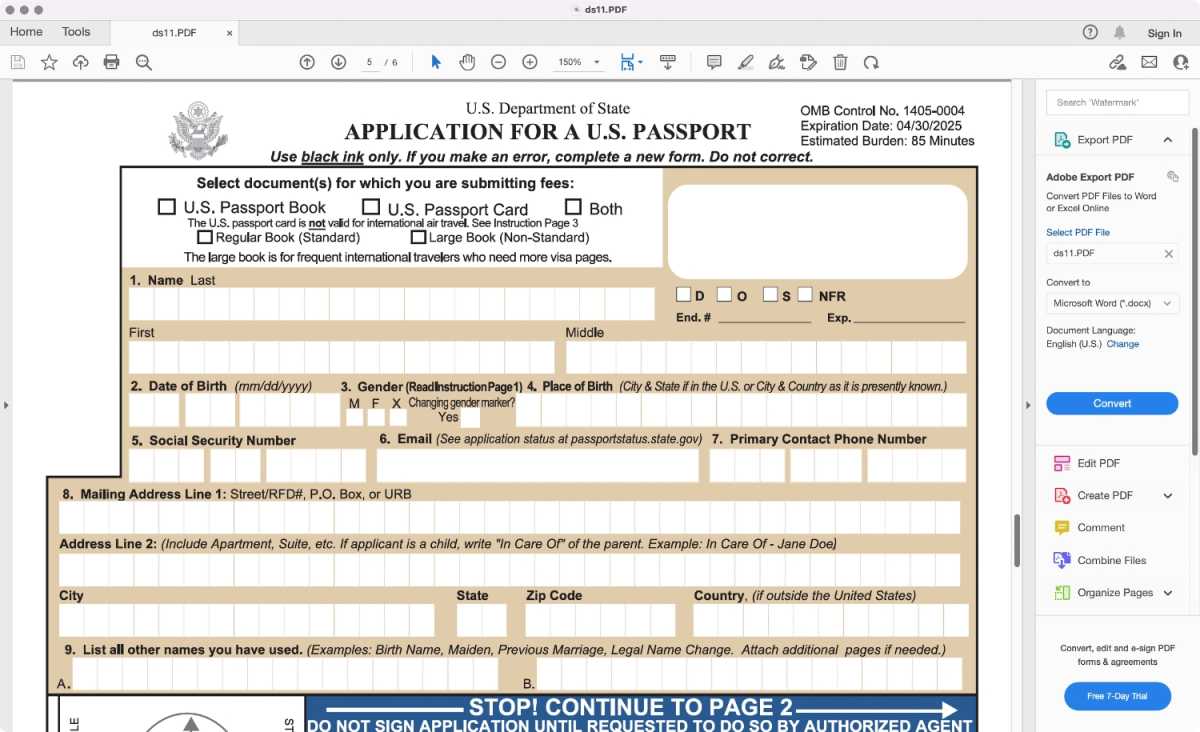
Acrobat Reader DC: Bu uygulama daha çok Apple Preview’a benzer, ancak daha küçük bir dizi özelliğe sahiptir. PDF’leri okumanıza, yorumlamanıza, imzalamanıza ve yazdırmanıza olanak tanır. Ayrıca geri bildirim notlarını da izler. Bu kadar. Bedava.
Acrobat Standart DC: Bu uygulama, düzenleme araçları, dışa aktarma araçları ve daha fazlası gibi Reader DC’den daha fazla oluşturma aracına sahipti. Ayda 13 dolar.
Acrobat Pro DC: Karşılaştırma araçları, taranan belgelerin PDF’lere dönüştürülmesi ve daha fazlasını içeren Standart DC’den bile daha fazla oluşturma aracı. Ayda 15 dolar.
Adobe Acrobat Reader DC’nin araçları sınırlıdır ve uygulama daha çok Acrobat Standard veya Pro DC’ye yükseltmenizi sağlayan bir araç gibi görünmektedir.
dökümhane
Acrobat Reader DC ve Acrobat Standard/Pro DC, Adobe’nin abonelik programlarına bağlı olsalar da, onlar hakkında söylenecek çok güzel şeyler var. Reader’ın hızı son sürümlerde arttı ve Reader, kritik bir PDF dosyasını açma umuduna sahip olmak için Adobe’nin Creative Cloud yazılımını kesinlikle indirip yüklemeye ihtiyaç duyduğuna dair anıları getirirken, Reader DC ve Acrobat Standard/Pro DC’nin mevcut sürümleri açılabilir. ve Microsoft Word belgesi, metin dosyaları, HTML dosyaları, Corel WordPerfect dosyaları, OpenOffice ve StarOffice dosyaları, 3B dosyalar, Autodesk AutoCAD dosyaları, Microsoft Project dosyaları ve çeşitli video formatları dahil olmak üzere çok çeşitli dosya formatlarına dışa aktarın.
Ancak Adobe, hangi Acrobat DC uygulamasını kullandığınızdan bağımsız olarak sinir bozucu bir abonelik isteği uyarısına sahiptir. Acrobat’ta ilk PDF dosyanızı açtıktan sonra ve bir karar vermediğiniz ve “Bu mesajı bir daha gösterme” kutusunu tıklamadığınız sürece, Acrobat DC kendini PDF dosyalarını açmak ve bunlarla çalışmak için varsayılan uygulamanız yapmak için çaba gösterecektir, takip eden reklamları tanıtımını yapacaktır. Belgeleriniz için düzenleme, işaretleme, dışa aktarma ve güvenlik özelliklerine erişim elde etmek için Adobe Acrobat DC platformuna abonelikler. Bu yerleşik reklam, kullanıcıları akıllarından çıkarabilir.
Adobe Acrobat Standard veya Pro DC aboneliği, PDF dosyalarını temiz bir şekilde işaretleyip düzenleyebilmek ve Illustrator, Lightroom, InDesign ve diğerleri gibi diğer Adobe programlarıyla güzel bir şekilde çalışan bir paketin parçası olmaya yöneliktir. Abonelik ücretiniz, PDF düzenleme, yorum ekleme, metin tanıma, PDF formatına dosya dönüştürme gibi özelliklere ve imza isteme, PDF dosyasında imzalanabilecek alanlar oluşturma ve zımba haline gelen form oluşturma gibi imzalama özelliklerine erişim sağlar. web tabanlı iş.
Adobe, abonelik hizmetlerine yönelik promosyonlarıyla etkindir.
Adobe
Nadiren PDF düzenleme araçlarına ihtiyacınız varsa, Adobe’nin abonelik ücreti aşırı görünüyorsa, kapsamlı PDF dosyası düzenlemeye izin veren ve tek seferde yazılım ödemesi sunan başka uygulamalar da vardır. Skim, ücretsiz, açık kaynaklı bir PDF okuyucu ve düzenleyici olarak işlev görür ve Smile Software’in mükemmel PDFpen yazılımı, tek seferlik 80 $ ödeme karşılığında kapsamlı bir PDF düzenleme ve biçimlendirme araçları seti ekler.
Sonuç olarak
PDF ihtiyaçlarınız formları doldurmak, belgeleri imzalamak ve diğer temel işlevlerle sınırlıysa, Önizleme yeterli olmalıdır ve her Mac’te bulunur. Adobe Acrobat Reader DC ücretsizdir ancak Önizleme’den daha küçük bir özellik kümesine sahiptir.
Ancak Apple, son yıllarda Adobe Acrobat’ın pek çok işlevselliğini yakalayıp üstlenirken, Adobe kendisini profesyoneller için ikonik bir marka haline getirdi. PDF ihtiyaçlarınız daha üretim odaklıysa ve düzenli olarak gerçekleşiyorsa Adobe Acrobat Standard veya Pro DC’de sunulan araçları kullanabilirsiniz.
23 Ekim 2001’de Steve Jobs, Apple’ın müzik alanına girdiğini duyurdu ve ilk iPod’u küçük bir odada tanıttı. Kalabalığın tepkisi olumlu olsa da, bugünkü yayın olaylarından çok daha az tantana vardı.
“Neden müzik?” Jobs tanıtımında sordu. “Eh, müziği seviyoruz ve sevdiğiniz bir şeyi yapmak her zaman iyidir. Daha da önemlisi, müzik herkesin hayatının bir parçası. Herkes! Müzik sonsuza kadar var oldu; her zaman etrafta olacak. Bu spekülatif bir piyasa değil.”
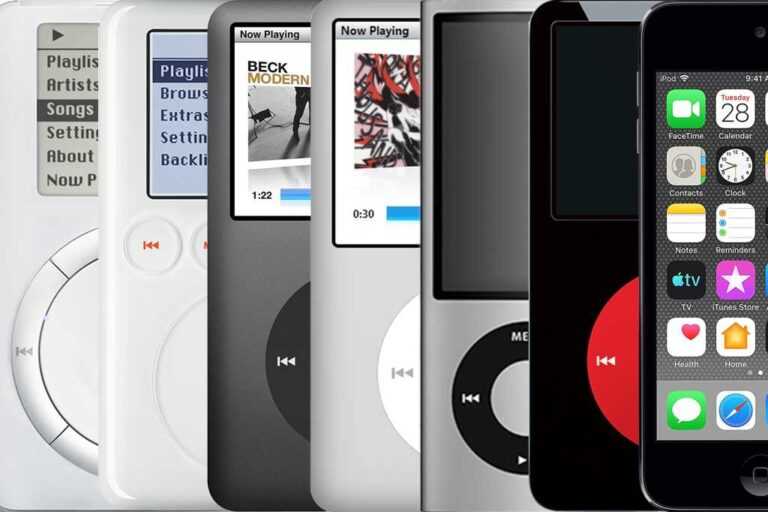
Şimdi, 21 yıl sonra Apple, cep dijital müzik ve medya oynatıcısının ömrünün sonuna geldiğini duyurdu. Apple, “sarf malzemeleri tükenene kadar” iPod touch’ı satmaya devam edecek ve son birim bittiğinde, Apple’ın ikonik cihazını duyacağınız son şey bu olacak. Memorium’da, iPod’un renkli yaşamının zaman çizelgesine bir göz atalım.
2001
Yazıda neler var ?
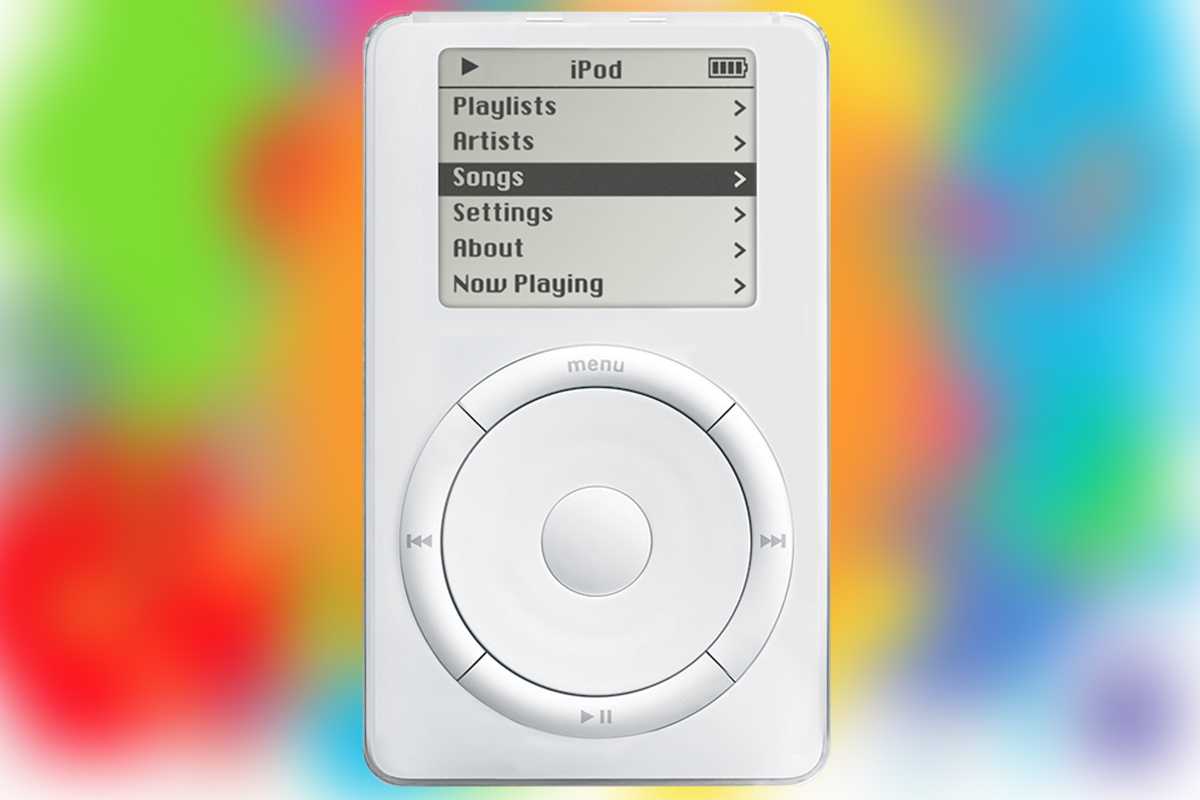
Ekim: Jobs, iPod’un açılışında “Bir iBook gerçekten taşınabilirdir” diye övünüyordu, “ama bu ultra taşınabilir!” 6,5 ons, 2,4 inç genişliğinde, dört inç yüksekliğinde ve ¾ inç kalınlığında paslanmaz çelikten yapılmış olan ilk iPod (399 $), bir kart destesi boyutunda olacak ve 1.000 şarkı tutacak şekilde tasarlandı. Kullanıcılar, monokrom bir LCD ekranda mekanik bir kaydırma tekerleği ile şarkılar arasında gezindi ve bir FireWire bağlantı noktası kullanılarak doldurulan 5 GB’lık bir sabit diske sahipti.
Click Wheel ile orijinal iPod.
IDG
2002
Mart: Apple, iPod’un 10 GB’lık bir sürümünü 499 dolara, orijinal 5 GB’lık sürümden 100 dolara iki kat daha fazla depolama alanına çıkardı.
Temmuz: İkinci nesil iPod, katı hal bir Dokunmatik Tekerlek kazandı ve alanı iki katına çıkardı. Ürün hem 10GB (399 $) hem de 20GB (499 $) modellerinde piyasaya sürüldü.
2003
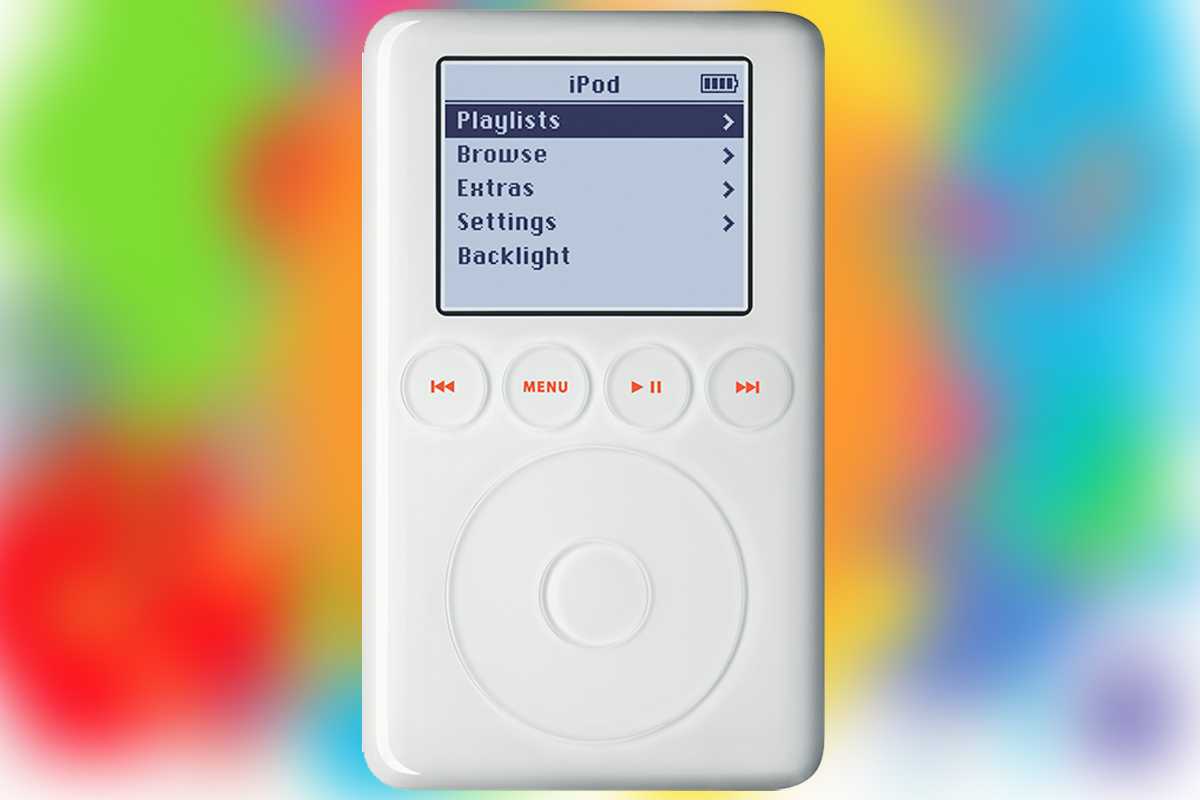
Nisan: iPod, kırmızı renkte parlayan dört düğme ve yeni bir konektör olan 30 pinli dock konektörünün eklenmesiyle 2003 yılında büyük bir üçüncü nesil makyajına kavuştu. Takıntılı müzik severlerin ihtiyaçlarını algılayan şirket, 10GB (299 $) ve 15GB (399 $) seçenekleriyle birlikte yeni bir 30GB modelini (499 $) tanıttı.
Üçüncü nesil iPod.
IDG
Eylül: En yeni üçüncü nesil iPod modelleri, sırasıyla 15GB ve 30GB modellerinin yerini alarak 20GB ve 40GB’a çıktı. Windows kullanıcıları, iPod’u yepyeni bir izleyici kitlesine açan MusicMatch Jukebox aracılığıyla iPod’un ilk tadına vardı.
2004
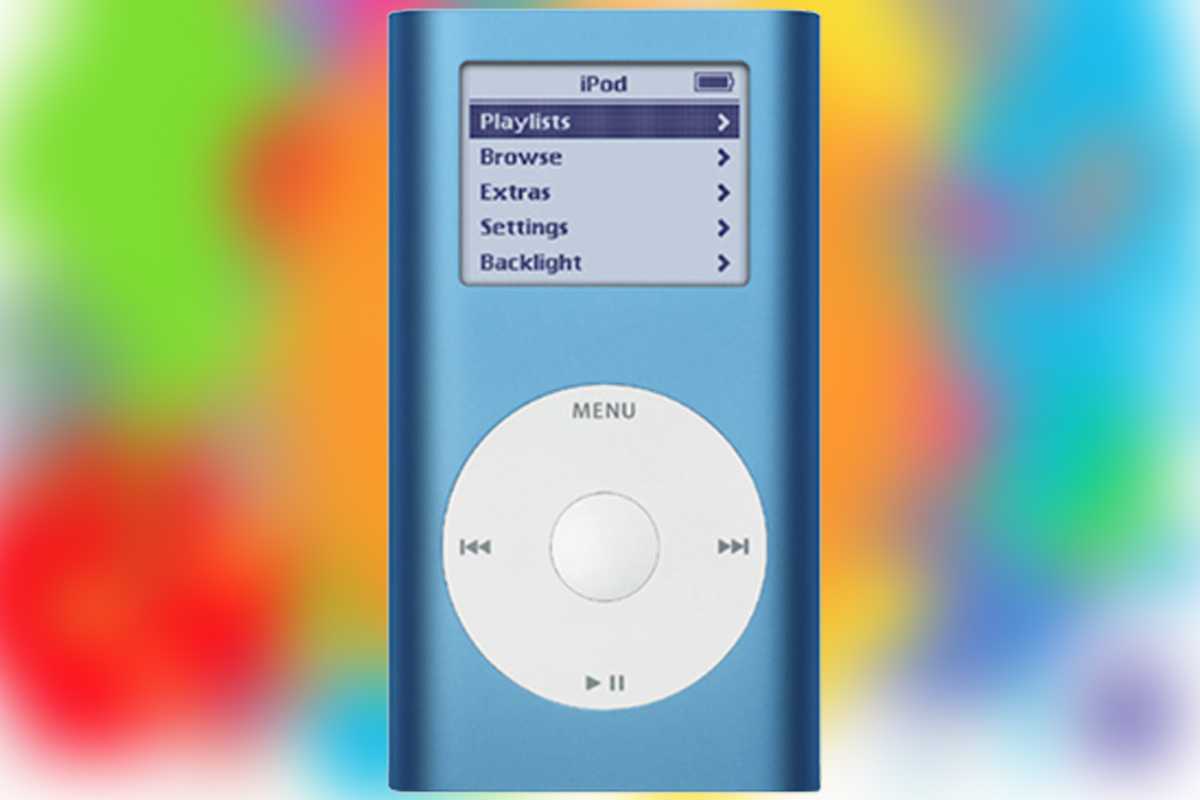
Ocak: iPod’un iPod Mini (249 $) adlı yeni bir versiyonu, 2004’ün başında Macworld San Francisco’da altın, pembe, mavi ve yeşil modellerde piyasaya sürüldü. Eloksallı alüminyumdan yapılmış ve dört yardımcı düğmenin yerini alan bir Tıklama Tekerleği içeren bu minyon 4GB model, kart destesinden çok bir kartvizite daha yakındır ve yalnızca ½ inç kalınlığındadır.
Yine Ocak ayında, 15GB’lık üçüncü nesil iPod, önceki 10GB’lık modelle aynı fiyat olan 299$’a teklif edildi.
Temmuz: Dördüncü nesil iPod (20GB 299$ ve 40GB 399$) iPad mini ile aynı Click Wheel ile piyasaya sürüldü.
iPod mini’si.
IDG
Eylül: Apple, HP logolu dördüncü nesil iPod’un 20GB (299 $) ve 40GB (499 $) sürümlerini düşürdü.
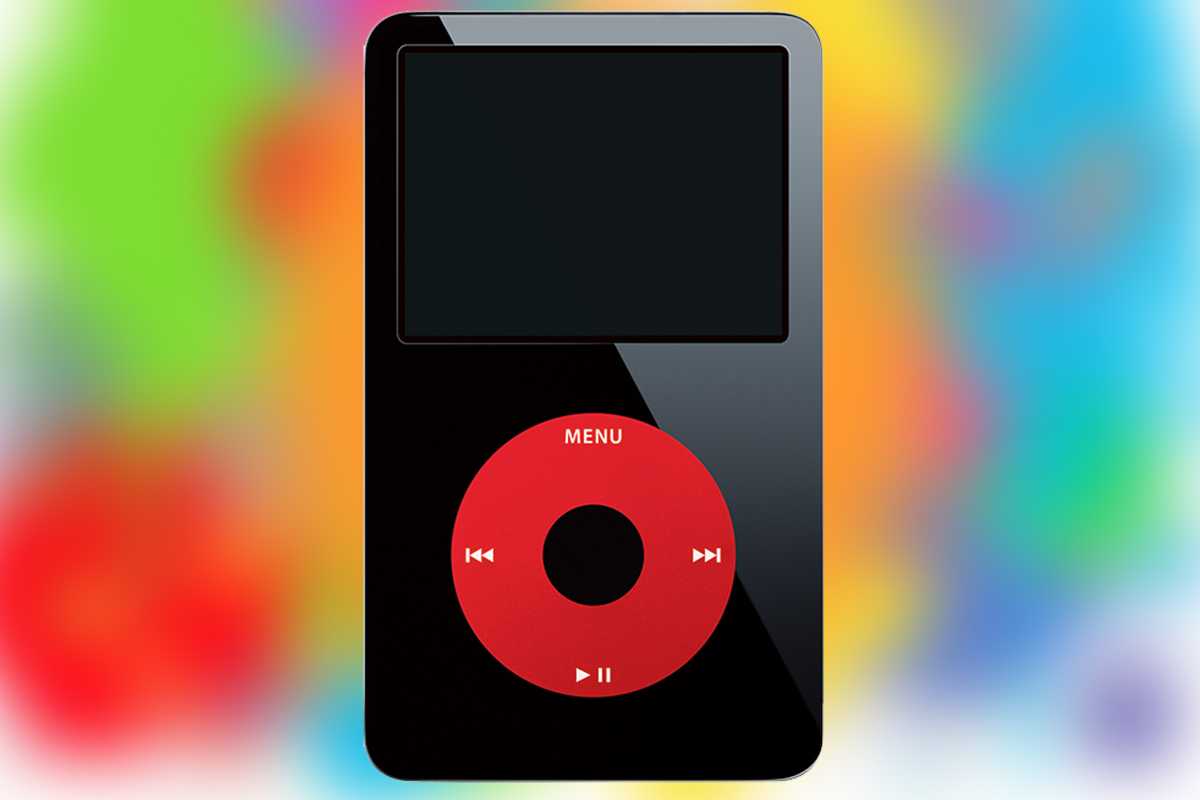
Ekim: İrlandalı rock grubu U2’den Bono ve The Edge, 20GB markalı U2 Special Edition iPod’u (349 $), kırmızı tekerlek, monokrom ekranlı siyah bir model ve arkada lazerle kazınmış grubun imzalarını duyurdu. Special Edition, The Complete U2 dijital kutu setinde 50 $ indirim içeriyordu.
40 GB (499 $) ve 60 GB (599 $) renkli ekranlı iPod Photo modelleri de 2004 sonbaharında piyasaya sürüldü. Fotoğraflar 220 x 176 piksel çözünürlükte çıktı.
2005
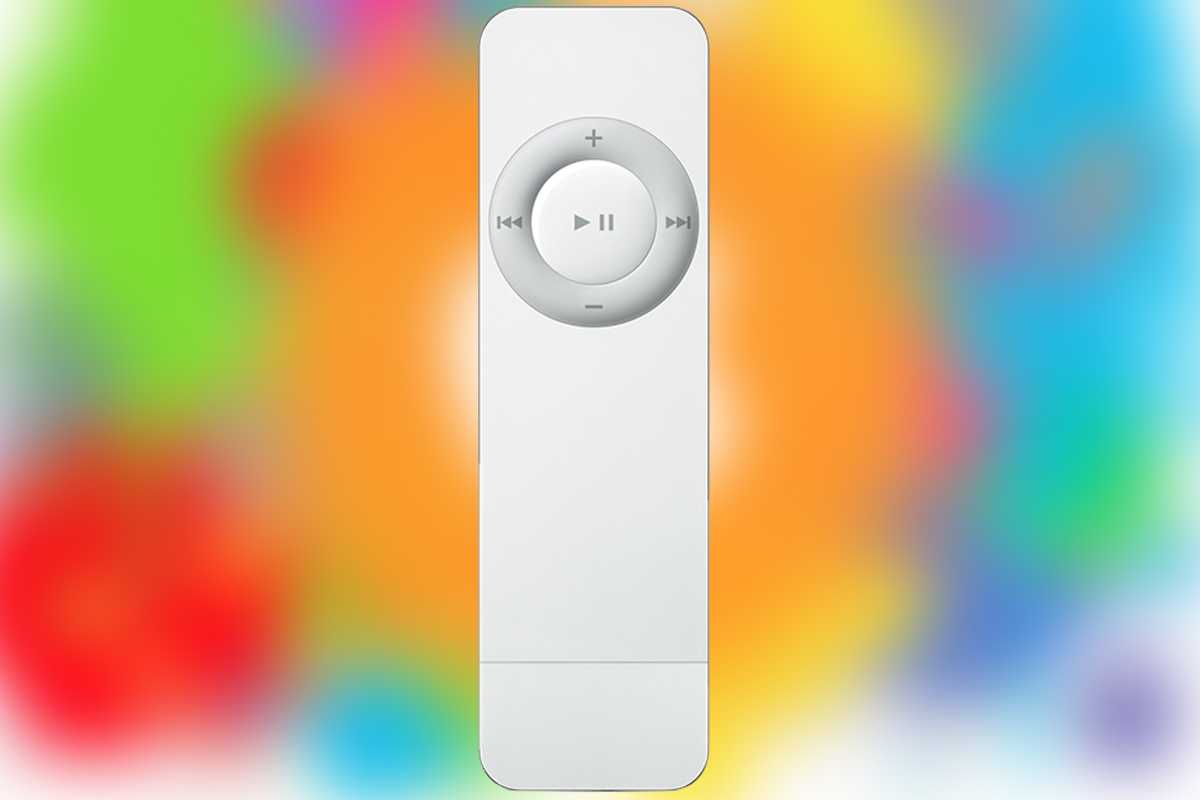
Ocak: Birinci nesil iPod Shuffle, 2005 yılının başında dans pistine çıktı. Bir ons ağırlığında ve bir sakız paketi gibi görünen küçük bir gümüş harikası olan rastgele müzik çalar, 512MB (99 $) ve 1GB (149 $) olarak sunuldu. modeller.
Şubat: iPod Photo, 30GB’lık bir modelde 349 $’a piyasaya çıkarken, iPod Mini, yeni renk yollarında 4GB (199 $) ve 6GB (249 $) sürümleriyle ikinci nesil bir makyaj aldı.
iPod Shuffle’ı.
IDG
Haziran: iPod U2 Special Edition, 2005 yazında bir renkli ekran yükseltmesi ve 20 dolarlık bir fiyat indirimi aldı ve maliyeti 329 dolara düşürdü. Apple ayrıca şarkıları kolayca satın almak ve iPod’a aktarmak için devrim niteliğindeki iTunes Music Store’u da piyasaya sürdü.
Eylül: Elveda, iPod Mini; merhaba, iPod Nano! Birinci nesil Nano (199 $ için 2GB ve 249 $ için GB) 3,5 inç x inç ölçülerinde, 1,5 ons ağırlığında ve 14 saatlik pil ömrüne sahiptir.
Ekim: iPod, şimdi video oynatma ve daha büyük bir ekran ile beşinci nesil sürümüne (299 $ için 30GB ve 399 $ için 60GB) geçiş yaptı.
2006
Şubat: iPod Nano, 1 GB’lık bir modelde (149 $) satışa sunuldu. Ek olarak, iPod Shuffles fiyatları düşer (69 $ için 512 MB ve 99 $ için 1 GB). 69 dolarlık model, sunulan en düşük fiyatlı iPod olur.
Haziran: U2 hayranları, U2 serisinin üçüncüsü olan yeni bir iPod U2 Special Edition beşinci nesil iPod’u 329 $’a aynı fiyata alıyor.
U2 Özel Sürüm iPod.
IDG
Eylül: iPod beşinci nesil ve U2 Special Edition modellerinin her ikisi de yeni bir arama işlevine sahip “Gelişmiş” sürümleri görür. iPod Nano, 2GB (149 $), 4GB (199 $) ve 8GB (249 $) ile ikinci nesline geçiyor. iPod Shuffle ayrıca 1 GB depolama alanı ile ikinci nesil modele (79 $) ilerler.
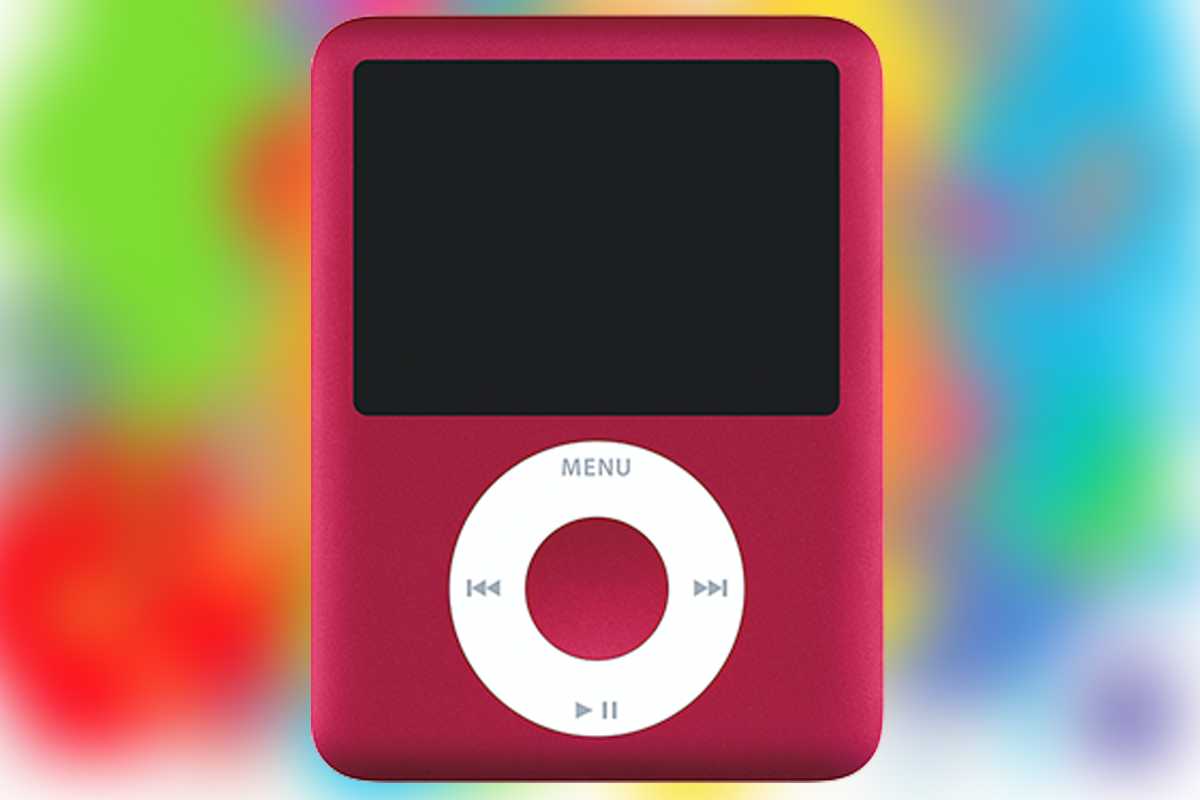
Ekim: İkinci nesil iPod Nano, (Proje) Kırmızı renginde kullanıma sunulur.
2007
Ocak: iPod Shuffle’ın ikinci nesli pembe, mavi, yeşil ve turuncu renklerinde (49 $ için 1GB ve 69 $ için yeni 2GB model) daha küçük bir kasa ve yerleşik bir kemer klipsi ile gelir. Orijinal gümüş rengi bu sürüm döngüsünde de mevcuttur.
Üçüncü nesil iPod nano.
IDG
Eylül: Şu anda altıncı neslinde olan orijinal iPod, iPod Classic (249 $ için 80GB ve 349 $ için 160GB) olarak adlandırılıyor. Üçüncü nesil iPod Nano, daha büyük bir ekran ve daha büyük video iPod’a eşdeğer çözünürlükle devreye giriyor. Ve ilk nesil iPod Touch, 3,5 inç çoklu dokunmatik ekran, web’de gezinme ve mesajlaşma ile iPhone’dan bir sayfa alarak (299 $ için 8GB ve 399 $ için 16GB) geldi.
2008
Eylül: iPod Classic, önceki 80GB ve 160GB modellerin yerine 120GB’lık daha ince bir sürüm (249 $) ekler. Ayrıca bu sonbahar dalgasında: dördüncü nesil iPod Nano ve ikinci nesil iPod Touch.
iPod Klasik.
IDG
2009
Mart: iPod Shuffle, müzik çalmak için VoiceOver teknolojisine dayanan, çoğunlukla düğmesiz yeni bir tasarımla üçüncü nesil topraklara giriyor. 2GB (59$) ve iki adet 4GB (79-99$) seçeneği mevcuttur. Daha pahalı 4GB modeli tamamen paslanmaz çelikten yapılmıştır.
Eylül: iPod Shuffle’ın dördüncü nesli beş renk ekler ve 2 GB için 59 ABD Doları ve 79 ABD Doları için 4 GB’a mal olurken, iPod Touch’ın üçüncü nesil yinelemesi minimum değişikliklerle (199 ABD Doları için 8 GB, 299 ABD Doları için 32 GB ve 399 ABD Doları için 64 GB) ve ikincisi – nesil iPod Touch (229 $ için 8GB, 299 $ için 16GB ve 399 $ için 32GB) gelişmiş donanım getiriyor.
2010
Eylül: iPod Nano, Apple Watch’u andıran bir tasarımla altıncı nesline (149 $ için 8GB ve 179 $ için 16GB) geçiş yaparken, iPod Shuffle’ın dördüncü nesli yeni bir tasarım daha sunuyor. Ayrıca dördüncü nesil iPod touch, FaceTime özelliğine sahip.
Altıncı nesil iPod nano.
IDG
2011
Ekim: Dördüncü nesil iPod touch, beyaz renkte ve önceki yılla aynı 8GB, 32GB ve 64GB modellerinde sunuldu.
2012
Ekim: Yeni beşinci nesil iPod touch, yanları saran ve arkayı kaplayan altı renk tonuyla bugüne kadarki en renkli yükseltme olurken, iPod Nano daha iOS benzeri bir arayüzle yedinci nesline ulaştı. Her ikisi de daha büyük ekranlara sahip.
Bu arada dördüncü nesil iPod Shuffle yeni renk seçenekleriyle geri döndü ve beşinci nesil iPod touch 32GB ve 64GB modellerinde piyasaya çıktı.
iPod touch.
IDG
2013
Mayıs: 229 $ fiyatla, iPod Touch’ın 16 GB depolama alanına sahip gümüş bütçeli bir versiyonu ve 2013 baharında arkaya bakan iSight kamerası yoktu.
2014
Mayıs: Beşinci nesil iPod touch, 2014 yılında 32GB (299 $) ve 64GB (399 $) modellerini içerecek şekilde büyüdü. 16GB modelinin fiyatı 199 $’a düştü.
2015
Temmuz: İki buçuk yıllık beşinci nesil iPod touch ürünlerinden sonra, Apple, yaz aylarında A8 işlemci ve M8 yardımcı işlemcili altıncı nesil iPod touch’ı (199 $ için 16 GB, 32 GB 249 ABD Doları, 64 GB 299 ABD Doları ve 128 GB 399 ABD Doları) piyasaya sürdü. 2015.
Beşinci nesil iPod touch.
IDG
Şirket ayrıca dördüncü nesil iPod Shuffle’ın yeni versiyonlarını önceki sekiz renk yerine altı renkte çıkardı. Bu arada, en yeni yedinci nesil iPod Nano yedi renkten altı renge düştü. Ancak her ikisi de bu sürüm döngüsünde (Ürün) Kırmızı renginde mevcuttur.
2019
Mayıs: Yedinci nesil iPod touch, Apple’ın bugüne kadarki en yeni iPod sürümüdür. Sürpriz yenileme, dört yılda bir ilkti ve 32GB (199 $) ve 128GB (299 $) modellere ek olarak bir A10 işlemci, 3,5 mm kulaklık girişi ve yeni bir 256GB depolama seçeneği (399 $) ile geldi. Mavi, pembe, gümüş, altın, uzay grisi ve (Ürün) Kırmızı renklerinde mevcuttur.
2022
Apple, iPod touch’ın kalan son stokunun satılacağını ve iPod adının resmi olarak kullanımdan kaldırılacağını duyurdu.
Evde fotoğraf baskısının yüksek su işareti uzun zaman önce geçmiş olabilir, ancak bir mürekkep püskürtmeli yazıcınız varsa, büyük olasılıkla yazıcı sürücüsü ve besleme mekanizması, 4’e 6 ve diğer standart fotoğraf formatlarına baskı dahil olmak üzere fotoğraf kağıdı seçeneklerini içerir. Ancak bir fotoğraf düzenleme uygulaması kullanmadan nasıl fotoğraf çekebilir, kırpabilir ve istediğiniz şekilde yazdırabilirsiniz?
Görüntüleri kırpmanıza ve yeniden boyutlandırmanıza izin verdiği için yanıtın Önizleme olduğunu düşünebilirsiniz – ancak Önizleme’de son kağıt boyutuyla tam olarak doğru orantılarda olmayan görüntüler çekmek ve bunları şekle göre ayarlamak oldukça zahmetli bir yüktür. Veya bir kolajın parçası olmak veya bir masa fotoğraf atlıkarıncasına sığdırmak gibi belirli bir amaç için kesmeyi planladığınız daha büyük bir kağıt boyutunda daha küçük bir fotoğraf basmak için.
Kesin ihtiyaçlarınıza bağlı olarak, Fotoğraflar veya Sayfalar ile genellikle daha iyi sonuçlar alabilirsiniz.
Kırpma ve kağıt boyutunuz eşleşiyorsa Fotoğraflar iyi bir çözüm sunar.
Tam uyum için en iyi fotoğraflar
Yazıda neler var ?
Fotoğraflar uygulaması, bir fotoğraf baskı boyutunu veya daha büyük bir sayfayı doldurmak için yazdırdığınız aynı boyutlardaki bir veya daha fazla görüntü için veya iki kenarı kırpmayı planladığınızda iyi çalışır. İşte nasıl:
Fotoğraflar’da bir resim seçin.
Seçmek Dosya > Yazdır.
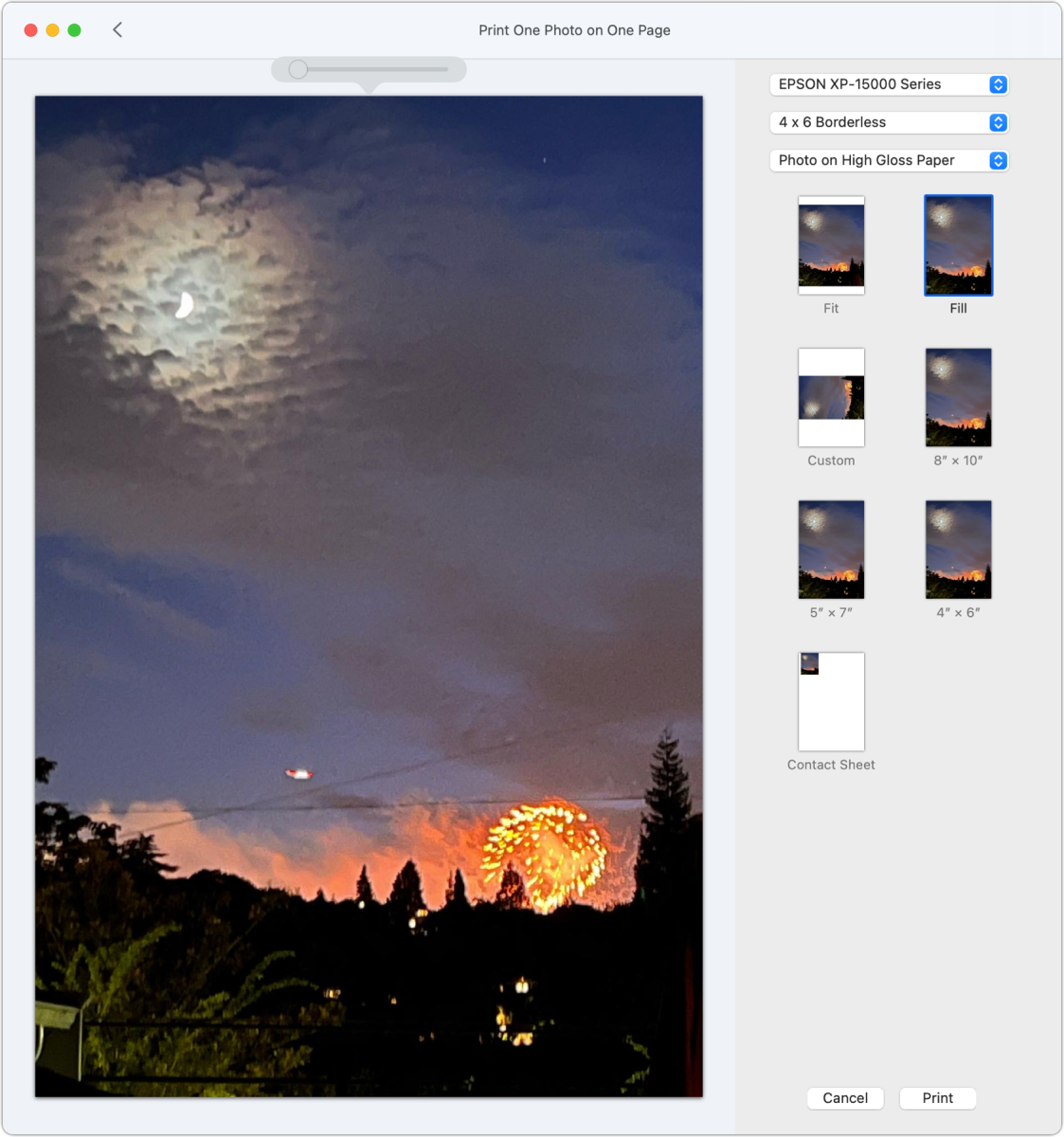
Sağ üst köşede, üst açılır menüden yazıcınızı seçin ve ardından ikinciden kağıt boyutunuzu seçin. Çoğu mürekkep püskürtmeli yazıcı, “kenarlıksız” yazdırma olarak bilinen en uç noktaya kadar yazdırabilir.
Kağıt türü için bir seçeneğiniz varsa, kullandığınıza en yakın olanı seçin, çünkü bu, yazıcıda diğer ayarların yanı sıra kullanılacak mürekkep miktarı hakkında ipuçları verir. Örneğin, parlak baskı stoğu için Çok Parlak Kağıtta Fotoğraf’ı seçin.
Menülerin altında, bir kırpma seçmek için tıklayabilirsiniz. Tıklamak Yerleştirmekve genellikle üstte ve altta veya sağda ve solda beyaz bir kenarınız olur. Tıklamak Doldurmakve görüntüyü boyutlandırmak için türde bir kaydırıcıyı sürükleyebilir ve görüntüyü yazdırma alanı içinde sürüklemek için tıklatabilirsiniz.
Memnun kaldığınızda, tıklayın Yazdır.
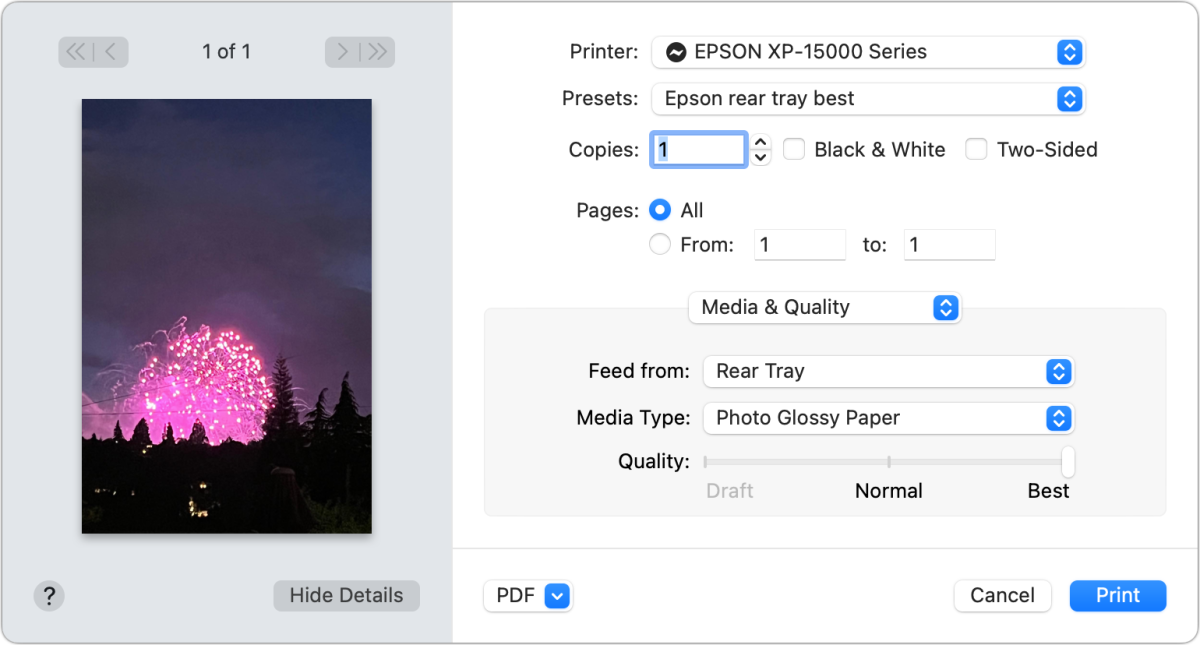
Yazdır iletişim kutusunda, Yazdır’a tıklamadan önce kağıt, besleme ve kalite ayarlarınızın doğru olduğundan emin olun.
Yazdır iletişim kutusunda tüm doğru ortam seçimlerini yaptığınızdan emin olun. Yazıcımda, yazıcının arka besleme tepsisinden en iyi kalite ayarında parlak fotoğraf kağıdı yazdırıyorum.
Sayfalar daha fazla kontrol ve daha iyi hassasiyet sunar
Daha fazla esnekliğe ihtiyacınız varsa Sayfaları deneyin. Kulağa mantıksız gelebilir, ancak Pages, fotoğraf/sayfa öğelerinin dört yönünü aynı anda kontrol etmenize olanak tanır:
Kağıt boyutu
Sayfadan kağıda küçültme veya büyütme
Fotoğraf boyutlandırma
Fotoğraf kırpma
Pages, bir sayfaya resim yerleştirmenize, boyutlandırmanıza ve kırpmanıza olanak tanır.
İşte bu süreci yönetmenizi kolaylaştıracak iş akışı:
Pages’da yeni bir boş belge oluşturun: Dosya > Yeniboş bir belge şablonu seçin ve Oluşturmak.
Tıklayarak sayfa boyutunu çıktı biçiminize ayarlayın. Belge sağ üst köşedeki simgesi, altındaki yazıcınızı seçin. Yazıcı ve Kağıt Boyutu menüsünü seçin ve ardından 4 x 6 Kenarlıksız gibi kağıdınızı seçin.
Tıkla Biçim pencerenin sağ üst köşesindeki simge.
Fotoğrafınızı sayfaya sürükleyin.
Resim seçiliyken, üzerine tıklayabilirsiniz. Düzenlemek Biçim bölmesindeki sekme.
Boyut alanında, görüntünün boyutlarına bakın ve Boyut bölümünde “Oranları sınırla” seçeneğinin işaretli olduğundan emin olun. Çoğu iPhone ve diğer kamera görüntüleri, yazdırmak istediklerinizle orantılı olmayacağından yeniden boyutlandırmanız gerekir. Örneğin 4’e 6 inçlik kağıda yazdırmak istediğiniz portre odaklı bir görüntü için Yükseklik alanına 6 inç yazın ve Dönüş.
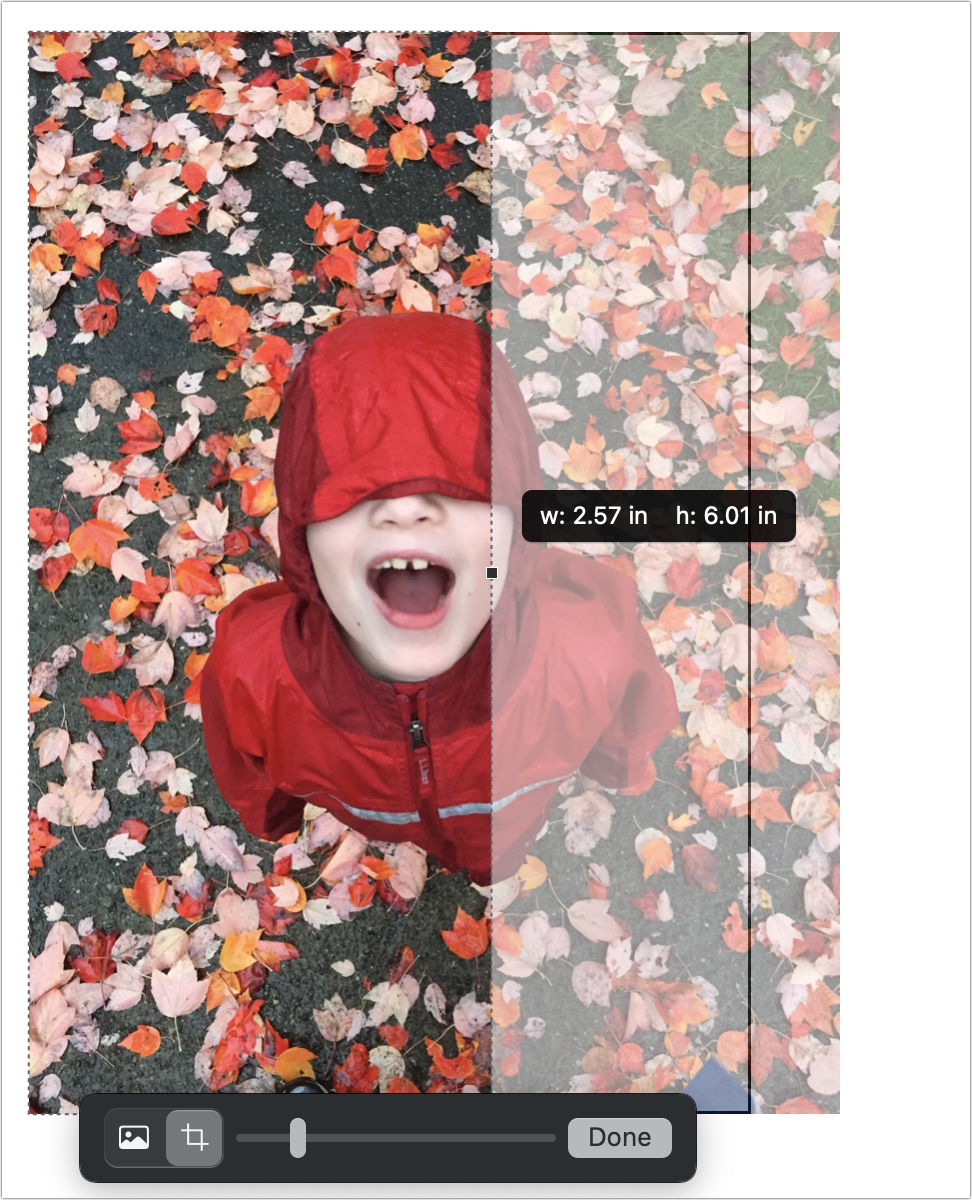
Çoğu durumda, fotoğraf şimdi 6 inç boyunda ancak 4 inçten daha geniş olacaktır. Genişlik için kırpmaya devam edebilirsiniz. (4 inçten daha darsa, Genişlik alanına 4 inç yazın ve geri tuşuna basın, ardından yükseklik için kırpın.) Resmi çift tıklayın ve resmin altında geçerli resmin boyutunu boyut olarak kullanan boyut ve kırpma araçları görünür. çerçeve.
Kırpmak için, Mahsul simgesi fotoğrafın altındaki görüntü araç çubuğunda seçiliyse, kırpmayı değiştirmek için siyah kareli tutamaçları sürükleyin. Siz sürüklerken Pages size boyutları gösterir. Ayrıca, bir genişlik kırpma ile soldan sağa taşımak için resmi tıklayıp sürükleyebilirsiniz veya bir yükseklik kırpma ile yukarı ve aşağı hareket ettirebilirsiniz.
Tıklamak Tamamlandı.
Artık bu resmi şu yolla yazdırabilirsiniz: Dosya > Yazdır. Yukarıdaki gibi, çıktı seçeneklerinin, kağıdın yazıcıdan nasıl akmasını istediğinizi ve hangi kalitede olduğunu kontrol edin.
Bir görüntüyü tam olarak bir fotoğraf yaprağına veya başka bir kağıda sığacak şekilde boyutlandırıp kırpıyorsanız veya yazdırdıktan sonra kırpmak için sayfa boyutlarından daha küçük boyutlandırıyorsanız, yukarıdaki adımlar işe yarar. Üzerine birkaç görüntü sığdırmak istediğiniz daha büyük kağıtlar için, yazdırmadan önce her birini boyutlandırabilir ve kırpabilirsiniz.
Boyutlandırma sırasında daha fazla rehberlik istiyorsanız, son kırpma boyutunun bir dikdörtgenini oluşturarak göz küresi yapabilir ve bunu boyutlandırma ve kırpma konusunda yardımcı olması için kullanabilirsiniz:
Tıkla şekiller araç çubuğundaki simgesine tıklayın ve Dikdörtgen şekil.
Biçim bölmesinin Stil sekmesinde Doldur’u Dolu değil ve Sınır Astar. Kenarlığın genişliğini “ince çizgi” genişliği olan 0,25 pt olarak ayarlayın.
Tıkla Kilit Yeniden boyutlandırmak ve kırpmak için önceki listedeki adımları kullanarak görüntüyü sürüklediğinizde dikdörtgenin hareket etmemesi için düğmeyi tıklayın.
Sınır çizgisi istemiyorsanız, dikdörtgenle işiniz bittiğinde onu seçin, tıklayın. Kilidini açve Sil tuşuna basın. (Seçemezseniz, resmi seçin ve ardından Düzenle > Geri Gönder veya Düzenle > Arkaya Gönder. Bu, görüntüyü dikdörtgenin altındaki sanal bir katmana yerleştirir.)
Mac 911’e sorun
Cevapları ve sütun bağlantılarıyla birlikte en sık sorulan soruların bir listesini derledik: sorunuzun kapsanıp kapsanmadığını görmek için süper SSS bölümümüzü okuyun. Değilse, her zaman çözmek için yeni sorunlar arıyoruz! Sizinkini mac911@macworld.com adresine, uygun şekilde ekran görüntüleri ve tam adınızın kullanılmasını isteyip istemediğiniz dahil olmak üzere e-posta ile gönderin. Her soru yanıtlanmayacaktır, e-postaya yanıt vermeyiz ve doğrudan sorun giderme tavsiyesi sağlayamıyoruz.
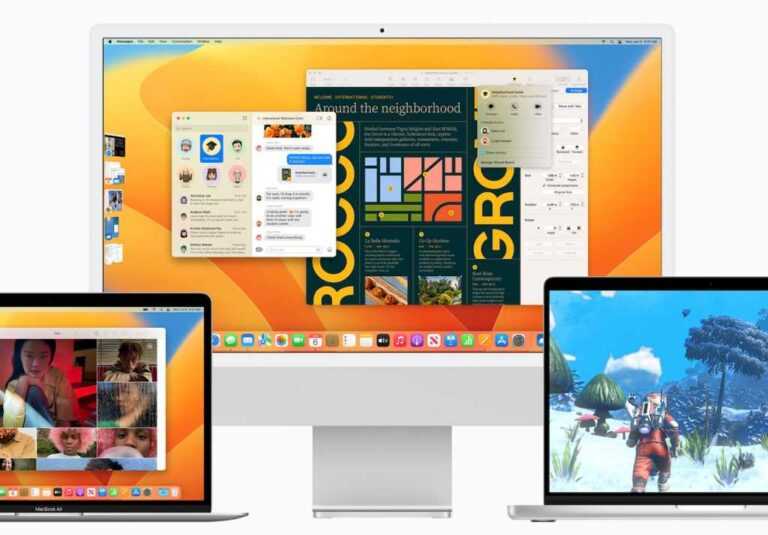
Apple’ın artık Ventura olarak adlandırılacağını bildiğimiz bir sonraki macOS sürümü bu yıl içinde piyasaya sürülecek, ancak Apple’ın Haziran ayındaki WWDC 2022’de açıklamasının ardından Ventura ve yeni özellikleri hakkında zaten çok şey biliyoruz. Beta testçileri şimdi Ventura’yı çalıştırabilir, ancak geri kalanımızın düşüşe kadar beklemesi gerekecek. Soru şu ki, sizi Monterey’den Ventura’ya yükseltmeye teşvik edecek yeterli iyileştirme olacak mı?
Bu yazıda Ventura’nın Monterey ile karşılaştırmasını inceleyeceğiz ve Mac’inize getireceği yeni özellikleri tartışacağız. Gelen yeni özellikler hakkında fazla heyecanlanmadan önce Ventura, bir uyarı: Mac’iniz Ventura’yı hiç çalıştıramayabilir veya yalnızca bazı özelliklerle uyumlu olabilir. Bakınız: macOS 13 Ventura uyumluluğu ve yalnızca yeni Mac’lerde çalışan Ventura özellikleri.
Monterey’e kıyasla Ventura’daki yenilikler neler?
Yazıda neler var ?
macOS, son birkaç nesilde bazı ciddi revizyonlardan geçiyor. Big Sur, Kontrol Merkezi ve yenilenen Bildirim Merkezi gibi yeni özellikler sunan yeniden tasarlanmış bir arayüz getirdi. Bu, FaceTime’da geliştirilmiş ses için Ses Yalıtımı ve arama sırasında diğer kişilerle içeriğin keyfini çıkarmak için SharePlay gibi yeni özelliklerin eklenmesiyle macOS Monterey’de oluşturulmuştur. Monterey ayrıca, diğer Apple cihazlarının daha büyük ekranda görüntülenmesine izin veren AirPlay gibi Süreklilik araçlarını Mac’e getirdi. Başlık özelliği – Evrensel Kontrol – aslında Mart 2022’ye kadar gelmedi, şimdi burada Mac’ler ve iPad’ler arasında bir fare ve klavyeyi paylaşabilirsiniz.
macOS Ventura’da Monterey’de elde ettiğimizin ötesine geçen ve yıllardır keyif aldığımız bazı özellikleri iyileştiren ve iyileştiren birçok yeni özellik geliyor. Her zaman olduğu gibi, yeni macOS sürümünün getirdiği şeylerin çoğu, iOS ve iPadOS cihazlarınızla daha iyi entegrasyondur, ancak yalnızca Mac kullanıcılarının keyif alacağı bazı yeni özellikler vardır.
macOS Ventura’nın macOS Monterey’den farklı olmasının başlıca yolları şunlardır:
Sahne yönetmeni
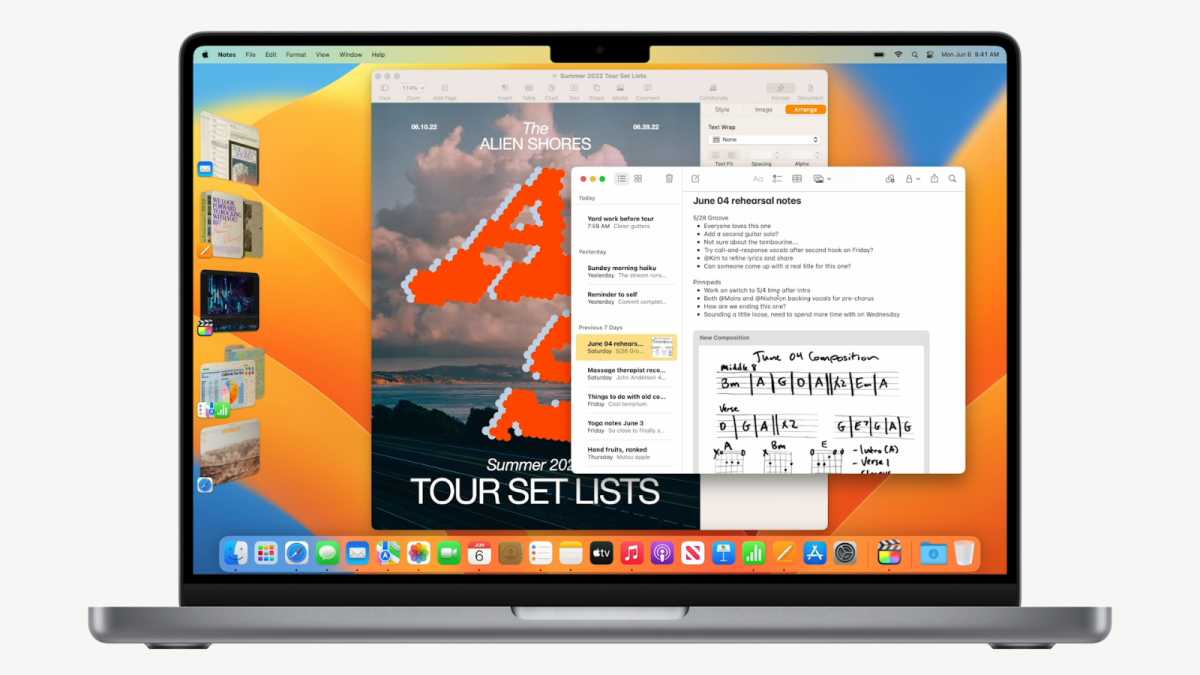
WWDC’de vurgulanan yeni tasarım değişikliklerinden biri Stage Manager. Bunun amacı, masaüstlerimizde açtığımız birden çok uygulama arasında geçiş yapmayı kolaylaştırmaktır. Bunu Spaces ve Exposé’nin bir evrimi olarak düşünün – Mac’lerimizde çok uzun süredir bulunan iki kullanışlı özellik. Stage Manager’ı kullanırsanız, uygulama kümeleri ve pencere ekranınızın solunda görüntülenebilir, böylece ekranınızı bir günde açık olan her şeyle karıştırmak yerine üzerinde çalıştığınız şeyleri birlikte gruplayabilirsiniz.
Üzerinde çalıştığınız uygulamanın solunda diğer çeşitli açık uygulamaları göreceksiniz. Herhangi biri için birden fazla pencereniz varsa, işleri basit tutmak için bunlar bir araya getirilecektir. Sol sütundaki herhangi bir şeye tıklamak, üzerinde çalıştığınız ve ardından Stage Manager alanına eklenen sütunu değiştirmek için hemen öne çıkarır.
Birden çok örneği açık olan bir uygulama için, Stage Manager alanında en üsttekine tıklamak onu öne taşır, ardından yığın sonraki örneği göstermek için karıştırılır. Yığına tıklamak, istediğinizi bulana kadar açık pencereler arasında dolaşmaya devam edecektir.
macOS 13 Ventura vs Monterey: Bu sonbaharda güncelleme yapmalı mısınız? 37
Elma
Tabii ki, bunun çoğunu macOS Monterey’de (ve önceki birkaç sürümde) Spaces aracılığıyla yapabilirsiniz; bu, uygulamaları ayrı tutabileceğiniz ve dağınıklığı azaltabileceğiniz ayrı masaüstleri oluşturur. Dolayısıyla, zaten bu şekilde çalışıyorsanız, Stage Manager o kadar ileri bir adım olmayabilir.
Stage Manager hakkında daha fazlasını okuyun.
Öne çıkan iyileştirmeler
Spotlight, macOS Monterey’de uygulama, dosya ve diğer içerikleri aramanın zaten güçlü bir yoludur. macOS Ventura’da Apple, sahip olduğunuz diğer Apple cihazlarıyla daha iyi entegre olması için Spotlight’ı iyileştiriyor. Örneğin, iCloud Fotoğraf Kitaplığınızdaki, sabit sürücünüzdeki veya web’deki fotoğrafları kolayca bulabileceksiniz. Bir deniz feneri resmine mi ihtiyacınız var? Spotlight’a yazın ve Spotlight’ın görüntülerin içeriğini tanımak için Machine Learning’i kullanma şekli nedeniyle size bol miktarda görüntü sunulmalıdır. Ventura’daki Spotlight, iOS 15’te eklenen Canlı Metin özelliğini de destekleyecek ve bu görüntülerdeki metinle etkileşime girmenizi sağlayacak, ki bu oldukça havalı.
Apple ayrıca sonuçlar bölmesini güçlendirerek daha büyük hale getirdi, böylece söz konusu konular hakkında daha fazla bilgi ile daha zengin arama sonuçları elde edebilirsiniz. Zamanlayıcıları Spotlight’tan da başlatabilirsiniz; bu, Mac’iniz zamanlayıcıları ve alarmları ayarlayamadığı için her zaman iPhone’unuzdaki Saat uygulamasını bulmak için uğraşıyorsanız oldukça yararlı olabilir.
Posta
Mail, birçok üçüncü taraf alternatifinin gerisinde kalan temel uygulamalardan biridir (bkz: Mac için en iyi e-posta uygulaması). Bu, macOS Ventura’da değişmeli, Apple nihayet bir süredir diğer tekliflerde bulunan bazı özellikleri tanıtıyor.
macOS 13 Ventura vs Monterey: Bu sonbaharda güncelleme yapmalı mısınız? 38
Elma
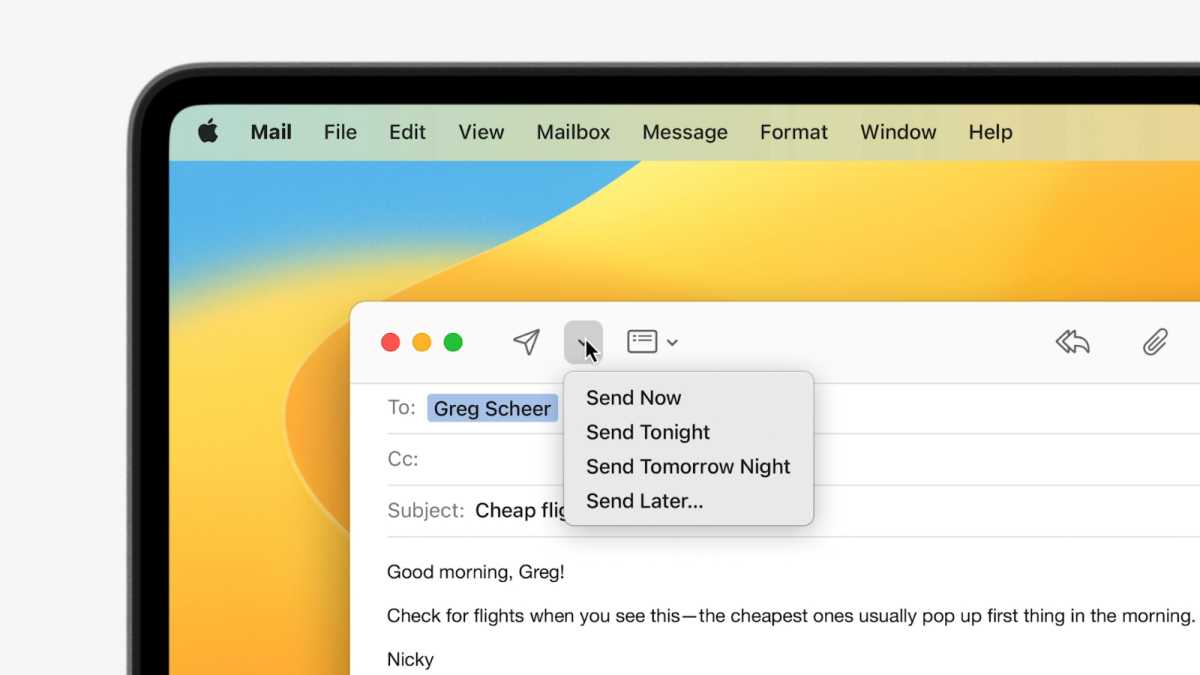
Bunlar, yanlışlıkla göndermiş olabileceğiniz e-postaları geri çağıran Göndermeyi Geri Al özelliğini içerir. Ayrıca, e-postaları belirli zamanlarda gidecekleri şekilde planlayabileceksiniz, ayrıca Mail, gönderilen mesajlarınızı izleyecek ve henüz bir yanıt almadıysanız, onları takip edebilmeniz için size hatırlatacaktır. Ayrıca, arama terimi doğru yazılmamış olsa bile aradığınızı bulmasına yardımcı olan daha ayrıntılı sonuçlar ve akıllı yazılım ince ayarları ile arama iyileştirmeleri de vardır.
Safari
macOS Monterey’de, kullanıcıların açabileceğiniz normal sekmelerden ayrı olarak erişilebilen bir sekme grubu oluşturmasına olanak tanıyan Sekme Gruplarının tanıtımını gördük. Bu, sabah ilk iş haberiniz, belirli ürünler için alışveriş yapmak veya bir proje için bilgi toplamak gibi belirli şeyler için koleksiyonlar oluşturabileceğiniz anlamına gelir.
Artık macOS Ventura’da, yeni Paylaşılan Sekme Grupları ile bunu biraz daha ileri götürebileceksiniz. Bu, benzer şekilde hareket eder, ancak Sekme Gruplarını, koleksiyona kendi sekmelerini de ekleyebilen diğer kişilerle paylaşmanıza olanak tanır. Bu, birlikte geziler planlarken, projeler üzerinde işbirliği içinde çalışırken veya internette bulduğunuz komik şeylerle birbirinizi güldürürken çok kullanışlı olabilir.
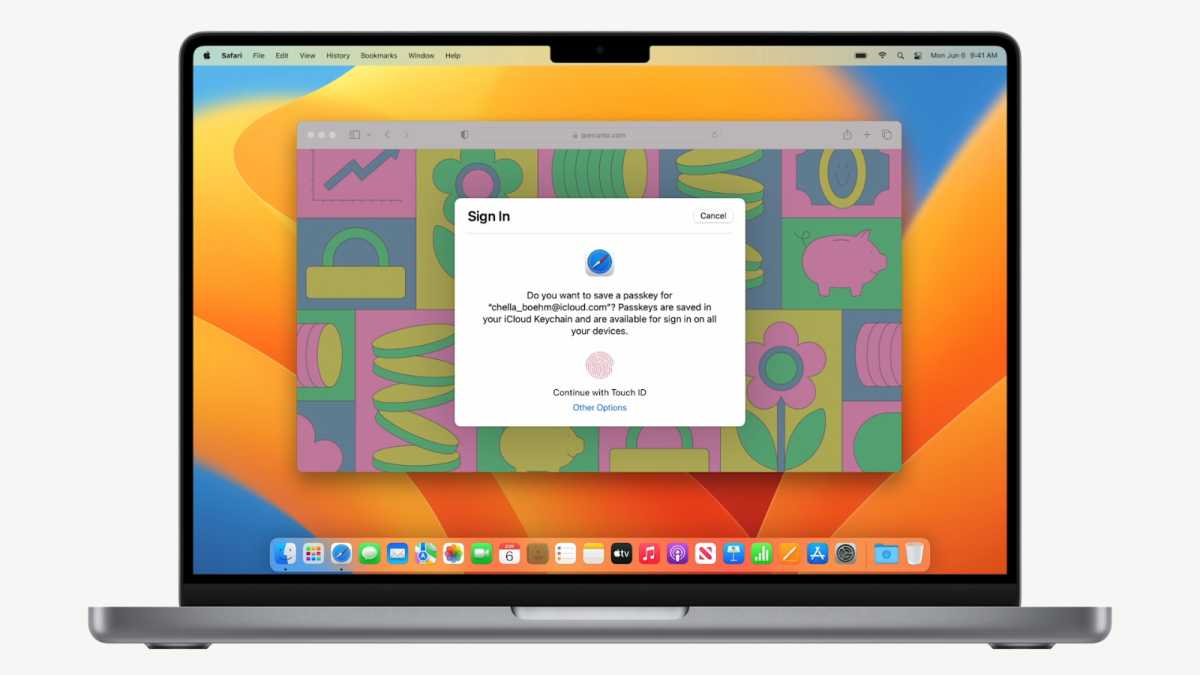
Gizlilik her zaman çevrimiçi bir endişe kaynağıdır ve macOS Ventura bunu Geçiş Anahtarları adlı yeni bir özellik aracılığıyla üstlenir. Bunlar, esasen, kimlik doğrulama için Touch ID veya Face ID kullanılarak siteler ve uygulamalar için parolalara yerel olarak oluşturulmuş alternatiflerdir. En iyi yanı, bilgilerin hiçbir zaman Mac’inizden ayrılmamasıdır, bu nedenle şirket web sunucularından çalınamaz veya size gönderilen e-postalarda kimlik avı yapılamaz. Daha erken ama Apple’ın amacı şifreleri tamamen ortadan kaldırmak ve bu bizim için sorun değil.
macOS 13 Ventura vs Monterey: Bu sonbaharda güncelleme yapmalı mısınız? 39
Elma
Süreklilik Kamerası
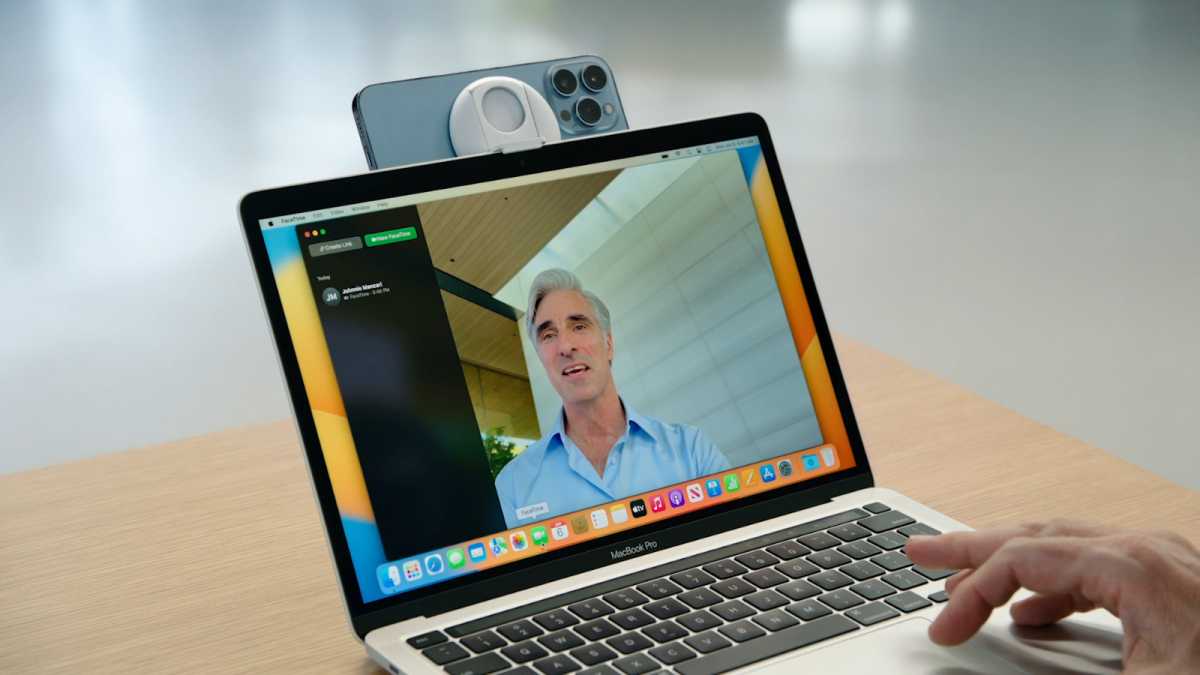
macOS Monterey’in öne çıkan özelliklerinden biri, klavyenizi, izleme dörtgeninizi veya farenizi iPad’lerde ve Mac’lerde birbirinin yerine kullanılabilir şekilde kullanmanıza olanak tanıyan ve ikisi arasında içerik sürükleme avantajı sağlayan Evrensel Kontrol’dü. Tüm bunlar, Süreklilik ve Handoff ile elde edilir. macOS Ventura’da Apple, Continuity Camera adlı yeni bir özellikle bu teknik yeteneklerden yararlanmaya devam ediyor. Bu, iPhone’unuzu anında Mac’iniz için bir web kamerasına dönüştürür. Mac web kameralarının biraz yetersiz olduğu belgelenmiştir, bu nedenle iPhone’unuzda çok daha üstün arka kameraları kullanabilmek çok mantıklı.
macOS 13 Ventura vs Monterey: Bu sonbaharda güncelleme yapmalı mısınız? 40
Elma
Merkez Sahne ve Portre Aydınlatmasını destekler ve iPhone’unuzun Ultra Geniş kamerası varsa, görünümü siz ve masanızın içeriği arasında bölebilir. Çok zeki.
Handoff ayrıca Ventura’da Mac, iPhone veya iPad’inizdeki FaceTime aramaları arasında geçiş yapmayı da kolaylaştırır, böylece masanıza yürürken aramayı iPhone’unuzdan alabilir ve ardından iPhone’unuzdan Mac’e geçirebilirsiniz.
Bakınız: Devamlılık Kamerası nedir ve nasıl kullanılır daha fazla bilgi için.
macOS Ventura’ya yükseltmeli miyim?
Yukarıdaki tüm bu değişikliklerin yanı sıra Apple, macOS Ventura’nın Metal 3 aracılığıyla gelişmiş oyun yeteneği, Notlar, Dikte, Ev, Hatırlatıcılar, Apple Haberleri, Hava Durumu ve hatta Saat uygulaması güncellemeleri sunacağını duyurdu. Tüm bunlar, macOS Ventura’yı macOS Monterey’e layık bir halef yapacak.
Apple’ın, yükseltme söz konusu olduğunda birkaç Mac’in kesinti yapmayacağını açıkladığını unutmayın, bu nedenle, cihazınızın uygun olup olmadığını görmek için macOS Ventura alacak Mac’ler kılavuzumuza göz atın. Öyleyse ve yeni özellikleri denemek için bu yılın sonlarına kadar beklemek istemiyorsanız, her zaman macOS Ventura beta kılavuzumuzu nasıl kuracağımızı okuyabilirsiniz.
Apple, bir muammanın içinde bir gizemle sarılmış bir bilmecedir ve neyin peşinde olduğunu asla bilemezsiniz. Belki de şirketin elinde gizli bir as var: Daha önce görmediğimiz yeni bir teknoloji veya çözüm, birdenbire katlanabilir telefonları kitleler için ilgi çekici hale getiriyor.
Ama biliyor musun? Gerçekten öyle görünmüyor.
Katlanabilir akıllı telefonlar birkaç yıldır piyasada. Pazarın en belirgin amigo kızı, telefonlarımızı hem küçük (Galaxy Z Flip) hem de büyük (Galaxy Z Katlama) formatlarda katlamamızı isteyen, ancak her zaman evrensel beğeni toplayan Samsung oldu. İkincisinin piyasaya sürülmesi kesinlikle sarsıldı, gazeteciler ve testçiler onu katladığında – başka bir deyişle, ürünün belirleyici özelliğini kullandığında – utanç verici bir aksilikle vuruldu ve bozuldu.
O zamandan beri, Samsung katlanabilir ürünlerini geliştirdi ve geliştirdi ve hatta tamamen mantıksız olmayan bazı fiyat etiketleri elde etti. Ancak soru şu: telefonları neden katlamalıyız? Kim katlanabilir bir iPhone’a ihtiyaç duyar?
Amaç ne?
Yazıda neler var ?
Apple şimdiye kadar katlama konusunda ilgisiz görünüyordu. Katlanabilir ürünlerle ilgili garip patent şirketten sızdırıldı, ancak patentler, bir şirkette gerçekte neler olup bittiğine dair güvenilir olmayan bir göstergedir.
Katlanabilir telefonlar gerçekten gelecek olsaydı, bu cihazlar araştırma ve geliştirme aşamasında kalmazdı. Piyasaya sürülür ve büyük satılırlardı.
Peki neden katlanabilir iPhone yok?
Katlanabilir telefonların satılmasının en büyük avantajı, oldukça küçük bir cihazın bir çırpıda düz bir cihaza dönüştürülebilmesidir. Bir an telefon, sonra tablet.
Akıllı, değil mi? Şart değil. Telefon katlandığında standart bir “düz” akıllı telefondan daha kalınken, kesinlikle daha pahalı ve kırılgan bir tasarım sağlar.
Cebinizde gerçekten ne sıklıkla bir tablete ihtiyacınız var? Çoğu mobil arayüz, günümüzün zaten büyük akıllı telefon ekranlarına çok uygundur. Faturaları ödemek, gezinmek, sosyalleşmek – çoğu şey mobilde iyi çalışır. Instagram iPad formatında bile yok.
Muhtemelen, Excel elektronik tablolarını kesinlikle izlemeniz gerekiyorsa, ekrana daha fazla hücre sığdırmak isteyebilirsiniz. Ancak bu durumda muhtemelen bir klavye ve fare istersiniz.
Ve belki de Apple’ın katlanabilir bir iPhone piyasaya sürmemesinin en güçlü argümanı iç rekabet. Neden hibrit bir iPhone piyasaya sürerek iPad satışlarını riske atıyorsunuz?
Dahası, Apple’ın hiçbir zaman hibrit cihazları sevmediğini biliyoruz. Apple, netbook’ları, bilgisayarlardaki dokunmatik ekranları ve 2010’larda birkaç yıldır söylentileri dolaşan Mac/iPad hibrit türlerini atladı. Hibrit tasarımlarda tavizler gelir ve çoğu zaman tavizler, ilk başta çözdüklerinden daha fazla yeni sorunu beraberinde getirir.
Bir sorun arayışında bir çözüm
Hayır, katlanabilir telefonlar ilgi çekicidir. Nazik olursak, meraklılar için tuhaf bir çözüm. Diğer insanların ürünlerini beta testi için ödemekten mutlu olan teknisyenler için bir merak.
Yeniliği yenilikle karıştırmamak önemlidir. Tüm yeni teknolojiler hayatta kalmayı hak etmiyor. Apple, katlanabilir bir telefon yapmayacak çünkü katlanabilir telefonlar temelde fazla düşünülmüş, gereksiz yere karmaşık bir kavram.
Katlanabilir telefonlar net bir soruna çözüm değil. Onlar bir sorun arayışında bir çözüm ve bu nedenle Apple’ın katlanır bir iPhone piyasaya sürmesi pek olası değil.
Farklı Düşün, her Salı yayınlanan ve Macworld yazarlarının daha az ana akım görüşlerini kamuoyunun incelemesine maruz bıraktığı haftalık bir köşedir. Bu makale ilk olarak Macworld İsveç’te yayınlandı. David Price’ın çevirisi (DeepL kullanılarak).
Çok yönlülük, şarj dünyasında oyunun adıdır. Şarj ekipmanınızın, her türlü farklı pozisyonda, her türlü konfigürasyonda her türlü cihaza güç sağlamaya hazır olması gerekir. Neyse ki, MagStack Katlanabilir 3’ü 1 Arada Yüzer Standlı Kablosuz Şarj İstasyonundan çok daha çok yönlü olamazlar.
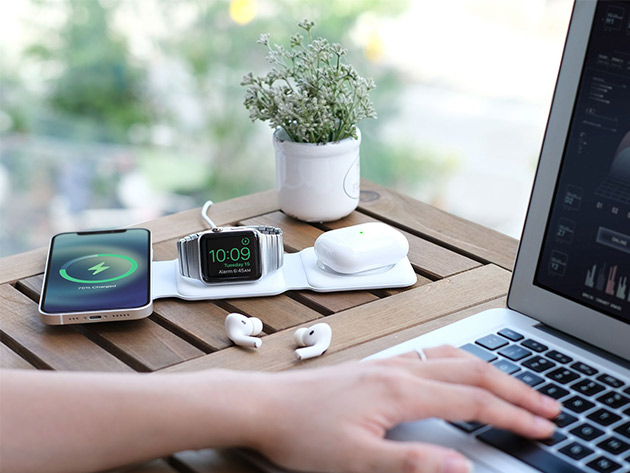
Düz yatırırsanız istasyon, her biri Qi uyumlu üç iOS veya Android telefona, Bluetooth kulakiçi kulaklıklara, akıllı saatlere ve daha fazlasına aynı anda enerji sunabilen üç ayrı ped içerir.
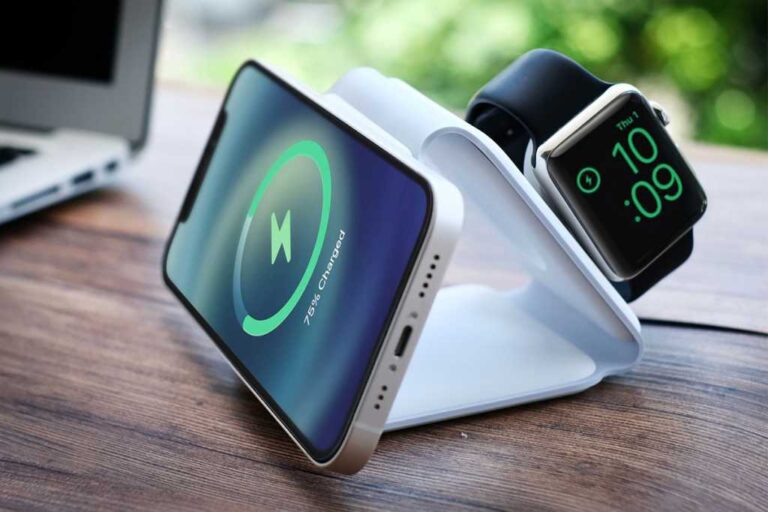
Ancak, bir pedin tüm cihazlarınızı üzerine koymasını istemeyebileceğiniz için, bu stand, Apple Watch’u güvenli bir şekilde tutan veya kullanıcıların video oynatmanın keyfini çıkarmak için yatay moddayken telefonlarını şarj etmelerine olanak tanıyan bir üçgen olan başka bir moda katlanır, FaceTiming , ve dahası.
Ayrıca, temiz bir güç aktarımı için manyetik otomatik hizalama ile bir iPhone 12’yi kablosuz olarak şarj etmek için MagSafe uyumludur.
Bu istasyon da seyahat için yapılmıştır. Kullanıcılar, kelimenin tam anlamıyla, neredeyse her yere gitmek için onu katlayıp arka cebine koyabilirler; bir cüzdandan daha büyük olmayan, yerden tasarruf sağlayan bir yardımcıdır, ancak yine de en çok ihtiyaç duyulduğunda gerekli güce hizmet edebilir.
Düzenli olarak 69,99 $ fiyatla satılan MagStack Katlanabilir 3’ü 1 Arada Yüzer Standlı Kablosuz Şarj İstasyonu şimdi %35 indirimle satışta ve sadece 44,99 $’dan 25 $’a satılıyor.
Apple’ın Acil SOS özelliğini iPhone’larda ve Apple Watch’larda nasıl kullanacağımızı bilmekten hepimiz yararlanabiliriz. Kullanmayı asla beklemediğiniz özelliklerden biridir, ancak yaşam ve ölüm arasındaki fark olabilir.
Ayrıca yanlışlıkla tetikleyebileceğiniz bir özelliktir, bu nedenle iPhone veya Apple Watch’ta yanlışlıkla acil SOS’ye basarsanız ne yapmanız gerektiğini açıklayacağız.
İPhone’da acil durum seçeneği nedir?
Yazıda neler var ?
İPhone’unuzda acil arama yapmanız gerekiyorsa ve aramak için ekranınıza erişemiyorsanız – ve kilitli olsa bile – acil durum hizmetlerini yalnızca yan düğmeye beş kez basarak arayabilirsiniz.
Yan düğmeye beş kez hızlıca basın
Bu özelliği tetiklediğinizde bir geri sayım sesinin çalacağını unutmayın. Bu, yanlışlıkla tetiklemenizi engellemek içindir. Bununla birlikte, SOS çağrısı konusunda birini uyarmak istemediğiniz bir durumda olsaydınız, her zamanki gibi 999 veya 911’i (veya acil servisleriniz için kodun işe yaradığı) çevirmeniz daha iyi olur. Geri Sayım Sesini kapatabilirsiniz, bunun nasıl yapılacağını aşağıda açıklayacağız.
İPhone’da acil SOS nasıl açılır
Bu, varsayılan olarak iPhone’unuzda ayarlanmalıdır, ancak kontrol etmeniz akıllıca olacaktır.
Ayarlara git.
Acil SOS.
Yan Düğmeyle Arama’nın seçili olduğunu kontrol edin.
İPhone’da geri sayım sesi nasıl kapatılır
Acil SOS özelliğini tetiklediğinizde, telefon, kaza olması ihtimaline karşı, SOS modunun etkinleştirildiğini ve acil servislere başvurmak üzere olduğunu sesli olarak uyarmak için bir Geri Sayım Sesi çalacaktır.
Yukarıda da söylediğimiz gibi, ses çıkarmak istemediğiniz bir durumda olsaydınız, bu bir sorun olabilirdi. Bu durumda, iPhone ekranına erişiminiz olduğunu varsayarsak, aşağıdakileri yapabilirsiniz:
Ayarlara git.
Acil SOS.
Geri Sayım Sesi’nin yanındaki kaydırıcıyı kapalı olarak değiştirin.
Geri Sayım Sesi özelliğini kapatmak cazip gelse de, yanlışlıkla acil durum aramaları yapmanızı engellemelidir.
Apple Watch’taki acil durum seçeneği nedir?
Apple Watch’ta da benzer bir özellik var ve eğer bir tane takıyorsanız buna erişmek daha da kolay olacak, bu yüzden bilmeye değer.
Apple Watch bip sesi verene kadar yan düğmeyi basılı tutun
Bu yöntemi kullanırsanız, Saatin bir bip sesi çıkaracağını unutmayın. Aramayı sessizce yapmak istiyorsanız, aşağıdakileri yapabilirsiniz:
Kaydırıcılar görünene kadar yan düğmeyi basılı tutun ve Acil SOS kaydırıcısını sağa sürükleyin
Apple Watch’ta acil SOS nasıl açılır
İPhone’da olduğu gibi, bu özellik varsayılan olarak ayarlanacaktır, ancak kontrol etmek isterseniz:
Apple Watch’ta Ayarlar’ı açın
SOS’ye dokunun
Yan Düğmeye Basılı Tutun
Yan Düğmeyi Basılı Tutun seçili olduğundan emin olun
Yanlışlıkla tetiklediğinizi fark ederseniz, burada Yan Düğmeyi Tut seçeneğini de kapatabilirsiniz. Yukarıdaki ikinci yönteme göre, kaydırıcıyı kullanarak acil durum aramaları yapmaya devam edebileceksiniz.
Apple Watch Düşme Algılama nasıl açılır
Apple Watch’un ondan bahsetmeye değer başka bir özelliği var: Düşme Algılama. Burada açıkladığımız gibi: Apple Watch’ta düşme algılamayı kullanma Apple Watch Düşme Algılama, düşmeniz durumunda acil arama yapmayı önerecek potansiyel olarak hayat kurtaran bir özelliktir (Apple Watch 4 ve ötesinde).
Düşerseniz ekranda iyi olup olmadığınızı soran bir mesaj görünecektir. Bir ambulans çağırmayı teklif edecek.
Bir dakika veya daha uzun süre hareketsiz kalırsanız, ambulansı otomatik olarak arayacaktır.
Özelliğin ayarlarını iPhone’daki Watch uygulamasında bulacaksınız. Saatin sahibi 65 yaşın üzerindeyse, özellik varsayılan olarak açılacaktır.
Watch uygulamasını açın.
Acil SOS’ye dokunun.
Düşme tespitini açın.
Apple Watch’ta acil durum aramaları yapmak için bir sözleşmeye ihtiyacım var mı?
Apple Watch’unuz için bir hücresel sözleşmeniz yoksa, iPhone’unuz yakında değilse veya Apple Watch’unuz bilinen bir Wi-Fi ağına bağlı değilse acil arama yapamayacağınızı düşünüyor olabilirsiniz. Hücresel olmayan Apple Watch modellerinde durum böyledir.
Ancak, Apple Watch’unuz hücresel bir modelse (sözleşmeniz olmasa bile) iPhone’unuz yakında olmasa bile acil durum araması yapabilmelidir. Bu, Apple Watch 3, 4, 5, SE ve 6’nın hücresel modelleri için geçerlidir.
İhtiyaçlarınıza en uygun saati bulmak için En İyi Apple Watch satın alma kılavuzumuzu okuyun. Ayrıca bir En İyi Apple Watch fırsatımız da var.
İPhone’da acil durum kişileri nasıl kurulur
Acil SOS özelliğinin bir başka yararlı yönü, acil durum kişilerinizi uyarabilmesidir.
Acil durumda iletişime geçilecek kişiyi eklemek için şu adımları izleyin:
Ayarlara git.
Acil SOS.
Sağlıkta Acil Durum Kişilerini Kur (veya Düzenle) üzerine tıklayın.
Alternatif olarak, Acil Durum Kişilerinizi eklemek için doğrudan Sağlık uygulamasına gidebilirsiniz:
Sağlık uygulamasını açın.
Profil simgenize dokunun.
Tıbbi Kimlik’e dokunun.
Düzenle’ye dokunun.
Acil Durum Kişileri bölümünde + üzerine dokunun.
Kişi listenizden acil durumda iletişime geçilecek kişiyi seçin.
Size olan ilişkilerini ekleyin.
Bitti’ye dokunun.
En yakın akrabanızın veya eşinizin iletişim bilgilerini buraya ekleyebilirsiniz.
Acil servisleri aramak için Acil SOS özelliğini kullandığınızda, acil durumda iletişime geçilecek kişiye mevcut konumunuzla ilgili ayrıntılar da dahil olmak üzere bir mesaj da gönderir.
Apple Watch’ta acil durumda iletişim kurulacak kişiler nasıl kurulur
Apple Watch, acil durum kişilerinizi mevcut konumunuzu içeren bir metin mesajıyla da uyarabilir (bir hücresel sözleşmeniz olduğu veya iPhone / WiFi’nize bağlı olduğu sürece). Konumunuz değiştiğinde veya değiştiğinde kişinizi de güncelleyecektir.
Yukarıdaki talimatları izleyerek iPhone’daki Sağlık uygulamasına acil durum kişilerinizi ekleyin.
Yanlışlıkla acil aramaya basarsanız ne yapmalısınız?
Hayatınız buna bağlı olmadan önce SOS modunu test etmeye meyilli olabilirsiniz veya özelliği yanlışlıkla tetikleyebilirsiniz. Neyse ki acil servisleri aramadan bu özelliği denemek mümkündür – sadece hızlı olmanız gerekir.
Geri Sayım Sesini etkinleştirdiyseniz, ürettiği klakson sesi oldukça yüksek olduğundan, yan düğmeye hızlı bir şekilde (kazayla veya kasıtlı olarak) beş kez bastığınızda biraz şok yaşayabilirsiniz. Bu biraz dikkat çekebilir, ancak en azından yanlışlıkla arama yapmanızı engellemelidir.
Ekranda üçten başlayarak bir geri sayım görünecektir.
Aramayı yapmak istemiyorsanız, altındaki Durdur düğmesine basın.
Aynı durum, Apple Watch’unuzda yanlışlıkla SOS çağrısını tetiklerseniz de geçerli olacaktır. Bir bip sesi duyacak ve bir geri sayım göreceksiniz. Sadece kimsenin zamanını boşa harcamadan yapılan aramayı durdurun.
SOS Modu başka ne yapar?
Acil servislerle kolayca iletişim kurmanıza izin vermenin yanı sıra, SOS modu iPhone’unuzdaki Touch ID parmak izi tarayıcısını da devre dışı bırakır. Bu, saldırıya uğradıysanız veya tutuklandıysanız ve cihazınızın kilidini açmaya mecbur kalmak istemiyorsanız kullanışlıdır.
Acil servis seçeneğini getirmek için güç / yan düğmesine beş kez basarsanız ve ardından iptal düğmesine basarsanız – ya da gerçekten devam edip bu ekrandan acil servisleri ararsanız – iOS otomatik olarak Touch ID’yi kilitler, böylece kullanılamaz telefonu açmak için. Kilidi açmak için bir parola girmeniz gerekecek, ardından Touch ID normal şekilde çalışacaktır.
İşte buradasın. Şimdi, kendinizi tehlikeli bir durumda bulursanız ve durumun böyle olmadığını içtenlikle umuyoruz, o zaman yardım çağırmanın hızlı bir yolunu bulursunuz.
iPadOS 14.5, 2021 Şubat ayının başında beta test kullanıcıları ile geldi ve şimdi Apple’ın iPad yazılımının bir sonraki güncellemesinde gelen yeni özellikler hakkında biraz daha fazla şey biliyoruz.
Apple ayrıca iPhone için yeni bir beta yayınladı. iOS 14.5, iPad yazılımına benzer. TvOS 14.5 ve watchOS 7.4 için de yeni bir beta var. Ve macOS 11.3 de beta sürümündedir.
İPadOS 14.5’teki yeni özellikler
Yazıda neler var ?
Apple, hem macOS hem de iOS’ta zaten mevcut olan emojiler için arama işlevini ekleyecektir. Kullanmak istediğinizi bulmak için binlerce sembol arasında gezinmek zorunda kalmaktan sıkıldıysanız, bu harika bir haber.
Diğer bir değişiklik, iPad’inizi yatay modda başlattığınızda ve bir Magic Keyboard veya Smart Keyboard bağladığınızda Apple logosunun doğru yönde döneceği gerçeğidir. Önceden logo her zaman portre modunda görüntüleniyordu.
İOS 14.5 ile paylaşılan yeni özellikler
PS5 ve XBox denetleyicileri için destek – güncelleme Sony ve Microsoft’un en yeni denetleyicileri için destek ekler. Hem Playstation 5 Dualsense denetleyicisi hem de Xbox Series X denetleyicisi, OS güncellemelerinin ardından iPhone, iPad ve Mac ile kullanılabilecektir.
Maskeli iPhone’un kilidini açın – iOS 14.5 ile gelen en çok beklenen yeni özelliklerden biri, bir Apple Watch kullanarak bir iPhone’un kilidini açma yeteneğidir. Bu, maske takarken bir iPhone’un kilidini açmak için Face ID’yi kullanamama sorununu çözmenin bir yoludur. Bu özelliğin bir sürümünün iPad’e gelip gelmeyeceğini bilmiyoruz ancak olmayacağından şüpheleniyoruz.
Gizlilik özellikleri – Apple, beta sürümünün gelmesinden önce, 14.5 sürümünün gizliliğe odaklanacağını belirtmişti. Apple, geliştiricilerin ve reklamcıların kullanıcıyı nasıl izleyebileceklerine ilişkin kuralları değiştireceğini söyledi. Facebook gibi reklam amaçlı takipten geçimini sağlayan şirketlerde daha katı kurallar pek iyi gitmedi.
Paylaşılan Apple Kartı – iOS 14.5’e geliyor gibi görünen bir başka yeni özellik, muhtemelen Apple’ın Aile Paylaşımı özelliği aracılığıyla birden fazla kişinin aynı Apple Kartı hesabını kullanmasına izin verecek.
Ocak ayının başlarında Apple, iPadOS 14’ü iPadOS 14.4’e güncelledi. Yeni özellikler hakkında bilgi edinin: HomePod, Apple Watch, Apple TV ve iPad için yeni yazılım.
Önde gelen sanal makine yazılımı Parallels, artık ücretsiz popüler üretkenlik yazılımlarından oluşan bir smorgasbord içeren mükemmel bir paket teklifine sahip. Liste, yardımcı araçlardan grafik tasarım yazılımlarına ve proje planlama uygulamalarına kadar uzanır. Teklif 28 Şubat’ta sona eriyor, bu yüzden ondan önce kontrol ettiğinizden emin olun.
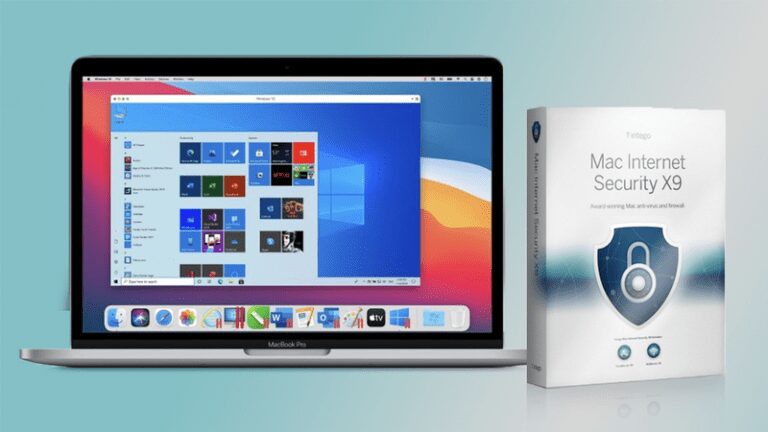
Belki de en dikkat çekici olanı, Intego Mac Internet Security X9’un dahil edilmesidir – şu anda Mac için en iyi antivirüs yazılımı önerilerimizde 1 numara.
Intego, incelediğimiz en hızlı kötü amaçlı yazılımdan koruma yazılımıdır. Yerel LAN bağlantılarının yanı sıra internetten izinsiz girişleri engelleyen NetBarrier X9 güvenlik duvarından özellikle etkilendik. Fiyatlandırma, bir Mac’te bir yıllık koruma için 20,99 £ ‘dan başlıyor, ancak Parallels’in teklifi fiyatı tamamen düşürüyor.
Parallels Desktop 16 nedir?
Yazıda neler var ?
Parallels Desktop, Mac’inizde Windows OS ve MacOS’u yan yana kullanmanızı sağlar. Desktop 16, en yeni MacOS, Big Sur ile çalışmak üzere geliştirilmiş en yeni sürümdür. Şu anda piyasadaki en iyi sanal makine yazılımıdır.
Masaüstü 16, sanal makineler arasında daha hızlı başlatma ve çıkma süreleri, daha kolay kurulum, pil optimizasyonu ve AMD Radeon kartlı Mac’lerde% 20’ye kadar daha hızlı DirectX 11 grafikleri dahil olmak üzere çeşitli performans iyileştirmeleri içerir.
Etkileyici bir 4,5 / 5 yıldız aldığı Mac için Parallels Desktop 16 incelememize bakın.
Yazılımın kendisinde bir indirim yoktur: yeni bir Parallels Desktop 16 lisansı hala 69,99 £ ‘a mal olurken, önceki sürümlerden yükseltme yapanlar 39,99 £ karşılığında satın alabilirler.
Bununla birlikte öğrenciler, vektör tabanlı tasarım yazılımı Gravit Design Pro ile birlikte Parallels Desktop 16’da% 50 indirim alabilirler.
Pakette neler var?
Tipik olarak yıllık 75 £ maliyeti olan Gravit Design Pro, Parallel’in yazılım paketinin yanı sıra Parallels Toolbox ve Parallels Access’e de dahildir.
Parallels Toolbox (15,99 £ / yıl), Mac’te depolamayı ve pili optimize eden, YouTube’dan video indirmeye yardımcı olan ve aynı zamanda ekranınızı kaydeden, otuz özellik arasından birkaçını listeleyen çok yönlü bir yardımcı programdır. Parallels Access, kullanıcıların PC veya Mac’lerine mobil cihazlardan erişmesine olanak tanır.
Parallels’in yazılım paketinin değerlemesi 653 sterlin olsa da, farklı ödeme planları veya dönüştürme oranları seçmeniz durumunda bu miktar değişebilir.
Aşağıda her hizmeti fiyatlandırmayla birlikte listeledik:
Bu paketi kendiniz görmek için Parallels’e gidin.
Ayın en iyi Apple fırsatlarının tümünü buradaki ayrı özetimizde görün.