
Bir tatil planlıyorsanız, farklı ülkelerdeki meslektaşlarınız veya müşterilerinizle çalışıyorsanız veya sadece farklı bir dilde olan bir şeyi araştırmak istiyorsanız, bir web sayfasını İngilizceye çevirmenin mümkün olup olmadığını merak ediyor olabilirsiniz veya okuyabilmeniz için başka bir dil.
Gerçekten iyi haber şu ki, Apple’ın iOS 14 ve macOS Big Sur’u çevirileri her zamankinden daha kolay hale getirecek yeni bir özellik içereceği için bunun yakında basit bir süreç haline geleceği.
Çeviriler iOS 14 ve macOS Big Sur’da nasıl çalışacak?
İOS 14 ve macOS Big Sur bu sonbaharda geldiğinde, bir web sayfasının tamamını şu dillerden veya bu dillere çevirmek mümkün olacak: İngilizce, İspanyolca, Basitleştirilmiş Çince, Fransızca, Almanca, Rusça veya Brezilya Portekizcesi. Yeni web sayfası çeviri özelliği, işletim sistemleri beta sürümünden çıktıktan sonra bile başlangıçta Beta’da olacak.
Siri’yi ve iPhone’daki yeni Apple Translate uygulamasını nasıl kullanacağınızı öğrenmek için şunu okuyun: iPhone’da metin ve konuşma nasıl çevrilir.
Safari Çevirileri iOS 14’te nasıl çalışacak?
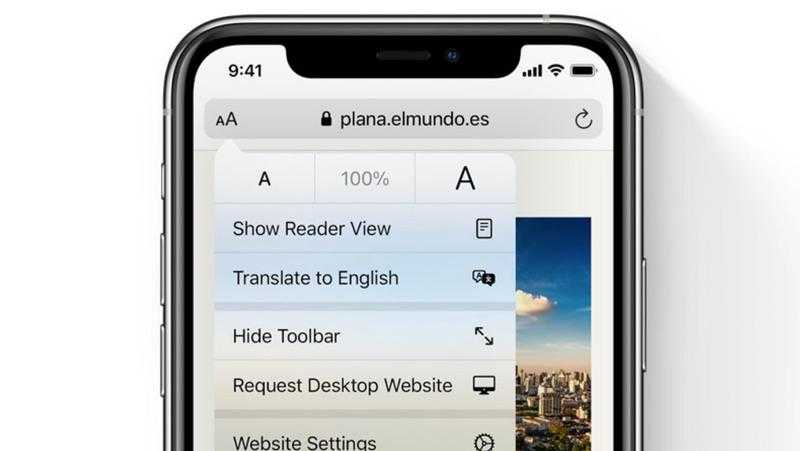
- Çevirmek istediğiniz bir web sitesine vardığınızda, sadece soldaki düğmeye veya adres çubuğuna dokunmanız gerekecek: aA’ya benziyor.
- Bu, yeni bir İngilizceye Çevir seçeneği de dahil olmak üzere iOS 13’e kıyasla bazı ek seçenekler getirecektir (Bu, cihazınızın diline varsayılan olacaktır).
- Gerekirse Çeviriyi Etkinleştir’e dokunun.
- Orijinale dönmek istiyorsanız, Çevir’e dokunun (aA düğmesinin yerini alacaktır).
- Orijinali Görüntüle’ye dokunun.
İOS 14’teki özellikler hakkında daha fazlasını buradan okuyun.
Safari Çevirileri macOS Big Sur’da nasıl çalışacak?
Apple, Çeviri özelliğinin Mac’teki Safari’de tam olarak nasıl çalışacağını henüz açıklamadı. Ancak iPhone ve iPad ile benzer şekilde gerçekleştirilmesini bekliyoruz.
MacOS Big Sur’daki yeni özellikler hakkında daha fazla bilgiyi buradan okuyun.
Web sayfalarını şimdi nasıl çevirebilirim?
Web sayfalarını iPhone, iPad veya Mac’te çevirmek istiyorsanız şu anda birkaç seçenek var. Bunlar, Microsoft Translator uygulamasını, iPhone, iPad ve Mac’te Google Chrome’u veya Google Translate web sitesini kullanmayı içerir. Her birini aşağıda ele alacağız.
Microsoft Translator’ı kullanma
Web sayfalarını kolayca çevirmenin bir yolu, iPhone veya iPad’inizde ücretsiz Microsoft Translator uygulamasını kullanmaktır. Mac için Microsoft Translator uygulaması yok.
Microsoft Translator uygulamasını nasıl kullanacağınız aşağıda açıklanmıştır:
- Microsoft Translator uygulamasını buradan indirin.
- Safari’de çevirmek istediğiniz web sayfasını açın ve alttaki Paylaş düğmesine dokunun.
- Aşağı kaydırın ve Translator’ı görmelisiniz.
- Uygulama, sayfayı varsayılan dilinize çevirmeye başlayacaktır (bu dili uygulamanın ayarlarından değiştirebilirsiniz). Sayfanın üst kısmındaki sarı çubuk, çeviride ne kadar ilerleme kaydedildiğini gösterecektir.
Google Chrome’u iOS’ta kullanma
Web sayfalarını otomatik olarak çevirmek için Chrome’u da kullanabilirsiniz.
İOS için Chrome, yerleşik bir çevirmen içerir.
- İOS için Google Chrome uygulamasını buradan indirin (ücretsizdir)
- İPhone veya iPad’inizde Chrome’u açın.
- Çevirmek istediğiniz sayfaya gidin.
- Ekranın altında, sayfayı bir dile çevirmek için bir davet göreceksiniz – bu size sayfanın yazıldığı dili ve varsayılan dilinizi gösterecektir.
- İngilizceye dokunun (varsayılan dilinizin bu olduğunu varsayarak).
- Sayfa dilinize çevrilecektir. Orijinali görmek istiyorsanız, gösterilen diğer dile dokunun.
Bazen çeviri seçeneğinin hemen görünmediğini fark ettik, bunun nedeni çevirinin gerçekleşmesi sırasında bir gecikme olabilir veya sadece sayfada biraz gezinerek tetiklenmesi gerekebilir.
Mac’te Google Chrome’u kullanma
Mac’te Chrome’u kullanarak da web sayfalarını çevirebilirsiniz.
- Mac’inizde Chrome’u açın. (Buradan indirebilirsiniz)
- Çevirmek istediğiniz sayfaya gidin.
- Adres çubuğunda bir Google Çeviri simgesi göreceksiniz. Üstüne tıkla.
- İki dil seçeneği göreceksiniz: kendi diliniz ve sayfanın yazıldığı dil. Dilinizi seçin.
Google Translate’i Mac’te Kullanma
Chrome’u kullanmak istemiyorsanız, tüm web sayfalarını çevirmek için Google Çeviri web sayfasını kullanabilirsiniz.
- Google Translate web sayfasına gidin.
- Çevirmek istediğiniz web sitesinin URL’sini ilk kutuya yapıştırın ve yazıldığı dili seçin. Eğer Dili Algıla’yı seçebileceğinizden emin değilseniz.
- Şimdi onu çevirmek istediğiniz dili seçin.
Sayfayı çevrilmiş dilde görüntülediğinizde, sayfada tıkladığınız tüm bağlantılar sizin için otomatik olarak çevrilecektir. Bu, özellikle web sitelerinin tamamını çevirmek istiyorsanız kullanışlıdır.
İOS 14’te gelen bir başka dil ile ilgili özellik de yeni Çeviri uygulaması. Bunu nasıl kullanacağınızı buradan öğrenebilirsiniz: Apple Translate nasıl kullanılır.
.


