
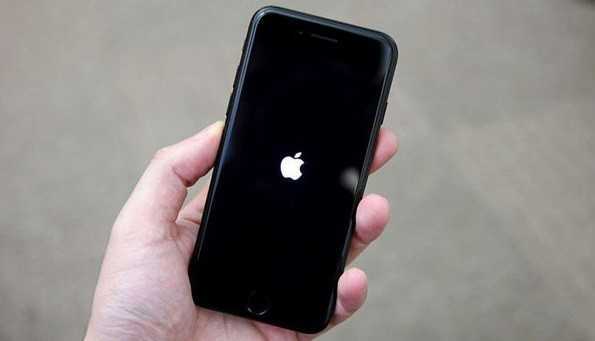
iPhone’unuzu açamıyorsanız Aygıtınızın ekranı donmuşsa, aygıtınız dokunduğunuzda yanıt vermiyorsa veya açılışta takılı kalıyorsa ne yapmanız gerektiğini öğrenin.
Ekranınız siyahsa veya donmuşsa
Ekranınız siyahsa veya donmuşsa aygıtınızı yeniden başlamaya zorlamanız gerekebilir. Yeniden başlamaya zorlamak aygıtınızdaki içeriklerin silinmesine yol açmaz. Ekran siyah veya düğmeler yanıt vermiyor olsa da aygıtınızı yeniden başlamaya zorlayabilirsiniz. Şu adımları izleyin:
- Face ID özellikli iPad modelleri: Sesi Aç düğmesine basıp hemen bırakın. Sesi Kıs düğmesine basıp hemen bırakın. Ardından Güç düğmesine basın ve aygıt yeniden başlayıncaya kadar basılı tutun.
- iPhone 8 veya sonraki modeller: Sesi Aç düğmesine basıp hemen bırakın. Sesi Kıs düğmesine basıp hemen bırakın. Ardından, Apple logosunu görene kadar Yan düğmeyi basılı tutun.
- iPhone 7, iPhone 7 Plus ve iPod touch (7. nesil): Apple logosunu görene kadar hem Üst (veya Yan) düğmeyi hem Sesi Kıs düğmesini basılı tutun.
- Ana Ekran düğmesi bulunan iPad, iPhone 6s veya önceki modeller ve iPod touch (6. nesil) veya önceki modeller: Apple logosunu görene kadar hem Ana Ekran düğmesini hem Üst (veya Yan) düğmeyi basılı tutun.

Aygıtınız hâlâ açılmıyorsa veya başlamıyorsa
Aygıtınızı güç kaynağına bağlayın ve bir saat kadar şarj olmasını bekleyin.
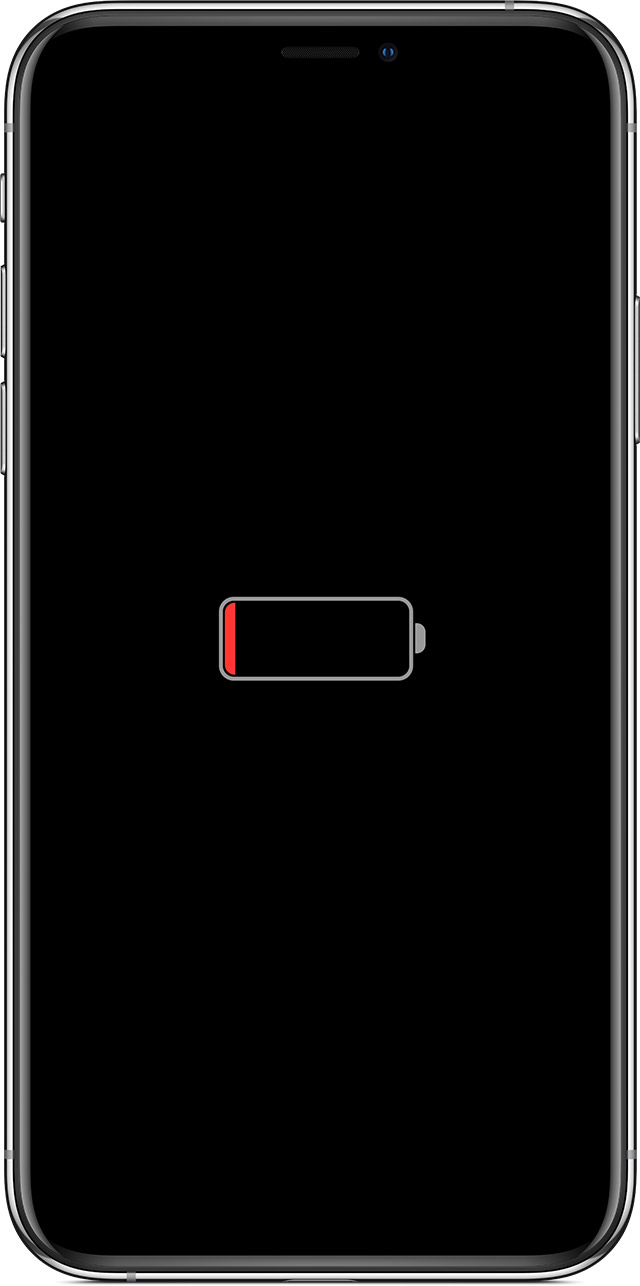
Birkaç dakika sonra şarj oluyor ekranını görmeniz gerekir. |
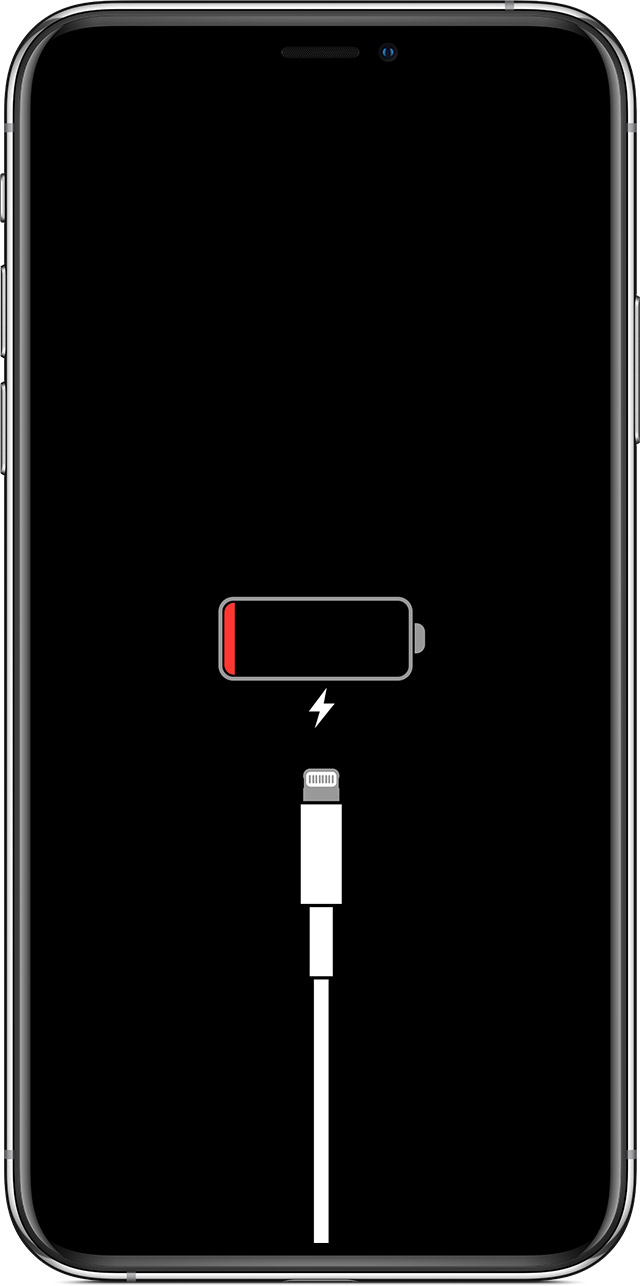
Bir saat içinde, şarj oluyor ekranını görmezseniz veya güç kaynağına bağlayın ekranını görürseniz jakı, USB kablosunu ve güç adaptörünü kontrol edin. Her şeyin sıkıca bağlandığından, temiz ve hasarsız olduğundan emin olun. Farklı bir USB kablosu veya güç adaptörü ile denemenizde yarar olabilir. |
Aygıtınız hâlâ açılmıyorsa sonraki adımlara bakın.
Aygıtınız açılıyor ancak başlatma sırasında takılı kalıyorsa
Başlatma sırasında Apple logosunu veya kırmızı ya da mavi bir ekran görürseniz şu adımları deneyin:
- aygıtınızı bir bilgisayara bağlayın. macOS Catalina 10.15 yüklü bir Mac’te Finder’ı açın. macOS Mojave 10.14 veya önceki bir sürümü yüklü bir Mac’te ya da bir PC’de iTunes’u açın.
- Bilgisayarınızda aygıtınızı bulun.
- Aygıtınız bağlıyken şu adımları izleyin:
- Face ID özellikli iPad modelleri: Sesi Aç düğmesine basıp hemen bırakın. Sesi Kıs düğmesine basıp hemen bırakın. Üst düğmeye basın ve yeniden başlatma işlemi başlayana kadar basılı tutun. Aygıtınız kurtarma moduna girene kadar Üst düğmeyi basılı tutmaya devam edin.
- iPhone 8 veya sonraki modeller: Sesi Aç düğmesine basıp hemen bırakın. Sesi Kıs düğmesine basıp hemen bırakın. Ardından, kurtarma modu ekranını görene kadar Yan düğmeyi basılı tutun.
- iPhone 7, iPhone 7 Plus ve iPod touch (7. nesil): Üst (veya Yan) düğmesiyle Sesi Kıs düğmesini aynı anda basılı tutun. Kurtarma modu ekranını görene kadar her iki düğmeyi basılı tutmaya devam edin.
- Ana Ekran düğmesi bulunan iPad, iPhone 6s veya önceki modeller ve iPod touch (6. nesil) veya önceki modeller: Ana Ekran düğmesiyle Üst (veya Yan) düğmeyi aynı anda basılı tutun. Kurtarma modu ekranını görene kadar her iki düğmeyi basılı tutmaya devam edin.

- Geri yükleme veya güncelleme seçeneğini gördüğünüzde Güncelle’yi seçin. Bilgisayarınız, verilerinizi silmeden iOS veya iPadOS’i yeniden yüklemeyi dener.

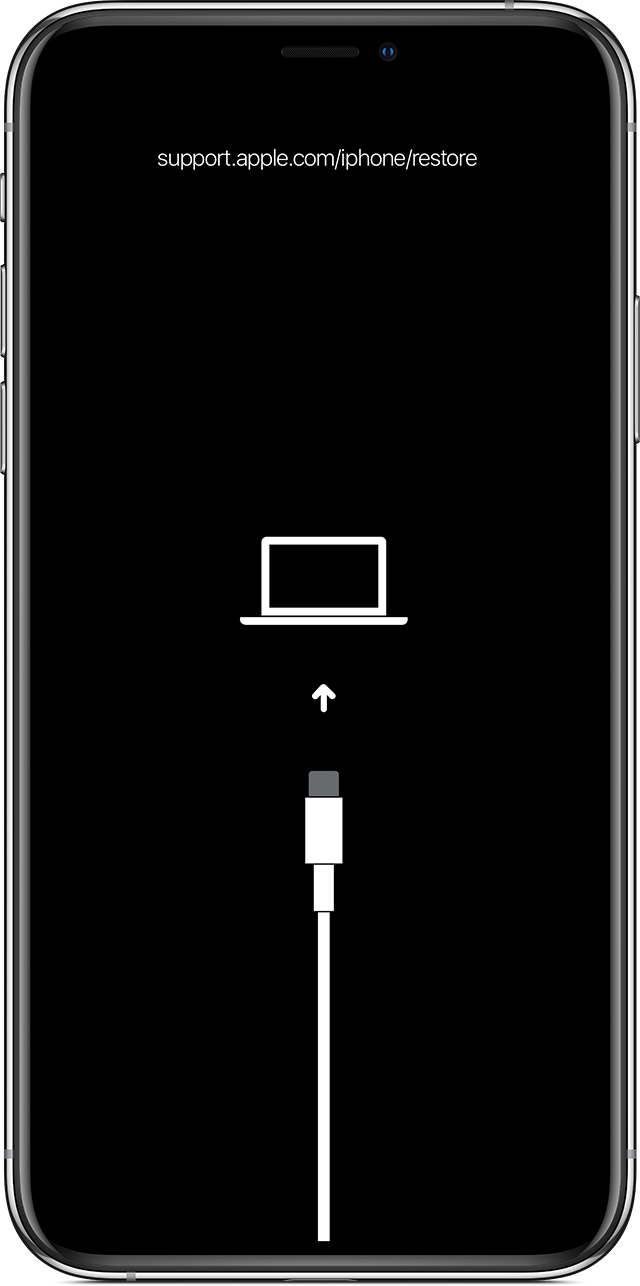
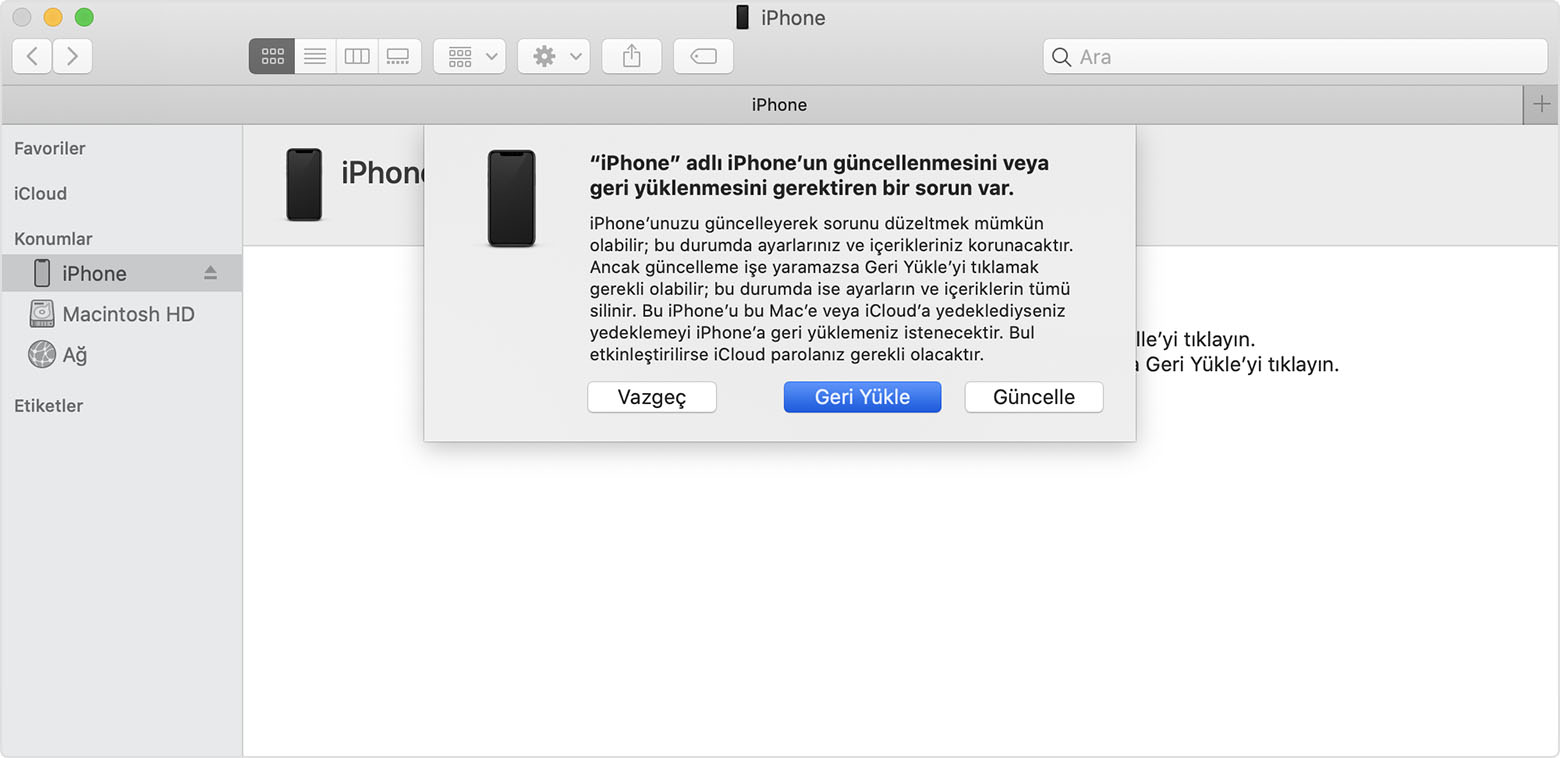
Bilgisayarınız, aygıtınız için gerekli yazılımı indirir. İndirme işlemi 15 dakikadan uzun sürerse aygıtınız kurtarma modundan çıkar. Bu durumda 2. ve 3. adımları tekrarlamanız gerekir.
Daha fazla yardıma ihtiyacınız varsa
Aşağıdaki sorunlardan herhangi birini yaşıyorsanız servis ayarlamak için :
- Şarj ettikten, yeniden başlamaya zorladıktan veya bu makaledeki adımları uyguladıktan sonra siyah ekran görmeye devam ediyorsanız.
- Ekranınız siyah olduğu halde uyarıları, sesleri ve titreşimleri alabiliyorsanız.
- Ekran siyah kalıyor, ancak aygıtınızı sesini açarak güç kaynağına bağladığınızda tiz bir ses duyuyorsanız.
- Ekranınız açık olmasına rağmen dokunduğunuzda, kaydırdığınızda veya diğer hareketleri yapmaya çalıştığınızda yanıt vermiyorsa.
- Düğmelerden biri bozuk veya sıkışmış olduğundan aygıtınızı yeniden başlamaya zorlayamıyorsanız.
- Aygıtınız Apple logosunda takılı kaldıysa, tek bir renk görüntülüyorsa veya iTunes’da tanınmıyorsa.


