
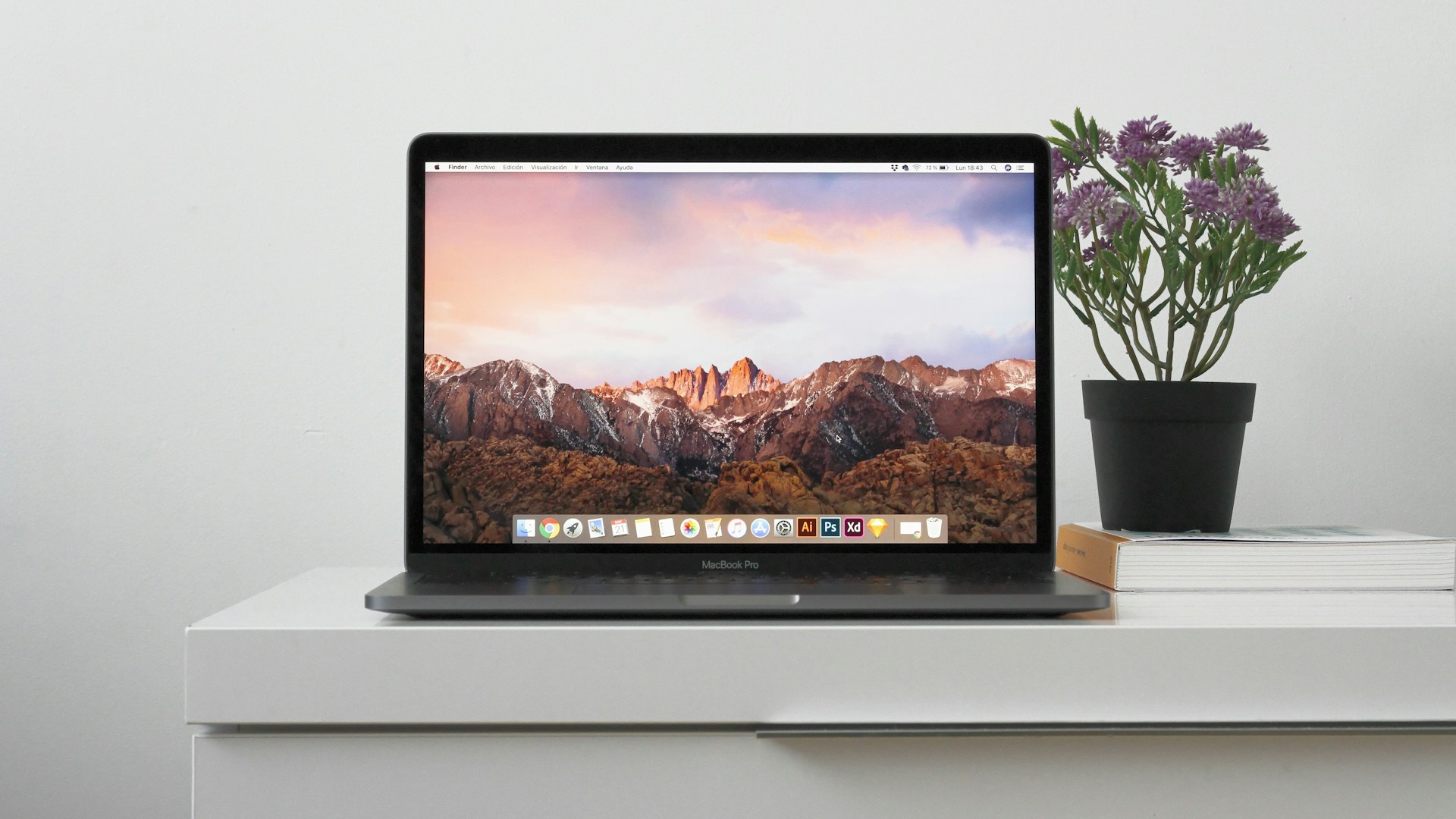
macOS 16 Sonoma desteklenmeyen Mac konusunda macOS 16 Sonoma: Desteklenmeyen Mac'lere Kurulum Rehberi hakkında hazırladığımız bu rehberde tüm detayları bulacaksınız.
macOS 16 Sonoma, Apple’ın en yeni masaüstü işletim sistemi olarak birçok yenilik sunuyor. Ancak Apple, her macOS sürümünde olduğu gibi, Sonoma için de belirli bir donanım listesi belirledi. 2018 ve sonrası Mac’ler resmi olarak desteklenirken, 2017 ve öncesi modeller güncelleme alamıyor. Peki, eski Mac’inizi macOS 16 Sonoma’ya yükseltmek mümkün mü? Cevap: Evet, ancak bazı risklerle birlikte. Bu rehberde, macOS 16 Sonoma desteklenmeyen Mac modellerine nasıl kurulacağını, hangi araçların kullanılacağını ve nelere dikkat etmeniz gerektiğini adım adım anlatıyoruz. İster 2015 MacBook Pro ister 2017 iMac kullanın, bu kılavuz sayesinde Sonoma’nın keyfini çıkarabilirsiniz.
macOS 16 Sonoma Desteklenmeyen Mac Modelleri Neler?
Apple, macOS 16 Sonoma için resmi uyumluluk listesini yayınladı. Bu listede 2018 ve sonrası MacBook Air, MacBook Pro, iMac, Mac mini ve Mac Pro yer alıyor. 2017 ve öncesi modeller ise resmi olarak desteklenmiyor. İşte desteklenmeyen bazı popüler modeller:
- MacBook Air (2017 ve öncesi)
- MacBook Pro (2016 ve öncesi)
- iMac (2017 ve öncesi)
- Mac mini (2018 öncesi)
- Mac Pro (2019 öncesi)
Bu modeller, Apple’ın güvenlik güncellemeleri ve yeni özelliklerden mahrum kalsa da, üçüncü taraf araçlarla macOS 16 Sonoma’ya yükseltilebilir.
OpenCore Legacy Patcher ile macOS 16 Sonoma Kurulumu
Desteklenmeyen Mac’lere macOS 16 Sonoma kurmanın en popüler yolu OpenCore Legacy Patcher (OCLP) kullanmaktır. Bu açık kaynak araç, eski Mac’lerin modern macOS sürümlerini çalıştırması için gerekli yamaları sağlar. İşte adım adım kurulum süreci:
Adım 1: Yedekleme ve Hazırlık
Kurulum öncesi tüm verilerinizi Time Machine veya iCloud ile yedekleyin. En az 16 GB boş alana sahip bir USB bellek (16 GB veya üzeri) edinin. Ayrıca, Mac’inizin donanım özelliklerini not alın; örneğin, grafik kartı modeli ve Wi-Fi çipi.
Adım 2: OpenCore Legacy Patcher İndirme ve USB Oluşturma
OCLP’nin en son sürümünü resmi GitHub sayfasından indirin. Uygulamayı açın ve “Create macOS Installer” seçeneğini kullanarak macOS 16 Sonoma yükleme medyası oluşturun. USB belleğinizi seçin ve işlemin tamamlanmasını bekleyin.
Adım 3: Kurulum ve Yamalama
USB’den önyükleme yapmak için Mac’inizi kapatın, güç düğmesine basılı tutarak önyükleme menüsüne girin ve USB’yi seçin. macOS kurulumunu normal şekilde gerçekleştirin. Kurulum tamamlandıktan sonra, OCLP uygulamasını açın ve “Post-Install Root Patch” uygulayarak Wi-Fi, grafik ve ses gibi donanım bileşenlerini çalışır hale getirin.
Desteklenmeyen Mac’te macOS 16 Sonoma’nın Avantajları
Eski Mac’inize macOS 16 Sonoma kurmanın birçok faydası var:
- Yeni Özellikler: Stage Manager, iCloud Paylaşılan Fotoğraf Kitaplığı, Safari profil desteği gibi yenilikler.
- Güvenlik Güncellemeleri: Apple, eski macOS sürümlerine güvenlik yaması yayınlamayı durdurur. Sonoma ile güncel kalırsınız.
- Uygulama Uyumluluğu: Yeni uygulamalar genellikle en son macOS sürümünü gerektirir.
Ancak, bu avantajların yanında bazı riskler de bulunuyor.
Riskler ve Sınırlamalar
Desteklenmeyen Mac’lere macOS 16 Sonoma kurmanın bazı dezavantajları var:
- Performans Sorunları: Eski donanım, yeni işletim sistemini kaldırmakta zorlanabilir. Özellikle 4 GB RAM’li Mac’lerde yavaşlama görülebilir.
- Donanım Uyumsuzluğu: Wi-Fi, Bluetooth, grafik hızlandırma gibi bileşenler tam olarak çalışmayabilir. OCLP yamaları her zaman %100 çözüm sunmaz.
- Kararlılık: Sistem çökmeleri, beklenmedik yeniden başlatmalar yaşanabilir.
- Garanti Dışı: Apple, bu tür kurulumları desteklemez ve garanti kapsamı dışında bırakır.
Bu riskleri göze alabiliyorsanız, kuruluma devam edebilirsiniz.
macOS 16 Sonoma vs macOS 15 Sequoia: Karşılaştırma
Eğer kararsızsanız, macOS 16 Sonoma ile macOS 15 Sequoia arasındaki farkları inceleyelim:
| Özellik | macOS 16 Sonoma | macOS 15 Sequoia |
|---|---|---|
| Çıkış Tarihi | 2024 | 2023 |
| Stage Manager | Gelişmiş | Temel |
| Safari Profilleri | Var | Yok |
| Oyun Modu | Var | Yok |
| Desteklenen Mac | 2018 ve sonrası | 2017 ve sonrası |
| Performans (Eski Mac) | Daha ağır | Daha hafif |
Gördüğünüz gibi, Sonoma daha yeni özellikler sunarken, eski Mac’lerde Sequoia daha kararlı çalışabilir.
Uzman Görüşü: Desteklenmeyen Mac’e macOS 16 Kurmak Mantıklı mı?
Destek Apple editörleri olarak, eski Mac’inizi macOS 16 Sonoma’ya yükseltmenin bazı durumlarda mantıklı olduğunu düşünüyoruz. Özellikle güncel bir uygulama kullanmanız gerekiyorsa veya yeni özellikleri denemek istiyorsanız, OCLP iyi bir çözüm. Ancak, günlük işleriniz için Mac’inize güveniyorsanız, kararlılık sorunları yaşayabilirsiniz. Bu durumda, macOS 15 Sequoia’da kalmak veya daha yeni bir Mac’e yatırım yapmak daha akıllıca olabilir. Unutmayın, bu tür kurulumlar Apple tarafından desteklenmez ve herhangi bir sorunda yardım alamazsınız.
Sık Yapılan Hatalar ve Kaçınılması Gerekenler
Desteklenmeyen Mac’e macOS 16 kurarken sık yapılan hatalar:
- Yedekleme Yapmamak: Veri kaybına yol açabilir. Her zaman yedek alın.
- Yanlış USB Kullanmak: USB 2.0 yerine USB 3.0 veya daha hızlı bir bellek kullanın.
- Yama Uygulamamak: Kurulum sonrası OCLP yamalarını uygulamazsanız Wi-Fi, ses gibi özellikler çalışmaz.
- Güncelleme Yapmak: OCLP ile kurulan sistemde, Apple’ın resmi güncellemelerini yüklemeyin; aksi halde sistem çökebilir.
En İyi Uygulamalar ve İpuçları
Başarılı bir kurulum için şu ipuçlarını izleyin:
- OCLP’nin en son sürümünü kullanın.
- Kurulum öncesi Mac’inizin modelini ve donanımını araştırın; bazı modellerde ek yamalar gerekebilir.
- İlk kurulumdan sonra bir süre test yapın; kararlılık sorunları yaşarsanız geri dönmeyi düşünün.
- Topluluk forumlarını takip edin; OCLP kullanıcıları sık sık güncelleme ve çözüm paylaşır.
Daha fazla ipucu için macOS 16 gizli özellikler yazımıza göz atabilirsiniz.
Sıkça Sorulan Sorular
macOS 16 Sonoma desteklenmeyen Mac'lerde çalışır mı?
Evet, OpenCore Legacy Patcher gibi araçlarla desteklenmeyen Mac’lere macOS 16 Sonoma kurulabilir. Ancak performans ve kararlılık sorunları yaşanabilir.
OpenCore Legacy Patcher güvenli mi?
OCLP, açık kaynaklı ve güvenilir bir araçtır. Ancak resmi olmayan bir yöntem olduğu için riskler içerir. Yedekleme yaparak kullanmanız önerilir.
macOS 16 Sonoma hangi Mac modellerini destekliyor?
Resmi olarak 2018 ve sonrası MacBook Air, MacBook Pro, iMac, Mac mini ve Mac Pro modelleri destekleniyor. 2017 ve öncesi modeller desteklenmiyor.
Desteklenmeyen Mac'te macOS 16 Sonoma kurulumu sonrası Wi-Fi çalışır mı?
OCLP yamaları genellikle Wi-Fi, Bluetooth ve grafik sürücülerini çalıştırır. Ancak bazı eski Wi-Fi çiplerinde sorun yaşanabilir.
macOS 16 Sonoma kurulumu sonrası geri dönüş mümkün mü?
Evet, Time Machine yedeğiniz varsa eski macOS sürümüne geri dönebilirsiniz. Yedek almadan kurulum yapmayın.
macOS 16 Sonoma eski Mac'leri yavaşlatır mı?
Evet, özellikle 8 GB RAM’den az ve HDD kullanan Mac’lerde belirgin yavaşlama olabilir. SSD ve en az 8 GB RAM önerilir.
OpenCore Legacy Patcher ile macOS 16 kurulumu ne kadar sürer?
USB oluşturma yaklaşık 20-30 dakika, kurulum 30-60 dakika, yamalama ise 10-15 dakika sürer. Toplamda 1-2 saat ayırmanız gerekir.
macOS 16 Sonoma’yı desteklenmeyen bir Mac’e kurmak, heyecan verici olduğu kadar riskli bir işlemdir. OpenCore Legacy Patcher sayesinde eski donanımınızı güncel tutabilir, yeni özelliklerden faydalanabilirsiniz. Ancak performans düşüşü, donanım uyumsuzluğu ve kararlılık sorunları gibi dezavantajları da göz önünde bulundurmalısınız. Eğer Mac’iniz günlük işleriniz için kritikse, resmi olarak desteklenen bir macOS sürümünde kalmak veya yeni bir Mac almak daha mantıklı olabilir. Karar sizin. Her durumda, yedekleme yapmayı unutmayın. Daha fazla rehber ve ipucu için Destek Apple’ı takip edin.
- MacOS 16 Sonoma desteklenmeyen Mac ile ilgili son gelişmeler, kullanıcı deneyimlerini olumlu yönde etkilemektedir.
- Uzmanlar, macOS 16 Sonoma desteklenmeyen Mac kullanımında bu rehberde belirtilen adımların takip edilmesini önermektedir.
- Gelecek güncellemelerle birlikte macOS 16 Sonoma desteklenmeyen Mac alanındaki yeniliklerin daha da genişlemesi bekleniyor.


