
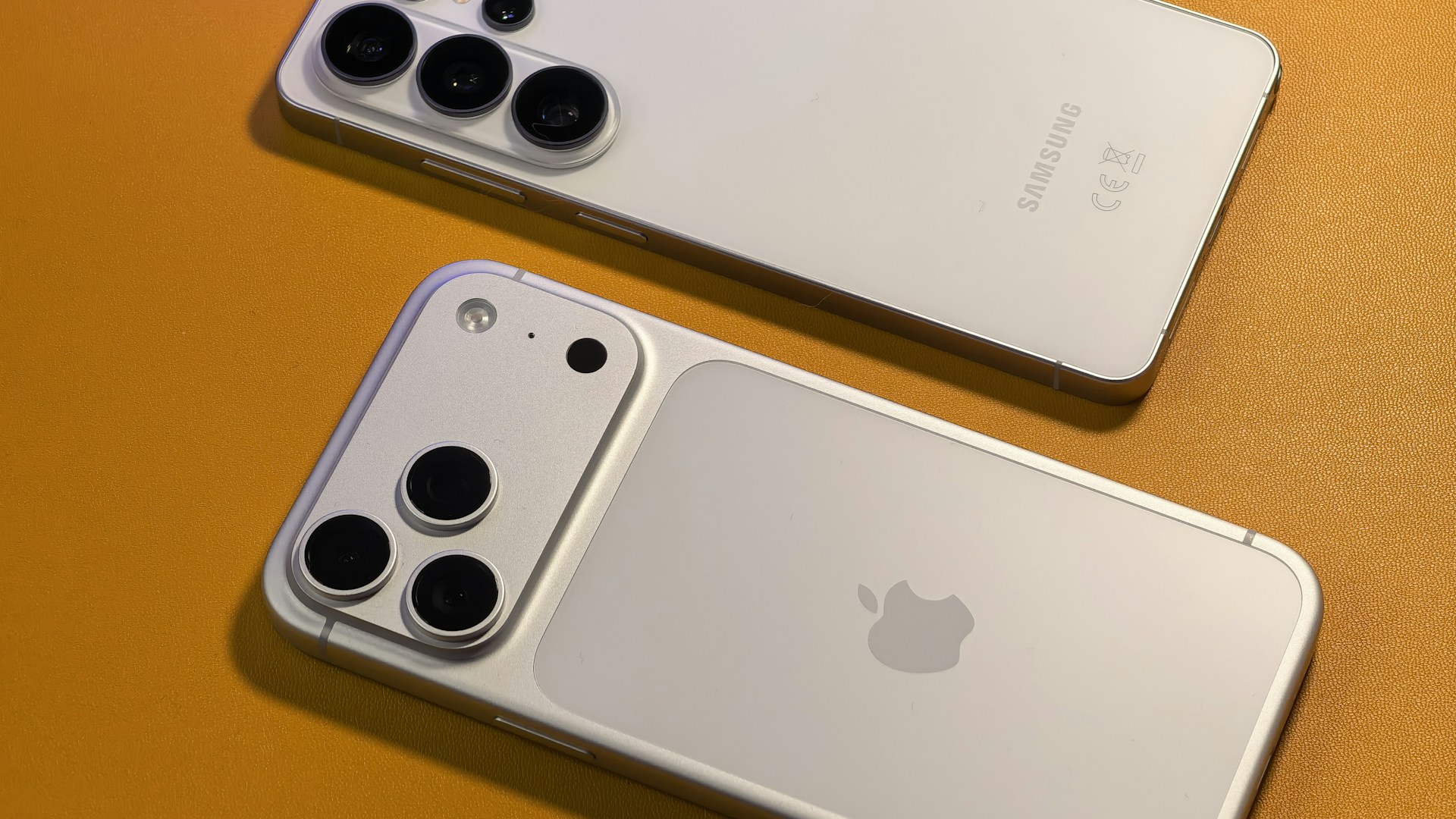
iPhone'dan Samsung Galaxy'ye veri aktarma konusunda iPhone'dan Samsung Galaxy'ye Veri Aktarma: 2026 Rehberi hakkında hazırladığımız bu rehberde tüm detayları bulacaksınız.
iPhone’unuzdan yeni bir Samsung Galaxy modeline geçiyor musunuz? Veri aktarma işlemi ilk başta karmaşık görünebilir, ancak doğru yöntemlerle tüm kişilerinizi, fotoğraflarınızı, mesajlarınızı ve uygulama verilerinizi kayıpsız taşımanız mümkün. Bu rehberde, iPhone’dan Samsung Galaxy’ye veri aktarma için en güncel ve güvenilir yöntemleri adım adım anlatıyoruz. Samsung’un kendi aracı Smart Switch’ten iCloud ve Google Drive kullanımına kadar tüm seçenekleri değerlendireceğiz. Destek Apple olarak, geçiş sürecinizi sorunsuz hale getirmek için pratik ipuçları ve püf noktaları sunuyoruz.
iPhone’dan Samsung Galaxy’ye Veri Aktarma Yöntemleri
iPhone’dan Samsung Galaxy’ye veri aktarmak için birkaç farklı yol bulunuyor. En yaygın ve kullanıcı dostu yöntem Samsung’un Smart Switch uygulamasıdır. Bunun yanında iCloud, Google Drive veya bilgisayar aracılığıyla da aktarım yapabilirsiniz. Hangi yöntemi seçerseniz seçin, öncelikle her iki cihazın da yeterli pil seviyesine sahip olduğundan ve güçlü bir Wi-Fi bağlantısına bağlı olduğundan emin olun. Ayrıca, aktarım öncesinde iPhone’unuzun en son iOS sürümüne güncellenmiş olması önerilir.
Samsung Smart Switch ile Kablosuz Aktarım
Samsung Smart Switch, iPhone’dan Galaxy’ye veri taşımanın en kolay yoludur. Uygulamayı Galaxy cihazınıza Google Play Store’dan indirin. iPhone’unuzda herhangi bir kurulum gerekmez; Smart Switch, iOS cihazınızı otomatik olarak algılar. Kablosuz bağlantı için her iki cihazın da aynı Wi-Fi ağına bağlı olması yeterlidir. Aktarım sırasında kişiler, takvimler, fotoğraflar, videolar, mesajlar ve bazı uygulama verileri taşınabilir. İşlem süresi veri miktarına bağlı olarak değişir; büyük dosyalar için kablolu bağlantı daha hızlı olabilir.
Kablolu Aktarım: USB OTG Kablosu ile Smart Switch
Daha hızlı bir aktarım için USB OTG (On-The-Go) kablosu kullanabilirsiniz. Samsung Galaxy cihazınızla birlikte gelen USB-C kablosunu, bir OTG adaptörü yardımıyla iPhone’un Lightning portuna bağlayın. Smart Switch uygulaması bağlantıyı algılayarak aktarım seçeneklerini sunar. Bu yöntem özellikle büyük boyutlu fotoğraf ve video arşivleri için idealdir. Kablolu aktarım, kablosuza göre genellikle daha kararlı ve hızlıdır.
iCloud ve Google Drive ile Veri Taşıma
iPhone yedeklerinizi iCloud üzerinden alıp Google Drive’a aktararak Samsung Galaxy’ye taşıyabilirsiniz. Öncelikle iPhone’da Ayarlar > [Adınız] > iCloud > iCloud Yedekleme bölümünden yedek alın. Ardından, Windows veya Mac bilgisayarınızda iCloud’dan verileri indirin. Google Drive’a yüklemek için bilgisayarınızdan Google Drive web sitesini kullanabilirsiniz. Samsung Galaxy’de Google Drive uygulamasından dosyalara erişerek indirebilirsiniz. Bu yöntem, özellikle fotoğraf ve belge gibi dosyalar için uygundur; ancak uygulama verileri ve ayarlar bu şekilde taşınamaz.
WhatsApp ve Diğer Uygulama Verilerini Aktarma
WhatsApp sohbet geçmişinizi iPhone’dan Samsung Galaxy’ye taşımak için WhatsApp’ın kendi yedekleme özelliğini kullanabilirsiniz. iPhone’da WhatsApp > Ayarlar > Sohbetler > Sohbet Yedekleme bölümünden iCloud’a yedek alın. Samsung Galaxy’de WhatsApp’ı yükleyip doğrulama yaptıktan sonra, uygulama sizden yedeği geri yüklemenizi isteyecektir. Ancak bu işlem yalnızca iOS’tan Android’e geçişte resmi olarak desteklenmektedir. Diğer uygulamalar için benzer bir yöntem bulunmamaktadır; bu nedenle uygulama içi verileri manuel olarak taşımanız gerekebilir.
iPhone’dan Samsung Galaxy’ye Veri Aktarma: Adım Adım Kılavuz
- Galaxy cihazınızda Smart Switch uygulamasını açın ve “iOS cihazından veri al” seçeneğini seçin.
- iPhone’unuzu Galaxy’ye yaklaştırın ve ekrandaki talimatları izleyin.
- Kablosuz bağlantı için bir QR kod taratmanız istenebilir; iPhone’unuzla kodu tarayın.
- Taşımak istediğiniz veri türlerini seçin (kişiler, fotoğraflar, mesajlar vb.).
- İşlemin tamamlanmasını bekleyin. Süre veri boyutuna göre değişir.
- Aktarım bittiğinde Galaxy cihazınızı yeniden başlatın ve verilerinizi kontrol edin.
Bu adımlar, çoğu kullanıcı için sorunsuz bir geçiş sağlar. Ancak bazı uygulama verileri (örneğin oyun ilerlemeleri) aktarılamayabilir; bu durumda ilgili uygulamaların bulut senkronizasyon özelliklerini kullanmanız gerekir.
Sık Yapılan Hatalar ve Çözümleri
iPhone’dan Samsung Galaxy’ye veri aktarırken en sık karşılaşılan hatalardan biri, her iki cihazın da aynı Wi-Fi ağına bağlı olmamasıdır. Kablosuz aktarımda bu kritik bir adımdır. Diğer bir yaygın hata, iPhone’da “Find My iPhone” özelliğinin açık olmasıdır; bu özellik aktarımı engelleyebilir. Geçici olarak kapatmanız gerekebilir. Ayrıca, aktarım sırasında cihazların kilitlenmemesi önemlidir; ekran kilit süresini uzatın veya sürekli açık tutun. Eğer aktarım yarıda kalırsa, cihazları yeniden başlatıp tekrar deneyin.
iPhone’dan Samsung Galaxy’ye Veri Aktarma: Artılar ve Eksiler
| Yöntem | Artılar | Eksiler |
|---|---|---|
| Smart Switch (Kablosuz) | Kolay kurulum, kablosuz, çoğu veri türü desteklenir | Yavaş olabilir, büyük dosyalarda zorlanır |
| Smart Switch (Kablolu) | Hızlı, kararlı, büyük veriler için ideal | OTG adaptör gerektirir, ekstra maliyet |
| iCloud + Google Drive | Fotoğraf ve belgeler için esnek | Uygulama verileri taşınmaz, manuel işlem |
| WhatsApp Yedekleme | Sohbet geçmişi korunur | Sadece WhatsApp için geçerlidir |
Uzman Görüşü: Veri Aktarımında Dikkat Edilmesi Gerekenler
Destek Apple editörleri olarak, iPhone’dan Samsung Galaxy’ye geçiş yapmadan önce mutlaka iPhone’unuzun tam bir yedeğini almanızı öneriyoruz. Bu, olası veri kayıplarına karşı en önemli güvencedir. Ayrıca, aktarım sonrası Samsung Galaxy’deki hesaplarınızı (Google, Samsung hesabı) kontrol edin ve senkronizasyon ayarlarını yapın. Özellikle iPhone’dan iPhone’a veri aktarma rehberimizde de belirttiğimiz gibi, aktarım öncesi gereksiz dosyaları temizlemek süreci hızlandırır.
iPhone’dan Samsung Galaxy’ye Veri Aktarma İpuçları
- Aktarım öncesinde iPhone’unuzdaki gereksiz fotoğraf ve videoları silerek veri boyutunu azaltın.
- Smart Switch uygulamasının en son sürümünü kullandığınızdan emin olun.
- Kablosuz aktarım sırasında cihazları birbirine yakın tutun (en fazla 10 cm).
- Büyük dosyalar için kablolu bağlantıyı tercih edin.
- Aktarım tamamlandıktan sonra iPhone’unuzu fabrika ayarlarına sıfırlamadan önce verilerinizi kontrol edin.
iPhone’dan Samsung Galaxy’ye Veri Aktarma: En İyi Uygulamalar
Smart Switch dışında, üçüncü taraf uygulamalar da kullanabilirsiniz. Örneğin, Android Switch resmi sayfası, geçiş süreci hakkında detaylı bilgi sunar. Ancak, güvenilirlik açısından Samsung’un kendi aracı en iyisidir. Veri aktarımı sırasında kişisel bilgilerinizin güvende olduğundan emin olmak için yalnızca resmi uygulamaları kullanın.
iPhone’dan Samsung Galaxy’ye Veri Aktarma: Sık Sorulan Sorular
Bu bölümde, kullanıcıların en çok merak ettiği soruları yanıtlıyoruz.
Soru: iPhone’dan Samsung Galaxy’ye WhatsApp mesajları nasıl taşınır?
Cevap: WhatsApp’ın iOS’tan Android’e geçiş özelliğini kullanarak sohbet geçmişinizi taşıyabilirsiniz. iPhone’da iCloud’a yedek alın, ardından Samsung Galaxy’de WhatsApp’ı kurarken yedeği geri yükleyin.
Soru: Smart Switch ile hangi veriler aktarılabilir?
Cevap: Kişiler, takvimler, fotoğraflar, videolar, mesajlar, notlar ve bazı uygulama verileri aktarılabilir. Müzik ve kitap gibi DRM korumalı içerikler taşınamaz.
Soru: Aktarım sırasında iPhone’daki uygulamalar silinir mi?
Cevap: Hayır, aktarım işlemi iPhone’unuzdaki verileri etkilemez. Veriler kopyalanır, taşınmaz.
Soru: Kablosuz aktarım ne kadar sürer?
Cevap: Veri miktarına bağlı olarak 10 dakikadan 1 saate kadar sürebilir. 10 GB’ın altındaki veriler genellikle 20-30 dakikada aktarılır.
Soru: iPhone’dan Samsung Galaxy’ye fotoğraf aktarma en kolay nasıl yapılır?
Cevap: Smart Switch kablosuz yöntemi en kolayıdır. Alternatif olarak Google Fotoğraflar uygulamasını kullanarak fotoğraflarınızı buluta yedekleyip Galaxy’den erişebilirsiniz.
Soru: iCloud yedeğini Samsung Galaxy’ye nasıl aktarırım?
Cevap: iCloud yedeğini bilgisayarınıza indirin, ardından Google Drive’a yükleyin. Samsung Galaxy’de Google Drive’dan dosyaları indirebilirsiniz. Ancak bu yöntem yalnızca dosyalar için geçerlidir; uygulama verileri aktarılamaz.
Soru: Smart Switch çalışmıyor, ne yapmalıyım?
Cevap: Her iki cihazı yeniden başlatın, Wi-Fi bağlantısını kontrol edin ve uygulamaları güncelleyin. Sorun devam ederse kablolu bağlantı deneyin.
Soru: iPhone’dan Samsung Galaxy’ye rehber aktarma en güvenilir yöntem nedir?
Cevap: Smart Switch en güvenilir yöntemdir. Alternatif olarak, iCloud’dan vCard olarak dışa aktarıp Google Kişiler’e aktarabilirsiniz.
Sıkça Sorulan Sorular
iPhone'dan Samsung Galaxy'ye WhatsApp mesajları nasıl taşınır?
WhatsApp’ın iOS’tan Android’e geçiş özelliğini kullanarak sohbet geçmişinizi taşıyabilirsiniz. iPhone’da iCloud’a yedek alın, ardından Samsung Galaxy’de WhatsApp’ı kurarken yedeği geri yükleyin.
Smart Switch ile hangi veriler aktarılabilir?
Kişiler, takvimler, fotoğraflar, videolar, mesajlar, notlar ve bazı uygulama verileri aktarılabilir. Müzik ve kitap gibi DRM korumalı içerikler taşınamaz.
Aktarım sırasında iPhone'daki uygulamalar silinir mi?
Hayır, aktarım işlemi iPhone’unuzdaki verileri etkilemez. Veriler kopyalanır, taşınmaz.
Kablosuz aktarım ne kadar sürer?
Veri miktarına bağlı olarak 10 dakikadan 1 saate kadar sürebilir. 10 GB’ın altındaki veriler genellikle 20-30 dakikada aktarılır.
iPhone'dan Samsung Galaxy'ye fotoğraf aktarma en kolay nasıl yapılır?
Smart Switch kablosuz yöntemi en kolayıdır. Alternatif olarak Google Fotoğraflar uygulamasını kullanarak fotoğraflarınızı buluta yedekleyip Galaxy’den erişebilirsiniz.
iCloud yedeğini Samsung Galaxy'ye nasıl aktarırım?
iCloud yedeğini bilgisayarınıza indirin, ardından Google Drive’a yükleyin. Samsung Galaxy’de Google Drive’dan dosyaları indirebilirsiniz. Ancak bu yöntem yalnızca dosyalar için geçerlidir; uygulama verileri aktarılamaz.
Smart Switch çalışmıyor, ne yapmalıyım?
Her iki cihazı yeniden başlatın, Wi-Fi bağlantısını kontrol edin ve uygulamaları güncelleyin. Sorun devam ederse kablolu bağlantı deneyin.
iPhone'dan Samsung Galaxy'ye rehber aktarma en güvenilir yöntem nedir?
Smart Switch en güvenilir yöntemdir. Alternatif olarak, iCloud’dan vCard olarak dışa aktarıp Google Kişiler’e aktarabilirsiniz.
iPhone’dan Samsung Galaxy’ye veri aktarma işlemi, doğru yöntemler seçildiğinde oldukça basittir. Samsung Smart Switch, çoğu kullanıcı için en pratik ve güvenilir çözümdür. İster kablosuz ister kablolu bağlantı kullanın, tüm önemli verilerinizi kayıpsız taşıyabilirsiniz. Unutmayın, aktarım öncesi yedek almak her zaman en iyi uygulamadır. Bu rehberdeki adımları takip ederek yeni Galaxy cihazınıza sorunsuz bir geçiş yapabilirsiniz. Daha fazla ipucu ve rehber için Destek Apple’ı takip etmeyi unutmayın!
- iPhone'dan Samsung Galaxy'ye veri aktarma ile ilgili son gelişmeler, kullanıcı deneyimlerini olumlu yönde etkilemektedir.
- Uzmanlar, iPhone'dan Samsung Galaxy'ye veri aktarma kullanımında bu rehberde belirtilen adımların takip edilmesini önermektedir.
- Gelecek güncellemelerle birlikte iPhone'dan Samsung Galaxy'ye veri aktarma alanındaki yeniliklerin daha da genişlemesi bekleniyor.


