
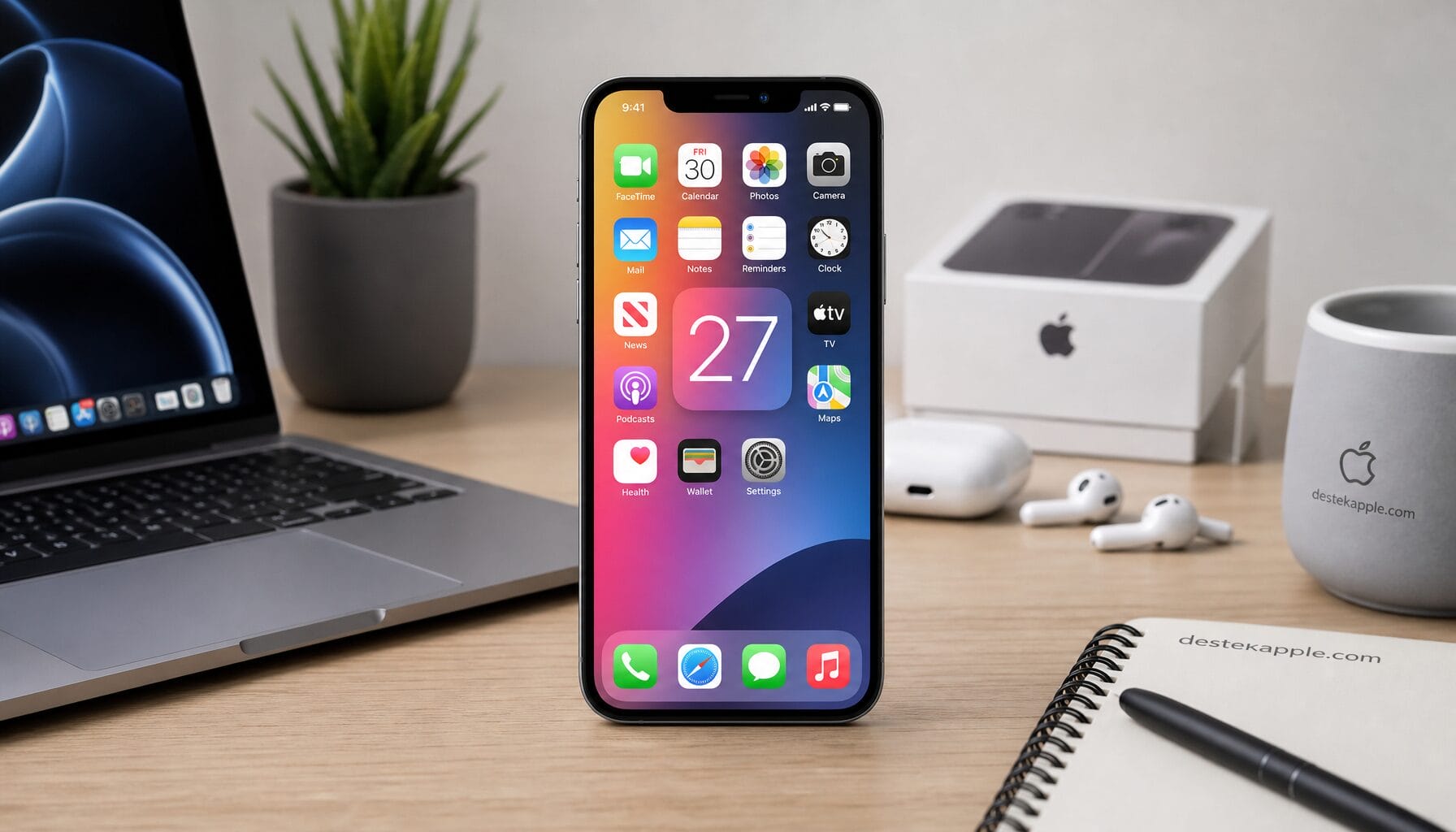
iOS 27 beta kurulum rehberi Rehberi
iOS 27 beta kurulum rehberi hakkında en güncel bilgileri bu rehberde bulabilirsiniz.
Bu yazımızda, son dönemde oldukça merak edilen iOS 27 beta kurulum rehberi konusunu tüm boyutlarıyla ele alıyoruz.
iOS 27 beta kurulum konusunda iOS 27 Beta Nasıl Kurulur? Adım Adım Rehber hakkında hazırladığımız bu rehberde tüm detayları bulacaksınız.
Geçen hafta Apple, iOS 27’nin geliştirici beta sürümünü yayınladı ve ben de hemen kuruluma giriştim. Açıkçası, her beta sürümünde olduğu gibi biraz tedirgindim – sonuçta kararlılık sorunları olabiliyor. Ama Apple Intelligence’ın yeni nesil Siri AI ile neler yapabileceğini görmek için sabırsızlanıyordum. Neyse ki kurulum sandığımdan çok daha basit çıktı. Eğer siz de iOS 27 beta kurulumu yaparak en yeni özellikleri önceden denemek istiyorsanız, doğru yerdesiniz. Bu rehberde, adım adım nasıl kuracağınızı, nelere dikkat etmeniz gerektiğini ve karşılaşabileceğiniz yaygın hataları anlatacağım. Hadi başlayalım!
iOS 27 Beta Kurulumu İçin Ön Hazırlıklar
Öncelikle, beta yazılımın kararlı sürüm kadar güvenilir olmadığını unutmayın. Apple, iOS 27 ile birlikte Apple Intelligence ve Siri AI’da büyük yenilikler sunuyor – kişisel bağlamı anlayan bir asistan hayal edin. Ama beta sürümünde uygulama çökmeleri, pil sorunları veya uyumsuzluklar yaşayabilirsiniz. Bu yüzden yedekleme yapmak şart. Ben her zaman iCloud ve bilgisayara çift yedek alıyorum. Ayrıca, beta kurulumu için Apple Kimliğinize kayıtlı bir geliştirici hesabınız olmalı. Ücretsiz bir Apple Developer hesabı açabilirsiniz – ancak bu hesap sadece geliştirici beta profiline erişim sağlar, public beta için ayrıca kayıt gerekebilir. Şu an iOS 27 sadece geliştirici beta olarak mevcut.
Adım 1: Cihazınızın Uyumlu Olduğundan Emin Olun
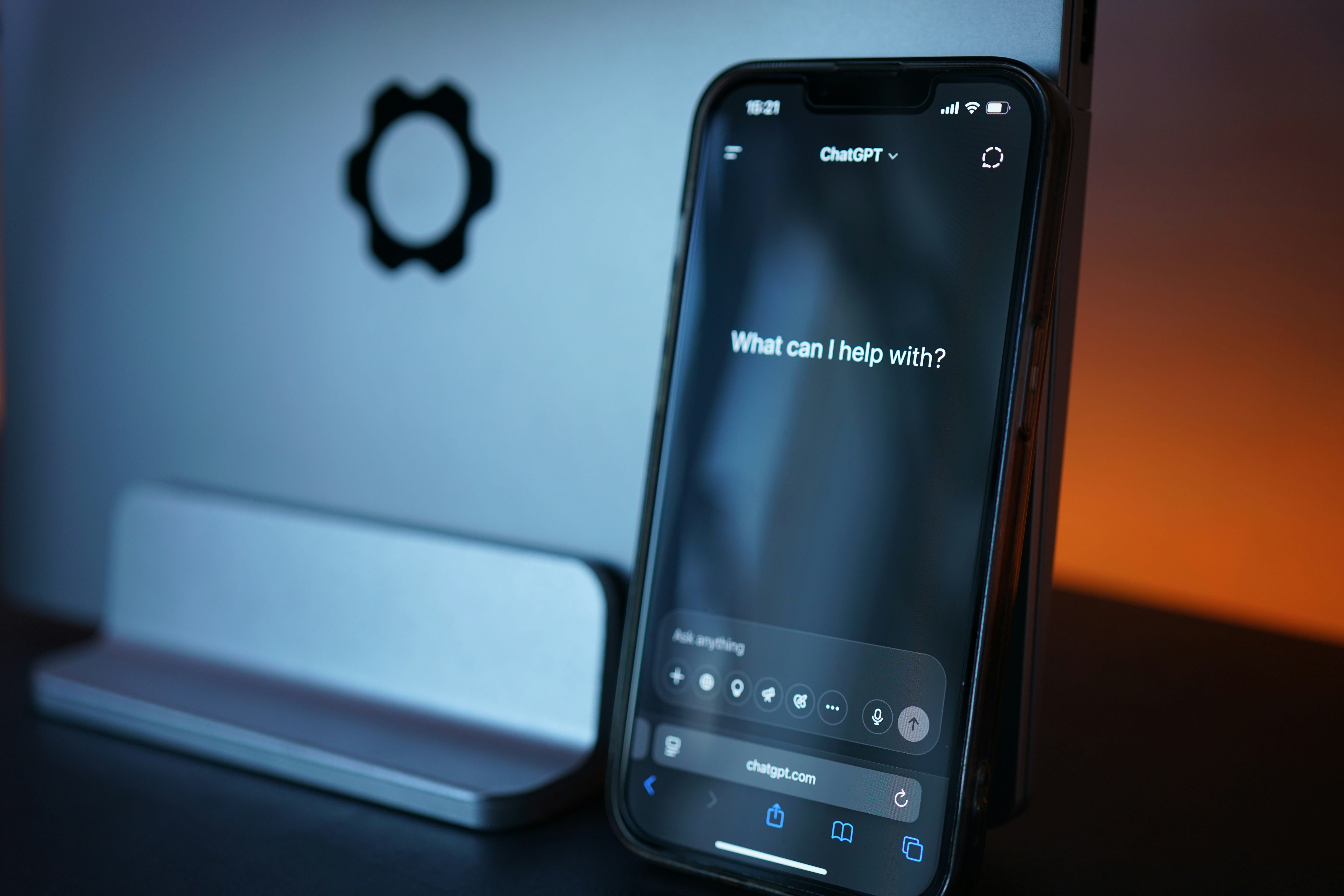
iOS 27 beta, iPhone 15 serisi ve sonraki modellerde çalışıyor. iPhone 14 ve öncesi maalesef desteklenmiyor. Apple’ın resmi uyumluluk listesini kontrol edin. Ayrıca, cihazınızda en az 10 GB boş alan olması önerilir – beta sürümü genelde daha fazla yer kaplar. Ben iPhone 15 Pro Max’te kurdum ve sorunsuz çalıştı.
Adım 2: Geliştirici Hesabı Oluşturun ve Profili İndirin
Apple Developer web sitesine gidin ve ücretsiz hesap oluşturun. Oturum açtıktan sonra “Downloads” bölümüne girin. iOS 27 beta profili için “Install Profile” butonuna tıklayın. Profil, Safari üzerinden indirilecektir. Ayarlar > Genel > VPN ve Cihaz Yönetimi’ne giderek profili yükleyin. Telefonunuz yeniden başlayacak.
Adım 3: Beta Güncellemesini Yükleyin
Profil yüklendikten sonra Ayarlar > Genel > Yazılım Güncelleme’ye gidin. iOS 27 Developer Beta seçeneği görünecektir. “İndir ve Yükle”ye dokunun. İndirme işlemi Wi-Fi hızınıza bağlı olarak 10-20 dakika sürebilir. Kurulum sırasında telefonunuz birkaç kez yeniden başlayacak. Sabırlı olun – benim kurulumum yaklaşık 25 dakika sürdü.
Adım 4: Apple Intelligence ve Siri AI’ı Etkinleştirin
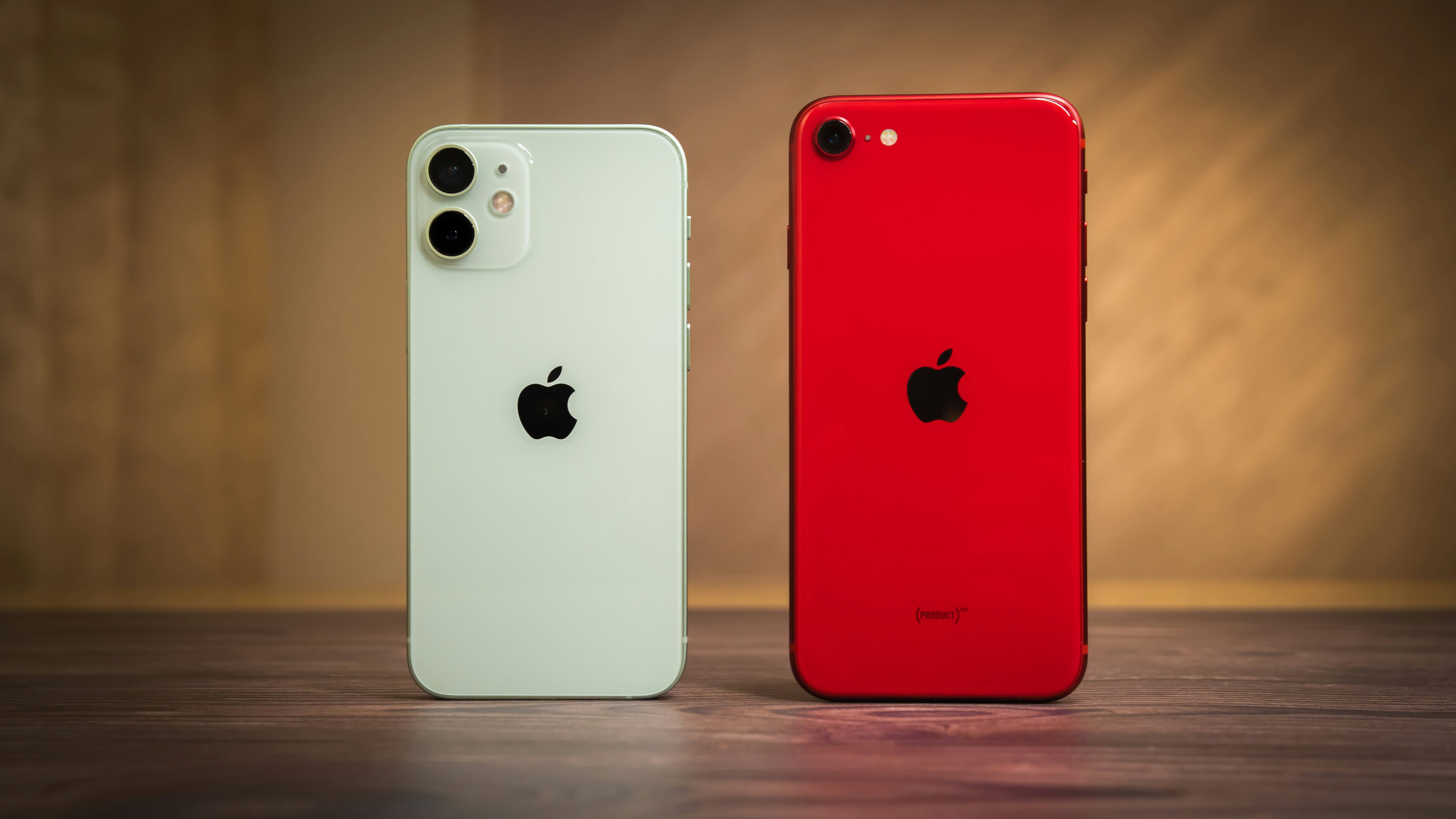
Kurulum tamamlandığında, Apple Intelligence özelliklerini kullanmak için Ayarlar > Apple Intelligence ve Siri’ye gidin. Burada yeni Siri AI’ı etkinleştirebilirsiniz. İlk açılışta birkaç dakika bekleyin – Apple Intelligence modelleri cihazınıza indiriliyor. Ben denediğimde, Siri artık ekranımdaki içeriği anlayabiliyor ve uygulama içi eylemler gerçekleştirebiliyor. Mesela bir mesajda adres gördüğünde Haritalar’ı açmayı teklif ediyor. Gerçekten etkileyici.

Karşılaşılan Yaygın Sorunlar ve Çözümleri
Beta sürümünde her şey değil. İşte benim karşılaştığım ve duyduğum bazı sorunlar:
- Profil indirilemiyor: Safari’de çerezleri temizleyin ve tekrar deneyin.
- Güncelleme görünmüyor: Profilin doğru yüklendiğinden emin olun. Ayarlar > Genel > VPN ve Cihaz Yönetimi’nde profil listelenmeli.
- Uygulama çökmeleri: Çoğu uygulama henüz iOS 27 ile uyumlu değil. Güncellemeleri bekleyin veya geliştiricilere geri bildirim gönderin.
- Pil hızlı bitiyor: Beta sürümlerinde normaldir. Birkaç gün kullanımdan sonra optimize olur.

iOS 27 Beta’dan Geri Dönmek İsterseniz
Eğer beta sürümü size göre değilse, geri dönmek mümkün. Ancak bu işlem telefonunuzu siler ve yedekten geri yüklemeniz gerekir. iTunes veya Finder ile cihazınızı DFU moduna alıp iOS 26’nın son kararlı sürümünü yükleyin. Yedeklemeniz iOS 26 ile uyumlu olmalı – beta sürümünde alınan yedekler geri yüklenemez. Bu yüzden beta öncesi yedek almayı unutmayın.
Bu arada, iOS 27 beta ile ilgili daha fazla ipucu ve püf noktası için iOS 27 Beta 2 Shortcuts rehberimize göz atabilirsiniz. Shortcuts uygulamasındaki yenilikler gerçekten işinizi kolaylaştıracak.
Detaylı bilgi ve ek kaynaklar için resmi Apple Resmi Destek Sayfası adresini ziyaret edebilir veya ilgili belgelere göz atabilirsiniz.
Sıkça Sorulan Sorular
iOS 27 beta kurulumu ücretsiz mi?
Evet, Apple Developer hesabı ücretsiz olarak oluşturulabiliyor. Ancak ücretsiz hesap sadece geliştirici beta profiline erişim sağlar. Public beta için ayrıca kayıt gerekebilir. Yine de iOS 27 beta kurulumu için ek ücret ödemeniz gerekmez.
iOS 27 beta hangi iPhone modellerini destekliyor?
iOS 27 beta, iPhone 15 serisi ve sonraki modellerde çalışıyor. iPhone 14 ve öncesi modeller desteklenmiyor. Apple’ın resmi uyumluluk listesini kontrol etmenizi öneririm.
iOS 27 beta yükledikten sonra verilerim silinir mi?
Hayır, beta güncellemesi normal bir güncelleme gibi çalışır ve verilerinizi silmez. Ancak yine de yedek almanız şiddetle tavsiye edilir. Beta sürümlerinde beklenmedik hatalar oluşabilir.
iOS 27 beta'dan geri dönmek mümkün mü?
Evet, ancak geri dönüş işlemi cihazınızı siler ve iOS 26’nın son kararlı sürümünü yüklemenizi gerektirir. Beta sürümünde alınan yedekler geri yüklenemez, bu yüzden beta öncesi yedek almayı unutmayın.
iOS 27 beta'da Apple Intelligence nasıl etkinleştirilir?
Kurulumdan sonra Ayarlar > Apple Intelligence ve Siri’ye gidin. Yeni Siri AI’ı etkinleştirmek için ilgili seçeneği açın. İlk açılışta modellerin indirilmesi birkaç dakika sürebilir.
iOS 27 beta'da uygulamalar neden çöküyor?
Beta sürümünde birçok uygulama henüz güncellenmemiştir. Geliştiricilerin uyumluluk güncellemelerini yayınlamasını bekleyin. Sorun yaşadığınız uygulamaları geliştiricilere bildirebilirsiniz.
iOS 27 beta kurulumu aslında göründüğü kadar karmaşık değil. Birkaç adımda Apple Intelligence ve yeni Siri AI’ın keyfini çıkarabilirsiniz. Ama unutmayın, beta yazılım her zaman risk taşır. Günlük kullandığınız ana cihazınıza kurmamanızı öneririm. Ben ikinci bir iPhone’da test ediyorum ve şimdilik memnunum. Özellikle Siri’nin ekran farkındalığı beni çok etkiledi. Siz de denemek isterseniz, yukarıdaki adımları takip edin. Herhangi bir sorunuz olursa, Destek Apple olarak yorumlarda yardımcı olmaya çalışırız. Şimdiden iyi testler!
Özetle, iOS 27 beta kurulum rehberi alanında başarıya ulaşmak için güncel gelişmeleri takip etmek ve stratejileri bu doğrultuda şekillendirmek gerekir. Konuyla ilgili tüm merak ettiklerinizi veya iOS 27 beta kurulum rehberi hakkındaki görüşlerinizi yorumlar kısmında bizimle paylaşabilirsiniz.
iOS 27 beta kurulum rehberi konusuna dair derinlemesine bilgi edinmek, süreçleri daha verimli yönetmenize ve hedeflerinize çok daha hızlı ulaşmanıza olanak tanır. İlgili stratejileri uygulamak, dijital varlığınızın gücünü artıracaktır.


