
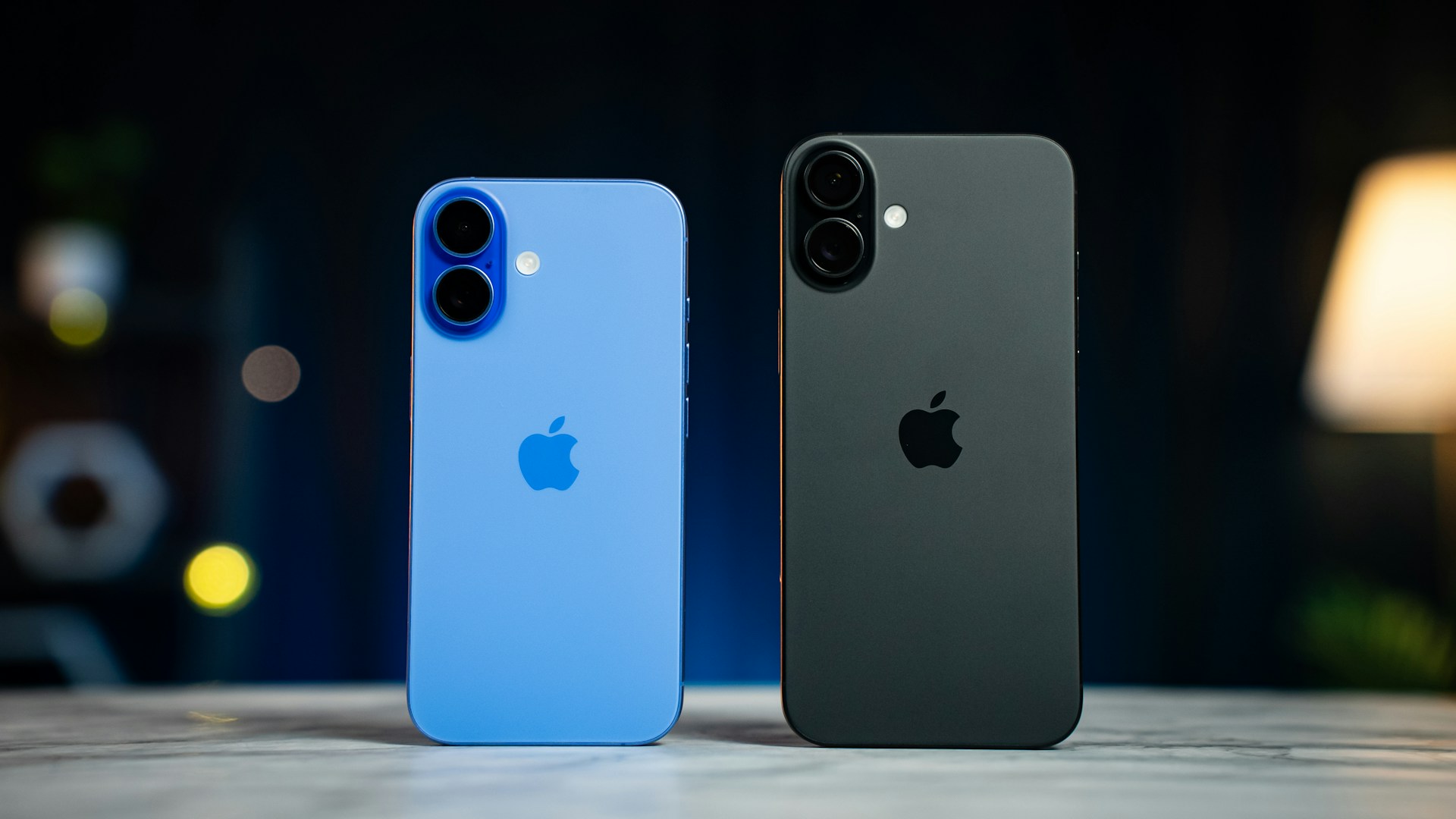
HEIC'den JPG'ye dönüştürme konusunda iPhone'da HEIC'den JPG'ye Dönüştürme: 3 Kolay Yöntem (2026) hakkında hazırladığımız bu rehberde tüm detayları bulacaksınız.
iPhone’unuzla çektiğiniz fotoğraflar varsayılan olarak HEIC (High Efficiency Image Format) formatında kaydedilir. Bu format, Apple’ın HEIF (High Efficiency Image File Format) standardını kullanarak dosya boyutunu önemli ölçüde küçültürken kaliteyi korur. Ancak HEIC dosyaları, özellikle Windows bilgisayarlar veya eski cihazlar olmak üzere birçok platformda tam uyumlu değildir. Bu nedenle, HEIC’den JPG’ye dönüştürme işlemi sıkça ihtiyaç duyulan bir adımdır. Neyse ki, iPhone’da bu dönüşümü yapmanın birkaç pratik yolu var. Bu rehberde, Destek Apple olarak sizlere en etkili üç yöntemi adım adım anlatıyoruz. İster tek bir fotoğrafı ister toplu olarak yüzlerce dosyayı dönüştürün, ihtiyacınıza uygun bir çözüm mutlaka var.
HEIC Formatı Nedir ve Neden JPG’ye Dönüştürmelisiniz?
HEIC, Apple’ın iOS 11 ile tanıttığı modern bir görüntü formatıdır. JPEG’e kıyasla %50’ye varan daha küçük dosya boyutu sunarken aynı kaliteyi korur. Ancak bu formatın en büyük dezavantajı uyumluluktur. Windows, Android (varsayılan olarak) ve birçok web tarayıcısı HEIC dosyalarını doğrudan açamaz. Ayrıca bazı eski yazılımlar ve çevrimiçi platformlar da HEIC’i desteklemez. Bu nedenle, fotoğraflarınızı paylaşmak, yazdırmak veya düzenlemek istediğinizde HEIC’den JPG’ye dönüştürme işlemi kaçınılmaz olur. Örneğin, bir Windows kullanıcısına fotoğraf gönderecekseniz veya bir web sitesine yükleyecekseniz JPG formatı çok daha güvenilirdir.
Yöntem 1: iPhone Ayarları ile Varsayılan Formatı Değiştirme
En kalıcı çözüm, iPhone’unuzun kamera ayarlarını değiştirerek fotoğrafların doğrudan JPG olarak kaydedilmesini sağlamaktır. Bu yöntem, gelecekte çekeceğiniz tüm fotoğraflar için geçerlidir.
Adım Adım Ayarlar
- Ayarlar uygulamasını açın.
- Kamera > Formatlar yolunu izleyin.
- Yüksek Verimlilik (HEIF/HEIC) seçeneğini En Uyumlu (JPEG) olarak değiştirin.
Bu ayar değişikliğinden sonra çektiğiniz tüm fotoğraflar JPG formatında kaydedilecektir. Ancak önceden çekilmiş HEIC fotoğraflarınız bu değişiklikten etkilenmez; onları ayrıca dönüştürmeniz gerekir. Destek Apple olarak, özellikle sık sık farklı cihazlarla dosya paylaşan kullanıcılar için bu yöntemi öneriyoruz.
Yöntem 2: iOS Paylaş Menüsü ile Tek Tek Dönüştürme
Bir veya birkaç fotoğrafı hızlıca JPG’ye dönüştürmek istiyorsanız, iOS’un yerleşik paylaş menüsünü kullanabilirsiniz. Bu yöntem herhangi bir uygulama gerektirmez.
Nasıl Yapılır?
- Fotoğraflar uygulamasında dönüştürmek istediğiniz fotoğrafı açın.
- Sol alt köşedeki Paylaş butonuna (kare içinde yukarı ok) dokunun.
- Açılan menüde Dosyalar’a Kaydet seçeneğini seçin. iOS, HEIC dosyasını otomatik olarak JPG’ye dönüştürerek kaydeder.
- Kaydettiğiniz JPG dosyasını Dosyalar uygulamasında bulabilirsiniz.
Bu yöntem, tek tek fotoğraflar için idealdir. Ancak çok sayıda fotoğrafınız varsa, her biri için aynı işlemi tekrarlamak zahmetli olabilir. Bu durumda üçüncü tarap uygulamalar daha pratiktir.
Yöntem 3: Üçüncü Tarap Uygulamalarla Toplu Dönüştürme
Çok sayıda HEIC fotoğrafını JPG’ye dönüştürmek için App Store’da birçok ücretsiz uygulama bulunur. Bu uygulamalar, toplu dönüştürme, kalite ayarları ve hatta HEIC’den PNG’ye dönüştürme gibi ek özellikler sunar.
Önerilen Uygulamalar
- HEIC to JPEG Converter: Basit arayüzü ile hızlı dönüşüm sağlar.
- Image Converter: Toplu dönüştürme ve çıktı kalitesi ayarları sunar.
- iMazing HEIC Converter: Mac ve Windows için de mevcuttur.
Bu uygulamaları kullanırken dikkat etmeniz gereken nokta, uygulamanın gizlilik politikasıdır. Fotoğraflarınızı buluta yükleyen uygulamalar yerine cihaz üzerinde dönüştürme yapanları tercih edin. Destek Apple olarak, güvenilir uygulamaları test edip öneriyoruz.
HEIC vs JPG: Karşılaştırma Tablosu
| Özellik | HEIC | JPG |
|---|---|---|
| Dosya Boyutu | %50 daha küçük | Daha büyük |
| Görüntü Kalitesi | Yüksek (kayıpsız sıkıştırma) | Yüksek (kayıplı sıkıştırma) |
| Uyumluluk | Sınırlı (iOS, macOS, bazı Android) | Evrensel (tüm platformlar) |
| Kullanım Alanı | Apple ekosistemi, depolama tasarrufu | Paylaşım, web, yazdırma |
Uzman Görüşü: Hangi Formatı Ne Zaman Kullanmalısınız?
Destek Apple editörleri olarak, HEIC formatının depolama tasarrufu açısından mükemmel olduğunu düşünüyoruz. Ancak uyumluluk sorunları nedeniyle, fotoğraflarınızı başkalarıyla paylaşmadan veya farklı cihazlarda kullanmadan önce JPG’ye dönüştürmek akıllıca olacaktır. Özellikle iş akışınızda Windows veya Android cihazlar varsa, varsayılan formatı JPG olarak ayarlamanızı öneririz. Aksi takdirde, ihtiyaç duyduğunuzda hızlıca dönüştürme yapabileceğiniz bir uygulamayı elinizin altında bulundurun.
Sık Yapılan Hatalar
- HEIC dosyasını doğrudan Windows’ta açmaya çalışmak: Windows, HEIC’i desteklemez; önce dönüştürmek gerekir.
- Dönüştürme sırasında kalite kaybı: Bazı uygulamalar varsayılan olarak düşük kalite ayarı kullanır. Çıktı kalitesini kontrol edin.
- Toplu dönüştürme uygulamalarının gizliliğini göz ardı etmek: Fotoğraflarınızı buluta yükleyen uygulamalar risk oluşturabilir.
En İyi Uygulamalar
- Fotoğraflarınızı düzenli olarak yedekleyin.
- Dönüştürme işlemi öncesinde orijinal HEIC dosyalarını saklayın.
- Güvenilir uygulamalar kullanın ve güncellemeleri takip edin.
- İhtiyacınıza göre toplu dönüştürme araçlarını tercih edin.
Bu yöntemlerle HEIC’den JPG’ye dönüştürme işlemini kolayca gerçekleştirebilirsiniz. Unutmayın, doğru format seçimi dosya yönetiminizi ve paylaşım deneyiminizi büyük ölçüde iyileştirir.
Detaylı bilgi ve ek kaynaklar için resmi Apple Resmi Destek Sayfası adresini ziyaret edebilir veya ilgili belgelere göz atabilirsiniz.
Sıkça Sorulan Sorular
HEIC dosyası nedir?
HEIC (High Efficiency Image Container), Apple’ın iOS 11 ile tanıttığı bir görüntü formatıdır. JPEG’e kıyasla daha küçük dosya boyutu sunar ve aynı kaliteyi korur.
iPhone'da HEIC'den JPG'ye nasıl dönüştürebilirim?
iPhone’da HEIC’den JPG’ye dönüştürmek için Ayarlar > Kamera > Formatlar yolundan ‘En Uyumlu’ seçeneğini işaretleyebilir veya Paylaş menüsünü kullanarak Dosyalar’a kaydedebilirsiniz.
HEIC dosyasını JPG'ye dönüştürmek kaliteyi etkiler mi?
Hayır, doğru ayarlarla yapılan dönüştürme işlemi görüntü kalitesini etkilemez. Ancak bazı uygulamalar varsayılan olarak düşük kalite ayarı kullanabilir; çıktı ayarlarını kontrol edin.
Windows'ta HEIC dosyası nasıl açılır?
Windows, HEIC dosyalarını doğrudan desteklemez. Microsoft Store’dan ‘HEIF Image Extensions’ eklentisini yükleyerek veya çevrimiçi dönüştürücüler kullanarak açabilirsiniz.
HEIC mi yoksa JPG mi daha iyi?
HEIC, depolama tasarrufu ve yüksek kalite sunar ancak uyumluluk sorunları vardır. JPG ise evrensel uyumluluk sağlar. İhtiyacınıza göre seçim yapmalısınız.
Toplu HEIC'den JPG'ye dönüştürme için hangi uygulamalar önerilir?
HEIC to JPEG Converter, Image Converter ve iMazing HEIC Converter gibi uygulamalar toplu dönüştürme için idealdir. Cihaz üzerinde çalışan uygulamaları tercih edin.
iPhone'da varsayılan formatı JPG yapmak depolama alanını etkiler mi?
Evet, JPG dosyaları HEIC’den daha büyük olduğu için depolama alanınız daha hızlı dolar. Ancak uyumluluk avantajı sunar.
HEIC dosyasını e-posta ile göndermek sorun çıkarır mı?
Evet, alıcı HEIC dosyasını açamayabilir. Bu nedenle e-posta ile göndermeden önce JPG’ye dönüştürmeniz önerilir.
iPhone’da HEIC’den JPG’ye dönüştürme işlemi, fotoğraflarınızı her platformda sorunsuz kullanmanızı sağlar. İster ayarları değiştirin, ister paylaş menüsünü kullanın, isterseniz üçüncü tarap bir uygulama tercih edin; her yöntemin kendine göre avantajları var. Destek Apple olarak, ihtiyaçlarınıza en uygun yöntemi seçmenizi ve fotoğraflarınızı güvenle paylaşmanızı öneriyoruz. Daha fazla ipucu ve rehber için sitemizi ziyaret etmeyi unutmayın!
- HEIC'den JPG'ye dönüştürme ile ilgili son gelişmeler, kullanıcı deneyimlerini olumlu yönde etkilemektedir.
- Uzmanlar, HEIC'den JPG'ye dönüştürme kullanımında bu rehberde belirtilen adımların takip edilmesini önermektedir.
- Gelecek güncellemelerle birlikte HEIC'den JPG'ye dönüştürme alanındaki yeniliklerin daha da genişlemesi bekleniyor.


