
Apple aygıtları, parolaları, yer imlerini ve uygulamaları eşzamanlama konusunda harika bir iş çıkarır, ancak iCloud Belgeleri ve Verileri’ndeki dosyaların kaybolduğunu fark etmiş olabilirsiniz. Bunun nedeni, Apple’ın eski eşzamanlama hizmetini kullanımdan kaldırmasıdır, ancak korkmayın, dosyalarınız sonsuza kadar kaybolmaz. Bu makalede, eksik iCloud Belgeleri ve Veri dosyalarını nasıl bulacağınızı adım adım anlatacağız.
Bunları geri almak için iCloud Drive’ı açmanız gerekir. Apple, 6 Mayıs itibariyle iCloud Belgeleri ve Verilerinin kullanımdan kaldırıldığını ve iCloud Drive ile değiştirildiğini duyurdu. Bir Apple destek belgesine göre, iCloud Belgelerini ve Verilerini kullanmaya devam eden hesaplar iCloud Drive’a taşındı.
Dosyalarınızı tekrar geri almak için yapmanız gereken tek şey iCloud Drive’ı açmak. Bunu nasıl yapacağınız aşağıda açıklanmıştır:
iPhone veya iPad’inizde iCloud Drive’ı Etkinleştirme
Eksik iCloud Belgeleri ve Veri dosyalarını bulmak için iPhone veya iPad’inizde şu adımları izleyin:
- git Ayarlar > Adınız.
- Musluk iCloud.
- Aç iCloud Sürücüsü.
Bu işlemden sonra, daha önce iCloud Belgeleri ve Verileri’nde saklanan tüm dosyalarınız otomatik olarak iCloud Drive klasörlerinde görünecektir. Eğer dosyalarınız hâlâ görünmüyorsa, Ayarlar > iCloud > iCloud Drive yolunu izleyerek “Bu iPhone/iPad ile Senkronize Et” seçeneğinin açık olduğundan emin olun.
Mac’inizde iCloud Drive’ı Etkinleştirme
Mac kullanıcıları için eksik iCloud Belgeleri ve Veri dosyalarını bulma süreci de oldukça basittir:
- git Sistem Tercihleri.
- Tıklamak Apple kimliginiz (macOS Catalina veya üstü) veya iCloud (macOS Mojave veya önceki sürümler).
- İstenirse Apple Kimliğinizle giriş yapın.
- Seçme iCloud Sürücüsü.
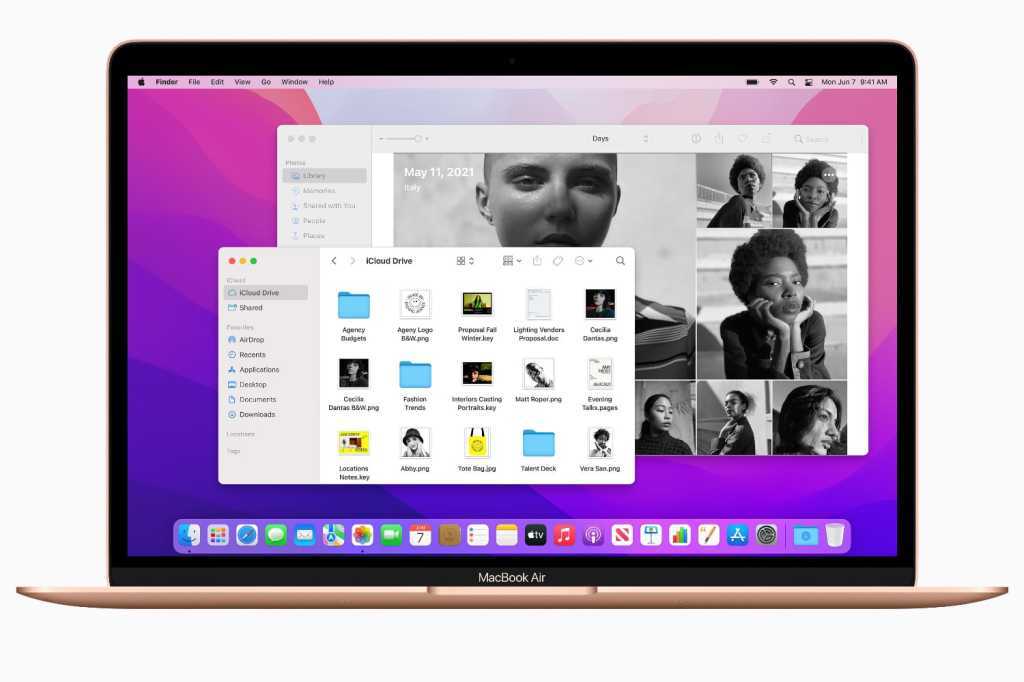
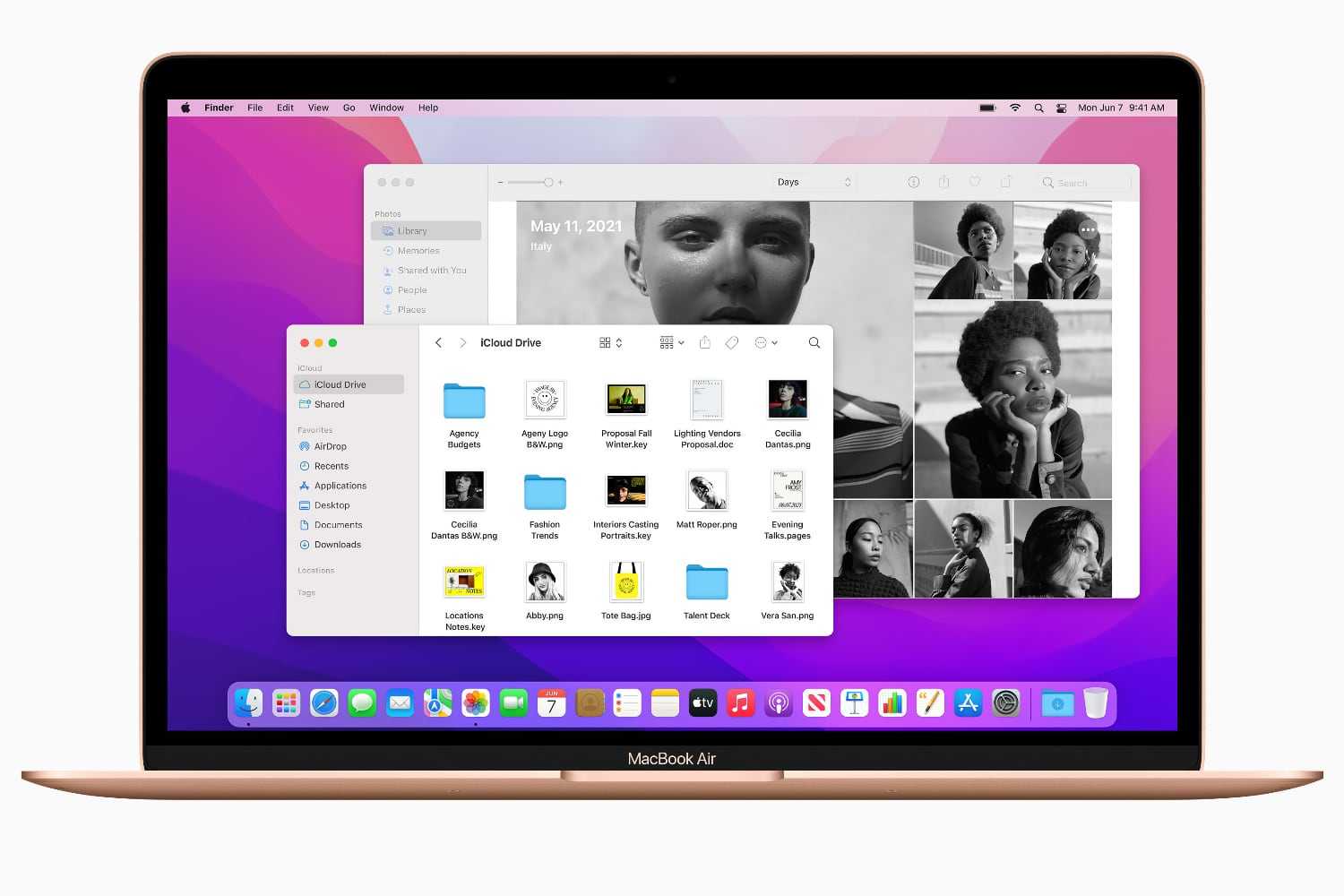
Mac’inizde iCloud Drive’ı etkinleştirdikten sonra, Finder kenar çubuğunda iCloud Drive bölümünü göreceksiniz. Buradan tüm dosyalarınıza erişebilir ve bunları yerel depolama alanınıza kopyalayabilirsiniz. Eğer dosyalar hâlâ eksikse, iCloud Drive ayarlarında “Masaüstü ve Belgeler Klasörleri” seçeneğini de etkinleştirmeyi deneyin.
iCloud Drive’ınızın içinde, veri depolayan tüm uygulamalar için bir klasör göreceksiniz ve dosyaları bu klasörlerin içine ve dışına özgürce taşıyabilirsiniz. Apple, tüm kullanıcılara 5 GB ücretsiz iCloud saklama alanı sağlar, ancak “iCloud Drive’a geçtiğinizde, kayıtlı dosyalarınızın iCloud’da kullandığı depolama alanı miktarı değişmez.” Yani temelde, daha önce yeterli alanınız varsa, şimdi de yeterli alanınız var.
iCloud Belgeleri ve Verileri ile iCloud Drive Arasındaki Fark Nedir?
Eksik iCloud Belgeleri ve Veri dosyalarını bulmadan önce, bu iki hizmet arasındaki farkı anlamak önemlidir. iCloud Belgeleri ve Verileri, Apple’ın eski eşzamanlama sistemidir ve yalnızca belirli uygulamaların dosyalarını senkronize ederdi. iCloud Drive ise daha modern bir çözümdür ve tüm dosya türlerini, herhangi bir uygulamadan bağımsız olarak senkronize etmenize olanak tanır. Apple, 2022 yılında bu eski sistemi tamamen kullanımdan kaldırdı ve tüm kullanıcıları iCloud Drive’a geçirdi. Bu geçiş sırasında bazı kullanıcılar dosyalarının kaybolduğunu düşünebilir, ancak aslında dosyalar yeni sistemde farklı bir konumda saklanmaktadır.
Eksik iCloud Belgeleri ve Veri Dosyalarını Kurtarma İpuçları
Bazı durumlarda, iCloud Drive’ı etkinleştirdikten sonra bile dosyalarınız görünmeyebilir. İşte bu durumda deneyebileceğiniz ek yöntemler:
- iCloud.com’u Kontrol Edin: Web tarayıcınızdan iCloud.com adresine gidin ve Apple Kimliğinizle oturum açın. iCloud Drive bölümünde dosyalarınızı arayın. Bu, dosyaların bulutta var olup olmadığını kontrol etmenin en hızlı yoludur.
- Son Silinenler Klasörünü Kontrol Edin: iCloud Drive’da “Son Silinenler” klasörü bulunur. Bu klasör, son 30 gün içinde sildiğiniz dosyaları saklar. Dosyalarınızı burada bulabilir ve geri yükleyebilirsiniz.
- Apple Destek ile İletişime Geçin: Tüm yöntemleri denemenize rağmen dosyalarınızı bulamıyorsanız, Apple Destek ekibiyle iletişime geçin. Hesap geçmişinizi kontrol ederek dosyalarınızı kurtarmanıza yardımcı olabilirler.
iCloud Depolama Alanınızı Yönetme
Eksik iCloud Belgeleri ve Veri dosyalarını bulduktan sonra, gelecekte benzer sorunlar yaşamamak için depolama alanınızı düzenli olarak yönetmeniz önerilir. iCloud depolama alanınız dolduğunda, yeni dosyalar senkronize edilmeyebilir ve bu da veri kaybına yol açabilir. Depolama alanınızı yönetmek için şu adımları izleyin:
- iPhone/iPad’de: Ayarlar > [Adınız] > iCloud > Depolamayı Yönet yolunu izleyin.
- Mac’te: Sistem Tercihleri > Apple Kimliği > iCloud > Yönet yolunu izleyin.
- Gereksiz dosyaları silin veya daha büyük bir depolama planına yükseltin.
Özellikle büyük dosyaların (video projeleri, yüksek çözünürlüklü fotoğraflar) iCloud Drive’da yer kapladığını unutmayın. Bu dosyaları düzenli olarak temizlemek, hem depolama alanınızı boşaltır hem de senkronizasyon sorunlarını önler.
iCloud Drive’da Dosya Organizasyonu İpuçları
Eksik iCloud Belgeleri ve Veri dosyalarını bulduktan sonra, dosyalarınızı daha iyi organize etmek için aşağıdaki ipuçlarını kullanabilirsiniz:
- Klasörler Oluşturun: Uygulama bazında değil, proje veya konu bazında klasörler oluşturarak dosyalarınızı düzenleyin.
- Etiketler Kullanın: Mac’inizde dosyalara renkli etiketler atayarak daha hızlı arama yapabilirsiniz.
- Akıllı Klasörler: Mac’te Akıllı Klasörler oluşturarak belirli kriterlere göre dosyaları otomatik olarak gruplandırabilirsiniz.
- Düzenli Yedekleme: iCloud Drive dışında, harici bir diske veya başka bir bulut hizmetine düzenli yedekleme yapmak, veri kaybı riskini en aza indirir.
iCloud Drive ile İlgili Sık Karşılaşılan Sorunlar ve Çözümleri
Eksik iCloud Belgeleri ve Veri dosyalarını bulma sürecinde bazı kullanıcılar çeşitli sorunlarla karşılaşabilir. İşte en sık karşılaşılan sorunlar ve çözümleri:
- Dosyalar Senkronize Olmuyor: İnternet bağlantınızı kontrol edin ve cihazınızı yeniden başlatın. Ayrıca, iCloud Drive ayarlarında “Hücresel Veri Kullan” seçeneğini etkinleştirin.
- Yetersiz Depolama Uyarısı: iCloud depolama alanınızı yönetin veya daha büyük bir plana yükseltin. Apple, 50 GB, 200 GB ve 2 TB gibi farklı depolama seçenekleri sunar.
- Dosyalar Görünüyor Ama Açılamıyor: Dosya bozulmuş olabilir. Dosyayı silip iCloud Drive’dan yeniden indirmeyi deneyin.
Sıkça Sorulan Sorular (FAQ)
1. iCloud Belgeleri ve Verileri tamamen kalktı mı?
Evet, Apple bu eski hizmeti 2022 yılında kullanımdan kaldırdı. Ancak dosyalarınız iCloud Drive’a taşındı ve hâlâ erişilebilir durumda.
2. Eksik iCloud Belgeleri ve Veri dosyalarını bulmak için ücret ödemem gerekir mi?
Hayır, iCloud Drive’ı etkinleştirmek ücretsizdir. Ancak 5 GB ücretsiz depolama alanını aşarsanız, daha büyük bir depolama planı satın almanız gerekebilir.
3. Dosyalarım iCloud Drive’da görünmüyorsa ne yapmalıyım?
Öncelikle iCloud.com üzerinden kontrol edin. Ardından Son Silinenler klasörünü kontrol edin. Tüm yöntemler başarısız olursa Apple Destek ile iletişime geçin.
4. iCloud Drive ile iCloud Yedekleme aynı şey midir?
Hayır, iCloud Drive dosyalarınızı senkronize ederken, iCloud Yedekleme cihazınızın tam bir yedeğini alır. İkisi farklı hizmetlerdir.
5. iCloud Drive’da dosyalarımı nasıl daha iyi organize edebilirim?
Klasörler oluşturun, etiketler kullanın ve düzenli olarak gereksiz dosyaları temizleyin. Ayrıca, Mac’te Akıllı Klasörler özelliğini kullanarak otomatik düzenleme yapabilirsiniz.


