Cuma, Nisan 10, 2026
Ana Sayfa Blog Sayfa 46

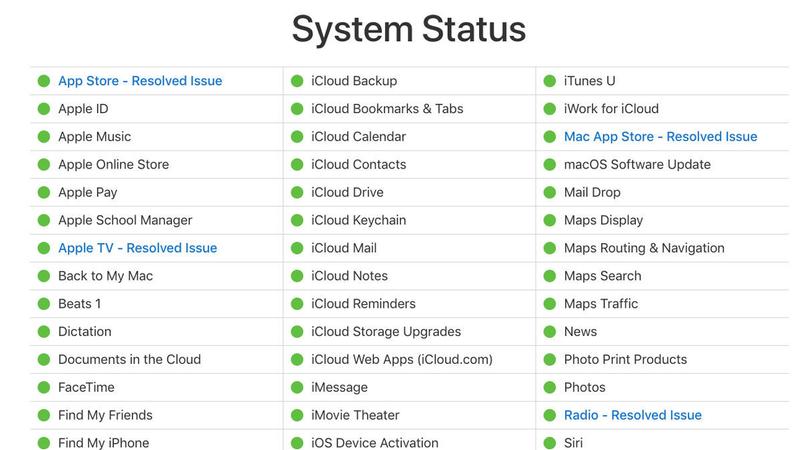
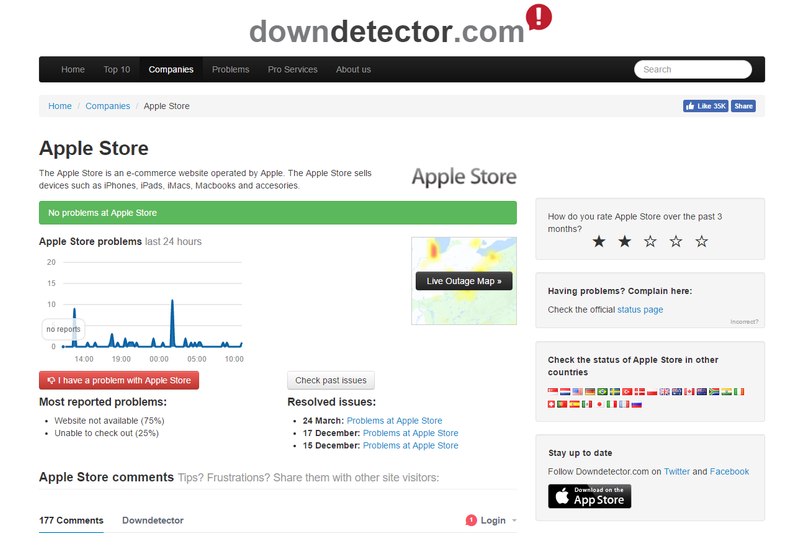
Apple Store Neden Kapalı? Apple Ne Başlatıyor?

0

Kaynak: https://www.macworld.com/article/672557/the-apple-store-is-down-whats-apple-launching.html
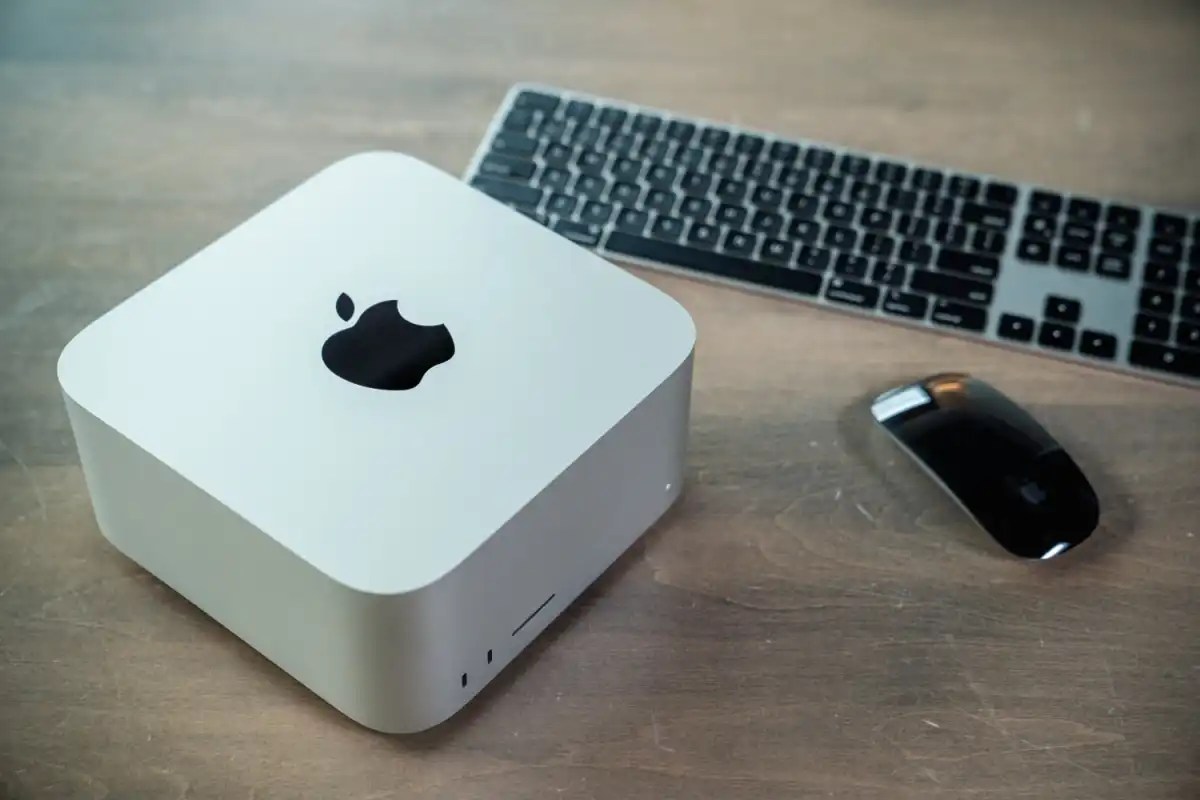
WWDC yaklaşırken, Apple’ın Mac’leri hızla tükeniyor

0

Kaynak: https://www.macworld.com/article/700574/macbook-pro-mac-studio-shortages.html

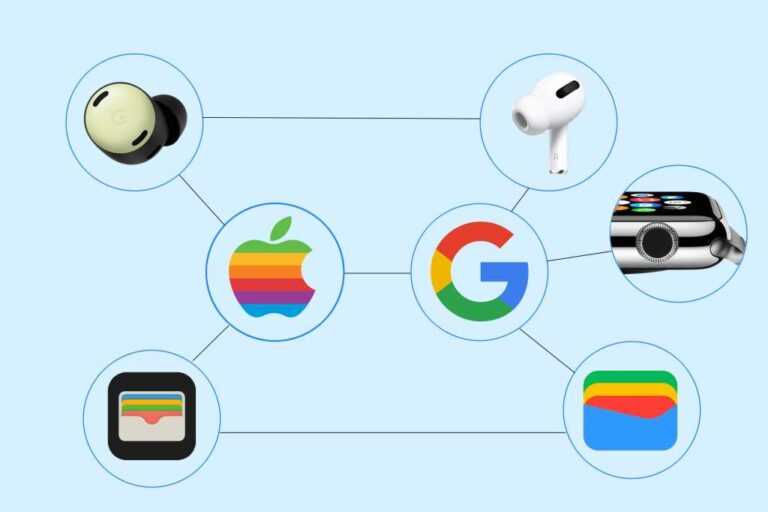
Google’ın yeni çıkardığı beş Apple özelliği

0

Kaynak: https://www.macworld.com/article/700557/apple-features-google-stole-io-2022.html

Bu 5 çizelge, Apple’ın yeni nesil M2 çipinin ham gücünü gösteriyor

0


13inch macbook pro m1 003

Kaynak: https://www.macworld.com/article/793325/m2-chip-benchmarks-performance-graphics.html

Elma Kahvaltısı: Windows 11 ve macOS Monterey

0

Apple çok fazla haber üretiyor ve buna ayak uydurmak zor olabilir. Bu hafta aklınız başka şeylerdeyse, Apple ile ilgili başlıklar özetimiz sizi güncel tutacaktır.

Düzenli özetler almak istiyorsanız, bültenlerimize kaydolun. Ayrıca Bizi Twitter’da takip edin son dakika haberleri için.

Windows 11’in tuhaf açıklığı

Microsoft’un düşünceli CEO’su Satya Nadella, açıklık değerlerini benimseyen ve Apple’ın – özellikle iMessage hizmetinin – Windows 11’in uygulama mağazasında memnuniyetle karşılanacağını bildiren bir röportaj verdi. “Apple’ın Windows ile yapmak istediği her şey, ister iTunes, ister iMessage, ister sizde ne varsa, bunu memnuniyetle karşılarız” dedi.

Microsoft’un en yeni bebeğinden bahsetmişken, bu hafta Mac’lerin Windows 11’i çalıştırıp çalıştıramayacağı hakkında çok konuşuldu – ve cevap, en azından şimdilik hayır gibi görünüyor, çünkü Mac’lerde olmayan bir TPM güvenlik modülü gerektiriyor.

Bu utanç verici, çünkü Windows 11’in macOS ile nasıl karşılaştırıldığına bir göz attık ve Microsoft en sevdiğimiz macOS özelliklerinden bazılarını ödünç alırken *öksürük öksürürken, Mac’lerimizde olmasını dilediğimiz birkaç mücevher var.

İlgili bir haberde, Michael Simon, mevcut 21.5 inç iMac bir PC olsaydı, Intel işlemcisi çok eski olduğu için Windows 11’e yükseltilemeyeceğini fark etti.

Hoşçakalın AirPower’ı (ve merhaba)

Teknik sorunlar çözülmeden önce bir ürünü duyurmak isteyen herhangi bir teknoloji CEO’suna anlatılan büyük uyarıcı hikaye olan AirPower hakkında söylenecek ne kaldı?

Peki, buna ne dersiniz: AirPower tekrar açıldı! Muhtemelen. Doğru, 2017’de duyurulan ve 2019’da duyurusu iptal edilen kablosuz şarj cihazı, yakınınızdaki bir Apple mağazasına henüz ulaşmayabilir.

AppleInsider, projenin resmi olarak iptal edilmesinden çok sonra Şubat 2020’de tescil edilen ve ‘Cihaz hareket algılamalı kablosuz güç sistemi’ adlı bir patent tespit etti. Bu, AirPower’ın çözmesi gereken temel teknik zorluklardan birini açıklıyor: Akım akışını kesmeden cihazları şarj yüzeyinde hareket ettirebilmek.

Açıkçası bu, Tim Cook’un AirPower II’nin yakında piyasaya sürüleceğini duyurmak için sahneye çıkmak üzere olduğunu kanıtlamaz; Müşterilere geçmişin hatalarını hatırlatmamak için şirketin biraz markalaşma el çabukluğu yapması akıllıca olabilir. Ancak Apple, AirPower adına sahip olsun ya da olmasın, akıllı çoklu cihaz kablosuz şarj alanına geri dönüyor gibi görünüyor.

AirPower haber merkezimizde tüm gelişmeleri takip edebilirsiniz.

Kısaca haberler

Front Page Tech’e göre, bazı Apple çalışanları artık “donanım ticari sırlarının sızıntı yapanların eline geçmemesini sağlamak için” vücut kameraları takmak zorunda. Eğer iddia doğruysa – ve Mark Gurman’ın söylediğini belirtmekte fayda var. “belli ki değil”, ve çözdüğü kadar gizlilikle ilgili birçok sorun yaratacak gibi görünüyor – bu politika, kendisini mahremiyetin savunucusu olarak konumlandıran bir şirket için garip bir şekilde oturacaktır. Bu, geçen hafta Apple’ın sızıntı yapanlara tehdit mektupları gönderdiği iddialarını takip ediyor.

Çalışanların ateşli itirazlarına rağmen, Apple, personelin haftada üç gün ofiste çalışmasını sağlama planını sürdürüyor gibi görünüyor. Planın teyidi, sızdırılmış bir dahili videoda ortaya çıktı.

Apple, 2011 ve 2012’nin uzak günlerini özleyenler için Mac OS X Lion ve Mountain Lion’un ücretsiz indirmelerini sundu. Şirket, işletim sistemleri için ücret alıyordu. Hayal edebilirsiniz? Mac OS X’in bu eski sürümlerini gerçekten Mac’inize yüklemek istiyorsanız şunu okuyun: Mac’inize daha eski Mac OS X sürümleri nasıl yüklenir.

Apple’ın yeni iPhone’lara mmWave’i nasıl ekleyeceği hakkında çok fazla konuşma var. Şu anda yalnızca ABD’de iPhone 12’de bulunan bir özellik. Ancak, iPhone 12’de başka her yerde bulunmamasının iyi bir nedeni var – mmWave henüz diğer ülkelerde alınmadı. Daha fazla bilgi için iPhone 13’e mmWave eklemenin amacı nedir?

Kötümser Simon Lohmann, Apple’ın bu yaz sıkıcı geçeceğini söylüyor. Seni kim incitti, Simon?

Tokyo Olimpiyatları ile aynı zamana denk gelen – ancak kesinlikle resmi olarak bağlantılı olmayan – Apple, 22 ülkenin bayraklarına dayanan Uluslararası Apple Watch kayışları Koleksiyonunu piyasaya sürdü. Eşleşen saat yüzleri ile geliyorlar ve oldukça harika olduğunu düşünüyoruz:

Macalope, Apple, App Store sorununu çözmek istiyorsa, yandan yüklemeye izin vermesi gerektiğini savunuyor.

Apple TV+, 2021 Gündüz Emmy Ödülleri için daha önce duyurulan altı adayın üstüne 19 aday daha ekledi. Bu, yalnızca ikinci uygunluk yılında bir akış hizmeti için etkileyici, ancak Netflix tarafından toplanan ve üç kattan fazla başarılı olan adaylarla kıyaslandığında sönük kalıyor.

Apple, watchOS 8’deki güncellemeler sayesinde cüzdanlarımızı Apple Watch ile değiştirmeyi planlıyor, ancak Simon Lohmann bunun ortalama bir insan için çok fazla bir fark yaratacağına ikna olmadı.

Hatalar ve sorunlar

Avustralyalı tüketici grubu ACCC, ebeveynleri “AirTag’leri çocuklardan uzak tutmaya” çağıran güçlü bir uyarı yayınladı. Bu, cihazların düğme pillerine erişmenin çok kolay olduğu ve potansiyel olarak yutulduğuna dair endişelerin artmasını takip ediyor; bir Avustralyalı perakendeci, AirTag’i Mayıs ayında satıştan çekmişti.

Haftanın videosu

Michael Simon, Ken Mingis ve Juliet Beauchamp, Apple’ın iPhone uygulamalarının yandan yüklenmesine karşı tutumunu, iPhone 13 duyurusunun ne zaman bekleneceğini ve önceki iPhone’lardan nasıl farklı olacağını tartışıyor.

söylenti değirmeni

Bloomberg’in bilgili Apple uzmanı Mark Gurman, Apple’ın şu anda çok daha büyük ekranlı bir iPad üzerinde çalıştığını ve 14’ü 16 inç aralığında olacağını ima etti. Macworld ABD’de David Price, bunun büyük bir hata olacağını savunuyor.

Kaynakların bildirdiğine göre, Apple’da tamamen yeni bir MacBook Air projesi devam ediyor. Güncellenen dizüstü bilgisayar, kendine özgü eğimli şeklini kaybederken, ekstra grafik çekirdekleri ve geniş bir renk yelpazesi kazanabilir.

Peki ya yeni MacBook Pro? Apple’da “tüm dikkatin düşüşte olduğunu” iddia eden Mark Gurman (yine!), bunun sonbaharda geleceğini söylüyor. Bu arada DigiTimes, tamamen yeni ve yeniden tasarlanmış 14 inç ve 16 inç MacBook Pro modellerini bu yılın üçüncü çeyreğinde, yani muhtemelen Eylül ayında beklememizi söyledi. Kaynaklar, bunun 2016’dan bu yana en büyük güncelleme olacağını öne sürüyor.

Son bir Gurman pasajı: Apple’ın gizli Apple Car projesinin en iyi üç üyesinin bu yıl yalnız kaldığını iddia ediyor. Yönetim değişiklikleri iyiye işaret, değil mi?

Apple Watch Series 7’deki S7 işlemci, eski S6 yongasından daha küçük olacak ve cihazda yeni bileşenler eklemek için alan boşaltacak veya pili büyüterek pil performansını önemli ölçüde artıracak. Bu, yeni sağlık sensörlerinin eksikliğini telafi etmelidir.

Karen Haslam, iPhone 13’e mmWave 5G eklemenin amacı nedir, diye merak ediyor. Hangi konuda sızdırılan mankenler, bu sonbaharın yeni iPhone’larında yeni bir rengin en büyük tasarım değişikliği olacağını öne sürüyor; Bazı Apple hayranları yeni telefonların görünüşünü “sıkıcı” ve “çirkin” olarak nitelendirdi.

Güvenilir analist Ming-Chi Kuo, gelecek yıla kadar yeni AirPods Pro’yu görmeyeceğiz, diyor. AirPods’un standart versiyonu, teselli olacaksa, muhtemelen bu sonbaharda bir güncelleme alacak.

Son olarak, David Price, Temmuz 2021’de görmeyi umduğumuz yeni Apple ürünlerini, her şey hakkında tamamen yanlış olabileceği uyarısıyla bir araya getiriyor.

Ve bu hafta için bu kadar. Gelecek cumartesi görüşürüz ve Appley’de kalın!

.

Kaynak: https://www.macworld.co.uk/news/apple-breakfast-windows-11-3806135/

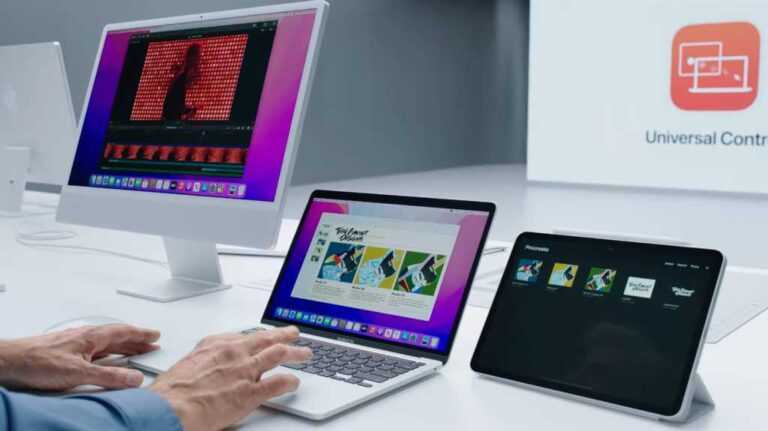
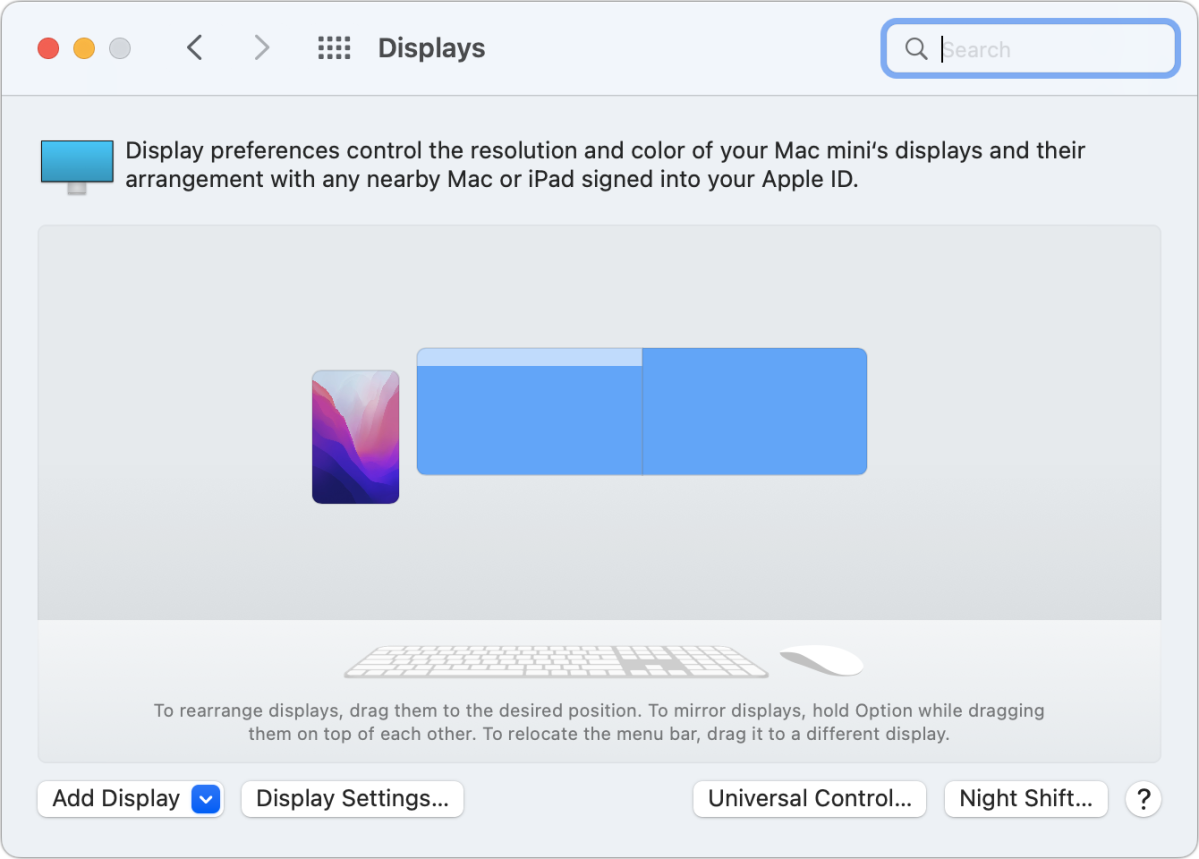
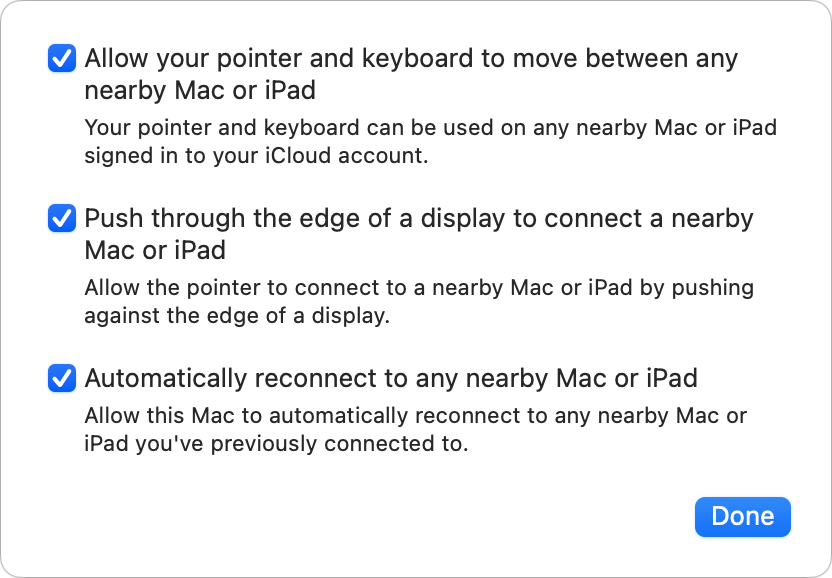
Mac’inizin işaretçisi gizemli bir şekilde kayboluyor mu? Evrensel Kontrol olabilir

0

Kaynak: https://www.macworld.com/article/706273/is-your-macs-pointer-disappearing-mysteriously-it-might-be-universal-control.html

Analist, iOS 16’nın “taze Apple uygulamaları” sunacağını tahmin ediyor

0


federighi ios 13 logo wwdc 2019 3

Kaynak: https://www.macworld.com/article/701574/ios-16-to-feature-fresh-apple-apps-analyst-predicts.html

Parler, App Store’a Geri Dönmeye Çalışıyor ve Başarısız Oluyor

0

6 Ocak’ta Washington’daki ABD Kongre Binası’nın fırtınasının ardından Apple, platformun Amerikan demokrasisine yönelik saldırıyı kışkırtmak ve planlamak için kullanıldığı iddia edildiği için Parler sosyal ağını App Store’dan yasakladı.

(İşin garibi, Apple’a Telegram’ı da yasaklamadığı için dava açıldı.)

Parler, o zamandan beri hayatta kalma çabasında bir dizi değişiklik yaptı. Örneğin, yeni bir içerik yöneticisi tuttu: neoliberal Amy Peikoff, bir ateist, Ayn Rand hayranı ve Donald Trump’ın açık sözlü eleştirmeni.

Belki de bu değişikliklerin yeni bir sayfa açmanın kanıtı olarak alınacağını ümit eden Parler, kısa süre önce App Store’a yeniden kabul edilmek için başvuruda bulundu. Ancak Bloomberg, Apple’dan büyük bir hayır aldı.

Bloomberg, Apple’ın geliştiricilere gönderdiği e-postaları gördü; burada Parler, Nazi sembolizmi ve etnik köken, din ve cinsel yönelim temelli nefret gibi ayrımcı içeriği denetleme konusunda Parler’ın App Store kurallarına uymaya pek yakın olmadığını yazıyor.

Apple, diğer şeylerin yanı sıra, gamalı haçları olan kullanıcılara profil resimlerinde gösteren ekran görüntüleri eklemiştir.

{

Bu yeni emoji çok yakında Mac’inize ve iPhone’unuza geliyor

0


emoji version 15

Kaynak: https://www.macworld.com/article/809413/new-emoji-version-15-mac-and-iphone.html

İPhone ve Mac’te FaceTime araması nasıl kaydedilir

0

FaceTime görüntülü görüşmeleri, uzaktaki aileler için bir birliktelik duygusu hissetmenin harika bir yoludur, ancak bu kadar geçici olmaları çok yazık – uygulama, konuşmayı kaydetmenize izin vermiyor, böylece gelecekte tekrar yaşayabilirsiniz. Böyle bir özellik sadece ailelere özel durumlar için yararlı olmayacaktır: aynı zamanda siz ve yardımcı sunucunuz aynı anda aynı odada olamazsanız, bir podcast oluşturmanın da uygun ve etkili bir yoludur. Başka bir kullanım, işle ilgili bir aramayı kaydetmek olabilir, böylece onu kaçıran ekip üyeleri daha sonra yetişebilirler.

FaceTime, fırınlanmış ekran kaydı sunmayabilir, ancak bunu başarmanın başka yolları da var. Bu makalede, iPhone, iPad veya Mac’inizde bir FaceTime aramasını nasıl kaydedeceğinizi gösteriyoruz. (FaceTime aramalarını kaydetmenin yasal olup olmadığı sorusunu da tartışıyoruz.)

Mac’te FaceTime nasıl kaydedilir

Mac, FaceTime araması yapmak için harika bir yerdir – özellikle daha büyük ekrandan yararlanacağınız bir grup görüşmesiyse. Mac, FaceTime aramasını kaydetmek için de en iyi yerdir çünkü ekranınızı Mac’e kaydetmek çok kolaydır.

Mac ekranınızdakileri kaydetme yöntemi, kullandığınız macOS sürümüne bağlı olacaktır. Mojave veya Catalina kullanıyorsanız, ekranınızı kaydetme aracı ekran yakalama özelliğinin içine yerleştirilmiştir. MacOS’in daha eski bir sürümünü kullanıyorsanız, QuickTime kullanmanız gerekecektir. Her iki seçeneği de ele alacağız (QuickTime’ı Mojave veya Catalina’da kullanmaya devam edebilirsiniz).

FaceTime’ı Mojave veya Catalina’da kaydetme

Ses dahil ekranınızda olan her şeyi kaydetmek için Mojave’ye gelen Ekran Kaydı aracını kullanabilirsiniz. Bunu nasıl yapacağınız aşağıda açıklanmıştır:

  1. Ekran görüntüsü araçlarını açmak için Command + Shift + 5 tuşlarına basın.
  2. Standart ekran görüntülerinin yanı sıra Tüm Ekranı Kaydet veya Seçilen Bölümü Kaydet seçeneklerini göreceksiniz. İhtiyacınız olanı seçin.
  3. Tüm Ekranı Kaydet’i seçerseniz, Seçenekler’in yanında görünen Kaydet düğmesine tıklamanız yeterlidir. (Birden fazla ekranınız varsa Kayıt düğmesine tıklayın ve basılı tutun; Ekran 1 ve Ekran 2 seçeneklerini göreceksiniz.)
  4. Ekranın bir bölümünü kaydetmek istiyorsanız, Seçilen Bölümü Kaydet seçeneğine tıklayın. Kaydı tetiklemeden önce kaydetmek istediğiniz alanı seçebilir veya sadece kutuyu üzerine sürükleyebilirsiniz.
  5. Sesi de kaydetmek istediğinizden, Ayarlar’dan bir mikrofon seçmeniz gerekir, bu nedenle Seçenekler’e tıklayın ve Dahili Mikrofon’u seçin. Bunu yapmazsanız ses kaydedilmeyecektir!
  6. Kayda başlamaya hazır olduğunuzda Kaydet’i tıklayın.
  7. Sayfanın üst kısmındaki menüde küçük bir Durdur düğmesi göreceksiniz. Kaydı durdurmaya hazır olduğunuzda buna tıklamanız gerekir.

Bunu FaceTime aramasını başlatmadan önce veya arama sırasında yapabilirsiniz. Kayıt yapılırken ekranınızı kullanabileceksiniz.

Kaydı durdurmaya hazır olduğunuzda, ekranınızın üst kısmındaki menüde belirecek olan Durdur düğmesine tıklamanız gerekir. Araç çubuğunda bir Durdur düğmesi getirmek için Command + Shift + 5 tuşlarına da basabilirsiniz.

Kaydı masaüstünüzde bulacaksınız – Masaüstü Yığınları kullanıyorsanız, Filmler / Filmler yığınında görünecektir.

Kaydı QuickTime’da oynatmak için videoya tıklayın.

FaceTime’ı QuickTime ile kaydetme

Mojave veya Catalina’yı çalıştırmıyorsanız alternatif – tek yol QuickTime’ı kullanmaktır (uygulama önceden yüklenmiştir).

  1. Command + Boşluk tuşlarına basarak ve QuickTime yazarak QuickTime’ı bulun. Aç onu.
  2. Dosya> Yeni Ekran Kaydı’nı seçin (veya Dock’unuzdaki QuickTime Player simgesine sağ tıklayın ve Yeni Ekran Kaydı’nı seçin). Kırmızı kayıt simgesine tıklayın, ardından tam ekranı kaydetmeye başlamak için herhangi bir yere tıklayın veya daha seçici olmak istiyorsanız FaceTime penceresine tıklayıp sürükleyin.

  3. Yukarıdaki gibi, ses kayıtlarının da olduğundan emin olmak istiyorsanız, kayıt düğmesinin yanındaki aşağı oka tıklamanız ve mikrofonu seçmeniz gerekecektir.
  4. Şimdi FaceTime görüşmesini başlatın. Bitirdiğinizde, üst çubuktaki kayıt simgesini tıklayın veya yuvadaki QuickTime simgesini sağ tıklayın ve Kaydı Durdur’u seçin.

  5. Kaydınız, izlemeniz için bir pencerede açılır; mutluysanız, Dosya> Kaydet’i seçin.

İPhone / iPad’de FaceTime nasıl kaydedilir

Mac’te olduğundan çok daha fazla kişi FaceTime’ı iPad veya iPhone’da kullanıyor, ancak bir konuşmayı kaydetmek daha zor. İşte seçenekleriniz. (Daha fazla genel tavsiye için iPhone ekranınızı nasıl kaydedersiniz konusuna bakın.)

iOS ekran kaydı

İOS 11’de Kontrol Merkezi’ne bir ekran kaydetme özelliği eklendi. Bununla birlikte, özelliğin yasal nedenlerden ötürü belirli uygulamalarda ses değil, kasıtlı olarak video çekmek için tasarlandığını unutmayın. FaceTime, ses kaydı yapamadığınız uygulamalardan biridir.

FaceTime’ın video bileşeninin kaydı – ses değil – ihtiyaçlarınız için yeterliyse, bu kesinlikle en basit çözümdür.

Başlamadan önce, kayıt düğmesinin Kontrol Merkezinde olup olmadığını kontrol etmeniz gerekir. Ekranın altından yukarı kaydırarak başlayın. (İPad’de kısa bir kaydırma yukarı kaydırmayı getirir; en son uygulama küçük resimlerini, yuvayı ve Kontrol Merkezini içeren tam ekranı getirmek için kaydırmaya devam edin.) Ekran kayıt simgesinin orada olup olmadığına bir bakın: küçük etrafında daha büyük beyaz bir daire olan beyaz daire.

Orada değilse, Ayarlar’a gitmeniz ve iOS’a Kontrol Merkezi’nde ekran kayıt özelliğini görüntülemesini söylemeniz gerekir. Ayarlar> Kontrol Merkezi> Kontrolleri Özelleştir’e gidin, aşağı kaydırın ve Ekran Kaydı’nın yanındaki yeşil artı işaretine dokunun.

Şimdi ekranınızı kaydetmeye hazır olmalısınız. FaceTime aramasının video bölümünü kaydetmek için şu adımları izleyin:

  1. Denetim Merkezi’ni açın.
  2. Ekran kaydı simgesine dokunun (üç saniyelik bir geri sayım göreceksiniz, ardından kaydedildiğini göstermek için ekranın üst kısmında kırmızı bir çubuk göreceksiniz).
  3. FaceTime aramanızı başlatın.
  4. Bitirdiğinizde, Kontrol Merkezini tekrar açın ve kayıt simgesine son bir kez dokunun. Videonuz Fotoğraflar’a kaydedilecek.

Sessiz olmanın yanı sıra, bu prosedürü oldukça kusurlu bulduk; bazen ekran kaydını başlattık ve ardından bir FaceTime aramasını başlatacak bir meslektaşımız oldu, ancak aramayı kabul ettiğimizde kayıt sona erdi.

Son olarak, sesin bir tarafını kaydetmenize izin veren ancak diğer tarafını kaydetmenize izin vermeyen bir geçici çözüm olduğunu ekleyeceğiz: Ekran kayıt simgesine sert bir şekilde basarsanız, size cihazınızın mikrofonunu etkinleştirme seçeneği sunar ve sonra ne duyarsa onu kaydedin.

İPhone ekranınızı bir Mac üzerinden kaydedin

Bu gerçekten delilik, çünkü Mac’i dahil etmeniz gerekecek ve bunun yerine sadece o makinede konuşmayı yapabilirsiniz. Ancak, konuşmayı bir iOS cihazında yapmak ve iki yönlü ses dahil olmak üzere kaydetmek için çaresizseniz, o zaman en iyi çözüm iDevice’i bir Mac’e bağlamak ve bunun üzerinden kayıt yapmaktır.

İPhone veya iPad’inizi Mac’inize takın, iDevice’in kilidini açın ve Mac’te QuickTime’ı açın. Dosya> Yeni Film Kaydı’nı seçin.

Mac’inizin web kamerasından görünümü gösteren yeni bir pencere açılacak, ancak bunun yerine iDevice ekranını kullanmak istiyoruz. Kırmızı kayıt düğmesinin sağındaki oka tıkladığınızda iPhone veya iPad’inizi ‘kameralar’ listesinde görmelisiniz. Onu seçin.

Her şey yolundaysa, pencere iPhone’unuzun ekranındakini gösterecek şekilde değişecektir. Hazır olduğunuzda, kayda başlamak için kırmızı düğmeye tıklayın ve ardından FaceTime görüşmesine başlayın. Geri kalanı bir Mac konuşmasını kaydederken olduğu gibidir: Bitirdiğinizde üst çubuktaki durdur düğmesini tıklayın veya yuva simgesini sağ tıklayın; ardından memnunsanız bitmiş videoyu kaydedin.

FaceTime aramasını kaydetmek yasal mı?

Her iki taraf da uygunsa, bir FaceTime araması kaydetmenin bir sakıncası yoktur. Bir konuşmayı diğer kişiye bildirmeden gizlice kaydetmekten kaçıp kurtulamayacağınız, o anda nerede olduğunuza (ve kaydettiğiniz kişiye) bağlı olarak değişir ve ülkenizdeki yasaları ve / veya eyalet. Ancak genel prensip şudur: ses için Bir telefon görüşmesini kaydederken geçerli olan aynı gizlilik yasaları burada da geçerlidir.

İngiltere ve Galler’de, yalnızca kendi kullanımınız için biriyle yaptığınız bir aramayı gizlice kaydedebilirsiniz. (Eğer keşfedilirse bu bir gizlilik ihlali olarak görülebilir, ancak olsa bile, bu cezai bir mesele değil hukuki bir mesele olacaktır.) Ancak, aramanın içeriğini üçüncü bir şahısla paylaşmak isterseniz, siz görüşme sırasında tüm tarafları önceden bilgilendirmesi veya daha sonra onayını alması gerekir. Açıkça vermek yerine, bildirimden sonra çağrıya devam edilerek rıza ima edilebilir.

ABD’de, 11 eyaletin ‘iki taraf’ (veya ‘tüm taraflar’) izni vardır, bu da bir görüşmedeki herkesin aramanın kaydedildiğine dair bilgilendirilmiş olması gerektiği anlamına gelir. Diğer 39 eyaletin tek taraf izni vardır, bu da sizin (bir taraf olarak) diğer kişiyle görüşmeden konuşmayı kaydetmeyi seçebileceğiniz anlamına gelir. Arayanlar farklı durumlarda ise, emsal, daha katı kuralların geçerli olacağını söylüyor. Her ikiniz de tek taraf rıza durumunda olsanız bile, kaydı başka bir tarafla paylaşırsanız, yine de mahremiyet ihlali davası riski altında olabileceğinizi unutmayın.

Genel olarak basit olan bu ilkelerin üstünde çeşitli karmaşıklıklar ve gri alanlar vardır: işletmelerin bazen mevzuata uygunluğu kanıtlamak için belirli konuşmaları kaydetmelerine izin verilir ve bazen de istenir; gazeteciler ise, içinde olduklarını gösterebilirlerse gizli kayıtları yayınlayabilir kamu yararı. Genel tavsiyemiz, mümkünse diğer kişiden onay almak – veya en azından bunu bildirmek – ve olmadığı durumlarda duruma özel hukuki tavsiye almak olacaktır.

.

Kaynak: https://www.macworld.co.uk/how-to/record-facetime-call-3673786/