Sen bir Apple hayranısın. Bu da büyük olasılıkla kaygan, yararlı Apple ürünleri koleksiyonunuzun büyümeye devam ettiği anlamına geliyor. Ancak belirli bir noktada, tüm bu teknolojinin içmesi gerekiyor, bu da hepsinin aynı anda açılması gerektiğinde tüm bu cihazları mutlu etmek için bir araca ihtiyacınız olduğu anlamına geliyor.
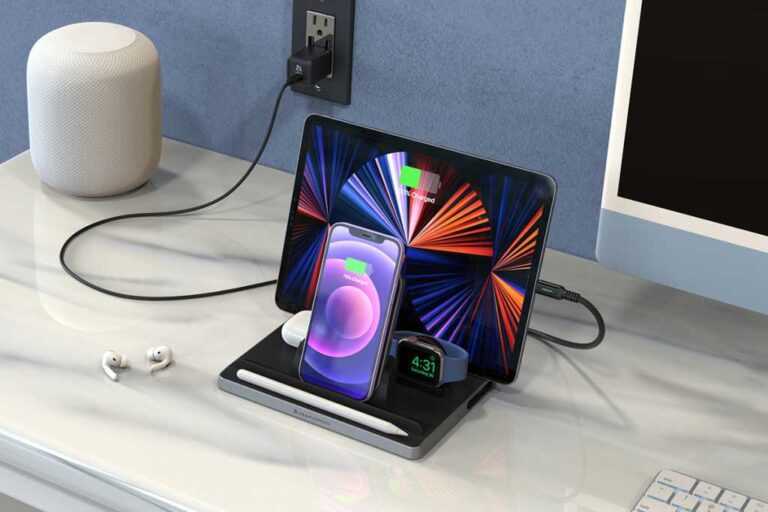
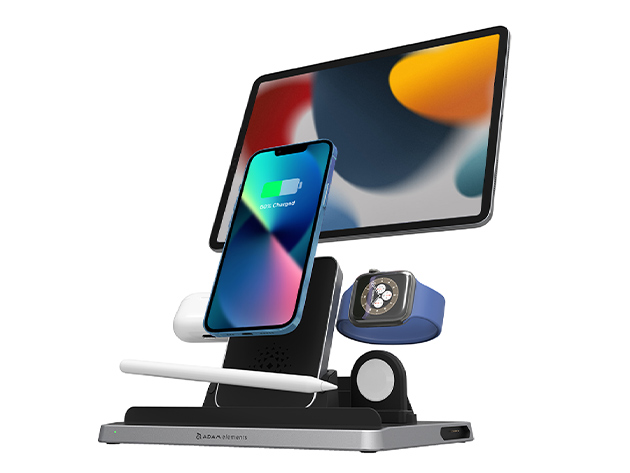
Neyse ki, OMNIA Q5 5’i 1 Arada Kablosuz Şarj İstasyonu, tam da böyle bir enerji acil durumu için donatılmıştır. Bir sebepten dolayı dünyanın ilk beş işlevli şarj merkezi olarak adlandırılıyor ve her biri azalmaya başladığında şarj olan beş farklı USB-A, USB-C ve Qi özellikli cihaza güç sağlayabiliyor.
Kolay erişimli bağlantı seçenekleri bol miktarda şarj çeşitliliği sunarken, her bileşen ayrıca her cihazı değerlendirir ve güç akışını optimize eder, böylece cihaz mümkün olan en kısa sürede tam güce geri döner. Q5, özellikle Apple ürünleri için tasarlandığından, bir iPhone, iPad, AirPods, bir Apple Watch ve hatta bir Apple Pencil’ı kısa sürede en yüksek performans düzeyine çıkarmak çok kolay.
Bu arada, Q5’in modüler tasarımı, baz istasyonunu ve şarj pedini ayrı ayrı kullanabilmeniz için istasyonu parçalamayı bile kolaylaştırır.
OMNIA Q5 5’i 1 Arada Kablosuz Şarj İstasyonu 120 ABD Doları değerindedir, ancak bu mevcut teklifin bir parçası olarak, şimdi neredeyse yarı indirimli, sadece 69,99 ABD Dolarına kadar bir tane alabilirsiniz.
Fiyatlar değişebilir
OMNIA Q5 5’i 1 Arada Kablosuz Şarj İstasyonu – 69,99 $
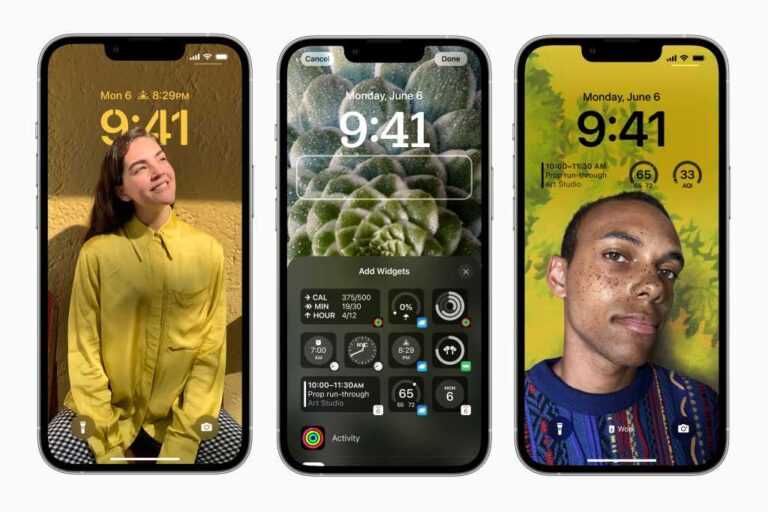
Bu sonbaharda iOS 16 ile iPhone’larımıza gelen tüm harika özelliklerden en kolay tanınanı ve “herkes bunu kullanacak”, yeni elden geçirilmiş Kilit Ekranı olmalı. Her şey kişiselleştirme ile ilgili – görünüşünü değiştirmek için birçok seçeneğiniz ve daha faydalı bilgiler eklemek için bir dizi widget’ınız var. Eskiden her iPhone’un farklı statik duvar kağıtlarıyla aynı Kilit Ekranına sahip olduğu yerde, iOS 16 ile herkesin ekranı onlara özel olacak.
iOS 16 Kilit Ekranınızı özelleştirmek basit ve sezgiseldir, ancak gözden kaçırdığınız bazı nüanslar olabilir. Kilit Ekranınızı nasıl kendiniz yapabileceğiniz aşağıda açıklanmıştır.
Uzun bir basışla başlayın
Kilit Ekranınızı özelleştirmeye başlamak için, bildirimleriniz dışında herhangi bir yere uzun basmanız yeterlidir. Kilit Ekranınızın uzaklaştığını ve ekranın alt kısmında iki düğme olduğunu fark edeceksiniz: Özelleştir ve yeni bir Kilit Ekranı eklemek için bir (+) düğmesi. Bu doğru, birkaç Kilit Ekranı ayarına sahip olabilir ve bunlar arasında manuel olarak (bu arayüze ulaşmak için uzun basın ve ardından sola ve sağa kaydırın) veya otomatik olarak (Kilit Ekranlarını belirli Odak modlarına atayarak) geçiş yapabilirsiniz.
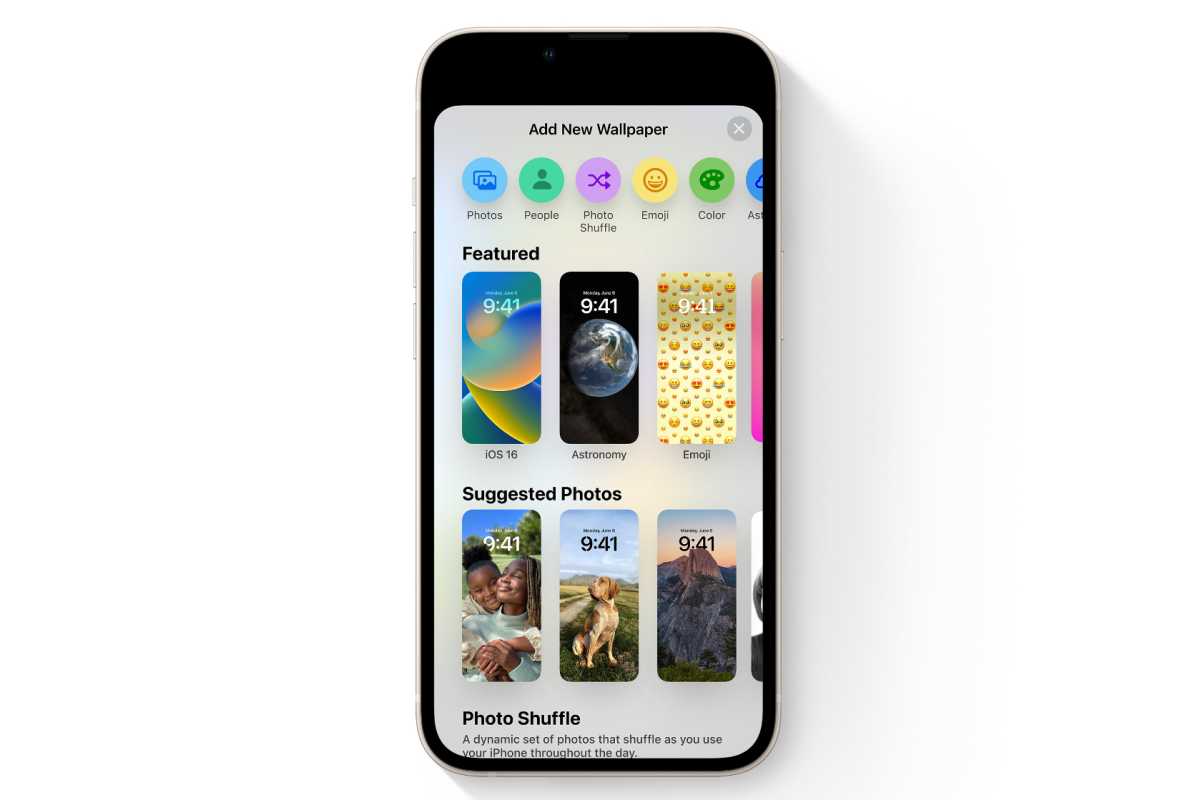
Her Kilit Ekranının altında bir Odak Bağlantısı düğmesine basın ve en üstte duvar kağıdı türünün adı bulunur: Fotoğraflar, Emoji, Hava Durumu, Astronomi veya Renk.
Geçerli Kilit Ekranını Ayarlar uygulamasında Duvar Kağıdı altında da düzenleyebilirsiniz.
Bir Kilit Ekranını silmek için, kilit ekranı seçim moduna girmek için uzun basın, kaldırmak istediğiniz kilit ekranına kaydırın ve üzerine uzun basın. Seçme Duvar Kağıdını Sil ekranın altından.
Bir stil seçin
Yeni bir özel kilit ekranı oluşturduğunuzda yapmanız gereken ilk şey, tarzınızı seçmektir. Her stil, aralarından seçim yapabileceğiniz birkaç seçeneğe sahiptir.
İnsanlar: Fotoğraflar kitaplığınızda insanlar için bir filtreyle başlayan bir Fotoğraflar arka planı.
Fotoğraflar: Fotoğraflar kitaplığınızdan seçilen bir fotoğraf arka planı.
Fotoğraf Karıştırma: Gün boyunca arka plan resmini otomatik olarak değiştirir. Frekansı Saatlik, Günlük, Dokunarak veya Uyandığında arasında ayarlayabilirsiniz. Ayrıca, Fotoğraflar uygulaması tarafından otomatik olarak seçilen Öne Çıkan Fotoğraflar’ı kullanmayı (ve geniş kategorilerden seçim yapmayı) veya fotoğrafları manuel olarak seçmeyi seçebilirsiniz.
Emoji: Altı adede kadar emoji seçin ve bir desene dönüştürülecekler.
Hava: Mevcut yerel hava durumunu temsil etmek için değişen dinamik bir arka plan.
Astronomi: Dünyayı veya üzerindeki konumunuzun yakından görünümünü (canlı bulut verileri ve doğru güneş ışığı ile), ayı veya onun bir ayrıntısını (doğru ay evresi ile) veya tüm güneş sistemini gösteren dinamik bir küre gösterir.
Renk: Bir arka plan rengi seçin ve altı farklı stilde ince bir degrade efekti elde edin.
Hareketsiz görüntülerden Hava Durumu gibi dinamik olanlara kadar seçim yapabileceğiniz birkaç farklı duvar kağıdı stili vardır.
Elma
Zamanınızı özelleştirin
Bir stil seçtikten sonra, özelleştirmek isteyeceğiniz ilk şey zaman olacaktır. Kilit Ekranınızdaki en büyük öğedir ve aralarından seçim yapabileceğiniz birçok seçenek vardır.
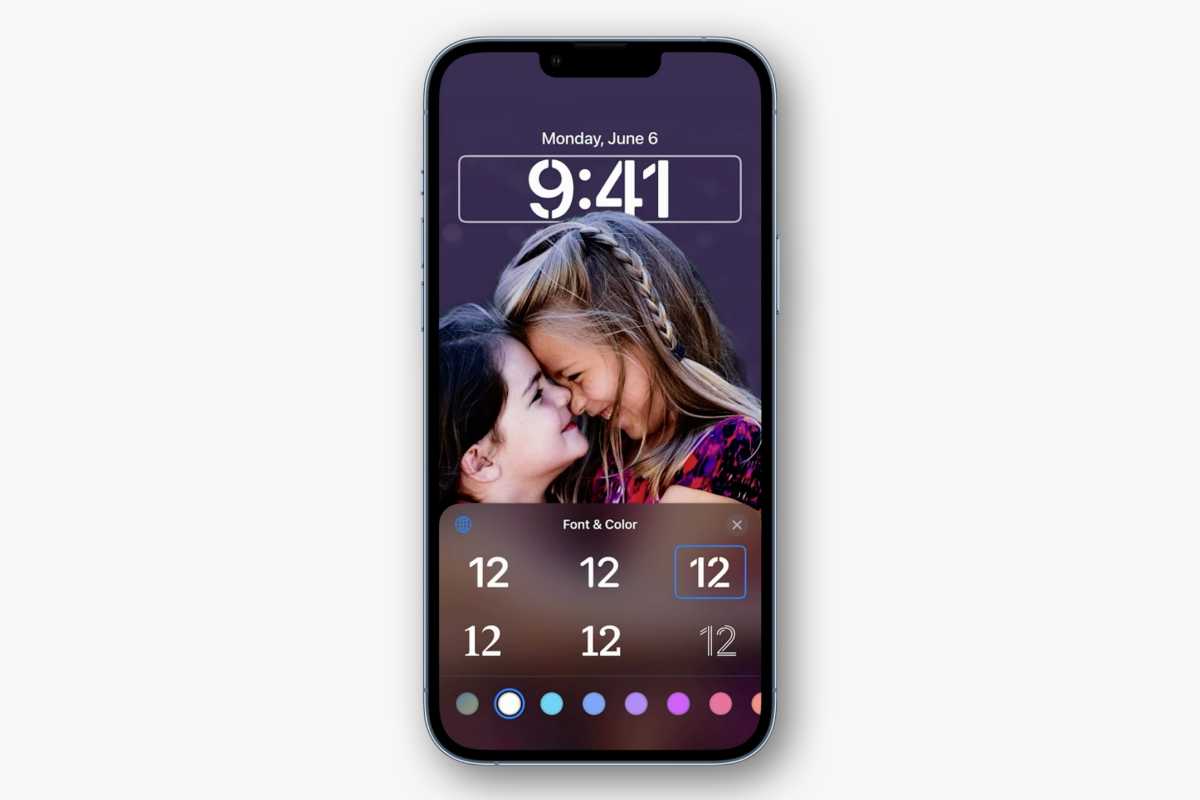
yukarı çekmek için zamana dokunun Yazı rengi seçici Bir düzineden fazla renk arasından seçim yapabileceğiniz altı yazı tipi stilinin yanı sıra herhangi bir rengi seçmenizi sağlayan tam renkli bir tekerlek vardır. Arap rakamları kullanmıyorsanız, Arapça Hintçe veya Devanagari’ye geçmek için küreye dokunun.
Zaman için altı yazı tipi ve sonsuz bir renk dizisi vardır.
Elma
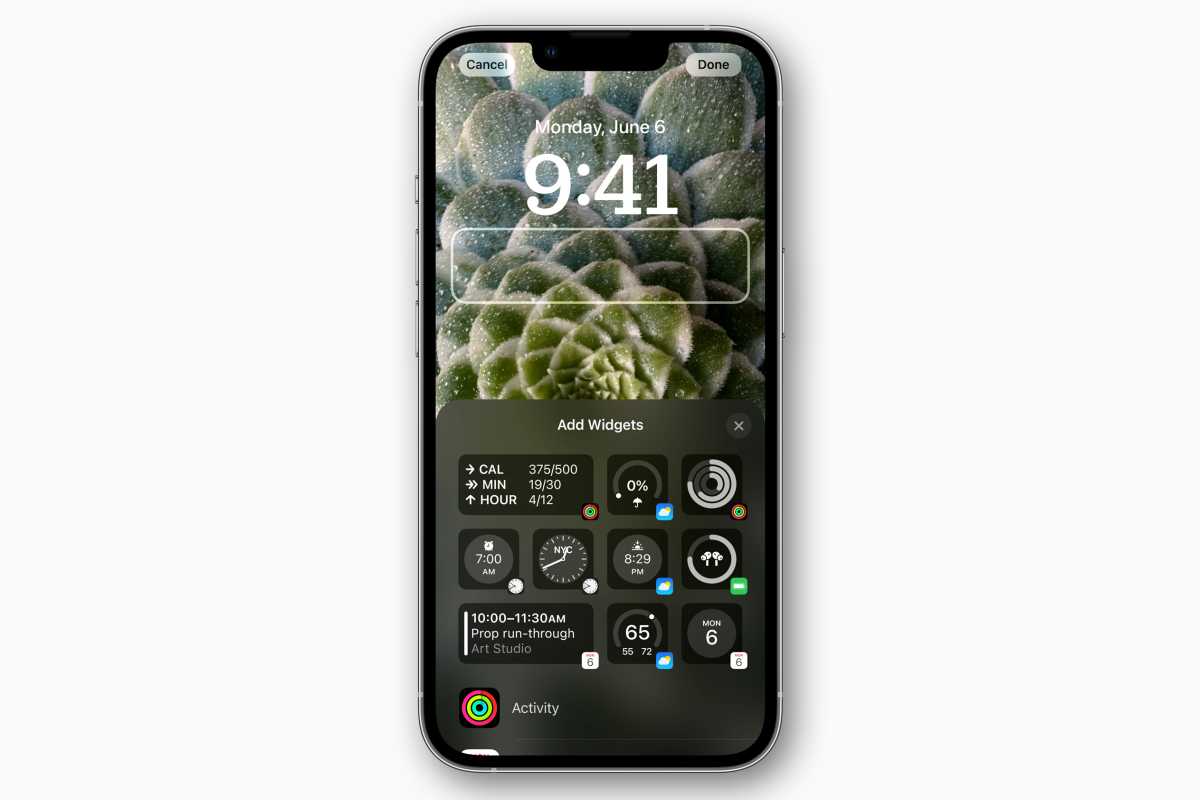
Favori uygulamalarınızdan gerçek zamanlı verilerle doldurmak için beş widget yuvası vardır. Çoğuna dokunulabilir: Bazı temel bilgileri gösterirler ve dokunulduğunda ilgili uygulamayı başlatırlar. Hassas bilgiler sağlayabilecek uygulamalar, Face ID sizi tanıyana kadar bilgilerini doldurmaz, tıpkı bildirim ayrıntılarının siz tanımlanıncaya kadar gizlenmesi gibi.
Zamanın üstünde: Tek bir ince yatay widget için yer var – artık tarih olması gerekmiyor!
Zamanın altında: Dört kare/dairesel nokta vardır, ancak bazı widget’lar daha fazla bilgi göstermek için çift genişliktedir. Böylece burada bir, iki, üç veya dört widget elde edebilirsiniz.
Apple’ın Takvim ve Hava Durumu gibi birçok yerleşik uygulaması için widget’lar var, ancak iOS 16, geliştiricilerin kendi uygulamalarını eklemeleri için bir çerçeve de içeriyor. Görünüşe göre Apple Watch için komplikasyon yapmakla neredeyse aynı (“köşe komplikasyonları” olmasa da), bu nedenle birçok uygulamanın Kilit Ekranı widget’larına sahip olma olasılığı yüksektir.
Kilit Ekranı widget’ları tıpkı Apple Watch komplikasyonları gibidir ve tek ve çift genişlikli biçimlerde gelir. Zamanın üstündeki satır da bir widget!
Elma
Seçenekleri, filtreleri ve daha fazlasını değiştirin
Her Kilit Ekranı stili için değiştirilecek bir dizi seçenek vardır. Uzun bir basışla Kilit Ekranı düzenleme moduna girin ve ince ayar yapmak istediğiniz kurulumda Özelleştir’e dokunun.
Fotoğraflar için, filtreleri değiştirmek için sola ve sağa kaydırabilirsiniz. Perspektif yakınlaştırmayı devre dışı bırakmak için sağ alt kısımdaki menü düğmesine (…) dokunun; ön plandaki konuyu fotoğrafınızdan çeken ve onu zamanınızın ve widget’larınızın önüne yerleştiren AI güdümlü özellik. Farklı Astronomi görünümleri, Emoji desenleri veya Renk geçişleri arasında geçiş yapabilirsiniz. Fotoğraf Karıştırma ekranı için, öne çıkarmak istediğiniz fotoğrafları ve bunların ne sıklıkta değişmesi gerektiğini yeniden seçmek için sol alttaki düğmeye dokunabilirsiniz.
Bildirimlerinizin nasıl görünmesini istiyorsunuz?
Kilit Ekranınızı özelleştirmek için yapmanız gereken son şey, bildirimlerin nasıl görünmesini istediğinizi seçmektir. Bunu Kilit Ekranı özelleştirme alanında değil, Ayarlar uygulamasında yaparsınız.
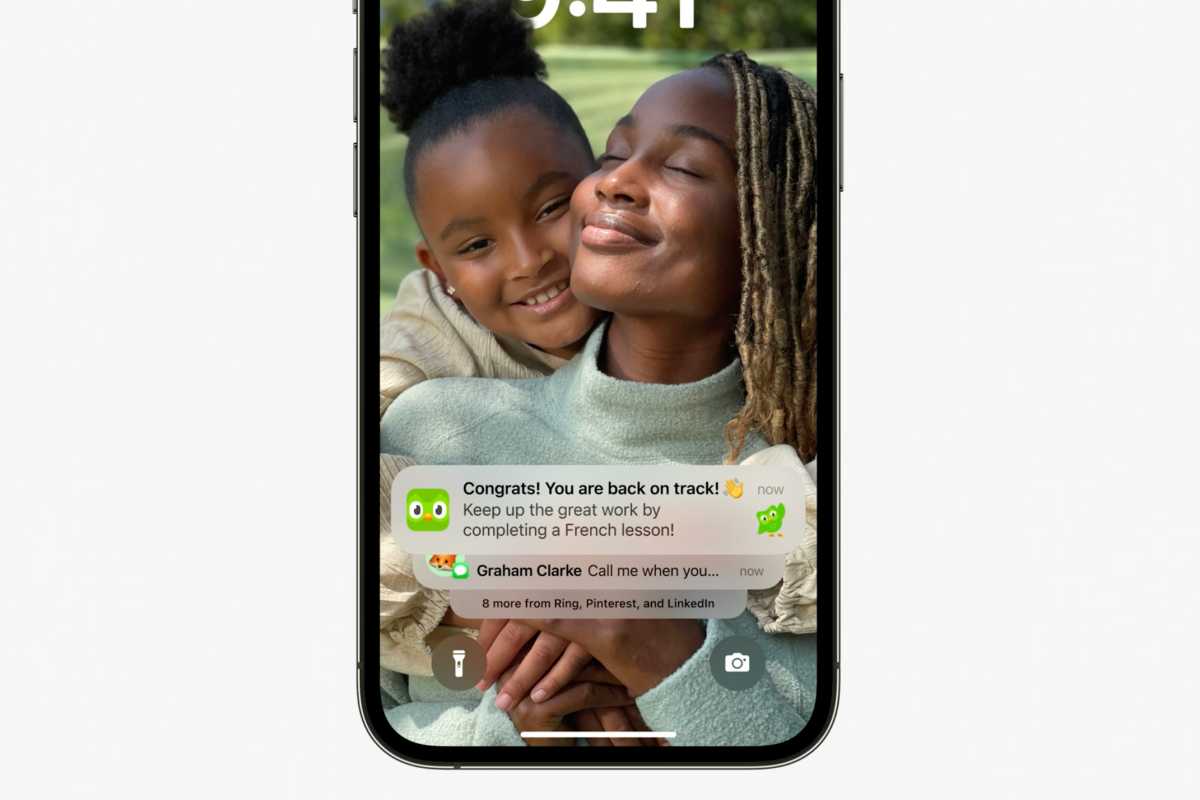
Varsayılan olarak, Bildirimler, en yeni bildirimi en üstte ve diğerlerinin de arkasındaki mesafeye doğru kaybolduğunu gösteren yeni bir Yığın biçiminde gösterilir. Bildirimlerinizin Sayısını görmek için yığını aşağı kaydırabilir veya iOS’un önceki sürümlerinde olduğu gibi tam listeyi görmek için yığını yukarı kaydırabilirsiniz. Ancak Ayarlar > Bildirimler > Farklı Görüntüle varsayılanı bu görünümlerden herhangi birine değiştirebilirsiniz. Hangisini seçerseniz seçin, aralarında yukarı ve aşağı kaydırabilirsiniz.
Bildirimler varsayılan olarak yeni bir Yığın görünümüne geçer, ancak bunu Liste veya Sayı olarak değiştirebilirsiniz.
Elma
Odak modunu bağla
Son olarak, Focus hayranıysanız, ona bir Focus bağlayabilirsiniz. sadece Bağlantı Odağı Kilit Ekranı özelleştirme arayüzünün altındaki düğmesine basın. Veya Ayarlar > Odak’ı açın, bağlamak istediğiniz Odak modunu seçin ve Ekranları Özelleştir’de seçin.
Bu özellik her iki yönde de çalışır! Telefonunuz Odak moduna girerse (otomatik olarak uyku vaktinde Uyku’yu veya Arabada Sürüş’ü tetikler), ilgili Kilit Ekranı uygulanacaktır. Ancak Kilit Ekranı arayüzüne uzun süre basarsanız ve bu Kilit Ekranını manuel olarak seçmek için kaydırırsanız, odak modu da etkinleştirilecektir. Böylece, İş Odağı modu etkinleştirildiğinde iPhone’unuz İş Kilidi Ekranınıza geçecektir, ancak bu Kilit Ekranına geçerek İş odağı modunu da etkinleştirebilirsiniz.
Mac güvenlik yazılımı, kimliğinizi, parolalarınızı ve finansal ayrıntılarınızı korumaya yardımcı olabilecek özelliklerle Apple’ın zaten sağladığı özelliklere başka bir koruma katmanı ekler. Suçluların peşinde olduğu şey bunlar ve onları çıkarmak için genellikle Apple’ın macOS’taki savunmasını kırmaya çalışmakla zaman harcamak yerine kurnazca yollar kullanırlar.
Buradaki paketlerin bazıları yalnızca macOS’a odaklanmış olsa da, diğerleri aynı zamanda sahip olabileceğiniz Android ve Windows cihazlarını da koruyacak ve bu da koruma fiyatını bilgisayar başına çok daha ucuz hale getiriyor.
İyi bir güvenlik yazılımı, tehlikeli bir web sitesine tıklamadan veya banka ayrıntılarınızı, şifrelerinizi veya diğer hassas bilgilerinizi vermeniz için sizi kandırabilecek tehlikeli bir ekli “kimlik avı” e-postasını açmadan önce sizi uyarmalıdır.
Korumaya ihtiyacınız olup olmadığı konusunda kararsızsanız, okumak isteyebilirsiniz Mac’lerin virüsten koruma yazılımına ihtiyacı var mı?
Mac için en iyi antivirüs
Mac için En İyi antivirüs derlememizde aşağıdaki Mac antivirüs önerilerini bulacaksınız.
İşte en iyi beş Mac antivirüs önerimiz:
Intego Mac Internet Security X9 – şu anda bir Mac için yılda 24,99$/£20,99, anlaşmayı buradan al
McAfee Total Protection – şu anda iki yıl boyunca beş cihaz için yılda 39,99$/34,99 £, ABD anlaşmasını buradan alın / İngiltere anlaşmasını buradan alın
Norton 360 Deluxe – şu anda beş cihaz için yılda 49,99$/29,99 £, anlaşmayı buradan al
Bitdefender Total Security – şu anda %78/38 indirimli, beş cihaz için yılda 19,99$/24,99 £, İngiltere anlaşmasını buradan alın / ABD anlaşmasını buradan alın
Mac için en iyi antivirüs fırsatları
Yukarıdakiler en iyi önerilerimizdir, ancak bundan daha da fazla tasarruf edebilirsiniz. Aşağıda gördüğümüz en iyi tekliflerimize göz atın.
En İyi 10 Antivirüs Fırsatı
Intego Mac Internet Security X9 – 1 yıl, 1 Mac
1
Gönderen: Intego
Şuydu: 49,99 ABD Doları/49,99 Sterlin
Şimdi: $24.99/£20.99 (%50 / %58 indirimli)
Intego, Mac antivirüs için en iyi seçimimizdir. İncelediğimiz en hızlı ve etkileyici bir temizleme oranına sahip. Ayrıca mükemmel bir güvenlik duvarı ile birlikte gelir.
Intego’da şu anda %50’nin biraz üzerinde indirim var. RRP, bir yıllık/bir Mac için genellikle 49,99 $/49,99 £, ancak şu anda 24,99 $/20,99 £.
Bitdefender, Mac için en iyi seçimlerimizden biridir ve harika bir indirim var, bu yüzden 39,99 $/24,99 £ (genellikle 59,99 $/39,99 £) karşılığında alabilirsiniz.
Bu, üç cihaza kadar bir yıllık aboneliktir. İngiltere anlaşmasını buradan alın. ABD’deki aynı anlaşma burada da var. Bunun yalnızca ilk yılın fiyatı olduğunu unutmayın.
Ayrıca Amazon.com’daki bu fırsata göz atmaya değer: Bitdefender Total Security’den çok şey alabilirsiniz. Beş cihaz için iki yıllık kapsamı 30,99 ABD Doları (genellikle 149,99 ABD Doları) veya beş cihaz için bir yıllık kapsamı 19,99 ABD Doları karşılığında alabilirsiniz. Anlaşmayı buradan al.
Norton, en iyi antivirüs seçimlerimizden biridir, bu nedenle ilk 12 ayı yalnızca 49,99 $ / 29,99 £ karşılığında alabileceğiniz ve 55 $ / 55 £ tasarruf edebileceğiniz iyi bir haber.
Yenileme fiyatının bundan sonra yıllık 104,99$/84,99£ olduğunu unutmayın.
Alternatif olarak, iki yıllık bir abonelik alabilir (bu seçeneği aynı sayfada bulacaksınız) ve daha kötü bir anlaşma gibi görünen 89,99 $/89,99 £ (yılda 44,99 $/44,99 £) için iki yıl alabilirsiniz, ancak yapmayın. sadece ilk değil, her iki yılda da indirim aldığınızı unutmayın. dır-dir genel olarak daha ucuz.
Panda Dome Essentials, en yüksek puanlı antivirüs korumasının yanı sıra bir VPN (günde yalnızca 150 MB veri kullanılmasına rağmen) içerir.
Panda, bir cihazı bir yıl boyunca 28,79 $/20,99 £ karşılığında koruyacak, bu da 47,99 $/34,99 £ RRP’den iyi bir tasarruf.
ABD anlaşmasını buradan alın.
Avira Antivirus Pro – 1 Yıl, 1 Cihaz
7
Gönderen: Avira.com
Önceki: 35,88 £
Şimdi: 29,99 £ (%17 indirimli)
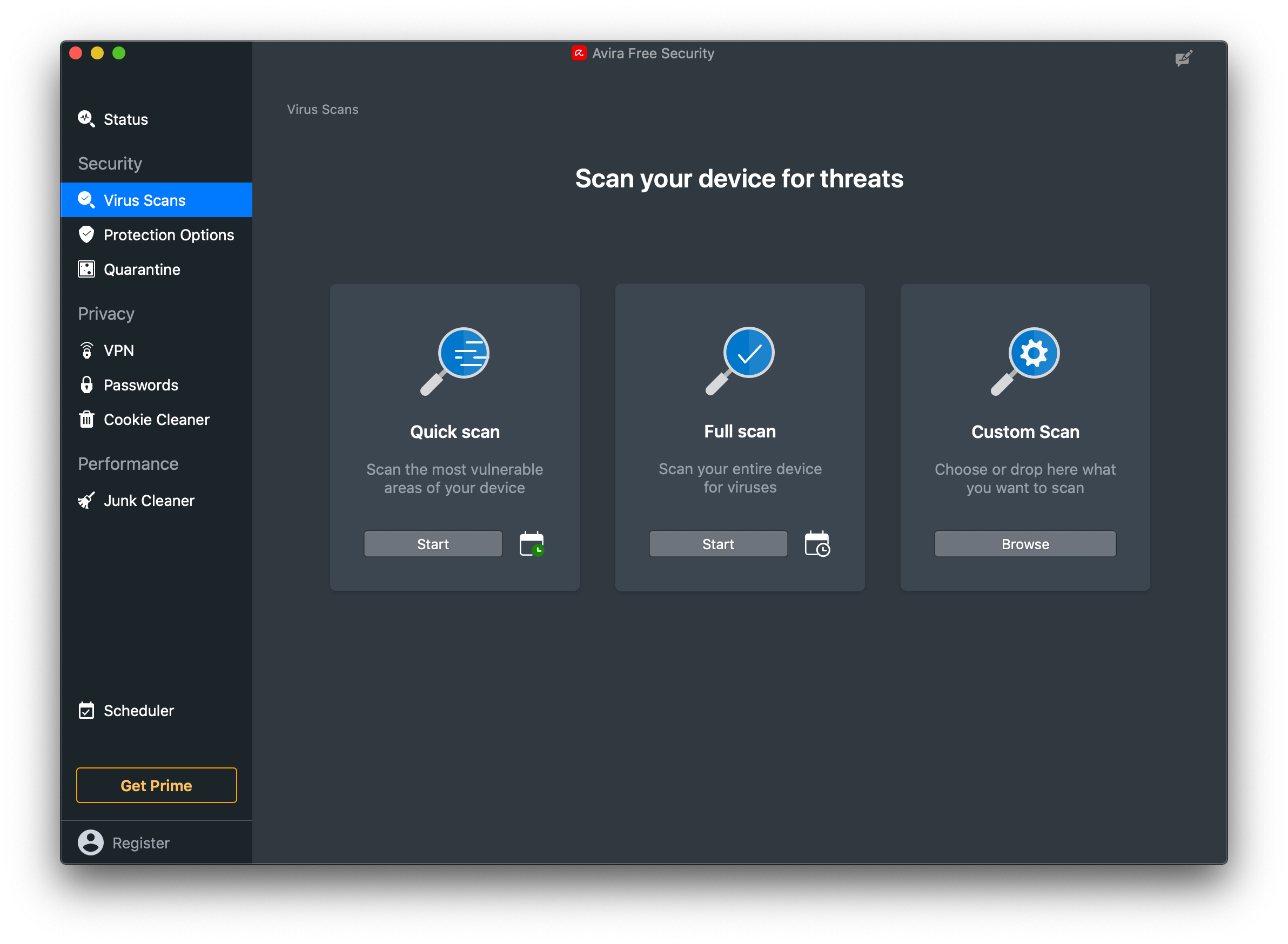
Avira, Windows’un yanı sıra macOS için de kullanılabilen ücretsiz antivirüsü ile tanınır. Aynı zamanda çok etkilidir ve Pro sürümü için ödeme yaparsanız resmi destek, daha düzenli güncellemeler, ayrıca e-posta ve web koruması alırsınız.
Antivirüs ile nereden başlayacağınızı bilmek zor olabilir. Teknolojinizi kötü amaçlı yazılımlardan, fidye yazılımlardan ve diğer siber saldırılardan korumak çok önemli bir şeydir, ancak mevcut hizmetlerin çoğu birbirine çok benziyor, bu nedenle hangilerinin en güvenli ve hangilerinin en iyi olduğunu anlamak zor. değer.
Burada yalnızca satın almaya değecek kadar iyi olduklarını düşünürsek fırsatları paylaşacağımızdan emin olabilirsiniz. Burada paylaştığımız her şey, güvendiğimiz bir hizmet için büyük bir tasarruf olacaktır.
En çok hangi hizmetleri beğendiğimizi daha iyi anlamanıza yardımcı olmak için en iyi Mac antivirüsü hakkındaki makalemize göz atmanızı öneririz.
Virüsten koruma indirimlerinin, Mac veya mobil cihazlarınız için çoğu zaman yarı fiyatına çok büyük olabileceğini göreceksiniz. Bunların genellikle ilk yıl anlaşmaları olduğunu ve yenilemede normal fiyatı ödeyeceğinizi unutmayın.
“Chatbot” kelimesi olumsuz bir reaksiyona neden olabilir. Ancak gerçek şu ki, müşteriler genellikle onları sever. Tüketiciler, soru sormak veya belirli bilgiler almak için otomatik bir sohbet sistemiyle etkileşime girdikten sonra yüzde 87’nin üzerinde bir memnuniyet oranı bildirdi.
Ve sohbet robotları işletmeler için paha biçilmezdir, potansiyel müşteriler oluşturmak, anında geri bildirim toplamak ve müşteri desteğini otomatikleştirmek için bir ön saf kaynağı olarak hizmet eder. Landbot ile işletme sahipleri, bu etkileşimli özellikleri web sitelerine ve sosyal medya kanallarına tanıtabilir, çalışanların zamanını tüketmeden soruları yanıtlayabilir ve müşteri bilgilerini toplayabilir.
Kullanıcı deneyimini kişiselleştirmek için bu kodsuz chatbot platformunu bir şirket web sitesinde etkinleştirin. İşletmeler, sezgisel sürükle ve bırak oluşturucuyu kullanarak iş akışlarıyla bütünleşen özelleştirilmiş bir sohbet özelliği oluşturabilir. Bu, daha fazla müşteri adayını dönüştürebilir, karmaşık müşteri hizmetleri süreçlerini otomatikleştirebilir ve hatta müşterilerden gerçek zamanlı olarak veri toplayabilir.
Landbot, web’de ve WhatsApp, Facebook Messenger veya herhangi bir API etkin kanal dahil olmak üzere popüler sosyal sohbet uygulamalarında konuşmaları yönetebilir. Ayrıca, Google Analytics ve Salesforce’tan MailChimp, Slack ve daha fazlasına kadar işletmenizi izlemek için kullanmakta olduğunuz uygulamaların çoğuyla da senkronize olur.
Capterra, Landbot’u “en iyi sohbet botu oluşturma yazılımı” olarak nitelendirdi ve “botları oluşturmak ve kullanmak hiç bu kadar kolay olmamıştı” diye övdü.
Bir Landbot Başlangıç Planına 60 doların üzerinde, sadece 299 dolara kadar bir yıllık abonelik alabilirsiniz.
Landbot: En Güçlü Chatbot Oluşturucu (1 Yıllık Başlangıç Planı Aboneliği) – 299$
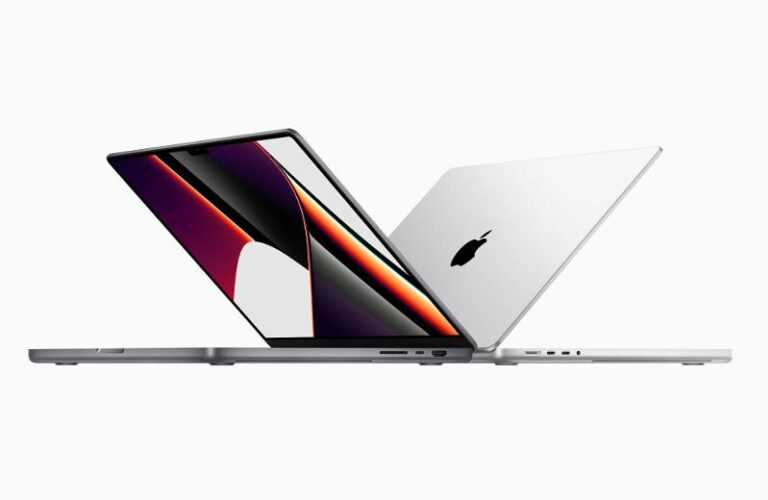
Yeni MacBook Pro’nun onarımı daha kolay olacak. Bu, Apple’ın en yeni dizüstü bilgisayarını sökmeye başlayan iFixit’in gözlemidir.
Daha spesifik olarak, kullanıcının kullanması için değiştirilmesi yeterince kolay hale gelen pil – bir noktada büyük olasılıkla değiştirmeniz gerekecek olan bileşendir.
2012’den beri ilk kez, Apple pilleri (birkaç tane var) kasaya yapıştırmadı ve her pil çıkıntılı bir tırnak çekilerek gevşetilebilir. Aynısı iPhone ve MacBook Air için de geçerli.
Tüm pil hücrelerini çıkarmak hala çocuk oyuncağı değil çünkü orta hücreleri serbest bırakan sekmelere erişmek için izleme dörtgenini söküp kaldırmanız gerekiyor, ancak bu kesin bir gelişme.
iFixit, önümüzdeki birkaç gün içinde bilgisayarın tam bir demontajını yayınlamayı vaat ediyor.
Geçen hafta, Reddit kullanıcısı the_Ex_Lurker’ın yeni bir MacBook Pro’yu açarken altı pilin muhafazaya yapıştırılmadığını keşfettiğini bildirmiştik. O sırada belirttiğimiz gibi, bu, gerekirse pillerin değiştirilmesini mümkün kılacaktır – bu, muhtemelen cihazın onarılabilirliğini iyileştirecek ve çevresel etkisini azaltacaktır. Okuyun: Yeni MacBook Pro yıkılıyor: M1 Max çok büyük!
14 inç MacBook Pro ve 16 inç MacBook Pro hakkında daha fazla bilgi edinin.
Bu makale ilk olarak Macworld İsveç’te yayınlandı. Karen Haslam’ın çevirisi.
Ekranın üst kısmındaki çentik, en hafif tabirle 2017’den beri iPhone tasarımının en ayırıcı özelliklerinden biri oldu. (Ve bununla da kalmadı. Apple’ın MacBook Pro’ya çentiği getirdiğinde yaşanan tepki, görülmesi gereken bir şeydi.) Ancak uzmanlar, çentiğin günlerinin sayılı olduğu konusunda bir fikir birliğine doğru gidiyor gibi görünüyor.
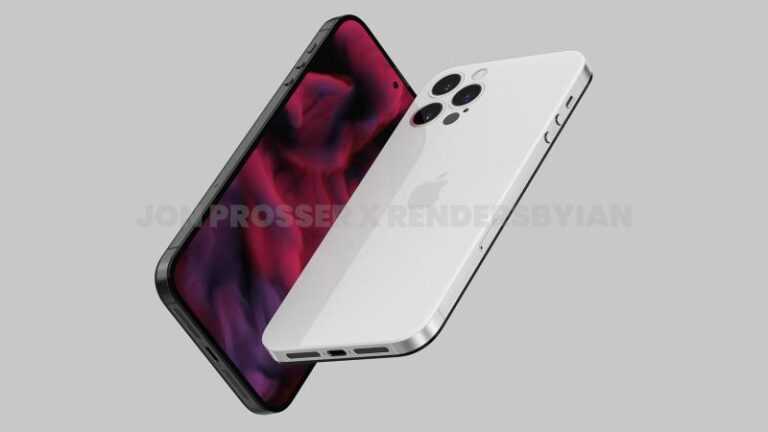
Şimdi, 2022’de piyasaya sürülecek olan iPhone 14’ün en azından bazı modelleri, Android üreticileri arasında popüler olan ‘iğne deliği’ veya ‘delik’ tasarımı yerine çentik atıp dolgun olacak gibi görünüyor. Google Pixel 6 gibi cihazlarda ön kamera, ekrandaki yuvarlak bir oyuğun arkasına gizlenmiştir.
Bu, Power On bülteninin son sayısında yazan Mark Gurman’a göre. iPhone 14’teki Face ID sisteminin aynı anda çentikteki istasyonundan ekranın altında yerden tasarruf sağlayan bir konuma taşınabileceğini de ekliyor.
Daha önce de belirtildiği gibi, bu iddia Apple izleyicileri arasında daha geniş bir fikir birliğine uyuyor. Örneğin, Front Page Tech’den Corina Garcia, Eylül ayında iPhone 14 iğne deliği görüntülerini yayınladı (ve bu makaledeki ana görüntünün geldiği yer burası). Aralık ayında Güney Kore haber sitesi The Elec’ten benzer bir tahminde bulunduk.
Çin sosyal medya sitesi Weibo’da çıkan bir söylenti ise iPhone 14’ün hem iğne deliğine sahip olmasını bekleyebileceğimizi düşünüyor. ve (daha küçük) bir çentik.
iPhone 14’ün Eylül 2022’de piyasaya sürülmesi bekleniyor (ancak bu bahardan önce yeni iPhone SE gelebilir). iPhone 14 haber merkezimizle en son söylentileri takip edebilirsiniz.
Bir sonraki lansman etkinliğine kadar beklemek istemiyorsanız, en iyi iPhone fırsatları kılavuzumuzla mevcut ürün yelpazesinde bir pazarlık yapın.
Bu makale ilk olarak Macworld İsveç’te yayınlandı. David Price tarafından tercüme (DeepL kullanılarak) ve ek raporlama.
Macalope’nin çalışmasını uzun süredir okuyanlar, onun en sevdiği Apple kıyamet senaryosunun korkunç iPhone üretim kesintileri olduğunu bilecek.
Bu kesintilerin geleneksel görünümü, Apple’ın yeni modeller piyasaya sürüldüğünde satışlardaki artıştan sonra normalde üretimi azaltacağı Aralık ayı civarındadır. Ama bu bahsettiğimiz Apple haberi olduğu için kötü olmalı. Bu nedenle, herhangi bir üretim kesintisi, kimsenin iPhone’ları sevmemesidir.
Bu sadece bilim.
Macalope’nin dediği gibi, bu söylentiler genellikle Aralık ayı civarında gelir, ancak garip zamanlarda yaşıyoruz. Apple kıyamet habercileri için Noel’in Temmuz ayında geldiği zamanlar.
“Apple, güçlü talep beklentisine rağmen iPhone 14 siparişlerini %10 oranında azaltmak zorunda kaldı”
Yeni nesil iPhone’a olan talep yüksek görünse de, yoğun tedarik zinciri piyasayı bozmaya devam ediyor. DigiTimes’a göre Apple, ürün yelpazesine yönelik güçlü talep beklentisine rağmen iPhone 14 siparişlerini %10 oranında azaltıyor.
Birisi talebi karşılayamazsa bu gerçekten bir “kesinti” midir? Sosisli sandviç standına gittiğinizde ve “Yüz sosisli istiyorum!” Dediğinizde. ve sosisli sandviç standını işleten adam Gus, “Oof, üzgünüm, burun ve kulak kullanarak bile bu kadar çok sosisli yapamam. Sana… doksan sosisli sandviç verebilirim. Peki ya bu?” O zaman “İYİ! SİPARİŞİMİ YÜZDE 10 KIRMAYACAĞIM!”? Gus sana komik bir şekilde bakacak. Ve zamanını doldurdu. Bazı şeyleri gördü.
Sosisli sandviç bir şeydir, ancak Apple, insanlar ilk gün bir iPhone 14 alamazlarsa, Apple Store’daki bazı masaları çevirip eve gideceklerini ve asla bir iPhone 14 satın alacaklarını mı düşünüyor? DigiTimes öyle düşünüyor gibi görünüyor, ancak DigiTimes çok garip şeyler düşünüyor.
iPhone 14 burada değil ve zaten mahkum 19
IDG
Bunlardan biri, görünüşe göre, Apple’ın iPhone 14 için zaten siparişleri “kesiyor” olması. Çünkü herkes bunun bir şey olduğu konusunda hemfikir değil.
…analist Ming-Chi Kuo, “Apple’ın iPhone sevkiyat tahminleri (tek haneli artış/düşüş) için yaptığı küçük ayarlamalar, seri üretim öncesi yeni modeller de dahil olmak üzere yaygın” diyor.
Bu nedenle, Apple siparişlerini değiştiriyorsa, muhtemelen çok fazla değildir ve tamamen normaldir.
…“Bir tedarik zinciri sorunu, yeni iPhone’ların seri üretim öncesi sevkiyat planında önemli bir değişikliğe neden olursa, Apple genellikle siparişleri kesmek yerine erteler.”
Doğru?! Sanki DigiTimes, Apple’ın pes edeceğini ve altı ay boyunca odasında somurtacağını düşünüyor gibi. insanların emirlerini almak ve sonra sadece yap onlara telefonları almak için bekleyin… her yıl olduğu gibi.
Kuo, iPhone 14’ün Çin’de iPhone 13’e kıyasla daha fazla talep göreceğine inanıyor, çünkü bazı distribütörler, perakendeciler ve soyucular şimdiden “en yüksek ön ödemeli depozitoyu” yatırdı.[s] yeni cihazlar için “hiç”. Apple, bazı tedarik zinciri sorunlarıyla karşı karşıya kalsa bile, “Ah, ne işe yarar ki?!” diye hıçkırarak yatak odasının kapısını çarpması ve emo rock’ı yükseltmesi pek olası değil.
Artı, bu Macalope’un imza hareketi. Bunu herkes biliyor.
Bir iPhone 14 edinmenin biraz daha uzun sürmesi kesinlikle mümkün, bu nedenle bu yıl yükseltme yapmayı düşünüyorsanız dikkate almanız gereken bir şey. Ancak genel satışlar olumsuz etkilenecek gibi görünmüyor.
En azından Aralık ayı üretim kesintileri gelene kadar. O zaman… whoo… o zaman iPhone 14’ün kesinlikle bir flop olduğunu bileceğiz.
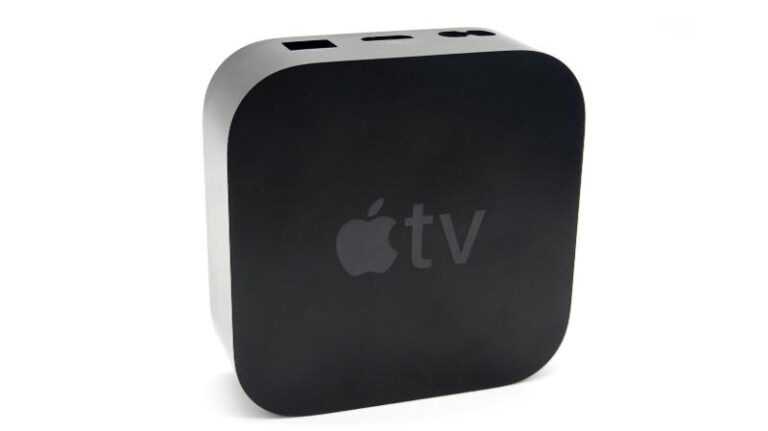
4K çözünürlüğe sahip ilk Apple TV modelini aldığımızdan bu yana üç yıldan fazla zaman geçti. Bu, yalnızca daha yüksek çözünürlüğe sahip değil, aynı zamanda HDR ve sonunda Dolby Atmos sesini destekleyen gerçek bir yükseltmeydi. O zamandan beri, yeni bir model için sahip olduğumuz iyileştirmeler ve umutlar üzerine dilekler yığıldı. Apple ayrıca Apple TV’nin bir oyun platformu olabileceğine dair bize umut veren Apple Arcade’i de piyasaya sürdü. Özellikle de yeni güçlü donanımlar hakkında söylentiler dolaşırken. Bu beklediğimiz oyun değiştirici mi?
Söylentilerin önerdiği oyun konsolu benzeri bir Apple TV bekliyorsanız, hayal kırıklığına uğramaya hazırlanın. Birkaç küçük değişiklik ve yeni bir uzaktan kumanda dışında hiçbir şey yeni değil. Yeni bir tane satın almalı mısınız? Hala iyi bir seçim, ancak yükseltmeye değmez. Gerçek oyun modelinin lansmanını beklemeye devam etmeliyiz.
Uzaktan kumanda
Yeni bir Apple ürünüyle ilgili en büyük haber uzaktan kumanda olduğunda, bir sorun olduğunu bilirsiniz. Birçoğu eski uzaktan kumandanın zayıf ergonomisine sahip olduğundan, navigasyon için dokunmanın zor olduğundan ve deneyimsiz kullanıcılar için düğmelerin anlaşılmadığından şikayet etti.
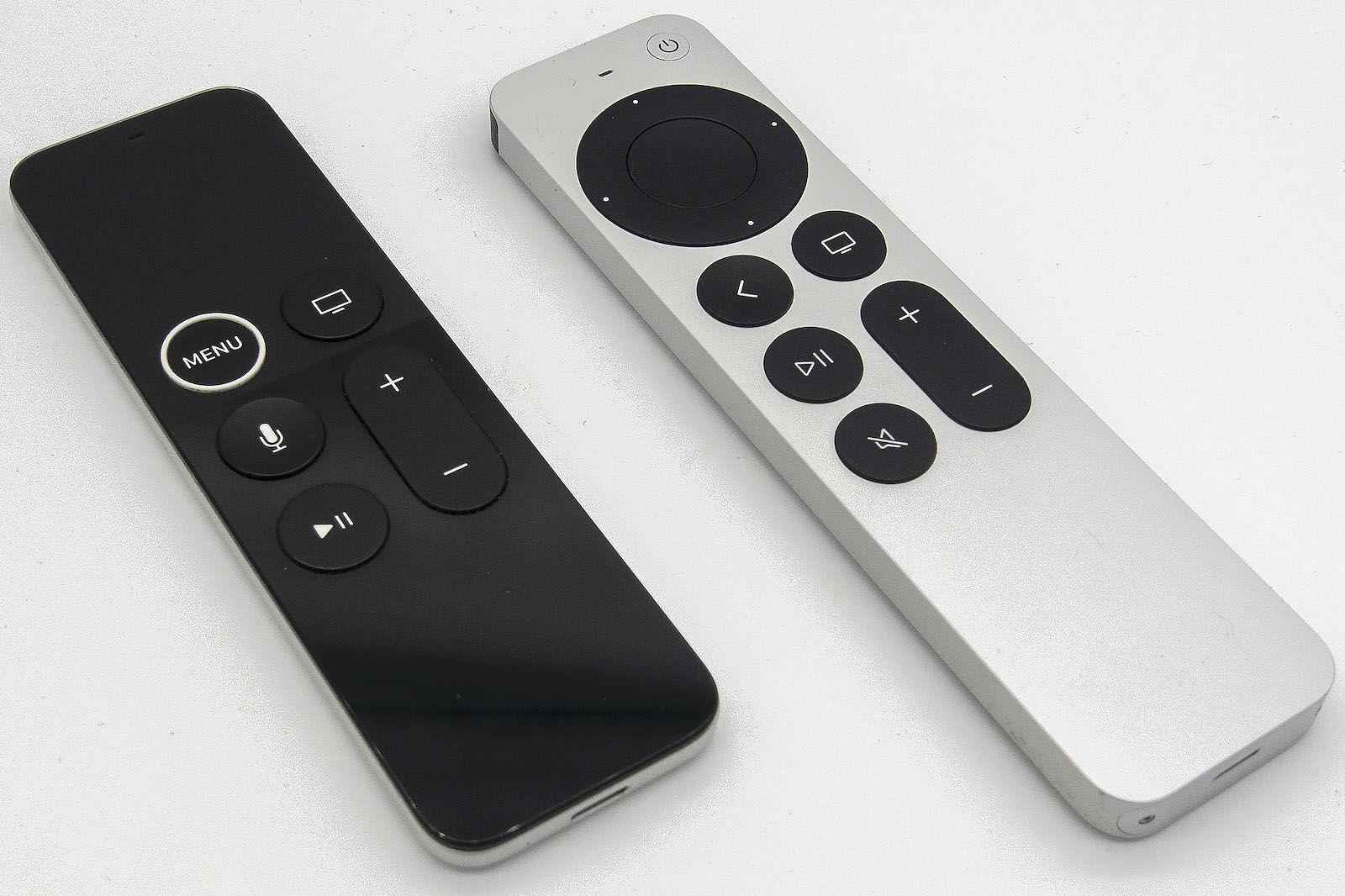
Yaşasın, Apple TV’nin yeni bir uzaktan kumandası var. Bu yeni uzaktan kumanda, orijinal lezzetli alüminyum kaplamaya geri döndü ve bu da onu tekrar birinci sınıf bir kontrol gibi hissettiriyor. Ayrıca daha büyük ve her şeyden önce daha kalın hale geldi, bu da ele daha iyi oturmasını sağlıyor.
Uzaktan kumandanın dokunmatik yüzeyi, simgeyi seçmek ve listeler arasında gezinmek için her yöne tıklayabileceğiniz ve ortadaki tıklayarak seçim yapabileceğiniz eski moda dört yönlü bir kontrol ile değiştirildi. Çok daha sezgiseldir ve daha az hatayla gezinme sağlar, ancak aynı zamanda akıllıdır – aslında aynı zamanda bir dokunmatik kontroldür! Böylece listelere hızlıca göz atmak için her yöne kaydırabilirsiniz. Örneğin, oynatma duraklatıldığında, parmağınızı dış halkaya yerleştirebilir ve ardından filmleri ve müzikleri hızlı ileri ve geri sarmak için parmağınızı bir daire içinde hareket ettirebilirsiniz. Hem akıllı hem pratik.
Menü düğmesinin yerini bir geri düğmesi almıştır, çünkü aslında bunun için kullanılmıştır. Siri düğmesi yana kaydırıldı. Ayrıca sessize alma butonumuz ve gerçek bir açma/kapama butonumuz var. Hangi düğmeye basılacağını bilmek çok kolay.
Kulağa hoş geliyor, ama bir yakalama var. Yeni uzaktan kumanda artık jiroskop veya ivmeölçer içermiyor. Bu, daha önce Nintendo Wii tarzında kontrol etmek için uzaktan kumandayı sallayabileceğiniz oyunların artık çalışmayacağı anlamına geliyor! Apple’ın Apple Arcade hedeflerine uymuyor.
İnsanların Apple Remote ile umdukları diğer şey, kaybolduğunda yerini bulmanın bir yolu, özellikle de artık AirTag’lerimiz var. Şu anda, kaybolan bir uzaktan kumandayı bulmak için Bul hizmetini kullanamıyoruz, ancak böyle bir özellik yolda olabilir: Siri’den uzaktan kumandayı bulmasını isterseniz, “Bir Apple TV uzaktan kumandası kurmadınız” yanıtını verir. iCloud hesabınızda kontrol edin”. Umarım bu yakında gelecek bir özelliktir.
Görüntü, ses ve özellikler
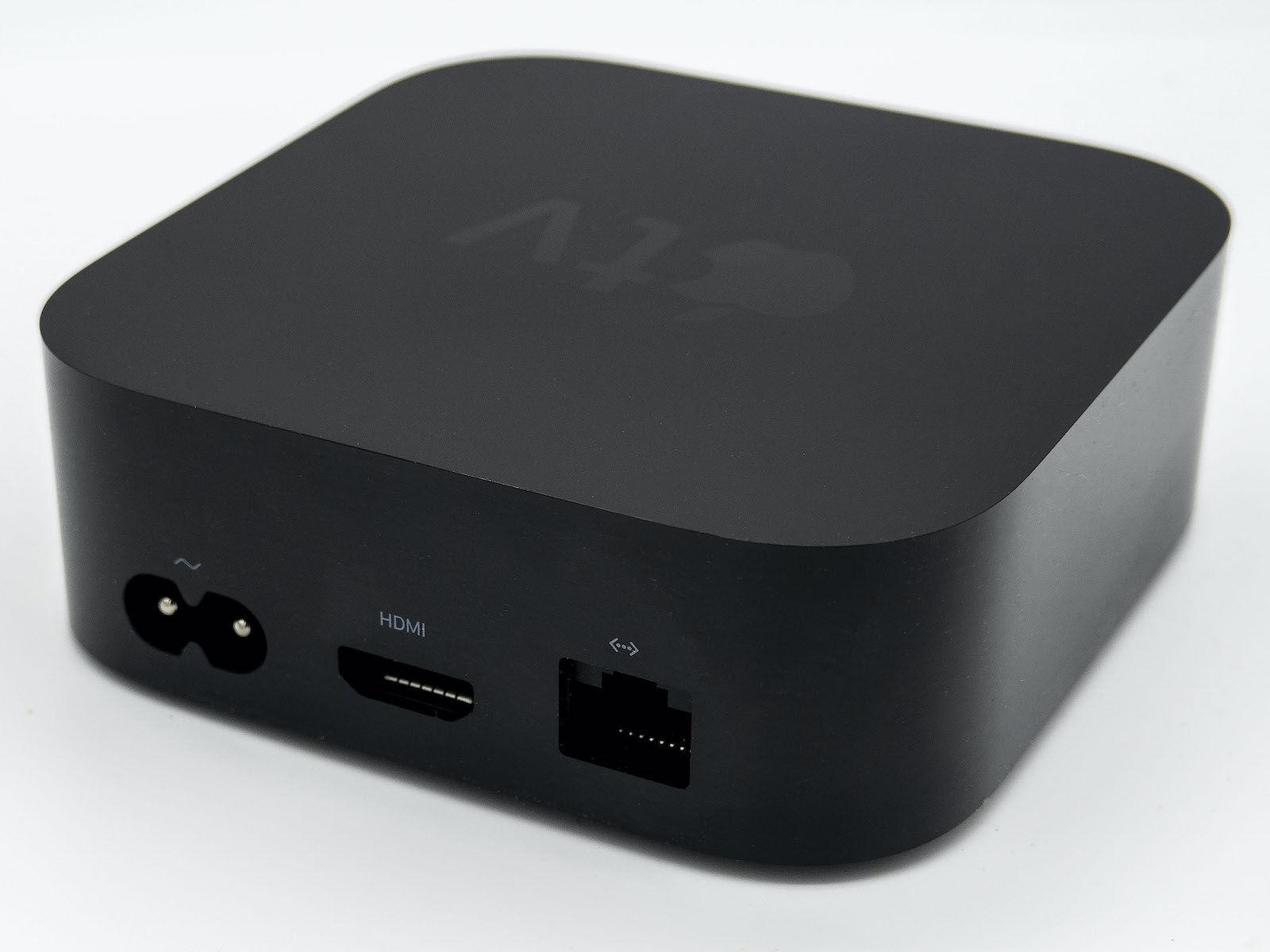
6. nesil Apple TV’nin diğer yeni özelliği, geliştirilmiş video çıkışıdır – modern HDMI 2.1 standardına yükseltilmiştir. Bu, tam 120 hertz’de hem 4K hem de 8K çözünürlüklü videoyu desteklemesini sağlamalıdır. Bu, aksiyon oyunları için bir zorunluluktur ve Apple’ın oyun planlarını destekleyen bir başka ipucuydu.
Ancak çok heyecanlanmadan önce, teknik özellikleri okuduktan sonra, Apple’ın reklamını yaptığı “yüksek kare hızının” HDR videonun 60 hertz’de oynatılabileceğini keşfettik. Önceden bu sadece SDR videosuydu. Kuşkusuz, yeni iPhone’larla çekilmiş HDR videoların keyfini çıkarabilmek harika olacak, ancak umutlarımızla karşılaştırıldığında bu bir hayal kırıklığı.
Buna ek olarak, henüz 60 hertz’de özellikle iyi bir HDR video kaynağı yok. Bunu hissetmek istiyorsanız, bazıları Red Bull TV’de izlenebilir ve hızlı görüntü hareketleriyle spor bundan yararlanır.
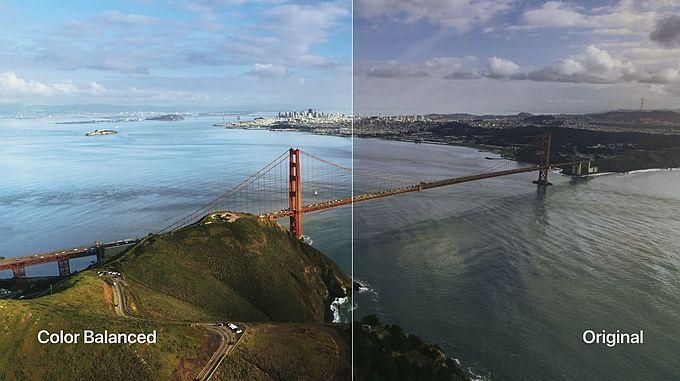
Görüntü kalitesini iyileştiren tek şey, iPhone’unuzu kullanarak renk dengesini ayarlama yeteneğidir. İşlem gerçekten çok basit. İşlevi iPhone X veya daha yeni cihazınızdaki ayarlarda etkinleştirin ve ardından TV ekranınıza tutun. iPhone, görüntülenen rengin istenen renge ne kadar yakın olduğunu belirlemek için ışık sensörünü kullanır. Ardından, Apple TV’nizin ekranınızın renk üretimindeki hataları telafi etmesine olanak tanıyan bir renk profili oluşturur. Kötü veya yanlış ayarlanmış TV’lerden daha iyi bir görüntü elde etmenin kolay bir yoludur. Ancak bu tvOS 14.5’in bir özelliği olduğu için aynı hile eski Apple TV için de yapılabilir.
Sese gelince, Dolby Atmos’u aldığımız 2018’de tvOS 12’den beri burada yeni bir şey olmadı. Apple TV’nin bir süredir Dolby Atmos’u desteklediğini belirtmekte fayda var – Dolby Atmos, Apple Music’e gelen yeni özelliklerden biri (daha yüksek ‘kayıpsız’ ses kalitesini desteklemek için yükseltiliyor). Gerçekten de, yeni ses desteğinin keyfini çıkarabilecek tek Apple cihazı olabilir.
Apple’ın da geçiştirerek bahsettiği ama biraz daha dikkati hak eden şey, Apple TV’nin artık akıllı ev için daha yetkin bir merkez olması. Zaten mükemmel bir HomeKit merkezi olarak işlev gördü. Ancak şimdi “nesnelerin interneti” için yeni açık standart olan Thread için destek alıyor. Bu, farklı üreticilerin cihazlarının işbirliği yapmasına ve kablosuz menzili genişletmesine olanak tanıyan düşük güçlü bir ağ ağıdır. Bu nedenle, Apple TV akıllı ev için son derece alakalı olmaya devam ediyor.
Verim
Kablolu ağ performansı öncekiyle aynı, ancak kablosuz artık WiFi 6’ya yükseltildi. Bu, onu çok yoğun kablosuz ağlara ve birçok bağlı akıllı ev aygıtına sahip evler için daha uygun hale getiriyor. Ayrıca ağdaki birden çok video akışıyla daha iyi bir arada bulunur.
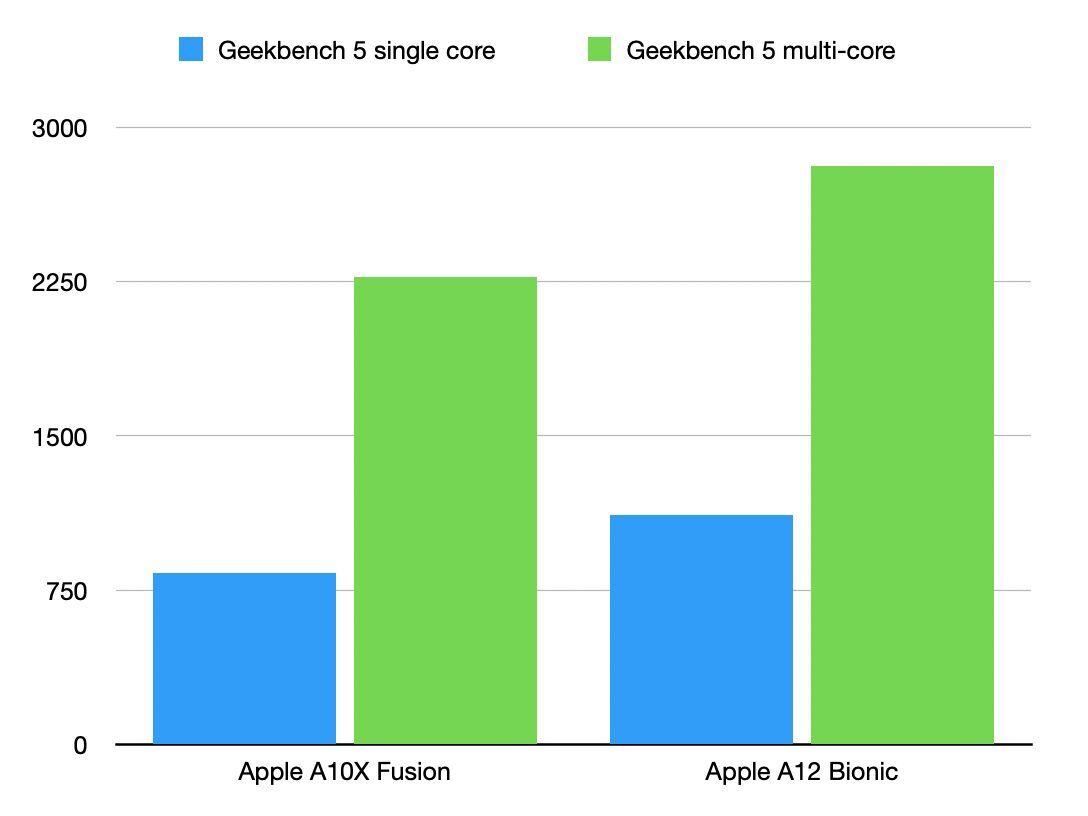
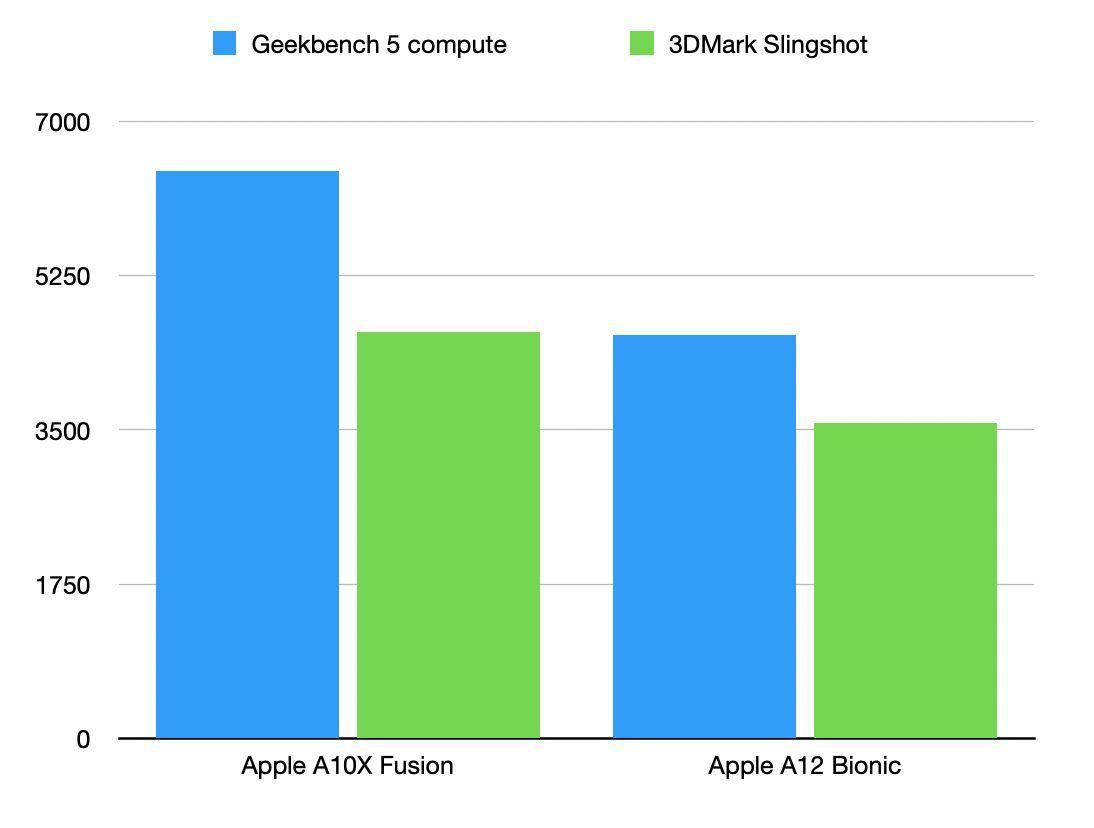
İçeride, eski Apple A10X Fusion devresi (2017’den iPad Pro’da olduğu gibi) Apple A12 Bionic’e yükseltildi (2018’den iPhone XS’de olduğu gibi). Ama bu heyecanlanacak bir şey değil – bu gerçekten eski bir sistem devresi! Hatta bir yükseltme mi? Bu basitçe, hesaplama performansının 2018 seviyesine yükseldiği anlamına gelir.
Apple TV’de kıyaslama uygulaması olmadığı için ölçümlerimizi iPad Pro 2017 ve iPhone XS’den seçtik. Hesaplama gücünün yüzde 24-34 oranında arttığı, ancak testlerimize göre grafik performansının aslında yüzde 22-29 oranında düştüğü ortaya çıktı! Bu, Apple’ın yeni oyun odaklı modeli olması için tabuttaki son çivi.
Az önce ne oldu?
Şimdi Apple’ın bunu neden yaptığına dair spekülasyonlara girmemiz gerekiyor. Bunun dev bir lansman olmadığı veya olması gerektiği oldukça açık. Muhtemelen yaklaşan oyun modelinin tarihi ertelendi ve bu arada eski model sürdürülemez bir şekilde modası geçti.
Muhtemelen lojistik nedenlerle, Apple eski A10X sistem devresinin üretimini durdurmak ve daha enerji verimli A12 Bionic’i takmak ve modern bir HDMI bağlantı noktası ve daha hızlı kablosuz ağ gibi bazı standartları güncelleme fırsatını değerlendirmek istedi. HomeKit’te Thread desteği olarak. Açıkçası bu, daha pahalı oyun modelini almak istemeyenler için bütçe seçeneği olacak “hafif model”.
Ancak daha sonra kullanıcıları karşılamak ve yeni uzaktan kumandayı başlatmak istediler. Ve aniden, en üst modelin yokluğunda, Apple’ın göstermek zorunda olduğu bu bütçe modeli haline geldi. Onu mağazadan gizlice çıkarmak daha iyi olurdu çünkü o zaman kimse hayal kırıklığına uğramazdı.
Karar
2021 Apple TV 4K temelde bir tekrardır. 2017 Apple TV 4K modeliyle karşılaştırıldığında gerçekten yeni bir şey yok, bu nedenle bundan yükseltme yapmayı planlıyorsanız yapmamanızı öneririz. (Daha fazla bilgi için iki model karşılaştırmamıza bakın: Apple TV 4K 2021 ve Apple TV 4K 2017).
Eski bir Apple TV modelinden yükseltme yapıyor olsanız bile, bu zor bir satış, çünkü kısmen daha iyi bir şeyin geleceğini düşünüyoruz ve kısmen bu günlerde aslında bir Apple TV’ye ihtiyacınız yok – pek çok TV ve yayıncı Apple TV’yi sunuyor uygulaması ve AirPlay’i destekleyin.
Bu inceleme, Macworld İsveç’in iMac incelemesinden uyarlanmıştır. Macworld UK’nin tam incelemesi geliyor!
Özellikler
Apple TV 4K (2021): Özellikler
A12 Biyonik işlemci
32GB/64GB depolama
HDMI 2.14
MIMO ile 802.11ax Wi-Fi 6
eşzamanlı çift bant (2.4GHz ve 5GHz)
Gigabit Ethernet
Bluetooth 5.0 kablosuz teknolojisi
kızılötesi alıcı
Dahili güç kaynağı
2160p’ye kadar H.264/HEVC SDR video, 60 fps, Ana/Ana 10 profil
Kanal başına 160 Kbps’ye kadar AAC-LC ses, 48 kHz, .m4v, .mp4 ve .mov dosya biçimlerinde stereo ses ile H.264 Temel Profil seviyesi 3.0 veya daha düşük
2.5 Mbps’ye kadar MPEG-4 video, 640 x 480 piksel, 30 fps, 160 Kbps’ye kadar AAC-LC sesli basit profil, 48 kHz, .m4v, .mp4 ve .mov dosya biçimlerinde stereo ses
AC-3 (Dolby Digital 5.1), E-AC-3 (Dolby Digital Plus 7.1 surround ses) ve Dolby Atmos
Uzaktan kumanda
Etiketler:
Not: Sitemizdeki bağlantılar aracılığıyla satın aldığınızda, size hiçbir ek ücret ödemeden bir komisyon kazanabiliriz. Bu, editoryal bağımsızlığımızı etkilemez. Daha fazla bilgi edin.
Bu hafta kaçırdığınız tüm Apple haberlerini içeren, kullanışlı, küçük bir özetteki düzenli koleksiyonumuza hoş geldiniz. Sabah bir fincan kahve veya çay ile harika gittiğini düşündüğümüz için buna Elmalı Kahvaltı diyoruz, ancak öğle veya akşam yemeklerinde de okumak isterseniz harika.
Pazarlık fiyatlandırmasının bir maliyeti olduğunda
Bazıları ödediğinizin karşılığını aldığınızı söylüyor. Merhum Sir Terry Pratchett, fakir olmanın çok pahalı olduğunu savundu. Ancak en iyi beyinlerimizin çoğu, ucuza satın almanın geri gelip sizi alttan ısırmaya yatkın olduğu konusunda hemfikirdir.
Apple ürünleri pek ucuz olarak tanımlanamaz, ancak her şey görecelidir ve şirket, en uygun fiyatlı komşu teklifleri diyebileceğimiz şeyin çekiciliğini uzun zamandır kabul etmiştir. Okuyuculara ve aile üyelerine her zaman Apple’ın size ihtiyaç duyduğunuzdan daha az depolama alanı bırakabilecek veya özelliklerde veya teknik özelliklerde kısa değişiklik yapabilecek cazip temel fiyatlarının ötesine bakmalarını tavsiye ettim.
Ancak, düşük fiyat etiketlerine ilişkin bu belirsiz şüphe, giriş seviyesi yapılandırmaya giderseniz şok edici bir şekilde kötü performans gösteren Apple’ın yeni güncellenen M2 MacBook Air’iyle ilgili son deneyimlerle keskinleşti. Bu makinenin tek kanallı 256 GB SSD’si için okuma ve yazma hızları, testlerimizde 1.899 dolarlık üst düzey modele göre yüzde 50 daha yavaştı ve beklenen M2 hız artışı neredeyse tamamen yoktu.
Bu nedenle, daha iyi bir çip, daha fazla depolama ve daha meraklı bir şarj cihazına sahip 1.499 dolarlık model aslında uzun vadede daha iyi bir pazarlık. 1.199$’lık model cazip gelse de, en az 512 GB depolama alanı için fazladan harcama yapmanızı veya bu yılın en ucuz modelini satın almak yerine 2020’nin M1 Air modelinde indirim aramanızı öneririz.
İndirimli giriş seviyesi ürünler bir trend haline geldi. iMac serisi, tedbirsiz pazarlık avcıları için benzer bir tuzak içerir. 24 inç iMac’in en ucuz (1.299 $) sürümü, 1.499 $’lık modelle aynı 4.5K ekrana ve çok yetenekli bir M1 işlemciye sahip olduğu göz önüne alındığında çekici bir seçenek gibi görünüyor. Apple’ın açıklamadığı şey ise ethernetli güç adaptörünün, Touch ID klavyesinin, daha az renk seçeneğine ve bağlantı noktasına sahip olması ve yalnızca bir fana sahip olması, bu da yük altında daha düşük performans ve daha fazla gürültü anlamına geliyor. Sadece 200$ daha ucuza tavsiye etmek zor.
Fiyat paranoyası için bir içgüdü geliştirdiğinizde, Apple’ın ürün yelpazesinde yanlış ekonomileri fark etmeye başlarsınız. Apple Watch Series 3’ün mağazada hala ne işi var, örneğin, Series 8’in piyasaya sürülmesinden sadece aylar sonra? Size ne yaptığını anlatacağım: heyecan verici fiyat etiketi ile masum alıcıları cezbetmek, ardından daha sonra eski püskü özellik seti ve yakın yazılım desteği eksikliği ile onları hayal kırıklığına uğratmak.
2019’daki ikinci nesil AirPod’lar hala mevcut, ancak daha yeni sürüm ekstra parayı kolayca haklı çıkardığında onları gerçekten satın almamalısınız. Ve bu yıl yeni güncellenen ve oldukça uygun bir fiyat etiketine sahip olan iPhone SE, aslında önceki modelden daha pahalı ve modern özellikler açısından pek bir şey katmıyor. Her iki durumda da, daha iyi bir alternatif için daha fazla ödemeniz ya da onsuz gitmeniz gerekir.
Tabii ki, tüm bunları (ağırlıklı olarak yüksek özellikli) ürünlere makul bir şekilde düzenli olarak erişen Apple odaklı bir yorumcu olarak söylemek kolay. Tabii ki, bir nedenden dolayı daha pahalı olan premium sürümleri tercih ediyorum. Apple’ın dünyasında pahalılık, kaliteyle oldukça doğru bir şekilde ilişkilidir.
Ancak bu, doğrusal bir ilişki olduğu anlamına gelmez ve grafiğin farklı bölümlerinde fiyat kaliteden daha hızlı artıyor veya tam tersi. En üstte, çok fazla ekstra para size nispeten daha az ekstra kalite kazandırır: Apple Watch Edition her zaman paranızın karşılığını düşük bir değere sahipti ve Mac Pro ve 12.9 inç iPad Pro, siz yeteneklerini haklı çıkaran bir işe veya belirli bir niş kullanım durumuna sahip olmak. Giriş seviyesinde, aksine, oldukça küçük bir ekstra harcama, ürünle ilgili deneyiminizde büyük bir gelişme sağlayacaktır.
İster bir çift çizme, ister bir dizüstü bilgisayar alıyor olun, ucuza satın almak, genellikle para kaybıdır. Ve bahsettiğimiz Apple olduğu için, bu bir israf bayağı çok paradan. Daha fazla harcayın veya hiç harcamayın, ancak bundan kaçınabiliyorsanız, muhtemelen giriş seviyesi katmanına atlamanız gerekir.
Apple'ın giriş seviyesi cihazları pazarlıktan daha fazla yemdir 30
IDG
Trend: Haftanın en çok okunan haberleri
iOS 16 ve macOS Ventura Dan Moren, Apple’ın gerçekten ne kadar ileride olduğunu gösteriyor.
Bir gram iPhone ve hiçbir Mac acı elma ‘kokteyli’. Evet, yine sonuç zamanı.
Özelliğin özelliklerine karşı bir tepkiden sonra kötü ihtimallerApple, iOS 16’da iMessage düzenleme ve göndermeyi iptal etti.
haklı olarak sonra rahatlatıcı kurallar Uygulama içi ödemeleri yöneten Apple, artık müşterileri korkutmakla suçlanıyor. Bu çok saçma.
Ekonomi mahkumdur, Makalope’ye dikkat çekiyor ve tahmin edin ne oldu? Onun hepsi Apple’ın suçu.
Zor şans AOLers: Apple artık çevirmeli modeminizi kurmanıza yardımcı olmayacak.
Bu bir dönemin sonu. Apple’ın M2 MacBook’larında artık Intel’in hiçbir işareti yok.
söylenti değirmeni
Jason Cross, yakında çıkacak olan A16 işlemcisi hakkında derin bir dalış yapıyor ve soruyor: iPhone 14 Pro aslında olmak?
Ayrıca 14 Pro’nun bir her zaman açık ekran. Ve bunun nasıl görüneceğini gördük.
Dikkat et, Apple Watch Serisi 8 yeni iPhone’u gölgede bırakabilir. İşte heyecanlanmak için 5 neden.
Hangi konuda meydanlara ve meydan severlere müjde: Apple sonunda Apple Watch’u yeniden tasarlayın– yeni bir şekli olmayacak olsa da.
Apple’ın planladığı gibi M1 Mac Pro’nun hurdaya ayrıldığı bildirildi. büyük M2 itme bu sonbahar.
İncelemeler ve ürün karşılaştırmaları
Karşılaştırmalar korkularımızı doğruluyor: 1.199 $’lık M2 MacBook Air’in performansı şok edici derecede kötü bazı testlerde.
Bu en önemli ekosistemdiyor Jason Cross, iPhone SE ve Google Pixel 6a karşılaştırmasında.
Karen Haslam, M2 MacBook Air’i M1 modeliyle karşılaştırıyor ve 200 dolar harcadığını düşünüyor hiç bu kadar mantıklı olmamıştı.
Cihazınız için hangi Apple şarj cihazını satın almalısınız? yeni M2 MacBook Air? Veya daha geniş bir tavsiye istiyorsanız, hem MacBook Air hem de MacBook Pro için en iyi USB-C şarj cihazları derlememize göz atın.
Müzik havasında mı? iPhone ve iPad için en iyi Lightning ve USB-C kablolu kulaklıkları inceledik ve derecelendirdik.
Haftanın podcast’i
Söylenti değirmeni biraz çalkalanıyor Apple Watch için büyük olanaklar. watchOS 9’a ek olarak, yedi yıllık varlığı içinde Apple Watch serisindeki en büyük değişikliği görebiliyorduk. Macworld Podcast’in bu bölümünde yaklaşmakta olan Apple Watch hakkında konuşuyoruz.
Macworld Podcast’in her bölümünü Spotify, Soundcloud, Podcasts uygulaması veya kendi sitemizde yakalayabilirsiniz.
Ve bununla, bu haftayı bitirdik. Düzenli özetler almak istiyorsanız, bültenlerimize kaydolun. Bizi de takip edebilirsiniz son dakika haberleri için. Gelecek cumartesi görüşürüz, hafta sonunun tadını çıkar ve Appley’de kal.
Günlük işlerin çabucak halledilmesi söz konusu olduğunda, komut satırı hem güçlü hem de tehlikeli olabilir. Bu makaledeki komutları örnek olarak alın: rm komutu, dosyaları kaldırmanıza (veya silmenize) izin verir. bu rmdir komutu aynı şeyi dizinler için de yapar (klasörler olarak da bilinir). Ancak dikkatli olun: Dosyaları Finder’dan Çöp Kutusu’na taşımanızın aksine, bu komutları kullanırsan onları geri almanın bir yolu yok.
Yine de, Terminal’in yetkilerinden yararlanmak istiyorsanız, bu göz ardı edemeyeceğiniz bir komuttur. Yalnızca gerçekten silmek istediğiniz dosyaları sildiğinizden emin olmak için nasıl bir koruma ekleyeceğinizi göstereceğim.
Neden komut satırıyla dosyaları silme zahmetine giresiniz ki?
Dosyaları Finder ile silmek çok zor değil, ayrıca fikrinizi değiştirirseniz dosyaları her zaman Çöp Kutusundan çıkarabilirsiniz. Öyleyse neden komut satırını kullanmakla uğraşasınız? İşte bazı nedenler:
Birden çok dosyayı hızlı ve verimli bir şekilde silmek için joker karakterleri kullanabilirsiniz.
Finder’da gizli olan dosyaları silebilirsiniz. Belirli uygulamalar veya macOS bölümleri için ayarları içerebilen bu dosyalar adlarından önce bir nokta (.) içerir ve Finder bunları göstermez.
Mac’iniz yanıp söndüğü için Finder’a erişiminizi kaybettiyseniz, sorunu gidermek için komut satırını kullanabilirsiniz.
Dosyalar nasıl silinir
ile dosyaları silmek tehlikeli derecede kolaydır. rm emretmek. İşte bir örnek. Terminal’i başlattıktan sonra (/Applications/Utilities klasörünüzde) yazın cd ~/Desktop Masaüstü dizinine gitmek için Bir dosyayı silmek için şunu yazın rm filenamedeğiştirme filename Silmek istediğiniz dosyanın gerçek adıyla. (Boşluklu bir dosya adınız varsa, adı tırnak içine almanız gerekir: "For Example.txt".) Burada bir daha asla görmek istemediğiniz MyFile.rtf adında bir dosyanız varsa, şu komutu çalıştırabilirsiniz:
rm MyFile.rtf
Return tuşuna bastığınızda, dosya puf olacak! Mac, dosyayı silmek isteyip istemediğinizi onaylamaz. Gidecek, tost, tarih. Onu geri alamazsın.
Tek bir komutta birden fazla dosyayı bile silebilirsiniz. Masaüstünüzde silmek istediğiniz üç dosyanız varsa ve hepsini bir kerede silmek istiyorsanız, bunu şu şekilde yapabilirsiniz (boşluklu bir dosya adınız varsa, adı tırnak içine almanız gerekir: "For Example.txt".):
rm MyFile.rtf MyCV.rtf MyGreatAmericanNovel.rtf
Yine Return tuşuna basmak kirli işi yapar.
Tekrar etmekte fayda var: bu komut dosyaları siler. Onları nükleer bombalar. Onları geri alamazsın. Çöp Kutusu simgesine tıklayıp yanlışlıkla sildiğiniz dosyaları geri getiremezsiniz.
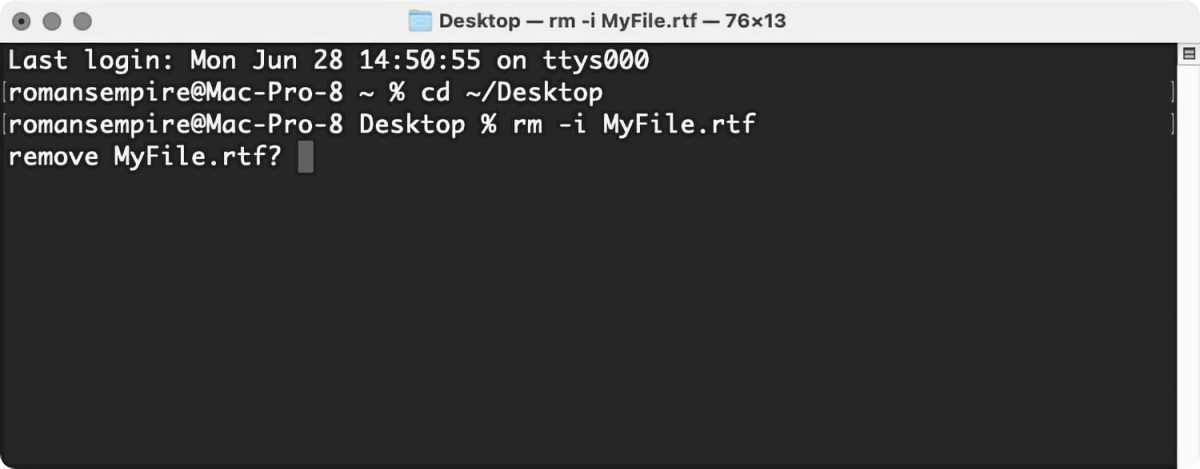
Ama bir güvenlik ağı var: -i (etkileşimli) bayrak. Bu nedenle, kendinizi temkinli hissediyorsanız, yukarıdaki komutları bu bayrakla aşağıdaki gibi çalıştırabilirsiniz:
Her durumda, Return tuşuna basmak aslında rm komut, çünkü -i bayrak duraklatma düğmesi görevi görür. Bu komutları çalıştırırken Terminal’de aşağıdakileri göreceksiniz:
Terminal'de dosya ve dizinler nasıl kaldırılır 34
IDG
Devam etmek için yazmanız gerekir yesya da sadece y. Birden fazla dosya olması durumunda, her dosya için bir sorgu görürsünüz. Verilmiş, hızlı yazma alışkanlığı kazanmak kolaydır yancak soru, o dosyayı gerçekten silmek isteyip istemediğiniz konusunda durup çok dikkatli düşünmenizi sağlamak içindir.
Boş dizinler nasıl silinir (diğer adıyla klasörler)
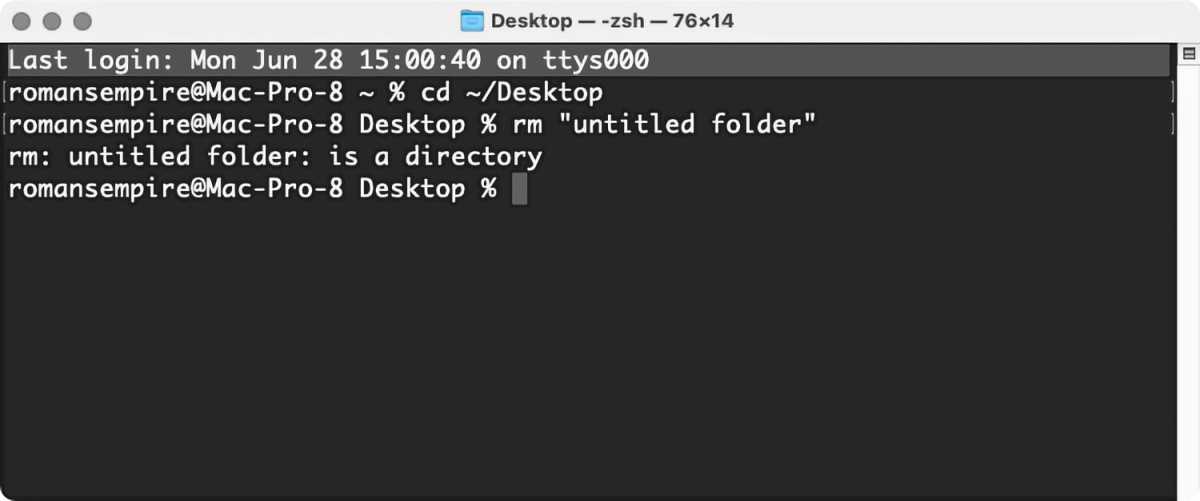
Dizinleri veya klasörleri silmek biraz farklıdır. çalıştırmayı denerseniz rm bir dizinde komut, aşağıdaki mesajı göreceksiniz:
rm komutunu kullanarak bir dizini silemezsiniz.
IDG
Dizinleri silmek için özel bir komut vardır: rmdir. Yani Archives adlı bir dizini silmek için bu komutu çalıştırın (Eğer boşluklu bir dizin adınız varsa, adı tırnak içine almanız gerekir: "For Example".):
rmdir Archives
kullanamazsın -i ile bayrak rmdir komut, bu nedenle komut biraz daha risklidir.
Bu komutun yalnızca boş dizinleri sildiğini unutmayın. Bir dizini silmek istiyorsanız ve içerdiği dosyalar, okumaya devam edin.
Bir dizindeki her şey nasıl silinir
bu rm komutun güçlü bir seçeneği vardır, -R (veya -r), aksi takdirde özyinelemeli seçenek olarak bilinir. çalıştırdığınızda rm -R Bir klasörde komut, Terminal’e o klasörü, içerdiği dosyaları, içerdiği tüm alt klasörleri ve bu alt klasörlerdeki tüm dosya veya klasörleri tamamen silmesini söylüyorsunuz. komutu olarak giriyorsunuz m -R directorynameyerine koyduğun yer directoryname Silmek istediğiniz dizinin adı için. (Boşluklu bir dizin adınız varsa, adı tırnak içine almanız gerekir: "For Example".)
Örneğin, alt dizinler ve dosyalar içeren arşivlerle dolu bir dizininiz olduğunu varsayalım. Finder’dan her bir öğeyi ayrı ayrı silme veya komut satırı uzun sürebilir. Yani sadece şu şekilde komutu çalıştırın:
rm -R Archives
Unutmayın, bu silme nihaidir. Ama kullanabilirsiniz -i koruma bayrağı:
rm -iR Archives
Bu, her bir öğenin silinmesini onaylamanızı isteyecektir. Bu can sıkıcı olabilir, ancak tüm bu dosyaları silmek istediğinizden gerçekten emin değilseniz, muhtemelen güvende olmak en iyisidir.
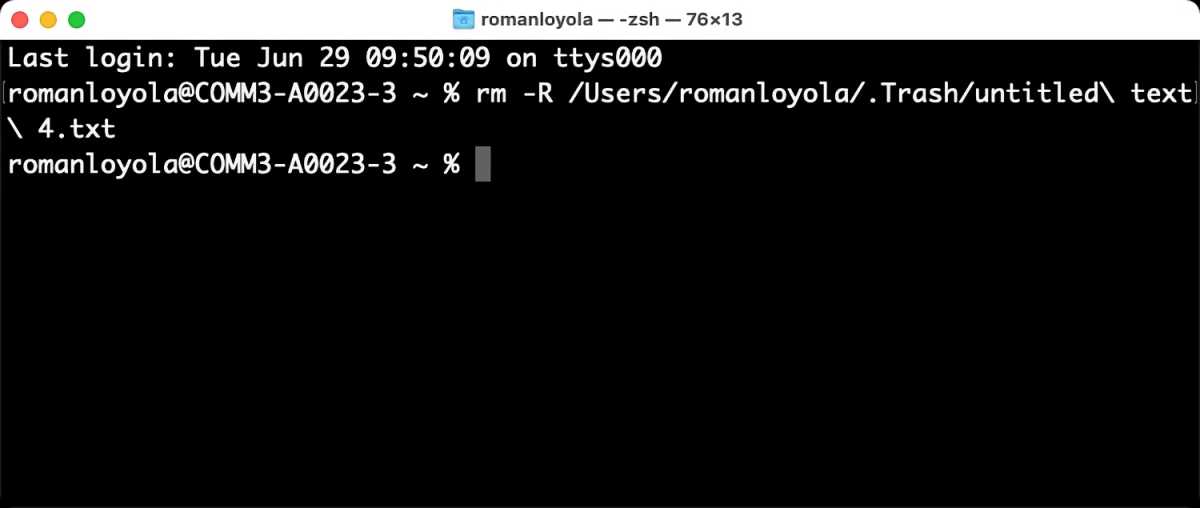
ne zaman olabilir rm -R komut işe yarar mı? Mac’inizdeki Çöp Kutusunu boşaltamayacağınızı söyleyin. Bir dosya kilitli olabilir veya bir veya daha fazla dosyayı silme izniniz olmayabilir. Bu tür bir aksaklık can sıkıcıdır, ancak kolay bir çözüm sağlamak için komut satırını kullanabilirsiniz.
Terminal’de aşağıdakileri yazın:
rm -R
Ardından bir boşluk yazın.
Finder’da Çöp Kutusu’nu açın ve ardından içerdiği öğeleri Terminal penceresine sürükleyin. /Users/.Trash/file.txt gibi yollara sahip bir veya daha fazla dosya göreceksiniz.
Çok sayıda dosya varsa, sonuçta ortaya çıkan listenin -hepsi tek bir uzun satırda, Terminal penceresine sarılmış- çok uzun olabileceğini görebilirsiniz. Tüm bu öğeleri silmek istediğinizden kesinlikle eminseniz Return tuşuna basın. Terminal Çöp Kutusunu boşaltacaktır. Komut satırı kazan!
Terminal'de dosya ve dizinler nasıl kaldırılır 35
IDG
Daha fazla öğrenmek ister misiniz? Dosya sisteminde komut satırı ile gezinme, man sayfalarından öğrenme ve dosyaları kopyalama ve taşıma hakkındaki makalelerimize bakın.