
iPhone Nike + iPod konusunda iPhone Nike + iPod hakkında hazırladığımız bu rehberde tüm detayları bulacaksınız.
İlk bakışta
iPhone Nike + iPod uygulaması, Nike + iPod algılayıcısıyla (ayrı satılır) birlikte bir koşu veya yürüme sırasında hızınız, mesafeniz, harcadığınız süre ve yaktığınız kaloriler hakkında sesli geri bildirim sunar. Bu entegrasyon sayesinde spor yaparken iPhone’unuzu cebinizden çıkarmadan performansınızı anlık olarak takip edebilirsiniz. Özellikle koşu ve yürüyüş gibi kardiyo aktivitelerinde, iPhone Nike + iPod sistemi size adeta kişisel bir antrenör gibi rehberlik eder.
Nike + iPod, siz onu açana dek Ana Ekran’da görünmez.
- Nike + iPod’u açma: Ayarlar > Nike + iPod bölümüne gidin.
Algılayıcınızı bağlama ve ayarlama

Nike + iPod, antrenman verilerini ayakkabınıza taktığınız bir kablosuz algılayıcıdan (ayrı satılır) toplar. Algılayıcınızı ilk kez kullanmadan önce onu iPhone’unuza bağlamanız gerekir. Bu bağlantı işlemi oldukça basittir ve birkaç saniye içinde tamamlanır.
- Ayakkabıyı iPhone’a tanıtma: Algılayıcıyı iPhone’a bağlamak için, algılayıcıyı ayakkabınıza takın, sonra Ayarlar > Nike + iPod > Algılayıcı bölümüne gidin.
- Hatasız olma: Nike + iPod’u ayarlamak için, en az 400 metrelik bilinen bir mesafe boyunca yaptığınız antrenmanı kaydedin. Ardından Antrenmanı Bitir’e dokunduktan sonra antrenman özeti ekranında Ayarla’ya dokunun ve katettiğiniz gerçek mesafeyi girin.
- Yeniden deneyin. Saptanmış ayarlamaya dönmek için, Ayarlar > Nike + iPod bölümüne gidin. iPhone Nike + iPod
Antrenman yapma
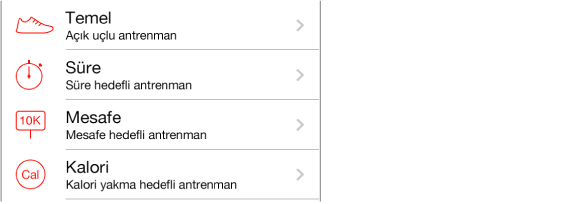
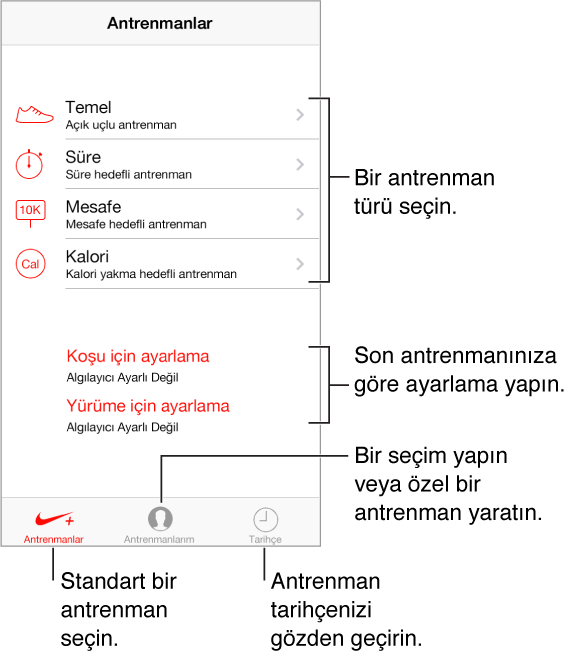
- Başlayın! Bir antrenman başlatmak için, Antrenmanlar’a dokunun ve bir antrenman seçin. iPhone Nike + iPod
- Mola verme: Bir anlığına durmanız gerekirse, iPhone’un Kilitli ekranında
 simgesine dokunun. Sürdürmeye hazır olduğunuzda simgesine dokunun.
 - Bitirme: Antrenmanı bitirmek için, iPhone’u uyandırın, simgesine dokunun, sonra Antrenmanı Bitir’e dokunun.
- Gönderme: Antrenman verilerinizi nikeplus.com’a gönderin. Nike + iPod’u açın, Tarihçe’ye dokunun, sonra “Nike+ web sitesine gönder”e dokunun. (Internet’e bağlı olmanız gerekir.)
- İlerleyin! İlerlemenizi nikeplus.com’da gözden geçirin. Safari’yi açın, nikeplus.com’da hesabınıza giriş yapın, sonra ekrandaki yönergeleri izleyin.
 simgesine dokunun. Sürdürmeye hazır olduğunuzda
  simgesine dokunun.
iPhone Nike + iPod ayarları
Şu ayarları yapabileceğiniz Ayarlar > Nike + iPod bölümüne gidin:
- Power song’unuz
- Sesli geri bildirim için kullanılan ses
- Mesafe birimleri
- Ağırlığınız
- Ekran yönünü kilitleme
iPhone Nike + iPod ile Sesli Geri Bildirimi Özelleştirme
iPhone Nike + iPod sisteminin en sevilen özelliklerinden biri, antrenman sırasında size sesli geri bildirim sağlamasıdır. Bu özellik sayesinde koşarken veya yürürken iPhone’unuza bakmanıza gerek kalmaz; hızınız, kat ettiğiniz mesafe ve yaktığınız kaloriler gibi kritik bilgileri kulaklığınızdan duyabilirsiniz. Sesli geri bildirimi tamamen kişiselleştirebilirsiniz.
Ayarlar > Nike + iPod bölümüne giderek sesli geri bildirim için kullanılan sesi değiştirebilir, bildirim sıklığını ayarlayabilir ve Power Song özelliğini yapılandırabilirsiniz. Power Song, antrenmanınızın zorlu anlarında sizi motive etmek için seçtiğiniz bir şarkıyı çalar. Bu özellik, özellikle uzun mesafe koşularında ve tempolu yürüyüşlerde motivasyonunuzu yüksek tutmanıza yardımcı olur. Ayrıca, antrenman sırasında her kilometrede veya belirli bir süre geçtiğinde size bilgi vermesi için sesli geri bildirim aralıklarını da özelleştirebilirsiniz.
iPhone Nike + iPod Verilerinizi Analiz Etme ve İlerlemenizi Takip Etme
Antrenmanlarınızı tamamladıktan sonra, iPhone Nike + iPod uygulaması üzerinden tüm verilerinizi detaylı bir şekilde inceleyebilirsiniz. Uygulamanın “Tarihçe” bölümü, geçmiş antrenmanlarınızın tam bir listesini sunar. Bu listede her bir antrenmanın süresi, mesafesi, ortalama hızı ve yakılan kalori miktarı gibi önemli metrikleri görebilirsiniz.
Daha kapsamlı bir analiz için verilerinizi nikeplus.com hesabınıza gönderebilirsiniz. Nike+ web sitesi, antrenman geçmişinizi grafikler ve tablolar halinde sunarak zaman içindeki ilerlemenizi görsel olarak takip etmenizi sağlar. Ayrıca, hedefler belirleyebilir, arkadaşlarınızla yarışabilir ve topluluk etkinliklerine katılabilirsiniz. Bu özellik, spor yapmayı daha sosyal ve eğlenceli hale getirir. Eğer spor performansınızı daha da ileriye taşımak istiyorsanız, Apple Watch Series 10 vs Garmin Fenix 8 karşılaştırması yazımızda farklı spor saatlerinin sunduğu gelişmiş takip özelliklerini keşfedebilirsiniz.
iPhone Nike + iPod ile İlgili Sıkça Sorulan Sorular (FAQ)
iPhone Nike + iPod algılayıcısını nereden satın alabilirim?
Nike + iPod algılayıcısı, yetkili Nike mağazalarında, Apple Store’larda ve birçok online perakende satış platformunda bulunabilir. Ancak bu ürünün üretimi durdurulmuş olabileceği için ikinci el platformlarda veya stok tükenene kadar belirli mağazalarda bulunması mümkündür.
iPhone Nike + iPod uygulaması tüm iPhone modellerinde çalışır mı?
iPhone Nike + iPod uygulaması, iOS işletim sisteminin belirli sürümlerinde çalışacak şekilde tasarlanmıştır. Genellikle iPhone 3GS ve sonraki modellerde desteklenir. Ancak, en güncel iOS sürümlerinde bu uygulamanın yerini Nike Run Club gibi daha yeni uygulamalar almıştır. Cihazınızın uyumluluğunu kontrol etmek için App Store’u ziyaret edebilirsiniz.
Algılayıcı olmadan iPhone Nike + iPod kullanabilir miyim?
Hayır, iPhone Nike + iPod uygulaması temel olarak ayakkabıya takılan kablosuz algılayıcıdan gelen verileri işlemek için tasarlanmıştır. Algılayıcı olmadan uygulama mesafe, hız ve kalori gibi temel metrikleri doğru bir şekilde hesaplayamaz. Alternatif olarak, iPhone’un dahili ivmeölçerini kullanan Nike+ Move gibi uygulamaları tercih edebilirsiniz.
Antrenman verilerimi nikeplus.com’a nasıl gönderirim?
Antrenmanınızı tamamladıktan sonra uygulamanın “Tarihçe” bölümüne gidin. Göndermek istediğiniz antrenmanı seçin ve ardından “Nike+ web sitesine gönder” seçeneğine dokunun. Bu işlem için iPhone’unuzun internet bağlantısının aktif olması gerekmektedir. Veriler başarıyla gönderildiğinde, nikeplus.com hesabınıza giriş yaparak tüm antrenman geçmişinizi görüntüleyebilirsiniz.
Power Song özelliğini nasıl ayarlarım?
Power Song özelliğini ayarlamak için Ayarlar > Nike + iPod bölümüne gidin. Burada “Power Song” seçeneğine dokunarak müzik kütüphanenizden motive edici bir şarkı seçebilirsiniz. Antrenman sırasında bu şarkıyı çalmak için iPhone’un kilitli ekranındaki Nike+ kontrollerini kullanabilirsiniz.


