
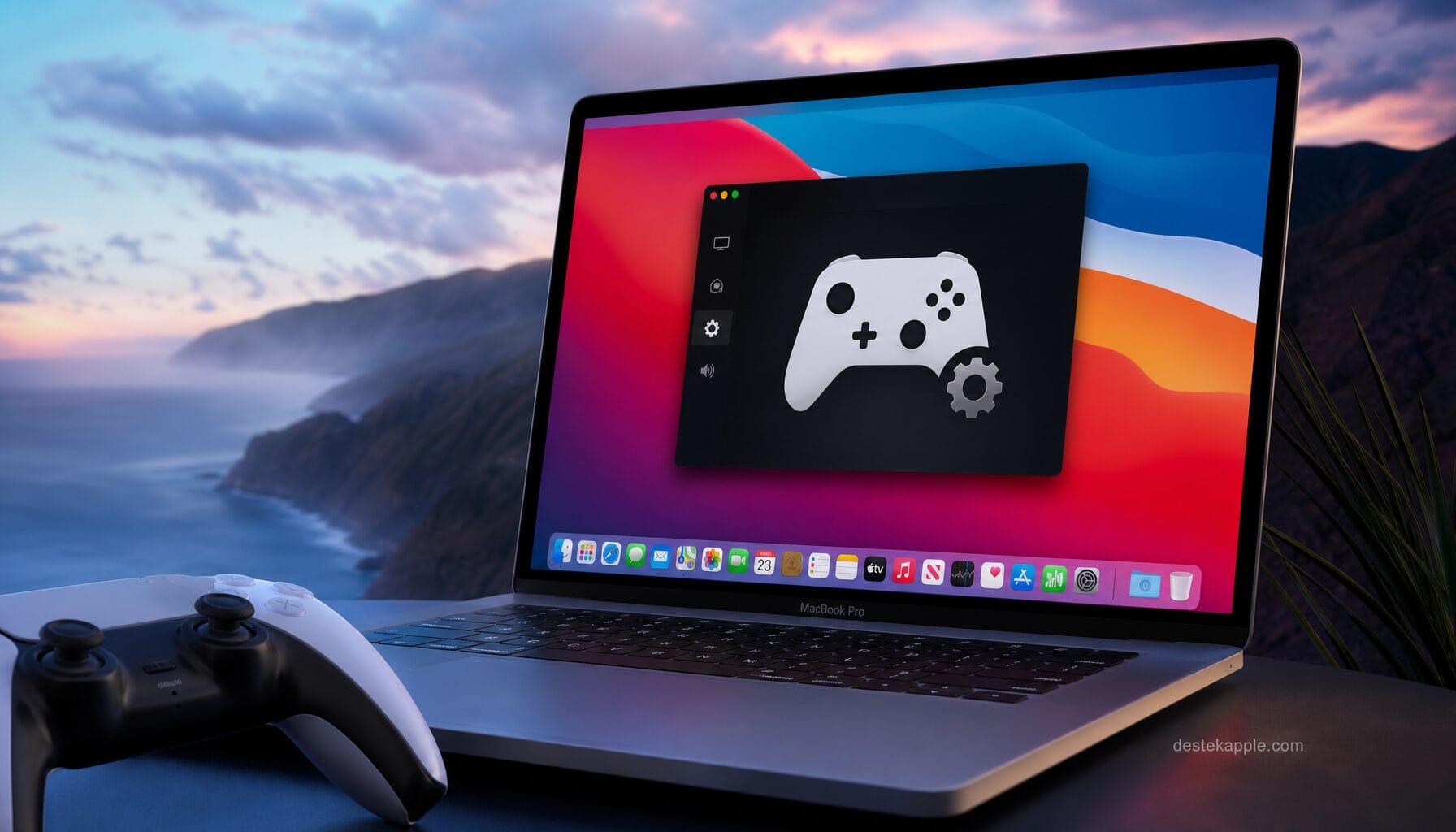
macOS 11.3 Big Sur klavye oyun denetimi konusunda macOS 11.3 Big Sur, Klavye Oyun Denetimi Özelliğini Getiriyor hakkında hazırladığımız bu rehberde tüm detayları bulacaksınız.
Mac’te oyun oynamak mı? Çoğu kişi için bu bir oksimoron gibi geliyor. Ama ben, yıllardır Mac’te oyun oynayan biri olarak, macOS 11.3 Big Sur’un getirdiği klavye oyun denetimi özelliğinin gerçekten işleri değiştirebileceğini düşünüyorum. Apple’ın bu hamlesi, oyunculara yönelik bir jest mi, yoksa eksik bir parçayı tamamlama çabası mı? Gelin, bu güncellemeyi yakından inceleyelim.
macOS 11.3 Big Sur ile Gelen Klavye Oyun Denetimi Nedir?
macOS 11.3 Big Sur, aslında bir oyun devrimi vaat etmiyor. Ama getirdiği klavye oyun denetimi özelliği, özellikle Mac’te oyun oynayanlar için küçük ama anlamlı bir adım. Bu özellik sayesinde, oyun içinde klavyenizin belirli tuşlarına farklı işlevler atayabiliyorsunuz. Yani, bir FPS oyununda ateş etmek için ‘Space’ tuşuna basmak yerine, ‘R’ tuşuna basarak nişan alabiliyorsunuz. Kulağa basit geliyor, değil mi? Ama aslında bu, Mac’te oyun deneyimini kişiselleştirmenin kapısını aralıyor.
Ben ilk duyduğumda, “Yine mi bir özellik abartılıyor?” diye düşündüm. Ama deneyince fark ettim ki, özellikle rekabetçi oyunlarda bu tür bir özelleştirme, reflekslerinizi ve oyun akışınızı ciddi şekilde etkileyebiliyor. Apple, bu özelliği System Preferences > Keyboard > Shortcuts altına yerleştirmiş. Oyun oynarken, belirlediğiniz tuş kombinasyonları anında devreye giriyor.
Neden Bu Özellik Önemli? Kişisel Deneyimlerim
Bir süredir Mac’te oyun oynuyorum ve sorunum, klavye kısayollarının oyunlarla uyumsuzluğuydu. Örneğin, ‘Command+Q’ tuşuna yanlışlıkla basıp oyundan çıkmak can sıkıcıydı. macOS 11.3 Big Sur klavye oyun denetimi sayesinde, bu tür kazaları önleyebiliyorum. Ayrıca, favori oyunum olan ‘Baldur’s Gate 3’te, büyü kullanmak için gereken tuş kombinasyonlarını kendime göre ayarladım. İşte bu, oyun deneyimimi tamamen değiştirdi.
Bir de şu var: Apple, bu özelliği sadece oyunlarla sınırlamamış. Aslında, herhangi bir uygulama için klavye kısayollarını özelleştirebiliyorsunuz. Ama oyun modu, bu özelleştirmelerin oyun esnasında otomatik olarak aktif olmasını sağlıyor. Yani, oyun açıkken klavyeniz bir oyun denetleyicisine dönüşüyor. Bence bu, Mac’te oyun oynamayı düşünenler için büyük bir artı.
Klavye Oyun Denetimi Nasıl Kurulur?
Kurulumu oldukça basit. Sistem Tercihleri > Klavye > Kısayollar bölümüne gidin. Sol tarafta ‘Uygulama Kısayolları’nı seçin. Ardından ‘+’ butonuna tıklayarak yeni bir kısayol ekleyin. Uygulama olarak oyununuzu seçin, menü başlığını ve istediğiniz tuş kombinasyonunu girin. İşte bu kadar! Ben ‘Civilization VI’ için ‘Next Turn’ komutunu ‘Space’ tuşuna atadım. Artık her turda fareyle tıklamak zorunda değilim.
Bu özellik, özellikle Mac’te oyun oynayanlar için büyük bir kolaylık. Ama unutmayın, her oyun bu özelleştirmeyi desteklemeyebilir. Oyunun menü yapısına bağlı olarak, bazı komutlar tanınmayabilir. Yine de, denemeye değer.
macOS 11.3 Big Sur’un Diğer Oyunla İlgili Yenilikleri
Klavye oyun denetimi dışında, macOS 11.3 Big Sur, oyun performansını artıran başka iyileştirmeler de sunuyor. Örneğin, Metal API’sindeki güncellemeler sayesinde grafik performansı arttı. Ayrıca, Game Center’da arkadaş listenizi görmek ve başarımları takip etmek daha kolay hale geldi. Benim favorim ise, oyun oynarken bildirimlerin otomatik olarak sessize alınması. Bu sayede, oyunun akışı bölünmüyor.
Bir de şu detay var: macOS 11.3 Big Sur, Apple Silicon Mac’lerde oyun uyumluluğunu artırmak için Rosetta 2’yi daha verimli kullanıyor. Yani, Intel tabanlı oyunlar M1 Mac’lerde daha akıcı çalışıyor. Ben M1 MacBook Air’de ‘Shadow of the Tomb Raider’ı denedim ve performans gerçekten etkileyiciydi.
Bu güncellemeyle ilgili daha fazla bilgi için macOS 27 Golden Gate: Intel Mac Desteği Sona Erdi yazımıza göz atabilirsiniz. Orada, macOS’un geleceği ve Intel Mac desteğinin sonlanması hakkında detaylı bilgiler var.
Klavye Oyun Denetimi ile İlgili Sık Sorulan Sorular
Bu özellikle ilgili aklınıza takılan bazı sorular olabilir. İşte en yaygın olanları ve yanıtları:
- Bu özellik tüm oyunlarda çalışır mı? Hayır, oyunun menü yapısına bağlı. Çoğu modern oyun destekliyor, ama eski oyunlarda sorun çıkabilir.
- Klavye oyun denetimi sadece Apple Silicon Mac’lerde mi var? Hayır, Intel Mac’lerde de çalışıyor. macOS 11.3 Big Sur ile gelen bir özellik.
- Birden fazla oyun için farklı kısayollar ayarlayabilir miyim? Evet, her oyun için ayrı ayrı kısayol tanımlayabilirsiniz.
Eğer bu özellikle ilgili daha fazla bilgi almak isterseniz, Apple’ın resmi duyurusuna göz atabilirsiniz.
Sonuç: Bu Özellik Gerçekten İşe Yarıyor mu?
Kısacası, evet. macOS 11.3 Big Sur klavye oyun denetimi, Mac’te oyun oynama deneyimini iyileştiren küçük ama etkili bir adım. Özellikle klavye kısayollarını özelleştirmek isteyen oyuncular için büyük bir nimet. Ben şahsen bu özelliği kullanmaya başladıktan sonra, oyunlarda daha hızlı tepki verdiğimi fark ettim. Tabii ki, bu bir oyun konsolu değil, ama Mac’te oyun oynamaktan keyif alanlar için kesinlikle denenmeye değer.
Eğer siz de Mac’te oyun oynuyorsanız, bu özelliği deneyin. Sistem Tercihleri’ne bir göz atın ve kendi kısayollarınızı oluşturun. Kim bilir, belki de oyun performansınızı beklediğinizden fazla artırabilirsiniz.
Sıkça Sorulan Sorular
macOS 11.3 Big Sur klavye oyun denetimi nasıl etkinleştirilir?
Sistem Tercihleri > Klavye > Kısayollar bölümüne gidin. Sol taraftan ‘Uygulama Kısayolları’nı seçin, ‘+’ butonuna tıklayın ve oyununuzu seçip istediğiniz tuş kombinasyonunu atayın.
Bu özellik tüm oyunlarda çalışır mı?
Hayır, oyunun menü yapısına bağlıdır. Çoğu modern oyun destekler, ancak bazı eski oyunlarda çalışmayabilir.
Klavye oyun denetimi sadece Apple Silicon Mac’lerde mi var?
Hayır, Intel Mac’lerde de macOS 11.3 Big Sur ile birlikte bu özellik mevcuttur.
Birden fazla oyun için farklı kısayollar ayarlayabilir miyim?
Evet, her oyun için ayrı ayrı kısayol tanımlayabilirsiniz. Uygulama kısayolları bölümünde her oyunu ayrı ayrı ekleyebilirsiniz.
macOS 11.3 Big Sur oyun performansını artırıyor mu?
Evet, Metal API güncellemeleri ve Rosetta 2 iyileştirmeleri sayesinde oyun performansında artış var. Özellikle Apple Silicon Mac’lerde daha akıcı bir deneyim sunuyor.
macOS 11.3 Big Sur klavye oyun denetimi, Mac’te oyun oynayanlar için küçük ama değerli bir özellik. Kişisel deneyimlerime dayanarak, bu özelliğin oyun deneyimini gerçekten iyileştirdiğini söyleyebilirim. Eğer siz de Mac’te oyun oynuyorsanız, bu özelliği denemekten çekinmeyin. Belki de beklediğinizden daha fazla işinize yarayacak. Unutmayın, bazen en küçük güncellemeler farkı yaratır.
Özetle, macOS 11.3 Big Sur klavye oyun denetimi hakkında dikkat edilmesi gereken en kritik noktaları paylaştık. Siz de macOS 11.3 Big Sur klavye oyun denetimi ile ilgili deneyimlerinizi veya aklınıza takılanları yorumlar kısmında bizimle paylaşabilirsiniz.
MacOS 11.3 Big Sur klavye oyun denetimi konusuna dair derinlemesine bilgi edinmek, süreçleri daha verimli yönetmenize ve hedeflerinize çok daha hızlı ulaşmanıza olanak tanır. İlgili stratejileri uygulamak, dijital varlığınızın gücünü artıracaktır.


