
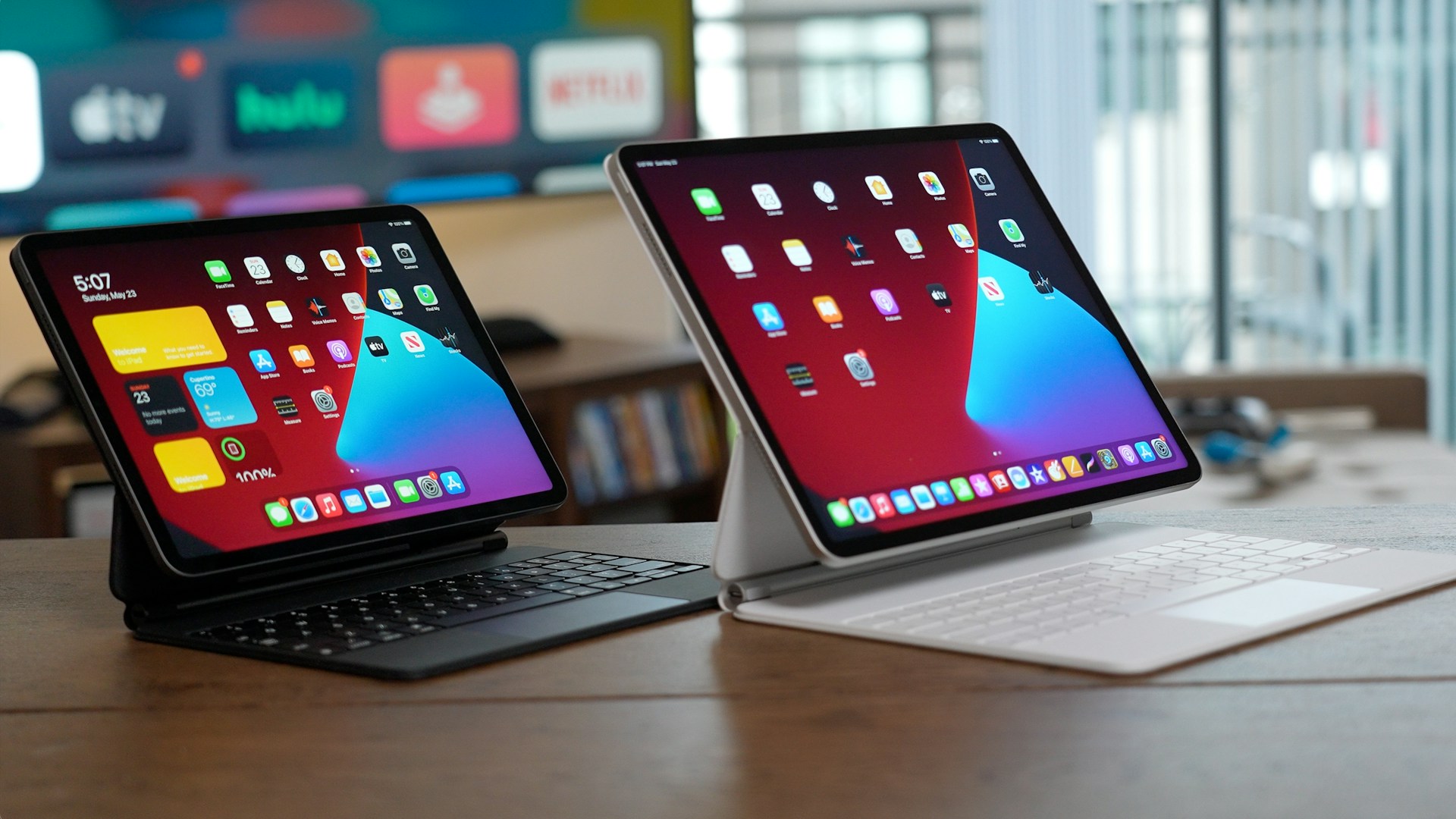
Yeni bir iPad aldığınızda veya mevcut iPad’inizi değiştirdiğinizde, tüm verilerinizi güvenli ve hızlı bir şekilde taşımak en önemli adımlardan biridir. iPad veri aktarımı, fotoğraflar, kişiler, mesajlar, uygulamalar ve ayarlar gibi kritik bilgilerinizi kaybetmeden yeni cihazınıza geçmenizi sağlar. Bu rehberde, 2026 yılı itibarıyla en güncel yöntemleri kullanarak iPad’den iPad’e veri aktarımını adım adım anlatıyoruz. İster iCloud, ister iTunes, ister üçüncü parti araçlar kullanın, her yöntemin avantajlarını ve dikkat edilmesi gereken noktaları detaylandırıyoruz. Destek Apple olarak, veri kaybı yaşamadan sorunsuz bir geçiş için ihtiyacınız olan tüm ipuçlarını bu yazıda bulabilirsiniz.
iPad Veri Aktarımı İçin Hazırlık Adımları
Veri aktarımına başlamadan önce yapmanız gereken birkaç önemli hazırlık vardır. İlk olarak, eski iPad’inizin en son iPadOS sürümüne güncellendiğinden emin olun. Güncelleme, uyumluluk sorunlarını önler ve aktarım sürecini hızlandırır. Ardından, iCloud yedeklemesini etkinleştirin: Ayarlar > [Adınız] > iCloud > iCloud Yedekleme > Şimdi Yedekle yolunu izleyin. Yedekleme tamamlandıktan sonra, yeni iPad’inizi açın ve kurulum sihirbazını takip edin. Ayrıca, her iki cihazın da yeterli pil seviyesine sahip olduğundan ve Wi-Fi bağlantısının stabil olduğundan emin olun. Bu hazırlıklar, iPad veri aktarımı sırasında karşılaşabileceğiniz aksaklıkları en aza indirir.
iCloud ile iPad Veri Aktarımı
iCloud, Apple ekosisteminde en yaygın kullanılan veri aktarım yöntemidir. Kablosuz ve otomatik olması sayesinde kullanıcı dostudur. Eski iPad’inizde iCloud yedeklemesini yaptıktan sonra, yeni iPad’inizi açın ve “iPad’i Kur” ekranında “iCloud Yedeklemesinden Geri Yükle” seçeneğini seçin. Apple Kimliğinizle giriş yapın ve en son yedeklemeyi seçin. Aktarım süresi, veri miktarına ve internet hızınıza bağlı olarak değişir. iCloud’un ücretsiz 5 GB depolama alanı sınırlı olduğu için, büyük yedeklemelerde ek alan satın almanız gerekebilir. iCloud ile aktarım, özellikle Wi-Fi ortamında pratik bir çözümdür.
iCloud Aktarımında Dikkat Edilmesi Gerekenler
iCloud yedeklemesi, uygulama verilerini, ayarları ve ana ekran düzenini kapsar ancak bazı hassas veriler (örneğin, Apple Pay bilgileri) yedeklenmez. Ayrıca, yedekleme sırasında cihazın Wi-Fi’ye bağlı ve şarjda olması önerilir. iCloud aktarımı, büyük dosyalar (video, müzik) için uzun sürebilir; bu durumda alternatif yöntemleri değerlendirebilirsiniz.
iTunes/Finder ile iPad Veri Aktarımı
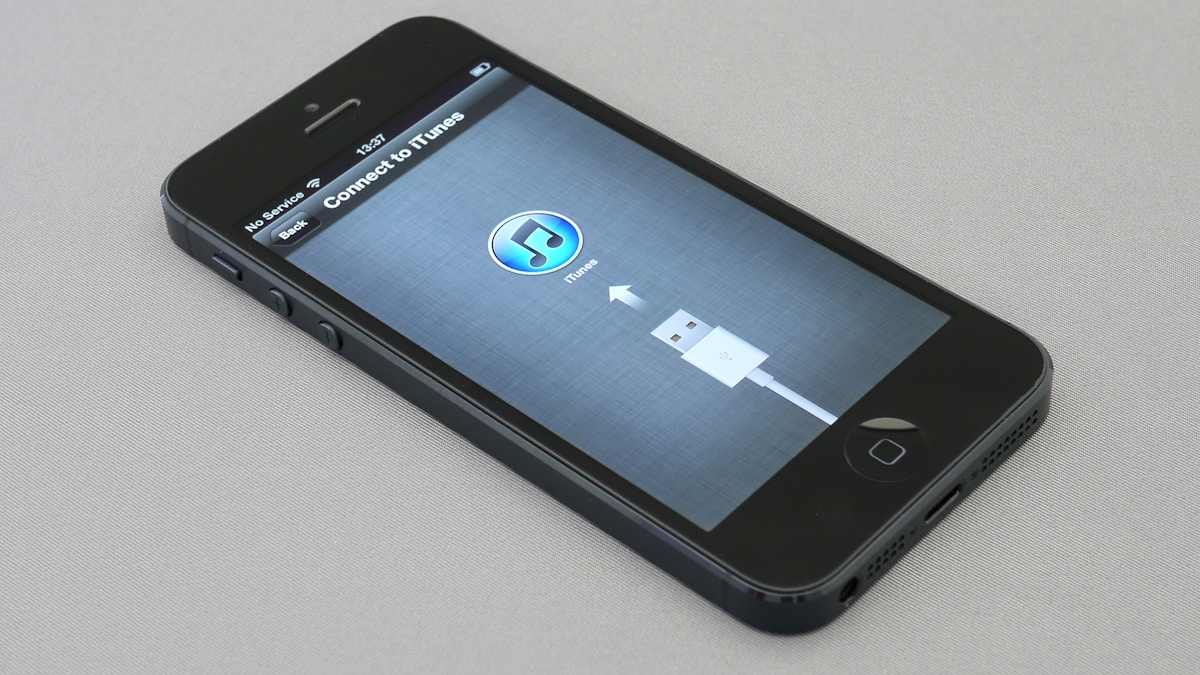
Bilgisayar kullanarak yapılan aktarım, özellikle büyük veri kümeleri için daha hızlı ve güvenilirdir. Eski iPad’inizi bilgisayara bağlayın, iTunes (Windows veya macOS Mojave ve öncesi) veya Finder (macOS Catalina ve sonrası) üzerinden cihazınızı seçin. “Yedekle” butonuna tıklayarak şifrelenmiş bir yedek oluşturun (şifreleme, sağlık verileri ve şifreleri de kapsar). Ardından yeni iPad’inizi bağlayın ve “Yedekten Geri Yükle” seçeneğini kullanın. Bu yöntem, iCloud’a göre daha kontrollüdür ve internet hızından etkilenmez. Ancak, her iki cihazın da aynı bilgisayara bağlanması gerekir.
iTunes Aktarımının Avantajları ve Dezavantajları
iTunes ile yedekleme, tam bir kopya oluşturur ve geri yükleme sırasında tüm verileri aynen taşır. Dezavantajı ise, bilgisayarınızda yeterli depolama alanı olması gerekliliğidir. Ayrıca, her aktarımda bilgisayara bağlı kalmanız gerekir. Yine de, güvenlik ve hız açısından en sağlam yöntemlerden biridir.
Hızlı Başlangıç ile iPad Veri Aktarımı
iOS 12.4 ve sonrasında sunulan Hızlı Başlangıç, iki iPad’i yakınlaştırarak kablosuz aktarım yapmanızı sağlar. Yeni iPad’inizi eski iPad’inizin yakınına getirin, Bluetooth üzerinden eşleşme sağlanır ve ardından Wi-Fi ile veri aktarımı başlar. Bu yöntem, iCloud yedeklemesine gerek kalmadan doğrudan cihazdan cihaza aktarım sunar. Özellikle aynı odada bulunan iki iPad için idealdir. Aktarım hızı, Wi-Fi kalitesine bağlıdır; 5 GHz ağ kullanmak süreyi kısaltır. Hızlı Başlangıç, iPad veri aktarımı için en kullanıcı dostu seçeneklerden biridir.
Hızlı Başlangıç ile Aktarım Adımları
- Her iki iPad’i de güncelleyin ve Bluetooth’u açın.
- Yeni iPad’i açın ve kurulum ekranında eski iPad’inizi yaklaştırın.
- Eski iPad’de beliren animasyonu yeni iPad’in kamerasına okutun.
- Apple Kimliği bilgilerinizi girin ve aktarımı başlatın.
Üçüncü Parti Araçlarla iPad Veri Aktarımı
Bazı durumlarda, Apple’ın kendi araçları yetersiz kalabilir. Örneğin, farklı platformlardan (Android) geçiş yapıyorsanız veya belirli dosya türlerini (PDF, müzik) taşımak istiyorsanız üçüncü parti yazılımlar işe yarar. Popüler araçlar arasında AnyTrans, iMazing ve Dr.Fone bulunur. Bu araçlar genellikle kullanıcı dostu arayüzler sunar ve seçici aktarım imkanı verir. Ancak, güvenilir kaynaklardan indirilmesi ve lisans ücretleri olabileceği unutulmamalıdır. Destek Apple olarak, resmi olmayan araçları kullanmadan önce mutlaka yedek almanızı öneririz.
iPad Veri Aktarımı Yöntemleri Karşılaştırması
| Yöntem | Hız | İnternet Gereksinimi | Depolama | Kullanım Kolaylığı |
|---|---|---|---|---|
| iCloud | Orta | Wi-Fi gerekli | iCloud alanı | Yüksek |
| iTunes/Finder | Yüksek | Gerekmez | Bilgisayar alanı | Orta |
| Hızlı Başlangıç | Yüksek | Wi-Fi gerekli | Yok | Çok yüksek |
| Üçüncü Parti | Değişken | Opsiyonel | Bilgisayar alanı | Orta |
iPad Veri Aktarımında Sık Yapılan Hatalar
Veri aktarımı sırasında kullanıcıların en sık yaptığı hatalar arasında yedekleme yapmamak, yetersiz depolama alanı ve güncel olmayan yazılım yer alır. Ayrıca, aktarım sırasında cihazı fişten çekmek veya Wi-Fi bağlantısını kesmek veri kaybına yol açabilir. Bir diğer yaygın hata, iCloud yedeklemesinin tamamlanmadığından emin olmadan yeni cihazı kurmaktır. Bu hatalardan kaçınmak için adımları dikkatlice takip edin ve her aşamada yedekleme durumunu kontrol edin.
iPad Veri Aktarımı İçin En İyi Uygulamalar
- Her zaman şifrelenmiş yedekleme kullanın (özellikle iTunes ile).
- Aktarım öncesi gereksiz dosyaları temizleyerek süreyi kısaltın.
- Büyük veri aktarımlarında gece boyunca işlemi başlatın.
- Yeni iPad’inizi kurduktan sonra tüm verilerin geldiğini doğrulayın.
- Alternatif yöntemleri test etmek için küçük bir veri grubuyla deneme yapın.
Uzman Görüşü: Hangi Yöntem Sizin İçin Uygun?
Teknoloji editörümüz Ali Demir’e göre, “iPad veri aktarımı için en ideal yöntem, kullanıcının teknik becerisine ve veri büyüklüğüne bağlıdır. Günlük kullanıcılar için Hızlı Başlangıç veya iCloud yeterliyken, profesyoneller ve büyük veri taşıyanlar iTunes/Finder’ı tercih etmelidir. Üçüncü parti araçlar ise yalnızca Apple yöntemlerinin yetersiz kaldığı özel durumlarda düşünülmelidir.” Bu öneriler doğrultusunda, ihtiyacınıza en uygun yöntemi seçebilirsiniz.
iPad Veri Aktarımı Sonrası Yapılması Gerekenler
Aktarım tamamlandıktan sonra, yeni iPad’inizde tüm uygulamaların güncel olduğundan emin olun. iCloud ayarlarınızı kontrol edin ve fotoğraflar, kişiler gibi verilerin senkronize olduğunu doğrulayın. Eski iPad’inizdeki verileri güvenle silmek için “Tüm İçeriği ve Ayarları Sil” seçeneğini kullanmadan önce mutlaka bir yedek alın. Ayrıca, Apple Kimliği ve şifrelerinizi güncelleyerek güvenliği artırın. Bu adımlar, sorunsuz bir geçişin ardından cihazınızı verimli kullanmanızı sağlar.
Detaylı bilgi ve ek kaynaklar için resmi Vikipedi adresini ziyaret edebilir veya ilgili belgelere göz atabilirsiniz.
Sıkça Sorulan Sorular
iPad'den iPad'e veri aktarımı ne kadar sürer?
Aktarım süresi, veri miktarına ve kullanılan yönteme bağlıdır. iCloud ile 10 GB veri yaklaşık 30-60 dakika sürebilirken, iTunes ile aynı veri 10-15 dakikada aktarılabilir. Hızlı Başlangıç da benzer sürelerde çalışır.
iPad veri aktarımı için iCloud yedeklemesi zorunlu mu?
Hayır, iCloud yedeklemesi zorunlu değildir. iTunes/Finder veya Hızlı Başlangıç gibi alternatif yöntemler de kullanabilirsiniz. iCloud, kablosuz ve otomatik olması nedeniyle popülerdir ancak internet bağlantısı gerektirir.
iPad veri aktarımı sırasında veri kaybı olur mu?
Doğru adımlar izlendiğinde veri kaybı yaşanmaz. Ancak yedekleme yapılmadan veya aktarım sırasında bağlantı kesilirse kayıplar olabilir. Bu nedenle her zaman yedek almanız önerilir.
Eski iPad'deki uygulamalar yeni iPad'e aktarılır mı?
Evet, uygulamalar ve uygulama verileri aktarılır. Ancak bazı uygulamaların lisansları cihaz bazlı olabilir; bu durumda yeniden indirmeniz gerekebilir. iCloud yedeklemesi uygulama verilerini korur.
iPad veri aktarımı için hangi iOS sürümü gerekli?
Hızlı Başlangıç için iOS 12.4 veya üzeri yeterlidir. iCloud ve iTunes yöntemleri daha eski sürümlerle de çalışır. En güncel sürümü kullanmak uyumluluk sorunlarını azaltır.
iPad veri aktarımı ücretsiz mi?
Apple’ın kendi yöntemleri (iCloud, iTunes, Hızlı Başlangıç) ücretsizdir. Ancak iCloud’un 5 GB ücretsiz kotasını aşarsanız ek alan satın almanız gerekebilir. Üçüncü parti araçlar genellikle ücretlidir.
iPad veri aktarımı sırasında Wi-Fi şart mı?
iCloud ve Hızlı Başlangıç Wi-Fi gerektirir. iTunes/Finder ise bilgisayar bağlantısı kullandığı için Wi-Fi’ye ihtiyaç duymaz. Kablosuz yöntemlerde stabil bir ağ önerilir.
iPad veri aktarımı sonrası eski iPad'deki veriler ne olur?
Aktarım sonrası eski iPad’deki veriler silinmez. Güvenli bir şekilde silmek için Ayarlar > Genel > Sıfırla > Tüm İçeriği ve Ayarları Sil yolunu izleyin. Öncesinde yedek almayı unutmayın.
iPad veri aktarımı, doğru yöntem seçildiğinde oldukça basit ve güvenli bir işlemdir. İster iCloud’un kablosuz rahatlığını, ister iTunes’un hızlı ve kontrollü yapısını tercih edin, verilerinizi kaybetmeden yeni iPad’inize geçebilirsiniz. Destek Apple olarak, bu rehberdeki adımları takip ederek sorunsuz bir geçiş yapmanızı umuyoruz. Unutmayın, her zaman yedek alın ve güncellemeleri ihmal etmeyin. Yeni iPad’inizle keyifli kullanımlar dileriz!


