
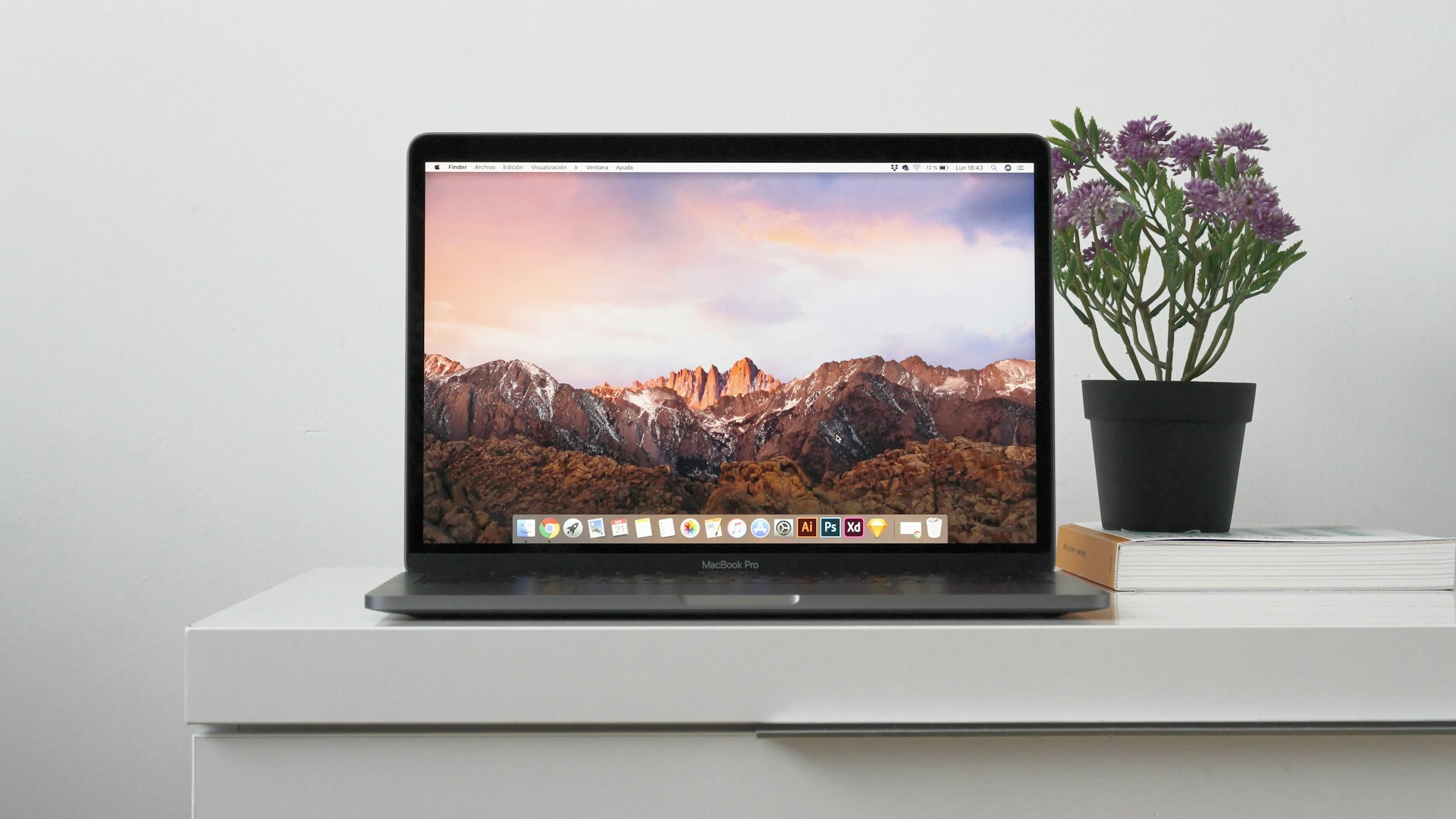
macOS 20 gizli özellikleri konusunda macOS 20'nin Verimliliği Artıran 10 Gizli Özelliği hakkında hazırladığımız bu rehberde tüm detayları bulacaksınız.
macOS 20, Apple’ın en yeni masaüstü işletim sistemi olarak birçok yenilikle geldi. Ancak çoğu kullanıcı, bu sürümün üretkenliği ciddi anlamda artıran gizli özelliklerinden habersiz. İster uzman bir Mac kullanıcısı olun ister yeni başlıyor olun, bu rehberdeki ipuçları sayesinde iş akışınızı hızlandıracak, zamandan tasarruf edeceksiniz. Destek Apple olarak sizin için derlediğimiz macOS 20 gizli özellikleri ile günlük işlerinizi çok daha verimli hale getirebilirsiniz. İşte bilmeniz gereken 10 özellik.
1. Hızlı Not ile Anında Fikir Yakalayın
macOS 20 ile gelen Hızlı Not (Quick Note), herhangi bir uygulamanın üzerine gelip köşeden sürükleyerek anında not almanızı sağlar. Bu özellik sayesinde bir web sayfasındaki önemli bir bilgiyi, bir e-postadaki detayı veya bir toplantı aklınıza gelen bir fikri saniyeler içinde kaydedebilirsiniz. Notlar uygulamasına otomatik olarak kaydedilen bu notlar, iCloud aracılığıyla tüm cihazlarınızda senkronize olur. Üstelik Safari’de bir sayfayı işaretlediğinizde, o sayfanın bağlantısı da notunuza eklenir. Bu özellik, özellikle araştırma yapanlar ve sık sık not alanlar için büyük bir zaman kazandırıcıdır.
2. Sahne Yöneticisi ile Çoklu Görevde Ustalaşın
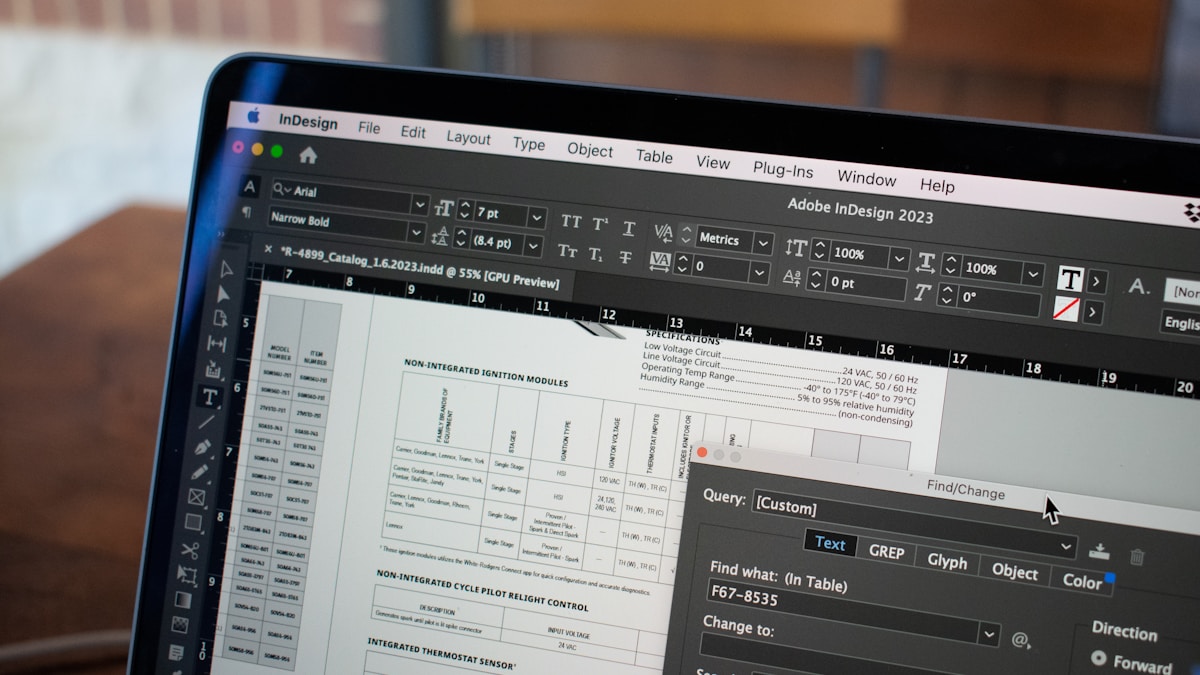
Sahne Yöneticisi (Stage Manager), macOS 20’nin en dikkat çekici özelliklerinden biri. Açık pencerelerinizi otomatik olarak gruplar ve sol tarafta küçük resimler halinde gösterir. Bu sayede hangi uygulamaların açık olduğunu görür, ihtiyacınız olan gruba tek tıkla geçiş yapabilirsiniz. Özellikle birden fazla proje üzerinde çalışanlar için idealdir. Sahne Yöneticisi’ni etkinleştirmek için Kontrol Merkezi’nden veya Sistem Ayarları > Masaüstü ve Dock bölümünden açabilirsiniz. Bu özellik, dağınık masaüstü görünümünü ortadan kaldırarak odaklanmanızı sağlar.
2.1. Sahne Yöneticisi İpuçları
Sahne Yöneticisi’ni daha verimli kullanmak için birkaç ipucu: Sık kullandığınız uygulama gruplarını oluşturun ve bunlara klavye kısayolu atayın. Örneğin, Safari, Mail ve Takvim’i bir gruba ekleyip iş akışınızı hızlandırabilirsiniz. Ayrıca, bir gruba yeni bir pencere eklemek için o pencereyi grubun üzerine sürükleyin.
3. Spotlight ile Dosya ve İçerik Arama
macOS 20’de Spotlight, sadece dosya adlarını değil, dosyaların içindeki metinleri de arar. Bir PDF’deki belirli bir cümleyi, bir e-postadaki anahtar kelimeyi veya bir nottaki detayı saniyeler içinde bulabilirsiniz. Ayrıca Spotlight artık web’den de sonuçlar getiriyor. Bir şey ararken Spotlight’a yazmanız yeterli. Bu özellik, özellikle büyük dosya koleksiyonlarına sahip kullanıcılar için vazgeçilmez. Spotlight’ı açmak için Command+Space tuşlarına basın.
4. Live Text ile Görsellerden Metin Çıkarın
Live Text, fotoğraflardaki veya ekran görüntülerindeki metinleri seçmenize, kopyalamanıza ve aramanıza olanak tanır. macOS 20’de bu özellik daha da gelişti. Artık videolardaki durağan karelerden de metin çıkarabiliyorsunuz. Bir fotoğraftaki telefon numarasını tıklayarak arayabilir, bir adresi haritada açabilirsiniz. Bu özellik, el notlarını dijitalleştirmek veya bir belgedeki bilgiyi hızlıca almak için harika.
5. Safari Sekme Grupları ile Düzenli Gezinti
Safari’de sekme grupları, açık sekmelerinizi kategorilere ayırmanızı sağlar. Örneğin, işle ilgili sekmeleri bir grupta, kişisel araştırmaları başka bir grupta toplayabilirsiniz. macOS 20’de sekme grupları artık iCloud ile senkronize oluyor, böylece iPhone veya iPad’inizde de aynı gruplara erişebilirsiniz. Ayrıca, bir sekme grubunu başkalarıyla paylaşarak ortak çalışma yapabilirsiniz. Bu özellik, çok sayıda sekmeyle çalışanlar için düzeni sağlamada büyük kolaylık.
6. Evrensel Kontrol ile Cihazlar Arası Geçiş
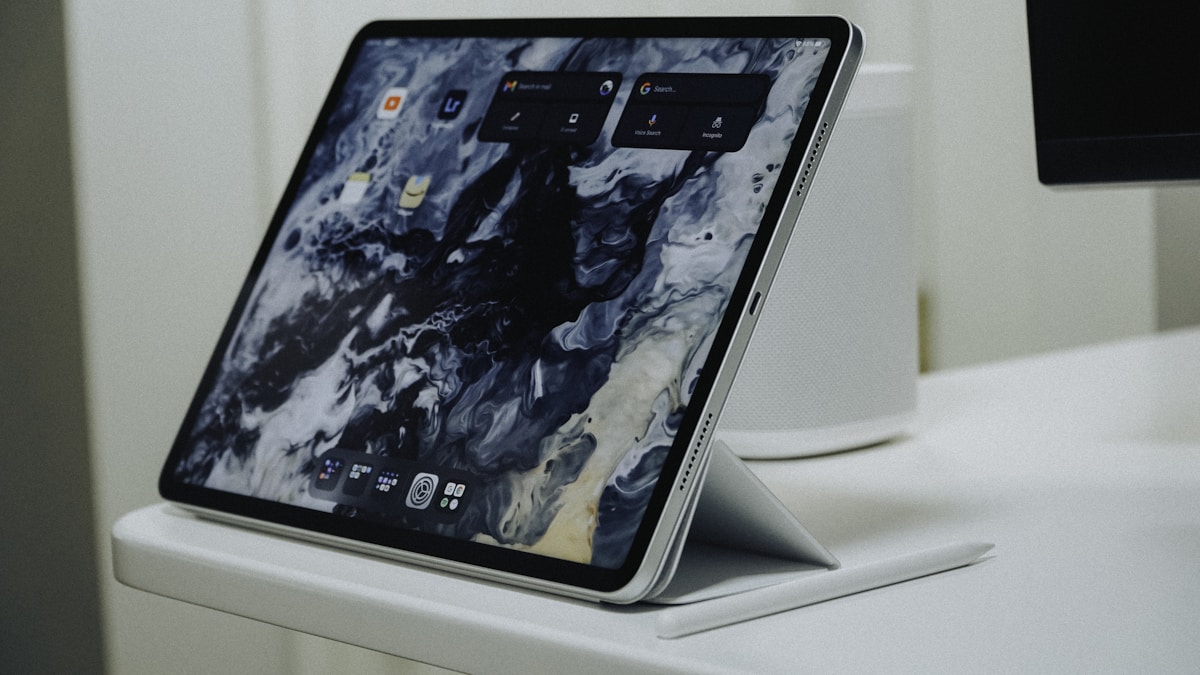
Evrensel Kontrol (Universal Control), bir Mac ve bir iPad’i tek bir klavye ve fare ile kontrol etmenizi sağlar. macOS 20’de bu özellik daha kararlı ve hızlı çalışıyor. İmleci Mac ekranınızın kenarına getirdiğinizde otomatik olarak iPad’e geçer. Dosyaları sürükleyip bırakarak iki cihaz arasında taşıyabilirsiniz. Bu özellik, özellikle iPad’ini not defteri veya ikinci ekran olarak kullananlar için üretkenliği katlıyor.
7. AirPlay ile Mac’i İkinci Ekran Olarak Kullanın
macOS 20, AirPlay özelliği sayesinde iPhone veya iPad’inizdeki içeriği kablosuz olarak Mac’inize yansıtmanıza olanak tanır. Bu, sunum yaparken veya bir uygulamayı büyük ekranda göstermek istediğinizde kullanışlıdır. Ayrıca, Mac’inizi Apple TV gibi kullanarak diğer cihazlarınızdan gelen videoları oynatabilirsiniz. AirPlay’i etkinleştirmek için Kontrol Merkezi’ndeki Ekran Yansıtma simgesine tıklayın.
8. iCloud Drive ile Dosyalara Her Yerden Erişin
iCloud Drive, macOS 20’de daha akıllı hale geldi. Artık masaüstü ve belgeler klasörlerinizi otomatik olarak iCloud’a yedekleyebilir, böylece tüm dosyalarınıza tüm cihazlarınızdan erişebilirsiniz. Ayrıca, iCloud Drive’da paylaşılan klasörler oluşturarak ekip arkadaşlarınızla dosya paylaşabilirsiniz. Bu özellik, özellikle uzaktan çalışanlar için dosya senkronizasyonunu sorunsuz hale getirir.
9. Klavye Kısayolları ile Hızlı İşlemler
macOS 20, birçok yeni klavye kısayolu sunuyor. Örneğin, Command+Shift+N ile yeni bir Hızlı Not oluşturabilir, Option+Command+Space ile Spotlight’ı dosya konumuyla açabilirsiniz. Ayrıca, Sistem Ayarları > Klavye > Kısayollar bölümünden tüm kısayolları özelleştirebilirsiniz. Kısayolları öğrenmek, günlük işlemlerinizi hızlandırmanın en etkili yoludur.
10. Gizlilik ve Güvenlik Özellikleri
macOS 20, gizlilik konusunda da önemli yenilikler getiriyor. Uygulamaların kameraya, mikrofona ve dosyalara erişimini daha ayrıntılı kontrol edebilirsiniz. Ayrıca, Safari’de akıllı izleme önleme sayesinde web sitelerinin sizi takip etmesini engelleyebilirsiniz. Bu özellikler, çevrimiçi gizliliğinizi korurken güvenli bir deneyim sunar.
macOS 20 Gizli Özellikleri Karşılaştırması
| Özellik | Kullanım Amacı | Verimlilik Etkisi |
|---|---|---|
| Hızlı Not | Anında not alma | Yüksek |
| Sahne Yöneticisi | Pencere yönetimi | Yüksek |
| Live Text | Görsellerden metin çıkarma | Orta |
| Evrensel Kontrol | Cihazlar arası kontrol | Yüksek |
| Safari Sekme Grupları | Sekme düzeni | Orta |
Sık Yapılan Hatalar ve Kaçınılması Gerekenler
macOS 20’nin gizli özelliklerini kullanırken bazı yaygın hatalar var. Örneğin, Hızlı Not’u yanlışlıkla açmak can sıkıcı olabilir; bunu önlemek için ayarlardan köşe hareketini devre dışı bırakabilirsiniz. Sahne Yöneticisi’ni kullanırken çok fazla grup oluşturmak kafa karıştırıcı olabilir; en fazla 3-4 grup tutmaya özen gösterin. Ayrıca, Live Text’in her dilde çalışmadığını unutmayın; Türkçe desteği sınırlı olabilir.
En İyi Uygulamalar ve İpuçları
macOS 20’den en iyi şekilde yararlanmak için şu ipuçlarını uygulayın: Hızlı Not’u günde en az bir kez kullanarak alışkanlık haline getirin. Sahne Yöneticisi’ni haftalık projelerinize göre düzenleyin. Spotlight’ı dosya aramalarında birincil araç olarak kullanın. Live Text’i sık sık kullanarak el yazısı notlarınızı dijitalleştirin. Safari sekme gruplarını iş ve kişisel olarak ayırın. Evrensel Kontrol’ü denemek için bir iPad’iniz varsa mutlaka kurun. iCloud Drive’ı etkinleştirerek dosyalarınızı yedekleyin. Kısayolları öğrenmek için haftada birkaç yeni kısayol ezberleyin. Gizlilik ayarlarını düzenli olarak kontrol edin.
Bu özelliklerle ilgili daha fazla bilgi için Apple’ın resmi macOS Kullanma Kılavuzu‘na göz atabilirsiniz. Ayrıca, Apple’ın macOS 20 sayfasındaki yenilikleri inceleyebilirsiniz.
Sıkça Sorulan Sorular
macOS 20'de Hızlı Not nasıl açılır?
Hızlı Not’u açmak için imleci ekranın sağ alt köşesine getirin veya klavyeden Fn+Q tuşlarına basın. Ayrıca, Safari’de bir metin seçip sağ tıklayarak ‘Hızlı Not’ seçeneğini de kullanabilirsiniz.
Sahne Yöneticisi macOS 20'de nerede?
Sahne Yöneticisi’ni Kontrol Merkezi’nden veya Sistem Ayarları > Masaüstü ve Dock bölümünden etkinleştirebilirsiniz. Açıldığında pencereler otomatik olarak gruplanır.
macOS 20'de Live Text nasıl kullanılır?
Bir fotoğraf veya ekran görüntüsü açın, metin içeren alanın üzerine gelin. İmleç metin seçme aracına dönüşecektir. Metni seçip kopyalayabilir veya arayabilirsiniz.
Evrensel Kontrol için hangi cihazlar uyumlu?
Evrensel Kontrol, macOS 20 çalıştıran bir Mac ile iPadOS 15 veya üstü çalıştıran bir iPad arasında çalışır. Her iki cihazda da aynı Apple Kimliği ile oturum açmalısınız.
Safari sekme grupları iCloud ile senkronize oluyor mu?
Evet, macOS 20’de Safari sekme grupları iCloud aracılığıyla iPhone, iPad ve diğer Mac’lerinizle senkronize olur. Aynı Apple Kimliği ile giriş yaptığınızdan emin olun.
macOS 20'de Spotlight'a nasıl hızlı erişirim?
Spotlight’ı açmak için Command+Space tuşlarına basın. Ayrıca, menü çubuğundaki büyüteç simgesine tıklayarak da açabilirsiniz.
macOS 20'de AirPlay ile Mac ekranıma iPhone yansıtabilir miyim?
Evet, macOS 20, AirPlay alıcı özelliği sayesinde iPhone veya iPad’inizdeki içeriği Mac’inize yansıtmanıza izin verir. Kontrol Merkezi’nden Ekran Yansıtma’yı seçin.
macOS 20'de gizlilik ayarlarını nasıl yönetirim?
Sistem Ayarları > Gizlilik ve Güvenlik bölümünden uygulamaların kameraya, mikrofona, dosyalara ve diğer kaynaklara erişimini ayrıntılı olarak kontrol edebilirsiniz.
macOS 20, sunduğu bu gizli özelliklerle Mac deneyiminizi tamamen değiştirebilir. Hızlı Not’tan Sahne Yöneticisi’ne, Live Text’ten Evrensel Kontrol’e kadar her biri üretkenliğinizi artırmak için tasarlanmış. Bu özellikleri günlük iş akışınıza entegre ederek zamandan tasarruf edin ve işlerinizi daha verimli hale getirin. Destek Apple olarak, siz de bu ipuçlarını uygulayarak Mac’inizden en iyi şekilde yararlanabilirsiniz. Daha fazla ipucu ve rehber için sitemizi ziyaret etmeyi unutmayın.
- MacOS 20 gizli özellikleri ile ilgili son gelişmeler, kullanıcı deneyimlerini olumlu yönde etkilemektedir.
- Uzmanlar, macOS 20 gizli özellikleri kullanımında bu rehberde belirtilen adımların takip edilmesini önermektedir.
- Gelecek güncellemelerle birlikte macOS 20 gizli özellikleri alanındaki yeniliklerin daha da genişlemesi bekleniyor.


