
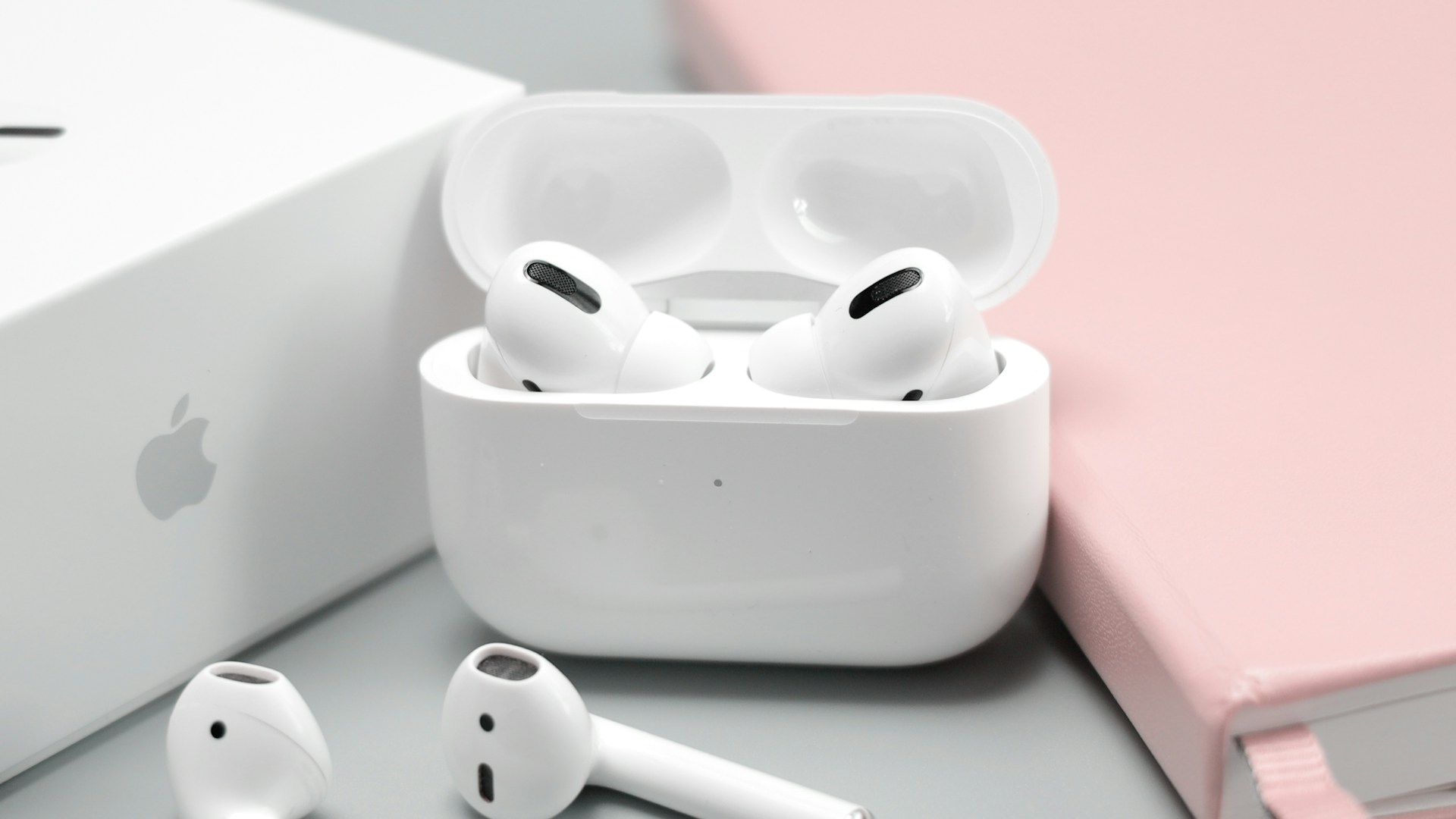
AirPods Pro 3 arama ayarları konusunda AirPods Pro 3 Kristal Netliğinde Aramalar İçin En İyi Ayarlar 2026 hakkında hazırladığımız bu rehberde tüm detayları bulacaksınız.
AirPods Pro 3, Apple’ın en yeni kablosuz kulaklık modeli olarak ses kalitesi ve aktif gürültü engelleme konusunda çıtayı yükseltiyor. Ancak birçok kullanıcı, özellikle telefon görüşmeleri sırasında kristal netliğinde bir deneyim elde etmek için doğru ayarları yapmadığının farkında değil. İster ofiste ister hareket halinde olun, AirPods Pro 3 arama ayarları sayesinde karşı tarafın sizi her zaman net duymasını sağlayabilirsiniz. Bu rehberde, destekapple.com olarak AirPods Pro 3’ünüzü aramalar için optimize etmenin tüm püf noktalarını adım adım anlatıyoruz. Ses profilinizi kişiselleştirmekten mikrofon ayarlarına, gürültü engelleme modlarından yazılım güncellemelerine kadar her detayı kapsayan bu makale, görüşme kalitenizi bir üst seviyeye taşıyacak.
AirPods Pro 3 Arama Ayarları: Ses Profilinizi Optimize Edin
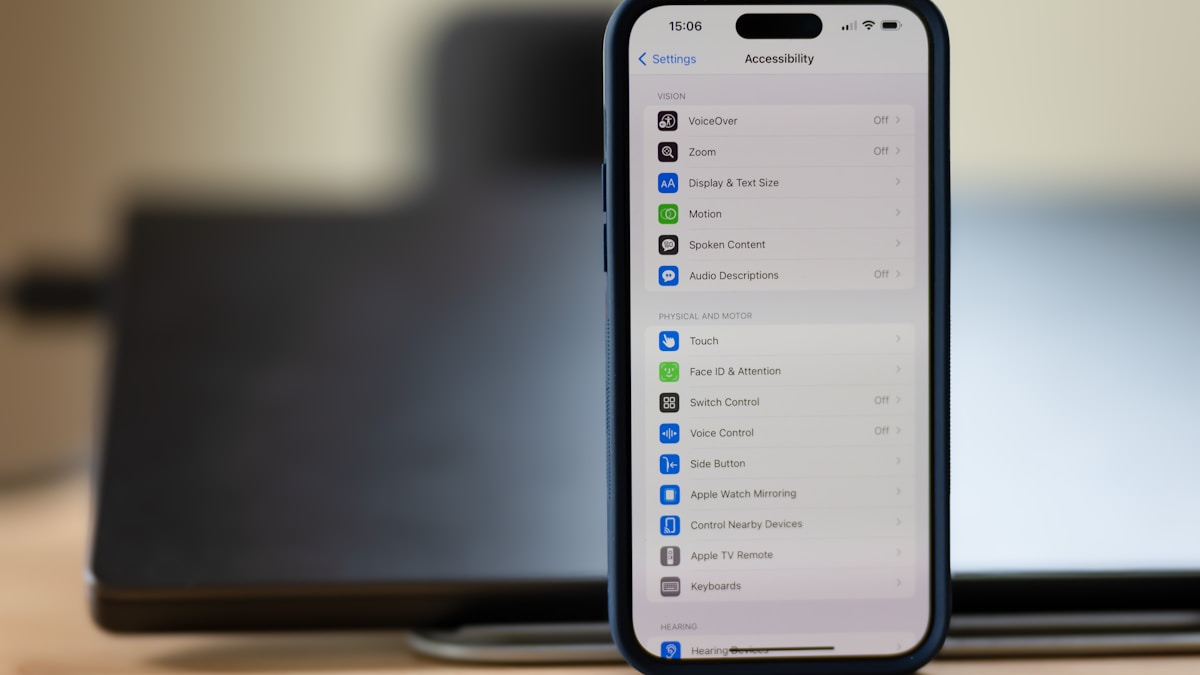
AirPods Pro 3, kişisel ses profili oluşturma özelliğiyle her kullanıcının işitme hassasiyetine göre uyarlanabilir. Bu ayar, aramalarda seslerin daha net duyulmasını sağlar. iPhone’unuzda Ayarlar > Erişilebilirlik > AirPods > Ses Profili bölümüne giderek ‘Kişisel Ses Profili Oluştur’ seçeneğini kullanın. Bu işlem, kulaklığınızın frekans tepkisini size özel olarak ayarlar ve özellikle konuşma frekanslarında netlik kazandırır.
Bir diğer önemli ayar ise ‘Konuşma Algılama’ özelliğidir. AirPods Pro 3, siz konuşmaya başladığınızda otomatik olarak gürültü engellemeyi azaltıp şeffaflık moduna geçerek sesinizi daha doğal iletir. Bu özelliği etkinleştirmek için Ayarlar > Bluetooth > AirPods Pro 3 yanındaki ‘i’ simgesine dokunun ve ‘Konuşma Algılama’yı açın.
Mikrofon Ayarları ile Konuşma Netliğini Artırma
AirPods Pro 3’ün mikrofonu, çevresel gürültüleri filtreleyerek sesinizi ön plana çıkaracak şekilde tasarlanmıştır. Ancak doğru mikrofon ayarları yapılmazsa bu potansiyelden tam olarak yararlanamazsınız. Ayarlar > Bluetooth > AirPods Pro 3 > Mikrofon bölümünden ‘Otomatik Değiştir’ seçeneğini aktif tutmanızı öneririz. Bu sayede hangi AirPod’u kullanıyorsanız, mikrofon otomatik olarak o tarafa geçer ve en iyi ses kalitesini alırsınız.
Rüzgar Gürültüsünü Azaltma
Dışarıdayken rüzgar sesi aramaları bozabilir. AirPods Pro 3, rüzgar gürültüsünü azaltmak için özel bir algoritma kullanır. Bu özelliği etkinleştirmek için Ayarlar > Erişilebilirlik > AirPods > Rüzgar Gürültüsü Azaltma yolunu izleyin. Açık havada yapılan görüşmelerde bu ayar, karşı tarafın sizi net duymasını sağlar.
Gürültü Engelleme ve Şeffaflık Modu Dengesi
AirPods Pro 3’ün en güçlü yanlarından biri, aktif gürültü engelleme (ANC) ve şeffaflık modu arasında geçiş yapabilmesidir. Aramalar sırasında ortam gürültüsünü tamamen kapatmak istiyorsanız ANC’yi kullanın. Ancak etrafınızı duymak istediğiniz durumlarda (örneğin, trafikte yürürken) şeffaflık modu daha güvenlidir. Hatta ‘Adaptif Şeffaflık’ özelliği, yüksek sesleri anlık olarak bastırırken diğer sesleri geçirir. Bu ayar, arama sırasında hem netlik hem de farkındalık sağlar.
Karşılaştırma yapacak olursak, AirPods Pro 3 vs Sony WF-1000XM5 karşılaştırmamızda da belirttiğimiz gibi, AirPods Pro 3’ün arama performansı rakiplerine kıyasla daha başarılıdır.
| Mod | Kullanım Senaryosu | Arama Kalitesine Etkisi |
|---|---|---|
| Aktif Gürültü Engelleme | Sessiz ortam, ofis | Arka plan seslerini yok eder, sesinizi netleştirir |
| Şeffaflık Modu | Dışarıda yürüyüş, trafik | Çevresel sesleri duyurur, ancak rüzgar gürültüsü eklenebilir |
| Adaptif Şeffaflık | Yoğun gürültülü ortamlar | Ani yüksek sesleri bastırır, konuşma netliğini korur |
Yazılım Güncellemeleri ve Ses Kalitesi İyileştirmeleri
Apple, AirPods Pro 3 için düzenli olarak ürün yazılımı güncellemeleri yayınlar. Bu güncellemeler genellikle ses kalitesi iyileştirmeleri ve hata düzeltmeleri içerir. Güncellemeleri kontrol etmek için AirPods’unuzu iPhone’a bağlayın, Ayarlar > Genel > Hakkında > AirPods Pro 3 bölümüne gidin. Eğer yeni bir sürüm varsa, AirPods’unuz şarjdayken ve iPhone’unuza bağlıyken otomatik olarak güncellenir. Güncellemeleri kaçırmamak için AirPods’unuzu düzenli olarak şarj etmeyi unutmayın.
Güncelleme sonrası bazen ses profili sıfırlanabilir. Bu durumda yukarıda anlattığımız kişisel ses profili oluşturma adımlarını tekrarlamanız gerekebilir.
Sık Yapılan Hatalar ve Çözümleri
Birçok kullanıcı, AirPods Pro 3 ile arama yaparken karşı tarafın sesini az duyduğundan veya kendi sesinin boğuk çıktığından şikayet eder. İşte en yaygın hatalar ve çözümleri:
- Yanlış mikrofon seçimi: Mikrofon ayarını ‘Her Zaman Sol’ veya ‘Her Zaman Sağ’ olarak bırakmak, o AirPod’u kulağınızdan çıkardığınızda sorun yaratır. ‘Otomatik Değiştir’ kullanın.
- Kirli mikrofon ızgaraları: Kulaklığınızın altındaki mikrofon delikleri zamanla kirlenebilir. Yumuşak, kuru bir bezle temizleyin.
- Eski yazılım: Güncel olmayan ürün yazılımı, ses kalitesini olumsuz etkileyebilir. Güncellemeleri düzenli kontrol edin.
- Uyumsuz ayarlar: Erişilebilirlik ayarlarında yapılan bazı değişiklikler (örneğin, mono ses) arama kalitesini bozabilir. Varsayılan ayarları geri yüklemeyi deneyin.
AirPods Pro 3 Arama Kalitesini Artırmak İçin En İyi Uygulamalar
Uzman görüşümüz: AirPods Pro 3, doğru yapılandırıldığında piyasadaki en iyi arama deneyimini sunar. İşte profesyonellerin kullandığı ipuçları:
- Konuşma Algılama’yı her zaman açık tutun: Bu özellik, siz konuşurken otomatik olarak şeffaflık moduna geçer ve sesinizi doğal iletir.
- Kişisel ses profili oluşturun: Bu, özellikle yüksek frekansları duymakta zorluk çekenler için aramalarda büyük fark yaratır.
- Rüzgar gürültüsü azaltmayı etkinleştirin: Açık havada sık sık arama yapıyorsanız bu ayar hayat kurtarıcıdır.
- Uyumluluk testi yapın: AirPods’unuzu farklı cihazlarla (iPhone, iPad, Mac) test ederek en iyi performansı alın.
- Düzenli temizlik: Mikrofon ve hoparlör ızgaralarını haftada bir kontrol edin.
AirPods Pro 3’ün pil ömrünü uzatmak için AirPods Pro 3 pil ömrü ipuçları yazımıza da göz atabilirsiniz.
Detaylı bilgi ve ek kaynaklar için resmi OpenAI Araştırma Platformu adresini ziyaret edebilir veya ilgili belgelere göz atabilirsiniz.
Sıkça Sorulan Sorular
AirPods Pro 3 aramalarda neden ses boğuk çıkıyor?
Mikrofon ızgaralarının kirlenmesi, yanlış mikrofon ayarı veya eski yazılım boğuk sese neden olabilir. Mikrofonu temizleyin, ayarlardan ‘Otomatik Değiştir’i seçin ve yazılımı güncelleyin.
AirPods Pro 3'te arama sırasında gürültü engelleme nasıl kullanılır?
Kontrol Merkezi’nden veya AirPods sapındaki kuvvet sensörüne basarak aktif gürültü engelleme (ANC) ile şeffaflık modu arasında geçiş yapabilirsiniz. ANC, arka plan gürültüsünü tamamen kapatır.
AirPods Pro 3'te konuşma algılama nedir?
Konuşma algılama, siz konuşmaya başladığınızda otomatik olarak şeffaflık moduna geçen ve sesinizi doğal ileten bir özelliktir. Ayarlar > Bluetooth > AirPods Pro 3’ten etkinleştirebilirsiniz.
AirPods Pro 3'te kişisel ses profili nasıl oluşturulur?
Ayarlar > Erişilebilirlik > AirPods > Ses Profili > Kişisel Ses Profili Oluştur adımlarını izleyin. Bu, işitme hassasiyetinize göre frekansları ayarlar ve arama netliğini artırır.
AirPods Pro 3 aramalarda rüzgar gürültüsü nasıl azaltılır?
Ayarlar > Erişilebilirlik > AirPods > Rüzgar Gürültüsü Azaltma seçeneğini açın. Bu, dış ortamda yapılan aramalarda rüzgar sesini filtreler.
AirPods Pro 3 yazılım güncellemesi arama kalitesini etkiler mi?
Evet, Apple’ın yayınladığı güncellemeler ses kalitesi iyileştirmeleri ve hata düzeltmeleri içerir. Güncellemeleri düzenli olarak kontrol etmeniz önerilir.
AirPods Pro 3'te mikrofon neden çalışmıyor?
Mikrofon ayarını kontrol edin, ‘Otomatik Değiştir’ seçili olsun. Ayrıca kulaklığı temizleyin ve Bluetooth bağlantısını sıfırlayın.
AirPods Pro 3 aramalarda karşı taraf sesimi net duymuyor, ne yapmalıyım?
Öncelikle mikrofon deliklerini temizleyin. Ardından ayarlardan ‘Konuşma Algılama’yı ve ‘Rüzgar Gürültüsü Azaltma’yı etkinleştirin. Kişisel ses profili oluşturmak da faydalı olacaktır.
AirPods Pro 3, doğru ayarlarla aramalarda olağanüstü bir ses deneyimi sunar. Bu rehberde anlattığımız adımları uygulayarak kristal netliğinde görüşmeler yapabilir, karşı tarafın sizi her zaman net duymasını sağlayabilirsiniz. Unutmayın, kişisel ses profili oluşturmak, konuşma algılama ve rüzgar gürültüsü azaltma gibi özellikler AirPods Pro 3’ü rakiplerinden ayıran en önemli farklardır. Şimdi ayarlarınızı gözden geçirin ve farkı hissedin. Daha fazla ipucu için destekapple.com’u takip etmeyi unutmayın!
- AirPods Pro 3 arama ayarları ile ilgili son gelişmeler, kullanıcı deneyimlerini olumlu yönde etkilemektedir.
- Uzmanlar, AirPods Pro 3 arama ayarları kullanımında bu rehberde belirtilen adımların takip edilmesini önermektedir.
- Gelecek güncellemelerle birlikte AirPods Pro 3 arama ayarları alanındaki yeniliklerin daha da genişlemesi bekleniyor.


