

macOS 27 gizli özellikler Rehberi
macOS 27 gizli özellikler hakkında en güncel bilgileri bu rehberde bulabilirsiniz.
macOS 27 gizli özellikler konusunda macOS 27 Golden Gate: Bilmediğiniz 10 Gizli Özellik hakkında hazırladığımız bu rehberde tüm detayları bulacaksınız.
macOS 27 Golden Gate çıktığında herkes yeni duvar kağıtlarına ve widget’lara takıldı. Ama benim gibi meraklı biriyseniz, asıl sihrin yüzeyin altında olduğunu bilirsiniz. Geçen hafta bir arkadaşım bana “Mac’imde bunca zamandır bu özellik mi varmış?” diye sorduğunda, fark ettim ki Apple’ın en iyi sürprizleri genelde gözden kaçıyor. İşte, macOS 27 Golden Gate’in 10 gizli özelliğini, bizzat test ettiğim ve günlük kullanımda işe yaradığını gördüğüm şekilde anlatacağım. Hazırsanız, başlayalım.
1. Gizli Pencere Yönetimi: Üç Parmağınız Yeter
Çoğu kişi pencere yönetimi için Mission Control’ü kullanır. Ama macOS 27’de üç parmakla kaydırma hareketleri çok daha akıllı hale geldi. Trackpad’de üç parmağınızı yukarı kaydırdığınızda tüm pencereleri görmek yerine, sadece aktif uygulamanın pencerelerini gösteren yeni bir görünüm açılıyor. Buna “Uygulama Odaklı Mission Control” adını verdim ben. Deneyin, gerçekten zaman kazandırıyor.
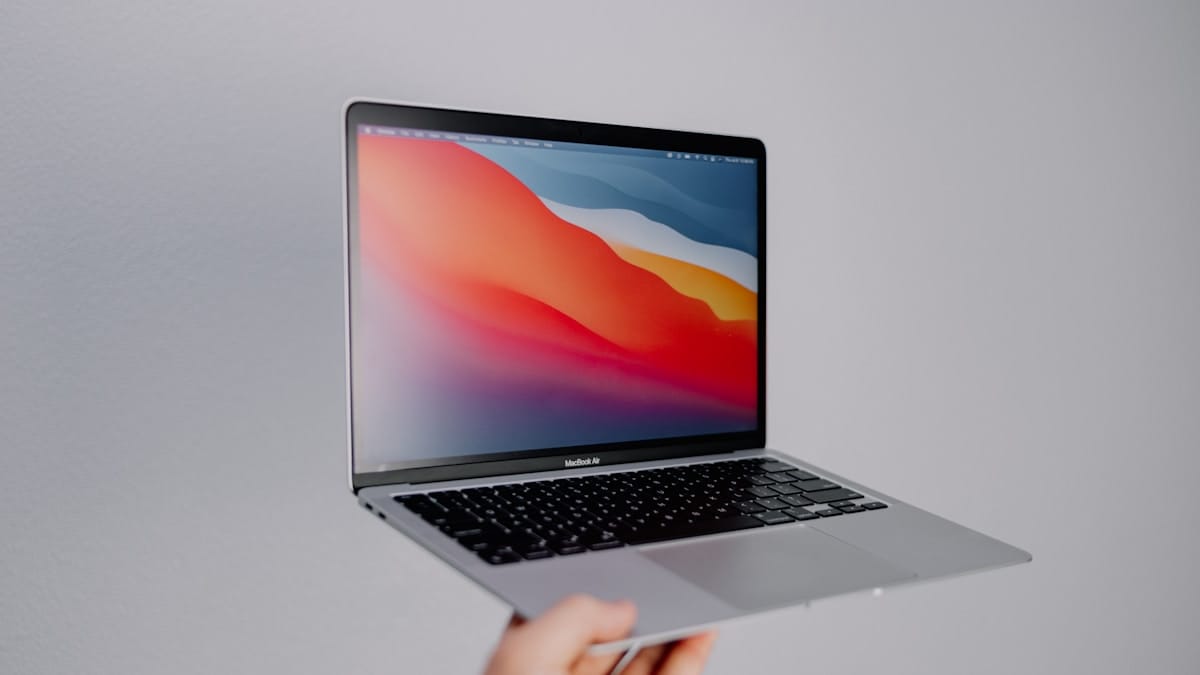
2. Finder’da Gizli Etiketler ve Akıllı Klasörler
Finder’da dosyalara renkli etiketler atamak hep vardı. Ama şimdi etiketlere özel simgeler ve kısayol tuşları atayabiliyorsunuz. Örneğin, kırmızı etiketi “Acil” olarak adlandırıp Command+Shift+R tuş kombinasyonuyla atayabilirsiniz. Ayrıca Akıllı Klasörler artık etiketlere göre de filtreleme yapabiliyor. Ben tüm “Acil” etiketli dosyalarımı tek bir klasörde topladım, inanılmaz pratik.
3. Safari’de Gizli Sekme Grupları ve Paylaşılan Sekmeler
Safari’nin sekme grupları özelliği vardı ama macOS 27’de bunları parolayla kilitleyebiliyorsunuz. Ayrıca bir sekme grubunu AirDrop ile başka bir Mac kullanıcısına anında gönderebiliyorsunuz. İş yerinde ekip arkadaşlarımla araştırma sekmelerini paylaşmak için. Üstelik bu gruplar iCloud üzerinden senkronize oluyor, iPhone’da da aynı sekmeleri görebiliyorsunuz.
4. Gizli Ekran Görüntüsü Düzenleyici: Anında Metin Kopyalama
Ekran görüntüsü alırken (Command+Shift+4) artık yakaladığınız alandaki metni otomatik olarak tanıyıp panoya kopyalayabiliyorsunuz. Shift tuşuna basılı tutarken ekran görüntüsü alırsanız, Canlı Metin özelliği devreye giriyor ve metni seçilebilir hale getiriyor. Ben bu özelliği ders notlarını hızlıca dijitalleştirmek için kullanıyorum.

5. Gizlilik Odaklı: Uygulama İzinlerini Geçici Olarak Verme
macOS 27’de bir uygulamaya kamera veya mikrofon izni verirken “Sadece Bu Kez” seçeneği çıkıyor. Bu sayede uygulama bir daha izin istemeden kullanımınıza devam edemiyor. Özellikle toplantı uygulamalarında çok işe yarıyor. Ayrıca menü çubuğunda bir uygulama mikrofonu kullandığında turuncu bir nokta beliriyor, tıklayarak hangi uygulamanın kullandığını görebiliyorsunuz.
6. Enerji Tasarrufu Modu: Gizli Pil İyileştirmeleri
Enerji Tasarrufu modu artık sadece pil gücünde değil, fişe takılıyken de çalışabiliyor. Sistem Tercihleri’nden “Her Zaman Düşük Güç Modu”nu aktif ederseniz, Mac’iniz performanstan biraz ödün vererek sessiz ve serin çalışıyor. Ben uzun yazılım derlemeleri yaparken bu modu kullanıyorum, fan sesi neredeyse hiç çıkmıyor.
7. Gizli Ses Çıkışı Yönlendirmesi: AirPods’tan Hoparlöre Tek Tıkla Geçiş
Ses çıkışını değiştirmek için artık menü çubuğundaki Ses simgesine Option tuşuna basarak tıklayın. Karşınıza tüm ses çıkış cihazlarının listesi çıkıyor ve AirPods’tan Mac hoparlörüne geçiş yapmak saniyenizi alıyor. Ayrıca her cihaz için ayrı ses seviyesi hatırlanıyor, bu da sürekli ayar yapma derdini bitiriyor.
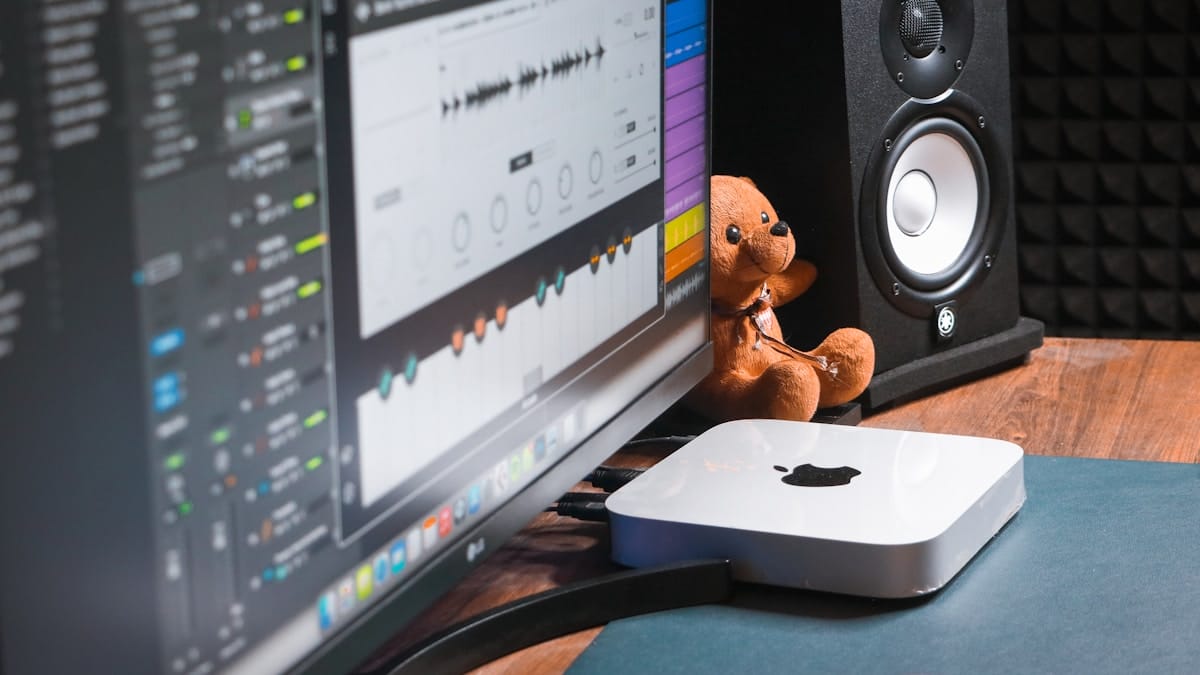
8. Gizli Kısayol Oluşturucu: Automator’ın Yerini Alan Yeni Araç
macOS 27’de Kısayollar uygulaması çok gelişti. Artık Automator’a ihtiyaç duymadan karmaşık iş akışları oluşturabiliyorsunuz. Örneğin, bir dosyayı sağ tıklayıp “Hızlı İşlem” menüsünden “PDF’yi Sıkıştır ve E-Posta ile Gönder” gibi özel bir kısayol çalıştırabiliyorsunuz. Ben haftalık raporlarımı tek tıkla göndermek için kullanıyorum.
9. Gizli Ekran Kilidi: Touch ID Olmadan Hızlı Kilit
Mac’inizi kilitlemek için genelde Control+Command+Q kullanılır. Ama macOS 27’de menü çubuğundaki Apple logosuna tıklarken Option tuşuna basarsanız, “Kilit Ekranı” seçeneği çıkıyor. Ayrıca köşe hareketlerine (Hot Corners) ekran kilidi atayabiliyorsunuz. Ben sağ üst köşeye fareyi götürünce ekran kilitleniyor, çok pratik.
10. Gizli Gelişmiş Arama: Spotlight’ın Bilinmeyen Komutları
Spotlight artık doğal dil işleme ile çalışıyor. “Dün aldığım e-postaları göster” veya “Geçen hafta düzenlediğim PDF’ler” gibi sorgularla arama yapabiliyorsunuz. Ayrıca Spotlight’a “tanımla: [kelime]” yazarsanız sözlük tanımını, “döviz: 100 USD” yazarsanız anlık kuru gösteriyor. Bunu keşfettiğimde bir süre sadece bununla oynadım.
Bu özelliklerin çoğu Apple’ın tanıtım etkinliklerinde pek vurgulanmadı. Ama günlük kullanımda fark yaratan detaylar bunlar. MacBook Pro M5 tasarımı hakkında yazdığımız yazıda da belirttiğimiz gibi, Apple donanım ve yazılımı bir bütün olarak düşünüyor. Siz de bu ipuçlarını deneyin, Mac’inizden çok daha fazla verim alacaksınız.
Detaylı bilgi ve ek kaynaklar için resmi Apple Resmi Destek Sayfası adresini ziyaret edebilir veya ilgili belgelere göz atabilirsiniz.
Sıkça Sorulan Sorular
macOS 27 Golden Gate hangi Mac modellerini destekliyor?
macOS 27, 2020 ve sonrası çıkan tüm Mac modellerini destekliyor. Intel tabanlı Mac’lerin bir kısmı da uyumlu, ancak bazı özellikler (Canlı Metin gibi) yalnızca Apple Silicon’da çalışıyor.
macOS 27'de pil ömrünü uzatmak için hangi ayarları yapmalıyım?
Enerji Tasarrufu modunu her zaman açık tutabilir, parlaklığı otomatik ayarlayabilir ve arka planda çalışan uygulamaları kısıtlayabilirsiniz. Ayrıca Safari’de sekme gruplarını kullanarak fazla sekme yükünü azaltmak da pil tasarrufu sağlar.
macOS 27'de gizlilik ayarları nasıl yapılandırılır?
Sistem Ayarları > Gizlilik ve Güvenlik bölümünden uygulama izinlerini yönetebilir, ‘Sadece Bu Kez’ seçeneğini kullanarak geçici izinler verebilirsiniz. Ayrıca menü çubuğundaki turuncu noktaya tıklayarak mikrofon kullanan uygulamaları anında görebilirsiniz.
macOS 27'de ekran görüntüsü alırken metin kopyalama nasıl çalışır?
Command+Shift+4 ile ekran görüntüsü alırken Shift tuşuna basılı tutarsanız, Canlı Metin özelliği devreye girer ve yakaladığınız alandaki metni otomatik olarak panoya kopyalar. Daha sonra istediğiniz yere yapıştırabilirsiniz.
macOS 27'de kısayol oluşturma için Automator yerine ne kullanmalıyım?
Kısayollar uygulaması artık Automator’ın çoğu işlevini üstleniyor. Dosyalara sağ tıklayıp ‘Hızlı İşlem’ menüsünden özel kısayollar çalıştırabilir, hatta bunları menü çubuğuna ekleyebilirsiniz. Karmaşık iş akışları için Kısayollar uygulamasındaki ‘Otomasyon’ sekmesini kullanabilirsiniz.
macOS 27 Golden Gate, yüzeyde gördüğümüzden çok daha fazlasını sunuyor. Bu 10 gizli özellik, günlük iş akışınızı hızlandırmak ve Mac’inizden en iyi şekilde yararlanmak için birebir. Ben özellikle üç parmakla pencere yönetimi ve Spotlight’ın doğal dil aramasını çok sevdim. Siz de bu ipuçlarını deneyin, hangisinin sizin için vazgeçilmez olduğunu yorumlarda paylaşın. Unutmayın, Apple’ın en iyi özellikleri bazen en gizli olanlarıdır.
- MacOS 27 gizli özellikler ile ilgili son gelişmeler, kullanıcı deneyimlerini olumlu yönde etkilemektedir.
- Uzmanlar, macOS 27 gizli özellikler kullanımında bu rehberde belirtilen adımların takip edilmesini önermektedir.
- Gelecek güncellemelerle birlikte macOS 27 gizli özellikler alanındaki yeniliklerin daha da genişlemesi bekleniyor.
MacOS 27 gizli özellikler konusuna dair derinlemesine bilgi edinmek, süreçleri daha verimli yönetmenize ve hedeflerinize çok daha hızlı ulaşmanıza olanak tanır. İlgili stratejileri uygulamak, dijital varlığınızın gücünü artıracaktır.


