
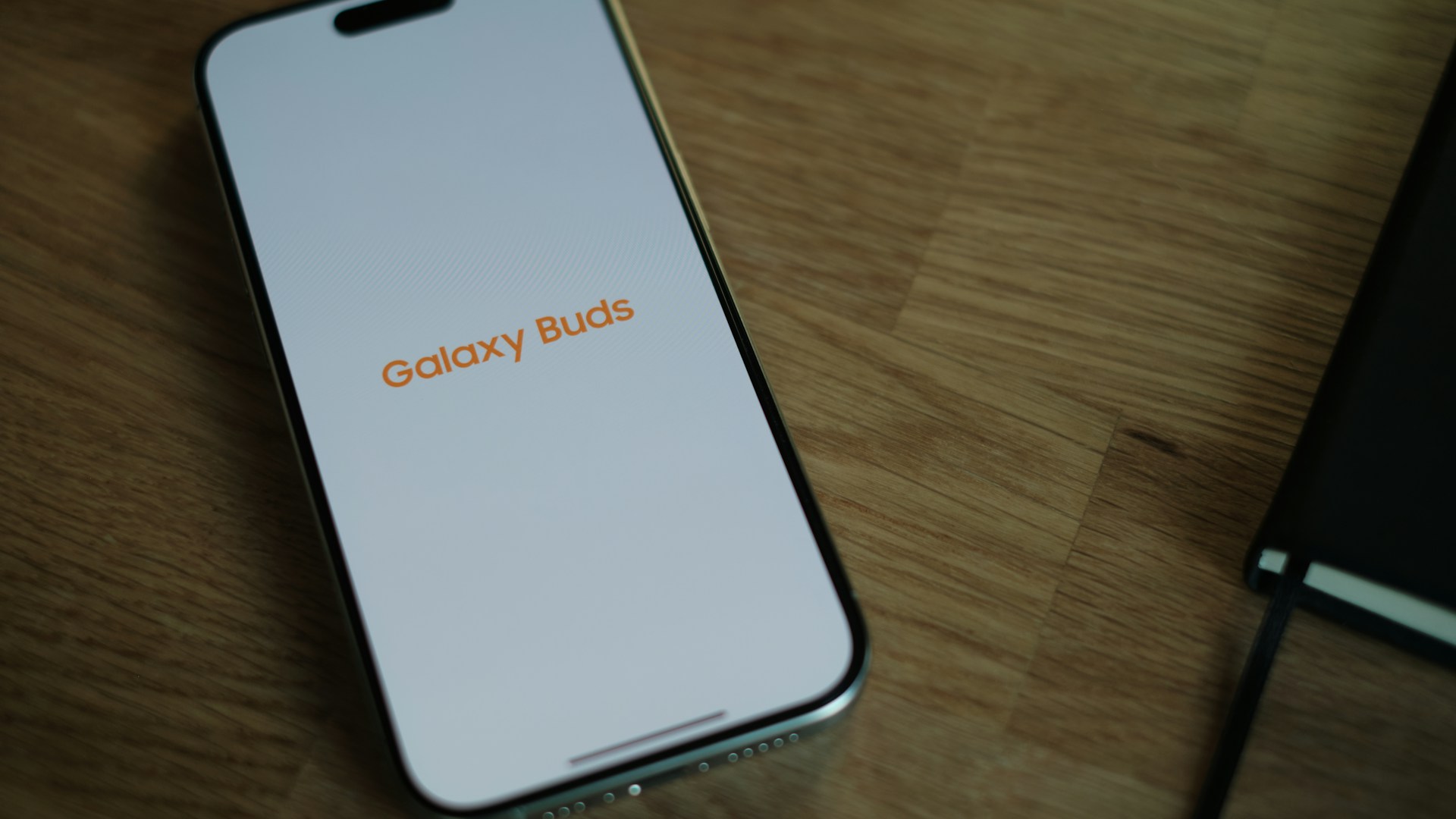
iPhone'dan Galaxy S26'ya veri aktarma konusunda iPhone'dan Galaxy S26'ya Veri Aktarma: Adım Adım Rehber hakkında hazırladığımız bu rehberde tüm detayları bulacaksınız.
Yeni Samsung Galaxy S26’nızı açtınız ve heyecanla eski iPhone’unuzdaki tüm verileri taşımak istiyorsunuz. İster rehberiniz, ister fotoğraflarınız, mesajlarınız veya uygulama verileriniz olsun, iPhone’dan Galaxy S26’ya veri aktarma işlemi sanıldığı kadar karmaşık değil. Samsung’un ücretsiz Smart Switch uygulaması sayesinde, iOS’tan Android’e geçiş yapmak artık birkaç adımda tamamlanabiliyor. Bu rehberde, iPhone’dan Galaxy S26’ya veri aktarma yöntemlerini adım adım, görsellerle ve püf noktalarıyla anlatıyoruz. İster kablolu ister kablosuz aktarımı tercih edin, tüm seçenekleri değerlendiriyoruz. Ayrıca, aktarım sırasında karşılaşabileceğiniz olası sorunlara ve çözümlerine de yer veriyoruz. Haydi başlayalım!
iPhone’dan Galaxy S26’ya Veri Aktarma İçin Hazırlık
iPhone’dan Galaxy S26’ya veri aktarma işlemine başlamadan önce yapmanız gereken birkaç önemli hazırlık var. İlk olarak, iPhone’unuzun en son iOS sürümüne güncellendiğinden emin olun. Bu, uyumluluk sorunlarını en aza indirir. Ardından, Galaxy S26’nızı açın ve kurulum sihirbazını takip ederek Wi-Fi ağına bağlanın. Samsung Smart Switch uygulaması, Galaxy S26’da genellikle ön yüklü olarak gelir; eğer yoksa Samsung Galaxy Store’dan ücretsiz olarak indirebilirsiniz. Ayrıca, iPhone’unuzda Smart Switch uygulamasını App Store’dan yükleyin. Her iki cihazın da yeterli pil seviyesine sahip olduğundan (%50’nin üzerinde) ve birbirine yakın olduğundan emin olun. Kablolu aktarım için iPhone’unuzun Lightning kablosuna ve bir USB-C OTG adaptörüne ihtiyacınız olacak. Kablosuz aktarım için ise her iki cihazın da aynı Wi-Fi ağına bağlı olması yeterli.
Smart Switch ile Kablosuz Veri Aktarımı
Kablosuz aktarım, iPhone’dan Galaxy S26’ya veri aktarma için en pratik yöntemlerden biridir. Herhangi bir kablo veya adaptöre ihtiyaç duymazsınız. Adımlar şöyle:
- Galaxy S26’da Smart Switch uygulamasını açın ve “Veri al” seçeneğine dokunun.
- Kaynak cihaz olarak “iPhone/iPad” seçeneğini belirleyin.
- iPhone’unuzda Smart Switch uygulamasını açın ve “Veri gönder”e dokunun.
- Her iki cihazda da birbirlerini algılaması için bekleyin. Ekranda görünen QR kodu iPhone ile tarayın veya otomatik eşleşmeyi bekleyin.
- Aktarmak istediğiniz veri türlerini seçin: Kişiler, Fotoğraflar, Videolar, Mesajlar, Takvim, Notlar, Safari yer imleri, Ayarlar vb.
- “Aktar” düğmesine dokunun ve işlemin tamamlanmasını bekleyin. Veri miktarına bağlı olarak bu işlem birkaç dakika sürebilir.
İpucu: Kablosuz aktarım sırasında cihazların birbirine yakın olmasına ve Wi-Fi sinyalinin güçlü olmasına dikkat edin. Aksi takdirde aktarım yavaşlayabilir veya kesilebilir.
Kablolu Veri Aktarımı (Lightning – USB-C)
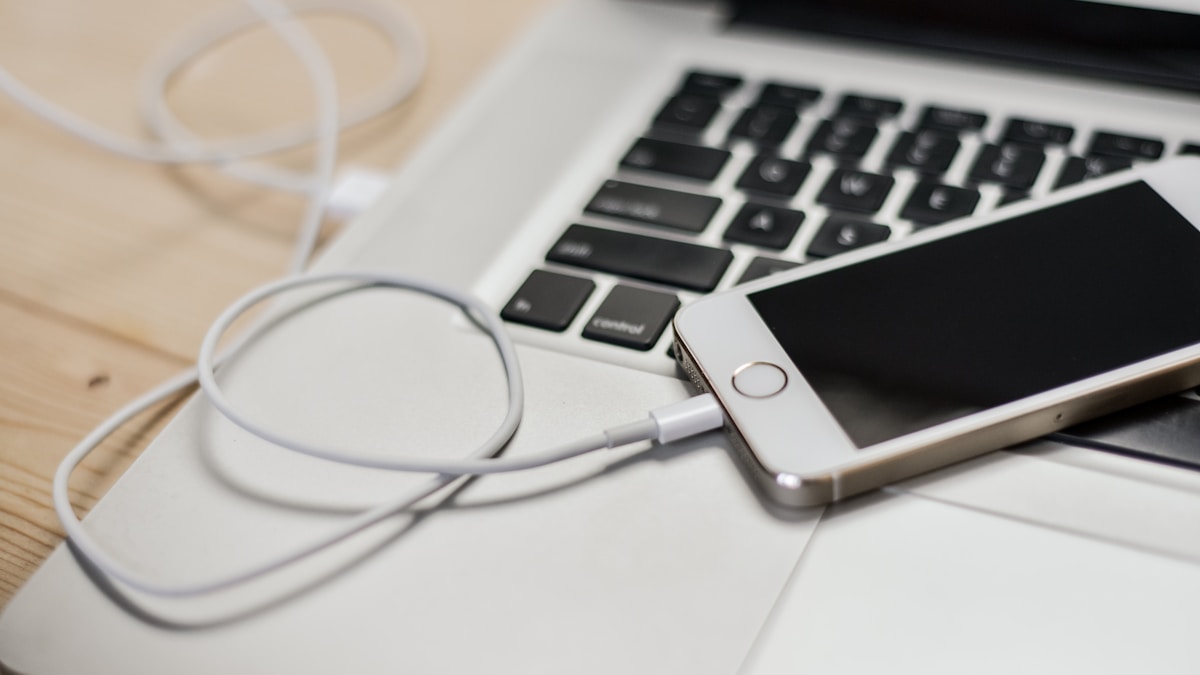
Daha hızlı ve güvenilir bir aktarım için kablolu yöntemi tercih edebilirsiniz. Bunun için iPhone’unuzun Lightning kablosuna ve bir USB-C OTG adaptörüne ihtiyacınız var. Adımlar:
- Lightning kablosunun bir ucunu iPhone’a, diğer ucunu OTG adaptörüne takın.
- OTG adaptörünü Galaxy S26’nın USB-C portuna bağlayın.
- Galaxy S26’da Smart Switch uygulamasını açın; uygulama otomatik olarak iPhone’u algılayacaktır.
- Ekrandaki talimatları izleyin ve aktarmak istediğiniz verileri seçin.
- “Aktar”a dokunun. Kablolu aktarım genellikle kablosuzdan daha hızlıdır, özellikle büyük dosyalar için idealdir.
Not: Bazı iPhone modellerinde (iPhone 15 serisi gibi) USB-C portu bulunur; bu durumda doğrudan USB-C – USB-C kablosu kullanabilirsiniz. Ancak Galaxy S26 ile iPhone 15 arasında uyumluluk sorunu yaşamamak için orijinal kablo kullanmanızı öneririz.
iCloud ve Google Drive ile Veri Aktarma
iPhone’dan Galaxy S26’ya veri aktarma için bir diğer yöntem de bulut servislerini kullanmaktır. Özellikle büyük miktarda veriniz varsa veya Smart Switch’in desteklemediği bazı verileri taşımak istiyorsanız bu yöntem işe yarar.
iCloud’dan Veri İndirme
iPhone’unuzdaki fotoğraf, video, kişi ve takvim verilerini iCloud’a yedekleyin. Ardından Galaxy S26’da aynı iCloud hesabına giriş yaparak bu verileri indirebilirsiniz. Ancak doğrudan entegrasyon olmadığı için bazı verileri (örneğin kişiler) vCard veya CSV dosyası olarak dışa aktarmanız gerekebilir.
Google Drive ile Senkronizasyon
iPhone’unuza Google Drive uygulamasını yükleyin ve fotoğraflarınızı, kişilerinizi (Google Kişiler ile senkronize ederek) ve diğer dosyalarınızı yedekleyin. Galaxy S26’da aynı Google hesabına giriş yaparak tüm verilerinize anında erişebilirsiniz. Bu yöntem özellikle Google ekosistemini kullananlar için idealdir.
WhatsApp ve Diğer Uygulama Verilerini Taşıma
WhatsApp mesajlarınızı iPhone’dan Galaxy S26’ya taşımak için WhatsApp’ın kendi yedekleme özelliğini kullanabilirsiniz. iOS’ta WhatsApp ayarlarından Sohbet Yedekleme bölümüne gidin ve iCloud’a yedekleyin. Ardından Galaxy S26’da WhatsApp’ı yükleyin, telefon numaranızı doğrulayın ve iCloud yedeklemesini geri yükleyin. Ancak bu işlem için üçüncü taraf bir araç gerekebilir; çünkü WhatsApp’ın iOS’tan Android’e doğrudan aktarımı sınırlıdır. Samsung Smart Switch, WhatsApp verilerini de destekler; aktarım sırasında WhatsApp’ı seçtiğinizden emin olun. Diğer uygulamalar için ise uygulama içi yedekleme seçeneklerini kontrol edin.
iPhone’dan Galaxy S26’ya Veri Aktarma: Karşılaştırma Tablosu
| Yöntem | Hız | Gereken Ekipman | Veri Türleri | Zorluk |
|---|---|---|---|---|
| Smart Switch Kablosuz | Orta | Wi-Fi bağlantısı | Kişiler, fotoğraflar, videolar, mesajlar, takvim, notlar, ayarlar | Kolay |
| Smart Switch Kablolu | Hızlı | Lightning kablo + OTG adaptörü | Kişiler, fotoğraflar, videolar, mesajlar, takvim, notlar, ayarlar | Kolay |
| iCloud + Google Drive | Yavaş (internet hızına bağlı) | İnternet bağlantısı | Fotoğraflar, kişiler, takvim, dosyalar | Orta |
| Bilgisayar (iTunes/Finder) | Hızlı | Bilgisayar + USB kablosu | Yedekleme dosyaları, müzik, video | Zor |
Sık Yapılan Hatalar ve Çözümleri
iPhone’dan Galaxy S26’ya veri aktarma sırasında karşılaşılan yaygın sorunları ve çözümlerini sıraladık:
- Smart Switch iPhone’u algılamıyor: Her iki cihazı da yeniden başlatın. Kablolu bağlantıda kablo ve adaptörün uyumlu olduğundan emin olun. Kablosuzda aynı Wi-Fi ağına bağlı olduğunuzu kontrol edin.
- Aktarım çok yavaş: Kablosuz yerine kablolu bağlantı kullanın. Wi-Fi sinyalini güçlendirin veya cihazları birbirine yaklaştırın.
- Bazı veriler aktarılmadı: Smart Switch’in desteklemediği veri türleri olabilir (örneğin uygulama şifreleri). Bu verileri manuel olarak taşıyın veya bulut yöntemini kullanın.
- WhatsApp mesajları gelmedi: WhatsApp aktarımı için iOS’ta iCloud yedeklemesini etkinleştirdiğinizden ve Galaxy S26’da aynı numarayı kullandığınızdan emin olun. Gerekirse üçüncü taraf araçlar kullanın.
- Fotoğraflar bozuk görünüyor: Aktarım sırasında dosyaların zarar görmemesi için kesintisiz bir bağlantı sağlayın. Aktarım sonrası fotoğrafları kontrol edin.
Uzman Görüşü: Veri Aktarımında Dikkat Edilmesi Gerekenler
destekapple.com editörleri olarak, iPhone’dan Galaxy S26’ya veri aktarma işleminin genellikle sorunsuz olduğunu ancak bazı noktalara dikkat edilmesi gerektiğini belirtmek isteriz. Özellikle büyük miktarda veri aktarırken kablolu bağlantıyı tercih etmenizi öneriyoruz; bu hem hız hem de güvenilirlik açısından daha iyidir. Ayrıca, aktarım öncesinde iPhone’unuzun tam bir yedeklemesini almanız, olası veri kayıplarına karşı sizi korur. iCloud yedeklemesi veya iTunes/Finder ile bilgisayara yedekleme yapabilirsiniz. Unutmayın, aktarım sırasında cihazların şarj seviyesini kontrol altında tutun ve işlem tamamlanana kadar cihazları ayırmayın.
En İyi Uygulamalar ve İpuçları
iPhone’dan Galaxy S26’ya veri aktarma işleminizi daha verimli hale getirmek için şu ipuçlarını uygulayın:
- Aktarıma başlamadan önce iPhone’unuzdaki gereksiz dosyaları temizleyin; böylece aktarım süresi kısalır.
- Smart Switch uygulamasının en son sürümünü kullandığınızdan emin olun.
- Aktarım sırasında her iki cihazı da şarja takın; pilin bitmesi işlemi yarıda bırakabilir.
- Kişilerinizi Google Kişiler ile senkronize edin; böylece hem iPhone hem de Galaxy S26’da güncel kalır.
- Müzik ve video dosyalarınızı bilgisayar üzerinden taşımayı düşünün; özellikle Apple Music veya iTunes’dan satın alınan içerikler için.
- Aktarım sonrası Galaxy S26’nızda tüm verilerin doğru şekilde geldiğini kontrol edin.
Daha fazla rehber için iOS 19 Beta iPhone 16’ya Nasıl Kurulur? yazımıza da göz atabilirsiniz.
Detaylı bilgi ve ek kaynaklar için resmi Apple Resmi Destek Sayfası adresini ziyaret edebilir veya ilgili belgelere göz atabilirsiniz.
Sıkça Sorulan Sorular
iPhone'dan Galaxy S26'ya veri aktarma ne kadar sürer?
Aktarım süresi, veri miktarına ve kullanılan yönteme bağlıdır. Kablolu aktarımda 10-30 dakika, kablosuzda ise 30 dakika ile 2 saat arasında değişebilir. Büyük dosyalar (videolar, yüksek çözünürlüklü fotoğraflar) süreyi uzatır.
Smart Switch ile hangi veriler aktarılabilir?
Smart Switch ile kişiler, fotoğraflar, videolar, mesajlar, takvim etkinlikleri, notlar, Safari yer imleri, alarmlar, ayarlar ve bazı uygulama verileri (WhatsApp gibi) aktarılabilir. Uygulamaların kendisi değil, verileri taşınır.
iPhone'dan Galaxy S26'ya WhatsApp mesajları nasıl taşınır?
WhatsApp mesajlarını taşımak için iOS’ta WhatsApp ayarlarından iCloud’a yedekleme yapın. Galaxy S26’da WhatsApp’ı kurduktan sonra, iCloud yedeklemesini geri yüklemek için üçüncü taraf bir araç (örneğin Smart Switch) kullanmanız gerekebilir. Smart Switch, WhatsApp verilerini destekler.
Kablolu aktarım için hangi adaptör gerekiyor?
iPhone’unuz Lightning portluysa, bir USB-C OTG adaptörüne ihtiyacınız var. iPhone 15 ve sonrası USB-C kullanır; bu durumda doğrudan USB-C – USB-C kablosu yeterlidir. Adaptörü Samsung veya güvenilir bir markadan almanız önerilir.
Aktarım sırasında veri kaybı yaşar mıyım?
Smart Switch genellikle veri kaybına neden olmaz, ancak yine de aktarım öncesinde iPhone’unuzu iCloud veya bilgisayara yedeklemeniz önerilir. Aktarım sırasında cihazların bağlantısı kesilirse, bazı dosyalar eksik kalabilir.
iPhone'daki Apple Music şarkılarım Galaxy S26'ya aktarılır mı?
Apple Music şarkıları DRM korumalı olduğu için doğrudan aktarılamaz. Ancak Apple Music uygulamasını Galaxy S26’ya yükleyip aynı hesabınızla giriş yaparak şarkılarınıza erişebilirsiniz. iTunes’dan satın alınan DRM’siz şarkılar ise bilgisayar üzerinden taşınabilir.
Galaxy S26'da iPhone yedeklemesini geri yükleyebilir miyim?
Hayır, iPhone yedeklemeleri (iTunes veya iCloud) doğrudan Android cihazlarda geri yüklenemez. Smart Switch, yedekleme dosyasını değil, mevcut verileri aktarır. Bu nedenle aktarım öncesinde iPhone’unuzu yedeklemeniz, sadece güvenlik amaçlıdır.
Aktarım sonrası iPhone'daki veriler silinir mi?
Hayır, Smart Switch yalnızca kopyalama yapar; iPhone’unuzdaki veriler silinmez. Dilerseniz aktarım sonrası iPhone’unuzu sıfırlayabilirsiniz, ancak bu tamamen sizin tercihinizdir.
iPhone’dan Galaxy S26’ya veri aktarma işlemi, doğru yöntem ve hazırlıklarla oldukça basittir. Smart Switch uygulaması sayesinde rehberinizden fotoğraflarınıza, mesajlarınızdan ayarlarınıza kadar birçok veriyi kablolu veya kablosuz olarak taşıyabilirsiniz. Hangi yöntemi seçerseniz seçin, aktarım öncesinde yedekleme yapmayı ve cihazlarınızın şarj seviyesini kontrol etmeyi unutmayın. Bu rehberdeki adımları takip ederek, yeni Galaxy S26’nızı kısa sürede kişiselleştirebilir ve kullanmaya başlayabilirsiniz. Daha fazla ipucu ve rehber için destekapple.com’u ziyaret edin. Sorularınız varsa yorumlarda belirtmekten çekinmeyin!
- iPhone'dan Galaxy S26'ya veri aktarma ile ilgili son gelişmeler, kullanıcı deneyimlerini olumlu yönde etkilemektedir.
- Uzmanlar, iPhone'dan Galaxy S26'ya veri aktarma kullanımında bu rehberde belirtilen adımların takip edilmesini önermektedir.
- Gelecek güncellemelerle birlikte iPhone'dan Galaxy S26'ya veri aktarma alanındaki yeniliklerin daha da genişlemesi bekleniyor.


