
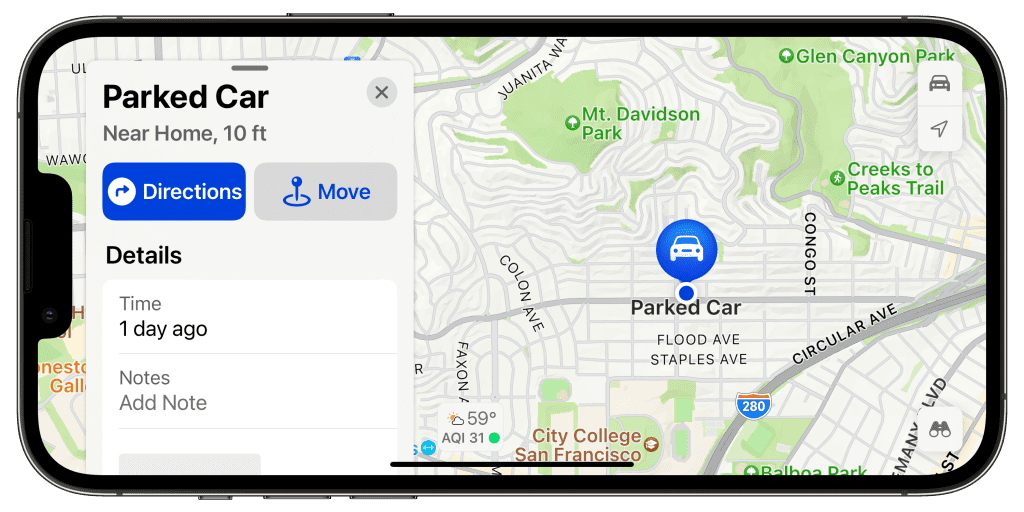
Arabanızı park ederken iPhone’unuz Apple Haritalar’a otomatik olarak bir raptiye bırakabilir. iOS, Bluetooth veya CarPlay’e bağlı olarak, araç ses sisteminize olan bağlantınız aracılığıyla bunu çıkarır. Arabanın bağlantısını kestiğinizde veya kapattığınızda ve uzaklaştığınızda, bıraktığınız konum iPhone’unuzun arabanızı park ettiğinizi düşündüğü yerdir. Bu özellik, özellikle büyük otoparklarda veya yabancı bir şehirde aracınızı bulmakta zorlandığınızda hayat kurtarıcı olabilir. Ancak, bir aile üyesinin yaptığı gibi bu özelliğin sizin için çalışmadığını görebilirsiniz. Aslında, genellikle mevcut olan seçeneği bile bulamadılar. Ayarlar > Haritalar olarak Park Yerini Göster.
Apple, gizlilik ayarları aracılığıyla bu özelliğe aracılık eder. sahip olmanızı gerektirir Ayarlar > Mahremiyet > Konum Hizmetleri açıldı ve bu Ayarlar > Mahremiyet > Konum servisis > Sistem servisleri > Önemli Yerler ayrıca ayarlanır Açık.

Sebep? Apple, birçok sinyal aracılığıyla sizin için önemli konumları türetir ve bunları Önemli Konumlarda saklar. Evinizi, işinizi, okulunuzu ve tekrar tekrar ziyaret ettiğiniz diğer önemli yerleri gösterir. iOS, düzenli olarak ziyaret edilen herhangi bir yere bir raptiye bırakmaz.
Fikir, özelliğin bu özelliği kapatan insanlar için rahatsız edici olması gerektiğidir, çünkü evlerinin önüne veya bir iş otoparkına her park ettiklerinde bir pim düşeceğinden. Bu nedenle, Apple bunu kullanılabilir hale bile getirmiyor.
Park Yerini Gösterme Özelliği Nasıl Aktif Edilir?
Park edilmiş arabanızın konumunu izlemek için öncelikle bu özelliğin iPhone’unuzda doğru şekilde yapılandırıldığından emin olmalısınız. İşte adım adım yapmanız gerekenler:
1. Adım: Konum Hizmetlerini Etkinleştirin
Ayarlar > Gizlilik ve Güvenlik > Konum Hizmetleri yolunu izleyin ve bu özelliğin açık olduğundan emin olun. Konum Hizmetleri kapalıysa, iPhone’unuz arabanızın nerede park edildiğini algılayamaz.
2. Adım: Sistem Hizmetlerini Yapılandırın
Aynı menüde en alta inin ve Sistem Hizmetleri‘ne dokunun. Burada Önemli Konumlar seçeneğini bulun ve etkinleştirin. Bu ayar, iPhone’unuzun sık ziyaret ettiğiniz yerleri kaydetmesine ve park ettiğinizde otomatik olarak işaretleme yapmasına olanak tanır.
3. Adım: Haritalar Ayarlarını Kontrol Edin
Ayarlar > Haritalar bölümüne gidin ve Park Yerini Göster seçeneğini açın. Bu ayar genellikle varsayılan olarak kapalıdır, bu yüzden manuel olarak etkinleştirmeniz gerekebilir.
4. Adım: Bluetooth ve CarPlay Bağlantısını Doğrulayın
iPhone’unuzun arabanızın Bluetooth veya CarPlay sistemine bağlı olduğundan emin olun. Araçtan ayrıldığınızda, bağlantı koptuğu anda iOS, park konumunuzu otomatik olarak kaydeder. Eğer aracınız eski bir modelse ve Bluetooth desteği yoksa, bu özellik çalışmayabilir.
Park Konumu Otomatik Olarak Kaydedilmiyorsa Ne Yapmalı?
Bazı kullanıcılar, tüm ayarları doğru yapmalarına rağmen park konumunun otomatik olarak kaydedilmediğini bildiriyor. Bu durumda aşağıdaki sorun giderme adımlarını deneyebilirsiniz:
1. iPhone’unuzu Yeniden Başlatın
Basit bir yeniden başlatma, birçok yazılımsal hatayı çözebilir. iPhone’unuzu kapatıp açtıktan sonra özelliği tekrar test edin.
2. Konum Hizmetlerini Sıfırlayın
Ayarlar > Genel > Aktar veya iPhone’u Sıfırla > Sıfırla > Konum ve Gizliliği Sıfırla seçeneğini kullanarak konum ayarlarını varsayılana döndürebilirsiniz. Bu işlemden sonra özelliği yeniden etkinleştirmeniz gerekecektir.
3. iOS Sürümünüzü Güncelleyin
Apple, her yeni iOS güncellemesiyle birlikte hata düzeltmeleri ve yeni özellikler sunar. iPhone’unuzun en son iOS sürümüne güncellendiğinden emin olun. Örneğin, iOS 20 beta özellikleri ve çıkış tarihi kapsamında, park konumu takibiyle ilgili iyileştirmeler de yer alıyor olabilir.
4. Haritalar Uygulamasını Sıfırlayın
Haritalar uygulamasının önbelleğini temizlemek için Ayarlar > Haritalar bölümüne gidin ve en alttaki Önbelleği Temizle seçeneğini kullanın. Bu, uygulamanın daha sağlıklı çalışmasını sağlayabilir.
Park Eden Arabanızı Bulmak İçin Alternatif Yöntemler
Otomatik park konumu özelliği her zaman çalışmayabilir veya bazı kullanıcılar için yeterli olmayabilir. Neyse ki, iPhone’unuzda arabanızın yerini bulmak için kullanabileceğiniz başka yöntemler de var:
1. Apple Haritalar’da Manuel İşaretleme
Park ettiğinizde Apple Haritalar’ı açın ve ekranın alt kısmındaki mavi konum noktasına dokunun. Açılan menüden Park Yerini İşaretle seçeneğine tıklayarak manuel olarak bir raptiye bırakabilirsiniz. Bu yöntem, otomatik özellik çalışmasa bile her zaman kullanılabilir.
2. Google Haritalar Kullanma
Google Haritalar, park konumunu otomatik olarak kaydetme özelliğine sahiptir. Uygulamayı açın, mavi noktaya dokunun ve Park yerini kaydet seçeneğini seçin. Google Haritalar ayrıca park sürenizi hatırlatma ve parkmetre süresi dolduğunda bildirim gönderme gibi ek özellikler sunar.
3. Üçüncü Taraf Uygulamalar
App Store’da park konumu takibi için özel olarak tasarlanmış birçok uygulama bulunuyor. Örneğin, “ParkMe” veya “Find My Car” gibi uygulamalar, arabanızın konumunu GPS koordinatlarıyla kaydeder ve hatta fotoğraf eklemenize olanak tanır. Bu uygulamalar, özellikle büyük alışveriş merkezleri veya havalimanı otoparkları gibi karmaşık alanlarda çok kullanışlıdır.
4. Apple Watch Kullanma
Eğer bir Apple Watch’unuz varsa, park konumunuzu doğrudan bileğinizden görebilirsiniz. Apple Watch’unuzdaki Haritalar uygulaması, iPhone’unuzla senkronize olarak park ettiğiniz yeri gösterir. Ayrıca, Apple Watch Series 10 vs Ultra 3 en iyi sağlık özellikleri arasında yer alan gelişmiş sensörler, konum takibini daha da hassas hale getirir.
Park Konumu Takibinde Gizlilik ve Güvenlik
Park konumu takibi, kişisel verilerinizi kullanan bir özellik olduğu için gizlilik endişeleri yaratabilir. Apple, bu konuda kullanıcılarına çeşitli güvenceler sunar:
Verilerin Şifrelenmesi
Park konumu verileriniz, iPhone’unuzda uçtan uca şifrelenerek saklanır. Bu, Apple’ın bile bu verilere erişemeyeceği anlamına gelir. Sadece siz, iCloud hesabınıza giriş yaparak bu bilgilere ulaşabilirsiniz.
Önemli Konumlar Geçmişini Temizleme
İsterseniz, Ayarlar > Gizlilik ve Güvenlik > Konum Hizmetleri > Sistem Hizmetleri > Önemli Konumlar yolunu izleyerek geçmişinizi tamamen silebilirsiniz. Bu, özellikle telefonunuzu başkasına verdiğinizde veya satmayı düşündüğünüzde önemlidir.
Paylaşım Kontrolleri
Park konumunuzu aile üyelerinizle veya arkadaşlarınızla paylaşmak isterseniz, Apple’ın “Konumumu Paylaş” özelliğini kullanabilirsiniz. Ancak bu özelliği yalnızca güvendiğiniz kişilerle kullanmanız önerilir.
Sıkça Sorulan Sorular (FAQ)
Park Yerini Göster özelliği neden çalışmıyor?
Bu özellik genellikle Konum Hizmetleri veya Önemli Konumlar ayarlarının kapalı olması nedeniyle çalışmaz. Ayrıca, aracınızın Bluetooth veya CarPlay bağlantısı kesintili olabilir. Tüm ayarları kontrol ettikten sonra iPhone’unuzu yeniden başlatmayı deneyin.
Park konumu otomatik olarak kaydedilir mi?
Evet, eğer tüm ayarlar doğru yapılandırılmışsa, iPhone’unuz arabanızın Bluetooth veya CarPlay bağlantısını kestiğinizde otomatik olarak park konumunuzu kaydeder. Ancak bu özellik yalnızca sık ziyaret etmediğiniz yerlerde çalışır; eviniz veya iş yeriniz gibi tanıdık konumlarda otomatik işaretleme yapılmaz.
Park eden arabanızı bulmak için hangi uygulamalar en iyisidir?
Apple Haritalar ve Google Haritalar, park konumu takibi için en popüler ve güvenilir uygulamalardır. Bunun yanı sıra, “Find My Car” ve “ParkMe” gibi üçüncü taraf uygulamalar da ek özellikler sunar. Hangi uygulamanın sizin için en uygun olduğunu belirlemek için birkaçını deneyebilirsiniz.
Park konumu verilerim güvenli mi?
Evet, Apple park konumu verilerinizi uçtan uca şifreleyerek saklar. Bu veriler yalnızca sizin cihazınızda bulunur ve Apple dahil hiçbir üçüncü taraf bu bilgilere erişemez. Ayrıca, istediğiniz zaman Önemli Konumlar geçmişinizi silebilirsiniz.
Aracım Bluetooth desteklemiyorsa ne yapabilirim?
Eğer aracınız Bluetooth veya CarPlay desteklemiyorsa, park konumunuzu manuel olarak işaretlemeniz gerekir. Apple Haritalar veya Google Haritalar’da park ettiğiniz yere bir raptiye bırakabilirsiniz. Ayrıca, araç içi Bluetooth adaptörü satın alarak bu özelliği kullanabilir hale gelebilirsiniz.
Mac 911’e sorun
Cevapları ve sütun bağlantılarıyla birlikte en sık sorulan soruların bir listesini derledik: sorunuzun kapsanıp kapsanmadığını görmek için süper SSS bölümümüzü okuyun. Değilse, her zaman çözmek için yeni sorunlar arıyoruz! Sizinkini mac911@macworld.com adresine, uygun şekilde ekran görüntüleri ve tam adınızın kullanılmasını isteyip istemediğiniz dahil olmak üzere e-posta ile gönderin. Her soru yanıtlanmayacaktır, e-postaya yanıt vermeyiz ve doğrudan sorun giderme tavsiyesi sağlayamıyoruz.


