
Apple Intelligence kullanımı rehberi Rehberi
Apple Intelligence kullanımı rehberi hakkında en güncel bilgileri bu rehberde bulabilirsiniz.
Bu yazımızda, son dönemde oldukça merak edilen Apple Intelligence kullanımı rehberi konusunu tüm boyutlarıyla ele alıyoruz.
Apple Intelligence kullanımı konusunda iPhone 16'da Apple Intelligence Nasıl Kullanılır? Adım Adım Rehber hakkında hazırladığımız bu rehberde tüm detayları bulacaksınız.
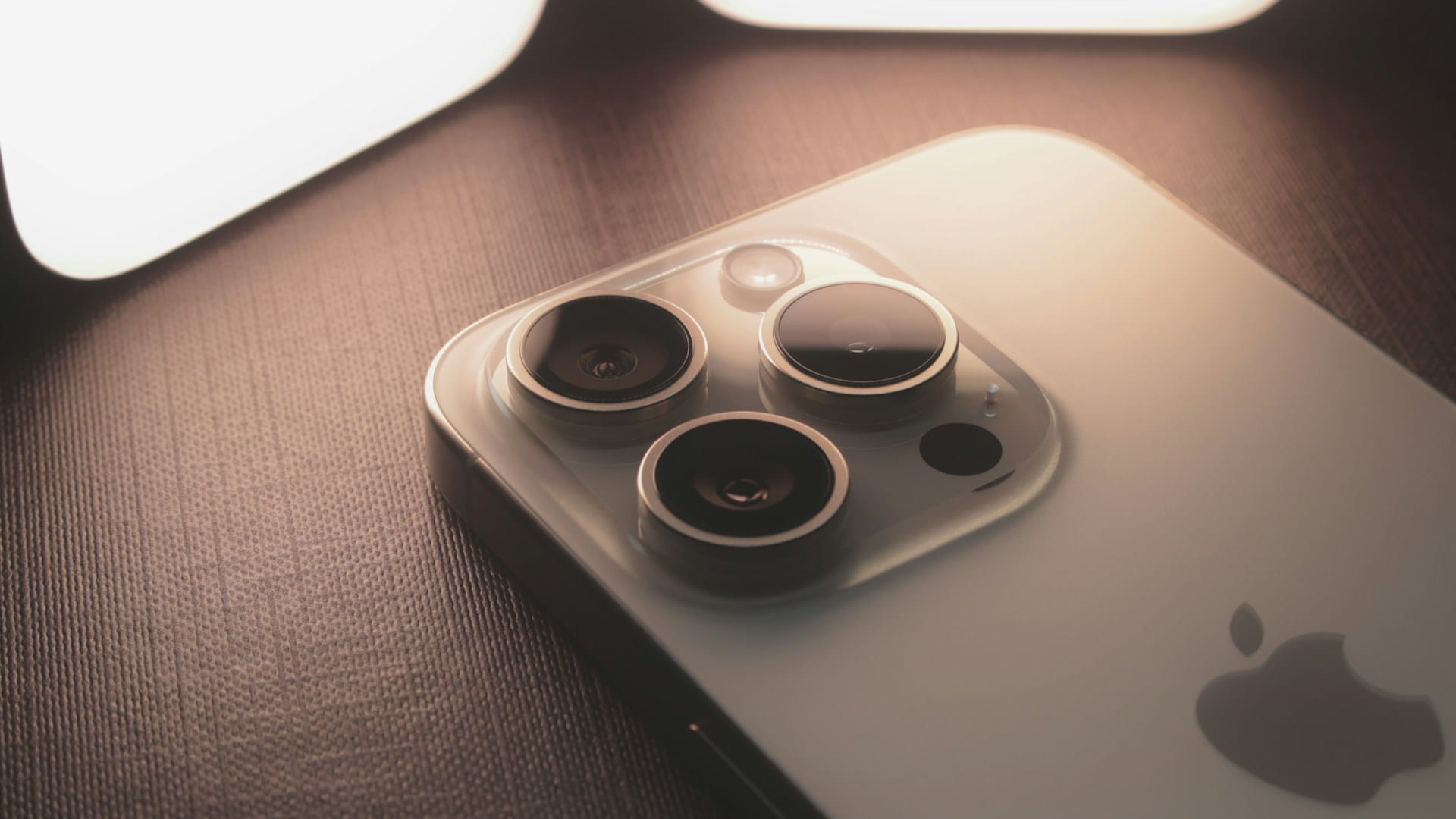
iPhone 16’yı elinize aldığınızda fark ettiğiniz ilk şey ne? Tasarım mı, kamera mı, yoksa o yepyeni Aksiyon Butonu mu? Bence asıl bomba, Apple Intelligence. Evet, Apple’ın yapay zeka hamlesi nihayet iPhone’lara geldi ve iPhone 16 bu işin amiral gemisi. Ama dürüst olalım, çoğumuz bu özellikleri tam olarak nasıl kullanacağımızı bilmiyoruz. Ben de ilk başta “Hani nerede bu yapay zeka?” diye düşündüm. Sonra biraz kurcalayınca aslında her yerde olduğunu gördüm. Yazma araçlarından görsel zekaya, Siri’nin yeni halinden özet çıkarmaya kadar bir sürü şey var., Apple Intelligence kullanımını adım adım anlatacağım. Hazırsanız, iPhone 16’nızın gizli kalmış bu süper gücünü keşfedelim.
Apple Intelligence Nedir ve Neden Önemli?
Apple Intelligence, aslında Apple’ın cihaz içi ve bulut tabanlı yapay zeka sistemlerine verdiği genel ad. iOS 20 ile birlikte iPhone 16’ya gelen bu özellik, sadece bir Siri güncellemesi değil. Yazma, görsel işleme, kişiselleştirme ve daha fazlasını kapsıyor. En güzel yanı, gizliliğe önem vermesi. Çoğu işlem cihazda gerçekleşiyor, sadece karmaşık sorgular Apple sunucularına gidiyor ve orada da verileriniz saklanmıyor.
Peki neden önemli? Çünkü iPhone’unuz artık sizi daha iyi anlıyor. Mesela bir e-posta yazarken tonunuzu ayarlayabiliyor, fotoğraflarınızdaki nesneleri tanıyabiliyor, hatta gelen bildirimleri özetleyebiliyor. Kısacası, günlük işlerinizi hızlandıran bir asistanınız var.
iPhone 16’da Apple Intelligence’ı Etkinleştirme
İlk adım, bu özelliği açmak. Aslında iPhone 16’yı ilk kurduğunuzda Apple Intelligence’ı etkinleştirmeniz isteniyor. Ama atladıysanız ya da kapatmak istediyseniz, şu adımları izleyin:
- Ayarlar uygulamasını açın.
- Apple Intelligence & Siri bölümüne girin.
- Apple Intelligence anahtarını açın.
Bu kadar. Açtıktan sonra telefonunuz birkaç saniye içinde yapay zeka modellerini indiriyor. İnternet hızınıza bağlı olarak bu işlem 1-2 dakika sürebilir. Ben denediğimde 30 saniyede tamamlandı. Ardından karşınıza bir tanıtım ekranı çıkıyor, hızlıca geçebilirsiniz.
Yazma Araçları: Metinlerinizi Yapay Zeka ile Güçlendirin
Apple Intelligence’ın en çok kullanacağınız özelliklerinden biri yazma araçları. Neredeyse her metin kutusunda çalışıyor: Mail, Mesajlar, Notlar, hatta üçüncü parti uygulamalar. Bir e-posta yazarken ya da bir not alırken, klavyenin üstünde beliren küçük bir simgeye dokunmanız yeterli.
Bu araçlar size üç ana seçenek sunuyor:
- Düzelt: Yazım ve dil bilgisi hatalarını düzeltir.
- Yeniden Yaz: Metnin tonunu değiştirir (profesyonel, samimi, kısa gibi).
- : Uzun bir metni kısaca özetler.
Ben genellikle “Yeniden Yaz” seçeneğini kullanıyorum. Mesela iş arkadaşıma yazdığım resmi bir e-postayı daha samimi hale getirmek istediğimde harika iş çıkarıyor. Ayrıca “” özelliği, uzun makaleleri okumak yerine özetini almak için birebir. Denemekten çekinmeyin.
Görsel Zeka: Kameranızın Yeni Süper Gücü
iPhone 16’nın kamerası sadece fotoğraf çekmek için değil artık. Görsel zeka özelliği sayesinde, kamerayla bir nesneye odaklandığınızda o nesne hakkında bilgi alabiliyorsunuz. Mesela bir restoranın menüsünü çevirdiğinizde, yemeklerin kalorisini gösterebiliyor ya da bir bitkiyi tanıyabiliyor.
Nasıl kullanılır? Çok basit: Kamera uygulamasını açın, bir nesneye odaklanın, ardından ekranda beliren “Görsel Zeka” düğmesine dokunun. Telefon hemen o nesneyle ilgili bilgileri getiriyor. Ben bir arkadaşımın köpeğini tanıtmak için kullandım, cinsini bile söyledi. Tabii her zaman %100 doğru değil, ama genelde iyi iş çıkarıyor.
Bu özellik aynı zamanda metin çevirme, telefon numarası bulma gibi işlerde de işe yarıyor. Bir tabelayı çevirin, anında Türkçesini görün. Gerçekten zaman kazandırıyor.
Siri’nin Yeni Hali: Daha Akıllı ve Doğal
Siri, Apple Intelligence ile birlikte tamamen yenilenmiş durumda. Artık daha doğal konuşuyor, bağlamı anlıyor ve kesintileri tolere ediyor. Mesela “Bugün hava nasıl?” diye sorduktan sonra “Peki yarın?” diye sorduğunuzda ne demek istediğinizi anlıyor. Eskiden her seferinde tam cümle kurmanız gerekirdi.
Bir de Siri’nin yeni özelliği: Ekran içeriğini anlama. Mesela bir web sayfasındayken “Bunu ” derseniz, Siri sayfayı okuyup kısa bir özet çıkarıyor. Veya bir fotoğrafa bakarken “Bu kim?” diye sorduğunuzda, kişiyi tanımaya çalışıyor. Tabii bu özelliklerin çalışması için Apple Intelligence’ın açık olması gerekiyor.
Ben en çok “Bana hatırlat” komutunu seviyorum. Mesela bir mesajda “Saat 3’te toplantı var” yazıyorsa, Siri’ye “Bunu hatırlat” diyorum ve otomatik olarak takvime ekliyor. Harika değil mi?
Bildirim Özetleri ve Akıllı Yanıtlar
Gelen bildirimler bazen can sıkıcı olabiliyor. Apple Intelligence, bildirimleri özetleyerek size sadece önemli olanları gösteriyor. Mesela bir grup sohbetinde 50 mesaj geldiyse, Siri bunları özetleyip “Ali: Toplantı saat 3’te, Ayşe: Onaylıyorum” gibi kısa bir özet sunuyor. Böylece her mesajı tek tek okumak zorunda kalmıyorsunuz.
Akıllı yanıtlar da cabası. Bir mesaja hızlıca cevap vermek istediğinizde, klavyenin üstünde size önerilen kısa yanıtlar çıkıyor. “Evet”, “Tamam”, “Teşekkürler” gibi. Ama daha da önemlisi, bağlama göre özel yanıtlar üretebiliyor. Mesela biri “Yarın buluşalım mı?” derse, “Saat kaçta?” gibi bir öneri gelebiliyor.
Apple Intelligence Ayarlarını Kişiselleştirme
Herkesin ihtiyacı farklı. Apple Intelligence’ı kendi kullanımınıza göre ayarlamak mümkün. Ayarlar > Apple Intelligence & Siri yolunu izleyerek birçok seçeneği değiştirebilirsiniz. Mesela yazma araçlarının hangi uygulamalarda çalışacağını seçebilir, görsel zekanın kullanımını sınırlayabilirsiniz.
Ben şahsen tüm özellikleri açık bırakıyorum, çünkü hepsi işe yarıyor. Ama pil ömründen endişe edenler, sadece ihtiyaç duydukları özellikleri açık tutabilir. Unutmayın, Apple Intelligence cihaz içi işlemler için biraz güç harcıyor, ama fark edilir düzeyde değil.
Bu arada, Apple Intelligence çalışmıyor sorunu yaşarsanız, destekapple.com’daki rehberimize göz atabilirsiniz. Adım adım çözümler mevcut.
Sık Yapılan Hatalar ve Çözümleri
Apple Intelligence kullanırken bazı hatalarla karşılaşabilirsiniz. En yaygın olanları:
- Özellikler görünmüyor: Apple Intelligence’ın açık olduğundan emin olun. Bazen güncelleme sonrası kapanabiliyor.
- Yazma araçları çalışmıyor: Metin seçili değilse çalışmaz. Bir metin yazın veya seçin, ardından simgeye dokunun.
- Görsel zeka yanlış tanıyor: Işıklandırma ve açı önemli. Düzgün bir şekilde odaklayın.
Eğer sorun devam ediyorsa, telefonu yeniden başlatmak genelde işe yarıyor. Ayrıca iOS 20’nin en son sürümünde olduğunuzdan emin olun.
Apple Intelligence ile Üretkenliğinizi Artırın
Bu özellikler sadece eğlence için değil, aynı zamanda iş hayatında da büyük kolaylık sağlıyor. Mesela bir toplantı notunu özetlemek, e-postaları kategorize etmek veya bir belgeyi çevirmek için kullanabilirsiniz. Ben haftalık raporlarımı yazarken “Yeniden Yaz” özelliğiyle daha profesyonel hale getiriyorum. Gerçekten zaman kazandırıyor.
Bir de şu: Apple Intelligence, üçüncü parti uygulamalarla da entegre çalışıyor. Örneğin, Notion veya Things gibi uygulamalarda da yazma araçlarını kullanabiliyorsunuz. Bu da iş akışınızı bozmadan yapay zekadan faydalanmanızı sağlıyor.
Gizlilik ve Güvenlik: Verileriniz Güvende mi?
Apple, gizlilik konusunda oldukça hassas. Apple Intelligence’ın büyük kısmı cihaz üzerinde çalışıyor. Sadece çok karmaşık istekler Apple’ın “Özel Bulut Bilişim” sistemine gönderiliyor ve orada da verileriniz saklanmıyor, sadece işlem yapılıp siliniyor. Yani endişelenmenize gerek yok.
Yine de isterseniz Ayarlar’dan hangi uygulamaların Apple Intelligence’a erişebileceğini kontrol edebilirsiniz. Ben tüm uygulamalara izin verdim, çünkü faydasını görüyorum.
Detaylı bilgi ve ek kaynaklar için resmi Apple Resmi Destek Sayfası adresini ziyaret edebilir veya ilgili belgelere göz atabilirsiniz.
Sıkça Sorulan Sorular
Apple Intelligence hangi iPhone modellerinde çalışıyor?
Apple Intelligence, iPhone 16 serisi ve iPhone 15 Pro modellerinde çalışıyor. Daha eski modellerde bu özellik bulunmuyor.
Apple Intelligence ücretsiz mi?
Evet, Apple Intelligence tamamen ücretsiz. iOS 20 güncellemesiyle birlikte geliyor ve ek bir ücret gerektirmiyor.
Apple Intelligence Türkçe destekliyor mu?
Şu an için Apple Intelligence yalnızca İngilizce (ABD) dilinde çalışıyor. Türkçe dil desteği henüz yok, ancak ilerleyen güncellemelerde eklenmesi bekleniyor.
Apple Intelligence pil ömrünü etkiler mi?
Cihaz içi işlemler biraz pil tüketse de, günlük kullanımda fark edilir bir etkisi yok. Pil ömründen endişe edenler, Ayarlar’dan bazı özellikleri kapatabilir.
Apple Intelligence nasıl kapatılır?
Ayarlar > Apple Intelligence & Siri yolunu izleyip Apple Intelligence anahtarını kapatmanız yeterli. Kapattığınızda özellikler devre dışı kalır.
iPhone 16 ile gelen Apple Intelligence, gerçekten de Apple’ın yapay zeka konusunda ne kadar ilerlediğini gösteriyor. Yazma araçlarından görsel zekaya, Siri’nin yeni halinden bildirim özetlerine kadar birçok özellik günlük hayatı kolaylaştırıyor. Ben ilk başta şüpheyle yaklaşmıştım ama kullandıkça vazgeçilmez oldu. Özellikle yazma araçları ve görsel zeka, işlerimi çok hızlandırdı. Eğer siz de iPhone 16 kullanıyorsanız, bu özellikleri mutlaka deneyin. Ayarlar’dan açın, kurcalayın, ne işe yaradığını görün. Pişman olmayacaksınız. Unutmayın, teknoloji sizin için çalışmalı, siz onun için değil. Apple Intelligence ile iPhone’unuz gerçekten akıllanıyor.
- Apple Intelligence kullanımı ile ilgili son gelişmeler, kullanıcı deneyimlerini olumlu yönde etkilemektedir.
- Uzmanlar, Apple Intelligence kullanımı kullanımında bu rehberde belirtilen adımların takip edilmesini önermektedir.
- Gelecek güncellemelerle birlikte Apple Intelligence kullanımı alanındaki yeniliklerin daha da genişlemesi bekleniyor.
Özetle, Apple Intelligence kullanımı rehberi alanında başarıya ulaşmak için güncel gelişmeleri takip etmek ve stratejileri bu doğrultuda şekillendirmek gerekir. Konuyla ilgili tüm merak ettiklerinizi veya Apple Intelligence kullanımı rehberi hakkındaki görüşlerinizi yorumlar kısmında bizimle paylaşabilirsiniz.


