
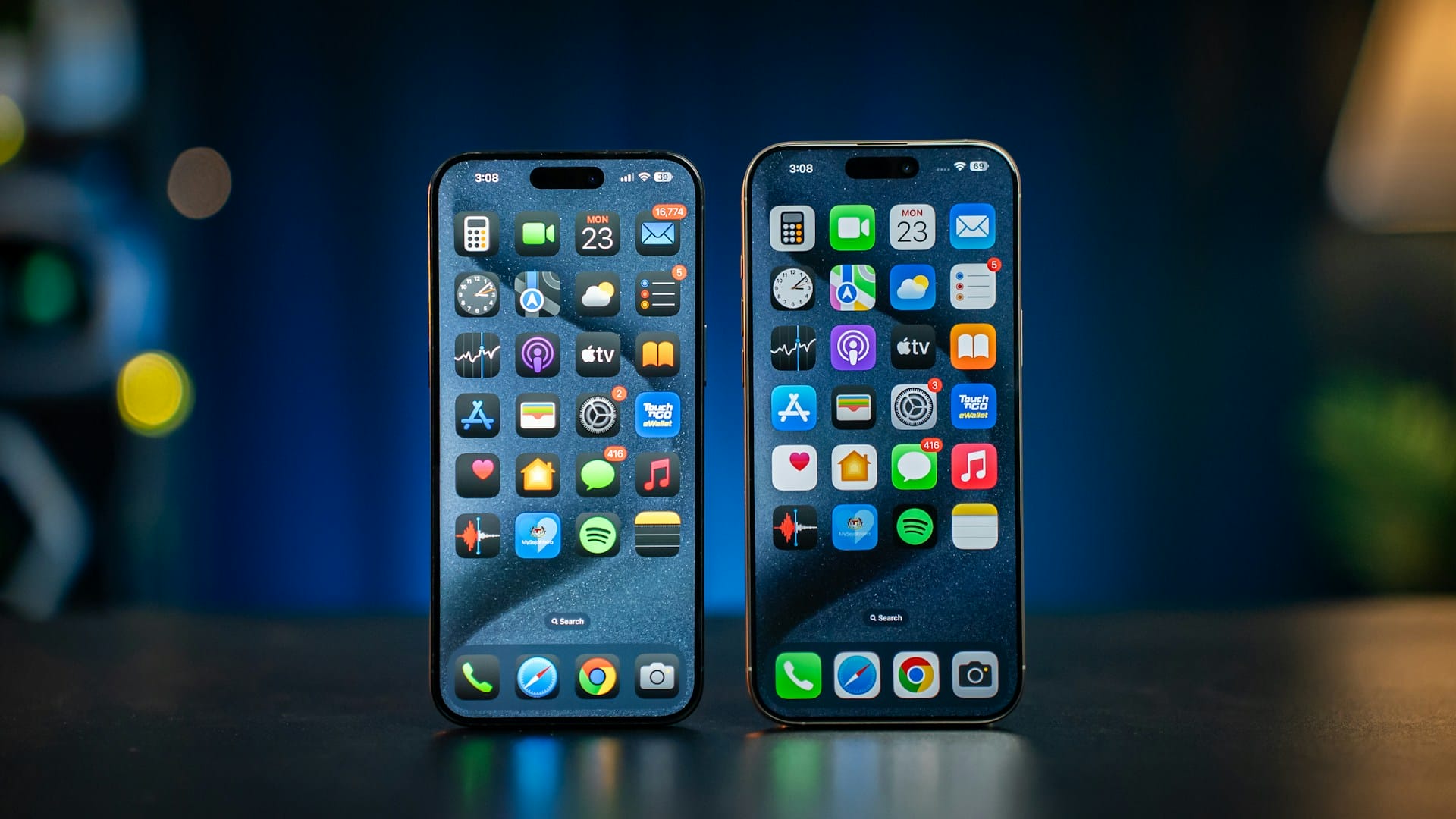
Apple Intelligence etkinleştirme konusunda iPhone 16'da Apple Intelligence Nasıl Etkinleştirilir? 2026 Rehberi hakkında hazırladığımız bu rehberde tüm detayları bulacaksınız.
Apple Intelligence, iPhone 16 ile birlikte gelen en heyecan verici yapay zeka özelliklerinden biri. Ancak birçok kullanıcı, bu özelliği nasıl etkinleştireceğini bilmiyor. Özellikle Türkiye gibi bazı bölgelerde Apple Intelligence henüz tam olarak kullanıma sunulmadığı için, etkinleştirme adımları biraz farklılık gösterebiliyor. Bu rehberde, Apple Intelligence etkinleştirme adımlarını, gerekli ayarları ve karşılaşabileceğiniz olası sorunları detaylıca anlatıyoruz. İster yeni iPhone 16 sahibi olun, ister güncelleme sonrası bu özelliği merak ediyor olun, doğru yerdesiniz.
Apple Intelligence Nedir ve Hangi iPhone 16 Modellerinde Çalışır?
Apple Intelligence, Apple’ın cihaz içi yapay zeka sistemidir. iPhone 16, iPhone 16 Plus, iPhone 16 Pro ve iPhone 16 Pro Max modellerinde bulunur. Ayrıca iOS 20 işletim sistemi gereklidir. Bu özellik; Siri’yi daha akıllı hale getirir, yazma araçları sunar, görsel arama yapmanızı sağlar ve kişisel bağlamı anlayarak size özel önerilerde bulunur. Ancak Apple Intelligence, tüm dillerde ve bölgelerde aynı anda kullanıma sunulmamıştır. Şu anda İngilizce (ABD) başta olmak üzere sınırlı sayıda dil ve bölge desteklenmektedir. Türkiye’de resmi olarak aktif değildir, ancak aşağıdaki adımlarla etkinleştirmek mümkündür.
Apple Intelligence Etkinleştirme Adımları
iPhone 16’da Apple Intelligence’ı etkinleştirmek için öncelikle cihazınızın iOS 20 veya daha yeni bir sürümde olduğundan emin olun. Ardından aşağıdaki adımları izleyin:
- Dil ve Bölge Ayarlarını Değiştirin: Ayarlar > Genel > Dil ve Bölge yolunu izleyin. iPhone dilini “İngilizce (ABD)” olarak ayarlayın. Bölgeyi de “Amerika Birleşik Devletleri” olarak değiştirin.
- Apple Intelligence’ı Açın: Ayarlar > Apple Intelligence ve Siri bölümüne gidin. “Apple Intelligence” anahtarını aktif hale getirin. Bu adımdan sonra özelliklerin yüklenmesi birkaç dakika sürebilir.
- Siri Dilini Ayarlayın: Aynı ekranda Siri dilini “İngilizce (ABD)” olarak seçin. Siri sesini de istediğiniz gibi özelleştirebilirsiniz.
- Bekleme Listesine Katılın (Gerekirse): Bazı bölgelerde Apple Intelligence, kullanıma sunulma aşamasında olduğu için bekleme listesi uygulanabilir. Bu durumda, ekrandaki talimatları izleyerek listeye kaydolun. Genellikle birkaç saat içinde erişim sağlanır.
Bu adımları tamamladıktan sonra Apple Intelligence özelliklerini kullanmaya başlayabilirsiniz. Unutmayın, dil ve bölge ayarlarını değiştirmek bazı uygulamaların davranışını etkileyebilir. Örneğin, App Store’daki içerikler ABD mağazasına göre listelenir.

Apple Intelligence ile Neler Yapabilirsiniz?
Apple Intelligence etkinleştirildiğinde, birçok yeni özellik kullanıma açılır. İşte en dikkat çekici olanlar:
Yazma Araçları
Herhangi bir metin alanında, seçtiğiniz metni yeniden yazabilir, özetleyebilir veya düzeltmeler yapabilirsiniz. Bu özellik, e-posta yazarken veya not alırken büyük kolaylık sağlar.
Görsel Zeka
Kamera uygulamasında bir nesneyi taratarak hakkında bilgi alabilir, metinleri kopyalayabilir veya çevirebilirsiniz. Ayrıca fotoğraflardaki kişileri, hayvanları ve yerleri tanıyabilir.
Gelişmiş Siri
Siri artık daha doğal konuşur, bağlamı anlar ve karmaşık komutları yerine getirebilir. Örneğin, “Anneme, akşam yemeğine geç kalacağımı söyle” dediğinizde, Siri mesajınızı hazırlayıp gönderebilir.
Kişiselleştirilmiş Öneriler
Apple Intelligence, kullanım alışkanlıklarınızı öğrenerek size özel kısayollar, uygulama önerileri ve hatırlatıcılar sunar. Örneğin, her sabah kahve siparişi veriyorsanız, size o uygulamayı açmanızı önerebilir.
Apple Intelligence Etkinleştirmenin Riskleri ve Sınırlamaları
Apple Intelligence’ı Türkiye’den etkinleştirmenin bazı riskleri ve sınırlamaları vardır. Öncelikle, dil ve bölge değişikliği nedeniyle bazı yerel uygulamalar düzgün çalışmayabilir. Ayrıca, Apple Intelligence henüz tam olarak Türkçe dilini desteklemediği için, yazma araçları ve Siri yalnızca İngilizce çalışır. Bunun yanında, Apple Intelligence kullanımı sırasında bazı verileriniz Apple sunucularına gönderilebilir; bu da gizlilik endişelerine yol açabilir. Apple, verilerin şifrelendiğini ve işlenmediğini belirtse de, bu durumu göz önünde bulundurmalısınız. Ayrıca, gelecekte Apple, bölge değişikliği yapan hesapları kısıtlama getirebilir. Bu nedenle, Apple Intelligence’ı etkinleştirirken bu riskleri değerlendirmeniz önemlidir.
Apple Intelligence Özellikleri Karşılaştırması
| Özellik | Açıklama | Desteklenen Diller |
|---|---|---|
| Yazma Araçları | Metin yeniden yazma, düzeltme, özetleme | İngilizce (ABD), İngilizce (İngiltere) |
| Görsel Zeka | Nesne tanıma, metin çeviri, QR okuma | İngilizce, Çince, İspanyolca |
| Gelişmiş Siri | Bağlamsal anlama, çok adımlı komutlar | İngilizce (ABD) |
| Kişiselleştirilmiş Öneriler | Kullanım alışkanlıklarına göre öneriler | Tüm diller (bölgeye bağlı) |
Uzman Görüşü: Apple Intelligence Geleceği
Destek Apple editörleri olarak, Apple Intelligence’ın henüz emekleme aşamasında olduğunu düşünüyoruz. Ancak potansiyeli çok büyük. Özellikle iOS 20 ile birlikte gelen bu özellik, önümüzdeki yıllarda daha fazla dil ve bölge desteğiyle genişleyecektir. Şu an için Türkiye’de kullanıcıların bu özelliği deneyimlemek için dil ve bölge değişikliği yapması gerekse de, Apple’ın resmi olarak Türkçe desteği sunması an meselesi. Bu süreçte, Apple Intelligence’ı etkinleştirirken dikkatli olmanızı ve yedekleme yapmanızı öneririz.

Sık Yapılan Hatalar ve Çözümleri
Apple Intelligence etkinleştirirken kullanıcıların sıkça yaptığı hatalar ve çözümleri:
- Hata: Dil ve bölge değişikliği sonrası uygulamalar çalışmıyor. Çözüm: Ayarlar > Genel > Dil ve Bölge’den bölgeyi tekrar Türkiye yapıp sadece dili İngilizce bırakmayı deneyin.
- Hata: Apple Intelligence anahtarı görünmüyor. Çözüm: iOS sürümünüzü kontrol edin. iOS 20 veya üstü olmalı. Ayrıca cihazınızın iPhone 16 olduğundan emin olun.
- Hata: Bekleme listesinde kalıyorum. Çözüm: Apple hesabınızın bölgesini ABD yapmayı deneyin. Bunun için appleid.apple.com adresini kullanabilirsiniz.
En İyi Uygulamalar ve İpuçları
Apple Intelligence’dan en iyi şekilde yararlanmak için şu ipuçlarını izleyin:
- Apple Intelligence’ı etkinleştirdikten sonra Siri’ye karmaşık komutlar vererek yeteneklerini keşfedin.
- Yazma araçlarını kullanarak e-postalarınızı ve notlarınızı hızla düzenleyin.
- Görsel zeka özelliğini kullanarak yabancı menüleri çevirin veya bitki tanımlaması yapın.
- Kişiselleştirilmiş önerilerden yararlanmak için sık kullandığınız uygulamaları belirleyin.
- Gizlilik ayarlarınızı düzenli olarak kontrol edin ve Apple Intelligence veri paylaşımını sınırlayın.
Daha fazla bilgi için Apple Intelligence resmi sayfasını ziyaret edebilirsiniz. Ayrıca, Apple Destek sayfasında sık sorulan soruları bulabilirsiniz.
Sıkça Sorulan Sorular
Apple Intelligence tüm iPhone 16 modellerinde var mı?
Evet, Apple Intelligence iPhone 16, iPhone 16 Plus, iPhone 16 Pro ve iPhone 16 Pro Max modellerinde mevcuttur. Ancak iOS 20 veya daha yeni bir sürüm gereklidir.
Apple Intelligence Türkiye'de çalışıyor mu?
Apple Intelligence henüz Türkiye’de resmi olarak kullanıma sunulmamıştır. Ancak dil ve bölge ayarlarını değiştirerek etkinleştirmek mümkündür. Bu durumda bazı özellikler sınırlı olabilir.
Apple Intelligence etkinleştirmek için Apple hesabımı ABD yapmalı mıyım?
Hayır, Apple hesabınızı değiştirmeniz gerekmez. Sadece iPhone’un dil ve bölge ayarlarını değiştirmek yeterlidir. Ancak bazı durumlarda bekleme listesine alınırsanız, Apple ID bölgenizi ABD yapmak işe yarayabilir.
Apple Intelligence ücretsiz mi?
Evet, Apple Intelligence tamamen ücretsizdir. Herhangi bir abonelik ücreti yoktur. Sadece iOS 20 yüklü iPhone 16 gereklidir.
Apple Intelligence verilerimi güvende tutar mı?
Apple, Apple Intelligence’ın cihaz içinde çalıştığını ve verilerinizin gizli kaldığını belirtir. Ancak bazı özellikler için sunuculara veri gönderilebilir; bu veriler şifrelenir ve işlenmez. Yine de gizlilik ayarlarınızı kontrol etmeniz önerilir.
Apple Intelligence hangi dilleri destekliyor?
Şu anda Apple Intelligence yalnızca İngilizce (ABD) dilini tam olarak desteklemektedir. İngilizce (İngiltere), Çince ve İspanyolca gibi dillerde sınırlı destek bulunur. Türkçe destek henüz yoktur.
Apple Intelligence'ı kapatmak istersem ne yapmalıyım?
Ayarlar > Apple Intelligence ve Siri bölümüne giderek Apple Intelligence anahtarını kapatabilirsiniz. Dil ve bölge ayarlarınızı eski haline getirmeniz önerilir.
Apple Intelligence, iPhone 16 ile yapay zeka deneyimini bir üst seviyeye taşıyor. Bu rehberde, Apple Intelligence etkinleştirme adımlarını, özelliklerini ve dikkat edilmesi gereken noktaları ele aldık. Türkiye’de henüz resmi olarak kullanıma sunulmamış olsa da, yukarıdaki adımları izleyerek siz de bu yenilikçi özellikleri deneyimleyebilirsiniz. Unutmayın, dil ve bölge değişikliği yaparken yedekleme almayı ihmal etmeyin. Apple Intelligence’ın gelecekte Türkçe dil desteğiyle gelmesini umuyoruz. Siz de deneyimlerinizi yorumlarda bizimle paylaşın!
- Apple Intelligence etkinleştirme ile ilgili son gelişmeler, kullanıcı deneyimlerini olumlu yönde etkilemektedir.
- Uzmanlar, Apple Intelligence etkinleştirme kullanımında bu rehberde belirtilen adımların takip edilmesini önermektedir.
- Gelecek güncellemelerle birlikte Apple Intelligence etkinleştirme alanındaki yeniliklerin daha da genişlemesi bekleniyor.


