
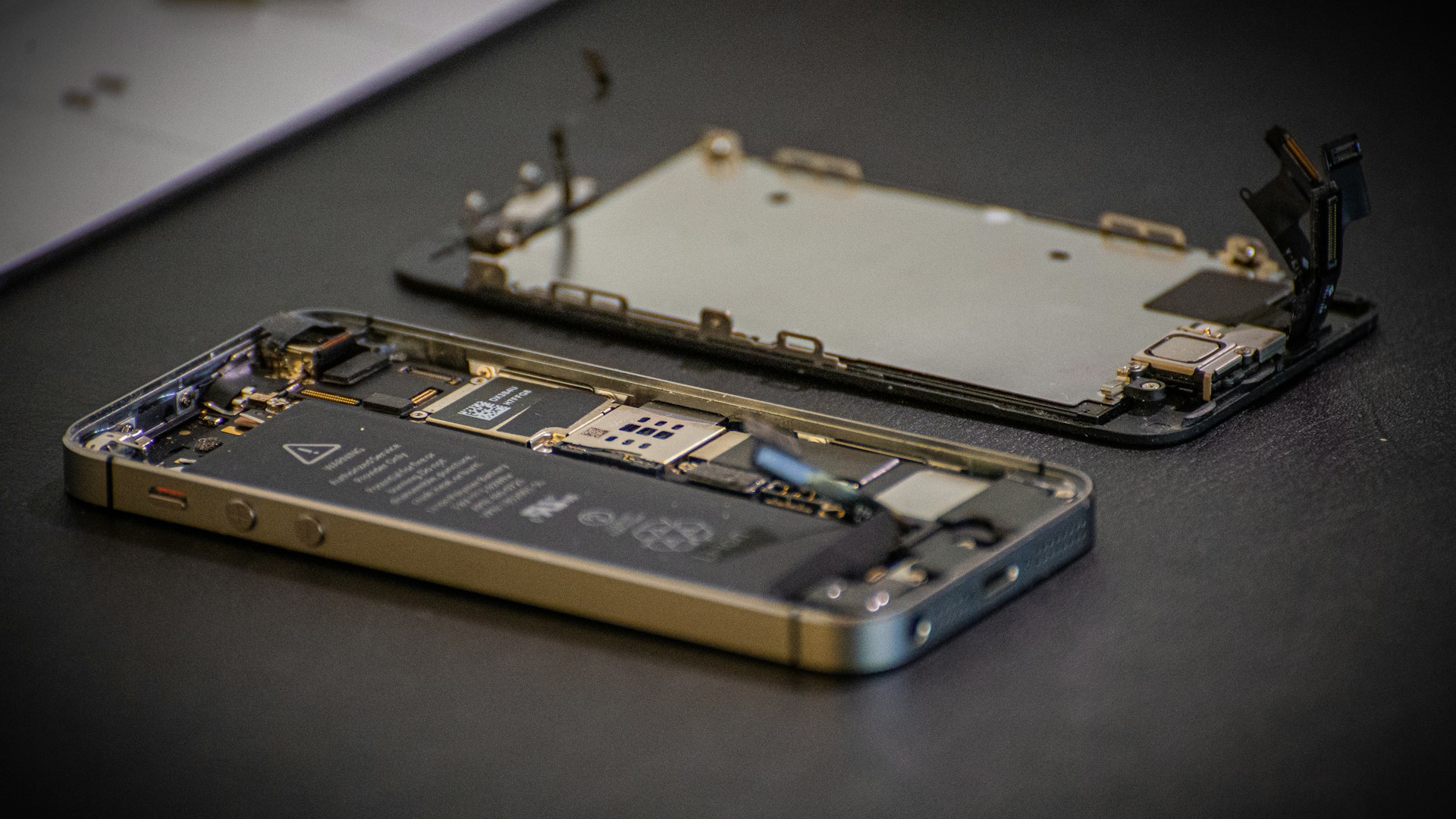
iOS 20 güncellemesi sonrası iPhone’unuzun pil ömründe belirgin bir düşüş mü yaşıyorsunuz? Bu, birçok kullanıcının karşılaştığı yaygın bir iOS 20 pil sorunudur. Neyse ki, çoğu durumda birkaç basit ayar değişikliği ve optimizasyonla pil performansınızı eski haline getirebilirsiniz. Bu rehberde, destek apple olarak iOS 20 sonrası pil sorunlarının nedenlerini ve adım adım çözüm yollarını anlatıyoruz. İster yeni güncelleme yapmış olun ister bir süredir kullanıyor olun, bu ipuçları sayesinde iPhone’unuzun pil ömrünü uzatabilir ve günlük kullanımda daha verimli hale getirebilirsiniz.
iOS 20 Pil Sorununun Yaygın Nedenleri
iOS 20, birçok yeni özellik ve iyileştirme getirse de, bazı kullanıcılar için pil tüketiminde artışa neden olabiliyor. Bunun başlıca sebepleri arasında arka planda çalışan uygulamalar, yeniden indeksleme işlemleri ve yeni özelliklerin getirdiği ek yük yer alıyor. Özellikle güncelleme sonrası ilk birkaç gün, iPhone’unuzun Spotlight aramasını yeniden oluşturması ve fotoğrafları analiz etmesi gibi işlemler pilin normalden hızlı tükenmesine yol açabilir. Bu süreç genellikle 24-48 saat içinde kendiliğinden düzelir. Ancak sorun devam ediyorsa, aşağıdaki çözümleri denemelisiniz.
Bir diğer yaygın neden ise iOS 20 ile gelen yeni widget’lar ve canlı etkinlikler. Bu özellikler sürekli güncellendiği için pil tüketimini artırabilir. Ayrıca, bazı üçüncü parti uygulamalar iOS 20 ile tam uyumlu olmayabilir ve arka planda gereksiz işlemler yaparak pilinizi tüketebilir. destek apple olarak, güncelleme sonrası pil sorunu yaşayan kullanıcılarımıza öncelikle bu faktörleri kontrol etmelerini öneriyoruz.
Pil Ömrünü Uzatmak İçin Hemen Yapmanız Gereken Ayarlar
iOS 20 pil sorununu çözmek için atabileceğiniz en etkili adımlardan biri, pil tüketimini azaltan ayarları yapmaktır. İşte hemen uygulayabileceğiniz yöntemler:
Düşük Güç Modunu Etkinleştirin
Düşük Güç Modu, arka plan etkinliklerini azaltarak pil ömrünü önemli ölçüde uzatır. iOS 20’de bu modu Ayarlar > Pil bölümünden veya Kontrol Merkezi’nden tek dokunuşla açabilirsiniz. Özellikle pil seviyeniz %20’nin altına düştüğünde otomatik olarak devreye giren bu mod, e-posta alımını, görsel efektleri ve otomatik indirmeleri kısıtlar.
Arka Plan Uygulama Yenilemeyi Kapatın
Birçok uygulama, siz kullanmasanız bile arka planda veri yeniler. Bu, pilinizin gereksiz yere tükenmesine neden olur. Ayarlar > Genel > Arka Plan Uygulama Yenileme yolunu izleyerek bu özelliği tamamen kapatabilir veya yalnızca ihtiyacınız olan uygulamalar için açık bırakabilirsiniz. Örneğin, haber uygulamaları veya sosyal medya uygulamaları için bu özelliği kapatmak pil tasarrufu sağlar.
Pil Sağlığını Kontrol Edin
iPhone’unuzun pil sağlığı, maksimum kapasitenin %80’in altına düştüyse, piliniz zaten eskimiş olabilir. iOS 20 pil sorunu yaşıyorsanız, Ayarlar > Pil > Pil Sağlığı bölümünden bu değeri kontrol edin. Eğer pil sağlığınız düşükse, Apple Yetkili Servisi’nde pil değişimi yaptırmak en kalıcı çözüm olacaktır. destek apple olarak, pil sağlığı %80’in altında olan cihazlarda performans düşüklüğü ve beklenmedik kapanmalar yaşanabileceğini hatırlatıyoruz.
iOS 20 Pil Sorununu Gidermek İçin Gelişmiş Yöntemler
Basit ayarlar işe yaramazsa, daha ileri düzey çözümler deneyebilirsiniz. Bu yöntemler, özellikle güncelleme sonrası ortaya çıkan yazılımsal hataları gidermeye yöneliktir.
iPhone’unuzu Yeniden Başlatın
Her ne kadar basit görünse de, yeniden başlatma işlemi geçici yazılım hatalarını temizler ve pil yönetimini optimize eder. Haftada bir kez iPhone’unuzu kapatıp açmak, pil performansını olumlu etkileyebilir.
Ağ Ayarlarını Sıfırlayın
Bazı durumlarda, iOS 20 güncellemesi sonrası ağ ayarlarında bozulmalar olabilir. Bu da pilin hızlı tükenmesine neden olur. Ayarlar > Genel > Sıfırla > Ağ Ayarlarını Sıfırla seçeneğini kullanarak ağ ayarlarınızı sıfırlayabilirsiniz. Bu işlem, Wi-Fi şifrelerinizi ve Bluetooth eşleştirmelerinizi silecektir, ancak çoğu zaman pil sorununu çözer.
iOS 20’yi Yeniden Yükleyin
Eğer hiçbir yöntem işe yaramazsa, son çare olarak iOS 20’yi sıfırdan yüklemeyi deneyebilirsiniz. Bunun için iPhone’unuzu bilgisayara bağlayıp iTunes veya Finder üzerinden güncellemeyi yeniden yükleyin. Bu işlem, tüm yazılımsal hataları temizler ve cihazınızı fabrika ayarlarına döndürmeden işletim sistemini onarır. Ancak öncesinde mutlaka yedek almayı unutmayın.
iOS 20 Pil Sorunu İçin En İyi Uygulamalar ve Araçlar
Pil ömrünü yönetmek için App Store’da birçok ücretsiz ve ücretli uygulama bulunuyor. Ancak dikkatli olun, bazı uygulamalar pilinizi daha da hızlı tüketebilir. İşte güvenilir ve etkili birkaç öneri:
- Battery Life: Pil sağlığınızı detaylı olarak gösterir ve şarj döngülerinizi takip eder.
- AccuBattery: Pil kullanım alışkanlıklarınızı analiz eder ve enerji tasarrufu ipuçları sunar.
- System Status: Cihazınızın anlık pil tüketimini ve sıcaklığını izler.
Bu uygulamaları kullanırken, arka planda sürekli çalışan uygulamaların pil tüketimini artırabileceğini unutmayın. Bu nedenle, yalnızca ihtiyaç duyduğunuzda açmanızı öneririz.
Sık Yapılan Hatalar ve Kaçınılması Gerekenler
iOS 20 pil sorununu çözmeye çalışırken bazı yaygın hatalar yapılabiliyor. İşte bunlardan kaçınmanız için bilmeniz gerekenler:
- Pil kalibrasyonu efsanesi: Eski pil kalibrasyon yöntemleri (pili tamamen boşaltıp şarj etme) günümüz lityum-iyon pillerine zarar verebilir. Bunun yerine, pil seviyesini %20-80 arasında tutmak daha sağlıklıdır.
- Gereksiz bildirimler: Tüm uygulamaların bildirimlerine izin vermek, ekranın sık sık yanmasına ve pilin tükenmesine neden olur. Bildirimleri yalnızca önemli uygulamalar için açık bırakın.
- Parlaklığı otomatikte bırakmak: Otomatik parlaklık, ortam ışığına göre ekranı ayarlar ancak bazen gereksiz yere yüksek parlaklıkta kalabilir. Manuel olarak düşük bir seviyede tutmak pil tasarrufu sağlar.
iOS 20 Pil Sorunu İçin En İyi Uygulamalar ve Araçlar
Pil ömrünü yönetmek için App Store’da birçok ücretsiz ve ücretli uygulama bulunuyor. Ancak dikkatli olun, bazı uygulamalar pilinizi daha da hızlı tüketebilir. İşte güvenilir ve etkili birkaç öneri:
- Battery Life: Pil sağlığınızı detaylı olarak gösterir ve şarj döngülerinizi takip eder.
- AccuBattery: Pil kullanım alışkanlıklarınızı analiz eder ve enerji tasarrufu ipuçları sunar.
- System Status: Cihazınızın anlık pil tüketimini ve sıcaklığını izler.
Bu uygulamaları kullanırken, arka planda sürekli çalışan uygulamaların pil tüketimini artırabileceğini unutmayın. Bu nedenle, yalnızca ihtiyaç duyduğunuzda açmanızı öneririz.
Sık Yapılan Hatalar ve Kaçınılması Gerekenler
iOS 20 pil sorununu çözmeye çalışırken bazı yaygın hatalar yapılabiliyor. İşte bunlardan kaçınmanız için bilmeniz gerekenler:
- Pil kalibrasyonu efsanesi: Eski pil kalibrasyon yöntemleri (pili tamamen boşaltıp şarj etme) günümüz lityum-iyon pillerine zarar verebilir. Bunun yerine, pil seviyesini %20-80 arasında tutmak daha sağlıklıdır.
- Gereksiz bildirimler: Tüm uygulamaların bildirimlerine izin vermek, ekranın sık sık yanmasına ve pilin tükenmesine neden olur. Bildirimleri yalnızca önemli uygulamalar için açık bırakın.
- Parlaklığı otomatikte bırakmak: Otomatik parlaklık, ortam ışığına göre ekranı ayarlar ancak bazen gereksiz yere yüksek parlaklıkta kalabilir. Manuel olarak düşük bir seviyede tutmak pil tasarrufu sağlar.
Uzman Görüşü: iOS 20 Pil Sorunu Kalıcı mı?
destek apple editörleri olarak, iOS 20 pil sorununun çoğu kullanıcı için geçici olduğunu düşünüyoruz. Güncelleme sonrası ilk hafta yaşanan yoğun pil tüketimi, genellikle arka plandaki indeksleme ve optimizasyon işlemlerinden kaynaklanır. Ancak sorun bir haftadan uzun sürüyorsa, yukarıdaki adımları uygulamanızı öneririz. Ayrıca, Apple’ın resmi pil bakım sayfasını ziyaret ederek daha fazla bilgi alabilirsiniz. Unutmayın, pil sağlığınızı korumak için cihazınızı aşırı sıcaklıklardan uzak tutun ve orijinal şarj aksesuarları kullanın.
iOS 20 Pil Sorunu İçin Karşılaştırma Tablosu
| Yöntem | Zorluk Seviyesi | Etki Süresi | Pil Tasarrufu |
|---|---|---|---|
| Düşük Güç Modu | Kolay | Anında | Yüksek |
| Arka Plan Uygulama Yenileme Kapatma | Kolay | Anında | Orta |
| Ağ Ayarlarını Sıfırlama | Orta | Kalıcı | Yüksek |
| iOS 20’yi Yeniden Yükleme | Zor | Kalıcı | Çok Yüksek |
Bu tablo, hangi yöntemin size en uygun olduğuna karar vermenize yardımcı olacaktır. Kolay yöntemlerle başlayın ve sorun devam ederse daha ileri adımlara geçin.
iOS 20 Pil Sorunu Hakkında Sıkça Sorulan Sorular
Sıkça Sorulan Sorular
iOS 20 pil sorunu neden olur?
iOS 20 güncellemesi sonrası pil sorunu genellikle arka planda yapılan indeksleme, yeni özelliklerin getirdiği ek yük ve uyumsuz uygulamalardan kaynaklanır. Bu durum genellikle 24-48 saat içinde kendiliğinden düzelir.
iOS 20 pil ömrünü uzatmak için hangi ayarları yapmalıyım?
Düşük Güç Modu’nu açmak, arka plan uygulama yenilemeyi kapatmak, ekran parlaklığını düşürmek ve bildirimleri sınırlamak pil ömrünü uzatır. Ayrıca, pil sağlığınızı kontrol ederek gerekirse pil değişimi yaptırabilirsiniz.
iOS 20 pil sorunu için iPhone'u sıfırlamalı mıyım?
Hayır, öncelikle daha basit çözümleri denemelisiniz. Ağ ayarlarını sıfırlamak veya iOS 20’yi yeniden yüklemek genellikle yeterlidir. Fabrika ayarlarına sıfırlama son çare olarak düşünülmelidir.
iOS 20 pil sorunu kalıcı mı?
Çoğu kullanıcı için geçicidir. Güncelleme sonrası ilk hafta yaşanan yoğun pil tüketimi, arka plandaki işlemler tamamlandığında normale döner. Sorun devam ediyorsa yukarıdaki çözümleri uygulayın.
iOS 20 pil sağlığımı nasıl kontrol ederim?
Ayarlar > Pil > Pil Sağlığı bölümüne giderek maksimum kapasiteyi ve tepe performans kapasitesini görebilirsiniz. %80’in altındaki değerler pil değişimi gerektirebilir.
iOS 20 pil sorunu için hangi uygulamaları önerirsiniz?
Battery Life, AccuBattery ve System Status gibi uygulamalar pil sağlığınızı izlemenize yardımcı olabilir. Ancak bu uygulamaların arka planda çalışmasının da pil tüketimini artırabileceğini unutmayın.
iOS 20 pil sorunu yaşarken telefonum ısınıyor, normal mi?
Evet, güncelleme sonrası yoğun işlemler nedeniyle telefonun ısınması normaldir. Ancak aşırı ısınma devam ediyorsa, cihazınızı kapatıp soğumasını bekleyin ve gerekirse Apple Destek ile iletişime geçin.
iOS 20 pil sorunu için Apple'dan yardım alabilir miyim?
Evet, Apple Destek ile iletişime geçerek uzman yardımı alabilirsiniz. Ayrıca, Apple Destek sayfası üzerinden canlı sohbet veya randevu oluşturabilirsiniz.
iOS 20 pil sorunu, doğru adımlarla çözülebilecek yaygın bir problemdir. Bu rehberdeki yöntemleri uygulayarak iPhone’unuzun pil ömrünü önemli ölçüde iyileştirebilirsiniz. Unutmayın, pil sağlığınızı korumak için düzenli bakım yapmak ve güncellemeleri takip etmek önemlidir. destek apple olarak, sizlere en güncel ve etkili çözümleri sunmaya devam ediyoruz. Sorularınız varsa yorumlarda belirtin veya bize ulaşın. iPhone’unuzu daha verimli kullanmak için hemen harekete geçin!


