
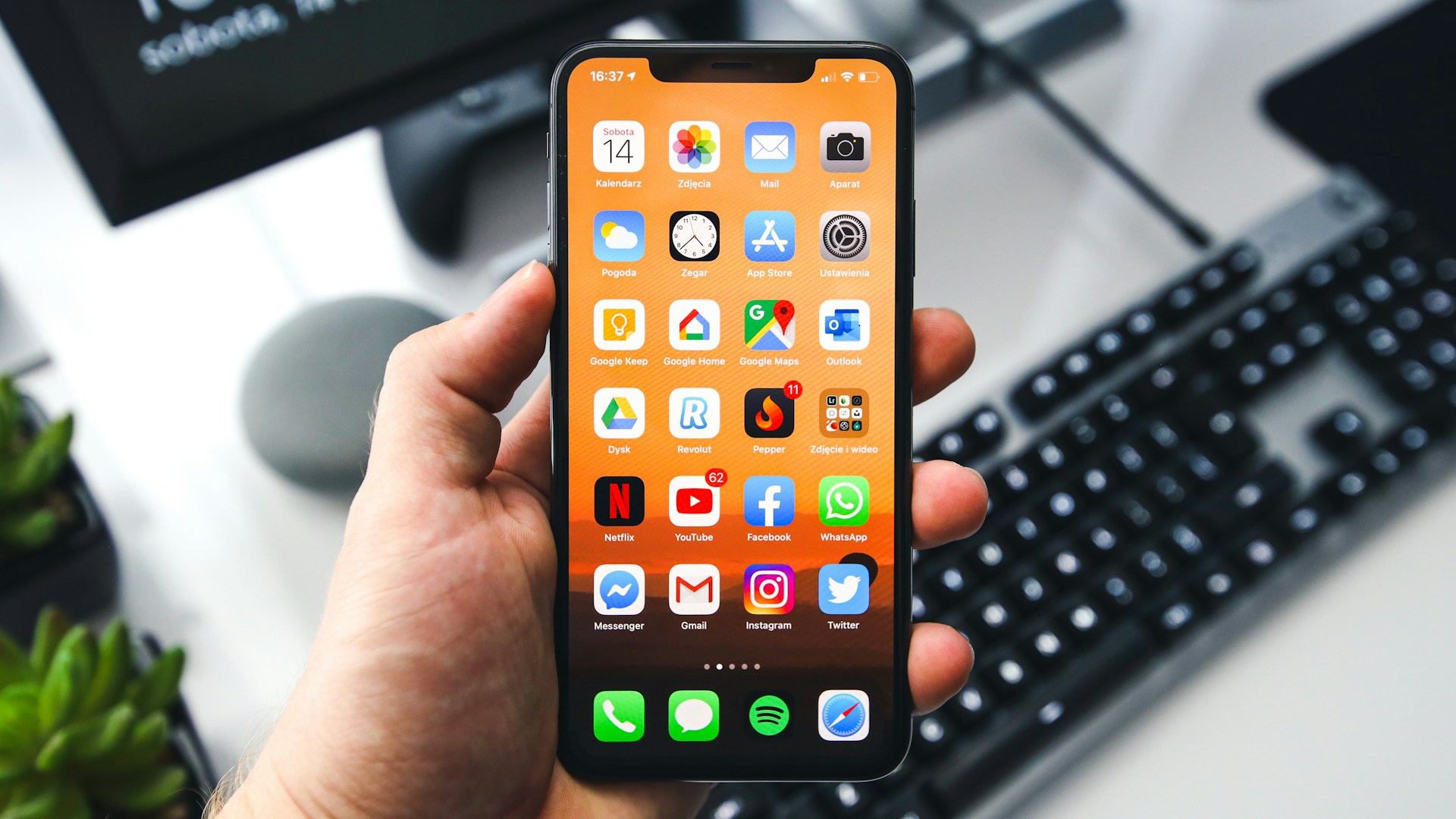
iOS 20 beta iPhone 17 kurulum konusunda iOS 20 Beta iPhone 17'ye Nasıl Kurulur? Adım Adım Rehber hakkında hazırladığımız bu rehberde tüm detayları bulacaksınız.
iOS 20 beta iPhone 17’ye nasıl kurulur? Apple’ın en yeni işletim sistemi iOS 20, iPhone 17 serisi için büyük yenilikler sunuyor. Ancak beta sürümünü yüklemek, dikkatli adımlar gerektirir. Bu rehberde, iOS 20 beta iPhone 17 kurulum işlemini adım adım anlatıyor, olası riskleri ve geri dönüş yöntemlerini ele alıyoruz. İster geliştirici olun ister meraklı kullanıcı, bu kılavuz sayesinde beta sürümünü güvenle deneyimleyebilirsiniz.
iOS 20 Beta Nedir ve Neden Kurulur?
iOS 20 beta, Apple’ın yeni işletim sisteminin henüz tamamlanmamış, test amaçlı sürümüdür. Geliştiriciler ve erken benimseyen kullanıcılar, yeni özellikleri önceden denemek, uygulamalarını uyumlu hale getirmek veya geri bildirim sağlamak için beta sürümünü kurar. iPhone 17 modelleri, iOS 20 ile birlikte yapay zeka destekli Siri, yeniden tasarlanmış kontrol merkezi ve gelişmiş gizlilik ayarları gibi özelliklere kavuşuyor. Ancak beta yazılımlar kararlı olmayabilir; bu nedenle kurulum öncesinde yedekleme yapmak kritik öneme sahiptir.
iOS 20 beta iPhone 17 kurulum işlemine başlamadan önce, Apple’ın resmi beta programına kaydolmanız gerekir. Bu program, geliştiriciler ve halka açık beta kullanıcıları olarak ikiye ayrılır. Geliştirici beta, daha sık güncelleme alırken, halka açık beta daha kararlıdır. Hangi programı seçeceğinize karar verdikten sonra, aşağıdaki adımları izleyin.
iOS 20 Beta Kurulumu Öncesi Hazırlıklar
Beta kurulumuna başlamadan önce yapmanız gerekenler:
- iPhone 17’nizi yedekleyin: iCloud veya bilgisayarınıza tam yedek alın. Olası veri kaybına karşı önlem.
- Apple Kimliğinizi doğrulayın: Beta profili indirmek için Apple Kimliğinizle giriş yapın.
- Yeterli depolama alanı: En az 10 GB boş alan bırakın.
- Pil seviyesi: %50’nin üzerinde şarj veya şarjda takılı olun.
- Wi-Fi bağlantısı: Kesintisiz ve hızlı bir internet bağlantısı kullanın.
Bu hazırlıklar, iOS 20 beta iPhone 17 kurulum sürecini sorunsuz hale getirir. Unutmayın, beta sürümleri beklenmedik hatalar içerebilir; bu nedenle yedekleme hayati önem taşır.
Adım Adım iOS 20 Beta Kurulumu
1. Beta Profilini İndirin
Apple’ın resmi beta sitesine gidin (developer.apple.com veya beta.apple.com). Apple Kimliğinizle oturum açın ve iPhone 17 için uygun beta profilini indirin. Profil, Ayarlar uygulamasında görünecektir.
2. Profili Yükleyin
Ayarlar > Genel > VPN ve Cihaz Yönetimi’ne gidin. İndirdiğiniz beta profilini seçin ve “Yükle”ye dokunun. Ekrandaki talimatları izleyin ve cihazınızı yeniden başlatın.
3. Güncellemeyi Kontrol Edin
Yeniden başlatmanın ardından Ayarlar > Genel > Yazılım Güncelleme’ye gidin. iOS 20 beta güncellemesi burada listelenecektir. “İndir ve Yükle”ye dokunun.
4. Kurulumu Tamamlayın
Güncelleme indirildikten sonra iPhone 17’niz yeniden başlayacak ve kurulum başlayacaktır. Kurulum sırasında cihazı kullanmayın. İşlem tamamlandığında iOS 20 beta karşınızda olacak.
Bu adımlar, iOS 20 beta iPhone 17 kurulum işlemini basitçe tamamlamanızı sağlar. Ancak herhangi bir sorunla karşılaşırsanız, aşağıdaki yaygın hatalar bölümüne göz atın.
iOS 20 Beta’nın Sunduğu Yenilikler
iOS 20, iPhone 17’ye birçok yeni özellik getiriyor. Bunlar arasında:
- Yapay Zeka Destekli Siri: Daha doğal konuşma ve bağlamsal anlama.
- Yeniden Tasarlanmış Kontrol Merkezi: Özelleştirilebilir modüller ve hızlı erişim.
- Gelişmiş Gizlilik: Uygulama takip bildirimleri ve gizli IP adresi.
- Akıllı Widget’lar: Ana ekranda dinamik içerik gösterimi.
Bu özellikler, iOS 20 beta iPhone 17 kurulumu yapan kullanıcılar için büyük avantaj sağlar. Ancak beta sürümünde tüm özellikler tam olarak çalışmayabilir.
Beta Sürümünün Riskleri ve Sınırlamaları
Beta yazılımlar, kararlı sürüme göre daha fazla hata içerir. Olası riskler:
- Uygulama uyumsuzlukları: Bazı uygulamalar çökebilir veya düzgün çalışmayabilir.
- Pil performansı: Beklenenden hızlı tükenme.
- Veri kaybı: Nadir de olsa, güncelleme sırasında veri kaybı yaşanabilir.
- Geri dönüş zorluğu: Beta sürümünden çıkmak, fabrika ayarlarına sıfırlama gerektirebilir.
Bu nedenle, iOS 20 beta iPhone 17 kurulumu yapmadan önce riskleri değerlendirin. Ana cihazınızda beta kullanmak yerine yedek bir iPhone’da denemek daha güvenlidir.
iOS 20 Beta vs Kararlı Sürüm Karşılaştırması
| Özellik | iOS 20 Beta | iOS 20 Kararlı |
|---|---|---|
| Kararlılık | Düşük | Yüksek |
| Hata Sayısı | Fazla | Az |
| Yeni Özellikler | Erken Erişim | Tam Sürüm |
| Pil Ömrü | Değişken | Optimize |
| Uygulama Uyumu | Sorunlu Olabilir | Genelde Sorunsuz |
Tablo, iOS 20 beta iPhone 17 kurulumu yapanların karşılaşabileceği farkları özetliyor. Kararlı sürüm çıktığında beta kullanıcıları da güncelleme yapabilir.
Uzman Görüşü: Beta Sürümü Kimler İçin Uygun?
Destek Apple editörleri olarak, beta sürümlerinin yalnızca teknik bilgiye sahip kullanıcılar tarafından denenmesini öneriyoruz. Eğer yeni özellikleri keşfetmek ve geri bildirim sağlamak istiyorsanız, iOS 20 beta iPhone 17 kurulumu yapabilirsiniz. Ancak günlük kullanımda kararlılık önceliğinizse, resmi sürümü beklemek en doğrusu. Beta sürümünde karşılaştığınız hataları Apple’a bildirerek yazılımın gelişmesine katkıda bulunabilirsiniz.
Yaygın Hatalar ve Çözümleri
- Profil yüklenemiyor: Apple Kimliğinizin beta programına kayıtlı olduğundan emin olun.
- Güncelleme görünmüyor: Profili yeniden yükleyin veya cihazı yeniden başlatın.
- Kurulum sırasında takılma: Cihazı kapatıp açın ve tekrar deneyin.
- Uygulama çökmeleri: Uygulamayı güncelleyin veya yeniden yükleyin.
Bu sorunlar, iOS 20 beta iPhone 17 kurulum sonrası sıkça karşılaşılan durumlardır. Çözüm için Apple Destek veya geliştirici forumlarını kullanabilirsiniz.
En İyi Uygulamalar
Beta sürümünü kullanırken şu ipuçlarını izleyin:
- Düzenli yedekleme yapın.
- Yalnızca güvenilir kaynaklardan profil indirin.
- Beta sürümünü ana cihazınızda kullanmayın.
- Geri bildirim göndermek için Apple’ın Geri Bildirim Asistanı’nı kullanın.
- Kararlı sürüm çıktığında hemen güncelleyin.
Bu en iyi uygulamalar, iOS 20 beta iPhone 17 kurulum deneyiminizi iyileştirir.
iOS 20 Beta’dan Geri Dönüş
Beta sürümünden çıkmak isterseniz, iPhone 17’nizi fabrika ayarlarına sıfırlamanız ve ardından kararlı iOS sürümünü yüklemeniz gerekir. Bunun için:
- iPhone 17’nizi bilgisayara bağlayın ve iTunes/Finder ile yedek alın.
- DFU moduna geçin ve cihazı geri yükleyin.
- Geri yükleme tamamlandığında, yedekten verilerinizi aktarın.
Bu işlem, iOS 20 beta iPhone 17 kurulumunu geri almanın en güvenli yoludur. Ancak tüm verilerinizi kaybedebileceğinizi unutmayın.
Detaylı bilgi ve ek kaynaklar için resmi Apple Resmi Destek Sayfası adresini ziyaret edebilir veya ilgili belgelere göz atabilirsiniz.
Sıkça Sorulan Sorular
iOS 20 beta iPhone 17'ye nasıl kurulur?
Öncelikle Apple’ın beta programına kaydolun, beta profilini indirin ve yükleyin. Ardından Ayarlar > Yazılım Güncelleme’den güncellemeyi indirip kurun.
iOS 20 beta güvenli mi?
Beta sürümleri kararlı olmayabilir; hatalar ve uygulama uyumsuzlukları görülebilir. Ana cihazınızda kullanmadan önce yedek almanız önerilir.
iOS 20 beta'dan nasıl geri dönülür?
iPhone 17’yi DFU modunda bilgisayara bağlayıp fabrika ayarlarına sıfırlayın ve kararlı iOS sürümünü yükleyin. Verilerinizi yedekten geri alabilirsiniz.
iOS 20 beta hangi iPhone modellerini destekliyor?
iOS 20, iPhone 17 serisi ve önceki bazı modelleri destekler. Tam liste için Apple’ın resmi sitesini kontrol edin.
iOS 20 beta kurulumu ücretsiz mi?
Evet, Apple’ın halka açık beta programı ücretsizdir. Geliştirici beta için ise Apple Developer üyeliği gerekir.
iOS 20 beta pil ömrünü etkiler mi?
Evet, beta sürümlerinde pil performansı genellikle daha düşüktür. Kararlı sürüm çıktığında pil ömrü iyileşir.
iOS 20 beta'da uygulamalar çalışır mı?
Çoğu uygulama çalışır, ancak bazıları uyumsuzluk nedeniyle çökebilir. Güncellemeleri kontrol edin.
iOS 20 beta ne zaman kararlı sürüme dönüşür?
Apple genellikle Eylül ayında kararlı sürümü yayınlar. Beta süreci birkaç ay sürer.
iOS 20 beta iPhone 17 kurulumu, yeni özellikleri erken denemek isteyenler için heyecan verici bir fırsat. Ancak riskleri göz önünde bulundurarak, yedekleme yapmayı ve ana cihazınızda kullanmamayı unutmayın. Adım adım rehberimizi takip ederek kurulumu sorunsuz tamamlayabilirsiniz. Kararlı sürüm çıktığında güncellemeyi ihmal etmeyin. Daha fazla ipucu ve rehber için Destek Apple’ı takipte kalın!


