Düzensiz kalınlık tüm cüzdanlarda ideal hissetmeyebilir
Kararımız
TagVault: Cüzdan, ince bir cüzdana sığan bir AirTag kasasına iki minimal yaklaşım sunar.
Bugün En İyi Fiyatlar: TagVault: Cüzdan
9,95 dolar
Özgür
Bir Apple Cüzdanı var, ancak Apple cüzdanı yok. Cupertino bilgisayar devi, zengin Korint derisini veya vegan kumaşı cebimize koymaya karar verene kadar, paramızın, kartlarımızın ve kimliğimizin ne zaman yoldan çıktığını kolayca takip edemeyiz. TagVault: Cüzdan, bu soruna mümkün olan en minimal yanıtı sunar: AirTag izleyiciyi tutmak için bir yuvaya sahip basit, lastik gibi bir dikdörtgen.
Bir AirTag’i sıkıca yerinde tutmak için tasarlanmış bu kasadan daha minimal bir şey hayal etmek zor. İki form faktöründe gelir: standart, 3,25 x 1,5 inç (83 x 38 mm) ve kompakt, 2 x 1,5 inç (51 x 38 mm). Her ikisi de 0,05 inç (1,3 mm) kalınlığındadır. Daha dikdörtgen biçim, kağıt katlama yuvalarında iyi çalışır; cüzdanın diğer bölümlerindeki daha kare tasarım.
Bir AirTag’i, kalıplanmış açıklığa çok az çabayla manipüle ederek eklersiniz. Sürtünme onu yerinde tutar. Kasanın yapımcısı ElevationLab, kauçuk kasa malzemesinin içeriğini açıklamaz. Yırtma veya şekil dışına çıkarma çabalarına karşı dayanıklıdır. Hoş kauçuk yüzey, hareket etmesini engeller.
Önde ve arkada AirTag açıktayken, izleme ve Hassas Bulma için kablosuz sinyalleri engellemek için cüzdanınızın ötesinde ek bir engelleme yoktur.
ElevationLab’ın yaklaşımı, mevcut birkaç farklı stilden biridir; ihtiyaçlarınızı karşılamıyorsa, sabit bir tutucu olan AirTag için Nomad Card gibi diğerlerini kontrol edin.
Sonuç olarak
Bir AirTag’i korumak ve yerinde tutmak için cüzdanınızdaki mümkün olan en az materyali istiyorsanız, bir TagVault: Cüzdan alın.
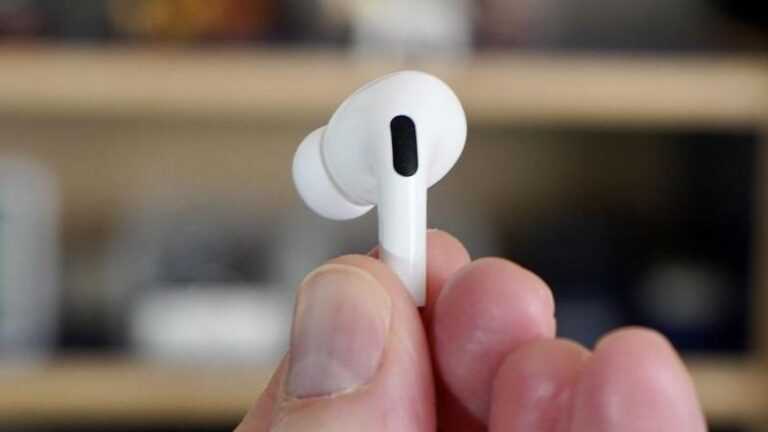
AirPods Pro, Apple tarafından üretilen, sevilen AirPod’ların bağlantı ve akıllı özelliklerini daha küçük, daha rahat bir pakette sunan ve ayrıca Aktif Gürültü Önleme, uyarlanabilir bir EQ ve Apple gibi premium özellikler serpiştiren birinci sınıf kablosuz kulaklıklardır. Mekansal Ses desteği de.
Sorun şu ki, bu özelliklerin Birleşik Krallık’ta 249 sterlinlik oldukça pahalı olması ve şimdiye kadar çoğu daha ucuz olan 159 sterlinlik AirPod’ları tercih ediyor.
Şu anda İngiltere’de AirPods Pro’da büyük indirimler sunan birkaç perakendeci var. 74 sterlinlik büyük bir indirim var Amazon UK, İLE ve Dizüstü Bilgisayarlar Şu anda fiyatı cazip 175 £ ‘a indirerek standarttan daha ucuz hale getiriyor Kablosuz Şarj Kılıflı AirPod’lar £ 199’da.
Anlaşmaların ne zaman sona ereceğine dair bir haber yok, ancak AirPods Pro’nun Birleşik Krallık’ta şimdiye kadarki en ucuz fiyatı olduğu gerçeği göz önüne alındığında, stok muhtemelen raflardan uçacak. Eğer cazip iseniz, gecikmeden harekete geçmenizi öneririz.
Bu makaleyi okuduğunuzda bu anlaşmalar gittiyse, John Lewis ve Curry’nin Bilgisayar Dünyası her ikisi de AirPods Pro’yu 179 £’dan 4 £ daha fazla sunuyor, yine de 249 £ RRP’ye kıyasla büyük bir indirim sunuyor ve John Lewis de iki yıllık uzatılmış bir garanti sunuyor.
Yeni nesil AirPods 3’ün önümüzdeki aylarda piyasaya sürülmesi beklenirken, AirPods Pro’nun halefinin 2021’de çıkması beklenmiyor – aslında, güncellenmiş bir AirPods Pro seti görmemiz önümüzdeki yılın sonlarında olabilir. Bu nedenle, standart AirPod’ları satın alıyormuş gibi beklemeye gerek yok!
AirPods Pro’yu 2019’un sonlarında piyasaya sürüldüğünde tekrar gözden geçirdiğimizde, profesyonel düzeydeki kablosuz kulaklıkları “zahmetsiz ve keyifli” olarak tanımladık ve “AirPod’lar hakkında sevdiğiniz her şeyi, ancak daha iyisini” sunuyor. ses kalitesi ve ANC ve şeffaflık modları da etkileyici şekilde iyi çalışıyor.
Basitçe söylemek gerekirse, Birleşik Krallık’ta bir çift Apple’ın üst düzey kablosuz kulaklıklarını almak için daha iyi bir zaman olmamıştı. Diğer fırsatlar için, en iyi AirPods fırsatlarının özetine bir göz atın ve Apple’ın kulaklık koleksiyonu arasındaki farktan emin değilseniz, AirPods ve AirPods Pro karşılaştırmamıza da bir göz atın.
Eylül 2021’de Apple, iOS 15’i piyasaya sürdü, ancak bu, şirketin iOS 15’in geliştirilmesini bitirdiği anlamına gelmiyor, aksine iOS 15’in geliştirilmesi devam etti ve 13 Aralık’ta Apple, iOS 15.2’yi halka yayınladı. Bu aslında iOS 15’in dördüncü güncellemesiydi – daha önce iki küçük ve bir büyük güncelleme olmuştu.
Apple, 7 Aralık 2021 Cuma gününden beri beta test kullanıcıları ile birlikte olan iOS 15.3 üzerinde şimdi sıkı çalışıyor.
iOS 15.3 çıkış tarihi
Yazıda neler var ?
iOS 15.3’ün ne zaman genel kullanıma sunulabileceği hakkında bir fikir edinmek için iOS 15, iOS 15.1 ve iOS 15.2 arasındaki boşluklara bir göz atabiliriz:
21 Eylül 2021: iOS 15.1’de çalışmalar başlıyor (iOS 15’in piyasaya sürülmesinden sonraki gün).
25 Ekim 2021: iOS 15.1 güncellemesi herkesin kullanımına sunuldu (bir aydan biraz uzun süre sonra/beş hafta sonra).
13 Aralık 2021: iOS 15.2’nin tam sürümü yayınlandı (yedi hafta).
Bu nedenle, yılın sonundaki uzun arayla birlikte biraz daha bekleyebiliriz, ancak bizi Ocak ayının sonuna veya Şubat ayının başına götüren yedi haftalık bir ara olası görünüyor.
İlginç bir şekilde, 2020’de Apple, 16 Aralık’ta iOS 14.4’ün ilk beta sürümünü yayınladı ve son sürüm 27 Ocak 2021’de genel halka sunuldu. Bu nedenle, belki de 2022’de iOS 15.3 için benzer bir program bekleyebiliriz.
iOS 15.3 nasıl edinilir
Teste katılmak istiyorsanız, Apple beta programına nasıl katılacağınızı gösteren kılavuzumuzu okuyun. Ancak her zamanki gibi, yeni beta sürümlerini yüklemeden önce cihazlarınızı yedeklediğinizden emin olun; bu şekilde dosyalarınızı kaybetme riskiyle karşılaşmazsınız.
iOS beta sürümünün nasıl alınacağını ve iOS 15 ve sonraki güncellemelerin nasıl yükleneceğini ayrı bir makalede açıklıyoruz.
iOS 15.3’te neler var?
Apple, iOS 15.2 ile daha önce duyurulan, ancak lansman sırasında iOS 15’te bulunmayan bazı özellikleri tanıttı. Bunlara Digital Legacy, SharePlay ve daha fazlası dahildir. iOS 15.2’de neler olduğunu okuyun.
iOS 15.3’e gelince, umarım iOS 15’te eksik olan diğer özellikleri görmeyi bekleyebiliriz. Eksik özellikler hakkında daha fazla bilgi edinmek için, lansman sırasında eksik olacak sekiz iOS 15 özelliğini okuyun.
Apple’ın yazılımla ilgili hataları ve diğer sorunları çözmesi muhtemeldir.
Bir sonraki iOS 15 güncellemesinde bulmayı bekleyebilecekleriniz şunlardır:
Evrensel Kontrol ile ilgili özellikler (umarım)
Universal Control daha çok bir iPadOS ve macOS işlevi olsa da, varlığının iOS üzerinde bir miktar etkisi olmasını bekleyebilirsiniz.
Universal Control, macOS Catalina ve iPadOS 13’te tanıtılan ve bir iPad’i Mac’in yanına yerleştirmeyi ve fareyi veya dokunmatik yüzey işaretçisini Mac ekranının kenarından doğrudan iPad’e sorunsuzca hareket ettirmeyi mümkün kılan Sidecar’ın bir uzantısıdır.
macOS Monterey ve iPadOS 14’ün sonraki sürümünün, fareyi ve klavyeyi iki Mac’te paylaşabilmeniz için bu işlevi geliştirmesi muhtemeldir.macOS 12.2’de gelenler hakkında daha fazla bilgi edinin.
Aşırı sıcak dalgaları bu yaz şimdiye kadar Amerika Birleşik Devletleri, Avrupa ve dünyanın diğer bölgelerinden geçti. İnsanlar yüksek sıcaklıklardan en büyük risk altındayken, Mac’iniz daha da kırılgan olabilir. (İnsanlar su ile soğutulabilir ve mevcut hiçbir Mac bu seçeneği sunmuyor – bazıları denemiş olsa da.) Bir iPhone veya iPad, kapanmadan önce çok sıcak olduğunu algıladığında sizi uyarırken, bir Mac aniden kapanabilir. Gücü kesilmiyorsa, maksimum kapasitesine yaklaşmak için çalıştırıyor ve diğer mevsimlerde daha sonra arızalanabilecek bileşenler üzerinde çok fazla aşınma işlemi yapıyor olabilirsiniz.
Sıcaklığı bilmek bir şeydir. Diğeri ne kadar sıcak meli dahili bileşenleriniz çalışıyor mu? Apple, yalnızca ortam sıcaklığı (çevrenizdeki sıcaklık) 50°F ila 95°F (10° ila 35°C) ve yüzde 95 veya daha düşük nem aralığında olduğunda Mac kullanmanız gerektiğini söylüyor.
Dahili bileşenler, ortam sıcaklığından çok daha fazla ısı üretir ve normal iç mekan koşullarında çalıştıkları genellikle minimum 100°F veya 40°C civarındadır. CPU’lar, GPU’lar, bağlantı noktaları ve diğer öğeler, uzun süreler için yaklaşık 192°F’yi (89°C) aşmamalıdır. Deniz seviyesindeki suyun kaynama sıcaklığı olan 212°F’de (100°C), ya hangi enerji domuzlarının bilgisayarınızı bu kadar çalıştırdığını bulmanız ya da sistemi bir süreliğine kapatmanız gerekir. (İpucu: Neredeyse her zaman bir tarayıcıdır.) Activity Monitor uygulamasını şurada kullanabilirsiniz: Uygulamalar > Yardımcı Programlar bakmak için Enerji Etkisi içinde Enerji daha fazla ayrıntı için sütun.
Mac’in sıcaklığını kontrol etme
Yazıda neler var ?
Modern Mac’lerde, sorunları tespit etmek ve bunları içeren modellerde fan hızlarını yönetmek için aşırı sayıda güç sensörü vardır – M1 Mac mini’de bir araç kullanarak 34 sayıyorum. Bu sensörler doğru bilgi veya yazılım ile izlenebilir.
Bazı Intel Mac’lerde, temel sıcaklık izleme için Terminal veya ücretsiz bir yardımcı program kullanabilirsiniz. Terminalde aşağıdaki komutu girin ve return tuşuna basın:
sudo powermetrics --samplers smc |grep -i "CPU die temperature"
(Bu tırnak işaretlerinin düz çift tırnak olduğunu unutmayın.) İstendiğinde yönetici parolanızı girin. Bu, CPU’nun sıcaklığının sürekli bir sıcaklık okumasını sağlayacaktır. İzlemeyi durdurmak için Control-C’ye basın.
Ayrıca, menü çubuğunda veya bir bildirim widget’ı olarak basit bir açılır bilgi seti sunan ücretsiz Fanny uygulamasını (İngiltere ve diğer Commonwealth Mac sahipleri için en mükemmel isim değil) yükleyebilirsiniz. Ayrıntılar, mevcut fan hızlarıyla birlikte ortalama CPU ve GPU sıcaklığını içerir.
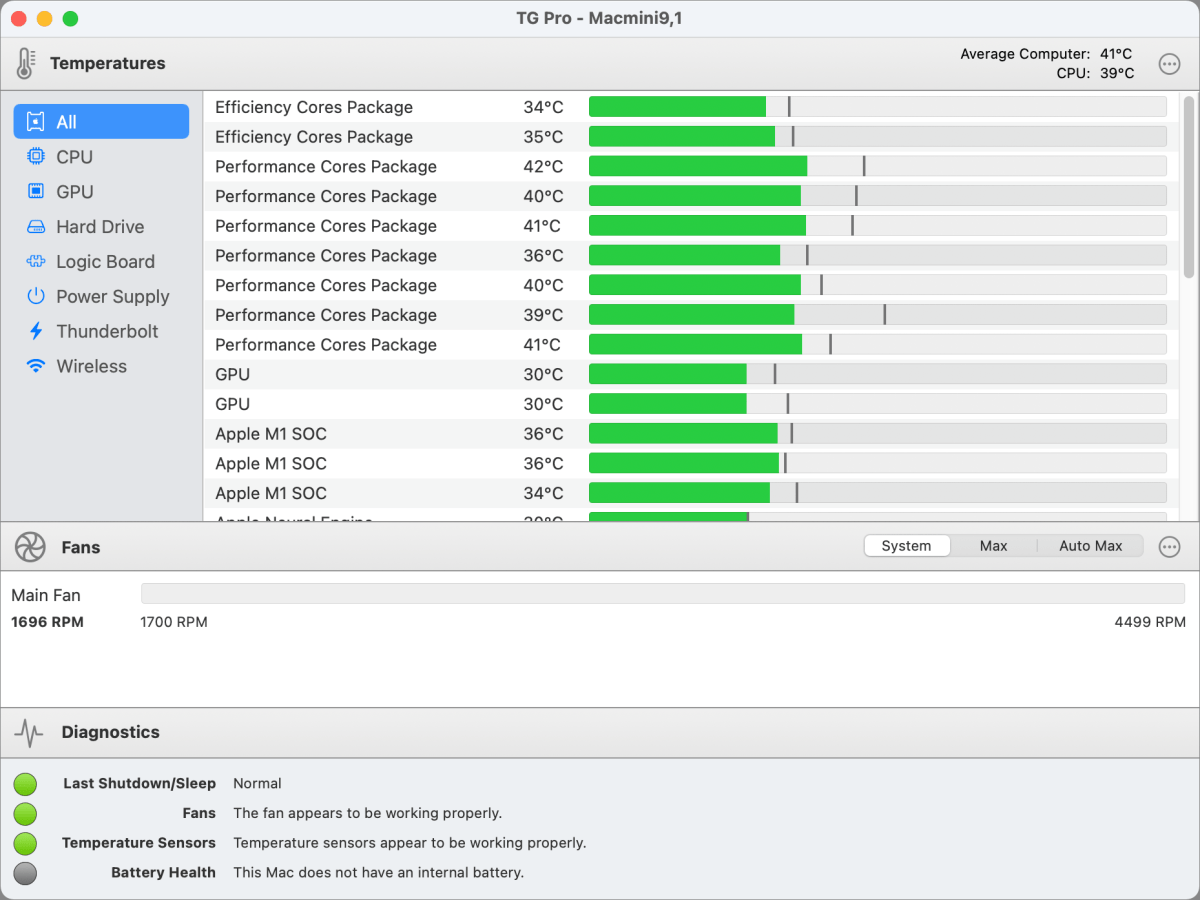
Herhangi bir Intel Mac ve M1 tabanlı Mac için, TG Pro yardımcı programı (20 ABD Doları, ancak genellikle 10 ABD Doları karşılığında satılır) ayrıntılı izleme ve fan kontrolü sağlar. Mac’inizdeki her sensör tarafından ve endüstri standardı SMART tanılamayı destekleyen sabit diskler ve SSD’ler tarafından kaydedilen sıcaklığı görebilirsiniz. Bilgi ve kontroller hem standart uygulama penceresinde hem de açılır menü çubuğunda bulunur. Bu çubuk, en yüksek bağlantı noktası ve CPU sıcaklığını ve mevcut fan dönüşünü gösterir.
TG Pro, talep üzerine ve yerleşik fanların kontrolü üzerine muazzam miktarda ayrıntı sağlar, ancak bir bakışta durum için renk kodlaması ve bir menü çubuğu özeti kullanır.
Ayrıca dahili fanların hızını izleyebilir ve Apple’ın ayarlarını geçersiz kılabilirsiniz. Bu, hayranların ne zaman ve ne kadar hızlı koştuğuna ilişkin kurallar oluşturmayı içerir. Uygulama, herhangi bir CPU parametresinin en yüksek sıcaklığı en az 158°F (70°C) ise blade’leri maksimum dönüşlerine kadar döndüren önceden ayarlanmış bir kuralla birlikte gelir. MacBook Air’inizin fanı olmadığını unutmayın.
Mac 911’e sorun
Cevapları ve sütun bağlantılarıyla birlikte en sık sorulan soruların bir listesini derledik: sorunuzun kapsanıp kapsanmadığını görmek için süper SSS bölümümüzü okuyun. Değilse, her zaman çözmek için yeni sorunlar arıyoruz! Sizinkini mac911@macworld.com adresine, uygun şekilde ekran görüntüleri ve tam adınızın kullanılmasını isteyip istemediğiniz dahil olmak üzere e-posta ile gönderin. Her soru yanıtlanmayacaktır, e-postaya yanıt vermeyiz ve doğrudan sorun giderme tavsiyesi sağlayamıyoruz.
Apple’ın belirli dosyaları ortalama bir Mac kullanıcısından gizlemek için nedenleri vardır – sonuçta göremediğiniz bir şeyi kırmak zordur. Ancak bazen Mac’inizde çalışmayan bir şeyi düzeltmek için bu dosyaları görmeniz veya gizli ~ / Library klasörüne erişmeniz gerekir.
Alternatif olarak, Mac’inizde biraz yer açmanız ve bu gizli dosyaların bazılarını silmenin bunu yapmanın iyi bir yolu olabileceğini düşünmeniz gerekebilir. Bu durumda, Mac’te nasıl alan boşaltılır ve Mac’te Diğer depolama alanı nasıl silinir konularında bir dizi ipucumuz var: Tavsiyemiz, ne yaptığınızı gerçekten bilmediğiniz sürece bu gizli dosyaları silmemek!
Varsayılan olarak göremeyeceğiniz dosyaların önünde genellikle bir nokta bulunur, örneğin .htaccess dosyası, .bash_profile veya .svn dizini. / Usr, / bin ve / etc gibi klasörler de gizlidir. Ve uygulama destek dosyalarını ve bazı verileri içeren Kitaplık klasörü de gözden uzaktır.
MacOS’ta gizli dosyalar nasıl görüntülenir
Yazıda neler var ?
Bir klasördeki gizli dosyaları bulmanın hızlı ve kolay bir yolu, Finder’ı açmak ve Command + Shift +. (tam nokta / nokta), ancak aşağıda açıkladığımız gibi göz önünde bulundurmak isteyebileceğiniz başka seçenekler de vardır.
Gizli klasörleri artık görmek istemediğinizde, sadece Command + Shift +. tekrar.
Kitaplık klasörü nerede?
Bu gizli dosyaların çoğu, kendisi görünümden gizlenmiş bir Kitaplık klasöründe bulunur.
Aslında, konuların kafasını karıştırmak için birden fazla Kitaplık klasörü vardır ve hepsi gizli değildir. Aşağıda, Mac’inizde ~ / Library dahil olmak üzere her bir Kitaplık klasörünü nasıl bulacağınızı ve farklılıkları açıklayacağız.
Karmaşıklığı daha da artıran şey, Apple’ın son yıllarda Finder’da pek çok değişiklik yaptığı gerçeğidir, bu nedenle bazı eğitimler artık orada olmayan şeylere atıfta bulunabilir. Örneğin, Ev klasöründe bir ev simgesi ve muhtemelen atadığınız ad bulunur. Bunu Kullanıcılar klasöründe bulacaksınız. MacOS Big Sur’da hiçbiri varsayılan olarak görünmez. Benzer şekilde, Macintosh HD de genellikle Mac’inizi adlandırdığınız şeydir ve yine varsayılan olarak görünmez. Merak etmeyin, bunları nasıl görünür kılacağınızı açıklayacağız!
~ / Library nasıl bulunur
Bulacağımız ilk Kitaplık klasörü, Ana klasörünüzdeki gizli olandır. Bazen ~ / Library olarak anılır.
Ana klasör, eskisinden daha kolay bulunabilen klasörlerden biridir ve aslında Ana klasör olarak adlandırılmaz – büyük olasılıkla onunla ilişkilendirilmiş bir adınız vardır, ancak buna benzer bir simgeye sahip olacaktır. içinde bir ev var.
Bu Ana klasöre erişmenin birkaç yolu vardır:
Finder’ı açın ve Command + Shift + H tuşlarına basın.
Alternatif olarak menüden Git’e tıklayın ve Ana Sayfa’yı seçin.
Finder Tercihleri> Kenar Çubuğu’nu açıp ardından Sık Kullanılanlar bölümünde adınızın yanındaki kutuyu işaretleyerek bu Ana Sayfa / Kullanıcı klasörünü Finder kenar çubuğuna da ekleyebilirsiniz.
Ana klasöre vardığınızda, tuşuna basabilirsiniz. Command + Shift +. Gizli Kitaplık klasörü dahil gizli dosyaları görüntülemek için.
Bu gizli Kitaplığa ulaşmanın başka bir yolu (~ / Kitaplık olarak adlandırılır), ona atlamak için Finder menüsündeki Git seçeneğini kullanmaktır. İşte bunu nasıl yapacağınız:
Finder’ı açın.
Menü çubuğundan Git’i seçin.
Klasöre Git’i (veya Shift + Command + G) seçin.
Metin kutusuna ~ / Library yazın ve Git’i tıklayın.
Bu yöntemi kullandığınızda, gizli klasör Command + Shift + tuşlarına basmanıza gerek kalmadan görünür hale getirilecektir. (tam nokta). Ancak Finder penceresini kapattıktan sonra artık görünmez.
Aslında gizli ~ / Library / klasörünüzü bulmanın daha da kolay bir yolu var. Sadece aşağıdakileri yapmaktır:
Finder’ı açın.
Alt (Option) tuşunu basılı tutun ve ekranın üst kısmındaki açılır menü çubuğundan Git’i seçin.
Giriş klasörünün altında listelenen ~ / Library klasörünü göreceksiniz. Doğrudan klasöre gitmek için üzerine tıklayın.
Macintosh HD’de Kitaplık nasıl bulunur
İkinci kitaplık klasörü bu şekilde gizli değil, ancak Apple’ın yıllar içinde Finder’da yaptığı değişiklikler sayesinde bulmak hala zor.
Bu Kitaplık klasörü, genellikle Macintosh HD klasörü olarak adlandırılan klasörün içinde bulunur – ancak sizinki, muhtemelen Mac’inizi adlandırdığınız adla anılacaktır. Finder’ı açtığınızda sol taraftaki sütunda bir Macintosh HD klasörü (veya ana diskinizin adını ne koyduysanız) görmüyorsanız, yapmanız gerekenler:
Finder’ı açın.
Finder> Tercihler’e tıklayın.
Kenar Çubuğu sekmesine tıklayın.
Mac’inizi Locations altında bulabilirsiniz. Yanındaki kutuyu işaretleyin / işaretleyin.
Artık diskinizi Finder’ın Konumlar bölümünde (veya daha eski macOS’larda Aygıtlar bölümünde) göreceksiniz. Bu klasör Uygulamalar, Kitaplık, Sistem ve Kullanıcıları içerir – ancak aynı zamanda birçok gizli klasör ve dosya da içerir.
Command + Shift + tuşlarına basın. onları ortaya çıkarmak için.
Sistem Kitaplığı nasıl bulunur
Üçüncü Kitaplık klasörü Sistem’de bulunur (az önce bahsettiğimiz Macintosh HD klasöründeki bu klasörlerden biri). MacOS’un çalıştırması gereken tüm dosyaları içerir.
Farkı bulun – şu üç Kitaplık klasörünü karşılaştırın:
Gizli ~ / Library klasörü nasıl görünür tutulur
~ / Library’yi bulmak için Go yöntemini kullanırsanız, bu klasör siz Finder penceresini kapatana kadar görünür kalacaktır. Bir dahaki sefere baktığında yine kaybolacak.
Klasörlerin görünür kalmasını istiyorsanız, Cmd + Shift + tuşlarına basmalısınız. gizli klasörleri ortaya çıkarmak için. Artık görmek istemediğinizde Command + Shift + tuşlarına tıklayın. tekrar.
Gizli ~ / Kitaplık klasörünü görünür tutmanın başka bir yolu, gizli Kitaplık simgesini Finder penceresinden Finder kenar çubuğuna sürüklemektir. Bu, Finder’ı kapattıktan sonra bile onu erişilebilir hale getirecektir.
Terminal kullanılarak gizli klasörler nasıl görüntülenir
Gizli dosya ve klasörleri görünür kılmanın başka bir yolu da Terminal’i kullanmanızı gerektirir.
Açık Terminal
Aşağıdaki komut dosyasını çalıştırın: $ varsayılanlar com.apple.Finder AppleShowAllFiles doğru yaz $ killall Bulucu
Tekrar değiştirmek isterseniz, true değerini false olarak değiştirmeniz yeterlidir.
Bu gizli dosyaları bulma nedeniniz, sisteminizdeki bazı uzay domuzlarını denemek ve kaldırmaksa, CleanMyMac X gibi bir uygulama kullanmanızı öneririz. MacOS Big Sur’u yüklerken biraz alan kazanmamız gerektiğinde bunu kullandık. Okuyun: 128 GB’lık bir Mac’iniz varsa Big Sur’a güncelleme yapmaya uğraşmayın.
Bir Mac için plan satın alırsanız CleanMyMac 29.95 £ / 29.95 $ (genellikle 34.95 £ / 34.95 $) tutarındadır. Ayrıca ücretsiz bir deneme var. Geliştirici MacPaw’dan buradan indirin. CleanMyMac’e aşağıdaki alternatiflere baktığımız En İyi Mac Temizleyicilerden oluşan bir derlememiz var: DaisyDisk, MacBooster, Parallels ToolBox ve MacCleaner Pro.
Bu sonbaharda iOS 16 piyasaya sürüldüğünde, yüz milyonlarca insanın iPhone’larını kullanma şeklini değiştirecek. Hayır, iPhone arayüzünün tamamında herhangi bir toptan değişiklik yok, bu nedenle iPhone arayüzü evriminin son 10 yılını aniden unutmanız gerekmeyecek gibi değil. Ancak, telefonunuzu neredeyse her elinize aldığınızda devreye girecek, bazıları büyük, bazıları oldukça küçük olan birçok yeni özellik var.
Özellikle bu beş özellik, her gün milyonlarca insanın iPhone’larını kullanma biçiminin bir parçası olacak. O kadar kullanışlılar ya da temel iPhone deneyimine o kadar entegreler ki, hızla iPhone deneyiminin bir parçası haline gelmeleri muhtemel – platformla ilişkilendirdiğimiz türden bir şey.
Özel Kilit Ekranları
Yazıda neler var ?
iOS 16’ya güncelleme yaptıktan sonra, iPhone’unuzu her elinize aldığınızda bu büyük değişiklikle karşılaşacaksınız. Kilidi açmadan önce bile.
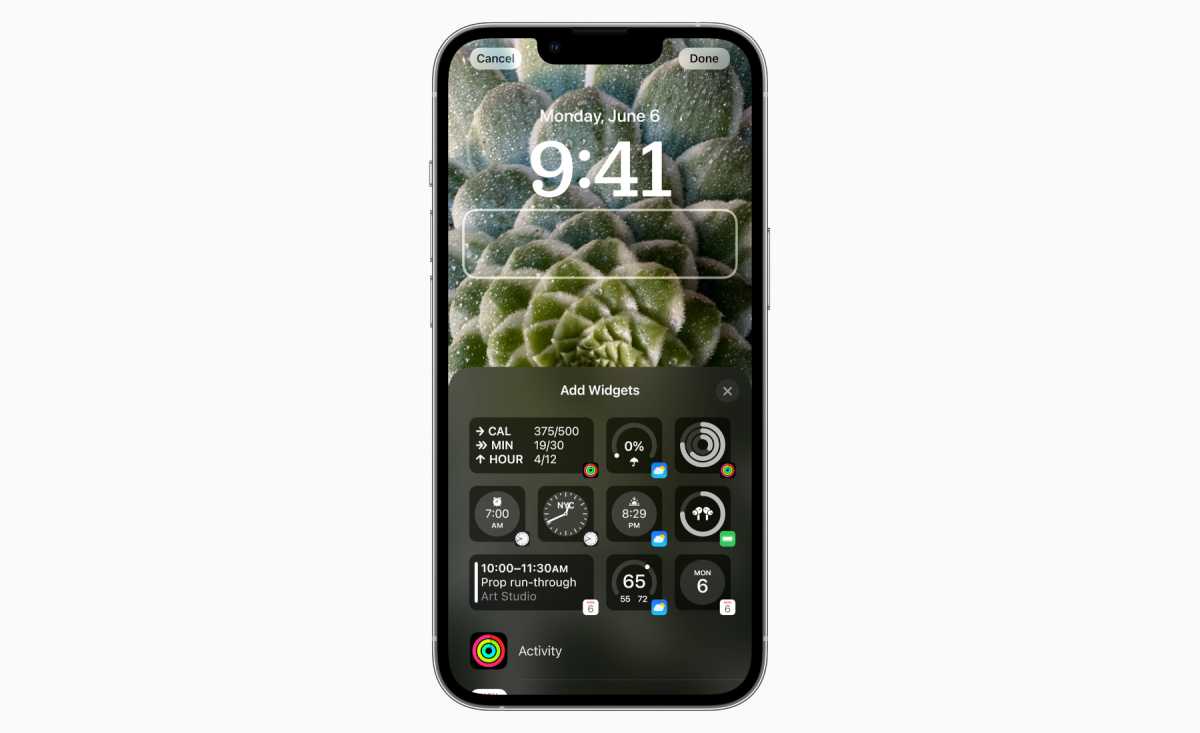
Yeni Kilit Ekranı özelleştirilebilir, çekici ve her zamankinden daha faydalı bilgiler içeriyor. Ve harika fotoğraf tedavileri, bağlantılı Odak modları ve Fotoğraf Karıştırma ile gün boyunca dinamik olarak da değişecek.
Eskiden iPhone’u olan herkesin aynı kilit ekranı vardı, yalnızca büyük bir bildirim listesi tarafından gizlenen farklı bir duvar kağıdı vardı. Kilit Ekranınız gerçekten kişiselleştirilebilir, kullanışlı akıllı telefon gayrimenkul parçası bir deniz değişikliğidir. iPhone’unuza almadan önce Kilit Ekranınızı özelleştirmenin tüm yollarını inceleyin ve bize güvenin, asla geri dönmek istemeyeceksiniz.
iOS 16 ile iPhone’unuz, onu aldığınız andan itibaren daha kişisel ve kullanışlı olacaktır.
Elma
Mesajları düzenleme ve göndermeyi kaldırma
Bu “mavi balon” iMessage mesajları daha da değerli hale gelmek üzere. iOS 16 ile, bir iMessage’ı gönderdikten sonra 15 dakikaya kadar düzenleyebilirsiniz (ekranlarında “düzenlendi” olarak işaretlenir). Yazım hatalarını düzeltmek veya belki birazcık olan bir mesajı temizlemek için mükemmel fazla kısa bilgi.
Tabii ki bir mesajı düzenleyebiliyorsanız, sadece düzenleyebilirsiniz. her şey, etkili bir şekilde silme. Böylece Apple, iMessage’ları da basitçe “göndermenizi” sağlar. Yine, bunu yapmak için yalnızca 15 dakikanız var, ancak daha önce yanlış ileti dizisine yanıt verdiyseniz, bu harika bir özellik.
Bu özelliklerin potansiyel olarak kötüye kullanım için kullanıldığına dair bazı endişeler var, bu nedenle zaman aralığı biraz daralırsa veya vazgeçebileceğiniz bir şey olursa şaşırmayacağız. Bu değişiklikler gelse bile, bu gecikmiş bir özelliktir ve hemen hemen herkes için çok faydalı olacaktır. Özelliği telefonunuza yüklemeden önce, iMessages’ı nasıl düzenleyeceğinizi ve göndermeyi nasıl kaldıracağınızı öğrenin.
Yanlış konuya mesaj mı gönderiyorsunuz? Hepimiz oradaydık. Sonunda iOS 16 ile, onu geri gönderebilirsiniz.
Elma
Dokunsal klavye
Bu küçük bir şey… Ses ve Dokunma Ayarlar’daki menü. Ancak iOS 16’daki yeni klavye dokunuşları, iPhone’unuzda yazma hissi açısından büyük bir fark yaratıyor.
Bu sonbaharda güncellemeyi aldığınızda, onu açmak (Apple’ın varsayılan olarak açmadığını varsayarak) ve birkaç gün denemek isteyeceksiniz. Sonra farkı hissetmek için kapatmayı deneyin. iPhone’unuzu çok sakar ve cansız hissettiriyor! Bu, Android telefonların ve hatta bazı üçüncü taraf iPhone klavyelerinin yıllardır sahip olduğu şeylerden biridir, ancak Apple’ın yerleşik klavyesinde yapılan bu değişiklik, klavyeye her dokunduğunuzda iPhone’unuzu daha keyifli hale getirecektir.
Ses ve klavye ile dikte
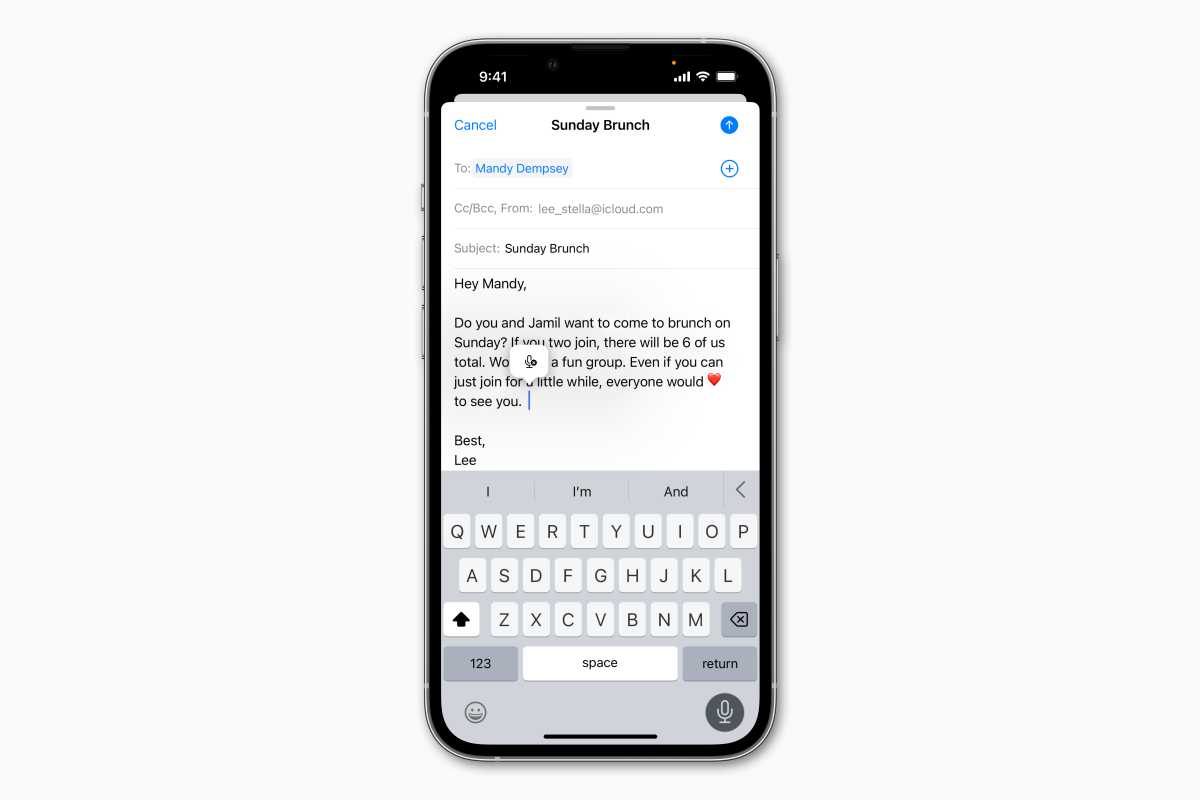
Yazma deneyiminden bahsetmişken, iOS 16’daki yeni dikte gerçekten başka bir şey. Pek çok insan zaten her zaman iPhone diktesini kullanıyor, diğerleri ona asla dokunmuyor, ancak iOS 16 iPhone’unuza geldiğinde herkes onu kullanmak isteyecek.
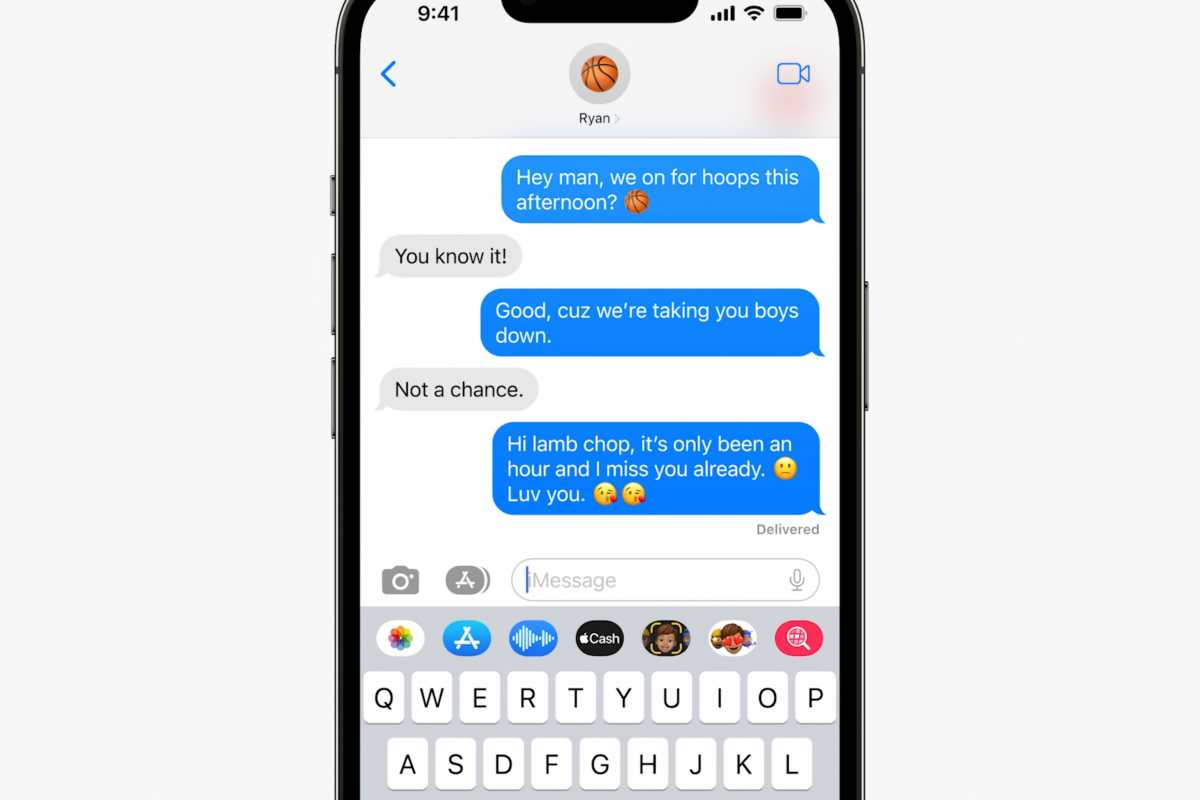
Birincisi, Dikte daha hızlı ve daha doğrudur ve otomatik olarak noktalama işaretleri (virgüller, noktalar ve soru işaretleri) ekler. Ayrıca dikte yoluyla birçok farklı emoji ekleyebilirsiniz. Ancak oyunu gerçekten değiştiren şey, siz dikte ederken klavyenin görünür ve aktif kalmasıdır. Tek bir ritmi bile kaçırmadan konuşabilir, yazmaya geçebilir, konuşmaya geri dönebilirsiniz.
Hata yapacak mı? Evet, her zaman (iOS 15’te olduğundan daha az sıklıkta olsa da). Ancak artık yanlış yazılmış bir kelimeye hızlıca dokunabilir ve sesinizle veya klavyenizle düzeltebilir, ardından konuşmaya devam etmek için metninizin sonuna geri dokunabilirsiniz.
Dikte ile oyunun tam adı: Dikte hatalarını ve eksikliklerini düzeltmek, her şeyi yazmaktan daha mı az zaman alır? iOS 16 ile bu oran çok fazla daha iyi ve dikte etmeyi çok daha fazla insan için metin girmenin harika bir yolu yapacak.
Dikte, iOS 16’da büyük bir destek alıyor. Daha önce hayran değilseniz, bir kez daha denemek isteyeceksiniz.
Elma
Görüntülerden konuları yakalama
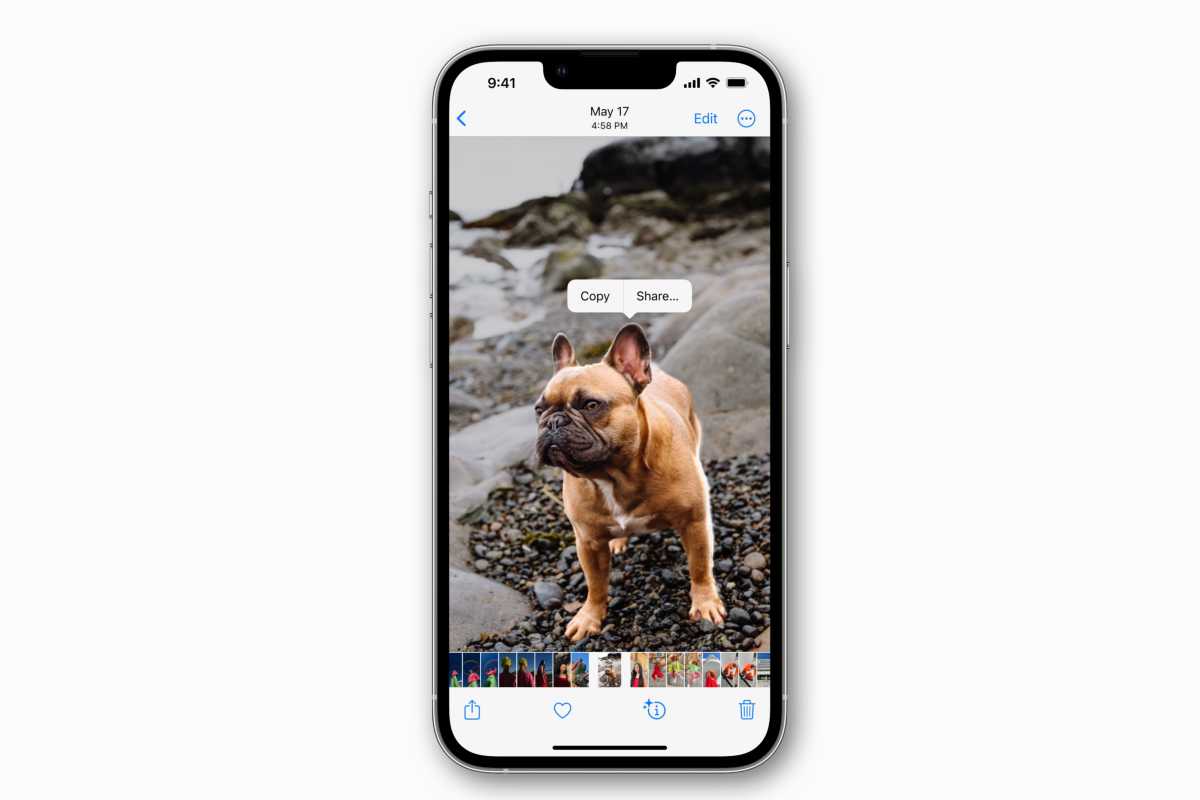
Bu özellik çok kaygan ve çok kolay, sosyal medyada ve Mesajlarda her zaman kullanılacak. Sadece bir fotoğrafa dokunun–hiç fotoğraf–ve arka planı geride bırakarak özneyi fotoğrafın dışına sürükleyin. Cidden, yapman gereken tek şey bu.
Özellikle görüntüyü daha sonra kaydetmeye çalışıyorsanız, bazen birkaç nüans olabilir. Ve herhangi bir görüntüyle çalışırken, en iyi şekilde çalışması için konu ve arka plan arasında gerçekten belirgin bir farka ihtiyacı var.
Yine de, bu, kesinlikle Apple’a ait bir şey olmasa da, “sihir gibi” şeylerden biridir. icat edilmişişletim sistemine o kadar kapsamlı bir şekilde yerleştirilecek ki, hissetmek Apple olayı gibi.
En az A12 Bionic işlemcili bir iPhone gerektirir, bu da bir iPhone XS veya daha yenisi anlamına gelir. Ancak bu sonbaharda iOS 16 piyasaya sürüldüğünde, bu, dört yaşına kadar olan iPhone’larda desteklendiği anlamına gelecektir.
iOS 16, web’de bile herhangi bir görüntüden konuyu çıkarmanıza ve onu kopyalamanıza, paylaşmanıza, kaydetmenize veya diğer uygulamalara sürüklemenize olanak tanır. Herkes onu sevecek.
Opera, Mac web tarayıcısı için Apple Silicon’daki ARM64 mimarisi için tam destek sağlayan ve yazılımı M1 işlemcilerle donatılmış Mac’lerle tam uyumlu hale getiren ve çok daha iyi performans sunan bir güncelleme yayınladı.
Şirkete göre (ve 9to5Mac tarafından bildirildi), yeni işlemci mimarisi için yapılan optimizasyonlar Opera’yı öncekinden iki kat daha hızlı hale getiriyor. Programın kendisi daha hızlı açılır, web sayfaları daha hızlı yüklenir ve WhatsApp ve Telegram gibi yerleşik sosyal medya özellikleri daha hızlı yüklenir.
Güncelleme ayrıca şifreli bir bağlantı üzerinden farklı platformlarda Opera arasında dosya, not ve daha fazlasını göndermenize olanak tanıyan Akış özelliğini etkinleştirmek için bir klavye kısayolu ayarlama yeteneği de ekler.
Apple Silicon ile uyumlu olacak şekilde güncellenen yazılımların tam listesi için M1 Mac’lerde hangi uygulamalar çalışıyor? Başlıklı makaleyi okuyun.
Apple’ın Bluetooth izleyicileri çoktan kaldırıldı ve şimdi bir bilgisayar korsanı AirTag’den daha fazla sır çıkarmak için yola çıkıyor.
AirTag doğal olarak güvenlik araştırmacılarının ilgisini çekmiştir. Almanya’dan Thomas Roth, istifleme Twitter’da, AirTag’i nasıl söktüğünü ve kontrolörünün aygıt yazılımının üzerine yazmayı nasıl başardığını gösteren bir başlık paylaştı.
İşlem sırasında iki AirTag bozuldu, ancak sonunda AirTag’den Apple’ın ürün yazılımına girmeyi ve değiştirmeyi başardı.
Evvet !!! Saatlerce denedikten (ve 2 AirTag’i tuğlaladıktan) sonra, AirTag’in mikro denetleyicisine girmeyi başardım! 🥳🥳🥳
Saldırısının ardından AirTag, bir sahibinin kayıp bir cihazı bulmasına olanak tanıyan her zamanki found.apple.com yerine bir NFC cihazıyla iletişim kurarken kendisi tarafından seçilen bir adres yayınladı. Bunun ne anlama gelebileceğini açıklığa kavuşturmak gerekiyor, ancak AirTag’in manipülasyonu önemsiz bir mesele değil.
Aygıt yazılımında AirTag için Apple cihazları için bakım modu olarak adlandırılan bir tür DFU modu da vardır. Sunucu tarafında, Apple’ın AirTag kullanıcılarını kötü amaçlı yazılımlardan ve benzerlerinden korumak için bazı güvenlik işlevlerine sahip olması muhtemeldir.
Apple ayrıca Find My? Uygulama, bu normal görünüme göre önemli ölçüde daha fazla arka plan bilgisi sağlar.
AirTag kılavuzumuzu ve AirTag incelememizi okuyun. Ayrıca AirTag’in çeşitli kullanımlarını da tartışıyoruz.
Bu makale ilk olarak Macwelt’te yayınlandı. Karen Haslam tarafından tercüme.
Apple pek çok haber üretir ve buna ayak uydurmak zor olabilir. Aklınız bu hafta başka şeylerle ilgiliyse, Apple ile ilgili başlıklardan oluşan derlememiz sizi güncel hale getirecek.
Düzenli olarak toplamalar almak istiyorsanız, haber bültenlerimize kaydolun. Ayrıca şunları da yapabilirsiniz Bizi Twitter’da takip edin son dakika haberleri için.
İPhone harika görünüyor
Yazıda neler var ?
Bu hafta çok sayıda iPhone 13 söylentisi var – her zaman açık bir ekrana sahip olacak, bilmiyor muydunuz? – ama biz daha çok – bakalım – iPhone 15 ile ilgileniyoruz.
Üretken sızıntı yapan Jon Prosser veya bizim onu sevdiğimiz adıyla Prostradamus, Apple’ın iki katlanır iPhone üzerinde çalıştığını ve o zamandan beri odak noktasını kapaklı bir tasarıma dayanan versiyona indirdiğini söylüyor. Prosser, bunun şu anda iPhone Flip olarak bilindiğini söylüyor.
Galaxy Z Flip’i anımsatan bir tasarımla, iPhone Flip’in “eğlenceli renklerde” geleceğini, muhtemelen LG tarafından sağlanan esnek bir ekrana sahip olacağını (Samsung da çalışıyor olsa da) ve beklenmedik bir şekilde destekleyeceğini duyduk. Apple Pencil.
Ancak Prosser ve analiz şirketi Omdia’dan daha sonraki bir rapor, bunun çok uzak olduğu konusunda hemfikir: 2023 şu anda muhtemel görünüyor – hiç piyasaya çıkmayacağını varsayarsak.
Takviminizde 16 Mart’ı işaretleyin
Bir süredir bir Apple bahar etkinliği bekliyorduk, ancak bu hafta her şey biraz daha gerçek oldu. Ayrı ayrı iki Twitter kaynağı – birbirine çok yakın olsalar da – 16 Mart’ı özel tarih olarak adlandırdı ve bu, Jon Prosser’in Ekim kadar uzun bir süre önce tahmin ettiği ile aynı zamana denk geliyor.
Kuşkusuz, hala biraz sarsıntılı bir zemindeyiz: tahminlerimiz hem saygın hem de yeni, ancak yakın tarihli olanlar saygın değil ve saygın olanı yeni değil. Ancak, 16 Mart’ın çok mantıklı olduğunu ve kabaca aylardır beklediğimiz şeyi. Bunlar aykırı değerler değil.
İçeriğe gelince, iPad serisinin akşamki sanal şenliklerin odak noktası olmasını bekleyin. Yeni iPad Pro’nun Mart ayında piyasaya sürülmesi bekleniyor ve kısaltılmış çerçevelere ve 7,9 inçten 8,4 inç’e çarpan bir ekrana sahip yeni bir iPad mini görme şansımız yüksek.
Prosser ayrıca AirTag’lerin Mart lansmanı için hala açık olduğunu düşünüyor. Tarihi günlüğünüze koyun.
‘Acı vermeliyiz’
Bugünlerde Apple ile Facebook arasında çok az sevgi var ya da hiç yok ve şirketler arasındaki hoşnutsuzluğun gerçekte ne kadar derin bir şekilde işlediğini anlamaya başlıyoruz.
Wall Street Journal’ın kaynakları, düşmanlıkların doruğunda Facebook CEO’su Mark Zuckerberg’in ekibine Apple’a “Acı vermeliyiz” dediğini bildirdi. Patlama, Tim Cook’un Facebook’un kullanıcılardan para kazanan iş modelini eleştirdiği bir TV röportajının ardından geldi.
Nispeten ölçülü basın açıklamaları ile özel olarak ifade edilen kinaye arasındaki zıtlığı bulduğumuz kadar çarpıcı (Tim Cook son derece iyi bir insan gibi görünüyor, ancak konuyla ilgili filtrelenmemiş düşüncelerini duymak isteriz), bu her zaman kaçınılmazdı. çağın en büyük iki şirketinin bir çarpışma rotasına gireceğini söyledi. Teknolojinin geleceğinin tamamen uyumsuz felsefeleriyle, yelpazenin zıt uçlarında oturuyorlar.
Son 12 ayda işler doruğa çıktı. Apple, kullanıcı gizliliğinin önemine giderek daha fazla eğiliyor ve Facebook, kullanıcıların takip edilip edilemeyeceğine karar vermelerinin iş modelini bozacağından şikayet ettiği “Sessiz kısmı yüksek sesle söyleme” anına yol açtı. (Electronic Frontier Foundation’ın gülünç ve yanlış olarak nitelendirdiği bir şikayet.)
Facebook geleceğin veri izleme ve hedefli reklamcılıkla desteklenen ücretsiz hizmetler olduğunu düşünüyor; Apple, sıkı bir şekilde kontrol edilen kullanıcı deneyimine sahip pahalı bir donanım olduğunu düşünüyor. Her iki şirket de olayları diğerinin bakış açısından görmeyecek ve bu bitmeden önce çok daha fazla acı olacak.
Apple Car flört oyunu
Apple Car söylenti değirmeni sakinleşme belirtisi göstermiyor.
Bu hafta bir analist, Apple’ın otomobil üreticilerinin giderek çaresiz görünen devresini bir flört oyunu olarak tanımladı. Belki de öyledir, ancak büyük ölçüde milyarlarca doların tehlikede olduğu basın brifingleri aracılığıyla yürütülür.
Şu anda ringde üç isim var ve hiçbiri şu anda özellikle olası görünmüyor. Hyundai ile görüşmeler askıya alındı ve Nissan, bunun da müzakerelerde olmadığını kamuoyuna açıkladı; Volkswagen uygun olabilir, ancak firmanın CEO’su dinleyen herkese Apple Car’dan korkmadığını söylemekle ve Cupertino’nun “tek bir vuruşta” otomobil sektörünü ele geçiremeyeceği konusunda ısrar ediyor.
Sonra tekrar, belki sadece VW elde edilmesi zor oynuyor.
Kısaca haberler
Yeni iOS 14.5 yazılım güncellemesi, alevler içinde bir kalp, kansız bir hipodermik iğne, sakallı bir kadın ve ırklararası çiftler dahil olmak üzere yüzlerce yeni emoji ekliyor.
İngiltere hükümeti 11.000 iPhone SE birimi satın aldı. Dominic Raab’ın Pokemon Go’ya girmiş olması gerektiğini düşünüyoruz.
Hatalar ve sorunlar
Mac’lerdeki kötü amaçlı yazılımlar azalıyor – ancak siber suçlular macOS’taki değişikliklere uyum sağladıkça en kötü kötü amaçlı yazılım türü artıyor.
Bununla birlikte, M1 Mac’ler için ilk kötü amaçlı yazılım resmi olarak kaydedildi. Son olması pek olası değil.
Apple Watch SE ve Series 5’in bazı sahipleri tarafından ciddi bir sorun bildirildi: Bu cihazlar Güç Rezervine yerleştirildiğinde, şarj etmeyi reddetme ve etkili bir şekilde tuğla haline gelme ihtimali var. Apple, bir yazılım düzeltme ve onarım programı duyurdu.
Bazı kullanıcılar, veri kaybına neden olabilecek potansiyel olarak Mac’i bozan yükleme sorunlarından şikayet ediyor, ancak Apple’ın ikinci Big Sur 11.2.1 sürümü sorunu çözüyor.
Söylenti değirmeni
İPhone 12 serisindeki 120 Hz ekran eksikliğinden endişelenmeyen Apple, patent faaliyetine dayalı 240 Hz için planlarını ilerletti.
Bu derlemede defalarca bahsettiğimiz Jon Prosser, bu yıl yeni bir iPhone mini’nin piyasaya sürüleceğini düşünüyor. Bu kulağa çok fazla bir şey gibi gelmeyebilir, ancak raporlar iPhone 12 mini’nin çok iyi satmadığını gösteriyor: Apple hayranlarına dair ürkütücü bir şüphe var. söyle küçük telefonlar istiyorlar, ancak onları göründüklerinde satın almıyorlar (veya bunun yerine iPhone SE 2020 gibi hem küçük hem de nispeten ucuz telefonlar için gidiyorlar).
Apple Watch Series 7, dört yeni patent başvurusuna göre non-invaziv kan şekeri ölçümü alabilir.