
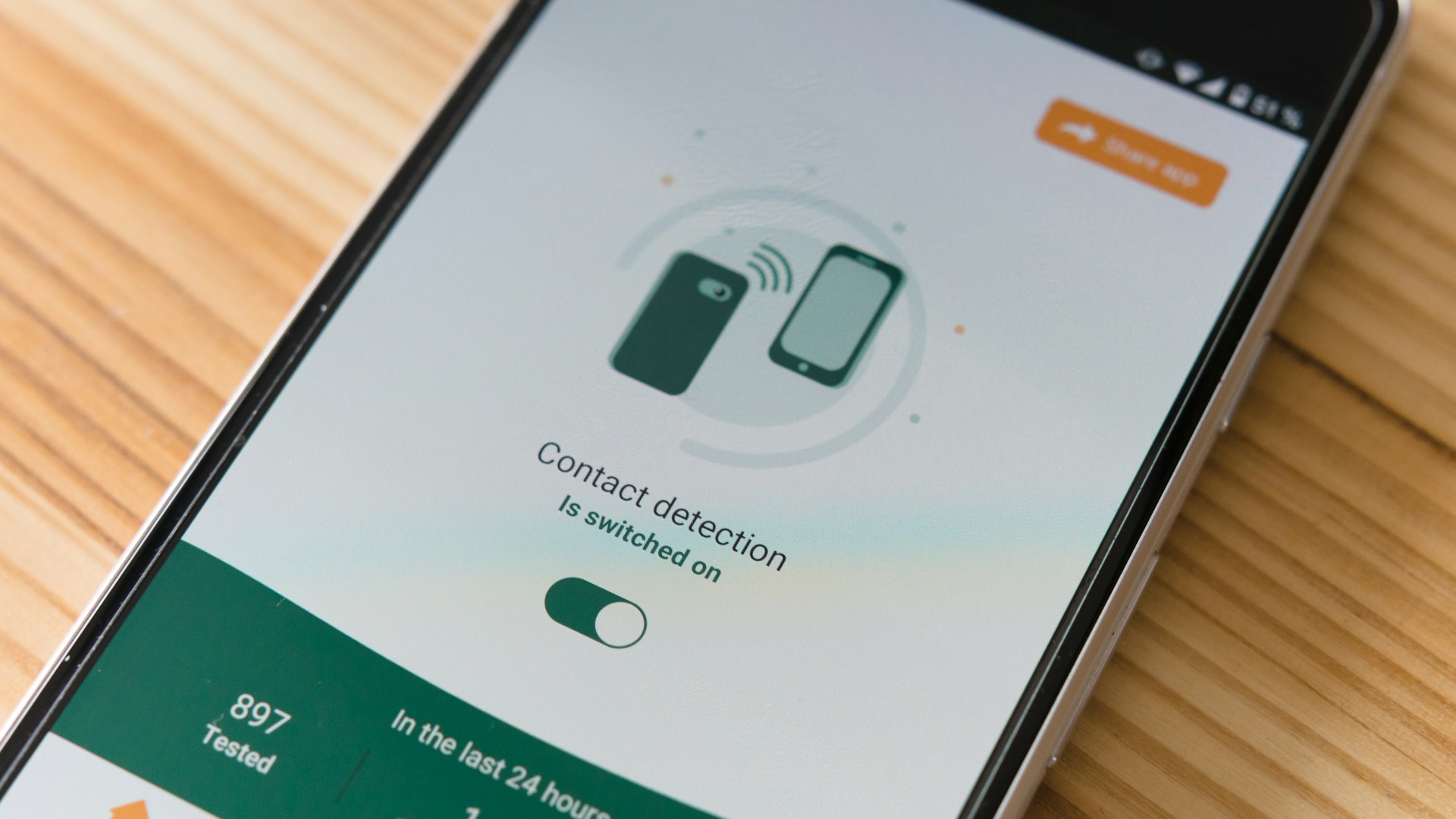
Android'den iPhone 18'e veri aktarma konusunda Android'den iPhone 18'e Veri Aktarma: Adım Adım Rehber hakkında hazırladığımız bu rehberde tüm detayları bulacaksınız.
Yeni iPhone 18’inizi açtığınızda heyecan verici bir yolculuk başlıyor. Ancak Android cihazınızdaki tüm verileri yeni telefonunuza taşımak göz korkutucu olabilir. Android’den iPhone 18’e veri aktarma işlemi, doğru adımları izlediğinizde aslında oldukça basittir. Bu rehberde, Move to iOS uygulamasından iCloud ve bilgisayar yöntemlerine kadar tüm seçenekleri adım adım açıklıyoruz. İster kişilerinizi, ister fotoğraflarınızı, isterseniz WhatsApp sohbetlerinizi taşıyın; her şeyi kapsayan bu kılavuz, geçiş sürecinizi sorunsuz hale getirecek. Hadi başlayalım!
Android’den iPhone 18’e Veri Aktarma: En Kolay Yöntem Move to iOS
Apple’ın geliştirdiği Move to iOS uygulaması, Android’den iPhone 18’e veri aktarma işlemini kablosuz olarak gerçekleştirmenizi sağlar. Bu yöntem, kişiler, mesaj geçmişi, fotoğraflar, videolar, e-posta hesapları, takvimler ve hatta ücretsiz uygulamaları taşımak için idealdir. İşte adım adım yapmanız gerekenler:
Move to iOS ile Aktarım Adımları
1. Android cihazınıza Google Play Store’dan “Move to iOS” uygulamasını indirin ve açın.
2. iPhone 18’inizi kurulum aşamasında “Android’den Veri Taşı” seçeneğine dokunun. (Eğer kurulumu tamamladıysanız, Ayarlar > Genel > iPhone’u Sıfırla > Tüm İçerik ve Ayarları Sil ile sıfırlayıp yeniden başlayabilirsiniz.)
3. iPhone’unuzda görünen 6 haneli kodu Android cihazınıza girin.
4. Aktarmak istediğiniz veri türlerini seçin (kişiler, fotoğraflar, mesajlar vb.) ve ardından “İleri”ye dokunun.
5. İşlem tamamlanana kadar her iki cihazı da birbirine yakın tutun. Süre, veri miktarına bağlı olarak değişir.
Bu yöntem, özellikle çok sayıda kişi ve fotoğrafı olan kullanıcılar için en pratik çözümdür. Ancak WhatsApp sohbetleri gibi bazı uygulama verilerini taşımaz; bunun için ayrı bir yedekleme yapmanız gerekir.
WhatsApp Sohbetlerini iPhone 18’e Aktarma
WhatsApp mesajlarınızı Android’den iPhone 18’e taşımak için Move to iOS yeterli değildir. Bunun yerine, WhatsApp’ın kendi yedekleme özelliğini kullanmalısınız. İşte adımlar:
1. Android’de WhatsApp’ı açın, Ayarlar > Sohbetler > Sohbet Yedekleme’ye gidin ve Google Drive’a yedekleyin.
2. iPhone 18’inize WhatsApp’ı yükleyin ve telefon numaranızı doğrulayın.
3. WhatsApp, yedeklemeyi Google Drive’dan algılayacak ve “Yedekten Geri Yükle” seçeneği sunacaktır. Dokunun ve işlemin tamamlanmasını bekleyin.
Not: Bu yöntem yalnızca Android’den iPhone’a ilk geçişte çalışır. Daha sonra yedekleme yaparsanız, iPhone’da WhatsApp’ı silip yeniden yüklemeniz gerekebilir. Ayrıca, iOS 20’deki yeni yapay zeka özellikleri, sohbetlerinizi daha akıllı hale getirebilir; iOS 20 yapay zeka özellikleri hakkındaki rehberimizi inceleyebilirsiniz.
Fotoğraf ve Videoları iPhone 18’e Taşıma
Fotoğraflarınızı aktarmanın birkaç yolu vardır. En yaygın olanları:
- Google Fotoğraflar: Android’de Google Fotoğraflar uygulamasına yedekleyin, ardından iPhone’da aynı hesaba giriş yaparak tüm fotoğraflarınıza erişin. Ancak bu yöntem, orijinal kaliteyi korumak için ücretli olabilir.
- Bilgisayar ile Aktarım: Android’inizi USB ile bilgisayara bağlayın, fotoğrafları kopyalayın. Ardından iPhone’unuzu bağlayıp iTunes veya Finder ile aktarın. Alternatif olarak, iCloud for Windows’u kullanarak fotoğrafları senkronize edebilirsiniz.
- Move to iOS: Yukarıda bahsedilen yöntem, fotoğrafları da kapsar ancak büyük kütüphanelerde yavaş olabilir.
Profesyonel ipucu: Aktarım öncesinde gereksiz fotoğrafları silmek, hem zaman kazandırır hem de iPhone depolama alanınızı verimli kullanmanızı sağlar.
Kişileri ve Takvimleri iPhone 18’e Aktarma
Kişilerinizi taşımak için en kolay yöntem, Google hesabınızı iPhone’unuza eklemektir. Android’de kişileriniz Google ile senkronize ise, iPhone’da Ayarlar > Posta > Hesaplar > Hesap Ekle > Google ile giriş yaparak tüm kişilerinizi anında alabilirsiniz. Aynı yöntem takvimler için de geçerlidir.
Eğer Google kullanmıyorsanız, VCF dosyası olarak dışa aktarabilirsiniz. Android’de Kişiler uygulamasından “Dışa Aktar” seçeneğini kullanın, dosyayı e-postayla kendinize gönderin ve iPhone’da açın.
Müzik ve Medya Dosyalarını iPhone 18’e Taşıma
Android’deki müziklerinizi iPhone’a aktarmak için birkaç seçenek var:
- Apple Music: Müziklerinizi bilgisayar üzerinden iTunes ile senkronize edebilir veya Apple Music aboneliği ile bulut kütüphanesi oluşturabilirsiniz.
- Üçüncü Taraf Uygulamalar: VLC for Mobile gibi uygulamalar, dosyaları Wi-Fi üzerinden aktarmanıza olanak tanır.
- iCloud Drive: Müzik dosyalarını iCloud Drive’a yükleyip iPhone’dan erişebilirsiniz.
Unutmayın, Android’deki DRM korumalı müzikler (örneğin, Google Play Müzik’ten satın alınanlar) iPhone’da çalışmayabilir.
Android’den iPhone 18’e Veri Aktarma Sırasında Sık Yapılan Hatalar
Geçiş sürecinde karşılaşılan yaygın sorunları ve çözümlerini sıralayalım:
- Move to iOS bağlantı hatası: Her iki cihazın da aynı Wi-Fi ağına bağlı olduğundan emin olun. Bluetooth’u açın ve cihazları birbirine yakın tutun.
- Yetersiz depolama: iPhone 18’inizde aktarılacak veriler için yeterli alan olduğundan emin olun. Gerekirse iCloud+ ile depolama yükseltmesi yapın.
- WhatsApp yedekleme başarısız: Google Drive’da yeterli alanınız olduğunu kontrol edin. Yedekleme işlemi sırasında Wi-Fi bağlantısının stabil olduğundan emin olun.
Bu hataları önlemek için aktarım öncesinde her iki cihazı da güncelleyin ve yedek alın.
Android’den iPhone 18’e Veri Aktarma: Yöntem Karşılaştırması
| Yöntem | Taşınan Veriler | Hız | Kablosuz/Kablolu |
|---|---|---|---|
| Move to iOS | Kişiler, mesajlar, fotoğraflar, videolar, e-posta hesapları, takvimler | Orta (veri miktarına bağlı) | Kablosuz |
| Google Hesabı Senkronizasyonu | Kişiler, takvimler, e-postalar | Hızlı | Kablosuz |
| Bilgisayar ile Aktarım | Fotoğraflar, videolar, müzik, dosyalar | Hızlı (USB 3.0) | Kablolu |
| WhatsApp Yedekleme | WhatsApp sohbetleri, medya | Orta | Kablosuz |
Hangi yöntemin sizin için en uygun olduğuna karar verirken, taşımak istediğiniz veri türlerini ve zamanınızı göz önünde bulundurun. Örneğin, yalnızca kişileri taşıyacaksanız Google hesabı senkronizasyonu en hızlı seçenektir.
Uzman Görüşü: Veri Aktarımında Dikkat Edilmesi Gerekenler
Destek Apple editörleri olarak, Android’den iPhone 18’e geçiş yaparken en kritik adımın yedekleme olduğunu vurguluyoruz. Aktarım sırasında veri kaybı yaşamamak için hem Android cihazınızı hem de iPhone’unuzu yedekleyin. Ayrıca, iPhone 18’inizin en son iOS sürümüne güncellendiğinden emin olun; bu, uyumluluk sorunlarını en aza indirir. Eğer aktarım sırasında takılırsanız, Apple Destek ile iletişime geçmekten çekinmeyin.
Android’den iPhone 18’e Geçişte En İyi Uygulamalar
- Önceden plan yapın: Hangi verileri taşıyacağınıza karar verin ve gereksiz dosyaları temizleyin.
- İnternet bağlantınızı kontrol edin: Kablosuz aktarım için stabil bir Wi-Fi ağı şarttır.
- İki faktörlü kimlik doğrulamayı devre dışı bırakın: Geçici olarak kapatmak, aktarım sırasında hesap sorunlarını önleyebilir.
- Uygulama şifrelerini not alın: Bankacılık gibi uygulamaların şifrelerini unutmayın; çünkü aktarım sonrası yeniden giriş yapmanız gerekebilir.
Bu ipuçlarını takip ederek, Android’den iPhone 18’e veri aktarma işlemini sorunsuz bir şekilde tamamlayabilirsiniz. Daha fazla yardım için Apple’ın resmi veri aktarım sayfasını ziyaret edebilirsiniz.
Sıkça Sorulan Sorular
Android'den iPhone 18'e veri aktarmak ne kadar sürer?
Süre, aktarılacak veri miktarına bağlıdır. Move to iOS ile birkaç gigabaytlık veri genellikle 15-30 dakika sürer. Daha büyük kütüphaneler (50 GB+) bir saati bulabilir.
Move to iOS uygulaması tüm verileri taşır mı?
Hayır, Move to iOS kişiler, mesajlar, fotoğraflar, videolar, e-posta hesapları, takvimler ve ücretsiz uygulamaları taşır. WhatsApp sohbetleri, müzik dosyaları ve bazı uygulama verileri taşınmaz.
Android'den iPhone 18'e WhatsApp sohbetleri nasıl aktarılır?
Android’de WhatsApp sohbetlerinizi Google Drive’a yedekleyin, ardından iPhone’da WhatsApp’ı yükleyip aynı numarayı doğrulayın. WhatsApp yedeklemeyi algılayacak ve geri yükleme seçeneği sunacaktır.
iPhone 18'e fotoğraf aktarırken kalite kaybı olur mu?
Move to iOS orijinal kaliteyi korur. Google Fotoğraflar ücretsiz planında yüksek kalite sıkıştırması yapar; orijinal kalite için ücretli depolama gerekir. Bilgisayar ile aktarımda kalite kaybı olmaz.
Android'deki kişileri iPhone 18'e aktarmanın en kolay yolu nedir?
Google hesabınızı iPhone’unuza eklemek en kolay yoldur. Ayarlar > Posta > Hesaplar > Hesap Ekle > Google ile giriş yapın, kişiler ve takvimler otomatik senkronize olur.
iPhone 18'e geçtikten sonra Android uygulamalarımı kullanabilir miyim?
Hayır, Android uygulamaları iOS’ta çalışmaz. Ancak çoğu popüler uygulamanın iOS sürümü vardır. Move to iOS, ücretsiz uygulamaların App Store bağlantılarını taşır.
Veri aktarımı sırasında internet kullanılır mı?
Move to iOS kablosuz aktarım için Wi-Fi kullanır, ancak internet bağlantısı gerektirmez; cihazlar arası doğrudan bağlantı kurar. WhatsApp yedekleme ve Google senkronizasyonu internet gerektirir.
iPhone 18'de yeterli depolama alanı yoksa ne yapmalıyım?
iCloud+ ile depolama yükseltmesi yapabilir veya gereksiz dosyaları silerek alan açabilirsiniz. Aktarım öncesinde iPhone’da en az %10 boş alan olması önerilir.
Android’den iPhone 18’e veri aktarma işlemi, doğru yöntemleri seçtiğinizde oldukça basittir. İster Move to iOS ile kablosuz aktarım yapın, ister Google hesabınızı kullanın; tüm verilerinizi güvenle taşıyabilirsiniz. Unutmayın, aktarım öncesinde yedek almak ve cihazları güncellemek kritik öneme sahiptir. Bu rehberdeki adımları izleyerek, yeni iPhone 18’inizin keyfini çıkarmaya hemen başlayabilirsiniz. Daha fazla ipucu ve rehber için Destek Apple’ı takip etmeyi unutmayın!
- Android'den iPhone 18'e veri aktarma ile ilgili son gelişmeler, kullanıcı deneyimlerini olumlu yönde etkilemektedir.
- Uzmanlar, Android'den iPhone 18'e veri aktarma kullanımında bu rehberde belirtilen adımların takip edilmesini önermektedir.
- Gelecek güncellemelerle birlikte Android'den iPhone 18'e veri aktarma alanındaki yeniliklerin daha da genişlemesi bekleniyor.


