
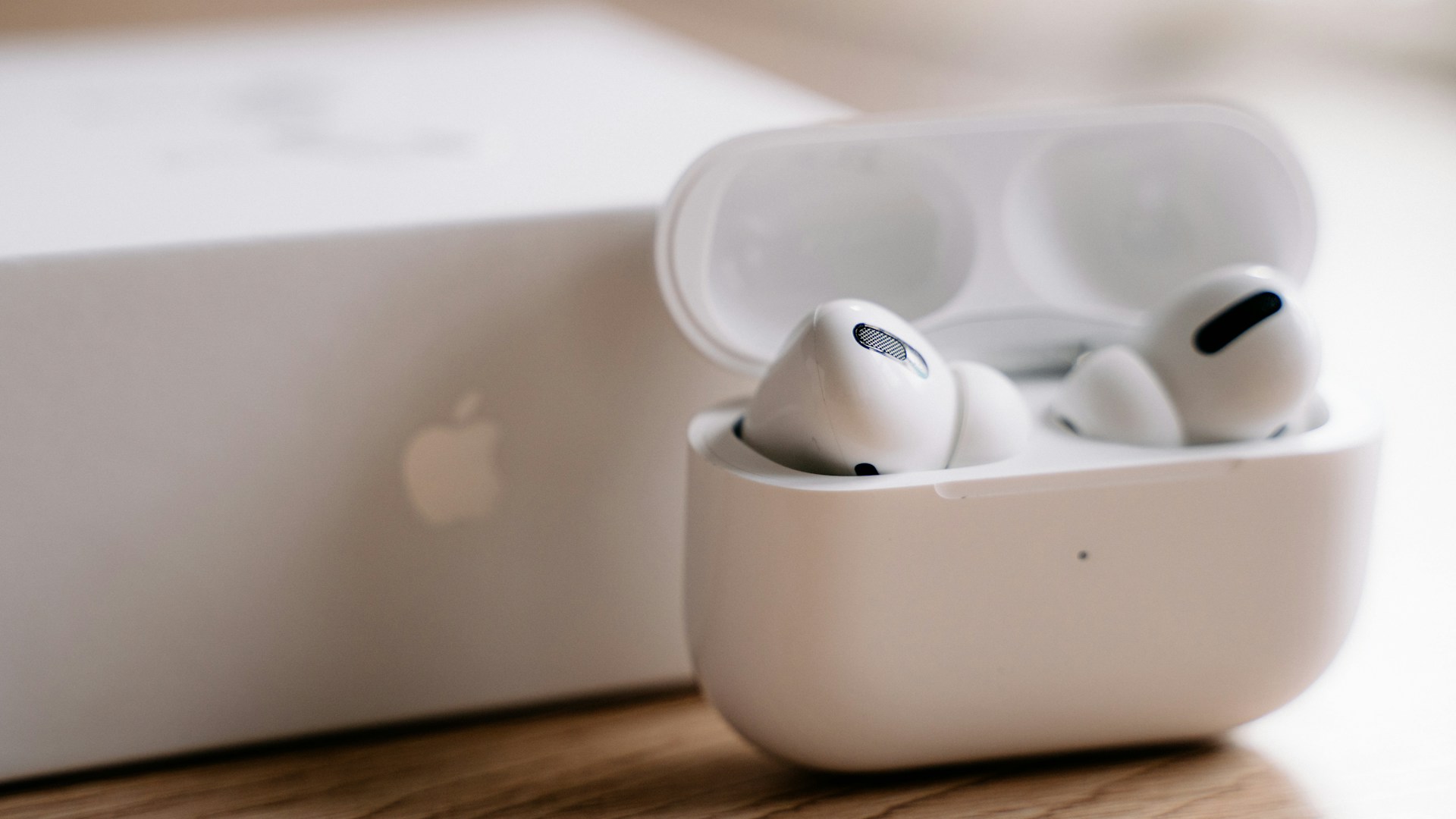
AirPods Pro 2 Apple TV 4K bağlama konusunda AirPods Pro 2'yi Apple TV 4K'ya Bağlama: 2026 Adım Adım hakkında hazırladığımız bu rehberde tüm detayları bulacaksınız.
AirPods Pro 2, aktif gürültü engelleme ve uzamsal ses gibi özellikleriyle Apple ekosisteminin en popüler kablosuz kulaklıklarından biri. Peki bu kulaklıkları Apple TV 4K’ya bağlayarak film, dizi ve oyun keyfini daha da artırabileceğinizi biliyor muydunuz? AirPods Pro 2 Apple TV 4K bağlama işlemi, aslında oldukça basit adımlardan oluşuyor. Bu rehberde, 2026 model Apple TV 4K ile AirPods Pro 2’nizi nasıl eşleştireceğinizi, karşılaşabileceğiniz sorunları ve en iyi ses deneyimi için ipuçlarını bulacaksınız. Destek Apple olarak, adım adım anlatımımızla bağlantıyı saniyeler içinde kuracaksınız.
AirPods Pro 2 Apple TV 4K Bağlama: Adım Adım Eşleştirme
AirPods Pro 2’yi Apple TV 4K’ya bağlamak için öncelikle kulaklığınızın şarjının yeterli olduğundan emin olun. Ardından Apple TV’nizin ana ekranından Ayarlar uygulamasını açın. Uzaktan kumanda ile Uzaktan Kumandalar ve Cihazlar bölümüne gidin ve Bluetooth’u seçin. Bu ekranda, kullanılabilir cihazlar listelenecektir. AirPods Pro 2’nizin kutusunu açın ve kapağını kapatıp tekrar açarak eşleştirme moduna geçirin. Kulaklığınız listede göründüğünde seçin ve bağlantıyı onaylayın. İşlem tamamlandığında, AirPods Pro 2’niz Apple TV’nize bağlanacak ve sesi kulaklıktan duymaya başlayacaksınız. Bu işlem genellikle 30 saniyeden kısa sürer.
AirPods Pro 2 ile Apple TV 4K’da En İyi Ses Deneyimi
AirPods Pro 2, Apple TV 4K ile kullanıldığında Dolby Atmos destekli uzamsal ses ve dinamik kafa takibi gibi özellikleri sunar. Bu özellikleri etkinleştirmek için Apple TV’nizde Ayarlar > Video ve Ses > Ses Modu bölümüne gidin ve Uzamsal Ses seçeneğini açın. Ayrıca, AirPods Pro 2’nin aktif gürültü engelleme özelliği, film izlerken dış ortam seslerini keserek daha etkileyici bir deneyim sağlar.
Uzamsal Ses ve Kafa Takibi Ayarları
Uzamsal ses, sesi sanki etrafınızdaki hoparlörlerden geliyormuş gibi konumlandırır. Kafa takibi ise başınızı çevirdiğinizde ses kaynağının sabit kalmasını sağlar. Bu özellikleri kullanmak için Apple TV’nizde Ayarlar > Uzaktan Kumandalar ve Cihazlar > Bluetooth bölümünden AirPods’unuzu seçin ve Uzamsal Ses seçeneğini etkinleştirin. Ayrıca, Denetim Merkezi’nden de bu ayarlara hızlıca erişebilirsiniz.
AirPods Pro 2 Apple TV 4K Bağlantı Sorunları ve Çözümleri
Bazı kullanıcılar eşleştirme sırasında sorun yaşayabilir. En yaygın sorun, AirPods’un listede görünmemesidir. Bu durumda AirPods’unuzu sıfırlamayı deneyin: Kapağı açıkken arka taraftaki düğmeye 15 saniye basılı tutun. Ayrıca, Apple TV’nizin Bluetooth ayarlarında eski cihazları unutmayı deneyin. Başka bir yaygın sorun ise sesin kesilmesi veya gecikmesidir. Bu durumda Apple TV’nizi yeniden başlatmak genellikle işe yarar. Sorun devam ederse, Apple TV 4K 2026 en iyi ayarları rehberimizdeki ses ayarlarını kontrol edin.
Bağlantı Sorunları Tablosu
| Sorun | Olası Neden | Çözüm |
|---|---|---|
| AirPods listede görünmüyor | Eşleştirme modunda değil | AirPods’u sıfırlayın |
| Ses kesintisi | Bluetooth paraziti | Apple TV’yi yeniden başlatın |
| Gecikmeli ses | Yazılım güncellemesi gerekli | Apple TV’yi güncelleyin |
| Düşük ses seviyesi | Yanlış ses çıkışı | Ses ayarlarını kontrol edin |
AirPods Pro 2 Apple TV 4K Bağlama: Faydalar ve Sınırlamalar
AirPods Pro 2’yi Apple TV 4K’ya bağlamanın birçok faydası vardır. Öncelikle, gece geç saatlerde film izlerken kimseyi rahatsız etmezsiniz. Ayrıca, aktif gürültü engelleme sayesinde dış ortam seslerinden etkilenmezsiniz. Uzamsal ses desteği ile sinema kalitesinde bir deneyim yaşarsınız. Ancak bazı sınırlamalar da vardır: AirPods Pro 2, Apple TV ile kullanıldığında mikrofon özelliğini kaybeder, yani Siri’yi kullanamazsınız. Ayrıca, pil ömrü sınırlıdır ve uzun filmlerde şarj gerekebilir.

Uzman Görüşü: AirPods Pro 2 ve Apple TV 4K Uyumu
Destek Apple editörleri olarak, AirPods Pro 2’nin Apple TV 4K ile uyumunun oldukça başarılı olduğunu düşünüyoruz. Özellikle uzamsal ses ve kafa takibi, film izleme deneyimini bambaşka bir seviyeye taşıyor. Ancak, oyun oynarken hafif bir ses gecikmesi fark edebilirsiniz; bu, Bluetooth kulaklıkların genel bir sınırlamasıdır. Yine de, günlük kullanımda bu gecikme çoğu kullanıcı için sorun teşkil etmez. Eğer daha önce AirPods Android ile nasıl eşleştirilir rehberimizi okuduysanız, Apple ekosistemindeki bu entegrasyonun ne kadar kusursuz olduğunu göreceksiniz.
AirPods Pro 2 Apple TV 4K Bağlarken Sık Yapılan Hatalar
- AirPods’u eşleştirme moduna almadan Apple TV’de aramak
- Apple TV’nin Bluetooth’unun kapalı olduğunu fark etmemek
- Eski bir Bluetooth cihazının bağlantıyı engellemesi
- AirPods pilinin bitmiş olması
- Apple TV yazılımının güncel olmaması
En İyi Uygulamalar: Kesintisiz Bağlantı İçin İpuçları
- AirPods Pro 2’nizi her zaman şarjlı tutun.
- Apple TV’nizi düzenli olarak güncelleyin.
- Bluetooth menüsünde gereksiz cihazları unutun.
- AirPods’u kullanmadığınızda kutusuna koyun.
- Uzamsal ses ayarlarını film türüne göre optimize edin.
Detaylı bilgi ve ek kaynaklar için resmi Apple Resmi Destek Sayfası adresini ziyaret edebilir veya ilgili belgelere göz atabilirsiniz.
Sıkça Sorulan Sorular
AirPods Pro 2 Apple TV 4K'ya nasıl bağlanır?
AirPods Pro 2’yi Apple TV 4K’ya bağlamak için Apple TV’de Ayarlar > Uzaktan Kumandalar ve Cihazlar > Bluetooth’a gidin. AirPods’un kapağını açın ve eşleştirme moduna geçirin. Listede görünen AirPods’u seçin.
AirPods Pro 2 Apple TV 4K'da çalışmıyor, ne yapmalıyım?
Öncelikle AirPods’un şarjını kontrol edin. Ardından Apple TV’yi yeniden başlatın. Sorun devam ederse AirPods’u sıfırlayın: kapağı açıkken arka düğmeye 15 saniye basılı tutun.
AirPods Pro 2 Apple TV 4K'da uzamsal ses destekliyor mu?
Evet, AirPods Pro 2, Apple TV 4K ile Dolby Atmos destekli uzamsal ses ve dinamik kafa takibi özelliklerini destekler. Bu özellikleri Ayarlar > Video ve Ses bölümünden etkinleştirebilirsiniz.
AirPods Pro 2'yi Apple TV 4K'ya bağladığımda mikrofon çalışır mı?
Hayır, AirPods Pro 2 Apple TV 4K’ya bağlandığında mikrofon özelliği devre dışı kalır. Bu nedenle Siri’yi kullanamazsınız. Mikrofon sadece iPhone veya iPad gibi cihazlarda çalışır.
AirPods Pro 2 Apple TV 4K bağlantısı neden kesiliyor?
Bağlantı kesintisi genellikle Bluetooth paraziti, düşük pil veya yazılım güncellemesi ihtiyacından kaynaklanır. Apple TV’yi yeniden başlatmak ve AirPods’u şarj etmek sorunu çözebilir.
Apple TV 4K'ya birden fazla AirPods bağlanabilir mi?
Evet, Apple TV 4K aynı anda iki çift AirPods’u destekler. Bu sayede iki kişi aynı anda film izleyebilir. Bağlantı için her bir kulaklığı ayrı ayrı eşleştirmeniz yeterlidir.
AirPods Pro 2 Apple TV 4K'da gecikme yapar mı?
Bluetooth kulaklıklarda hafif bir ses gecikmesi normaldir. AirPods Pro 2, Apple TV 4K ile düşük gecikme sunar ancak oyun oynarken fark edilebilir. Film izlerken genellikle sorun olmaz.
AirPods Pro 2'yi Apple TV 4K'dan nasıl çıkarırım?
Apple TV’de Ayarlar > Uzaktan Kumandalar ve Cihazlar > Bluetooth bölümüne gidin. AirPods’unuzu seçin ve Cihazı Unut seçeneğine tıklayın. Bu işlem bağlantıyı kaldıracaktır.
AirPods Pro 2’yi Apple TV 4K’ya bağlamak, film ve dizi keyfinizi katlayacak basit bir işlem. Bu rehberde adım adım eşleştirme, sorun giderme ve en iyi ayarları paylaştık. Unutmayın, uzamsal ses ve aktif gürültü engelleme gibi özelliklerle ev sinema deneyiminizi profesyonel seviyeye taşıyabilirsiniz. Eğer bağlantı sorunları yaşarsanız, yukarıdaki çözümleri deneyin. Destek Apple olarak, Apple cihazlarınızla ilgili tüm sorularınızda yanınızdayız. Şimdi AirPods’unuzu takın ve en sevdiğiniz içeriğin keyfini çıkarın!
- AirPods Pro 2 Apple TV 4K bağlama ile ilgili son gelişmeler, kullanıcı deneyimlerini olumlu yönde etkilemektedir.
- Uzmanlar, AirPods Pro 2 Apple TV 4K bağlama kullanımında bu rehberde belirtilen adımların takip edilmesini önermektedir.
- Gelecek güncellemelerle birlikte AirPods Pro 2 Apple TV 4K bağlama alanındaki yeniliklerin daha da genişlemesi bekleniyor.


