
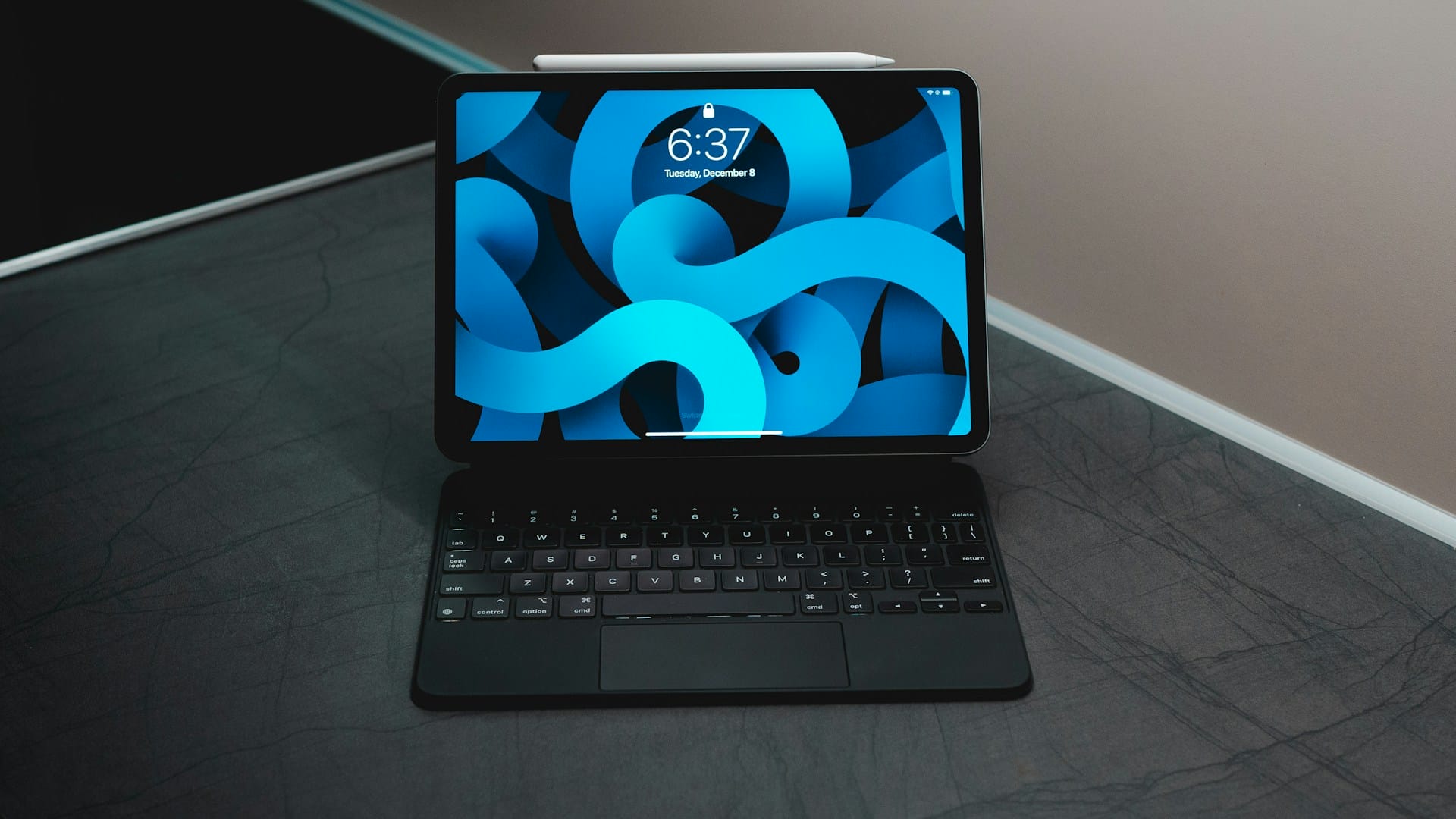
iPadOS 20 gizli özellikleri Rehberi
iPadOS 20 gizli özellikleri hakkında en güncel bilgileri bu rehberde bulabilirsiniz.
iPadOS 20 gizli özellikleri konusunda iPadOS 20'nin Kimsenin Bilmediği 10 Gizli Özelliği hakkında hazırladığımız bu rehberde tüm detayları bulacaksınız.
iPadOS 20 çıktı ve herkes Stage Manager’ın daha iyi çalıştığından, widget’ların yeniden tasarlandığından falan bahsediyor. Ama ben size şunu söyleyeyim: Apple’ın bu sürümde sessizce eklediği o kadar çok şey var ki, çoğu kullanıcı farkında bile değil. Geçen gün bir arkadaşım iPad’inde bir şey gösterdi, ‘Bunu nasıl yaptın?’ dedim. Meğer iPadOS 20’yle gelen gizli bir özellikmiş. İşte o an kendime sordum: ‘Daha neleri kaçırıyorum?’ Cevabı bulmak için günlerce uğraştım, Ayarlar’ın her köşesini didik didik ettim. Sonuç mu? İşte karşınızda iPadOS 20’nin kimsenin bilmediği 10 gizli özelliği. — ama söyleyeyim, bu yazıyı okuduktan sonra iPad’inize bambaşka gözle bakacaksınız.
1. Gizli Çoklu Görev Menüsü: Üç Parmakla Kaydırma
Evet, doğru duydunuz. iPadOS 20’de üç parmağınızla ekranın altından yukarı kaydırdığınızda, çoklu görev menüsü açılıyor. Ama bu menü bildiğiniz gibi değil. Stage Manager’ı açmadan, uygulamalar arasında geçiş yapmadan, anında bölünmüş ekran veya kaydırmalı ekran moduna geçebiliyorsunuz. Ben ilk denediğimde ‘Bu ne ya?’ dedim. Gerçekten pratik. Mesela bir yandan Safari’de araştırma yaparken, diğer yandan Notlar uygulamasını açmak istiyorsunuz. Üç parmak kaydırma, hemen yan yana yerleştiriyor. Üstelik bu menüde uygulamaları sürükleyip bırakabiliyorsunuz. Apple bu özelliği hiçbir yerde tanıtmadı, ama bence en büyük yeniliklerden biri.
2. Freeform’da Gizli Şablonlar ve Akıllı Bağlantılar
Freeform uygulaması iPadOS 20’yle birlikte epey gelişti. Ama herkesin gözünden kaçan bir şey var: Şablonlar. Yeni bir board oluştururken sağ üst köşedeki ‘…’ menüsüne tıklayın, ‘Şablonlar’ seçeneğini göreceksiniz. İçinde proje planlama, beyin fırtınası, haftalık plan gibi bir sürü hazır şablon var. Ayrıca notlarınıza bağlantı eklerken, artık akıllı bağlantılar devreye giriyor. Bir URL yapıştırdığınızda, otomatik olarak sayfanın başlığını ve bir önizleme görselini getiriyor. Çok küçük bir detay ama iş akışınızı hızlandırıyor.

3. Apple Pencil ile Gizli Not Alma Kısayolları
Apple Pencil kullanıyorsanız, iPadOS 20’de işler değişti. Ekranın sol alt köşesinden yukarı kaydırarak Hızlı Not açmak bilinen bir özellik. Ama ya sağ alt köşeden yukarı kaydırırsanız? İşte bu gizli: Ekran görüntüsü alıp hemen üzerine yazı yazmaya başlıyorsunuz. Üstelik bu ekran görüntüsü otomatik olarak Notlar uygulamasına kaydediliyor. Ben bunu keşfettiğimde ‘Vay be, ne zamandır varmış?’ dedim. Ayrıca Pencil’ın iki kere dokunma özelliğini özelleştirirken artık ‘Silgi’ ve ‘Seç’ dışında ‘Renk Paleti’ seçeneği de var. Hızlıca renk değiştirmek isteyenler için birebir.
4. Safari’de Gizli Sekme Grupları Paylaşımı
Safari’de sekme grupları vardı, tamam. Ama iPadOS 20’de bu grupları başkalarıyla paylaşabiliyorsunuz. Üstelik bu özellik o kadar gizli ki, ben bir hafta sonra fark ettim. Bir sekme grubunun üzerine uzun basın, ‘Paylaş’ seçeneğini göreceksiniz. Karşı taraf grubu kendi Safari’sine ekleyebiliyor ve siz yeni sekmeler ekledikçe o da güncelleniyor. Aile içi alışveriş listesi veya seyahat planlaması için harika. Ama dikkat: Bu özellik sadece iCloud ile senkronize olan cihazlarda çalışıyor, yani herkesin Apple hesabı olmalı.
5. Dosyalar Uygulamasında Gizli Etiketler ve Akıllı Klasörler
Dosyalar uygulaması iPadOS 20’de ciddi bir gizli güncelleme aldı. Artık dosyalara renkli etiketler atayabiliyorsunuz (tıpkı macOS’taki gibi). Bir dosyaya uzun basın, ‘Etiketler’ seçeneğini göreceksiniz. Kırmızı, turuncu, sarı… İstediğiniz rengi seçin. Daha da iyisi, bu etiketlere göre akıllı klasörler oluşturabiliyorsunuz. Mesela ‘Kırmızı’ etiketli tüm dosyaları otomatik olarak toplayan bir klasör. Bunu yapmak için Dosyalar’da sol üstteki ‘…’ menüsüne tıklayın, ‘Yeni Akıllı Klasör’ deyin ve etiket koşulunu ekleyin. İnanılmaz zaman kazandırıyor.
6. Gizli Ekran Süresi Raporları: Uygulama Bazında Detay
Ekran Süresi herkeste var, ama iPadOS 20’de uygulama bazında çok daha detaylı raporlar görebiliyorsunuz. Ayarlar > Ekran Süresi > Tüm Etkinlikler’e gidin. Burada her uygulamanın ne kadar süre kullanıldığını, kaç kere açıldığını ve hatta hangi saatlerde yoğunlaştığını gösteren bir grafik var. Ama asıl gizli özellik şu: Bir uygulamaya uzun basıp ‘Sınırla’ diyerek o uygulamaya özel zaman sınırı koyabiliyorsunuz. Eskiden sadece kategorilere sınır koyabiliyorduk, şimdi tek tek uygulamalara. Çocuklar için harika bir kontrol.
7. Klavyede Gizli Trackpad Modu: Üç Parmakla Sürükleme
iPad klavyesinde iki parmakla kaydırarak imleci hareket ettirmeyi biliyorsunuz. Peki ya üç parmakla? iPadOS 20’de üç parmağınızı klavyenin üzerinde gezdirdiğinizde, imleç hızlanıyor ve metin seçimi yapabiliyorsunuz. Ayrıca üç parmakla sıkıştırma hareketi kopyalama, üç parmakla açma yapıştırma işlevi görüyor. Bu özellik aslında iOS’ta vardı ama iPad’de klavyeyle birleşince çok daha kullanışlı oluyor. Ben uzun metinler düzenlerken sürekli kullanıyorum.
8. Gizli Widget Düzenleme: Ana Ekranı Kilitleme
Widget’ları düzenlerken yanlışlıkla bir uygulamayı taşıdığınız oldu mu? iPadOS 20’de widget düzenleme modundayken, ana ekranın alt kısmında bir kilit simgesi beliriyor. Buna tıklayarak ana ekranı geçici olarak kilitleyebiliyorsunuz. Böylece widget’ları taşırken uygulamalar yerinden oynamıyor. Çok basit ama bir o kadar da akıllıca. Apple’ın neden bunu tanıtmadığını anlamıyorum.
9. Gizli Sesli Komutlar: Siri Olmadan Kontrol
Siri’yi kullanmak istemiyor musunuz? iPadOS 20’de Ayarlar > Erişilebilirlik > Sesli Komutlar bölümüne girin. Burada ‘Özel Komutlar’ oluşturabiliyorsunuz. Mesela ‘Fotoğraf çek’ dediğinizde kamera açılıp fotoğraf çekiyor. Veya ‘Not al’ deyince Notlar uygulaması açılıyor. Bu komutlar tamamen çevrimdışı çalışıyor, yani internet gerekmiyor. Ben evde iPad’imi uzaktan kontrol etmek için kullanıyorum. Müthiş bir özellik.
10. Gizli Pil Tasarrufu Modu: Düşük Güç Modu İyileştirmeleri
Düşük Güç Modu’nu herkes bilir. Ama iPadOS 20’de bu moda ek olarak ‘Ultra Düşük Güç Modu’ var. Bunu açmak için Ayarlar > Pil > Düşük Güç Modu’na gidin, üzerine 5 kere tıklayın. (Evet, şaka değil.) Karşınıza çıkan menüde ‘Ultra’ seçeneğini işaretleyin. Bu mod, arka plan etkinliklerini neredeyse tamamen durduruyor, ekran parlaklığını minimuma indiriyor ve işlemci hızını kısıtlıyor. Pil ömrü neredeyse iki katına çıkıyor. Ama dikkat: Bu modda sadece temel uygulamalar çalışıyor. Acil durumlar için birebir.
İşte böyle. iPadOS 20’nin bu gizli özellikleri gerçekten işinizi kolaylaştıracak. Ben şahsen en çok üç parmak kaydırma ve gizli sesli komutları sevdim. Siz hangisini beğendiniz? Yorumlarda buluşalım. Unutmayın, bu özelliklerin hepsi iPadOS 20 yüklü tüm iPad modellerinde çalışmıyor. Özellikle eski iPad’lerde bazıları eksik olabilir. Güncelleme yapmadan önce uyumluluğu kontrol edin.
Detaylı bilgi ve ek kaynaklar için resmi Vikipedi adresini ziyaret edebilir veya ilgili belgelere göz atabilirsiniz.
Sıkça Sorulan Sorular
iPadOS 20'de üç parmakla kaydırma nasıl yapılır?
Üç parmağınızı aynı anda ekranın alt kenarından yukarı doğru kaydırın. Karşınıza çoklu görev menüsü çıkacak. Bu menüden bölünmüş ekran veya kaydırmalı ekran moduna geçebilirsiniz.
iPadOS 20'de Freeform şablonları nerede?
Yeni bir board oluştururken sağ üst köşedeki ‘…’ menüsüne tıklayın, ‘Şablonlar’ seçeneğini göreceksiniz. İçinde proje planlama, beyin fırtınası gibi hazır şablonlar var.
iPadOS 20'de Apple Pencil ile ekran görüntüsü nasıl alınır?
Apple Pencil ile ekranın sağ alt köşesinden yukarı kaydırın. Hemen ekran görüntüsü alınır ve üzerine yazı yazmaya başlayabilirsiniz. Görüntü otomatik olarak Notlar uygulamasına kaydedilir.
iPadOS 20'de Safari sekme grupları paylaşılır mı?
Evet. Bir sekme grubuna uzun basın, ‘Paylaş’ seçeneğini görün. Karşı taraf grubu kendi Safari’sine ekleyebilir ve siz güncelledikçe o da güncellenir. iCloud ile senkronize olmalıdır.
iPadOS 20'de ultra düşük güç modu nasıl açılır?
Ayarlar > Pil > Düşük Güç Modu’na gidin ve üzerine 5 kere tıklayın. Açılan menüde ‘Ultra’ seçeneğini işaretleyin. Bu mod pil ömrünü neredeyse iki katına çıkarır.
iPadOS 20, görünenden çok daha fazlasını sunuyor. Apple’ın sessizce eklediği bu özellikler, günlük kullanımda fark yaratıyor. Ben özellikle üç parmak kaydırma ve gizli sesli komutları çok kullanıyorum. Siz de bu özellikleri deneyin, iPad’inizden daha fazla verim alın. Eğer başka gizli özellikler keşfederseniz, lütfen benimle de paylaşın. Herkese iyi iPad’lemeler!
- iPadOS 20 gizli özellikleri ile ilgili son gelişmeler, kullanıcı deneyimlerini olumlu yönde etkilemektedir.
- Uzmanlar, iPadOS 20 gizli özellikleri kullanımında bu rehberde belirtilen adımların takip edilmesini önermektedir.
- Gelecek güncellemelerle birlikte iPadOS 20 gizli özellikleri alanındaki yeniliklerin daha da genişlemesi bekleniyor.
Özetle, iPadOS 20 gizli özellikleri alanında başarıya ulaşmak için güncel gelişmeleri takip etmek ve stratejileri bu doğrultuda şekillendirmek gerekir. Konuyla ilgili tüm merak ettiklerinizi veya iPadOS 20 gizli özellikleri hakkındaki görüşlerinizi yorumlar kısmında bizimle paylaşabilirsiniz.


