
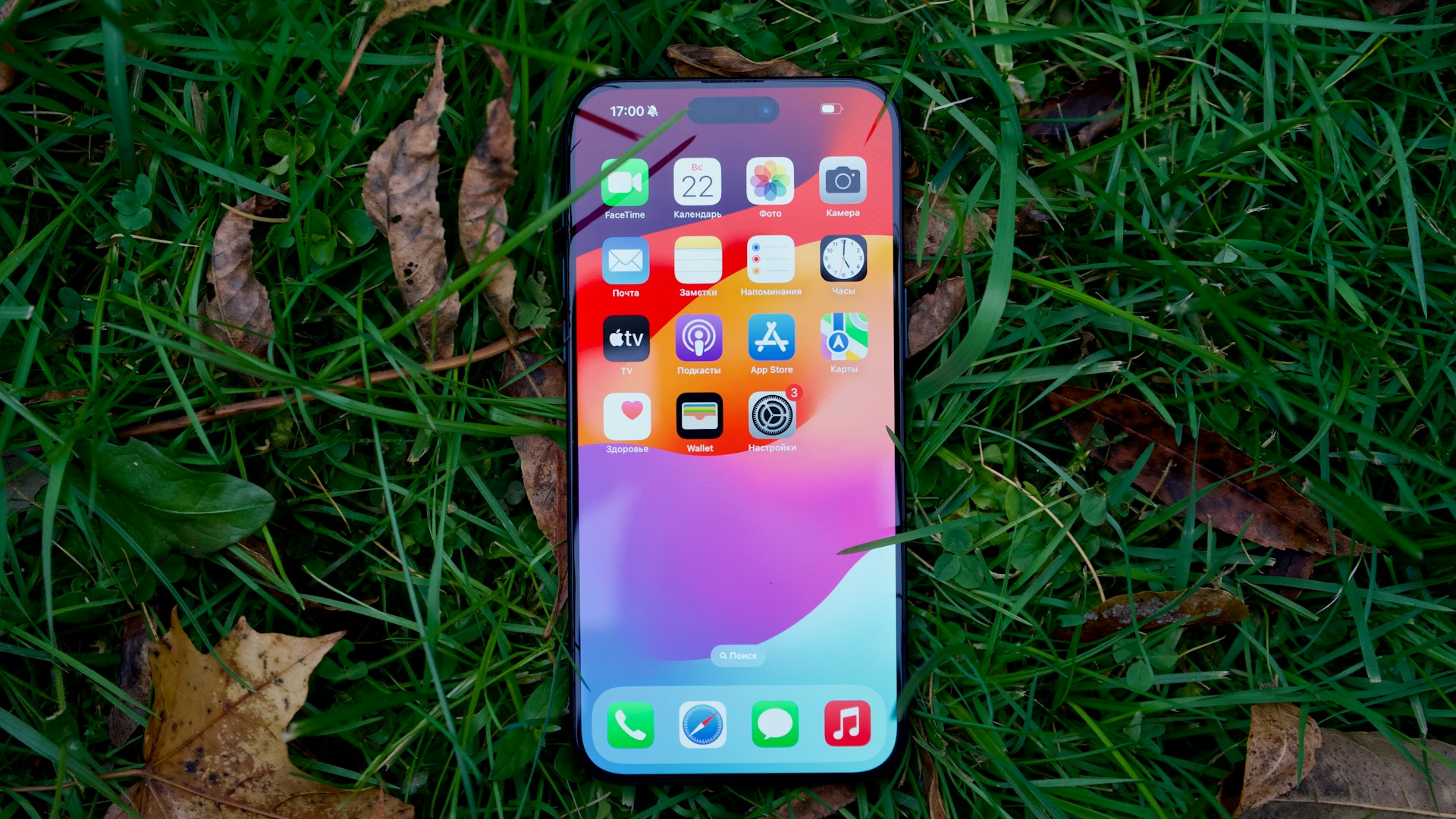
iOS 20 güncellemesi sonrası iPhone’unuzun aşırı ısındığını fark ettiniz mi? Bu, birçok kullanıcının karşılaştığı yaygın bir iPhone ısınma sorunudur. Güncelleme sonrası artan işlemci yükü, arka planda çalışan uygulamalar ve yeni özelliklerin indekslenmesi cihazın sıcaklığını geçici olarak yükseltebilir. Ancak bu durum uzun süre devam ederse, pil ömrünü kısaltabilir ve performansı olumsuz etkileyebilir. Neyse ki, birkaç basit adımla bu sorunu çözmek mümkün. Destek Apple olarak, iOS 20 kaynaklı ısınma problemine karşı kapsamlı bir rehber hazırladık. İşte iPhone’unuzu serin tutmanın yolları.
iOS 20 Sonrası iPhone Neden Isınır?
iOS 20 güncellemesi, birçok yeni özellik ve iyileştirme getirirken, arka planda yoğun bir indeksleme ve optimizasyon süreci başlatır. Bu süreç, özellikle güncellemeden sonraki ilk 24-48 saat içinde işlemciyi daha fazla çalıştırarak ısınmaya neden olabilir. Ayrıca, uyumsuz uygulamalar, bozuk ayarlar veya aşırı parlaklık gibi faktörler de ısınmayı tetikleyebilir.
Bir diğer yaygın neden ise pil sağlığının düşük olmasıdır. iOS 20, enerji yönetimini optimize etse de, eski piller yüksek performans talebini karşılamakta zorlanır ve aşırı ısınabilir. Ayrıca, cihazın kablosuz şarj sırasında veya yoğun oyun oynarken ısınması normaldir, ancak güncelleme sonrası bu durum daha belirgin hale gelebilir.
Eğer ısınma sorunu sürekli hale gelirse, yazılımsal bir hata veya donanımsal bir arıza söz konusu olabilir. Bu durumda, aşağıdaki çözümleri sırasıyla denemenizi öneririz.
iPhone Isınma Sorunu İçin 7 Hızlı Çözüm
Aşağıdaki yöntemler, iOS 20 kaynaklı ısınma sorununu gidermek için en etkili adımlardır. Her birini dikkatlice uygulayın.
1. iPhone’u Yeniden Başlatın
Basit ama etkili bir çözüm: Cihazınızı kapatıp açmak, geçici yazılım hatalarını temizler ve arka plandaki gereksiz işlemleri sonlandırır. iPhone’unuzu kapatmak için Güç düğmesini ve Ses kısma düğmesini aynı anda basılı tutun, ardından kaydırın. Birkaç dakika bekleyip tekrar açın.
2. Arka Planda Uygulama Yenilemeyi Kapatın
Birçok uygulama, arka planda veri yenileyerek işlemciyi meşgul eder. Ayarlar > Genel > Arka Planda Uygulama Yenileme yolunu izleyin ve bu özelliği kapatın veya yalnızca önemli uygulamalar için açık bırakın. Bu, hem ısınmayı azaltır hem de pil ömrünü uzatır.
3. Ekran Parlaklığını ve Otomatik Kilidi Ayarlayın
Yüksek parlaklık, ekranın ve işlemcinin daha fazla enerji harcamasına neden olur. Kontrol Merkezi’nden parlaklığı %50’nin altına düşürün. Ayrıca Ayarlar > Ekran ve Parlaklık > Otomatik Kilidi 30 saniye veya 1 dakika olarak ayarlayın. Bu, ekranın gereksiz yere açık kalmasını engeller.
4. iOS 20’yi Güncelleyin veya Geri Alın
Apple, iOS 20’nin ilk sürümlerinde ısınma sorunlarına yol açan hataları düzeltmek için sık sık güncelleme yayınlar. Ayarlar > Genel > Yazılım Güncelleme bölümünden en son sürümü kontrol edin. Eğer güncelleme yoksa ve sorun devam ediyorsa, iOS 20’yi silip iOS 19’a geri dönmeyi düşünebilirsiniz. Ancak bu işlem, verilerinizi yedeklemenizi gerektirir.
5. Pil Sağlığını Kontrol Edin
Ayarlar > Pil > Pil Sağlığı bölümüne gidin. Maksimum kapasite %80’in altındaysa, piliniz değişim zamanı gelmiş olabilir. Zayıf bir pil, yüksek akım çekerek ısınmaya neden olur. Bu durumda, Apple Destek ile iletişime geçerek pil değişimi yaptırabilirsiniz.
6. Kablosuz Bağlantıları Geçici Olarak Kapatın
Wi-Fi, Bluetooth ve Hücresel veri, sürekli sinyal arayarak işlemciyi yorar. Kontrol Merkezi’nden bu bağlantıları kapatın. Özellikle zayıf sinyal alan bölgelerde, telefonun sinyal gücünü artırmak için daha fazla enerji harcaması ısınmayı tetikler. Uçak modunu birkaç dakikalığına açıp kapatmak da yardımcı olabilir.
7. iPhone’u Serin Bir Ortamda Bekletin
Doğrudan güneş ışığı altında veya sıcak bir arabada bırakılan iPhone, normalden daha hızlı ısınır. Cihazınızı gölge, serin bir yere koyun ve bir süre kullanmayın. Ayrıca, kalın kılıflar ısıyı hapsedebilir; kılıfı çıkararak soğumaya yardımcı olun.
iPhone Isınmasını Önlemek İçin İpuçları
Isınma sorununu çözdükten sonra, tekrar yaşamamak için aşağıdaki önlemleri alın:
- Güncellemeleri takip edin: Apple’ın yayınladığı iOS güncellemelerini düzenli olarak yükleyin. Her güncelleme, performans ve ısı yönetimi iyileştirmeleri içerir.
- Aşırı yükten kaçının: Aynı anda birden fazla ağır uygulama (oyun, video düzenleme, AR) çalıştırmayın. Uygulamaları kullanmadığınızda kapatın.
- Şarj alışkanlıklarınızı gözden geçirin: Telefonu şarj ederken kullanmamaya özen gösterin. Kablosuz şarj, kablolu şarja göre daha fazla ısı üretir; mümkünse kablolu şarj tercih edin.
- Pil optimizasyonunu etkinleştirin: Ayarlar > Pil > Pil Sağlığı > Optimize Edilmiş Pil Şarjı’nı açın. Bu özellik, pilin aşırı ısınmasını önler.
iOS 20 Isınma Sorunu Hakkında Sık Yapılan Hatalar
Birçok kullanıcı, ısınma sorununu çözmek için yanlış adımlar atabiliyor. İşte kaçınmanız gerekenler:
- Telefonu buzdolabına koymak: Ani sıcaklık değişimi, cihaz içinde yoğuşmaya neden olarak kalıcı hasara yol açabilir. Asla yapmayın.
- Güncellemeyi silmek yerine fabrika ayarlarına dönmek: Veri kaybına yol açar. Önce basit çözümleri deneyin.
- Üçüncü taraf soğutucu aparatlar kullanmak: Garanti dışı kalmanıza neden olabilir. Apple onaylı aksesuarlar tercih edin.
- Isınan telefonu şarj etmeye devam etmek: Bu, pili daha da zorlar. Telefon soğuyana kadar şarjı durdurun.
iPhone Isınma Sorunu: Ne Zaman Profesyonel Yardım Almalısınız?
Yukarıdaki çözümleri uygulamanıza rağmen iPhone’unuz sürekli ısınıyorsa, donanımsal bir sorun olabilir. Özellikle pilde şişme, ekranda renk bozulması veya cihazın kapanması gibi belirtiler varsa, vakit kaybetmeden Apple Destek’e başvurun. Ayrıca, cihazınızın garantisi devam ediyorsa, ücretsiz servis hizmetinden yararlanabilirsiniz.
Destek Apple olarak, iOS 20 sonrası yaşadığınız ısınma sorununu çözmek için bu adımları öneriyoruz. Daha fazla yardım için iOS 20 şarj sorunu çözümü yazımıza da göz atabilirsiniz. Unutmayın, düzenli bakım ve doğru kullanım alışkanlıkları, iPhone’unuzun ömrünü uzatır.
Detaylı bilgi ve ek kaynaklar için resmi Apple Resmi Destek Sayfası adresini ziyaret edebilir veya ilgili belgelere göz atabilirsiniz.
Sıkça Sorulan Sorular
iOS 20 güncellemesi sonrası iPhone ısınması normal mi?
Evet, güncelleme sonrası ilk 24-48 saat içinde hafif ısınma normaldir. Arka planda yapılan indeksleme ve optimizasyon işlemleri işlemciyi yorar. Ancak ısınma uzun süre devam ederse, yukarıdaki çözümleri deneyin.
iPhone ısınması pil ömrünü etkiler mi?
Evet, aşırı ısınma pilin kimyasal yapısını bozarak kapasitesini düşürebilir. Uzun vadede pil sağlığını olumsuz etkiler. Bu nedenle ısınma sorununu hızlıca çözmek önemlidir.
iOS 20 ısınma sorunu için fabrika ayarlarına dönmeli miyim?
Son çare olarak düşünülmelidir. Önce basit çözümleri deneyin. Fabrika ayarlarına dönmek tüm verilerinizi siler, bu nedenle önce yedek alın.
iPhone ısınınca kullanmaya devam etmek zararlı mı?
Evet, aşırı ısınmış bir iPhone’u kullanmaya devam etmek, işlemciye ve pile kalıcı hasar verebilir. Cihazı kapatıp soğumasını bekleyin.
iOS 20 ısınma sorunu hangi iPhone modellerinde daha yaygın?
Genellikle eski modellerde (iPhone X, iPhone 8 serisi) daha sık görülür. Yeni modeller daha iyi ısı yönetimine sahiptir, ancak yine de güncelleme sonrası ısınma yaşanabilir.
iPhone’umu soğutmak için fan kullanabilir miyim?
Hayır, iPhone’da harici fan kullanımı önerilmez. Cihazı serin bir ortamda bekletmek en güvenli yöntemdir.
iOS 20 ısınma sorunu için Apple’dan yardım alabilir miyim?
Evet, Apple Destek ile iletişime geçebilirsiniz. Garanti kapsamında ücretsiz destek alabilirsiniz. Ayrıca yetkili servisler de yardımcı olacaktır.
iPhone ısınması yazılımsal mı yoksa donanımsal mı?
Çoğu durumda yazılımsaldır ve güncelleme sonrası geçicidir. Ancak sürekli ısınma, pil veya anakart arızası gibi donanımsal sorunlara işaret edebilir.
iOS 20 güncellemesi sonrası iPhone ısınma sorunu can sıkıcı olsa da, genellikle basit adımlarla çözülebilir. Yeniden başlatma, arka plan uygulamalarını kapatma ve pil sağlığını kontrol etme gibi yöntemlerle cihazınızı serin tutabilirsiniz. Unutmayın, düzenli güncellemeler ve doğru kullanım alışkanlıkları, iPhone’unuzun performansını ve ömrünü artırır. Eğer sorun devam ederse, profesyonel yardım almaktan çekinmeyin. Destek Apple olarak, her zaman yanınızdayız. Daha fazla ipucu için sitemizi ziyaret edin.
- iPhone ısınma sorunu ile ilgili son gelişmeler, kullanıcı deneyimlerini olumlu yönde etkilemektedir.
- Uzmanlar, iPhone ısınma sorunu kullanımında bu rehberde belirtilen adımların takip edilmesini önermektedir.
- Gelecek güncellemelerle birlikte iPhone ısınma sorunu alanındaki yeniliklerin daha da genişlemesi bekleniyor.


