
iPad ikinci monitör konusunda iPad'i Mac'e İkinci Monitör Olarak Kullanma (Sidecar İpuçları) hakkında hazırladığımız bu rehberde tüm detayları bulacaksınız.
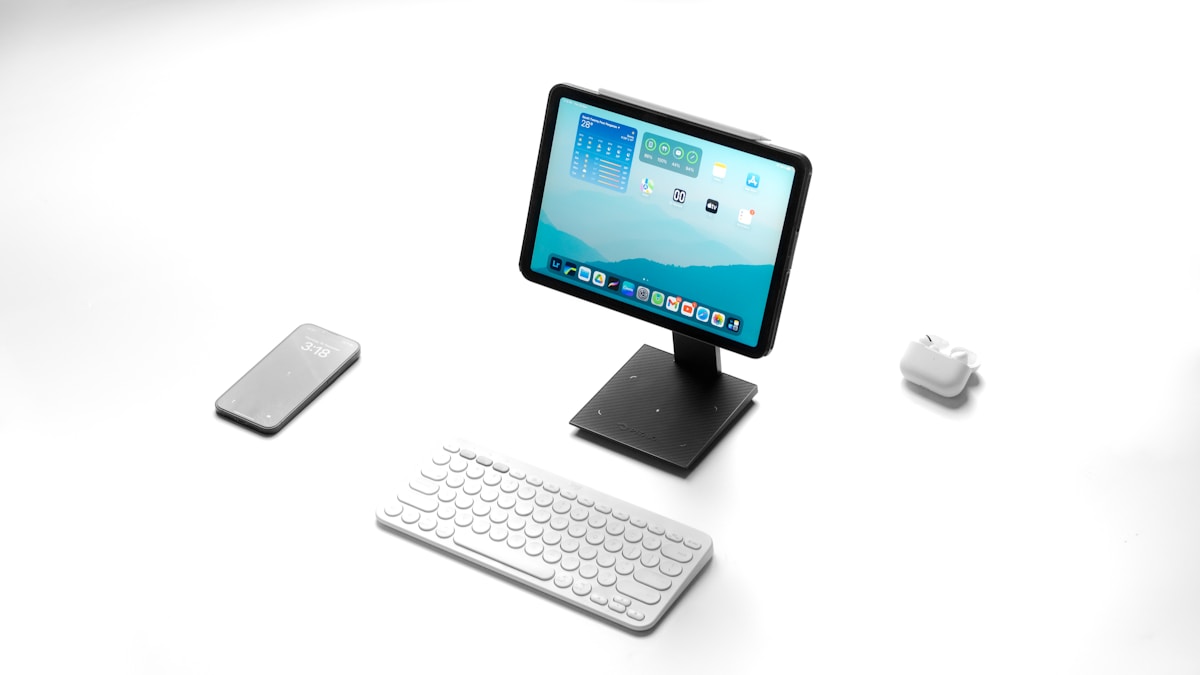
iPad’inizi Mac’inize ikinci monitör olarak bağlamak, üretkenliğinizi katlamanın en pratik yollarından biri. Apple’ın Sidecar özelliği sayesinde, iPad’inizi kablosuz veya kablolu olarak Mac’inize bağlayarak ekran alanınızı genişletebilir, uygulamaları sürükleyip bırakabilir ve Apple Pencil ile hassas işlemler yapabilirsiniz. Bu rehberde, iPad ikinci monitör olarak nasıl kullanılır, Sidecar ayarları, püf noktaları ve karşılaşabileceğiniz sorunların çözümlerini adım adım anlatıyoruz. İster evde ister ofiste, iPad’inizi Mac’inize bağlayarak çoklu görev deneyiminizi bir üst seviyeye taşıyın.
Sidecar Nedir ve Hangi Cihazlar Desteklenir?
Sidecar, Apple’ın iPadOS 13 ve macOS Catalina ile tanıttığı, iPad’i Mac’e kablosuz veya USB üzerinden ikinci monitör olarak bağlamayı sağlayan bir özelliktir. Bu özellik sayesinde iPad’iniz, Mac masaüstünüzün bir uzantısı haline gelir. iPad ikinci monitör olarak kullanıldığında, uygulamaları sürükleyip bırakabilir, Apple Pencil ile çizim yapabilir ve Touch Bar benzeri kontrolleri kullanabilirsiniz.
Desteklenen cihazlar: iPad Pro (tüm modeller), iPad (6. nesil ve sonrası), iPad Air (3. nesil ve sonrası), iPad mini (5. nesil ve sonrası). Mac tarafında ise 2016 ve sonrası MacBook Pro, 2018 ve sonrası MacBook Air, 2017 ve sonrası iMac, 2018 ve sonrası Mac mini, 2019 ve sonrası Mac Pro gibi modeller Sidecar’ı destekler. Ayrıca Mac’inizde macOS Catalina veya daha yeni bir sürüm, iPad’inizde ise iPadOS 13 veya daha yeni bir sürüm yüklü olmalıdır.
iPad’i Mac’e İkinci Monitör Olarak Bağlama Adımları
iPad’inizi Mac’inize bağlamak için öncelikle her iki cihazda da aynı Apple Kimliği ile iCloud’a giriş yapmış olmanız ve Bluetooth, Wi-Fi ile Handoff’un açık olması gerekir. Ardından şu adımları izleyin:
- Mac’inizde menü çubuğundaki AirPlay simgesine (veya Sistem Tercihleri > Ekranlar) tıklayın.
- Açılan listede iPad’inizi seçin. iPad’inizde Sidecar bağlantısını onaylayın.
- Bağlantı kurulduktan sonra iPad ekranınız Mac masaüstünüzün bir uzantısı olarak görünecektir.
Alternatif olarak, iPad’inizi USB kablosuyla Mac’inize bağlayarak daha kararlı bir bağlantı elde edebilirsiniz. Kablolu bağlantıda gecikme minimuma iner ve şarj sorunu yaşamazsınız. iPad ikinci monitör olarak kullanıldığında, Mac’inizin ekran düzenini Sistem Tercihleri > Ekranlar’dan ayarlayabilirsiniz.
Sidecar ile Üretkenliği Artırma İpuçları
Sidecar’ı daha verimli kullanmak için birkaç püf noktası: iPad’inizi Mac’inizin yanına yerleştirirken fiziksel olarak doğal bir konumda olmasına dikkat edin. Apple Pencil kullanıyorsanız, iPad’deki araç paletinden yararlanarak çizim, not alma veya işaretleme yapabilirsiniz. Ayrıca, Sidecar ayarlarından iPad’de Touch Bar göstermeyi etkinleştirerek sık kullanılan kontrollere hızlıca erişebilirsiniz.
Bir diğer ipucu: Fare imlecini iPad ekranına taşıdığınızda, klavye kısayolları otomatik olarak iPad’e yönlendirilir. Bu sayede Mac’inizde çalışırken iPad’deki uygulamalara da hızlıca komut verebilirsiniz. iPad ikinci monitör olarak kullanıldığında, özellikle video düzenleme, kod yazma veya grafik tasarım gibi çoklu pencere gerektiren işlerde büyük kolaylık sağlar.
Sidecar ile İlgili Sık Karşılaşılan Sorunlar ve Çözümleri
Sidecar bazen bağlantı sorunları yaşatabilir. En yaygın sorunlar ve çözümleri:
- Bağlantı kurulamıyor: Her iki cihazda da Bluetooth ve Wi-Fi’nin açık olduğundan, aynı Apple Kimliği ile iCloud’a giriş yapıldığından emin olun. Handoff’u da etkinleştirin.
- Gecikme veya donma: Kablosuz bağlantıda gecikme yaşıyorsanız, USB kablosuyla bağlanmayı deneyin. Ayrıca iPad ve Mac’inizi güncelleyin.
- iPad algılanmıyor: Sistem Tercihleri > Ekranlar’da iPad’i manuel olarak seçmeyi deneyin. iPad’inizi yeniden başlatmak da işe yarayabilir.
Eğer Sidecar hiç çalışmıyorsa, Mac’inizde Terminal uygulamasını açıp “sudo pkill -9 SidecarRelay” komutunu çalıştırarak Sidecar sürecini sıfırlayabilirsiniz. Bu komut, Sidecar ile ilgili tüm arka plan işlemlerini durdurur ve yeniden başlatır.
Sidecar vs Üçüncü Parti Uygulamalar: Hangisi Daha İyi?
Sidecar dışında iPad’i Mac’e ikinci monitör olarak bağlamak için Duet Display, Luna Display gibi üçüncü parti uygulamalar da mevcut. İşte karşılaştırma:
| Özellik | Sidecar | Duet Display | Luna Display |
|---|---|---|---|
| Fiyat | Ücretsiz | Ücretli (tek seferlik) | Donanım + abonelik |
| Bağlantı Türü | Kablosuz / USB | USB / Wi-Fi | USB-C / Wi-Fi |
| Gecikme | Düşük (kablolu çok düşük) | Düşük | Çok düşük |
| Apple Pencil Desteği | Evet | Evet | Evet |
| Touch Bar | Evet | Hayır | Hayır |
| Ek Özellikler | iPad’de araç paleti | Retina kalitesi, özel ayarlar | Düşük güç tüketimi |
Sidecar, Apple ekosistemine tam entegre olduğu için çoğu kullanıcı için yeterlidir. Ancak daha düşük gecikme veya ek özellikler istiyorsanız Duet Display veya Luna Display tercih edilebilir.
Sidecar ile İlgili Uzman Görüşü
Destek Apple editörleri olarak, Sidecar’ın özellikle yaratıcı profesyoneller ve çoklu görev yapan kullanıcılar için mükemmel bir araç olduğunu düşünüyoruz. Apple’ın bu özelliği ücretsiz sunması, ekosistemin en büyük avantajlarından biri. Ancak, kablosuz bağlantıda hafif gecikmeler yaşanabiliyor; bu nedenle hassas işler için kablolu bağlantı öneriyoruz. Ayrıca, iPad’inizi ikinci monitör olarak kullanırken pil ömrünü göz önünde bulundurmalısınız. Uzun süreli kullanımlarda iPad’inizi şarjda tutmak iyi bir fikir olacaktır.
Sidecar Kullanırken Sık Yapılan Hatalar
- Handoff’u kapatmak: Sidecar’ın çalışması için Handoff açık olmalıdır.
- Yanlış Apple Kimliği: Her iki cihazda aynı Apple Kimliği kullanılmalıdır.
- Güncellemeleri ihmal etmek: Eski işletim sistemi sürümleri uyumluluk sorunlarına yol açar.
- iPad’i fiziksel olarak yanlış konumlandırmak: Ekran geçişlerini zorlaştırabilir.
Sidecar için En İyi Uygulamalar
- iPad’inizi Mac’inize yakın ve göz hizasında konumlandırın.
- Kablosuz bağlantıda gecikme yaşıyorsanız, USB kablosu kullanın.
- Sidecar ayarlarından Touch Bar’ı etkinleştirerek hızlı erişim sağlayın.
- Apple Pencil ile çizim yaparken iPad’deki araç paletini kullanın.
- Pil tasarrufu için iPad’i şarjda tutun.
Detaylı bilgi ve ek kaynaklar için resmi Apple Resmi Destek Sayfası adresini ziyaret edebilir veya ilgili belgelere göz atabilirsiniz.
Sıkça Sorulan Sorular
Sidecar için hangi iPad modelleri destekleniyor?
iPad Pro (tüm modeller), iPad (6. nesil ve sonrası), iPad Air (3. nesil ve sonrası) ve iPad mini (5. nesil ve sonrası) Sidecar’ı destekler.
Sidecar kablosuz mu yoksa kablolu mu daha iyi?
Kablosuz bağlantı pratik olsa da, kablolu bağlantı daha düşük gecikme ve daha kararlı bir deneyim sunar. Hassas işler için kablolu bağlantı önerilir.
Sidecar ücretsiz mi?
Evet, Sidecar tamamen ücretsizdir. Apple’ın iPadOS ve macOS işletim sistemlerine dahil bir özelliktir.
Sidecar ile iPad'de Touch Bar kullanabilir miyim?
Evet, Sidecar ayarlarından Touch Bar’ı etkinleştirebilirsiniz. Bu sayede iPad ekranınızda Touch Bar benzeri kontroller görüntülenir.
Sidecar bağlantısı neden kopuyor?
Bağlantı kopması genellikle Wi-Fi sinyal zayıflığı, Bluetooth sorunları veya cihazların birbirinden uzak olmasından kaynaklanır. Kablolu bağlantı deneyin veya cihazları yakınlaştırın.
Sidecar ile aynı anda birden fazla iPad bağlanabilir mi?
Hayır, Sidecar aynı anda yalnızca bir iPad’i Mac’e bağlamayı destekler.
Sidecar'da Apple Pencil gecikmesi normal mi?
Kablosuz bağlantıda hafif bir gecikme olabilir. Kablolu bağlantı kullanarak gecikmeyi minimuma indirebilirsiniz.
Sidecar çalışmıyorsa ne yapmalıyım?
Öncelikle her iki cihazın da güncel olduğundan, aynı Apple Kimliği ile iCloud’a giriş yapıldığından ve Handoff’un açık olduğundan emin olun. Sorun devam ederse Terminal’de ‘sudo pkill -9 SidecarRelay’ komutunu çalıştırın.
iPad’inizi Mac’inize ikinci monitör olarak bağlamak, Apple ekosisteminin sunduğu en değerli üretkenlik araçlarından biridir. Sidecar sayesinde ekran alanınızı genişletebilir, Apple Pencil ile yaratıcılığınızı konuşturabilir ve iş akışınızı hızlandırabilirsiniz. Bu rehberde adım adım kurulum, ipuçları ve sorun çözümlerini paylaştık. Şimdi siz de iPad’inizi Mac’inize bağlayarak çoklu görev deneyiminizi geliştirin. Daha fazla ipucu ve rehber için Destek Apple’ı takip etmeyi unutmayın!
- iPad ikinci monitör ile ilgili son gelişmeler, kullanıcı deneyimlerini olumlu yönde etkilemektedir.
- Uzmanlar, iPad ikinci monitör kullanımında bu rehberde belirtilen adımların takip edilmesini önermektedir.
- Gelecek güncellemelerle birlikte iPad ikinci monitör alanındaki yeniliklerin daha da genişlemesi bekleniyor.


