
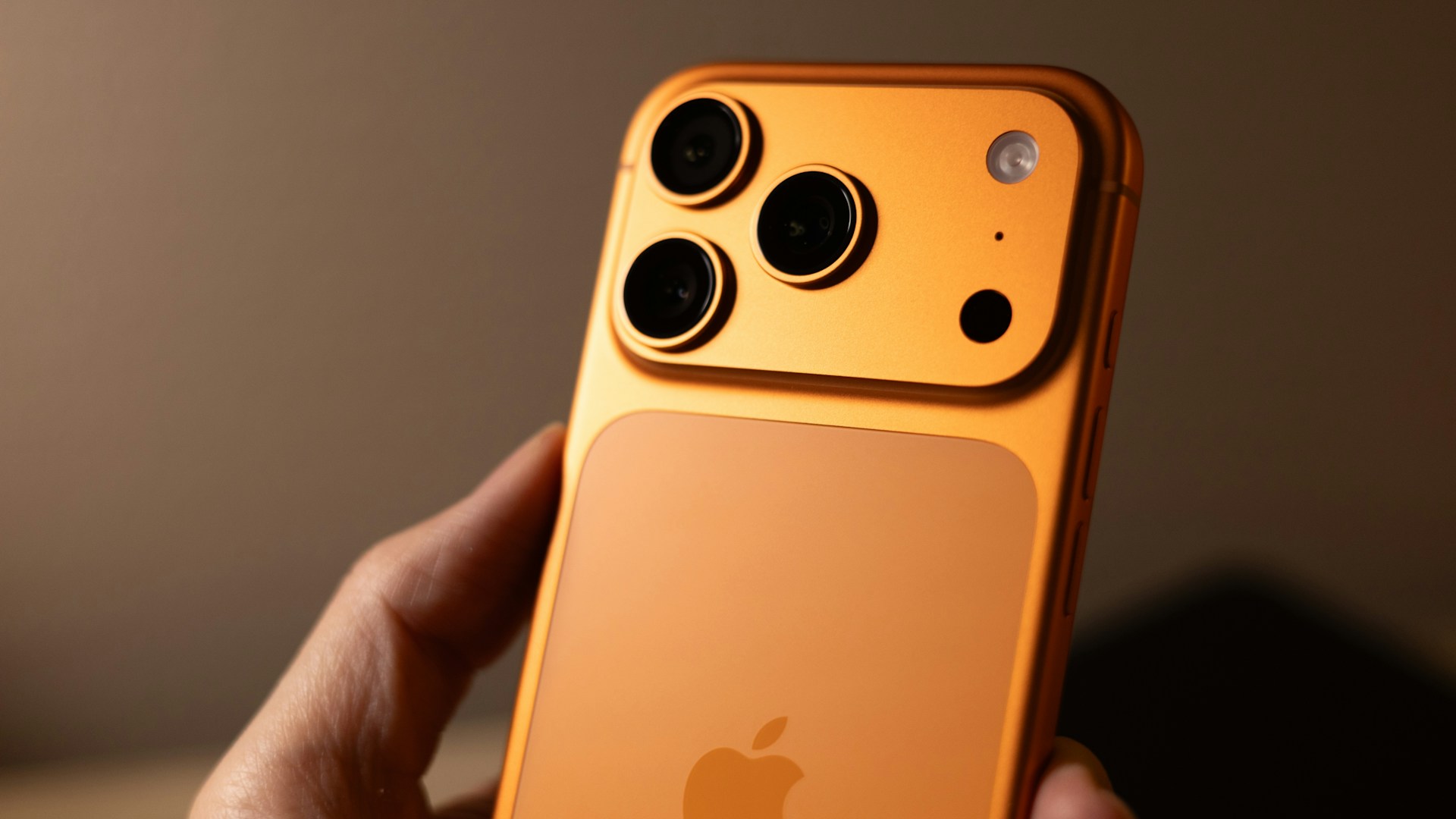
iPhone 17 Pro veri aktarma konusunda iPhone'dan iPhone 17 Pro'ya Veri Aktarma: Adım Adım Rehber hakkında hazırladığımız bu rehberde tüm detayları bulacaksınız.
Yeni iPhone 17 Pro’nuzu elinize aldınız ve heyecanla kuruluma başlamak istiyorsunuz. Ancak eski iPhone’unuzdaki fotoğraflar, kişiler, mesajlar ve uygulamaları yeni cihaza taşımak kafa karıştırıcı olabilir. Neyse ki Apple, bu süreci olabildiğince sorunsuz hale getirmek için birden fazla yöntem sunuyor. Bu rehberde, iPhone 17 Pro veri aktarma işlemini adım adım anlatıyor, hangi yöntemin size en uygun olduğunu belirlemenize yardımcı oluyoruz. İster iCloud yedekleme, ister Quick Start, isterse bilgisayar üzerinden aktarım yapın; tüm detaylarıyla buradasınız. Ayrıca aktarım sırasında karşılaşabileceğiniz yaygın sorunlara çözümler sunuyoruz. Hadi başlayalım!
iPhone 17 Pro’ya Veri Aktarma Yöntemleri
Eski iPhone’unuzdan iPhone 17 Pro’ya veri aktarmak için üç ana yöntem bulunuyor: iCloud yedekleme, Quick Start (kablosuz aktarım) ve bilgisayar (Finder/iTunes) yedekleme. Her yöntemin avantajları ve dezavantajları var. İhtiyacınıza en uygun olanı seçmek için aşağıdaki karşılaştırmayı inceleyin.
| Yöntem | Hız | Kablosuz/Kablolu | iCloud Depolama Gerektirir | En Uygun |
|---|---|---|---|---|
| iCloud Yedekleme | Orta (internete bağlı) | Kablosuz | Evet | Wi-Fi hızlı olanlar |
| Quick Start | Hızlı (cihazlar yakın) | Kablosuz | Hayır | Herkes için ideal |
| Bilgisayar (Finder/iTunes) | Çok hızlı | Kablolu | Hayır | Büyük verisi olanlar |
Hangi yöntemi seçerseniz seçin, aktarım öncesinde her iki cihazın da iOS 19 veya daha yeni sürüme güncellenmiş olması önemli. Ayrıca, iPhone 17 Pro veri aktarma işlemi sırasında cihazların şarj seviyesinin en az %50 olması ve güç kaynağına bağlı olması önerilir.
iCloud Yedekleme ile iPhone 17 Pro’ya Veri Aktarma
iCloud yedekleme, en popüler yöntemlerden biridir. Eski iPhone’unuzun yedeğini iCloud’a alır, ardından yeni iPhone 17 Pro’nuzu bu yedekten geri yüklersiniz. İşte adımlar:
Eski iPhone’da iCloud Yedekleme Oluşturma
- Eski iPhone’unuzda Ayarlar > [Adınız] > iCloud > iCloud Yedekleme yolunu izleyin.
- “iCloud Yedekleme” seçeneğini açın ve “Şimdi Yedekle”ye dokunun.
- Yedeklemenin tamamlanması için Wi-Fi’ye bağlı olduğunuzdan emin olun. Bu işlem, veri miktarına bağlı olarak birkaç dakika sürebilir.
İpucu: Yedekleme öncesinde gereksiz dosyaları silerek hem süreyi kısaltabilir hem de iCloud depolama alanından tasarruf edebilirsiniz. iCloud depolama alanınız yetersizse, Ayarlar’dan bir plan yükseltmesi yapabilirsiniz.
iPhone 17 Pro’yu iCloud Yedekten Geri Yükleme
- Yeni iPhone 17 Pro’nuzu açın ve karşılama ekranını takip edin.
- “Uygulamalar ve Veri” ekranında “iCloud Yedeklemesinden Geri Yükle” seçeneğine dokunun.
- Apple Kimliğinizle oturum açın ve en son yedeği seçin.
- Geri yükleme tamamlanana kadar cihazınızı Wi-Fi’ye bağlı ve güç kaynağına takılı bırakın.
Bu yöntem, tüm ayarlarınızı, fotoğraflarınızı ve uygulamalarınızı aktarır. Ancak Apple Pay kartları ve Touch ID/Face ID ayarları yeniden yapılandırılmalıdır.
Quick Start ile iPhone 17 Pro’ya Veri Aktarma
Quick Start, iki iPhone’u fiziksel olarak birbirine yaklaştırarak kablosuz aktarım yapmanızı sağlar. Bu yöntem, iCloud depolama alanı gerektirmez ve genellikle çok hızlıdır. iPhone 17 Pro veri aktarma için en pratik seçeneklerden biridir.
Quick Start Kullanım Adımları
- Eski iPhone’unuzu ve yeni iPhone 17 Pro’nuzu birbirine yakın tutun. Bluetooth açık olmalı.
- Yeni iPhone’da bir animasyon belirecek; eski iPhone’un kamerasıyla bu animasyonu tarayın.
- İstenirse eski iPhone’unuzun parolasını girin.
- “iPhone’unuzdan Aktar” seçeneğine dokunun ve aktarımın tamamlanmasını bekleyin.
Bu yöntem, fotoğraflar, mesajlar, ayarlar ve çoğu uygulama verisini aktarır. Ancak büyük dosyalar (örneğin, yüksek çözünürlüklü videolar) aktarım süresini uzatabilir. Aktarım sırasında cihazları birbirine yakın tutmaya özen gösterin.
Bilgisayar (Finder/iTunes) ile iPhone 17 Pro’ya Veri Aktarma
Bilgisayar yedekleme, özellikle büyük miktarda verisi olan veya iCloud depolama alanı sınırlı kullanıcılar için idealdir. Mac’te Finder, Windows’ta iTunes kullanarak yedek alıp geri yükleyebilirsiniz.
Eski iPhone’u Bilgisayara Yedekleme
- Eski iPhone’unuzu bilgisayara bağlayın.
- Mac’te Finder’ı, Windows’ta iTunes’u açın.
- Cihazınızı seçin ve “Özet” sekmesinde “Şimdi Yedekle”ye tıklayın.
- Yedeklemenin şifrelenmesini istiyorsanız “Yerel Yedeklemeyi Şifrele” seçeneğini işaretleyin. Bu, sağlık verileri ve kayıtlı şifreler gibi hassas bilgileri korur.
iPhone 17 Pro’ya Yedekten Geri Yükleme
- Yeni iPhone 17 Pro’nuzu bilgisayara bağlayın.
- Finder/iTunes’da cihazınızı seçin ve “Yedekten Geri Yükle”ye tıklayın.
- En son yedeği seçin ve işlemin tamamlanmasını bekleyin.
Bu yöntem, iCloud’a güvenmek istemeyenler için güvenli bir alternatiftir. Ayrıca, yedekleme hızı USB kablosu sayesinde genellikle daha yüksektir.
iPhone 17 Pro Veri Aktarımında Sık Yapılan Hatalar
Veri aktarımı sırasında bazı yaygın hatalar süreci zorlaştırabilir. İşte bunlardan kaçınmanın yolları:
- Yetersiz iCloud Depolama: iCloud yedekleme yapmadan önce depolama alanınızı kontrol edin. Yetersizse, gereksiz yedekleri silin veya plan yükseltin.
- iOS Sürüm Uyumsuzluğu: Her iki cihazın da aynı iOS sürümünde (tercihen en güncel) olduğundan emin olun. Aksi halde aktarım başarısız olabilir.
- Kesintili Wi-Fi: iCloud ve Quick Start yöntemleri stabil bir Wi-Fi bağlantısı gerektirir. Aktarım sırasında bağlantı koparsa, işlemi baştan başlatmanız gerekebilir.
- Pil Seviyesi: Aktarım sırasında cihazın kapanmasını önlemek için her iki iPhone’u da şarja takın.
Bu hatalardan kaçınarak iPhone 17 Pro veri aktarma işleminizi sorunsuz tamamlayabilirsiniz.
iPhone 17 Pro Veri Aktarımında En İyi Uygulamalar
Başarılı bir aktarım için şu en iyi uygulamaları takip edin:
- Yedekleme Öncesi Temizlik: Eski iPhone’unuzda gereksiz uygulamaları, fotoğrafları ve dosyaları silin. Bu, aktarım süresini kısaltır ve yeni cihazınızın daha düzenli olmasını sağlar.
- eSIM Aktarımını Unutmayın: Operatörünüzün eSIM desteği varsa, hattınızı aktarmayı unutmayın. Çoğu operatör, iPhone 17 Pro kurulumu sırasında eSIM’i otomatik olarak aktarır.
- WhatsApp ve Diğer Uygulama Yedekleri: WhatsApp gibi uygulamaların kendi yedekleme sistemleri vardır. iCloud yedeklemesine ek olarak, WhatsApp ayarlarından sohbet yedeği almayı unutmayın.
- İki Faktörlü Kimlik Doğrulamayı Devre Dışı Bırakmayın: Apple Kimliğinizde iki faktörlü kimlik doğrulama açıkken aktarım sorunsuz çalışır. Kapatmaya çalışmayın.
Bu ipuçları, veri kaybı riskini en aza indirir ve yeni iPhone 17 Pro’nuzu kısa sürede kullanıma hazır hale getirir.
Uzman Görüşü: iPhone 17 Pro Veri Aktarımında Dikkat Edilmesi Gerekenler
Destek Apple editörleri olarak, veri aktarımı sırasında en çok karşılaşılan sorunun iCloud depolama alanı yetersizliği olduğunu görüyoruz. Kullanıcılar genellikle 5 GB ücretsiz alanın yeterli olacağını düşünüyor, ancak ortalama bir yedekleme 10-20 GB yer kaplıyor. Bu nedenle, aktarım öncesinde iCloud depolama planınızı kontrol etmenizi öneririz. Ayrıca, iPhone 17 pil sorunu iOS 19’da nasıl çözülür? başlıklı yazımızda aktarım sonrası karşılaşabileceğiniz pil sorunlarına da değindik. Unutmayın, aktarım sırasında sabırlı olmak ve adımları dikkatlice takip etmek başarının anahtarıdır.
Detaylı bilgi ve ek kaynaklar için resmi Apple Resmi Destek Sayfası adresini ziyaret edebilir veya ilgili belgelere göz atabilirsiniz.
Sıkça Sorulan Sorular
iPhone 17 Pro'ya veri aktarırken iCloud yedekleme mi yoksa Quick Start mı daha iyi?
Quick Start genellikle daha hızlıdır ve iCloud depolama gerektirmez. Ancak iCloud yedekleme, Wi-Fi hızınıza bağlı olarak daha yavaş olabilir. Büyük veriler için bilgisayar yedekleme en iyisidir.
iPhone 17 Pro'ya veri aktarımı ne kadar sürer?
Süre, veri miktarına ve kullanılan yönteme bağlıdır. Quick Start ile 50 GB veri yaklaşık 30-60 dakika sürebilir. iCloud yedekleme, internet hızına bağlı olarak daha uzun sürebilir.
iPhone 17 Pro'ya aktarım sırasında WhatsApp mesajlarım kaybolur mu?
Hayır, eğer WhatsApp sohbet yedeğini iCloud’a aldıysanız veya Quick Start ile aktarım yaptıysanız mesajlarınız korunur. Aktarım öncesinde WhatsApp ayarlarından yedek almayı unutmayın.
iPhone 17 Pro'ya veri aktarırken eSIM otomatik olarak taşınır mı?
Çoğu operatör, iPhone 17 Pro kurulumu sırasında eSIM’i otomatik olarak aktarır. Ancak bazı operatörler manuel kurulum gerektirebilir. Operatörünüzle iletişime geçmeniz önerilir.
iPhone 17 Pro'ya veri aktarımı sırasında telefon ısınırsa ne yapmalıyım?
Aktarım sırasında hafif ısınma normaldir. Ancak aşırı ısınma durumunda cihazı kapatın, serin bir yerde bekletin ve aktarımı yeniden başlatın. Güç kaynağına bağlı olduğundan emin olun.
iPhone 17 Pro'ya veri aktarımı başarısız olursa ne yapmalıyım?
İlk olarak her iki cihazın da iOS 19 veya daha yeni sürümde olduğunu kontrol edin. Wi-Fi bağlantınızı sıfırlayın ve cihazları yeniden başlatın. Sorun devam ederse, bilgisayar yedekleme yöntemini deneyin.
iPhone 17 Pro'ya veri aktarırken fotoğraflarım sıkıştırılır mı?
Hayır, iCloud yedekleme veya Quick Start ile aktarılan fotoğraflar orijinal kalitesinde kalır. Ancak iCloud Fotoğrafları’nı etkinleştirdiyseniz, cihazda düşük çözünürlüklü önizlemeler görünebilir; orijinaller iCloud’da saklanır.
iPhone 17 Pro'ya veri aktarımı için bilgisayar kullanmak zorunlu mu?
Hayır, iCloud ve Quick Start yöntemleri bilgisayar gerektirmez. Bilgisayar yöntemi, özellikle büyük veriler veya iCloud depolama sınırlaması olanlar için alternatif bir seçenektir.
iPhone 17 Pro’ya veri aktarmak, doğru yöntemi seçtiğinizde oldukça kolay bir işlemdir. İster iCloud, ister Quick Start, isterse bilgisayar yedekleme kullanın; tüm adımları dikkatlice takip ederek verilerinizi güvenle taşıyabilirsiniz. Unutmayın, aktarım öncesinde yedek almak ve cihazlarınızı güncellemek en kritik adımlardır. Eğer herhangi bir sorunla karşılaşırsanız, Destek Apple olarak yanınızdayız. Yeni iPhone 17 Pro’nuzun keyfini çıkarın!
- iPhone 17 Pro veri aktarma ile ilgili son gelişmeler, kullanıcı deneyimlerini olumlu yönde etkilemektedir.
- Uzmanlar, iPhone 17 Pro veri aktarma kullanımında bu rehberde belirtilen adımların takip edilmesini önermektedir.
- Gelecek güncellemelerle birlikte iPhone 17 Pro veri aktarma alanındaki yeniliklerin daha da genişlemesi bekleniyor.


